Time Doctor — это не просто трекер времени, а связка из веб-панели, настольного приложения и набора отчетов, которая одновременно закрывает учет рабочего времени, контроль дисциплины, мониторинг цифровой активности и разбор рабочего дня по минутам. У него очень конкретная логика: время собирается в desktop app, а настройка, аналитика, редактирование и администрирование делаются в web app. За счет этого программа хорошо подходит там, где нужно не абстрактно следить за продуктивностью, а понимать, кто когда начал работу, сколько реально отработал, в каком проекте шел учет, какие сайты и приложения были активны, где было ручное время, где были перерывы, а где — пропуски смены.
Что такое Time Doctor и для каких задач его используют
Time Doctor — это программа для учета рабочего времени сотрудников и мониторинга активности, рассчитанная прежде всего на удаленные, гибридные и распределенные команды. Она строится вокруг нескольких базовых сценариев: учет часов по проектам и задачам, контроль присутствия и опозданий, анализ активности на компьютере, разбор сайтов и приложений во время tracked time, ручное добавление времени с контролем со стороны менеджера, просмотр скриншотов или видеозаписей экрана, а также работа с расписаниями, перерывами и leave-временем.
Сильная сторона Time Doctor в том, что он не сводит учет к одному таймеру. Внутри программы есть отдельные сущности для ежедневного трекинга, отдельная страница Edit Time для правок, отдельный Timeline для визуального разбора дня, отдельный Attendance для проверки дисциплины, отдельный Web & App Usage для разбора цифровых следов работы, и отдельные механики для Projects & Tasks. За счет этого обзор Time Doctor нельзя писать как обзор класса программ: здесь слишком многое завязано на конкретных разделах интерфейса и конкретных кнопках.
На практике программу используют в тех местах, где нужно одновременно решить две задачи. Первая — зафиксировать отработанное время так, чтобы его можно было сверить по дням, пользователям, проектам и задачам. Вторая — понять контекст этого времени: были ли это активные компьютерные часы, ручные правки, мобильное время, перерывы, leave, productive или unproductive активность, поздний старт смены, пустые окна между тайм-блоками, низкая активность ввода или нормальный рабочий режим с чтением, звонками и паузами на размышление.
Скачать Time Doctor
- Учёт рабочего времени
- Аналитика сотрудников
- Просто для бизнеса
- Платная подписка
- Требует интернет
- Английский интерфейс
Как устроен Time Doctor: web app, desktop app и остальные части системы
У Time Doctor есть четкое разделение ролей между приложениями. Web app — это место для дашбордов, отчетов, настройки пользователей, прав, проектов, задач, расписаний, перерывов, правил privacy, Productivity Ratings и ручного редактирования времени. Desktop app — это движок ежедневного трекинга: именно здесь пользователь запускает и останавливает учет, выбирает проект и задачу, видит активную задачу, отработанное время за день и быстро переходит в Dashboard или Edit time. Веб-панель не предназначена для прямого трекинга; desktop app не предназначен для редактирования отчетов и системных настроек.
Кроме web app и desktop app у Time Doctor есть Chrome Extension, Browser App для Chrome и mobile app. Расширение нужно для встраивания трекинга в сторонние рабочие сервисы. Оно добавляет кнопки Start и Stop Timer в Jira, Trello, Teamwork Projects, Asana и другие поддерживаемые среды. Browser App дает альтернативу десктопному клиенту в Chrome-среде. Mobile app нужен для учета времени вне компьютера. Но если говорить о типовом сценарии внедрения в команде, ядро системы все равно остается тем же: настройки и отчеты в web app, основной учет — в desktop app.
Внутри desktop app Time Doctor может работать как минимум в двух логиках: Task Mode и No-Task Mode. При включенном Use projects & tasks пользователь сначала выбирает проект и задачу, и только после этого запускает трекинг. При выключенном Use projects & tasks программа превращается в более простой таймер без обязательной привязки к задачам. Это очень важный переключатель, потому что именно он определяет, будет ли Time Doctor работать как инструмент проектного учета или как более общий учет рабочего времени сотрудников.
Если нужен еще более жесткий сценарий контроля, у программы есть Automatic App. Он работает в фоне и может собирать активность без ручного старта пользователем. Для него можно задать Automatic Tracking Times, чтобы фоновый сбор шел только в определенные дни и часы. Это полезно там, где нужен учет присутствия или дисциплины без постоянного участия сотрудника в запуске таймера.
Интерфейс Time Doctor: как программа выглядит в реальной работе
С точки зрения логики интерфейса Time Doctor устроен гораздо строже, чем многие мягкие трекеры времени. В desktop app есть Pause / Play Button, показатель часов по активной задаче, блок Worked Today, быстрые переходы в Dashboard и Edit time, кнопка Settings, FAQ & Sync Status, список проектов, список задач и текущая активная задача. Это не декоративные элементы: именно они формируют повседневный сценарий пользователя, потому что большая часть рабочего дня проходит не в отчетах, а в этом окне.
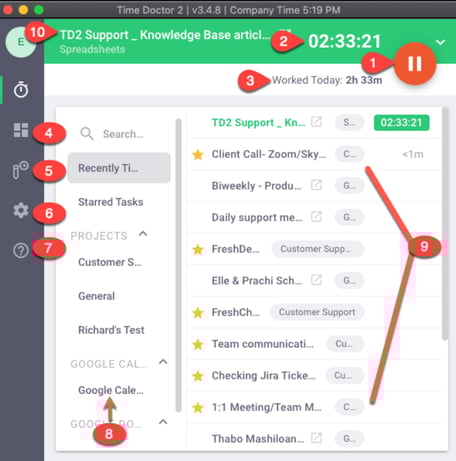
В desktop app вынесены Pause / Play, Worked Today, быстрый переход в Dashboard, Edit time, Settings, FAQ & Sync Status, а также списки Projects и Tasks.
Если включен Task Mode, проекты в desktop app находятся слева, задачи — справа. Пользователь выбирает сначала проект, затем задачу, и только потом нажимает старт трекинга. Если режим no-task, правый блок с задачами и сама необходимость выбора задач исчезают: остается только запуск и остановка учета. Это простое, но критически важное различие. От него зависит качество проектной аналитики в дальнейшем: без привязки к задачам программа покажет часы, но не даст ту же глубину Projects & Tasks report.
В web app логика другая. Там главное — не старт рабочего дня, а разбор уже накопленных данных. Отчеты вынесены в Reports, права и настройки — в Settings, приглашение новых людей — в Invite, скриншоты и видеозаписи — в Screencasts, ручные корректировки — в Edit Time, согласование ручного времени — в Approvals. Такая архитектура делает Time Doctor предсказуемым: если нужно зафиксировать время, пользователь идет в desktop app; если нужно проверить, почему оно выглядит именно так в отчетах, руководитель идет в web app.
Старт работы: пользователи, роли и базовая настройка
Начало работы в Time Doctor обычно выглядит так: сначала создается аккаунт, потом приглашаются пользователи, назначаются права доступа, группы и проекты, задаются настройки редактирования времени и Screencasts, после чего сотрудники начинают работать через desktop app. Для приглашения предусмотрено несколько сценариев: обычное приглашение по email, Add from Google Contacts, Invite by Sending a Link и Add by CSV. Если нужно быстро завести большую команду, CSV-импорт закрывает этот сценарий без ручного добавления людей по одному.
У Time Doctor пять основных уровней доступа: Owner, Admin, Manager, Regular User и Client. Owner — это полный контроль, включая billing и политику доступа к отчетам. Admin управляет настройками компании, пользователями, проектами, задачами и расписаниями. Manager наследует пользовательские возможности и получает доступ к данным своих подчиненных, а также может приглашать людей, создавать проекты и задачи или настраивать schedules, если это разрешено в Company Settings. Regular User — это рабочий уровень трекинга и просмотра собственных данных. Client — read-only доступ к выбранным отчетам, группам и проектам без возможности трекать свое время.
Это разделение прав в Time Doctor сделано не формально. Оно напрямую влияет на то, кто видит Screencasts, кто может редактировать время, кто может включать Blur Screenshots, кто настраивает Schedules и кто вообще имеет доступ к Dashboard и расширенной аналитике. Поэтому базовая настройка здесь не сводится к раздаче логинов — это настройка управленческой модели внутри программы.
Для клиентского доступа Time Doctor использует точную механику ограничений: видимость можно регулировать через Projects, Groups и Reports tabs в карточке клиента. Это удобно там, где заказчику нужен не полный доступ в систему, а контроль только по конкретным проектам или группам исполнителей. В результате Client действительно остается клиентским доступом, а не урезанным пользователем.
Projects & Tasks: как в Time Doctor строят проектный учет
Если Time Doctor внедряется как полноценный трекер времени для команды, а не как простой счетчик часов, почти всегда включают Use projects & tasks. Делается это в Settings / Company Settings. После включения появляется логика Task Mode, а вместе с ней — Projects & Tasks как отдельная ось аналитики. Администратор или владелец создает проект, затем переходит во вкладку Tasks, жмет Add task, вводит имя задачи, а после этого во вкладке People назначает, кто будет видеть проект и работать в нем. Назначение можно сделать на All employees, Selected employees или Specific user groups.
Ключевая деталь Time Doctor: проект должен содержать хотя бы одну задачу, иначе он не появится в desktop app. Это характерный пример того, как программа заставляет структуру быть осмысленной. Нельзя просто создать пустой проект ради красоты в списке: чтобы сотрудник мог выбрать его в настольном приложении, у проекта должен быть рабочий контекст в виде task.
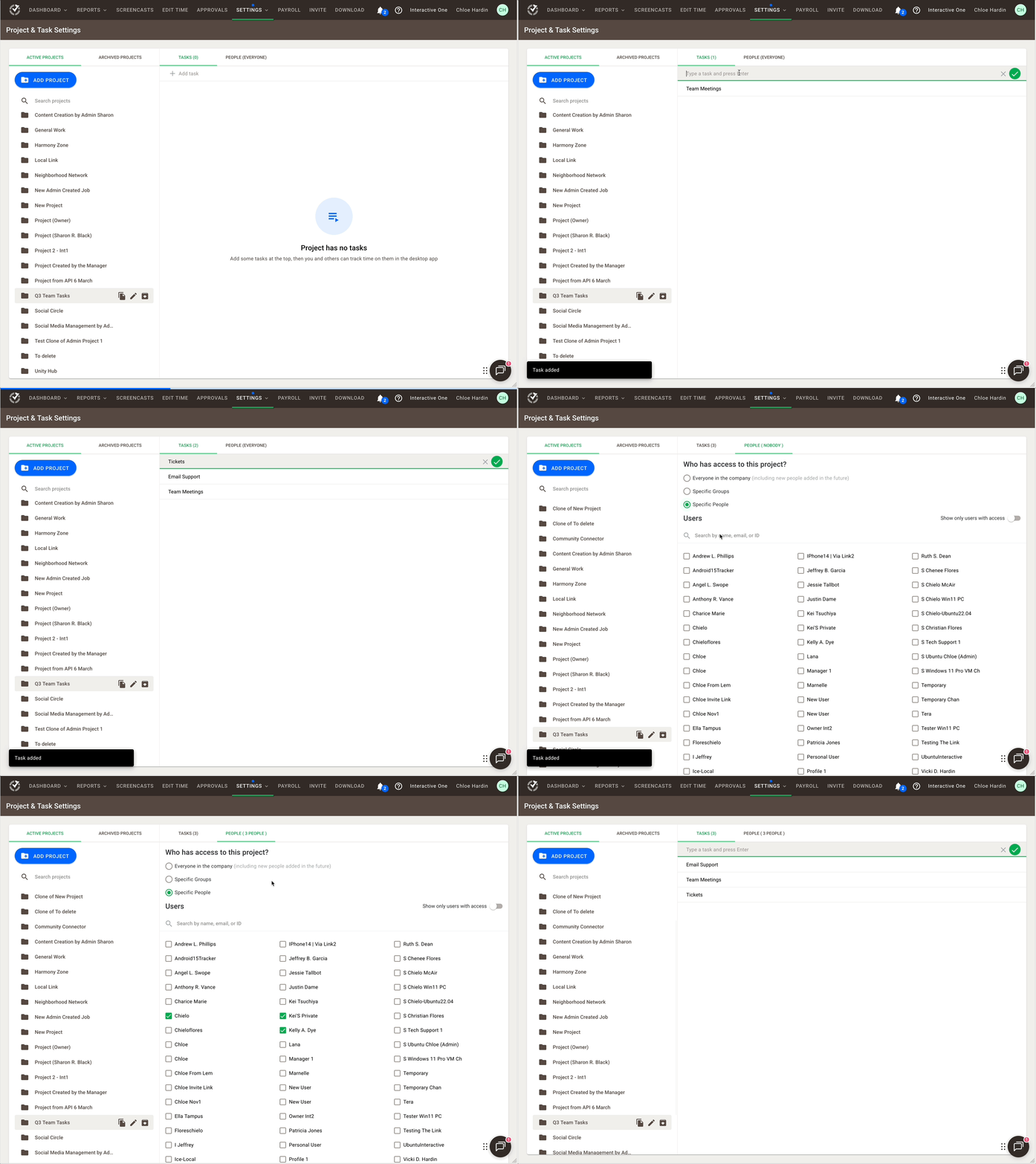
Во вкладке Tasks используется кнопка Add task, а во вкладке People выбирается, кто получает доступ к проекту и его задачам.
Отдельно Time Doctor поддерживает создание задач прямо из desktop app. Для этого сначала включается Projects & Tasks, затем в Settings / Users выводится и активируется колонка Allow user to create task. После этого в настольном приложении появляется Add Task. Пользователь нажимает Add Task, вводит название, выбирает Project, подтверждает действие check icon и при желании сразу запускает учет через Start. Завершить задачу можно через circle слева от ее имени, а важные задачи помечаются как Starred и собираются в блоке Starred Tasks.
Этот момент важен для обзора Time Doctor, потому что программа не замыкается только на централизованном администрировании. Она допускает сценарий, в котором сотрудник сам создает себе рабочие единицы, но при этом tracked time по этим задачам все равно попадает в отчеты и виден менеджеру. Для гибких команд это удобнее, чем полностью закрытая модель, где любой новый task должен заводиться только администратором.
Учет рабочего времени: как Time Doctor фиксирует рабочий день
В ежедневной работе пользователь обычно видит Time Doctor как таймер с несколькими слоями контроля. В Interactive App он вручную запускает и останавливает трекинг. В Task Mode без выбора project и task учет не начинается. В No-Task Mode запуск проще: можно просто нажать старт без привязки к задаче. В Automatic App ручной старт не обязателен, но там уже важнее правильно настроить границы сбора данных и время работы.
Очень сильная часть программы — настройка Timeout After. Она задает, через сколько времени без keyboard или mouse activity трекинг автоматически остановится. Значение настраивается в Settings / Users, диапазон — от 3 минут до 6 часов, а для новых пользователей по умолчанию ставится 15 минут. Перед остановкой Interactive App показывает 60-секундное предупреждение. Дальше поведение зависит от того, разрешено ли ручное время и как настроены company privacy settings. Для роли, где много чтения, созвонов или размышлений, порог нужно подбирать осторожно, иначе программа будет слишком часто выбрасывать пользователя из активного учета.
Для звонков и встреч у Time Doctor есть отдельная логика Don’t Time Out on Calls. Она настраивается через Settings / Company Settings / Configuration, а при необходимости — и точечно по людям в Settings / Users через колонку Don’t Time Out on Calls. Механика закрывает типовую проблему мониторинга сотрудников: во время Zoom, Google Meet, Webex, Skype или Microsoft Teams человек может не трогать клавиатуру и мышь, но это не значит, что он не работает. В таком режиме программа не тайм-аутит учет на вызове до двух часов за сессию.
Еще одна важная деталь — одновременный трекинг на нескольких устройствах. Time Doctor рекомендует не трекать один и тот же период сразу на нескольких устройствах. Если пересекаются desktop app и mobile app, приоритет получает desktop-time. Если один и тот же пользователь трекает сразу на двух компьютерах, в отчетах остается тот поток данных, который синхронизировался первым; пересекающиеся данные со второго устройства отбрасываются. Для программы учета времени это принципиально: Time Doctor борется не только за объем данных, но и за то, чтобы тайм-линия дня была единой и непротиворечивой.
Ручное время и Edit Time: одна из самых сильных частей Time Doctor
Страница Edit Time — это тот раздел, который очень хорошо показывает зрелость продукта. Время в Time Doctor можно не только трекать, но и аккуратно дорабатывать. Если сотрудник ошибся задачей, забыл включить таймер или часть работы делал офлайн, это не ломает систему: нужный день открывается в Edit Time, после чего уже можно менять интервалы, проект, задачу, добавлять причину изменения, вставлять manual time в разрывы между блоками и удалять ошибочные записи.
Алгоритм редактирования выглядит так: открыть Edit Time, выбрать entry, изменить start time, end time, project и task, а затем сохранить правку через Green check icon. Если нужно добавить ручное время, пользователь кликает по gap между tracked intervals, выбирает project и task и при необходимости указывает reason. Чтобы не выбирать одно и то же вручную, Time Doctor позволяет копировать проект и задачу из соседнего блока через Up или Down arrow icon. Это небольшой, но очень полезный интерфейсный штрих: на длинной временной шкале он экономит много рутинных кликов.
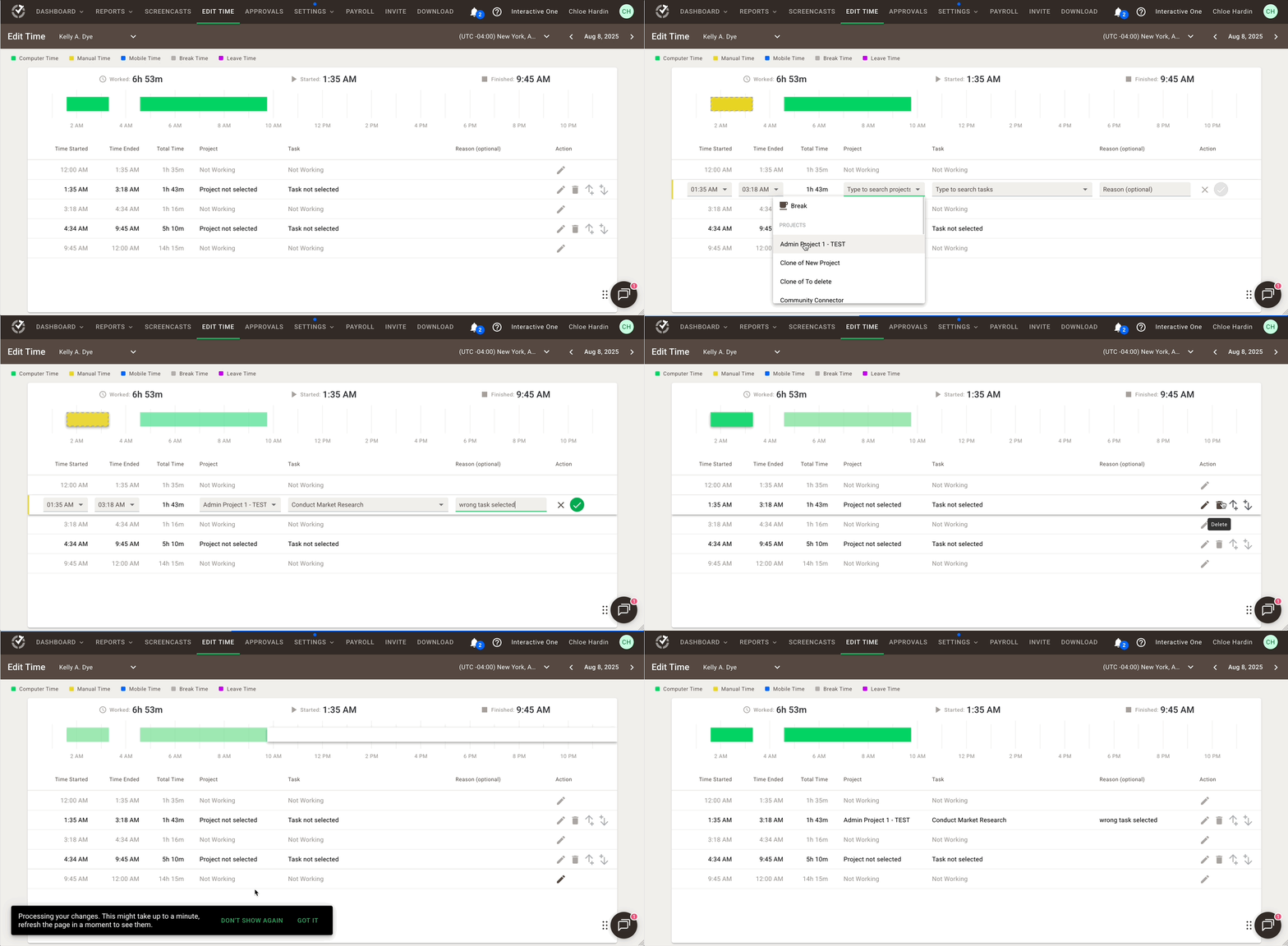
Для правки tracked time используются выбор entry, изменение project/task/start/end и Green check icon для сохранения.
Здесь же всплывает очень важное ограничение Time Doctor. Если пользователь или менеджер удаляет tracked time block, вместе с ним удаляются и связанные screenshots за этот период. То есть Edit Time — это не просто косметика над таймшитом, а операция, которая влияет и на доказательную часть мониторинга. Именно поэтому у программы есть настройка Can edit time и режим Approval needed: редактирование времени — не нейтральное действие, а управляемое право.
При включенном approval ручное время не попадает в отчеты, пока его не утвердят. Кроме того, можно задать auto-approve для маленьких manual entries: система умеет автоматически утверждать вставки короче определенного порога — от 1 до 15 минут. Это удобно там, где не хочется загружать менеджера микроправками, но при этом требуется контроль над крупными вставками времени.
Что именно отслеживает программа на компьютере
Time Doctor отслеживает не все подряд, а вполне определенный набор рабочих данных. Во время активного трекинга программа фиксирует время по проектам и задачам, рабочие часы, сайты и приложения, уровни keyboard and mouse activity, а при включенных Screencasts — скриншоты или видеозаписи экрана. Она также умеет отображать соблюдение расписания через Attendance report, если включены schedules. При этом программа не является keylogger: она считает количество нажатий и движений мыши, но не записывает конкретные клавиши и не сохраняет содержимое этих нажатий.
Это distinction очень важен. Для Time Doctor activity monitoring строится не вокруг перехвата содержимого ввода, а вокруг метрик активности и контекста использования рабочего времени. Внутри отчетов есть Idle Minutes %, Idle Seconds %, Activity Level, данные по веб-и app-usage, а на уровне screencasts можно увидеть средние keystrokes и mouse movements в минуту для соответствующего периода. Но логика остается поведенческой, а не кейлоггерной.
Программа умеет показывать, какие приложения и сайты были активны в tracked time. Если открыт документ в Word или Excel, Time Doctor регистрирует используемое приложение, время в нем и при активных Screencasts может зафиксировать экран с самим документом. При этом Web & App Usage report пишет только active window usage. Это означает, что программа работает не как инвентаризация всех процессов в памяти, а как учет реально активного рабочего окна.
Для оценки продуктивности используется классификация productive, unproductive, neutral и unrated. Эти рейтинги управляются через Settings / Productivity Ratings. Неизвестные сайты и приложения по умолчанию попадают как Neutral после первого использования, а уже потом администратор или владелец может переклассифицировать их в Productive, Unproductive или Neutral в зависимости от того, как эти инструменты используются именно в этой команде. Это важный нюанс: Time Doctor не навязывает универсальную правду о полезности сайта, а дает инструмент внутренней классификации.
Web & App Usage: где видно цифровую сторону рабочего времени
Web & App Usage Report — один из самых практичных разделов Time Doctor для менеджера. Он показывает, какие сайты и приложения использовались во время tracked time, как они распределены по productivity rating, и как эта картина меняется по дням, неделям и месяцам. Внутри отчета есть Trend Chart, User Productivity Breakdown и Websites and Apps List. Из Breakdown можно провалиться в side panel и увидеть список сайтов и приложений, которые сформировали соответствующую продуктивную или непродуктивную долю времени пользователя.

Web & App Usage Report включает Trend Chart, Productivity Breakdown и детализацию сайтов и приложений во время tracked time.
Очень полезна настройка уровня детализации. В Company Settings у Time Doctor есть Web & App Privacy Settings с режимами Off, Basic, Extended и Custom. От этого зависит, насколько подробно программа раскрывает данные в отчете: просто домен и приложение, более детальные URL и titles или кастомный баланс между прозрачностью и приватностью. В реальном внедрении это один из главных регуляторов того, насколько employee monitoring будет восприниматься как рабочий инструмент, а не как чрезмерный контроль.
Если URL захватить не удается, часть активности может уходить в категорию Other Web Pages. Обычно это связано с privacy-ограничениями браузера или ОС, режимом Basic вместо Extended, а также с вкладками и web views, которые не отдают полный URL. Это стоит знать заранее: если руководитель видит в Web & App Usage слишком много обобщенной записи, проблема не обязательно в сотруднике — часто это просто вопрос уровня детализации, заданного в privacy settings.
Activity Summary и логика activity level
Для многих пользователей employee productivity software сводится к одной цифре активности. Time Doctor делает эту часть немного умнее. В Activity Summary Report показываются idle minutes и idle seconds, а также Activity Level, который сравнивает keyboard and mouse activity пользователя не с абстрактной нормой, а с типичной активностью в тех же websites and apps у других пользователей системы. Поэтому звонки в Zoom и работа в чате не валятся в одну и ту же линейку оценки. У Activity Level есть градации Very Low, Low, Medium, High и Very High.
Это дает более корректную картину, чем голый процент клавиатуры и мыши. Sales-роль на звонках неизбежно будет иметь более низкий raw input, чем support-роль в live chat. Time Doctor учитывает этот контекст и потому Activity Level полезен именно как сравнительная, а не абсолютная метрика. Но сама программа прямо подталкивает к правильному чтению данных: высокий idle time не всегда означает низкую продуктивность, потому что в него попадают звонки, паузы на чтение, обдумывание и другие нормальные рабочие состояния.
На практике это означает следующее: если в отчете виден высокий Idle Minutes %, не нужно автоматически считать сотрудника бездельником. Сначала надо проверить роль, проекты, Timeline, Web & App Usage и характер рабочего дня. Именно в таком связочном чтении Time Doctor работает лучше всего: Activity Summary — это сигнал, а не окончательный приговор.
Timeline, Hours Tracked и Attendance: три разных взгляда на один рабочий день
Hours Tracked report, Timeline report и Attendance report в Time Doctor решают разные задачи, хотя на первый взгляд все три раздела про рабочее время. Hours Tracked — это ответ на вопрос сколько часов отработано. Timeline — ответ на вопрос как был устроен день внутри этих часов. Attendance — ответ на вопрос насколько работа совпала с расписанием и статусами смены. Именно из-за такого разделения Time Doctor удобен не только для начисления часов, но и для управленческого разбора.
Timeline в программе особенно хорош тем, что визуализирует разные типы времени цветами. Green — active computer time, Blue — mobile time, Yellow — manual time, Purple — leave time, Gray with white dot — paid break, Gray with strikethrough dollar sign — unpaid break. При наведении на любой сегмент Time Doctor показывает tooltip с точным интервалом и типом времени. За счет этого рабочий день перестает быть просто суммой часов и становится читаемой временной лентой.
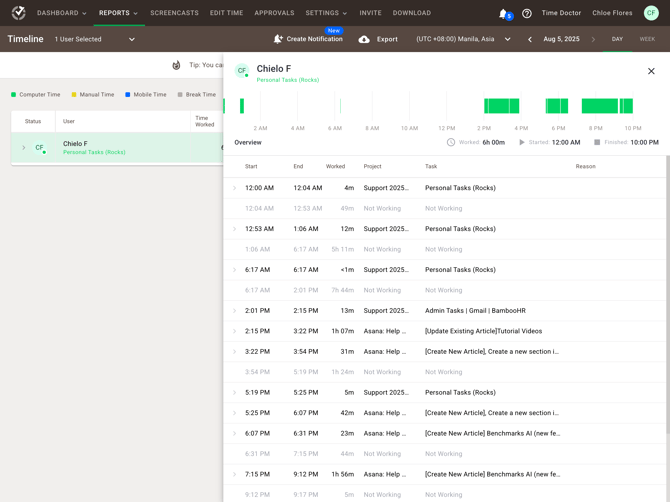
Timeline показывает типы времени цветами и позволяет провалиться в структуру дня вплоть до отдельных интервалов.
Hours Tracked нужен для другой задачи. Он помогает увидеть, соответствует ли объем отработанного времени ожиданиям, кто стабильно дорабатывает норму, а кто добирает часы поздними вечерними сессиями или сдвигом нагрузки на конец недели. В сочетании с Attendance и Timeline этот отчет хорошо показывает не просто сумму часов, а форму рабочего поведения.
Attendance report активируется только если включены Schedules и созданы shifts. После этого в отчете становятся доступны статусы Present, Late, Absent, Partially Absent, On Leave и Shift Underway, а также колонки вроде Shift Start Time, Actual Start Time, Shift Length, Expected Hours, Actual Hours Tracked, Day Start Time, Day End Time, Total Time Per Day и Total Time Outside Shifts. Для опозданий используется grace period в пять минут, а cross-midnight shifts отображаются по дню начала смены, а не по дню окончания.
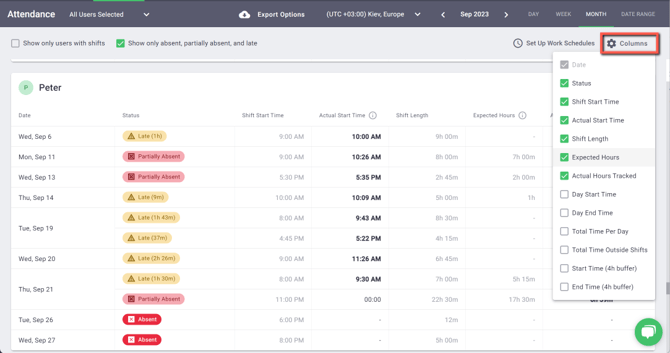
Attendance Report показывает статусы смен, фактическое начало, ожидаемые часы и отклонения от расписания; набор колонок настраивается через Columns.
Перерывы, leave и schedules
Breaks в Time Doctor — это не обязательная пауза через внешний таймер, а системный тип времени, который можно учитывать без остановки приложения. Перерывы бывают paid и unpaid, могут назначаться всем, группам или конкретным людям, ограничиваться по длительности или оставаться без жесткого лимита. Для аналитики это удобно: пауза не теряется из рабочего дня, а остается внутри общей структуры времени и видна в отчетах как отдельный тип.
Schedules настраиваются отдельно через Settings / Schedules. Для создания обычной смены используется + Add Schedule, далее выбираются пользователи, тип Shift, start и end time, при необходимости Minimum Required Hours, после чего расписание сохраняется. Для leave используется тот же путь, но в типе schedule выбирается Leave, а затем Paid или Unpaid leave. Именно эти данные потом ложатся в Attendance и Timeline.
С практической точки зрения это делает Time Doctor полезным не только для агентств или аутсорса, но и для тех команд, где нужна дисциплина присутствия. Когда в одном интерфейсе связаны tracked hours, shift statuses, late/absent markers, leave time и total time outside shifts, руководителю уже не приходится собирать картину из пяти разных инструментов.
Screencasts, скриншоты, видео и границы приватности
Time Doctor умеет работать со Screencasts в двух основных режимах: screenshots и video recordings. Скриншоты настраиваются по частоте, снимаются в случайные моменты внутри выбранного интервала и могут фильтроваться по identical screenshots, low/no activity, пользователям и датам. Видео дает более непрерывный визуальный контекст. При этом Blur Screenshots можно включить глобально или точечно по людям, но уже размытые изображения обратно не восстанавливаются, а видеозаписи при этом не размываются.
Программа показывает в enlarged view не только сам скриншот, но и Keyboard and Mouse Activity для зафиксированного периода. Если подключено несколько мониторов, Screencasts собирают изображение со всех. Удаление screencast делается через Delete button или trash-can icon, и это действие фактически необратимо. Time Doctor при этом не делает webcam shots — это тоже стоит отдельно отметить, потому что для многих систем мониторинга такой вопрос принципиален.
С точки зрения employee monitoring у Time Doctor есть важный плюс: часть жесткости здесь можно регулировать. Можно включить blur, можно не включать screenshots вовсе, можно использовать Basic вместо Extended в web/app privacy, можно дать Can edit time с approval, можно увеличить Timeout After, можно включить Don’t Time Out on Calls. Иными словами, программа позволяет собрать как строгий режим контроля, так и более спокойный, employee-friendly контур.
В этом и заключается зрелость Time Doctor как employee productivity software: он не навязывает только одну модель использования. Жесткий вариант возможен, но и мягкий вариант тоже есть — вопрос в том, как настроены Users, Company Settings, Screencasts и privacy.
Практический сценарий: как Time Doctor внедряют в команде
Типовой рабочий сценарий в Time Doctor выглядит так.
Шаг 1. Создать пользователей и раздать права
Сначала в систему добавляют людей через Invite. Для каждого сразу задаются Access level, Groups, Projects, Screencasts и Edit time settings. Это принципиально: Time Doctor лучше работает, когда права и проектная привязка раздаются в момент онбординга, а не задним числом после того, как уже пошли хаотичные тайм-блоки.
Шаг 2. Включить Use projects & tasks и завести структуру работы
Дальше в Settings / Company Settings включается Use projects & tasks. После этого создаются проекты, внутри них через Add task заводятся задачи, а во вкладке People назначается доступ. Если команде нужна автономность, у отдельных пользователей активируется Allow user to create task, чтобы в desktop app появилась кнопка Add Task.
Шаг 3. Настроить timeout, calls, screenshots и privacy
Потом задается Timeout After, при необходимости включается Don’t Time Out on Calls, определяется policy по Screencasts и выбирается уровень детализации Web & App Usage — Off, Basic, Extended или Custom. Это тот этап, где Time Doctor превращается либо в максимально строгую систему мониторинга сотрудников, либо в более умеренный трекер времени для команды.
Шаг 4. Пользователь работает через desktop app
Дальше сотрудник открывает desktop app, выбирает проект и задачу либо работает в no-task режиме, запускает таймер и выполняет обычную работу. В течение дня Time Doctor считает tracked time, фиксирует сайты и приложения, собирает activity metrics и при соответствующих настройках делает screenshots или screen video. Для менеджера этот момент уже не виден как пользователь что-то делает в маленьком окне — он потом превращается в Hours Tracked, Timeline, Activity Summary и Web & App Usage.
Шаг 5. Разобрать день в отчетах
Если руководителю нужно понять, как реально выглядел рабочий день, он смотрит не один отчет, а связку: Hours Tracked — для объема, Timeline — для структуры дня, Attendance — для дисциплины по shift, Web & App Usage — для цифрового контекста, Activity Summary — для idle metrics и activity level, Projects & Tasks — для распределения времени по рабочим единицам. Именно на этой связке становится видно, где человек правда работал, где была ручная корректировка, где было late start, где день развалился на мелкие фрагменты, а где основное время ушло в один длинный фокусный блок.
Шаг 6. Исправить ошибки через Edit Time
Если обнаружились ошибки — забытый старт, неверная задача, офлайн-вставка — открывается Edit Time. Там можно скорректировать интервалы, project, task, причину изменения, вставить manual block в gap или удалить неправильную запись. Если включен approval, ручное время пойдет на согласование, а не сразу в отчеты.
В реальной эксплуатации именно это и делает Time Doctor рабочим инструментом, а не просто таймером с подозрениями. У него есть не только сбор данных, но и внятный цикл исправления, утверждения и интерпретации этих данных.
Интеграции и место Time Doctor в рабочем стеке
Time Doctor хорошо встраивается в стек, где уже есть отдельный таск-менеджер. Через Chrome Extension он добавляет трекинг прямо внутрь Jira, Trello, Teamwork Projects, Asana и других поддерживаемых сервисов. В этом режиме пользователь запускает Start прямо внутри привычной рабочей системы, а Stop Timer завершает учет без перехода по разным окнам. Отдельный плюс в том, что tracked tasks и время синхронизируются с desktop app и дальше попадают в отчеты Time Doctor.
Это означает, что Time Doctor не обязательно должен быть центром проектного управления. Он вполне органично работает как слой учета времени и аналитики над уже существующей системой постановки задач. Если команде не нужен еще один PM-интерфейс, а нужен именно точный учет рабочего времени, employee monitoring и разбивка по задачам — это хороший сценарий для Time Doctor.
Плюсы Time Doctor
1. Очень сильная связка отчетов
Time Doctor хорошо сделан именно как система отчетных проекций одного и того же рабочего дня. Hours Tracked, Timeline, Web & App Usage, Attendance, Activity Summary и Projects & Tasks не дублируют друг друга, а отвечают на разные вопросы. За счет этого управленец не тонет в много экранов ради много экранов, а действительно получает несколько полезных ракурсов на время и активность.
2. Продуманный Edit Time
Многие программы для учета времени позволяют править таймшит, но в Time Doctor это сделано особенно практично: gaps, Green check icon, копирование project/task стрелками, approval logic, связь с удалением screenshots. Это не формальный timesheet editor, а полноценный рабочий механизм сопровождения времени.
3. Гибкая настройка степени контроля
Скриншоты, blur, privacy levels, timeout thresholds, Don’t Time Out on Calls, manual time approvals — все это позволяет собрать режим под конкретную команду. Time Doctor можно использовать и как жесткий employee monitoring software, и как более умеренный трекер времени для распределенной команды без ощущения тотального надзора.
4. Хорошая проектная детализация
Use projects & tasks, Projects list, Task list, Add task, Add Task, Starred Tasks, отчеты по project/task — все это делает программу пригодной для тех команд, где время нужно анализировать не только по человеку и дню, но и по конкретной рабочей единице.
5. Нормальная логика ролей и клиентского доступа
Owner, Admin, Manager, Regular User и Client здесь действительно отличаются по возможностям. Особенно полезно, что клиентский доступ read-only можно ограничивать по Projects, Groups и Reports, а менеджерам давать отдельные права на приглашения, создание проектов и настройку schedules.
Недостатки и ограничения
1. Программа требует нормальной политики внедрения
Если включить Screenshots, поставить агрессивный Timeout After, выкрутить Extended privacy, не объяснить логику manual time и начать читать отчеты как инструмент микроменеджмента, Time Doctor быстро начнет раздражать команду. Программа сама по себе это не исправит: она дает гибкость, но не заменяет управленческую зрелость.
2. Веб-панель и desktop app жестко разделены
Кому-то это нравится, но кому-то покажется неудобным, что time tracking нельзя делать прямо в web app, а desktop app не дает нормальной отчетности и системных правок. Time Doctor сознательно разделяет сбор и анализ, и к этому нужно привыкнуть.
3. При неаккуратной настройке легко получить шум
Если Productivity Ratings не настроены, Web & App Usage будет давать меньше смысла. Если schedules не заданы, Attendance пуст. Если projects создаются без задач, они не появятся в desktop app. Если ручное время разрешено всем без approval, отчетность быстро размоется. Программа достаточно логична, но требует дисциплины в конфигурации.
4. Нужно внимательно следить за пересечением устройств
Time Doctor не любит одновременный трекинг одного пользователя на нескольких устройствах. При пересечениях выигрывает тот поток данных, который синхронизировался первым, а остальное может быть отброшено. Для чистоты отчетов это правильно, но для пользователя, который забывает выключать старое устройство, это может стать источником путаницы.
Сравнение с аналогами
Ниже Time Doctor сравнивается не с абстрактными сервисами того же класса, а с конкретными программами, у которых есть пересечение по задачам: Hubstaff, DeskTime, ActivTrak, Teramind и Kickidler.
Time Doctor и Hubstaff
Hubstaff ближе всего к Time Doctor по общей идее. У него тоже есть desktop time tracking, screenshots, activity levels, app/URL tracking, schedules и даже payroll.
Разница в акцентах. Time Doctor сильнее там, где нужен детальный разбор рабочего дня через Edit Time, Timeline, Attendance и Projects & Tasks как связанный набор отчетов. Hubstaff шире смотрится как time tracking + operational layer с payroll, scheduled reports, shifts и job-site логикой. На практике это означает: если основа процесса — контроль времени, правок, productivity tracking и day-by-day разбор по блокам, Time Doctor выглядит более сфокусированным. Если нужен еще и слой финансовых операций поверх трекинга, Hubstaff часто оказывается шире.
Time Doctor и DeskTime
DeskTime строится вокруг более автоматического сценария: automatic time tracking, project time tracking, screenshots, URL & app tracking, reports, dashboards, shift scheduling, absence calendar и Private time. Это делает его более мягким и часто более легким для внедрения в командах, где не хотят, чтобы пользователь постоянно взаимодействовал с таймером.
Time Doctor на этом фоне выглядит строже и детальнее именно как программа для учета рабочего времени сотрудников и мониторинга цифровой активности с продвинутой логикой редактирования времени, approvals, attendance statuses и управления ролями. DeskTime выигрывает по ощущению автопилота и по таким смягчающим функциям, как Private time. Time Doctor выигрывает там, где руководителю важны именно Edit Time, ручные правки по gaps, связка Timeline + Attendance + Web & App Usage и более явная логика контроля по проектам, задачам и статусам смен.
Time Doctor и ActivTrak
ActivTrak сейчас позиционируется скорее как workforce analytics platform. У него сильный блок dashboards, productivity analytics, activity classification, live data/insights и alarms. При этом screenshots и screen views у ActivTrak по умолчанию не являются базовой нормой: они вынесены в Screen Details add-on, а core-подход у продукта гораздо сильнее упирается в аналитику поведения и privacy-by-default.
Если нужен именно классический time tracker for team с проектами, задачами, ручным временем, сменами и повседневным desktop tracking, Time Doctor проще ложится в такой сценарий. Если нужна more advanced workforce analytics layer, alarms, activity classification по функциям бизнеса и аналитика рабочего поведения с сильным фокусом на dashboards, ActivTrak выглядит мощнее. Проще говоря: Time Doctor — ближе к employee time tracking и продуктивности; ActivTrak — ближе к workforce analytics и policy-oriented analysis.
Time Doctor и Teramind
Teramind находится заметно правее по шкале контроля и безопасности. У него есть monitoring profiles для users, computers, departments и AD groups, deep user activity monitoring, behavior rules, OCR по screen recordings, а также DLP-сценарии, где система может анализировать onscreen sensitive content, raw inputs и поведение как часть insider threat detection. Это уже не просто employee monitoring и time tracking, а полноценный security-heavy monitoring stack.
На фоне Teramind Time Doctor выглядит намного более прикладным инструментом для учета времени, productivity tracking и управленческой отчетности. Если задача — понять часы, задачи, attendance, websites & apps и контур рабочего дня, Time Doctor будет проще, прозрачнее и легче для внедрения. Если задача — forensic visibility, insider threat, DLP и rule-based security monitoring, тогда Teramind явно классом выше именно в security-части, но это уже другой уровень жесткости и другая категория внедрения.
Time Doctor и Kickidler
Kickidler, который сейчас продвигается как KeepActive, силен там, где нужен визуальный контроль в реальном времени: online monitoring, live screen viewing, quad splitter, screen video recording, productivity analysis, time tracking и подробные work time reports. Это делает его очень сильным в сценариях, где supervisor буквально хочет видеть экраны сотрудников здесь и сейчас.
Time Doctor заметно спокойнее в этой части. Он тоже умеет screenshots и video screencasts, но его центр тяжести — не live surveillance, а учет рабочего времени, отчетность и аналитика по day structure. Поэтому если нужен именно real-time visual monitoring, Kickidler выглядит более радикальным инструментом. Если нужен более сбалансированный time tracker с attendance, projects & tasks, manual time, web & app usage и управляемой приватностью, Time Doctor обычно оказывается более практичным выбором.
Кому Time Doctor подходит лучше всего
Time Doctor особенно хорошо подходит нескольким типам команд.
Во-первых, распределенным командам и удаленным сотрудникам, где важен не только факт присутствия, но и понимание структуры дня. Здесь полезны Hours Tracked, Timeline, Web & App Usage и Activity Summary.
Во-вторых, агентствам, аутсорсу, поддержке и другим операциям, где время нужно разносить по проектам и задачам, а также при необходимости показывать клиенту ограниченный read-only доступ к результату. Здесь выигрывают Projects & Tasks, Client access и точная логика ролей.
В-третьих, командам с расписаниями и сменами. Там полезны Schedules, Attendance statuses, work outside shifts, minimum required hours и leave-time inside timeline.
В-четвертых, руководителям, которые хотят не просто видеть сумму часов, а иметь нормальный инструмент разбирательства спорных ситуаций: почему день выглядит рваным, почему времени меньше нормы, где были gaps, что было вручную исправлено, что подтверждено, а что нет. Time Doctor как раз хорош тем, что умеет отвечать не только на вопрос сколько, но и на вопрос почему именно так.
Кому программа подойдет хуже
Time Doctor подойдет заметно хуже там, где от сотрудника вообще не хотят никакого взаимодействия с таймером и в приоритете полностью невидимый автопилот без task logic и без регулярной работы с правками. Для такого сценария более легкие автоматические системы иногда воспринимаются проще.
Не лучший это выбор и для случаев, где основная задача — не time tracking и productivity, а deep security monitoring, DLP, rule engines, forensic search по screen recordings и OCR. Здесь Time Doctor просто не той породы: у него другая специализация.
Также Time Doctor может оказаться слишком жестким, если внедрять его без внятной договоренности по privacy, screenshots, timeout thresholds и manual time policy. В такой конфигурации проблема будет не в интерфейсе и не в кнопках, а в том, что инструмент начнут использовать как систему микроконтроля.
Итог
Time Doctor — это сильная, детально продуманная программа для учета рабочего времени и мониторинга продуктивности, в которой особенно хорошо сделаны четыре вещи: разделение ролей между web app и desktop app, проектно-задачная логика через Use projects & tasks, страница Edit Time как полноценный механизм ручных правок и approvals, а также отчетная связка Hours Tracked + Timeline + Web & App Usage + Attendance. Именно эта комбинация делает Time Doctor не просто time tracker, а управленческий инструмент для реальной ежедневной работы.
Если нужен обзор Time Doctor в одном предложении, то он выглядит так: это программа, которая лучше всего раскрывается там, где важно не только считать часы, но и разбирать рабочий день по структуре, контексту и дисциплине. Она не пытается заменить все вокруг, но в своей зоне — учет рабочего времени сотрудников, employee monitoring, productivity tracking, attendance и day-level analytics — работает очень предметно и очень конкретно.
