
Hybrid — это не обычный видеоконвертер, где пользователь выбирает готовый пресет и нажимает одну кнопку. Программа построена как мощная графическая оболочка для кодирования, фильтрации, ремультиплексирования, работы с дорожками, главами, субтитрами и очередью заданий. В ней удобно собирать сложную цепочку обработки: открыть исходный файл, выбрать контейнер, настроить видеокодек, задать аудиопотоки, подключить VapourSynth или AviSynth-фильтры, проверить результат через предпросмотр, добавить задание в очередь и получить файл с контролируемыми параметрами.
Главная особенность Hybrid — глубина настройки. Программа работает с x264, x265, Xvid, VP8/VP9, AV1, ProRes, FFV1, UT Video, аппаратными энкодерами NVIDIA, Intel и AMD, а также с популярными контейнерами MKV, MP4, MOV, M2TS, WebM и AVI. Помимо классического транскодирования, Hybrid умеет выполнять audio/video pass-through, muxing, tagging, chapter editing, создавать и переносить главы, обрабатывать субтитры, считать битрейт, сохранять профили и запускать пакетную обработку через Jobs.
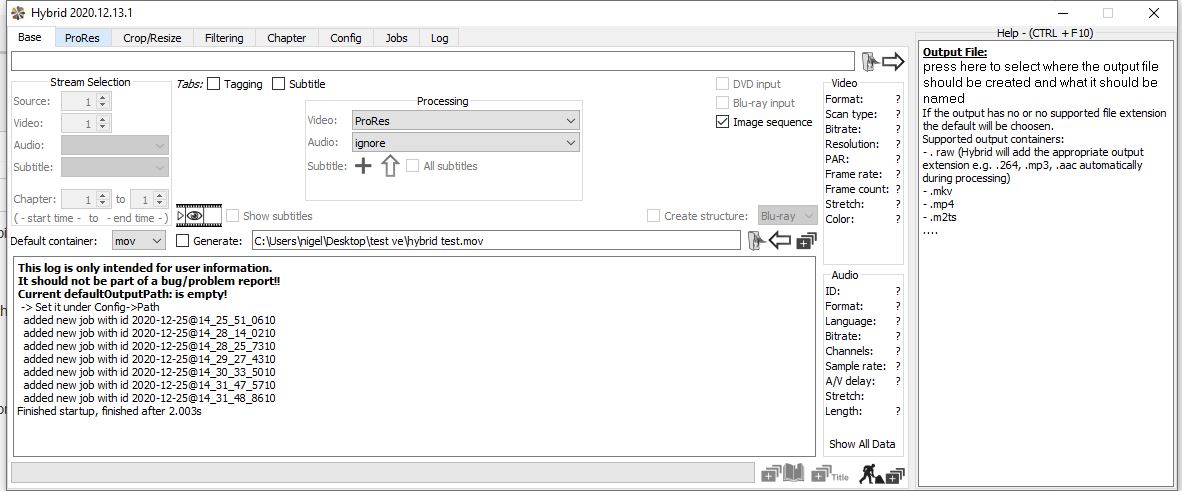
Интерфейс Hybrid сразу показывает, что программа рассчитана на работу с потоками, контейнерами и параметрами кодирования. В верхней части расположены основные вкладки: Base, вкладка выбранного видеокодека, Crop/Resize, Filtering, Chapter, Config, Jobs, Log. В центральной зоне на вкладке Base находятся блоки Stream Selection, Tabs, Processing, Default container, поле Generate: для выходного файла и панель с информацией о видео и аудио. Справа отображается контекстная справка Help - (CTRL + F10), которая объясняет выбранный элемент интерфейса.
Hybrid удобен тем, что не скрывает внутреннюю логику видеоконвертации. Пользователь видит, какой источник открыт, какие дорожки доступны, какой видеокодек выбран, какой контейнер будет создан, что будет перекодировано, а что пройдет без изменений. Такой подход особенно полезен при подготовке файлов для архива, медиатеки, постобработки, Blu-ray/AVCHD-структур, YouTube, аппаратных проигрывателей и профессиональных рабочих процессов.
Скачать Hybrid
- Конвертация видео
- Сжатие файлов
- Просто для новичков
- Сложнее новичкам
- Много ручных настроек
- Интерфейс перегружен
Назначение программы
Hybrid предназначен для задач, где важны не только формат на выходе, но и полный контроль над процессом. В программе можно не просто конвертировать MKV в MP4, а точно указать видеокодек, режим качества, пресет, профиль, аудиоформат, контейнер, субтитры, главы, фильтры, порядок обработки и очередь выполнения.
Типовые задачи, для которых используют Hybrid:
| Задача | Как это решается в Hybrid |
|---|---|
| Конвертация MKV, MP4, MOV, AVI, M2TS, WebM | Выбор источника на вкладке Base, настройка Default container, выбор видеокодека и аудиопотоков |
| Кодирование H.264 | Использование x264, QSVEncC, NVEncC, VCEEncC или FFmpeg NVEnc |
| Кодирование H.265/HEVC | Использование x265, Kvazaar, DivX265, NVEncC, QSVEncC, VCEEncC или FFmpeg NVEnc |
| Кодирование AV1 | Работа через aomenc или rav1e |
| Ремультиплексирование без потери качества | audio/video pass-through с новым контейнером, главами, тегами и субтитрами |
| Обработка старых видеозаписей | Filtering, Deinterlace/Telecine, QTGMC, denoise, dehalo, dering, crop/resize |
| Работа с Blu-ray и AVCHD | Выбор Blu-ray/AVCHD-структур, глав, дорожек, контейнера и кодирования |
| Пакетное кодирование | Добавление нескольких заданий во вкладку Jobs |
| Подготовка архивных мастеров | ProRes, FFV1, UT Video, lossless-настройки, точные параметры цвета и аудио |
| Работа с субтитрами и главами | Вкладки Subtitle/Chapter, pass-through, создание и перенос глав |
Hybrid особенно силен в случаях, где обычный видеоконвертер слишком примитивен. Например, нужно взять interlaced DVD-источник, корректно выполнить деинтерлейсинг через QTGMC, обрезать черные поля, привести PAR/SAR к нужному виду, перекодировать видео в H.264 или H.265, сохранить оригинальную AC-3-дорожку, добавить внешние ASS-субтитры, перенести главы в MKV и поставить обработку десяти файлов на ночь. В Hybrid такая задача собирается как нормальная рабочая цепочка, а не как набор отдельных программ.
Для кого подходит Hybrid
Hybrid лучше всего раскрывается у пользователей, которые понимают разницу между контейнером и кодеком, знают, зачем нужен CRF, чем отличается remux от transcoding, что такое interlaced source, field order, bitrate, frame rate, audio pass-through и muxing. Программа не пытается заменить технические знания мастером из трех шагов. Она дает доступ к параметрам, которые в простых конвертерах часто скрыты или вообще отсутствуют.
Hybrid подходит:
-
пользователям, которым нужен профессиональный видеоконвертер с глубокой настройкой;
-
тем, кто работает с x264, x265, AV1, ProRes, VP9, FFV1 и lossless-кодеками;
-
владельцам больших видеоколлекций, где важны пакетная обработка и очередь заданий;
-
тем, кто переносит DVD, Blu-ray, M2TS, MPEG-2, AVC, VC-1 и старые AVI в современные контейнеры;
-
пользователям, которые занимаются восстановлением VHS, Video8, Hi8, miniDV, DVD и ТВ-записей;
-
тем, кому нужны VapourSynth GUI и AviSynth GUI без ручного написания каждого скрипта;
-
специалистам, которые используют QTGMC, denoise, degrain, dehalo, dering, deband, resize и color matrix;
-
пользователям, которым нужен remux MKV в MP4 или MOV без повторного сжатия;
-
тем, кто хочет контролировать субтитры, главы, аудиодорожки и теги.
Новичку Hybrid может показаться перегруженным. Здесь много вкладок, чекбоксов, выпадающих списков, режимов, кодировщиков и вспомогательных панелей. Но в этом и заключается смысл программы: она не упрощает кодирование до уровня выбрать качество: низкое, среднее, высокое, а дает возможность управлять почти каждым важным этапом обработки.
Установка, системная логика и особенности работы
Hybrid построен как оболочка над набором специализированных инструментов. Внутри рабочего процесса участвуют кодировщики, muxer-инструменты, анализаторы потоков, аудиоэнкодеры и фильтры. Среди используемых компонентов встречаются x264, x265, NVEncC, QSVEnc, MediaInfo, mkvmerge, mkvextract, mkvinfo, MP4Box, tsMuxeR, MPlayer, MEncoder, FFmpeg, opusenc, aften, dcaenc, qaac, fdk-aac, kvazaar, vpxenc, aomenc, rav1e и другие утилиты.
За счет такой архитектуры Hybrid умеет намного больше, чем обычная программа с одним встроенным движком. Она анализирует исходный файл, определяет дорожки, передает видео в нужный энкодер, использует FFmpeg или MPlayer для декодирования, применяет VapourSynth/AviSynth-фильтры, собирает итоговый контейнер через подходящий muxer и ведет подробный лог. Пользователь при этом работает в GUI, но получает гибкость, близкую к ручной сборке командной строки.
Это особенно важно в сложных сценариях. Например, когда нужен не просто MP4, а MP4 с HEVC, правильным hvc1/hev1-брендированием, определенными цветовыми метаданными, заданным sample aspect ratio, сохраненными главами и отдельной аудиодорожкой без перекодирования. В простом конвертере такие параметры обычно недоступны. В Hybrid они становятся частью настраиваемого задания.
Первый запуск и логика интерфейса
Главная рабочая логика Hybrid строится вокруг вкладок. Пользователь последовательно выбирает источник, задает контейнер, настраивает видео, аудио, субтитры, главы, фильтры, профили и отправляет готовую конфигурацию в очередь.
Основные зоны интерфейса:
| Элемент | Назначение |
|---|---|
Base |
Загрузка источника, выбор потоков, контейнера, базового режима обработки |
Вкладка кодека: x264, x265, NVEnc, QSVEnc, ProRes, aomenc и др. |
Настройка выбранного видеокодека |
Crop/Resize |
Обрезка, изменение разрешения, PAR/SAR, resize-методы |
Filtering |
VapourSynth, AviSynth, FFmpeg-фильтры, деинтерлейсинг, шумоподавление, цвет, резкость |
Chapter |
Главы: создание, перенос, pass-through, ручная правка |
Subtitle |
Подключение, перенос, обработка и mux субтитров |
Config |
Общие настройки, пути, поведение инструментов, профили, автоматизация |
Jobs |
Очередь заданий, запуск, статус, обработка нескольких файлов |
Log |
Логи анализа, кодирования, muxing, ошибок и debug output |
Вкладка Base — центральная точка. Здесь выбирается файл-источник, отображаются дорожки в блоке Stream Selection, задается Default container, включаются опции Tagging, Subtitle, Image sequence, Blu-ray input, DVD input, выбирается обработка видео, аудио и субтитров в блоке Processing. Поле Generate: задает путь и имя итогового файла.
Справа находится панель справки. Она меняется в зависимости от выбранного элемента. Например, при наведении или выборе поля выходного файла Hybrid объясняет, что именно здесь задается путь создания итогового файла и что произойдет, если расширение не поддерживается. Такая справка полезна: интерфейс большой, и контекстные подсказки позволяют не держать все параметры в памяти.
Работа с исходным файлом
Работа начинается с выбора входного файла. Hybrid анализирует источник, определяет видеопоток, аудиодорожки, субтитры, главы, частоту кадров, разрешение, пропорции, цветовые параметры и другую служебную информацию. В правой информационной панели отображаются данные о видео и аудио: формат, scan type, bitrate, resolution, PAR, frame rate, frame count, audio format, sample rate, channels, delay, duration.
Hybrid принимает широкий набор источников: raw VC-1, AVC, MPEG-2, MPEG-4 ASP, AVS-скрипты и практически все форматы, которые может декодировать FFmpeg или MPlayer. Для пользователя это означает, что программа подходит не только для обычных MP4 и MKV, но и для старых архивов, DVD/Blu-ray-структур, транспортных потоков, промежуточных файлов и нестандартных исходников.
Блок Stream Selection позволяет выбрать конкретные дорожки:
-
Source— номер источника или title; -
Video— видеопоток; -
Audio— аудиодорожка; -
Subtitle— субтитры; -
Chapter— диапазон глав.
Это важно при работе с Blu-ray, DVD, концертами, сериалами, многодорожечными файлами и рипами, где внутри одного контейнера может быть несколько аудиоязыков, комментарии, субтитры, форсированные субтитры, альтернативные видеопотоки или набор глав. Hybrid позволяет не тянуть в итоговый файл все подряд, а собрать именно нужную комбинацию.
Выбор контейнера и формата вывода
В Hybrid контейнер выбирается отдельно от видеокодека. Это принципиально: H.264, H.265, AV1, ProRes или VP9 — это видеопоток, а MKV, MP4, MOV, WebM, AVI или M2TS — контейнер, в который этот поток будет упакован вместе с аудио, субтитрами, главами и метаданными.
Поддерживаемые контейнеры включают MOV, MP4, MKV, M2TS, WebM, AVI, Blu-ray и AVCHD-структуру.
Практический выбор обычно выглядит так:
| Контейнер | Когда выбирать |
|---|---|
MKV |
Архив, медиатека, несколько аудиодорожек, субтитры, главы, максимальная гибкость |
MP4 |
Совместимость с устройствами, браузерами, телевизорами, мобильными устройствами |
MOV |
ProRes, монтажные рабочие процессы, промежуточные мастер-файлы |
M2TS |
Blu-ray/AVCHD-сценарии, транспортные потоки |
WebM |
VP8/VP9/AV1 и веб-ориентированные задачи |
AVI |
Старые рабочие процессы, MPEG-4 ASP/Xvid, совместимость с устаревшими устройствами |
В Hybrid можно не только перекодировать видео, но и выполнять remux. Если видеопоток уже подходит, его можно оставить в режиме pass-through, поменять контейнер, поправить главы, теги или субтитры и собрать новый файл без повторного сжатия. Это экономит время и сохраняет исходное качество.
Видеокодирование: x264, x265, AV1, VP9, ProRes и lossless
Видеокодирование — одна из главных сильных сторон Hybrid. Программа поддерживает широкий набор выходных форматов и энкодеров: MPEG-4 ASP через Xvid, H.264/AVC через x264, QSVEncC, NVEncC, VCEEncC и FFmpeg NVEnc, HEVC/H.265 через x265, Kvazaar, DivX265, NVEncC, QSVEncC, VCEEncC и FFmpeg NVEnc, VP8/VP9 через vpxenc, ProRes через FFmpeg, FFV1, UT Video, FFvHuff и AV1 через aomenc или rav1e.
Такой набор делает Hybrid универсальным инструментом для разных задач:
-
x264 / H.264 — лучший вариант для совместимости, медиатек, старых устройств, YouTube, телевизоров и универсального MP4/MKV;
-
x265 / HEVC — более эффективное сжатие, особенно для Full HD, 4K, HDR и архива, где важен размер файла;
-
NVEnc / QSVEnc / VCEEnc — аппаратное кодирование, когда важна скорость и используется GPU;
-
AV1 через aomenc/rav1e — современное сжатие для веба и долгосрочного хранения, но с более высокой вычислительной нагрузкой;
-
VP8/VP9 — WebM-сценарии и веб-совместимость;
-
ProRes — монтажный и промежуточный формат;
-
FFV1 / UT Video / FFvHuff — lossless-архивы, технические мастера, сохранение материала без потерь.
На вкладке энкодера Hybrid показывает не только GUI-настройки, но и формируемую команду. Это удобно для контроля: пользователь видит, какие параметры реально уйдут в энкодер. В AV1-сценарии, например, доступны Encoding mode, Target mode, Bitrate, Bitrate mode, Codec, Profile, CPU utilization modifier, Tile, Row multithreading, настройки формата и строка конфигурации.
Для x264 и x265 логика похожая: выбирается режим качества или битрейта, пресет скорости, профиль, уровень, tune-параметры, GOP, B-frames, ref frames, VBV-ограничения, 8/10-bit, interlaced/progressive-режимы и дополнительные флаги. Hybrid хорош именно тем, что не ограничивает пользователя несколькими пресетами, а дает доступ к точной настройке энкодера.
Настройки качества: CRF, bitrate, 2-pass и bitrate calculator
Hybrid позволяет работать с разными режимами контроля качества. Выбор зависит от задачи: нужен ли предсказуемый размер файла, максимальное качество, совместимость с ограниченным битрейтом или архивная компрессия.
Основные подходы:
| Режим | Для чего подходит |
|---|---|
CRF / constant quality |
Кодирование с постоянным визуальным качеством, когда итоговый размер не фиксирован |
| Average bitrate | Нужно получить примерно заданный битрейт |
| 2-pass | Нужно попасть в размер или битрейт точнее, чем при однопроходном кодировании |
| Constant bitrate | Специфические сценарии совместимости и потоковой передачи |
| Lossless | Архив и промежуточные файлы без потери качества |
| Pass-through | Поток не кодируется заново, а переносится в новый контейнер |
Для обычного H.264/H.265-архива часто выбирают CRF: пользователь задает качество, а энкодер сам распределяет битрейт по сценам. Сложные сцены получают больше данных, простые — меньше. Это удобно для фильмов, сериалов, видеозаписей, архивов и медиатеки.
Bitrate calculator нужен, когда итоговый размер важнее абсолютной гибкости. Например, файл должен поместиться в определенный объем или нужно выдержать ограничение по среднему битрейту. В таком случае Hybrid помогает рассчитать параметры, учитывая длительность, видеопоток и аудио.
2-pass-кодирование полезно, когда нужен контролируемый размер. На первом проходе энкодер анализирует видео, на втором распределяет битрейт. Это медленнее, чем CRF, но удобнее для задач, где размер файла задан заранее.
Аппаратное кодирование
Hybrid поддерживает аппаратные энкодеры, которые используют GPU или встроенную графику процессора. В зависимости от системы и выбранного формата можно работать с NVEncC, QSVEncC, VCEEncC и FFmpeg NVEnc. Это дает заметный выигрыш по скорости, особенно при пакетной обработке, 4K-видео, HEVC и больших архивах.
Аппаратное кодирование выбирают, когда:
-
нужно быстро перекодировать много файлов;
-
видео предназначено для просмотра, а не для максимально плотного архивного сжатия;
-
используется современная видеокарта NVIDIA, Intel Quick Sync или AMD;
-
важна скорость, а не предельно тонкая психовизуальная настройка x264/x265;
-
выполняется регулярная конвертация для медиасервера, телевизора или мобильных устройств.
При этом CPU-кодирование через x264 и x265 остается сильным вариантом, когда требуется максимально управляемое качество при заданном размере. Например, x265 на медленных пресетах может дать более эффективное сжатие, но будет работать значительно дольше. NVEnc или QSVEnc обычно быстрее, но результат зависит от поколения аппаратного блока и настроек.
В Hybrid удобно сравнивать оба подхода: можно создать профиль для x265 CRF, другой профиль для NVEnc HEVC, поставить одинаковые исходники в Jobs и оценить размер, скорость, детализацию, шум, артефакты и совместимость.
Фильтрация видео: VapourSynth, AviSynth и FFmpeg
Фильтрация — один из самых сильных разделов Hybrid. Программа поддерживает обработку через VapourSynth, AviSynth на Windows и базовые фильтры FFmpeg.
Вкладка Filtering устроена как большой рабочий центр для улучшения изображения. Здесь находятся разделы:
-
(De-)Interlace/Telecine; -
FFmpeg; -
Avisynth; -
Vapoursynth; -
Speed Change; -
Misc.
Внутри VapourSynth/AviSynth доступны группы фильтров для цвета, деинтерлейсинга, шумоподавления, удаления блоков, удаления ореолов, сглаживания, повышения резкости, изменения кадровой частоты, работы с HDR/SDR и других операций.
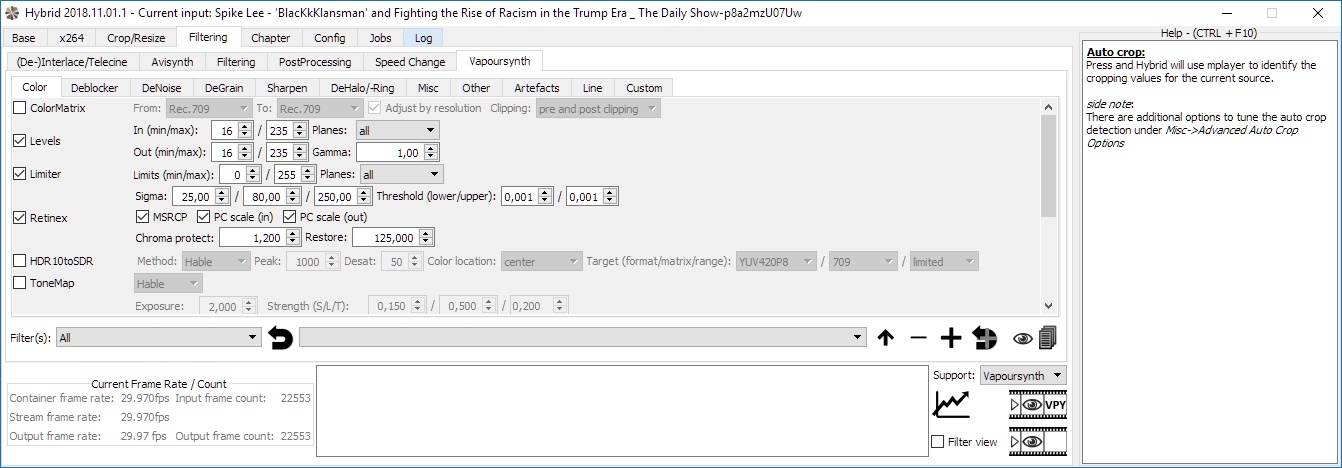
На скриншоте видны элементы ColorMatrix, Levels, Limiter, Retinex, HDR10toSDR, ToneMap, поля In (min/max), Out (min/max), Gamma, Luma, Chroma, Strength, Threshold, Filter(s), Support: Vapoursynth, Filter view. Такой интерфейс позволяет не писать скрипт вручную, но при этом управлять логикой фильтрации точнее, чем в простых конвертерах.
Ключевые типы обработки:
| Раздел | Что можно делать |
|---|---|
Crop/Resize |
Обрезать поля, менять разрешение, задавать PAR/SAR |
Deinterlace/Telecine |
Убирать interlace, работать с QTGMC, TIVTC, field order |
DeNoise / DeGrain |
Уменьшать шум, зерно, аналоговые помехи |
DeHalo / DeRing |
Убирать ореолы и ringing вокруг контрастных границ |
DeBlock |
Снижать блочность после старого MPEG/низкого битрейта |
DeBand |
Уменьшать полосы на градиентах |
Sharpen |
Повышать локальную резкость |
Levels / ColorMatrix |
Исправлять уровни и цветовое пространство |
HDR to SDR |
Конвертировать HDR-материал в SDR |
Speed Change |
Менять скорость и частоту кадров |
Frame |
Resize, interpolation, frame-based-фильтры |
Отдельно важен порядок фильтров. В Hybrid используется стандартный порядок, но его можно менять для VapourSynth и AviSynth. Для VapourSynth это делается через Filtering -> Vapoursynth -> Misc -> Filter Order/Queue, для AviSynth — через Filtering -> Avisynth -> Misc -> Filter Order. Порядок особенно важен, когда в цепочке одновременно есть deinterlace, denoise, dehalo, upscale и sharpen.
Деинтерлейсинг и обработка старых записей
Hybrid часто используют для восстановления старых записей: VHS, Video8, Hi8, miniDV, DVD, телевизионных захватов и других interlaced-источников. Такие материалы требуют аккуратной обработки: неправильный деинтерлейсинг дает гребенку, дерганое движение, потерю вертикальной детализации или двойные контуры.
В Hybrid деинтерлейсинг настраивается во вкладке Filtering, раздел (De-)Interlace/Telecine. Здесь задается Input scan type, выбирается метод обработки, настраивается QTGMC и параметры, связанные с полями. Для чересстрочного видео важны:
-
правильное определение
top field firstилиbottom field first; -
выбор режима QTGMC;
-
решение, нужен ли bob-деинтерлейсинг;
-
сохранение или изменение частоты кадров;
-
последующее шумоподавление;
-
аккуратный resize после деинтерлейсинга;
-
проверка результата через предпросмотр.
QTGMC особенно полезен для архивных и бытовых источников, потому что дает качественное восстановление прогрессивных кадров из interlaced-видео. В Hybrid можно использовать QTGMC без ручной сборки скрипта: пользователь включает нужный режим, выбирает preset, указывает параметры шума, sharpness, bob, source matching и смотрит результат.
Практический рабочий порядок для старых записей часто выглядит так:
-
Открыть исходный AVI, MOV, MPEG-2, VOB, M2TS или DV-файл.
-
Проверить
Scan typeиFrame rate. -
На вкладке
Filteringвыбрать(De-)Interlace/Telecine. -
Указать правильный field order.
-
Включить QTGMC.
-
Проверить движение через
Filter viewили preview. -
Добавить мягкий denoise/degrain.
-
При необходимости включить dehalo/dering.
-
Перейти в
Crop/Resizeи убрать черные поля. -
Задать итоговое разрешение.
-
Выбрать кодек: x264, x265 или ProRes для дальнейшего монтажа.
-
Добавить задание в
Jobs.
При работе с VHS и DVD не стоит агрессивно повышать резкость до деинтерлейсинга. Резкость усиливает шум, ореолы и гребенку. Гораздо безопаснее сначала выполнить deinterlace, затем шумоподавление, потом crop/resize, а sharpening оставить ближе к концу цепочки. В Hybrid этот порядок можно контролировать через фильтры и Filter Order/Queue.
Crop/Resize, PAR/SAR и изменение разрешения
Вкладка Crop/Resize отвечает за геометрию изображения. Здесь обрезаются черные поля, задается итоговое разрешение, меняется pixel aspect ratio, контролируется соотношение сторон и выбирается метод масштабирования.
Это особенно важно при работе с DVD, DV, VHS-захватами и старыми MPEG-файлами. Такие источники часто имеют нестандартный PAR: например, 720×576 может отображаться как 4:3 или 16:9, а 720×480 — как NTSC 4:3/16:9. Если бездумно изменить разрешение, можно получить вытянутые лица, неправильный круг вместо круга или несовместимый файл.
В Hybrid в таких задачах учитываются:
-
фактическое разрешение кадра;
-
display aspect ratio;
-
pixel aspect ratio;
-
sample aspect ratio;
-
crop-значения по краям;
-
mod-ограничения для энкодера;
-
итоговое разрешение после resize;
-
необходимость letterbox/pillarbox;
-
совместимость контейнера и кодека.
Например, если исходник DVD 720×576 16:9 имеет черные поля, пользователь может сначала обрезать лишние пиксели, затем привести картинку к square pixels, а потом закодировать в H.264 или H.265. Для старых архивов можно сохранить исходную геометрию, но корректно прописать PAR/SAR, чтобы проигрыватели отображали видео без искажений.
При upscale Hybrid позволяет использовать разные методы масштабирования. Для обычной конвертации достаточно классических resizer-алгоритмов. Для восстановления и увеличения старых источников можно подключать более сложные цепочки через VapourSynth, включая нейросетевые или специализированные фильтры, если они доступны в рабочей конфигурации.
HDR, SDR и цветовые параметры
Hybrid позволяет управлять цветом не только на уровне яркость/контраст. В программе есть настройки уровней, диапазона, матрицы, цветовых примар, transfer characteristics, HDR/SDR-преобразований и signaling-параметров. Это важно для 4K, HDR10, Blu-ray, UHD-источников, ProRes-мастеров и файлов, которые должны корректно открываться в плеерах, редакторах и на телевизорах.
В разделе фильтрации можно работать с:
-
ColorMatrix; -
Levels; -
Limiter; -
Retinex; -
HDR10toSDR; -
ToneMap; -
диапазоном 16–235 и 0–255;
-
matrix/primaries/transfer;
-
limited/full range;
-
gamma;
-
luma/chroma-параметрами.
Типичная проблема при неправильных цветовых настройках — выцветшее изображение, заваленные тени, пересвеченные светлые участки, сдвиг гаммы, неверный контраст или неправильное отображение HDR как SDR. Hybrid позволяет явно задать параметры вместо надежды на автоматическое поведение плеера.
В задачах HDR to SDR пользователь может настроить tone mapping, чтобы HDR-источник выглядел нормально на SDR-дисплеях. Для архивного ProRes или промежуточного файла можно использовать ColorMatrix и уровни, чтобы сохранить корректное соответствие Rec.601/Rec.709/BT.2020.
Аудио: перекодирование, pass-through и профили
Hybrid работает не только с видео. В программе есть полноценная логика обработки аудио: выбор дорожек, кодирование, pass-through, изменение формата, работа с задержкой, каналами, частотой дискретизации и несколькими аудиопотоками.
Поддерживаемые аудиоформаты включают DTS, AC-3, Ogg Vorbis, MP3, AAC, FLAC, PCM, Opus и pass-through. Для кодирования используются разные инструменты, включая FFmpeg, MEncoder, Aften, dcaenc и AAC-энкодеры qaac, FDK AAC, faac, fhg, neroaacenc.
На практике это дает несколько сценариев:
| Сценарий | Настройка |
|---|---|
| Сохранить оригинальную дорожку | Audio pass-through |
| Сделать универсальный MP4 | AAC stereo или AAC multichannel |
| Сохранить домашний кинотеатр | AC-3/DTS pass-through |
| Создать архив без потерь | FLAC или PCM |
| Уменьшить размер | AAC/Opus с заданным битрейтом |
| Подготовить несколько языков | Выбор нескольких аудиодорожек и mux в MKV |
Hybrid удобен тем, что аудио можно обрабатывать отдельно от видео. Например, видеопоток кодируется в x265, первая аудиодорожка остается AC-3 pass-through, вторая перекодируется в AAC, а субтитры переносятся в контейнер. В простом конвертере такая комбинация часто невозможна или спрятана в неочевидных настройках.
Если исходник имеет audio delay, Hybrid показывает задержку и учитывает ее при обработке. Это важно для файлов, где звук смещен относительно изображения. При muxing в MKV или MP4 сохранение задержки помогает избежать рассинхрона.
Субтитры и главы
Hybrid поддерживает субтитры и главы для MKV, MP4 и Blu-ray-сценариев. Программа умеет переносить главы, создавать их вручную или автоматически, выполнять pass-through и кодировать отдельные title/chapters.
Субтитры в Hybrid полезны в нескольких задачах:
-
перенос встроенных субтитров из исходного MKV;
-
добавление внешних SRT/ASS/SSA;
-
mux субтитров в MKV или MP4;
-
выбор только нужной subtitle stream;
-
сохранение forced-субтитров;
-
подготовка Blu-ray-совместимых сценариев.
Главы важны для фильмов, концертов, обучающих материалов и длинных записей. Если в исходнике есть chapter-разметка, ее можно перенести. Если глав нет, их можно создать. При remux это особенно удобно: видеопоток и аудиопоток остаются без перекодирования, но контейнер получает корректную структуру глав и тегов.
В интерфейсе за главы отвечает вкладка Chapter. В Base можно выбрать диапазон Chapter от одной главы до другой, если нужно закодировать не весь источник, а только конкретный фрагмент, title или набор глав. Это полезно для Blu-ray, DVD и длинных файлов с разбивкой.
Профили и автоматизация
Hybrid поддерживает раздельные профили для аудио, видео, фильтров и комбинированных a/v-настроек. Это сильно ускоряет повторяемые задачи.
Профили удобно использовать так:
-
профиль
x264 CRFдля универсального H.264; -
профиль
x265 archiveдля HEVC-архива; -
профиль
NVEnc fastдля быстрого кодирования; -
профиль
VHS restoreс QTGMC, denoise, crop/resize; -
профиль
ProRes masterдля монтажных промежуточных файлов; -
профиль
Audio AACдля MP4; -
профиль
Audio pass-throughдля MKV; -
профиль
HDR to SDRдля tone mapping; -
профиль
Remux MKV to MP4без перекодирования.
В нижней части интерфейса Hybrid есть элементы Defaults, Reset, Reload, Save. Они помогают откатывать настройки, сохранять наборы параметров и быстро возвращаться к рабочим конфигурациям. Для программы с таким количеством опций это критически важно: без профилей каждый проект приходилось бы собирать заново вручную.
Автоматизация в Hybrid строится не как примитивная кнопка применить ко всем, а как система заданий. Пользователь настраивает параметры, добавляет задачу в очередь, затем может открыть другой файл, применить тот же профиль или изменить отдельные настройки и добавить следующее задание.
Очередь заданий и пакетная обработка
Hybrid использует job/queue based processing system. Это значит, что кодирование оформляется как задание, а затем отправляется во вкладку Jobs.
Очередь нужна для пакетной обработки. Например, пользователь готовит десять серий сериала, двадцать домашних кассет, набор Blu-ray-глав или несколько вариантов одного и того же файла с разными кодеками. Вместо ручного запуска каждого кодирования можно создать серию задач и запустить их последовательно.
Типовой порядок:
-
Открыть первый файл.
-
Настроить контейнер, видео, аудио, фильтры и субтитры.
-
Указать выходной файл в
Generate:. -
Добавить задание.
-
Открыть следующий файл.
-
Применить профиль или изменить параметры.
-
Добавить следующее задание.
-
Перейти в
Jobs. -
Запустить очередь.
-
Контролировать прогресс и логи.
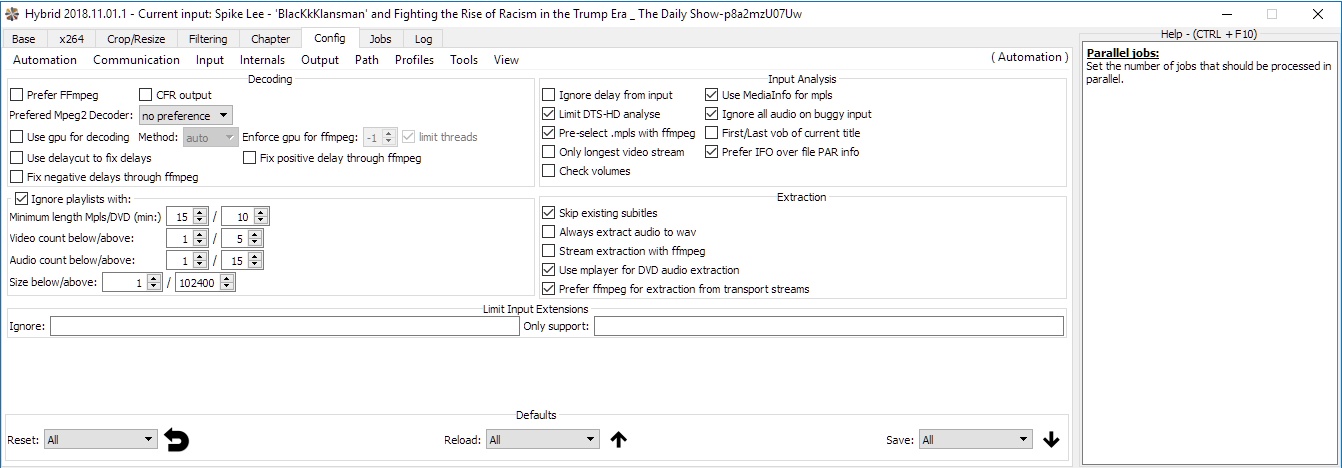
На вкладке Config видны настройки, связанные с поведением обработки: Automation, Input Analysis, Extraction, Parallel jobs, Prefer FFmpeg, Use MediaInfo for mpls, Ignore all audio on buggy input, Skip existing subtitles, Prefer ffmpeg for extraction from transport streams и другие параметры. Это не декоративные настройки, а инструменты управления тем, как Hybrid анализирует файлы, извлекает потоки и выполняет задания.
Для тяжелых фильтров не всегда стоит включать много параллельных задач. Если используется QTGMC, denoise, Real-ESRGAN, AV1 или медленный x265 preset, один процесс может загрузить CPU/GPU почти полностью. А вот при легком remux или аппаратном кодировании иногда можно обрабатывать несколько файлов параллельно, если хватает дисковой скорости и ресурсов.
Практическая инструкция: конвертация MKV в MP4 H.265
Один из частых сценариев — перекодировать MKV в MP4 с H.265/HEVC, уменьшить размер файла, сохранить приемлемое качество и оставить совместимость с современными устройствами.
Шаг 1. Открыть исходный файл
На вкладке Base выберите исходный MKV. После анализа Hybrid покажет данные о видеопотоке и аудио: кодек, разрешение, частоту кадров, битрейт, количество кадров, аудиоформат, частоту дискретизации, каналы и задержку.
Проверьте Stream Selection. Если в файле несколько аудиодорожек, выберите нужную. Если нужны субтитры, включите соответствующий поток или вкладку Subtitle.
Шаг 2. Выбрать контейнер MP4
В поле Default container выберите mp4. В поле Generate: задайте имя выходного файла с расширением .mp4.
MP4 хорошо подходит для совместимости с телевизорами, медиаплеерами, смартфонами, браузерами и монтажными программами. Но при выборе MP4 важно учитывать, что не все типы субтитров и дорожек одинаково хорошо поддерживаются этим контейнером. Если нужно сохранить несколько нестандартных субтитров и аудио, MKV может быть удобнее.
Шаг 3. Выбрать HEVC-энкодер
В блоке Processing выберите видеокодек H.265/HEVC. В зависимости от задачи используйте:
-
x265— если нужен качественный CPU-encode; -
NVEnc— если важна высокая скорость на видеокарте NVIDIA; -
QSVEnc— если используется Intel Quick Sync; -
VCEEnc— если используется AMD-аппаратное кодирование; -
ffmpeg nvenc— если нужен HEVC через FFmpeg NVEnc.
Для архива лучше начать с x265. Для быстрой массовой конвертации — с NVEnc/QSVEnc.
Шаг 4. Настроить качество
Для x265 чаще всего используют CRF. Чем ниже CRF, тем выше качество и больше размер. Чем выше CRF, тем сильнее сжатие. Для Full HD-материала обычно подбирают значение опытным путем: один и тот же CRF на чистом цифровом видео, зернистом фильме и шумном VHS-источнике даст разный размер.
Если нужно попасть в конкретный размер, используйте bitrate mode и bitrate calculator. Для более точного размера можно применить 2-pass.
Шаг 5. Настроить аудио
Варианты:
-
оставить аудио без изменений через pass-through;
-
перекодировать в AAC для универсального MP4;
-
сохранить AC-3, если устройство его поддерживает;
-
сделать stereo downmix, если многоканальный звук не нужен.
Если исходная дорожка уже AAC и подходит для MP4, ее можно оставить без перекодирования. Это быстрее и не ухудшает звук.
Шаг 6. Проверить субтитры и главы
Если субтитры нужны, включите вкладку Subtitle. Для MP4 лучше использовать совместимые форматы. Если субтитров несколько и они сложные, стоит рассмотреть MKV вместо MP4.
Если важна разбивка по главам, проверьте Chapter. Hybrid умеет переносить главы, поэтому фильм или концерт может сохранить удобную навигацию.
Шаг 7. Добавить задание и запустить
После настройки нажмите кнопку добавления задания в очередь. Затем перейдите во вкладку Jobs и запустите обработку. Во вкладке Log проверяйте сообщения энкодера, muxer-а и статус выполнения.
После завершения проверьте итоговый MP4 в MediaInfo или плеере: контейнер, видеокодек, разрешение, frame rate, аудио, субтитры, главы, цветовые параметры и длительность.
Практическая инструкция: обработка старого interlaced-видео
Для старых записей Hybrid особенно полезен, потому что сочетает GUI, QTGMC, VapourSynth/AviSynth, crop/resize и точное кодирование.
Шаг 1. Открыть исходник и проверить scan type
Откройте файл на вкладке Base. Обратите внимание на Scan type. Если источник interlaced, важно определить порядок полей: TFF или BFF. Для DV-источников часто встречается bottom field first, для многих других — top field first, но полагаться только на догадку нельзя. Нужна проверка движения в preview.
Шаг 2. Перейти в Filtering
Откройте Filtering -> (De-)Interlace/Telecine. Включите QTGMC через VapourSynth или AviSynth, в зависимости от выбранной цепочки. Укажите правильный field order и preset.
Для начала лучше использовать не самый медленный режим, а сбалансированный. После проверки результата можно усилить качество.
Шаг 3. Добавить шумоподавление
Старые аналоговые источники часто содержат яркостной шум, цветовые помехи, зерно, dropout, ringing и halo. В Hybrid можно добавить DeNoise/DeGrain-фильтры. Главное — не переусердствовать: чрезмерное шумоподавление превращает лица и фактуры в пластик.
Хороший подход:
-
QTGMC для деинтерлейсинга;
-
легкий denoise;
-
dehalo при контурных ореолах;
-
dering при звоне вокруг границ;
-
deband только при заметных полосах;
-
умеренный sharpen в конце.
Шаг 4. Обрезать поля и привести разрешение
Во вкладке Crop/Resize удалите черные поля. Если нужно, приведите изображение к square pixels. Для DVD и VHS важно сохранить правильные пропорции. Не стоит просто растягивать 720×576 до 1920×1080 без учета aspect ratio.
Шаг 5. Выбрать кодек
Для дальнейшего монтажа лучше ProRes или другой промежуточный формат. Для готового файла — x264 или x265. Для архивного lossless-потока — FFV1 или UT Video.
Шаг 6. Проверить фрагмент
Перед кодированием всего файла лучше сделать короткий тест: несколько минут с движением, лицами, темными сценами и тонкими деталями. Так проще увидеть ошибки field order, чрезмерный denoise, неправильные уровни или искажение пропорций.
Практическая инструкция: remux без перекодирования
Remux нужен, когда качество видеопотока уже устраивает, но нужно сменить контейнер, поправить дорожки, добавить главы или убрать лишнее. Например, MKV нужно переложить в MP4, M2TS — в MKV, или из файла нужно удалить лишние аудиодорожки без повторного кодирования.
Шаг 1. Открыть файл
На вкладке Base выберите исходник. Дождитесь анализа потоков.
Шаг 2. Выбрать контейнер
В Default container укажите нужный контейнер: mkv, mp4, mov или другой поддерживаемый формат.
Шаг 3. Включить pass-through
Для видео выберите режим, при котором поток не перекодируется. Для аудио также используйте pass-through, если формат совместим с итоговым контейнером.
Шаг 4. Выбрать дорожки
В Stream Selection оставьте только нужное: основной видеопоток, нужные аудиодорожки, субтитры, главы. Лишние дорожки можно не переносить.
Шаг 5. Добавить главы и теги
Если нужно, настройте Chapter и Tagging. Hybrid позволяет использовать remux не только как смену расширения, а как полноценную пересборку контейнера.
Шаг 6. Создать задание
Укажите итоговый файл в Generate:, добавьте задачу в Jobs и запустите. Remux обычно проходит значительно быстрее перекодирования, потому что видео и аудио не сжимаются заново.
Логи, диагностика и типичные ошибки
Вкладка Log — обязательный инструмент при работе с Hybrid. Программа выполняет сложную цепочку действий: анализирует вход, извлекает дорожки, вызывает энкодер, применяет фильтры, собирает контейнер. Если что-то идет не так, именно лог показывает, на каком этапе возникла ошибка.
Типичные проблемы:
| Проблема | Где искать причину |
|---|---|
| Кодирование не стартует | Log, путь к файлу, выбранный энкодер, временная папка |
| Нет изображения в preview | Filtering, выбранный source filter, VapourSynth/AviSynth-поддержка |
| Ошибка NVEnc/QSVEnc | Драйвер GPU, поддержка кодека, bit depth, профиль |
| Рассинхрон звука | Audio delay, muxing, frame rate conversion |
| Неправильные цвета | Levels, ColorMatrix, range signaling, HDR/SDR |
| Неверные пропорции | Crop/Resize, PAR/SAR, aspect ratio |
| Субтитры не попали в файл | Совместимость контейнера, вкладка Subtitle, выбранный subtitle stream |
| MP4 не открывается на устройстве | Кодек, профиль, уровень, аудиоформат, субтитры, HEVC brand |
| Слишком медленно работает | Сложные фильтры, x265 preset, AV1, denoise/upscale, CPU/GPU-нагрузка |
Hybrid хорош тем, что показывает формируемые вызовы внешних инструментов. В некоторых разделах видна командная строка энкодера. Это помогает понять, какие параметры реально применяются. Для продвинутого пользователя это огромный плюс: можно сверить GUI-настройки с фактической командой, найти конфликт параметров или воспроизвести проблему вручную.
Производительность и качество
Скорость работы Hybrid зависит не от одной программы, а от всей цепочки обработки. Один и тот же файл может кодироваться несколько минут или несколько часов в зависимости от кодека, пресета, фильтров и разрешения.
На производительность влияют:
-
выбранный видеокодек;
-
x264/x265 preset;
-
CRF или 2-pass;
-
использование AV1;
-
включение QTGMC;
-
denoise/degrain-фильтры;
-
upscale и frame interpolation;
-
разрешение источника;
-
8-bit или 10-bit;
-
аппаратное кодирование;
-
скорость диска и временной папки;
-
количество параллельных заданий;
-
работа с несколькими аудиодорожками;
-
muxing в MP4/MKV/M2TS.
Для максимального качества на CPU обычно выбирают x264/x265 с более медленными пресетами. Для скорости — NVEnc, QSVEnc или VCEEnc. Для старых видеозаписей самый тяжелый этап часто не энкодер, а фильтрация: QTGMC, denoise, degrain, dehalo, upscale и frame interpolation могут занимать больше времени, чем само сжатие.
Практичный подход — тестировать короткий фрагмент. В Hybrid удобно сделать несколько вариантов: x265 CRF, NVEnc HEVC, x264, ProRes, разные фильтры. После этого можно сравнить размер, скорость, детализацию, шум, движение и совместимость.
Сравнение с аналогами
Hybrid часто сравнивают с HandBrake, StaxRip, MeGUI, FFmpeg CLI, Shutter Encoder и XMedia Recode. Все эти программы связаны с видеоконвертацией, но рассчитаны на разные рабочие стили.
| Программа | Сильные стороны | В чем Hybrid сильнее |
|---|---|---|
| HandBrake | Простая конвертация в MP4/MKV/WebM, удобные пресеты, x264/x265/SVT-AV1, понятный CRF/RF-подход | Глубже работает с фильтрами, главами, pass-through, разными энкодерами, VapourSynth/AviSynth и сложными потоками |
| StaxRip | Мощный Windows GUI для x264/x265/AV1, AviSynth+, VapourSynth, NVEnc/QSVEnc/VCEEnc, высокая гибкость | Hybrid шире в контейнерных сценариях, Blu-ray/AVCHD, pass-through, профилях и универсальной потоковой логике |
| MeGUI | Классический GUI для x264/Xvid/AviSynth, аудио и muxing | Hybrid современнее по набору кодеков, фильтров, аппаратных энкодеров, AV1, контейнеров и очереди |
| FFmpeg CLI | Максимальная прозрачность и автоматизация через командную строку | Hybrid дает GUI, профили, предпросмотр, вкладки фильтров и удобную очередь без ручного набора команд |
| Shutter Encoder | Удобный FFmpeg-инструмент для конвертации, монтажа, пакетных операций и рабочих задач видеоредактора | Hybrid глубже раскрывает кодировщики, VapourSynth/AviSynth-фильтрацию и тонкие параметры потоков |
| XMedia Recode | Удобный all-in-one-конвертер для популярных форматов, устройств, DVD/Blu-ray без защиты, субтитров и базовой обработки | Hybrid дает более профессиональный контроль над энкодерами, фильтрами, chapter handling, pass-through и сложными сценариями |
HandBrake лучше подходит, когда нужен быстрый и понятный результат: выбрать источник, пресет, качество RF, контейнер и запустить. Он удобен для массового пользователя. Hybrid сложнее, но дает больше контроля. Там, где HandBrake предлагает хороший универсальный workflow, Hybrid позволяет настраивать детали, которые в HandBrake либо скрыты, либо отсутствуют. HandBrake использует x264, x265 и SVT-AV1 для создания MP4, MKV или WebM, а его пресеты часто опираются на RF/CRF-логику качества.
StaxRip — ближайший конкурент по идеологии. Это тоже мощный GUI для продвинутого кодирования, который использует x265, mkvmerge, FFmpeg, AviSynth+ и VapourSynth. StaxRip особенно силен на Windows и хорошо подходит тем, кто любит видеть цепочку обработки, скрипты и энкодерные параметры. Hybrid при этом воспринимается как более универсальный инструмент для контейнеров, Blu-ray/AVCHD, глав, pass-through и сложной обработки потоков.
MeGUI остается важным инструментом для пользователей, привыкших к x264, Xvid, AviSynth и ручной логике кодирования. Он поддерживает MPEG-4 ASP, MPEG-4 AVC, AAC, MP2, MP3, FLAC, Vorbis, AC-3 и контейнеры MP4, MKV, AVI, M2TS. Но по ширине современных сценариев Hybrid выглядит богаче: HEVC через разные энкодеры, AV1, аппаратное кодирование, VapourSynth, расширенная фильтрация и более универсальная очередь.
Shutter Encoder удобнее для видеоредакторов, которым нужно быстро конвертировать, обрезать, извлечь аудио, собрать прокси, сделать broadcast-friendly-файл или выполнить типовые FFmpeg-операции. Он построен на FFmpeg и ориентирован на доступный интерфейс. Hybrid менее дружелюбен на старте, но сильнее там, где требуется именно кодировочная лаборатория, а не быстрый медиаконвертер.
XMedia Recode проще и понятнее для повседневной конвертации. Он поддерживает распространенные аудио- и видеоформаты, H.264, HEVC/H.265, SVT-AV1, MKV, MP4, WebM, Blu-ray/DVD без защиты, субтитры и базовое редактирование. Hybrid выигрывает глубиной: он лучше подходит для точного кодирования, сложной фильтрации, архивов, реставрации и нестандартных потоковых задач.
FFmpeg CLI — самый мощный вариант для тех, кто пишет команды вручную. Но не каждому удобно собирать длинные команды с фильтрами, картами потоков, metadata, bitrate control, muxing, subtitles и audio delay. Hybrid закрывает эту нишу: он дает графический интерфейс и при этом сохраняет доступ к профессиональной логике обработки.
Преимущества Hybrid
Главное преимущество Hybrid — сочетание GUI и глубины. Программа не заставляет писать каждый ffmpeg/x265/VapourSynth-вызов вручную, но и не прячет сложные параметры.
Сильные стороны:
-
поддержка x264, x265, Xvid, VP8/VP9, AV1, ProRes, FFV1, UT Video;
-
аппаратное кодирование через NVEncC, QSVEncC, VCEEncC и FFmpeg NVEnc;
-
VapourSynth и AviSynth-фильтрация;
-
качественный деинтерлейсинг через QTGMC;
-
работа с шумом, ореолами, ringing, banding, цветом и HDR/SDR;
-
поддержка MKV, MP4, MOV, M2TS, WebM, AVI, Blu-ray и AVCHD;
-
audio/video pass-through для remux без потери качества;
-
chapter support для MKV, MP4 и Blu-ray;
-
subtitle support для MKV, MP4 и Blu-ray;
-
отдельные профили для аудио, видео, фильтров и комбинированных настроек;
-
встроенный bitrate calculator;
-
обработка отдельных title/chapters;
-
очередь заданий;
-
подробные логи;
-
видимость команд и параметров энкодера;
-
высокая гибкость для архивов и реставрации.
Hybrid особенно хорош в ситуациях, где нужно не просто сделать файл поменьше, а контролировать весь процесс. Например, сохранить оригинальную DTS-дорожку, перекодировать видео в x265, добавить SRT-субтитры, перенести главы, исправить уровни, убрать interlace и собрать MKV без лишних дорожек.
Недостатки Hybrid
Сложность — обратная сторона гибкости. Hybrid не стоит воспринимать как программу для пользователя, который не хочет разбираться в кодеках и контейнерах. Интерфейс насыщен техническими параметрами, и часть ошибок возникает не из-за программы, а из-за неправильных сочетаний: несовместимый контейнер и аудиоформат, неверный field order, неподходящий профиль HEVC, лишний фильтр, неправильный range signaling.
Минусы:
-
высокий порог входа;
-
перегруженный интерфейс для новичка;
-
много вкладок и вложенных настроек;
-
необходимость понимать контейнеры, кодеки и потоки;
-
сложные фильтры требуют тестов;
-
ошибки иногда нужно разбирать по логам;
-
аппаратные энкодеры зависят от драйверов и возможностей GPU;
-
VapourSynth/AviSynth-цепочки требуют аккуратной настройки;
-
некоторые сценарии требуют знания совместимости MP4/MKV/Blu-ray;
-
неправильные настройки могут дать файл с неверным цветом, пропорциями или рассинхроном.
Но эти недостатки логичны для программы такого класса. Hybrid не пытается быть самым простым конвертером. Он предназначен для пользователей, которым важна точность.
Кому стоит использовать Hybrid
Hybrid стоит использовать, если вам нужно больше контроля, чем дают простые видеоконвертеры. Программа подходит для серьезной работы с видеоархивами, восстановления старых записей, подготовки HEVC/AV1-файлов, ремультиплексирования, обработки субтитров, глав, цветовых параметров и пакетного кодирования.
Hybrid особенно уместен, если вы:
-
регулярно кодируете H.264/H.265;
-
хотите работать с AV1;
-
используете VapourSynth или AviSynth;
-
восстанавливаете VHS, DV, DVD или interlaced-видео;
-
хотите применять QTGMC через GUI;
-
собираете аккуратные MKV/MP4 с дорожками и главами;
-
делаете remux без потери качества;
-
готовите файлы для медиасервера;
-
сравниваете CPU- и GPU-кодирование;
-
хотите сохранять профили и обрабатывать файлы очередью.
Если нужна максимально простая программа перетащил файл — выбрал телефон — получил результат, Hybrid будет избыточен. Но если требуется профессиональный видеоконвертер с тонкими настройками, Hybrid дает именно тот уровень контроля, который обычно приходится собирать из нескольких отдельных инструментов.
Итоговая оценка
Hybrid — мощный профессиональный видеоконвертер и GUI для кодирования, фильтрации, muxing, remux, работы с главами, субтитрами, аудиодорожками и пакетной очередью. Он объединяет x264, x265, AV1, аппаратные энкодеры, ProRes, lossless-форматы, VapourSynth, AviSynth, FFmpeg-фильтрацию и гибкую контейнерную обработку в одном интерфейсе.
Программа требует знаний, но вознаграждает за них. В руках подготовленного пользователя Hybrid превращается в полноценную кодировочную станцию: можно восстановить старую кассету, подготовить HEVC-архив, собрать MP4 для устройства, сделать MKV с несколькими дорожками, выполнить remux без потери качества, применить QTGMC, настроить HDR to SDR, сохранить главы и поставить все это в очередь.
Hybrid стоит выбирать не за простоту, а за контроль. Это инструмент для тех, кто хочет понимать и управлять тем, что происходит с видео на каждом этапе обработки.
