ManicTime — это программа, которая автоматически записывает, чем пользователь занимался на компьютере в течение дня: какие приложения были активны, какие сайты открывались, какие документы использовались, когда человек работал, когда отходил от компьютера и сколько времени осталось неразмеченным. В этом и состоит главная ценность ManicTime: это не таймер формата start/stop, а система, которая сначала собирает фактическую картину дня, а уже потом позволяет превратить ее в аккуратный timesheet, отчет по проектам, статистику продуктивности или счет клиенту.
В обзоре ManicTime важнее всего понимать одну вещь: программа строится вокруг timeline-подхода. Она не заставляет пользователя заранее запускать трекер под каждую задачу, а показывает день как непрерывную ленту активности. Дальше на эту ленту накладываются теги, автотеги, правила, фильтры, отчеты, скриншоты и аналитика. Поэтому ManicTime особенно силен там, где человек переключается между задачами часто, работает с браузером, документами, IDE, мессенджерами и не хочет каждый раз помнить о включении таймера.
ManicTime подходит для нескольких разных сценариев сразу. Для одного пользователя это автоматический тайм трекер, который помогает восстановить рабочий день и не терять billable time. Для команды это уже система учета рабочего времени сотрудников, мониторинга активности, контроля присутствия, отчетности по overtime, attendance and leave, start/end и applications and websites. Для компании с требованиями к приватности это еще и решение с on-premise-развертыванием, где данные можно держать внутри своей инфраструктуры.
Скачать ManicTime
- Учёт рабочего времени
- Аналитика сотрудников
- Просто для бизнеса
- Ограничен бесплатно
- Платные функции
- Сложный интерфейс
Какие задачи реально решает ManicTime
ManicTime закрывает не абстрактные задачи тайм-трекинга, а вполне конкретные рабочие сценарии:
-
автоматически собирает историю активности по приложениям, сайтам и документам;
-
показывает active time и away time отдельно;
-
позволяет вручную и автоматически размечать день по клиентам, проектам и задачам;
-
формирует timesheet по тегам, источникам, пользователям и периодам;
-
считает untagged time;
-
строит статистику по приложениям, дням, посещаемости и кастомным выборкам;
-
делает отчеты по attendance and leave, start/end, overtime, active time, workplaces, applications and websites;
-
умеет работать со скриншотами;
-
поддерживает облачный и on-premise-сценарий;
-
импортирует задачи и теги из внешних систем и в ряде сценариев умеет синхронизировать время обратно.
Как устроен интерфейс ManicTime
Классический десктопный интерфейс ManicTime строится вокруг трех основных вкладок: Day, Timesheet и Statistics. Это очень логичное разделение. Во вкладке Day пользователь анализирует конкретный день и размечает время. Во вкладке Timesheet превращает теги в отчет. Во вкладке Statistics смотрит агрегированную аналитику по приложениям, дням и кастомным выборкам. В облачной и серверной части логика сохраняется, но вместо Day используется веб-раздел Personal -> Tag time, а командные отчеты находятся в блоке Team.
В режиме Tag time или Day view пользователь видит горизонтальные таймлайны. Базовые линии — это Tags, Computer usage, Applications и Documents. Над ними расположен временной масштаб, а справа доступны элементы управления выбором, масштабом, настройками и, в серверной версии, дополнительные кнопки вроде Add tag. Ниже таймлайнов находятся детали выбранной линии и summary view: там можно не просто смотреть расшифровку активности, а прямо выбирать временные блоки через чекбоксы и дальше размечать их тегами.
Именно здесь раскрывается главное преимущество ManicTime как программы для автоматического учета времени на ПК. У пользователя перед глазами не пустая форма для ввода часов, а уже собранная, поминутная история дня. Он видит, когда работал в браузере, когда переключился в Word, когда ушел в мессенджер, когда был away, а затем буквально поверх этой картины назначает рабочие теги. Такой подход намного точнее обычного ручного таймера, особенно если день дробится на множество коротких задач.
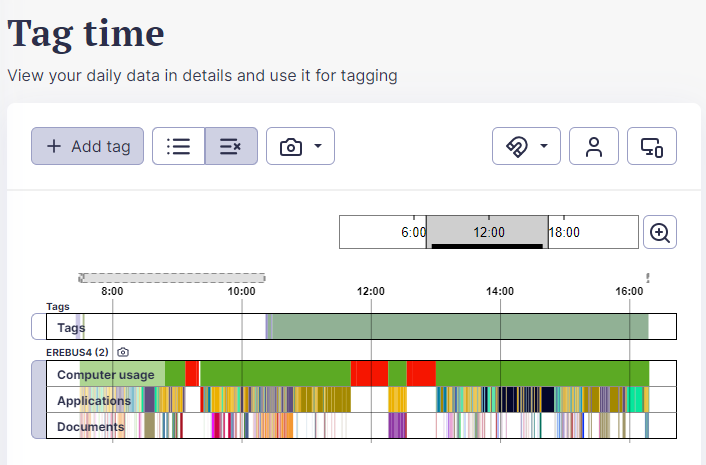
Внутри интерфейса есть и мелкие, но очень полезные элементы. Magnet icon отвечает за шаг привязки при выборе времени на временной шкале. Gear icon открывает параметры поведения при выделении, в том числе выбор режима Select all time для работы уже с размеченными участками. Trash icon удаляет данные по выделенному диапазону. Tag filter помогает быстро отфильтровать список ранее использованных тегов. А для наиболее частых тегов предусмотрены tag shortcuts, которые назначаются через иконку A.
Какие данные ManicTime собирает автоматически
Основа ManicTime — автоматический сбор данных без ручного старта. Программа пишет Computer usage (active time), Applications и Url/document tracking. Это значит, что она отдельно фиксирует периоды активности, отдельно — используемые приложения и отдельно — сайты или документы, если конкретное приложение поддерживает такой уровень детализации. Documents timeline не является формальностью: именно он делает обзор программы ManicTime особенно интересным, потому что пользователь видит не только работал в браузере, а, например, конкретный сайт или конкретный документ.
Важно, что ManicTime отслеживает только текущее активное окно. Даже если на компьютере открыто десять программ, программа запишет не просто список запущенных процессов, а именно то, с чем пользователь взаимодействовал в данный момент. Для time tracking это принципиально: лог получается не шумным, а пригодным для последующей разметки и отчетности.
Дополнительный уровень детализации ManicTime умеет получать через интеграции и плагины. В Windows-клиенте поддерживаются timeline plugins и tag plugins, а в документации отдельно описаны сценарии с Google Calendar, Outlook, Office 365, импортом серверных timeline, а также плагины для внешних систем задач и сервисов. Для разработчиков отдельно важны функции отслеживания git repository и git branch, когда путь к файлу позволяет определить репозиторий и ветку.
ManicTime также умеет учитывать контекст, который редко встречается в обычных тайм-трекерах. В Computer usage могут отображаться именованные virtual desktops, а в сценариях удаленной работы — данные о remote desktop-сессиях. В связке с сервером доступно workplace tracking: активность можно различать по рабочим локациям вроде Office и Remote. Это делает программу полезной не только для личного time tracking, но и для более формального учета рабочего времени сотрудников.
Учет активности, idle time и away time
ManicTime не ограничивается записью активных участков. Он также отслеживает периоды бездействия и переводит их в Away time. По умолчанию away срабатывает, если компьютер не используется 10 минут, либо когда активируется screen saver. При этом в настройках Settings -> Tracking можно изменить эту логику, а режим по бездействию клавиатуры и мыши считается более надежным, чем определение по screen saver.
Для сценариев, где пользователь смотрит видео, обучающие ролики или демо без постоянного движения мышью, предусмотрен параметр Treat sound as active. Это важный нюанс: без него просмотр длинного видео легко превращается в away time, хотя с точки зрения работы это полноценная активность. В ManicTime этот кейс решен отдельной настройкой, и это заметно повышает точность автоматического учета времени.
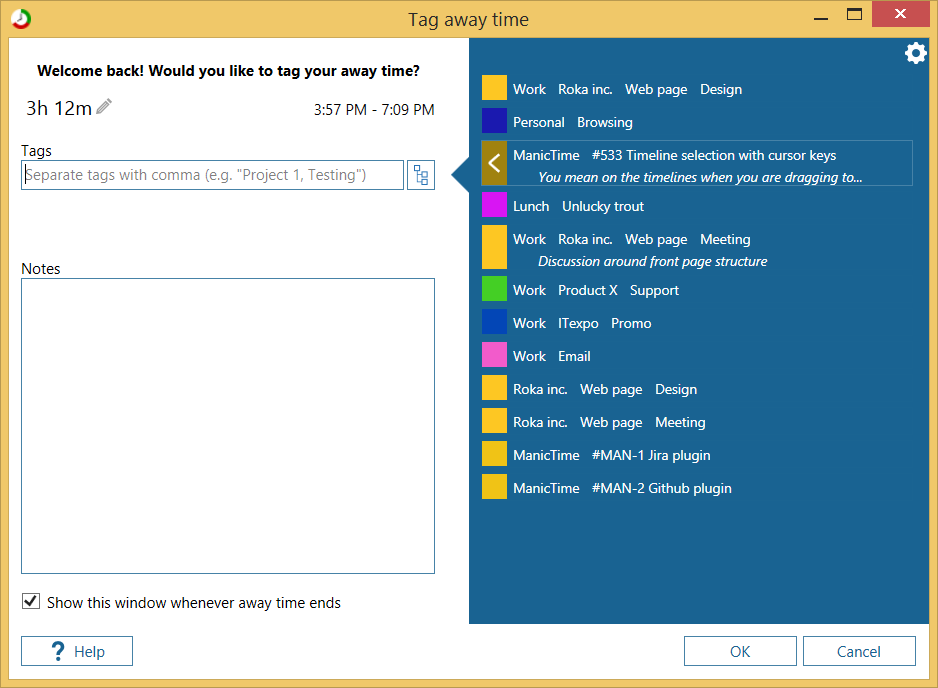
Когда пользователь возвращается после away, ManicTime может показать Away window. По сути, это отдельное окно разметки неучтенного периода: сюда можно сразу вписать тег, добавить note и закрыть пробел в истории дня. Если away-период состоял из нескольких активностей, время можно разделить на части: например, часть отметить как Lunch, а остаток как Meeting. Это одна из сильнейших сторон ManicTime: программа не просто фиксирует простой, а сразу помогает перевести его в структурированный time entry.
С точки зрения ежедневной работы именно связка active time + away time + untagged time делает ManicTime сильнее простых таймеров. Если обычный таймер дает только число часов, то ManicTime показывает, из чего этот день состоял, где были переключения, где возникли перерывы и какие куски еще надо разметить, чтобы timesheet был полным.
Тегирование времени: центральный механизм ManicTime
Любой подробный обзор программы ManicTime неизбежно сводится к одному выводу: все собираемые программой данные нужны для tagging. Тегирование — это ключевой рабочий процесс, который превращает сырую активность в осмысленный учет времени по клиентам, проектам, задачам, встречам, поддержке, разработке, маркетингу или чему угодно еще.
Базовый сценарий выглядит так: пользователь в Day view или Personal -> Tag time тянет мышью по таймлайну и выделяет диапазон. При перетаскивании курсор привязывается к границам активностей, а tooltip помогает понять, что именно находилось под курсором. После выделения можно нажать всплывающую кнопку тега либо кнопку Add tag и выбрать нужную комбинацию. Важный практический момент: если тянуть не по самим timeline, а по time bar над ними, ManicTime округлит выбор по минутам. Шаг округления меняется через magnet icon.
ManicTime рекомендует выстраивать теги от общего к частному. Например: Client X, Project Y, Design или Internal, Support, Phone call. Именно такая структура потом дает понятные timesheet и хорошие отчеты по second level tags, billable и аналитике. Внутренняя логика программы заточена под иерархические теги: первая часть может быть клиентом, вторая — проектом, третья — типом активности, четвертая — подзадачей.
Можно тегировать и без перетаскивания. Ниже таймлайнов ManicTime показывает Details и Summary. Там каждая активность имеет чекбокс; можно выделить записи списком, а потом нажать появившуюся кнопку Add tag. Это полезно, когда нужно точно отобрать несколько разрозненных событий, а не одну непрерывную полоску на timeline.
Особенно удобна работа с untagged time. ManicTime отдельно показывает неразмеченное активное время и дает возможность кликнуть по серому блоку untagged time, сразу превратив его в выборку для последующего тега. В повседневной работе это экономит массу времени: не нужно заново искать пропущенные участки вручную, программа сама выделяет дырки в учете рабочего времени.
У тегов есть и дополнительные атрибуты. Во-первых, к ним можно добавлять notes. Во-вторых, они могут быть billable, что потом влияет на отчетность. В-третьих, для часто используемых тегов можно создать tag shortcuts через иконку A и потом назначать их одной цифрой. Для интенсивной ежедневной разметки это один из самых полезных инструментов интерфейса.
Если нужно удалить лишние записи, пользователь делает выделение и нажимает Trash icon. Если время уже размечено и стандартное выделение не позволяет его захватить, в параметрах над таймлайнами можно переключить режим выбора на Select all time. Это типичная рабочая деталь, которую редко описывают в коротких обзорах, но именно она важна, когда вы ежедневно правите историю дня, исправляете ошибки и чистите лишние фрагменты.
AutoTags: как ManicTime автоматически раскладывает время по правилам
Ручное тегирование в ManicTime очень сильное, но программа умеет идти дальше — через AutoTags. Это правила, которые автоматически присваивают участкам активности нужные теги на основе приложений, сайтов, документов, фильтров и совпадений в заголовках. В практическом смысле это означает, что ManicTime может сам размечать повторяющиеся паттерны работы: например, все сессии в Jira, все встречи в почте, всю работу по домену клиента или все документы из конкретной папки проекта.
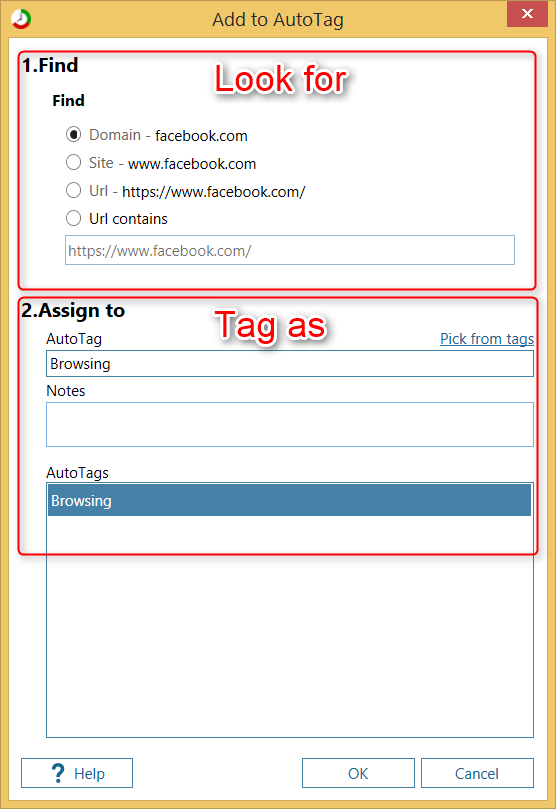
Создание правила начинается прямо из рабочей истории. На любом подходящем элементе timeline или в нижнем списке можно нажать правой кнопкой мыши и выбрать Add to autotag. После этого ManicTime открывает окно, где верхняя часть — это правило поиска Find, а нижняя — тег, в который нужно отнести совпадения. Для URL, документов и приложений форма подстраивается под тип данных. Именно поэтому автотегирование в ManicTime не выглядит как отдельный конструктор для администраторов, а встроено в обычный рабочий процесс.
AutoTags полезны в двух основных сценариях. Первый — массовая автоматизация типовых активностей. Например, все URL из почты клиента можно относить к Communication, а все действия в IDE с файлами репозитория проекта — к Development. Второй — предварительная разметка, которую потом можно преобразовать в обычные теги. Для этого в ManicTime есть кнопка Copy autotags to tags. Это важно, потому что автотеги пересчитываются на лету, а обычные теги фиксируют историю и подходят для биллинга.
Внутри AutoTags есть продвинутые механизмы: Append, Prepend, поглощение пересекающихся правил, диагностика совпадений, просмотр последних правил через Show recent rules, а редактирование всего списка идет через AutoTag editor. Это делает ManicTime не просто тайм-трекером с одним чекбоксом автоматически группировать, а полноценным rule-based инструментом, где можно добиться очень точной классификации времени.
Практически это выглядит так: сначала пользователь несколько дней размечает время вручную, затем замечает повторяемые участки, создает AutoTags для очевидных шаблонов, а после этого использует Copy autotags to tags или работает с Autotags timeline как с отдельным источником для Timesheet. В результате доля ручной работы сокращается, но контроль над качеством разметки не теряется.
Timesheet: как ManicTime превращает историю активности в рабочий отчет
Вкладка Timesheet — это второй центральный модуль программы после Day view. Если Day нужен для анализа дня и разметки, то Timesheet нужен для того, чтобы из тегов получить нормальный отчет: по дням, неделям, месяцам, клиентам, проектам, notes, источникам, пользователям и округлению. Сам принцип очень правильный: ManicTime отделяет сбор данных от итоговой отчетности, и благодаря этому timesheet здесь не выглядит надстройкой над таймером, а строится на полной истории активности.
В Timesheet есть несколько ключевых полей. Group by определяет, по чему группировать строки: по всем тегам, по first/second/third level tags, по note, дню, месяцу, году, timeline. Total by отвечает за то, как суммировать время: по дням, месяцам и так далее. Include notes добавляет notes к строкам отчета. Select source позволяет выбрать, с каких tag timeline или пользователей собирать данные. Для облачной и серверной работы это критично: один timesheet может объединять теги из нескольких источников.
Отдельно реализовано Enable rounding. Это одна из самых полезных функций ManicTime для биллинга. Программа предлагает хранить теги с точностью до секунды, а округление применять уже на этапе отчета. Доступны режимы Nearest, Top, Bottom, Keep same total, есть опция Never round to zero и режим Include unrounded, где показываются и округленные, и исходные значения. Такой подход намного аккуратнее, чем примитивное округление в момент ввода времени.
Timesheet умеет не только показать отчет на экране, но и сохранить его как шаблон через Save options, а затем загружать через Load options. Это особенно удобно для повторяющихся еженедельных и ежемесячных выгрузок. Для автоматизации есть и функция Create scheduled timesheet email — пользователь настраивает вид отчета, выбирает Recipients, периодичность, Attachment type и может нажать Send now, чтобы проверить результат.
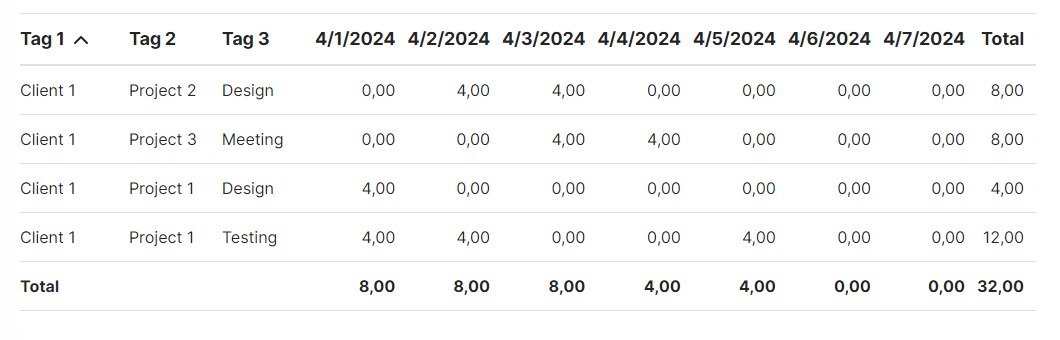
На стороне экспорта все сделано без лишней экзотики. Готовый отчет можно Copy to clipboard, выгрузить через Export -> to Excel или Export -> to CSV. Кроме того, из timesheet можно перейти к Create invoice, где на основе уже собранного времени формируются позиции счета. Для фрилансеров, агентств и сервисных команд это один из главных аргументов в пользу ManicTime: программа не просто собирает историю активности, а доводит ее до стадии документа для клиента.
Statistics: аналитика, а не просто отчет по часам
Вкладка Statistics в ManicTime часто недооценивают. На практике это не вспомогательный экран, а полноценный аналитический модуль, который позволяет смотреть не отдельные теги, а закономерности. В Statistics можно открывать несколько вкладок и создавать разные типы диаграмм: Top statistics, Day duration statistics, Attendance statistics и Custom statistics.
Top statistics показывает топ-группы для выбранного timeline — например, самые используемые приложения или самые посещаемые сайты. Для Documents timeline доступны и категории, в том числе предустановленные Web sites и Documents. Это удобно, когда нужно не просто посчитать часы по клиенту, а понять, на какие инструменты и сайты реально уходит время.
Day duration chart показывает start time, end time и общую длительность дня, а Attendance chart подсвечивает дни, когда была активность. Для контроля дисциплины, удаленной работы и общей структуры загрузки такие представления намного полезнее голого списка тегов. Видно не только что делал, но и как устроен день: во сколько начиналась работа, были ли рваные графики, в какие даты вообще была активность.
Отдельно стоит Untagged time chart. Это очень практичный инструмент для самопроверки. Он показывает, какие дни размечены полностью, какие частично, а где активность есть, но теги еще не назначены. В большом потоке задач этот экран помогает быстро найти проблемные дни и закрыть их без долгих поисков по календарю.
Custom statistics особенно полезны для углубленного анализа. В них можно вручную собрать график из выбранных групп: например, сравнить Firefox и Chrome, или два проекта одного клиента, или два набора тегов с режимом Match -> All groups. После этого статистику можно группировать по дням, неделям, месяцам и годам, переключать между line chart и bar chart, выводить Show average values, экспортировать изображение и данные в файл.
Advanced Search и поиск по истории
В большом архиве активности важен не только timeline, но и быстрый поиск. В ManicTime для этого существует Advanced search, который просматривает всю базу и позволяет искать по timeline, дате, фильтру и состоянию тегов. Открывается он из нижней правой части Day view. После поиска можно двойным кликом перейти к найденному участку в Day view, а результаты экспортировать отдельной кнопкой Export.
Практическая ценность у Advanced search очень высокая. Через него удобно искать, когда именно открывался конкретный документ, в какой день посещался нужный сайт, сколько длились определенные активности и какие блоки остались untagged. Есть режим Show only untagged activities, позволяющий получить список всех неразмеченных фрагментов и прямо из результатов назначить им теги через Tag all as или Tag selected as.
В серверной части поиск поддерживает и дополнительные ключевые слова: например, workplace для отбора офисной и удаленной активности, desktop для virtual desktop, git-repository и git-branch для разработки, note для текста в примечаниях и label=billable для биллинговых тегов. Для программы уровня ManicTime это важная деталь: историю можно не просто хранить, а быстро извлекать из нее нужные участки по рабочим признакам.
Скриншоты в ManicTime
Функция Screenshots в ManicTime встроена глубже, чем во многих системах employee monitoring. Скриншоты не висят отдельным модулем сами по себе, а привязаны к таймлайнам и используются как визуальный контекст к уже собранной активности. Включаются они через Settings -> Screenshots -> Enable screenshots. По умолчанию программа хранит скриншоты за последние 7 дней, а стандартный интервал съемки составляет 60 секунд для используемых приложений.
На Day view скриншоты видны в tooltip, который обновляется при наведении мыши на timeline или детали внизу. Кроме этого, в ManicTime есть полноценный Screenshot viewer. Он открывается по F12 и может быть встроен в нижнюю часть окна или вынесен в отдельное окно. Во frozen-режиме через F11 доступны zoom, pan, сохранение, копирование, открытие во внешнем viewer/editor, удаление скриншота и переход между снимками.
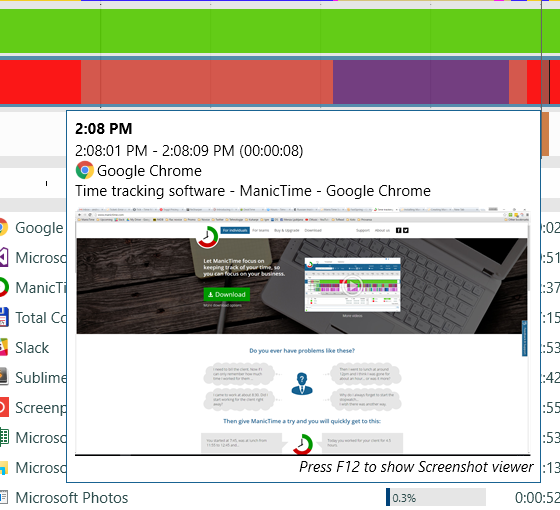
Важно, что скриншоты в ManicTime не обязательно собирать для всех процессов подряд. Программа умеет исключать отдельные приложения из съемки. Самый быстрый способ — на Day view нажать правой кнопкой на процессе и выбрать Tracking -> From now on stop recording Process name screenshots. Затем ManicTime спросит, нужно ли удалить уже сделанные снимки для этого процесса. То же самое настраивается и через Settings -> Screenshots.
В серверной части screenshots можно публиковать на ManicTime Server и смотреть их в Personal -> Day view или Reports -> Timelines. Для организаций с повышенными требованиями к приватности есть режим blur: сервер может работать с размытыми screenshot, сохраняя контекст, но не делая текст читаемым. Это очень сильный компромисс между контролем и конфиденциальностью.
Приватность, исключения и контроль над данными
Одна из причин, по которой ManicTime часто выбирают вместо более жестких employee monitoring платформ, — развитый контроль приватности. Программа позволяет тонко управлять тем, что именно она отслеживает. В Settings -> Tracking доступны параметры Track window titles and documents, Track private browsing, Tracking schedule, правила исключения приложений, сайтов, документов и слов в заголовках окна.
Если пользователь не хочет, чтобы определенный процесс вообще попадал в историю, это можно сделать прямо из Day view командой Tracking -> From now on stop tracking Process name. ManicTime затем предложит удалить и уже собранную активность по этому процессу. Тот же механизм распространяется на сайты, документы и текстовые совпадения в title. Практически это означает, что пользователь сам решает, насколько глубоким будет мониторинг активности и какие личные зоны останутся за пределами учета.
Для еще более жесткого отключения существует режим Off the record. Его можно включать из системного трея, из нижней части окна ManicTime или назначить на shortcut через Settings -> Shortcuts. В режиме Off the record программа ведет себя так, будто ее не было запущено вовсе, и активность не сохраняется. Внутри корпоративной среды это полезно там, где нужно дать сотрудникам прозрачный и понятный механизм частного режима, а не просто обещать ничего личного не смотрим.
С точки зрения развертывания есть два больших режима: Cloud и on premise. В облаке ManicTime дает быстрый запуск, автоматические обновления и бэкапы. В on-premise-сценарии данные остаются внутри инфраструктуры компании, ManicTime Server и клиенты работают на собственных машинах, а доступ к базе и интеграциям остается под полным контролем организации. Для регулируемых отраслей и компаний с внутренними политиками безопасности это одно из ключевых достоинств программы.
Командная работа и ManicTime Server / Cloud
Когда ManicTime используется не как личный desktop tracker, а как система командного time tracking, в игру вступают серверные разделы и веб-интерфейс. В левой навигации доступны блоки Personal, Team, Tags, Administration и другие. Личная работа с тегами обычно идет через Personal -> Tag time, а управленческие отчеты — через Team.
Набор командных отчетов в ManicTime действительно сильный. В Team доступны Dashboard, Daily status, Timelines, Productivity, Categories, Overtime, Start / End, Attendance and leave, Active time, Applications and websites, Workplaces. Это уже не просто программа для личного учета времени, а полноценная система аналитики по рабочему процессу команды.
Что дают основные отчеты Team
| Отчет | Что показывает | Для чего нужен |
|---|---|---|
| Dashboard | сводку по выбранному периоду | быстрый контроль состояния команды |
| Daily status | ежедневную активность пользователей | анализ дня по людям |
| Timelines | usage data на временных линиях | детальная реконструкция рабочего дня |
| Overtime | отклонение фактических часов от ожидаемых | переработки и недоработки |
| Start / End | первое и последнее взаимодействие с компьютером | контроль начала и окончания рабочего дня |
| Attendance and leave | активные, отсутствующие и leave-дни | дисциплина и отпускной контур |
| Active time | активность по часам дня | распределение нагрузки по времени |
| Applications and websites | топ приложений и сайтов | анализ инструментов и цифровых привычек |
| Workplaces | продуктивность и рабочие дни по локациям | офис/удаленка/гибридный режим |
Эта структура отчетности напрямую описана в серверной логике ManicTime.
Отдельно стоит блок Work time в Administration. Здесь задаются Required presence, Expected work time, Work free days, Additional work days, Day start shift и сам способ расчета work time. Именно эти параметры влияют на то, как будут считаться overtime, attendance, start/end и ряд других отчетов. То есть ManicTime не просто рисует красивые таблицы, а опирается на формально заданную модель рабочего времени.
Функция Workplaces особенно полезна для гибридных команд. В Administration включается Track Workplaces, задается Default workplace, а затем создаются правила по Internal IP или External IP, чтобы различать, работает сотрудник из офиса или удаленно. После этого в Team -> Workplaces можно анализировать и work days, и productivity по локациям. Для компаний с hybrid work моделью это намного полезнее, чем просто знать, включен ли у человека ноутбук.
В отпускном контуре ManicTime поддерживает leave time, leave types, leave approval и отображение leave в Attendance and leave report. Плюс система умеет отправлять email reports на организацию, команду или конкретного пользователя, в том числе summary, arrive late / leave early violations и overtime violations. Это уже уровень не простого time tracker, а рабочего инструмента для HR/operations-процессов.
Интеграции, allowed tags и обмен данными
ManicTime умеет не только считать время внутри себя, но и интегрироваться с внешними системами. На уровне позиционирования программа поддерживает импорт клиентов, проектов и задач из Jira, GitHub, Asana и других систем, а затем позволяет записывать отработанное время в соответствующие task-структуры. В ряде интеграций реализована и обратная синхронизация времени.
Здесь важно различать два типа интеграций. Первый — tag plugins, которые подтягивают проекты и задачи в список тегов. Так, для Asana плагин получает projects/tasks и показывает их в ManicTime, но не отправляет часы обратно. Аналогично устроены некоторые другие источники задач. Второй тип — более глубокие server connections, где есть именно sync time back. Например, Jira connection умеет отправлять теги обратно как worklogs, причем автоматически по расписанию или вручную через Sync now. ConnectWise PSA также поддерживает отправку тегов как time entries.
Для команд особенно полезны Allowed Tags. Этот механизм позволяет зафиксировать допустимые комбинации тегов и не давать пользователям плодить хаос вроде Project X, Design и Design, Project X как две разные сущности. С allowed tags отчеты остаются чистыми, иерархия тегов не разваливается, а сравнение времени по second level tags действительно работает корректно. При необходимости можно разрешить или запретить добавление дополнительных хвостов к разрешенным комбинациям.
По экспорту данных ManicTime тоже сделан основательно. Программа умеет экспортировать данные по timelines через Tools -> Export, выгружать информацию из Advanced search, Timesheet, Statistics, а также получать данные через server services и API. Для on-premise-развертываний это означает, что ManicTime можно встроить в внутренние BI-процессы, корпоративную отчетность и собственные аналитические контуры.
Практический сценарий: как работать в ManicTime каждый день
Шаг 1. Открыть день и посмотреть, что программа уже собрала
Работа в ManicTime начинается не с запуска таймера, а с просмотра собранной активности. Пользователь открывает Day или Personal -> Tag time и сразу видит ленту своего дня: Computer usage, Applications, Documents, уже существующие Tags и, если настроены, AutoTags. На этом этапе задача не вводить время вручную, а просто понять структуру дня: где были крупные блоки работы, где переключения, где away, где остались белые пятна.
Шаг 2. Выделить крупные рабочие блоки
После визуального анализа обычно идут крупные блоки: созвон, разработка, работа с документом, переписка с клиентом, подготовка отчета. Их удобнее всего выделять мышью прямо на timeline. Если важна округленная поминутная разметка — тянуть по верхней временной шкале. Если важна точная привязка к реальным переходам между окнами — по самим timeline с привязкой к activity boundaries.
Шаг 3. Нажать Add tag и назначить структуру времени
После выделения используется Add tag. В этот момент ManicTime предлагает ранее использованные теги, а если их много — помогает Tag filter. В нормальной рабочей схеме лучше сразу соблюдать иерархию, например Client, Project, Task type. Тогда потом и Timesheet, и Statistics, и отчеты по second level tags будут действительно полезны.
Шаг 4. Закрыть away time и untagged time
После возвратов от компьютера стоит сразу обработать Away window, а затем проверить untagged time. Такой порядок делает учет рабочего времени почти безупречным: сначала закрываются физические перерывы, потом — забытые куски цифровой активности. В результате к концу дня остается не хаотичная лента, а чистый журнал работы.
Шаг 5. Повторяемые активности перевести в AutoTags
Если изо дня в день повторяются одинаковые куски — например, Jira, тикеты поддержки, почта по определенному клиенту, разработка в конкретном репозитории — их стоит переводить в AutoTags через Add to autotag. После нескольких дней такой настройки большая часть однотипной работы начинает размечаться полуавтоматически.
Шаг 6. Собрать отчет во вкладке Timesheet
Когда день, неделя или месяц размечены, пользователь переходит во Timesheet, задает Date range, Group by, Total by, при необходимости включает Include notes и Enable rounding, а потом нажимает Generate report. Для разовой отправки достаточно Copy to clipboard или Export, для повторяющейся отчетности — Save options или Create scheduled timesheet email.
Шаг 7. При необходимости сформировать счет
Если задача — не внутренний учет, а биллинг клиента, следующий шаг — Create invoice. В этом и состоит практическая сила ManicTime: он проходит путь от автоматического трекинга активности на компьютере до готового финансового документа без необходимости держать отдельную систему для ручного пересчета часов.
Преимущества ManicTime
1. Настоящий automatic time tracking, а не формальный таймер
ManicTime действительно работает как автоматический time tracker: записывает приложения, сайты, документы и active time в фоне, без необходимости нажимать start/stop на каждую задачу. Для людей с фрагментированным днем это принципиально лучше ручного таймера.
2. Очень сильная реконструкция рабочего дня
В ManicTime хорошо восстанавливается контекст. Видно не просто количество часов, а последовательность действий, переключения между окнами, перерывы, документы, браузерную активность, при необходимости — скриншоты. Это делает программу полезной и для самоконтроля, и для отчетности перед клиентом.
3. Один из лучших механизмов тегирования на рынке
Связка timeline + Add tag + tag hierarchy + tag shortcuts + allowed tags + AutoTags у ManicTime реализована очень глубоко. В большинстве конкурентов есть либо автотрекинг без хорошей разметки, либо ручной timesheet без нормальной реконструкции дня. У ManicTime эти две части соединены правильно.
4. Сильная аналитика и отчетность
Timesheet, Statistics, Applications and websites, Attendance and leave, Start / End, Overtime, Workplaces — это набор инструментов, которого хватает и фрилансеру, и руководителю команды. Причем отчеты строятся на одних и тех же первичных данных, а не в разных разрозненных модулях.
5. Контроль приватности лучше, чем у многих систем мониторинга
Исключения по приложениям, сайтам и заголовкам, private browsing, screenshot exceptions, tracking schedule, off the record, on-premise и blur для screenshots — все это дает пользователю и компании реальный контроль над глубиной мониторинга.
Недостатки и ограничения программы
1. Порог входа выше, чем у простых таймеров
ManicTime нельзя назвать примитивной программой включил и сразу все понял. Интерфейс насыщенный, логика построена на timeline, tags, autotags, filters, reports. Это мощно, но освоение занимает время, особенно если пользователь раньше работал только с простыми start/stop-трекерами.
2. Максимальная польза раскрывается после настройки структуры тегов
Если не продумать tag hierarchy, allowed tags и хотя бы базовые правила AutoTags, то ManicTime будет просто складом активности. Чтобы превратить его в по-настоящему сильную систему учета рабочего времени, нужно один раз методично выстроить структуру тегов.
3. Documents timeline зависит от поддерживаемых приложений
Applications timeline и Computer usage будут заполнены всегда, а Documents timeline зависит от интеграций и возможностей конкретного ПО. То есть не каждое приложение даст одинаковую глубину детализации, и это надо учитывать.
4. Для командных сценариев основные преимущества раскрываются в Cloud / Server
Личный ManicTime и сам по себе силен, но полноценные team reports, attendance, workplaces, shared reporting, email reports и серверные integrations раскрываются именно в связке с ManicTime Server или Cloud. Для одиночного пользователя это не минус, а скорее граница между personal и organizational use.
Сравнение с аналогами
Ниже — не абстрактное сравнение с рынком, а сопоставление ManicTime с конкретными программами, которые чаще всего рассматривают как альтернативы.
| Программа | Сильная сторона | Где ManicTime выглядит лучше | Где аналог может быть удобнее |
|---|---|---|---|
| RescueTime | автоматическое отслеживание, goals, alerts, Focus, timesheets | у ManicTime глубже ручное тегирование, более детальный timeline-подход, сильнее персональная реконструкция дня и on-premise-сценарий | RescueTime проще стартует и сильнее заточен под personal productivity и focus-механику |
| Toggl Track | ручной и полуавтоматический учет времени, удобный desktop/web/mobile workflow, легкий старт | ManicTime заметно сильнее в desktop activity tracking, tagging поверх истории дня и forensic-уровне детализации | Toggl обычно проще для команд, которые привыкли к ручному логированию по проектам без глубокого мониторинга |
| Hubstaff | employee monitoring, screenshots, activity levels, payroll, GPS, attendance | ManicTime сильнее в собственно реконструкции рабочего дня, локальном контроле данных и rule-based tagging | Hubstaff удобнее там, где нужны payroll, GPS и жесткая управленческая видимость по распределенной команде |
| Time Doctor | workforce analytics, employee monitoring, productivity dashboard, idle alerts | ManicTime лучше подходит тем, кто хочет детально разбирать свой день и строить timesheet из фактической цифровой истории | Time Doctor сильнее в сценарии контроля распределенной команды именно как workforce analytics платформа |
| ActivityWatch | бесплатный, open-source, privacy-first, локальное хранение данных | ManicTime зрелее в отчетности, timesheet, invoices, autotagging, allowed tags и командной инфраструктуре | ActivityWatch интереснее как бесплатная privacy-first альтернатива без платной серверной экосистемы |
Если сравнивать предметно, то RescueTime ближе всего к ManicTime по идее автоматического time tracking, но ManicTime заметно сильнее там, где нужна точная ручная разметка времени и последующий биллинг. RescueTime делает акцент на goals, alerts, Focus и общей продуктивности, а ManicTime — на реконструкции фактической работы и переводе ее в рабочие теги и timesheet.
Toggl Track удобен как чистая time tracking-платформа с легким входом, и у него есть автоматизированный timeline, но философия все же другая: Toggl лучше там, где команда готова дисциплинированно логировать время по проектам, а ManicTime лучше там, где день дробится на десятки контекстов и забывать таймер — норма. ManicTime в этом смысле меньше полагается на самодисциплину пользователя и больше — на автоматический сбор активности.
Hubstaff и Time Doctor сильнее выражены как платформы мониторинга сотрудников и операционного контроля. У Hubstaff акцент заметен на screenshots, activity levels, payroll, GPS, cost management; у Time Doctor — на workforce analytics, productivity dashboard и мониторинге распределенных команд. ManicTime на их фоне выглядит менее надзорным и более аналитическим с точки зрения личной и проектной разметки.
ActivityWatch — достойная open-source альтернатива для тех, кому нужен бесплатный automatic time tracking и локальное хранение данных. Но ActivityWatch сам о себе говорит как о privacy-first и open-source трекере с акцентом на watchers, overview и timeline. ManicTime при этом существенно сильнее как коммерческий инструмент для timesheet, invoices, advanced tagging, allowed tags и организационных отчетов.
Кому ManicTime подойдет лучше всего
ManicTime особенно хорошо подходит:
-
фрилансерам и консультантам, которые часто забывают запускать таймер, но должны точно восстанавливать billable hours;
-
специалистам с дробным днем: разработчикам, аналитикам, маркетологам, дизайнерам, support-командам;
-
агентствам, где важны project/client time tracking, timesheet и invoicing;
-
распределенным и гибридным командам, которым нужен учет рабочего времени сотрудников, attendance, start/end и workplaces;
-
компаниям, которым нужен on-premise time tracking с контролем данных и более мягкой, управляемой логикой мониторинга.
Хуже ManicTime подойдет в двух сценариях. Первый — если нужен максимально простой трекер нажал старт, нажал стоп, больше ничего. Второй — если в организации нужен прежде всего HR/payroll/GPS-контур, а не глубокий анализ компьютерной активности и точное project tagging. В таких случаях часть возможностей ManicTime может оказаться избыточной.
Тарифы, лицензирование и модель использования
По модели лицензирования ManicTime достаточно прозрачен. Лицензии выдаются на пользователя, и один пользователь может установить программу на несколько машин. Для Cloud подписка также считается по пользователям, а лимит устройств зависит от плана. На странице pricing для Cloud указано, что Standard plan стартует от $7 и дает 3 devices per user, cloud backup, функциональность ManicTime для Windows, Mac, Linux, Android, iOS и multi-device reports. Ultimate plan добавляет еще 2 additional devices per user — всего 5 — и screenshots in the cloud. Все планы доступны с trial.
Для on-premise и локального использования важен другой момент: классическая лицензия у ManicTime не умирает после окончания первого года. Пользователь получает бессрочное право использовать релизную линию, вышедшую в течение года после покупки, а для новых обновлений потом можно продлить обновления со скидкой. Это делает ManicTime интересным не только как SaaS, но и как long-term инструмент, особенно для тех, кто не любит вечную зависимость от подписки.
С точки зрения выбора модели все просто:
-
Cloud — когда нужен быстрый запуск, не хочется поднимать свой сервер и важна multi-device-связка;
-
on premise — когда важны контроль данных, внутренняя инфраструктура, интеграции на уровне своей среды и корпоративные политики безопасности;
-
локальный personal-сценарий — когда основная задача состоит в точном автоматическом учете собственного времени и сборе детальной истории рабочего дня.
Итог
ManicTime — одна из самых сильных программ в классе automatic time tracking software, если смотреть не на маркетинговые обещания, а на реальную рабочую механику. Она автоматически собирает подробную историю активности на компьютере, разделяет active и away time, показывает приложения, сайты и документы, дает сильное ручное и автоматическое тегирование, собирает timesheet, строит статистику и масштабируется до командной отчетности с attendance, overtime, workplaces и server/cloud-развертыванием.
Сильнее всего ManicTime выглядит там, где важно не потерять ни минуты, а затем правильно разложить ее по клиентам, проектам и задачам. Это очень удачная программа для фрилансеров, консультантов, агентств, ИТ-команд и компаний, которым нужен подробный учет рабочего времени сотрудников без перехода в режим примитивного включил таймер — выключил таймер. Если нужен именно такой класс продукта — с глубоким desktop time tracking, продуманными тегами, AutoTags, Timesheet и сильной аналитикой — ManicTime остается одним из самых убедительных вариантов.
