FrameBuilder-MRD Machine Ready Designer for SketchUp — специализированная программа для проектирования каркасных конструкций из тонкостенной стали, работающая как расширение внутри SketchUp. Это не универсальная CAD-система для всего подряд, а инструмент именно для light steel framing, ЛСТК-панелей, стен, ферм, балок, перекрытий, производственной документации и подготовки machine/CNC files для roll-forming оборудования. Программа закрывает цепочку от 3D-модели каркаса до Bill of Materials, инвойсинга, layout documents, panel documents, assembly diagrams и файлов для станков.
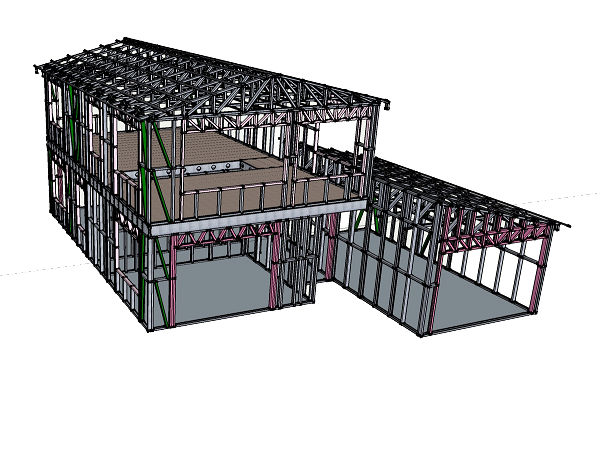
Главная идея FrameBuilder-MRD — дать проектировщику каркаса знакомую 3D-среду SketchUp и добавить к ней специализированные команды для steel framing. Пользователь не просто рисует линии и профили вручную: он задает LSF Profile, шаг стоек, высоту стены, тип стены, параметры проемов, bracing, service holes, tooling points, assembly labels, machine tooling и получает осмысленную модель, пригодную для дальнейшего выпуска производственных данных.
Скачать FrameBuilder-MRD
- Планировка дома
- Расстановка мебели
- 3D-визуализация
- Сложнее новичкам
- Платная лицензия
- Узкая специализация
В обычном SketchUp каркас можно смоделировать вручную, но такая модель остается в значительной степени геометрической. FrameBuilder-MRD делает ее технологической: элементы получают назначение, параметры, маркировку, принадлежность к панели или группе, связь с пользовательским профилем и настройками станка. Поэтому FrameBuilder-MRD особенно интересен не архитектору-визуализатору, а производителю ЛСТК-конструкций, detailing-команде, инженеру-практику, подрядчику каркасного строительства и цеху, которому нужны не только красивые 3D-виды, но и понятные документы для сборки.
Для каких задач используют FrameBuilder-MRD
FrameBuilder-MRD применяют для проектирования light gauge steel и cold-formed steel каркасов: стеновых панелей, gable wall, roof trusses, joists, beams, floor frames, нестандартных рам и производственных узлов. Программа позволяет строить каркас здания в 3D, добавлять проемы, управлять стойками, nogs, раскосами, сервисными отверстиями, подготавливать ведомости материалов и создавать машинные файлы для производства.
Типовые задачи в FrameBuilder-MRD:
-
построение прямых стеновых панелей;
-
создание gable wall с уклоном, overhang, fascia и soffit-настройками;
-
генерация четырех стен через Four quick walls;
-
трассировка стен по плану через Trace Tool;
-
добавление оконных и дверных проемов;
-
настройка header type: Howe, Pratt, Warren, Warren_Vertical, Verticals, None;
-
добавление pocket в стену;
-
вставка дополнительных studs, nogs и custom profiles;
-
настройка lateral bracing, K-brace, auto brace и количества braces;
-
моделирование перекрытий с joists;
-
создание roof trusses и кровельных каркасов;
-
работа с Free Tool Module для нестандартных элементов;
-
группировка профилей через Group unique name, Description, Version, Parent type;
-
подготовка Layout Documents, Panel Documents и Assembly Pack;
-
генерация Bill of Materials и расчет стоимости по Price per Length;
-
генерация CNC/machine files через Production Tools and Reports Tool Set и CNC icon.
FrameBuilder-MRD особенно полезен там, где проектирование и производство находятся рядом. Например, проектировщик получает архитектурный план, быстро трассирует стены, генерирует панели, проверяет их в 3D, добавляет фермы крыши, выпускает документацию для сборки и передает machine files в цех. В этом сценарии программа работает как связующее звено между SketchUp-моделью и roll forming производством.
Среда работы и логика программы
FrameBuilder-MRD не открывается как отдельный тяжелый BIM-комплекс. Программа встраивается в SketchUp и добавляет собственные панели инструментов, меню, свойства объектов и производственные команды. В рабочем окне остаются привычные инструменты SketchUp: выделение, перемещение, орбита, линии, группы, компоненты, плоскости, привязки. Поверх них появляется специализированная логика FrameBuilder-MRD: профили, стены, крыши, фреймы, toolbars, production tools и machine settings.
Такой подход важен по двум причинам. Во-первых, вход для пользователя SketchUp намного проще, чем переход в отдельную BIM-среду. Во-вторых, модель можно свободно рассматривать, проверять, показывать заказчику, использовать для 3D-презентации и одновременно держать внутри нее производственную структуру каркаса.

Основные рабочие зоны FrameBuilder-MRD можно условно разделить так:
| Зона | Что в ней делают |
|---|---|
| Main Tool Bar | Быстрый доступ к базовым инструментам FrameBuilder-MRD |
| Wall Tool Set | Стены, gable wall, openings, studs, nogs, profiles, trace |
| Roof Tool Set | Крыши, фермы, roof generation, roof profiles |
| Free Tool Module | Произвольные профили, custom frames, нестандартные элементы |
| User Profile tools | Создание, выбор, загрузка и удаление user profiles |
| Settings | Global, Wall, Roof, Floor, Beam, Bracing Profiles, Machine Settings |
| Production Tools and Reports Tool Set | Layout, отчеты, BOM, Excel, CNC/machine files |
| Properties dialogs | Настройка выбранного инструмента или элемента |
В FrameBuilder-MRD почти любое действие проходит через окно Properties. Пользователь выбирает инструмент, видит набор параметров, задает значения и подтверждает действие кнопками ok, ok and remember или cancel. Кнопка ok применяет параметры к текущей операции, а ok and remember полезна для повторяющейся работы, когда нужно сохранить выбранные настройки для следующих элементов.
Интерфейс: панели, меню и Properties
Интерфейс FrameBuilder-MRD выглядит как набор специализированных toolbars. На панели расположены пиктограммы стен, крыш, профилей, DWG, предупреждений, ферм, инструментов документации, machine files, измерений и user profile. При выборе некоторых команд открывается дополнительная панель, например User Profile toolbar с четырьмя иконками.

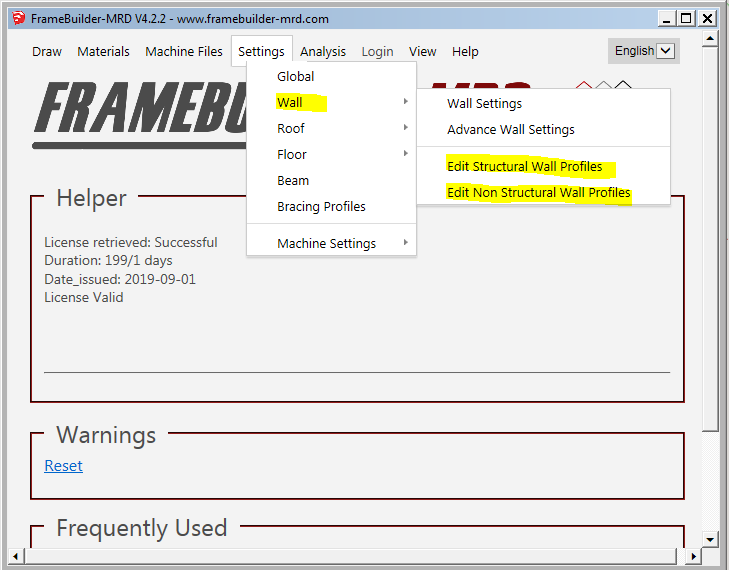
Настройки сгруппированы через меню Settings. В нем есть разделы Global, Wall, Roof, Floor, Beam, Bracing Profiles, Machine Settings. В Wall-разделе доступны команды Wall Settings, Advance Wall Settings, Edit Structural Wall Profiles, Edit Non Structural Wall Profiles. Для Roof-раздела есть Roof Settings, Advance Roof Settings, Edit Roof Profiles.
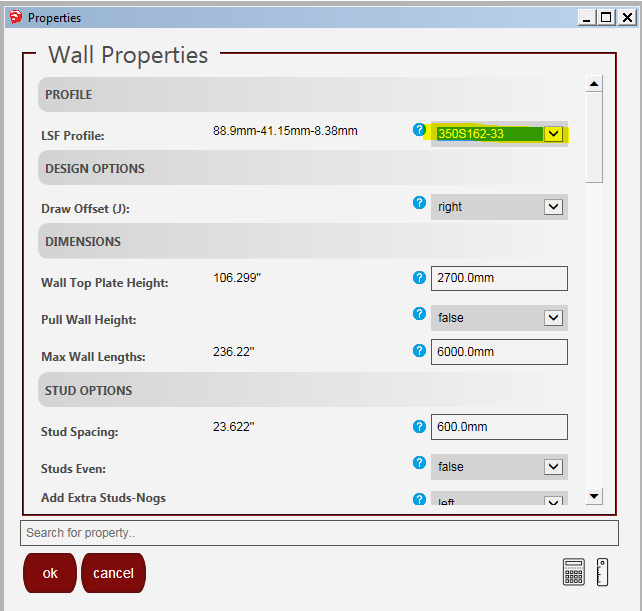
Главное рабочее окно Properties устроено одинаково для разных инструментов: слева идут названия параметров, справа — поля ввода или выпадающие списки. Сверху могут быть вкладки Properties, Advanced Properties, Warnings, иногда дополнительные группы настроек. В нижней части находится строка Search for property.., а также кнопки подтверждения.
Такой интерфейс нельзя назвать минималистичным, но он практичен. В проектировании ЛСТК важно не только нарисовать, но и задать технологические параметры: профиль, высоту, отступ, раскосы, отверстия, соединения, tooling points, зазоры, маркировку, класс стены. FrameBuilder-MRD показывает эти параметры явно, поэтому опытный пользователь быстро понимает, какие свойства влияют на геометрию, какие — на производство, а какие — на документацию.
Работа со стенами
Wall Tool Set — один из основных модулей FrameBuilder-MRD. Через него проектируют стандартные стены, gable wall, быстрые четыре стены, проемы, двери, pocket, дополнительные стойки, nogs, профили внутри стены, трассировку стен и общие настройки wall module. Руководство по Wall module описывает операции Draw a wall, Change Wall Properties, Add a stud, Add a nog, Add an opening, Draw 4 Quick Walls и Trace Tool.
Создание стены
При создании стены пользователь выбирает инструмент стены, задает профиль и параметры в окне Wall Properties. Важные поля:
| Поле | Назначение |
|---|---|
LSF Profile |
Выбор стального профиля |
Draw Offset (J) |
Смещение построения: left, right или centre |
Wall Top Plate Height |
Высота стены до верхней обвязки |
Pull Wall Height |
Динамический выбор высоты стены |
Max Wall Lengths |
Максимальная длина стены до автоматического деления |
Stud Spacing |
Шаг стоек |
Studs Even |
Равномерное распределение стоек |
First Stud Adjust Position |
Смещение первой стойки |
Last Stud Adjust Position |
Смещение последней стойки |
Back-to-Back Studs |
Включение парных стоек |
Stud Spacing On Center |
Измерение шага от начала стены до центра стоек |
Nog Spacing |
Шаг nogs |
First Nog |
Высота первого nog |
Wall Class |
Класс стены: Interior, Exterior, Other |
Практический сценарий создания стены выглядит так:
-
Выбрать инструмент создания стены на Wall Tool Set.
-
В
Wall PropertiesвыбратьLSF Profile, например профиль формата350S162-33. -
Установить
Draw Offset (J): left, right или centre. -
Задать
Wall Top Plate Height. -
Установить
Stud Spacing, например 600 мм. -
Задать
Nog SpacingиFirst Nog. -
Выбрать
Wall Class: Interior, Exterior или Other. -
Нажать
okлибоok and remember. -
Нарисовать стену в модели SketchUp.
-
Проверить каркас в 3D и при необходимости изменить свойства стены.
Главное отличие от ручного моделирования в том, что пользователь не строит каждую стойку отдельно. Он задает правило стены, а FrameBuilder-MRD генерирует технологически осмысленную панель. После этого стену можно редактировать, дополнять проемами, добавлять усиления, менять класс и параметры.
Gable wall
Gable wall используется для фронтонных стен и стен с уклоном. В расширенных настройках стены есть параметры Pitch (x-12) left, Pitch (x-12) right, Overhang right, Overhang left, Enable fascia, Fascia, Fascia soffit, Soffit wall clearance, Heel height right, Heel height left. Они позволяют настроить геометрию фронтона, свесы, fascia и сопряжение с кровельной частью.
Для ЛСТК-проектирования это важный блок: фронтонная стена обычно требует точной привязки к крыше, правильного расположения стоек и учета монтажных особенностей. В FrameBuilder-MRD такие параметры встроены в Wall module, поэтому gable wall создается не как произвольная треугольная сборка, а как часть общей системы стен.
Four quick walls
Инструмент Four quick walls ускоряет создание простого прямоугольного контура. В свойствах задаются LSF Profile, Wall Top Plate Height, Stud Spacing, Nog Spacing, First Nog, Wall Class. После ввода параметров пользователь строит четыре стены, а программа сразу формирует каркасный периметр.
Эта команда удобна для небольших объектов: пристроек, гаражей, бытовых помещений, технических зданий, прямоугольных домиков, учебных моделей. Вместо последовательного построения каждой стены можно быстро получить базовый контур и затем детализировать его.
Проемы: окна, двери и pockets
FrameBuilder-MRD позволяет добавлять в стены окна, двери и pocket-элементы. Для окна доступны параметры Draw Offset (J), Finishing Material, Header Type, Header Top Chord Height, Header Bottom Chord Height, Enable Jack Stud Configuration, Qty King Studs, Width, Height, Pull Height, Stick Frame Header Beam LGS Profile, Header Web Space, Header Web Offset, Header Brace Chord Clearance, Header Chord End, King Stud Adjacent Clearance.
Для дверей логика похожая, но есть собственные параметры: Bottom Plate Cutouts, Material, Header Type, Header Top Chord Height, Header Bottom Chord Height, Enable Jack Stud Configuration, Qty King Studs, Width, Pull Height, Stick Frame Header Beam LGS Profile, Header Web Space, Header Web Offset, Header Web Configuration Start End, Header Chord End, King Stud Adjacent Clearance.
Проем добавляется через типовой порядок:
-
Выбрать стену инструментом SketchUp
Select Tool. -
Нажать иконку добавления окна, двери или pocket.
-
В Properties задать ширину, высоту, тип header, материал отделки, количество king studs и jack stud configuration.
-
Указать позицию проема на стене.
-
Проверить, как FrameBuilder-MRD перестроил стойки, header, sill и примыкания.
Особенно полезна настройка Header Type. Наличие вариантов Howe, Pratt, Warren, Warren_Vertical, Verticals и None дает возможность подбирать схему перемычки под разные производственные и расчетные ситуации. Для обычного CAD-пользователя это может выглядеть как слишком много параметров, но для ЛСТК-производства такие детали критичны: от них зависят количество металла, сборка, отверстия, зазоры и логика передачи нагрузок вокруг проема.
Дополнительные studs, nogs и профили внутри стены
В Wall module можно добавлять отдельные studs и nogs в уже созданную стену. Для этого стена выбирается через Select Tool, затем нажимается соответствующая иконка, открывается Properties с параметром offset justification, после чего пользователь указывает место установки элемента.
Профиль внутри стены добавляется через отдельную команду. В Properties доступны Draw offset (J), Flip x, Tag, Mitre points, Edge clearance. Это дает возможность размещать нестандартные элементы внутри панели, разворачивать профиль, управлять торцами и задавать clearance. Такая функция нужна при усилениях, монтажных вставках, специальных примыканиях и нестандартных закладных деталях.
Bracing, K-brace и lateral bracing
В FrameBuilder-MRD есть настройки для lateral bracing, auto brace, max no. of braces, brace web start end и других параметров. Bracing в ЛСТК-каркасе нужен не для визуального украшения: он задает пространственную жесткость панели, помогает контролировать деформации и обеспечивает технологичную сборку. В программе раскосы видны в 3D, поэтому проектировщик проверяет их не только в таблице, но и визуально.
K-brace полезен для панелей, где требуется усиление вокруг проемов или специальные схемы раскосов. В FrameBuilder-MRD такие элементы можно включать в общую модель, а затем учитывать в документации, сборочных схемах и производственных файлах.
Trace Tool: трассировка плана и быстрая генерация стен
Trace Tool — один из самых практичных инструментов FrameBuilder-MRD. Он позволяет обвести план и затем превратить трассу в каркас. В Wall module трассировка работает через две части: первая команда создает trace, вторая завершает или генерирует стену из трассы. В окне Trace Tool Properties используются поля Draw offset, Wall type, Wall height, Trace color.
Типовой порядок:
-
Подготовить или импортировать план здания в SketchUp.
-
Выбрать инструмент Trace Tool.
-
В
Trace Tool PropertiesустановитьDraw offset: left, right или centre. -
Выбрать
Wall type: standard, mono или gable. -
Указать
Wall height. -
Выбрать
Trace color. -
Обвести стены по плану.
-
Завершить трассу второй командой Trace Tool.
-
Проверить полученные стены в 3D.
Trace Tool особенно полезен, когда проектировщик получает архитектурный floor plan в виде подложки. Вместо того чтобы вручную строить каждую панель, он обводит контур, задает тип стены и получает каркас. Это ускоряет раннюю стадию detailing и снижает количество ошибок при переносе размеров.
В Free Tool Module логика трассировки похожая, но там Trace 1 используется для рисования трассы, а Trace 2 — для генерации frames/profile из Trace 1. Для Free Tool дополнительно доступны Planner, Stud Spacing – Traces, Nog Spacing – Traces.
Профили LSF и настройка материала
FrameBuilder-MRD работает с LSF Profile — профилями light steel framing. Профиль выбирается в Wall Properties, Free Tool properties, roof/floor/beam настройках и других модулях. Для корректной работы важен формат имени профиля: в списке профилей нужно сохранять структуру имени и разделители, включая S и -; пример корректного формата — 77S46-43, некорректный — 77A4643. Значения в profile list задаются в inches, а Weight per length ratio и Price per Length влияют на точность отчетов и расчета стоимости.

Профили включаются через меню Settings → Wall → Edit Structural Wall Profiles или Edit Non Structural Wall Profiles. Для кровельных элементов используется Settings → Roof → Edit Roof Profiles. Включенные профили становятся доступны в соответствующих модулях, а enabled profiles из All Modules Profiles List также появляются в Free Tool Module.
Практически это означает, что FrameBuilder-MRD можно адаптировать под конкретного производителя профиля. Если компания использует собственный набор C/U/S-профилей, ей важно правильно заполнить список, задать вес, стоимость, активность профиля и затем использовать эти параметры в моделировании и отчетах.
User Profiles: настройка программы под производителя и станок
User Profile в FrameBuilder-MRD — это набор настроек, который позволяет сохранить рабочую конфигурацию пользователя, производителя, профилей, machine profile и связанных параметров. Через User Profile toolbar можно выбрать профиль по умолчанию, создать новый, загрузить профиль с диска или USB и удалить ненужный профиль.
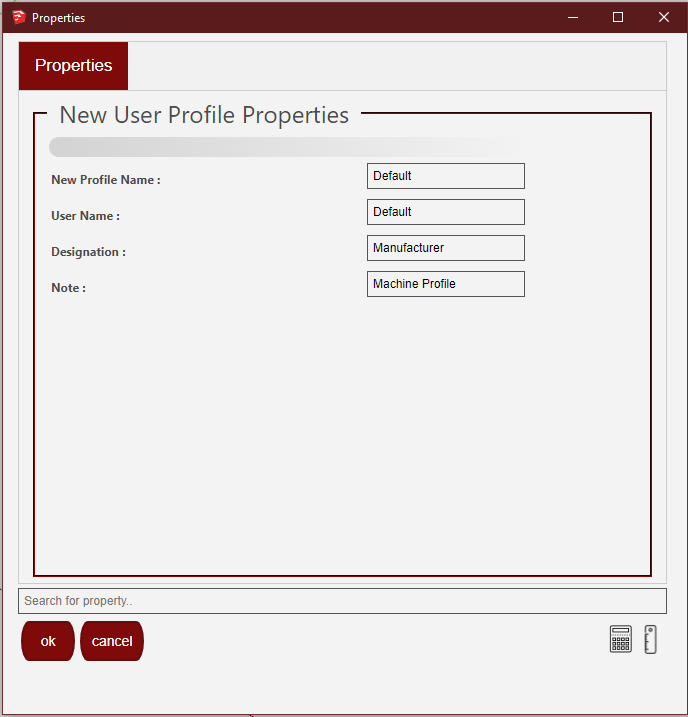
В окне New User Profile Properties используются поля:
| Поле | Что задается |
|---|---|
New Profile Name |
Имя нового пользовательского профиля |
User Name |
Имя пользователя или компании |
Designation |
Роль, например Manufacturer |
Note |
Примечание, например Machine Profile |
Стандартная логика работы такая:
-
Нажать User Profile icon на main toolbar.
-
Открыть дополнительную панель с четырьмя иконками.
-
Первой иконкой выбрать default User Profile.
-
Второй иконкой создать новый user profile.
-
Ввести
New Profile Name,User Name,Designation,Note. -
Нажать
ok. -
При необходимости загрузить user profile через третью иконку.
-
Удалить ненужный профиль через четвертую иконку.
User Profiles особенно важны для компаний, работающих с разными станками, профилями и шаблонами. Например, один профиль можно настроить под Howick, другой — под FrameCAD/FrameMac, третий — под отдельный набор профилей для конкретного рынка. Это снижает риск, что проектировщик случайно применит неверный machine tooling или неподходящий profile list.
Free Tool Module: произвольные элементы и нестандартные каркасы
Free Tool Module — один из самых гибких блоков FrameBuilder-MRD. Он нужен для тех случаев, когда стандартных стеновых или кровельных команд недостаточно: нестандартные рамы, отдельные балки, специальные элементы, произвольные профили в 3D-пространстве, кастомные фрагменты каркаса, дополнительные технологические элементы.
При создании Free Tool profile открывается Free Tool properties. В нем доступны:
| Параметр | Назначение |
|---|---|
LSF Profile |
Выбор профиля |
Draw Offset |
Смещение профиля: left, right, centre |
Dimension Reference |
Отображение размерной привязки |
Flip Z |
Разворот по оси Z |
Flip X |
Разворот по оси X |
Draw Grid |
Отображение сетки |
Mitre Points |
Управление точками подрезки |
Mitre/Chamfer Ends |
Включение подрезки/фаски торцов |
Auto Trim |
Автоматическая подрезка |
Auto Trim Edge Clearence |
Зазор автоматической подрезки |
Bottom Trim |
Нижняя подрезка |
Top Trim |
Верхняя подрезка |
Assembly Labels |
Метки сборки |
Glue to Surface |
Привязка к поверхности |
Free Tool profile можно редактировать, перемещать и удлинять. Для перемещения или изменения длины элемент выбирается через select icon, затем запускается команда extend/move, после чего программа подсвечивает начало и конец профиля. Пользователь наводится на углы профиля и изменяет его положение или длину.
Tooling в Free Tool Module
В Free Tool Module есть tooling options. Они работают через приоритеты: сначала пользователь выбирает профили первого приоритета и применяет Tag 1, после чего они становятся green; затем выбирает профили второго приоритета и применяет Tag 2, после чего они становятся yellow. После разметки выбирается весь frame и запускается tooling icon.
Дополнительные команды:
-
Refresh tool rendering tool— обновляет tooling на выбранных профилях и frames; -
rotate profile tool— разворачивает выбранный профиль на 180°; -
move back or front tool— перемещает профиль вперед или назад относительно линии; -
reset tool— удаляет tooling с выбранных профилей или frames.
Для производства это не косметические функции. Tooling определяет, где будут dimples, service holes, bolt holes, flange cuts, web holes, tabs, notches и другие технологические операции. Ошибка в tooling может привести к неверным отверстиям или резам на станке, поэтому FrameBuilder-MRD дает отдельный механизм настройки.
Group free tool profiles
Набор произвольных профилей можно сгруппировать. При группировке открывается Properties с полями Group unique name, Description, Version, Parent type, Parent type text. Group unique name нужен для имени группы, Description — для описания, Version — для контроля версии фрагмента, Parent type — для классификации, например beam, wall, roof.
Такой подход удобен для повторяемых узлов: пользователь создает нестандартную раму, группирует ее, описывает, относит к типу beam или roof и дальше использует как понятный элемент проекта.
Крыши, фермы и roof generation
FrameBuilder-MRD поддерживает работу с крышами, roof trusses и кровельным каркасом. На уровне задач программа позволяет проектировать разные style walls, joists, beams и roof trusses, а Roof Tool Set используется для генерации крыш и настройки roof profiles.
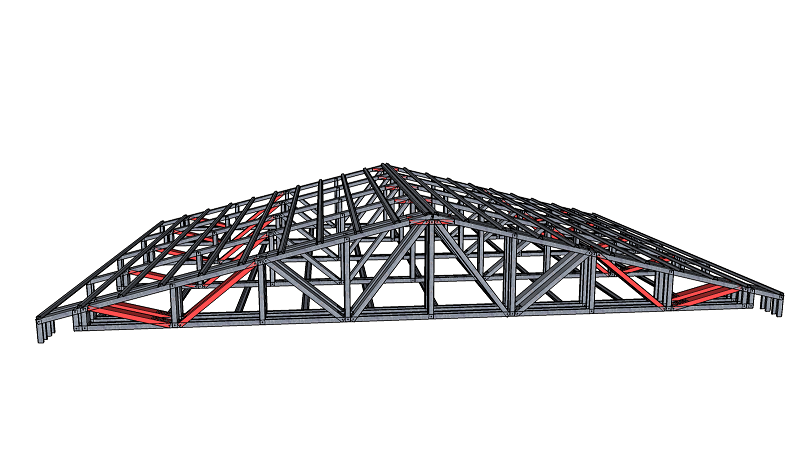
Кровельный блок важен, потому что ЛСТК-здание редко состоит только из стен. Нужно увязать стеновые панели с фермами, балками, прогонами, верхними поясами, диагоналями и свесами. В FrameBuilder-MRD проектировщик видит крышу в той же 3D-среде, где находятся стены и перекрытия, поэтому проще контролировать пересечения, высоты, привязки и монтажную последовательность.
В roof workflow обычно входят:
-
Подготовка стенового контура.
-
Выбор roof tool.
-
Настройка roof profiles.
-
Генерация roof trusses или roof frame.
-
Проверка сопряжения с gable wall.
-
Корректировка overhang, высот и примыканий.
-
Выпуск документов и производственных данных.
Для сложных крыш особенно полезна визуальная проверка в SketchUp. Пользователь видит, как фермы садятся на стены, где появляются диагональные элементы, где возможны коллизии и как выглядит общий каркас.
Балки, перекрытия и joists
Помимо стен и крыш, FrameBuilder-MRD применяется для балок и перекрытий. Joists и beams входят в базовый набор задач программы, а floor/beam настройки позволяют использовать программу для более полного каркаса здания, а не только для вертикальных панелей.
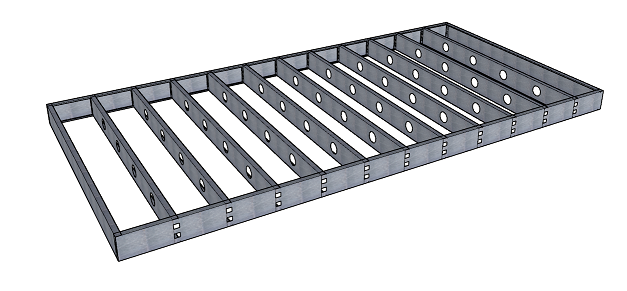
В перекрытиях особенно важны:
-
направление joists;
-
шаг элементов;
-
отверстия в профилях;
-
опирание на стены и балки;
-
маркировка деталей;
-
совпадение с производственными ограничениями станка;
-
корректный расчет материала в Bill of Materials.
FrameBuilder-MRD хорошо подходит для предварительной деталировки перекрытий в light steel framing проектах. Пользователь получает не просто набор линий, а 3D-сетку элементов с отверстиями, перфорацией, технологической логикой и возможностью дальнейшей подготовки документации.
Производственная документация: Layout Documents, Panel Documents и Assembly Pack
FrameBuilder-MRD умеет выпускать три ключевых типа документации: Layout Documents, Panel Documents и Assembly Pack. Layout Documents нужны для общих схем расположения элементов, Panel Documents — для отдельных панелей, Assembly Pack — для сборочных диаграмм отдельных компонентов и всей структуры.
Layout Documents
Layout Documents показывают расположение каркасных элементов в проекте. Это не детальная инструкция по каждой стойке, а общий навигационный документ: где находится панель, как она связана с другими элементами, как выглядит раскладка стен, перекрытий или кровельных частей.
Такие документы полезны для:
-
координации проекта;
-
передачи модели в монтажную бригаду;
-
проверки раскладки панелей;
-
согласования с инженерными и архитектурными чертежами;
-
контроля последовательности сборки.
Panel Documents
Panel Documents детализируют отдельные панели. Для производства и монтажа это более ценный документ, чем общий 3D-вид. В панельном документе важны размеры, маркировка, состав элементов, положение openings, studs, nogs, bracing, service holes и других деталей.
Panel Documents помогают избежать типичных ошибок:
-
неверная ориентация панели;
-
пропущенный king stud у проема;
-
неправильная высота sill/header;
-
отсутствие сервисного отверстия;
-
неверный шаг стоек;
-
несогласованность между моделью и цеховым чертежом.
Assembly Pack
Assembly Pack формирует assembly diagrams для отдельных компонентов и всей структуры. В контексте ЛСТК это особенно важно: цеху и монтажникам нужно понимать не только размеры деталей, но и порядок сборки, принадлежность элементов к панели, маркировку и ориентацию.
Assembly diagrams снижают зависимость от опытного мастера, который и так знает. Когда проект уходит в производство, каждый элемент должен быть понятен по документу. FrameBuilder-MRD помогает связать 3D-модель с такой документацией.
Bill of Materials, costing и инвойсинг
FrameBuilder-MRD включает Generate Invoicing and Bill of Materials. Программа рассчитывает материалы и помогает быстро получить estimate по проекту. Стоимость зависит от корректно заданных параметров профилей, особенно Weight per length ratio и Price per Length, поэтому профильная база должна быть заполнена внимательно.
Bill of Materials в таком workflow нужен не только бухгалтерии. BOM используется для закупки металла, планирования производства, оценки отходов, подготовки коммерческого предложения, проверки комплектности панелей и сравнения вариантов каркаса.
Типовой BOM/costing workflow:
-
Настроить LSF profiles.
-
Проверить активность нужных профилей.
-
Задать weight и price параметры.
-
Смоделировать стены, фермы, балки и перекрытия.
-
Проверить каркас в 3D.
-
Сгенерировать Bill of Materials.
-
Проверить количество профилей, длины, массу и стоимость.
-
Использовать данные для estimate или invoicing.
При работе с ЛСТК важно понимать: красивый каркас в 3D не гарантирует точный расчет стоимости. Если профили неправильно заполнены, если использован неверный profile list, если цена за длину не соответствует реальному поставщику, BOM будет неточным. Поэтому FrameBuilder-MRD дает инструменты, но ответственность за корректную базу профилей остается на пользователе.
Генерация CNC/machine files
Ключевое отличие FrameBuilder-MRD от обычного SketchUp-моделирования — генерация machine files. Программа ориентирована на machine ready workflow: модель подготавливается так, чтобы ее можно было передать в производство на roll forming оборудовании. В quick tip для этой операции используется порядок: открыть Production Tools and Reports Tool Set, затем нажать CNC icon.
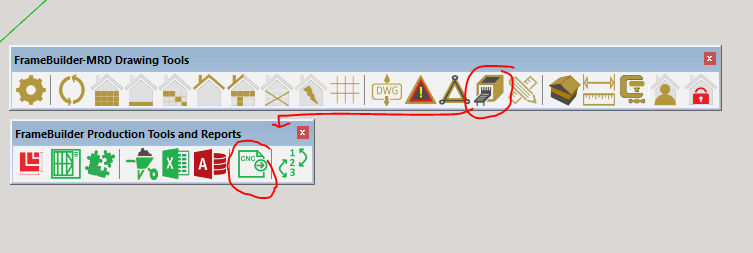
Практический порядок генерации machine files:
-
Завершить модель каркаса.
-
Проверить, что стены, фермы, beams, joists и free tool элементы имеют корректные profiles.
-
Проверить user profile и machine settings.
-
Открыть
Production Tools and Reports Tool Set. -
Нажать
CNC icon. -
Сформировать machine files.
-
Проверить результат перед передачей в производство.
FrameBuilder-MRD поддерживает machine workflow для популярных roll formers, включая Howick и FrameMac, а также экосистемы Howick, Pinnacle, FrameCAD, UNBAK, XHH и BOSJ, которые перечисляются в контексте поддержки программы.
Machine files нельзя рассматривать как экспорт ради экспорта. В них попадают технологические команды: отверстия, dimples, notches, lip cuts, flange cuts, service holes, bolt holes, tabs, end truss, web flange и другие операции. Поэтому перед генерацией важно проверить не только геометрию, но и machine tooling.
Machine tooling и настройки станка
Machine tooling в FrameBuilder-MRD задает соответствие между моделью и конкретным производственным оборудованием. В Global Properties есть Machine Options: Wall Machine Tooling, Roof Machine Tooling, Joist/Truss/Beam Machine Tooling, General Machine Tooling. Для разных групп элементов можно выбрать соответствующую конфигурацию станка.
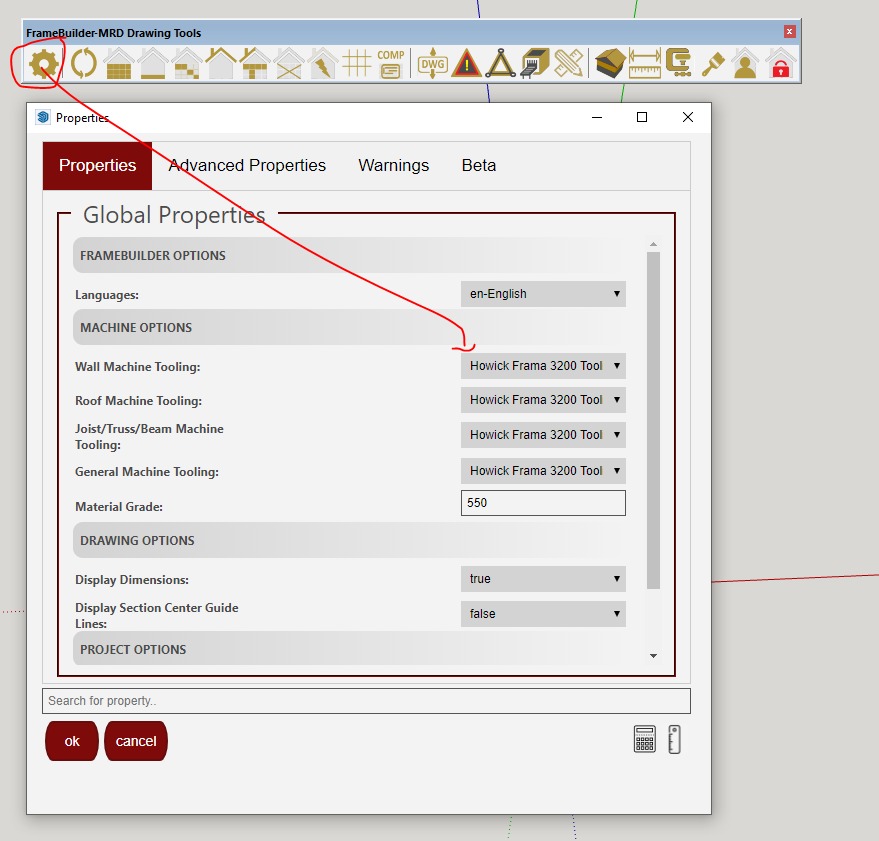
Настройка Machine Tooling выполняется через два базовых шага: сначала выбирается правильная machine under global settings, затем редактируются tool settings and commands for that machine. В примере Machine Settings видны команды DIMPLE, NOTCH, SWAGE, LIP_CUT, FLANGE, SERVICE_HOLE, WEB, BOLT, END_TRUSS, TAB, DEFLECTION_SLOT, WEB FLANGE и связанные значения offset/special.
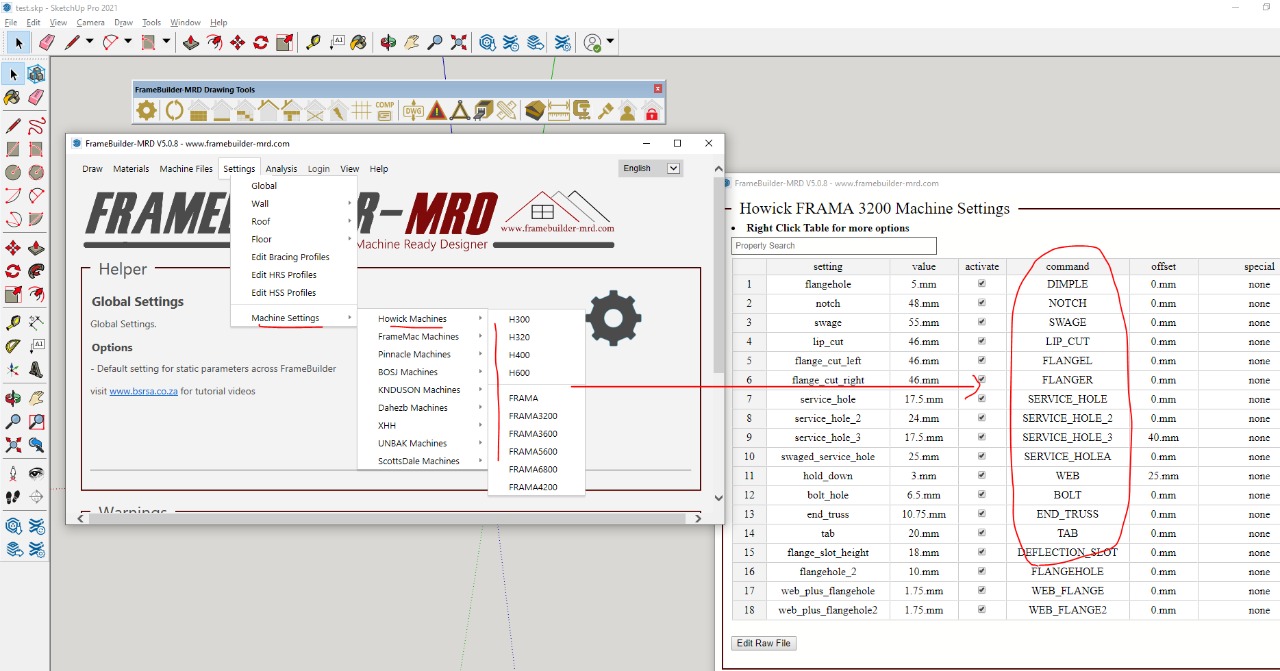
Для производственной компании это один из самых ответственных разделов. Одна и та же 3D-модель может требовать разных tooling-команд в зависимости от станка, профиля, системы соединений и принятой производственной методики. Если в Global Properties для стен выбран один tooling, а для roof trusses другой, программа будет использовать разные настройки для разных типов элементов.
Что проверять перед выпуском machine files:
-
выбран ли правильный machine profile;
-
совпадает ли tooling для стен, крыш, joists/trusses/beams;
-
активны ли нужные команды;
-
корректно ли заданы offsets;
-
совпадают ли названия команд с ожидаемым форматом станка;
-
есть ли service holes там, где нужны инженерные коммуникации;
-
не появились ли лишние holes или tabs;
-
правильно ли сработали mitre/chamfer ends;
-
не нарушена ли ориентация профилей через Flip X / Flip Z;
-
обновлены ли tooling points после изменения модели.
Практический пример: проект небольшого ЛСТК-дома
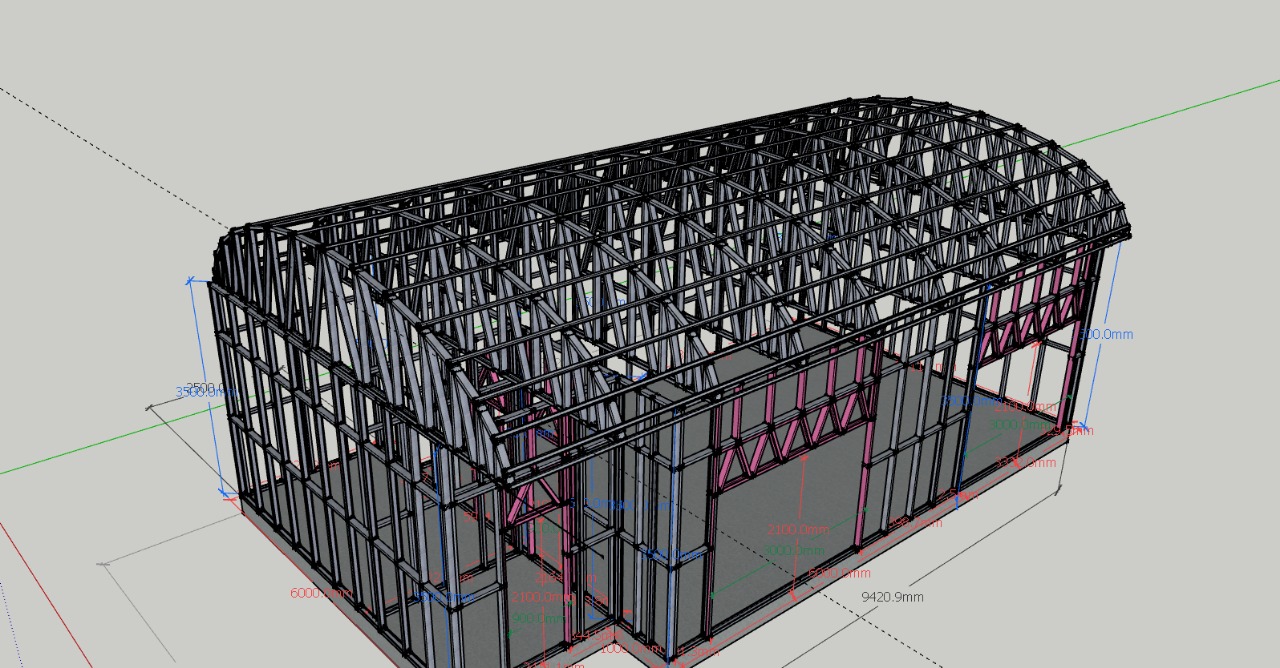
Рассмотрим типовой workflow в FrameBuilder-MRD для небольшого ЛСТК-дома. Это не абстрактная схема, а именно логика работы в программе.
Шаг 1. Подготовка плана
Проектировщик помещает план здания в рабочую сцену SketchUp. План используется как подложка для трассировки стен. На этом этапе важно проверить масштаб, ориентацию и основные оси. Если план неверно масштабирован, все дальнейшие стены получат неверные размеры.
Шаг 2. Трассировка стен
Через Trace Tool открывается Trace Tool Properties. В нем задаются Draw offset, Wall type, Wall height, Trace color. Для стандартных наружных стен выбирается тип wall, для фронтонных участков — gable, для специальных участков — подходящий вариант wall type.
После нажатия ok пользователь обводит стены по плану. Когда трассировка готова, используется вторая часть Trace Tool, и программа превращает trace в стены.
Шаг 3. Настройка Wall Properties
Для стен проверяются:
-
LSF Profile; -
Wall Top Plate Height; -
Stud Spacing; -
Nog Spacing; -
First Nog; -
Wall Class; -
Draw Offset (J); -
Max Wall Lengths; -
Back-to-Back Studs; -
Assembly Labels.
Если проект делится на панели, важно заранее учитывать максимальную длину панели, логику транспортировки и монтажные ограничения.
Шаг 4. Добавление окон и дверей
Стена выбирается через SketchUp Select Tool, затем нажимается иконка окна или двери. В Properties задаются ширина, высота, header type, finishing material, jack stud configuration и количество king studs. После выбора точки на стене FrameBuilder-MRD перестраивает каркас вокруг проема.
Для наружных стен обычно особенно внимательно проверяют:
-
header top chord height;
-
header bottom chord height;
-
header web space;
-
header web offset;
-
king stud adjacent clearance;
-
bottom plate cutouts у дверей;
-
sill и fold up параметры в stick frame.
Шаг 5. Bracing и service holes
Далее добавляются bracing, K-brace и service holes. В настройках стены есть Lateral bracing, Max no. of braces, Auto brace, Auto brace position, Brace web start end, Service holes, Frame end web holes.
Service holes удобно задавать на раннем этапе, если известны трассы инженерных коммуникаций. Для электрики, сантехники и слаботочных линий лучше заранее согласовать высоты и зоны прохождения, чем потом вручную переделывать готовые панели.
Шаг 6. Gable wall и крыша
Фронтонные участки строятся как gable wall. Для них проверяются pitch, overhang, heel height, fascia и soffit параметры. После стен генерируется roof frame или roof trusses. В 3D проверяется, как фермы садятся на стены и нет ли пересечений.
Шаг 7. Перекрытия и beams
Если проект включает floor frame, добавляются joists и beams. В этом блоке проверяют шаг элементов, опирание, service holes, принадлежность к группам и будущую ведомость материалов.
Шаг 8. Free Tool для нестандартных элементов
Нестандартные профили и фрагменты создаются через Free Tool Module. Например, если в проекте есть сложный узел усиления, нестандартная рамка, дополнительный профиль или специальный монтажный элемент, его можно построить как free tool profile, настроить Mitre/Chamfer Ends, Auto Trim, Assembly Labels, Glue to Surface, затем сгруппировать через Group unique name.
Шаг 9. Документы
После проверки модели формируются Layout Documents и Panel Documents. Для монтажников важны панельные документы, потому что они показывают конкретную стену или элемент. Для координации проекта полезнее layout. Для цеха и сборки используется Assembly Pack.
Шаг 10. BOM и CNC
На финальном этапе генерируются Bill of Materials и machine files. Перед нажатием CNC icon проверяются user profile, machine settings, profile list, tooling commands и наличие предупреждений. После генерации machine files результат проверяется до передачи на станок.
Сильные стороны FrameBuilder-MRD
FrameBuilder-MRD хорошо раскрывается в задачах, где нужен быстрый переход от SketchUp-модели к производственным данным. Программа не пытается заменить все инженерные и BIM-системы сразу. Ее сила в другом: она делает SketchUp пригодным для профессионального light steel framing workflow.
Ключевые преимущества:
| Преимущество | Что это дает на практике |
|---|---|
| Работа внутри SketchUp | Быстрый вход для пользователей SketchUp и удобная 3D-проверка |
| Специализация на LSF / ЛСТК | Инструменты ориентированы именно на каркас из тонкостенной стали |
| Wall Tool Set | Быстрое создание стен, проемов, studs, nogs, gable wall |
| Trace Tool | Быстрый переход от плана к каркасу |
| Free Tool Module | Создание нестандартных профилей и custom frames |
| User Profiles | Настройка под производителя, станок и профильную базу |
| Machine tooling | Управление производственными командами |
| CNC/machine files | Передача модели в roll forming workflow |
| BOM и invoicing | Быстрая оценка материалов и стоимости |
| Layout/Panel/Assembly documents | Документация для производства и монтажа |
С точки зрения малого и среднего производства FrameBuilder-MRD особенно интересен тем, что не требует перехода в тяжелую BIM-экосистему. Команда может работать в SketchUp, быстро обучать новых пользователей, показывать клиенту 3D-каркас и при этом выпускать производственные документы.
Ограничения и слабые места
FrameBuilder-MRD не стоит воспринимать как универсальную инженерную платформу. Это специализированный designer для light steel framing и machine ready workflow, поэтому у него есть ограничения.
Главные ограничения:
-
программа зависит от SketchUp как основной среды моделирования;
-
качество результата сильно зависит от корректной настройки profiles и machine tooling;
-
для инженерного расчета может потребоваться отдельный расчетный пакет;
-
пользователь должен понимать принципы ЛСТК, а не просто нажимать кнопки;
-
machine files нужно проверять перед отправкой на станок;
-
при сложных проектах требуется дисциплина в naming, grouping, user profiles и документации;
-
интерфейс Properties насыщен параметрами и требует привыкания;
-
Free Tool Module гибкий, но требует аккуратной работы с приоритетами и tooling.
Это не недостатки в смысле программа плохая. Это особенности класса machine ready LSF software. Любая программа, которая готовит данные для станка, требует внимательной настройки. Ошибка в обычном визуальном моделировании может быть незаметной, а ошибка в machine tooling сразу превращается в неправильно изготовленную деталь.
Сравнение с аналогами
FrameBuilder-MRD логично сравнивать не с AutoCAD в целом и не с обычным SketchUp, а с программами для cold-formed steel / light gauge steel framing и prefab workflow: FRAMECAD Steelwise, Vertex BD, Strucsoft Metal/MWF, Scottsdale ScotSteel, Metal Framing от ARKANCE/AGACAD. Эти системы решают близкие задачи, но отличаются средой работы, глубиной BIM-интеграции и типом производственного контура.
| Программа | Основной фокус | Среда работы | Производственный workflow | Сильные стороны | Где FrameBuilder-MRD удобнее |
|---|---|---|---|---|---|
| FrameBuilder-MRD | ЛСТК-моделирование, документация, BOM, CNC/machine files | SketchUp extension | Machine files для roll forming workflow | Быстрый SketchUp-based процесс, Trace Tool, Free Tool Module, user profiles | Когда команда работает в SketchUp и хочет получить machine ready workflow без тяжелой BIM-системы |
| FRAMECAD Steelwise | Design, engineering и manufacture cold-formed steel structures | Экосистема FRAMECAD | Интеграция с FRAMECAD-производством | Сильная связка проектирования, инженерии и оборудования | Когда нужен более гибкий SketchUp-подход или работа не только в рамках FRAMECAD-экосистемы |
| Vertex BD | BIM для wood/timber и cold-formed steel framing | Отдельная BIM-система | Panel fabrication drawings, cutting lists, material reports, manufacturing data | Комплексная автоматизация prefab, стены, floors, ceilings, roofs, truss layouts | Когда проектировщик хочет оставаться в SketchUp и быстрее входить в LSF-detailing |
| Strucsoft Metal / MWF | Light gauge steel framing в Revit | Autodesk Revit | Design, engineering, manufacturing, CNC/prefab workflow | Глубокая Revit-интеграция, rule-based templates, BIM-координация | Когда компания не использует Revit как основную среду |
| Scottsdale ScotSteel | CFS design и engineering в экосистеме Scottsdale | Stand-alone Scottsdale ecosystem | Интеграция с Scottsdale roll forming | Сильная связка с оборудованием Scottsdale | Когда нужен SketchUp workflow и поддержка разных machine profiles |
| Metal Framing ARKANCE / AGACAD | LGS/CFS frames для walls, floors, roofs, rafters, panels, trusses | Autodesk Revit | Документация, schedules, optional CNC/export workflow | Высокий LOD BIM, Revit-документация, rule-based automation | Когда Revit не является обязательной платформой и важнее простая 3D-среда SketchUp |
FrameBuilder-MRD выигрывает там, где важна доступная и понятная среда проектирования, быстрый старт, визуальная работа в SketchUp и практическая подготовка производственных файлов. FRAMECAD и Scottsdale сильны в собственных end-to-end экосистемах, Vertex BD — в комплексном prefab BIM, Strucsoft и ARKANCE/AGACAD — в Revit-based workflow. FrameBuilder-MRD занимает свою нишу: SketchUp-based light steel framing software для проектирования, деталировки, BOM, документов и machine ready output.
Для кого FrameBuilder-MRD подходит лучше всего
FrameBuilder-MRD подходит компаниям и специалистам, которым нужно проектировать ЛСТК-каркасы и быстро готовить данные для производства. Программа особенно практична для небольших и средних команд, где один проектировщик может вести модель, выпускать документы, считать материалы и формировать machine files.
Лучшие сценарии использования:
-
производство ЛСТК-панелей;
-
небольшие prefab-заводы;
-
detailing-команды;
-
подрядчики по light steel framing;
-
компании, уже использующие SketchUp;
-
производители, работающие с roll forming machines;
-
проектировщики, которым нужен быстрый Trace Tool по floor plan;
-
команды, выпускающие panel documents и assembly diagrams;
-
предприятия, где важно быстро считать BOM и estimate;
-
пользователи, которым нужен Free Tool Module для нестандартных фрагментов.
FrameBuilder-MRD также подходит для учебного внедрения light steel framing. Пользователь видит каркас в 3D, понимает, как шаг стоек, bracing, openings и roof trusses влияют на модель, и быстрее осваивает технологию ЛСТК.
Кому программа может не подойти
FrameBuilder-MRD может быть не лучшим выбором для команд, где весь процесс жестко построен вокруг Revit, IFC-координации, сложной BIM-структуры и корпоративных стандартов. В таких случаях логичнее смотреть на Strucsoft Metal/MWF или Metal Framing решения для Revit.
Программа также не заменяет полноценный инженерный расчетный комплекс. Если требуется глубокий structural analysis, расчет нагрузок, проверка по нормам, расчет соединений и выпуск инженерного заключения, FrameBuilder-MRD следует использовать вместе с расчетным ПО и инженерной проверкой.
Не стоит выбирать FrameBuilder-MRD, если команда не готова:
-
настраивать profile lists;
-
проверять Weight per length ratio и Price per Length;
-
управлять user profiles;
-
настраивать machine tooling;
-
проверять CNC output;
-
поддерживать дисциплину в модели;
-
обучать пользователей работе с Properties.
Это программа для практического производственного проектирования. Она дает много контроля, но этот контроль требует аккуратности.
Обучение и рабочая методика
FrameBuilder-MRD лучше осваивать не как обычный 3D-моделлер, а как технологическую систему. Сначала нужно понять структуру: Main Tool Bar, Wall Tool Set, Roof Tool Set, Free Tool Module, User Profile, Settings, Production Tools and Reports. Затем — отработать базовый цикл на небольшой модели.
Оптимальная последовательность обучения:
-
Создать простую стену.
-
Изменить
Wall Properties. -
Добавить окно.
-
Добавить дверь.
-
Добавить stud и nog.
-
Построить Four quick walls.
-
Использовать Trace Tool.
-
Создать gable wall.
-
Настроить LSF Profile.
-
Создать user profile.
-
Построить roof trusses.
-
Создать free tool profile.
-
Сгруппировать free tool profiles.
-
Сгенерировать Panel Documents.
-
Сгенерировать BOM.
-
Проверить CNC icon workflow.
После этого можно переходить к реальным объектам. Если сразу начинать со сложного дома, пользователь рискует запутаться в profiles, bracing, machine tooling и документации. FrameBuilder-MRD лучше раскрывается при последовательном освоении: сначала стены, затем openings, затем крыша, затем производство.
Итоговая оценка
FrameBuilder-MRD Machine Ready Designer for SketchUp — практичная программа для проектирования каркасных конструкций из ЛСТК, которая превращает SketchUp в рабочую среду для light steel framing. Ее сильная сторона — не только 3D-моделирование, а связка: стены, фермы, joists, beams, profiles, user profiles, machine tooling, Layout Documents, Panel Documents, Assembly Pack, Bill of Materials, costing и machine/CNC files.
FrameBuilder-MRD особенно полезен производителям, которым нужно быстро проходить путь от floor plan к стеновым панелям и производственным данным. Trace Tool ускоряет старт проекта, Wall Tool Set закрывает основную деталировку, Free Tool Module дает свободу для нестандартных элементов, а Production Tools and Reports Tool Set выводит модель в сторону документации и станка.
По направлениям оценка выглядит так:
| Направление | Оценка |
|---|---|
| Удобство входа для пользователей SketchUp | Высокое |
| Специализация на ЛСТК | Высокая |
| Моделирование стен | Сильное |
| Проемы, studs, nogs, bracing | Детализировано |
| Крыши и фермы | Практично для LSF workflow |
| Free Tool Module | Очень полезен для нестандартных задач |
| BOM и costing | Полезно при корректной настройке профилей |
| CNC/machine files | Один из ключевых плюсов |
| BIM-координация уровня Revit | Не основная сильная сторона |
| Инженерный расчет | Лучше использовать вместе с расчетным ПО |
| Требования к дисциплине пользователя | Высокие |
Главный вывод: FrameBuilder-MRD стоит рассматривать как специализированный SketchUp-based инструмент для ЛСТК-проектирования и подготовки производства. Он не пытается быть универсальной BIM-платформой, зато уверенно решает задачи, которые важны для light steel framing: быстро построить каркас, детализировать панели, выпустить документы, посчитать материалы и подготовить данные для roll forming производства.
