
Autodesk Revit — это не просто программа для черчения и не просто еще один BIM-редактор. Это полноценная среда, в которой архитектурная модель, конструктив, инженерные системы, виды, листы, спецификации и аннотации существуют как части одного проекта. В Revit не приходится вести планы отдельно, разрезы отдельно и ведомости отдельно: изменения в модели сразу отражаются во всех связанных представлениях, а рабочая документация формируется из той же самой информационной модели здания.
Главная сила Autodesk Revit — параметрическая логика. Стены, перекрытия, двери, окна, лестницы, колонны, воздуховоды, трубы, кабельные лотки, помещения, спецификации и листы здесь не являются разрозненными объектами. Каждый элемент относится к категории, имеет типовые и экземплярные параметры, участвует в зависимостях проекта и подчиняется правилам вида, фазы, дисциплины и отображения. За счет этого Revit работает не как графический редактор, а как модельно-документационная система: проектировщик меняет объект один раз, а программа пересчитывает связанные виды, отметки, площади, марки и табличные данные.
Revit используют для архитектурного проектирования, выпуска рабочей документации, моделирования конструкций, координации инженерных разделов, проверки проектных решений, работы с альтернативами через Design Options, подготовки спецификаций и листов, а также для коллективной работы через central model и worksets. Для крупного здания или сложного многодисциплинарного проекта это одна из самых логичных сред, потому что в ней можно держать всю проектную логику внутри одной общей структуры.
Скачать Autodesk Revit
- Планировка дома
- Русский интерфейс
- Просто для новичков
- Платная подписка
- Сложен новичкам
- Требует мощный ПК
Что такое Autodesk Revit и чем программа отличается от обычного CAD
Autodesk Revit — BIM-платформа для проектирования зданий, в которой модель, документация и координация проекта работают как единая система. Если в классическом CAD-подходе проект собирается из отдельных линий, блоков и листов, то в Revit проект собирается из интеллектуальных строительных и инженерных элементов: стен, окон, дверей, перекрытий, лестниц, оборудования, систем, помещений и семейств. Из этой модели программа строит планы, фасады, разрезы, спецификации и листы.
Разница между Revit и обычным 2D-подходом особенно заметна в момент внесения изменений. Если сдвинуть стену в Revit, меняется не только графика на плане. Перестраиваются сопряжения, обновляются размеры и марки, корректируются площади помещения, смещаются связанные проемы, а в спецификации меняются данные по типу, длине, площади или количеству. Это принципиально другой уровень контроля над проектом: модель здесь не иллюстрирует чертеж, а сама является источником чертежа.
На практике Revit закрывает несколько крупных классов задач:
-
архитектурное моделирование здания;
-
выпуск проектной и рабочей документации;
-
разработку конструктивной модели;
-
моделирование инженерных систем;
-
координацию смежных разделов;
-
подготовку спецификаций и ведомостей;
-
управление видами, листами, ревизиями и фазами;
-
совместную работу нескольких специалистов над одной моделью.
Реальные действия в Revit — это Architecture > Wall, Door, Window, Floor, Roof, Ceiling, Stair, Railing, Room, Area, это View > Schedules > Schedule/Quantities, это Manage > Manage Links, это Collaborate > Worksets, это Properties palette, Project Browser, Type Selector, View Control Bar и вся логика вида, типа, экземпляра и семейства.
Для кого подходит Autodesk Revit
Revit редко выбирают на всякий случай. Это программа для тех, кому нужен управляемый проект с четкой модельной структурой и высокой связанностью данных.
Архитекторы
Для архитектора Revit удобен тем, что позволяет вести модель от объемно-планировочного решения до листов и спецификаций в одной среде. Здесь удобно строить стены и перекрытия по уровням, размещать двери и окна, формировать помещения, работать с лестницами, ограждениями, фасадами, разрезами и ведомостями. Архитектор не просто рисует план, а собирает здание как набор строительных элементов с параметрами и типами.
Конструкторы
Для конструктора Revit полезен тем, что в нем можно моделировать колонны, балки, связи, фундаменты, перекрытия и армирование, а затем получать по ним виды, спецификации и узлы. Отдельную ценность дает аналитическая и координационная составляющая: несущие элементы можно увязать с архитектурой и инженерией внутри общей проектной среды.
Инженеры MEP
Для инженеров Autodesk Revit важен тем, что умеет работать с воздуховодами, трубопроводами, кабельными лотками, коробами, оборудованием, арматурой и связанными системами. При MEP-проектировании программа отслеживает связи между элементами системы, помогает организовывать трассировку и дает спецификационную базу по модели. В инженерных разделах это особенно ценно, потому что координация пересечений и согласованность документации здесь всегда критичны.
BIM-координаторы и BIM-менеджеры
Для BIM-координатора Revit — это не просто редактор модели, а основной узел координации: linked models, shared coordinates, worksharing, visibility/graphics для связей, Copy/Monitor, phasing, design options, управление стандартами проекта, шаблонами видов и правилами оформления. Если проект реально ведется как многодисциплинарная BIM-модель, без Revit или решения того же класса обойтись сложно.
Интерфейс Autodesk Revit: как устроено рабочее пространство
Интерфейс Revit на первый взгляд кажется перегруженным, но у него есть сильная внутренняя логика. Все вращается вокруг нескольких базовых элементов: Ribbon, Project Browser, Properties palette, Type Selector, View Control Bar, области рисования и контекстных вкладок. Как только пользователь понимает функции этих зон, большая часть хаоса исчезает.
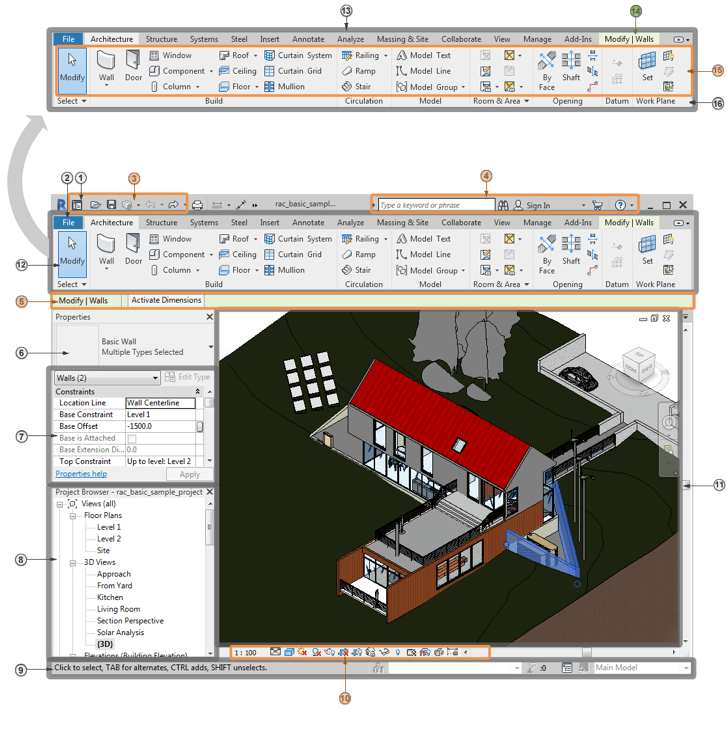
Ribbon
Лента команд — это главный центр управления. В Revit вкладки выстроены по рабочей логике: Architecture, Structure, Systems, Insert, Annotate, Analyze, Massing & Site, Collaborate, View, Manage, а также контекстные вкладки вида Modify | Place Wall, Modify | Place Door, Modify | Create Stair и другие, которые появляются по мере работы с конкретным инструментом или элементом. Такая схема хороша тем, что пользователь получает нужные команды именно в том контексте, в котором сейчас работает.
Project Browser
Project Browser — это оглавление проекта. Через него открывают планы этажей, потолочные планы, фасады, разрезы, 3D-виды, листы, спецификации, легенды, семейства, группы и связанные модели. В большом проекте именно Project Browser становится точкой навигации: без него сложно быстро переключаться между документацией, модельными видами и табличными представлениями.
Properties palette
Properties palette — одна из ключевых панелей Revit. Она показывает свойства текущего вида, если ничего не выбрано, и свойства конкретного элемента, если он выделен. Через нее задают ограничения, базовые уровни, смещения, типовые параметры, отображение, фазы, материалы, аналитические характеристики и десятки других настроек. Именно здесь пользователь чаще всего понимает, почему объект ведет себя так, а не иначе.
Type Selector
Type Selector связан с палитрой свойств и определяет текущий тип выбранного семейства. Это важнейший механизм Revit: у стены может быть один тип с определенной толщиной и структурой, у двери — другой тип с конкретным размером, у лестницы — свой набор параметров, у воздуховода — свой. Если не различать type и instance, работать в Revit полноценно невозможно.
View Control Bar
View Control Bar отвечает за быстрые настройки текущего вида: масштаб, уровень детализации, визуальный стиль, тени, видимость обрезки, discipline, phase и другие параметры отображения. На практике это один из самых часто используемых элементов интерфейса, потому что именно здесь проектировщик регулирует, как ему удобно читать модель в текущий момент.
Контекстные вкладки
Контекстные вкладки — сильная сторона интерфейса Revit. Когда пользователь начинает создавать стену, дверь, лестницу, воздуховод или выбирает конкретный объект, в ленте появляются команды, относящиеся именно к этой задаче. Поэтому в Revit не нужно запоминать все команды сразу: важнее понять логику контекста. Программа сама выводит нужные инструменты в момент действия.
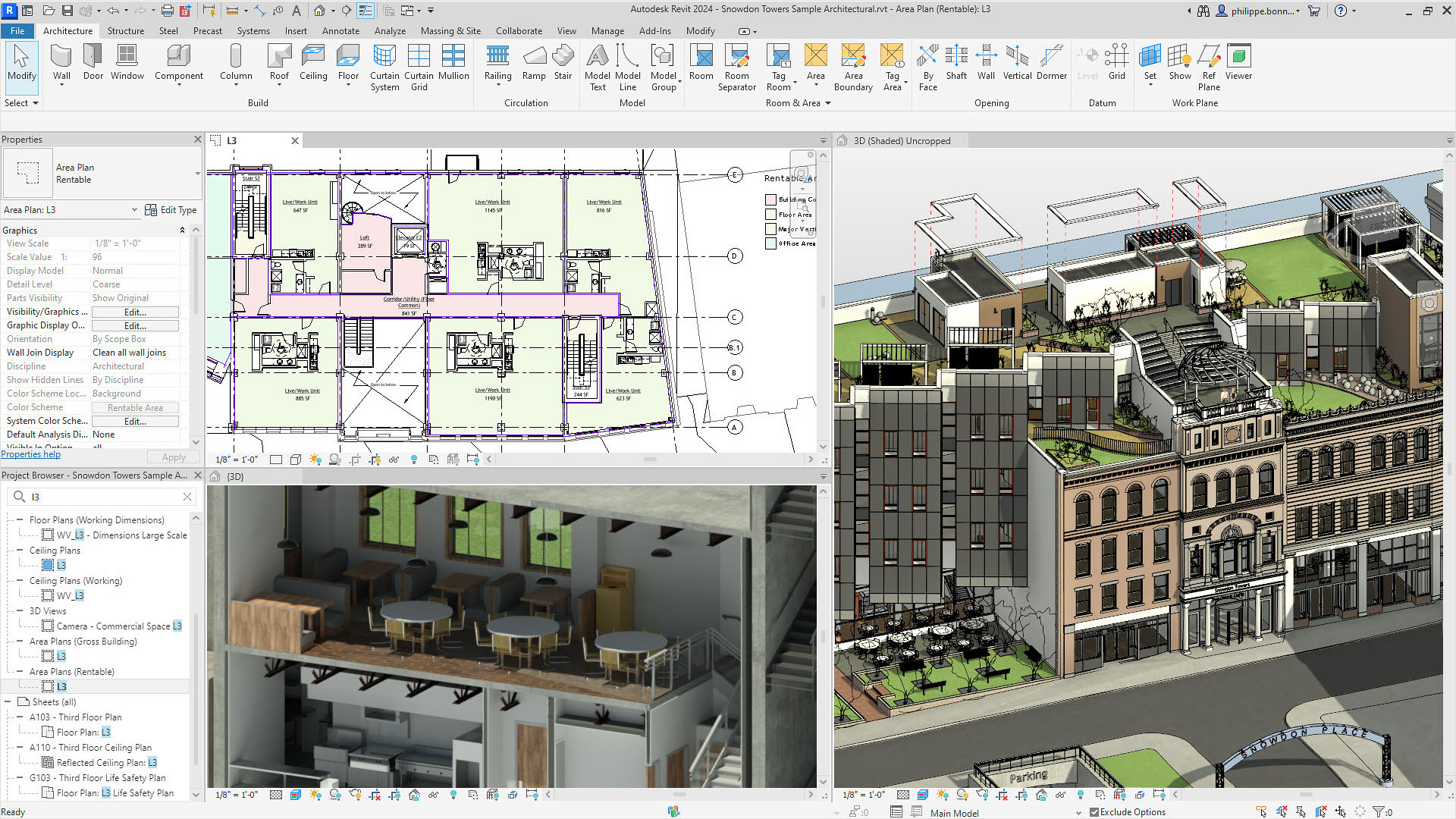
Что в интерфейсе особенно важно освоить сразу
В реальной работе новичку нужно как можно быстрее понять пять вещей:
-
где заканчиваются свойства вида и начинаются свойства элемента;
-
чем тип отличается от экземпляра;
-
что Project Browser управляет навигацией, а не параметрами;
-
что большинство действий в Revit выполняется через связку Ribbon + Properties palette + Type Selector;
-
что вид в Revit — это не просто картинка, а полноценное представление модели со своими правилами видимости и графики.
Основные инструменты Autodesk Revit
Архитектурное моделирование
Архитектурный набор Revit — один из самых сильных в классе BIM-решений. На вкладке Architecture пользователь работает с базовыми строительными элементами: Wall, Door, Window, Component, Column, Roof, Floor, Ceiling, Curtain System, Curtain Grid, Mullion, Stair, Railing, Ramp, Room, Area, Model Line, Model Text. Это не просто пиктограммы, а основной строительный словарь архитектурной модели.
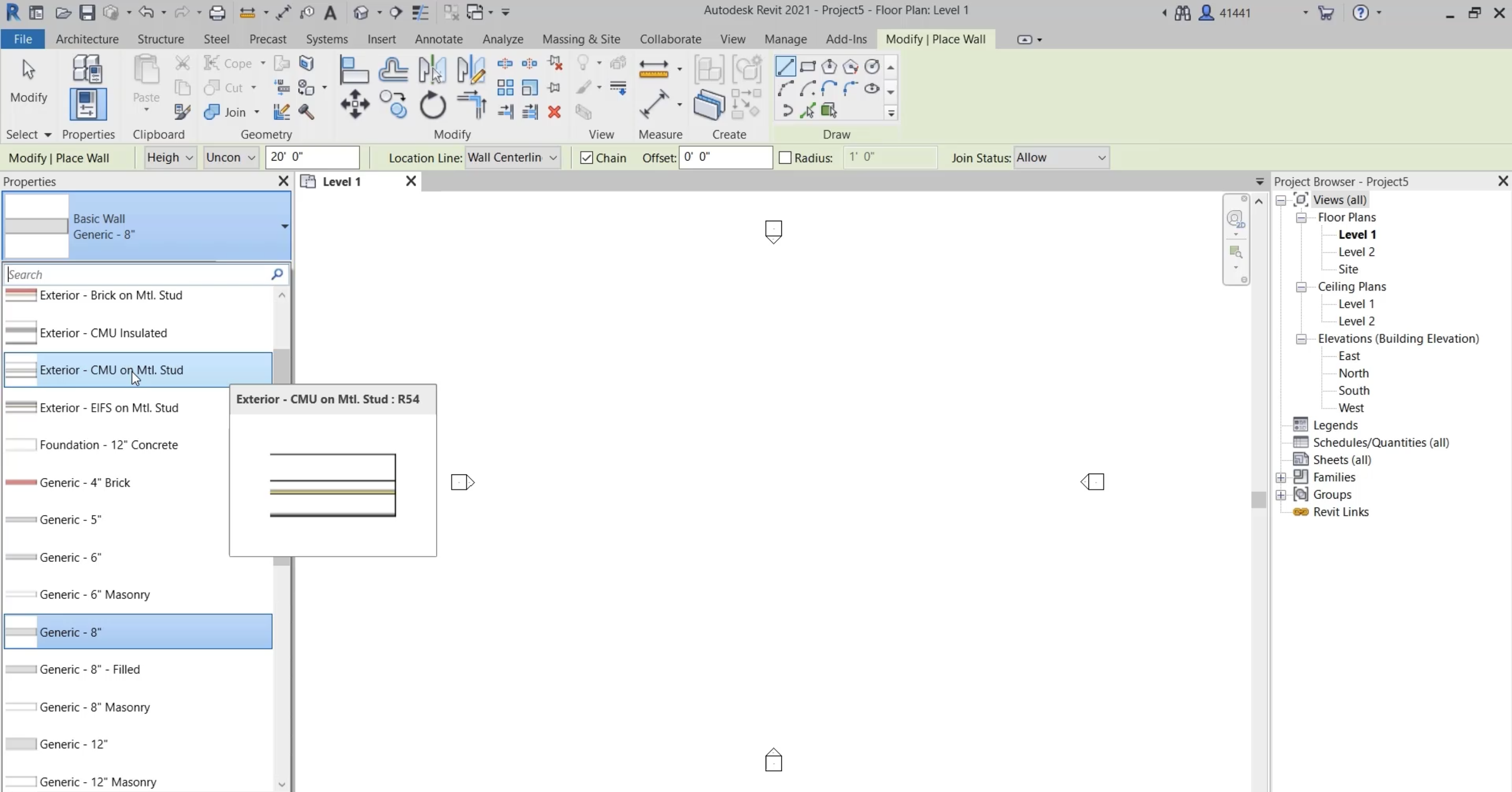
В Revit стены создаются по уровням и ограничениям. Пользователь выбирает тип стены через Type Selector, задает Location Line, Base Constraint, Top Constraint, смещения и способ построения, после чего размещает стену линией, прямоугольником, дугой, цепочкой или другим методом. Это делает инструмент Wall гораздо глубже, чем обычная линия в CAD: стена сразу знает свою структуру, толщину, слои, высоту, материал и место в модели.
Двери и окна в Revit — это семейства, которые вставляются в хост-элементы. Команды Door и Window размещают объекты в стенах, а тип выбирается через Type Selector. Если нужного типа нет, его можно загрузить через Load Family. Такой подход критичен для управляемой документации: у каждого проема есть категория, марка, размер, параметры и участие в спецификации.
Перекрытия, кровли и потолки в программе создаются как строительные конструкции с заданными слоями и зависимостями. Floor, Roof, Ceiling используют sketch-подход и связаны с уровнями, материалами и правилами пересечения. Лестницы и ограждения строятся отдельным набором инструментов, а их параметры настраиваются на уровне типа и экземпляра. В результате даже средний по сложности объект собирается как логичная система взаимосвязанных элементов, а не как набор графических условностей.
Что реально делают архитекторы в Revit каждый день
-
задают уровни и оси;
-
строят наружные и внутренние стены;
-
размещают двери и окна;
-
создают перекрытия и кровлю;
-
моделируют лестницы и ограждения;
-
размечают помещения через Room;
-
строят разрезы, фасады и 3D-виды;
-
оформляют листы и маркируют элементы;
-
собирают дверные, оконные, отделочные и иные спецификации.
Конструктивные инструменты
Хотя в сознании многих Revit ассоциируется прежде всего с архитектурой, конструктивный блок в программе тоже очень силен. Revit позволяет моделировать фундаменты, каркас, несущие стены, балки, связи, колонны, перекрытия и арматуру. Для конструктора особенно важны точность привязок, типовая логика элементов, аналитическая составляющая и увязка с архитектурной моделью.
Конструктив в Revit удобен тем, что проектировщик работает не в вакууме. Колонна знает свой уровень и тип, балка существует как несущий элемент, фундамент включается в модель объекта, а арматурные решения можно специфицировать и документировать. Для координации с архитектурой и смежными разделами это дает намного более чистый рабочий процесс, чем ручное ведение конструктивной графики в отдельных файлах.
Инженерные системы
В Autodesk Revit инженерный раздел построен вокруг реальных MEP-объектов и связей между ними. Команды для работы с системами включают Duct, Pipe, Cable Tray, Conduit, Air Terminal, Mechanical Equipment, Plumbing Fixture, Lighting Fixture, Electrical Equipment, а также инструменты работы с фитингами, аксессуарами, изоляцией и трассировкой. Для инженерных моделей это принципиально важно: система в Revit — это не просто линия трассы, а сеть объектов с соединителями, типами и зависимостями.
MEP-логика Revit помогает проектировщику видеть отношения между оборудованием и конечными элементами системы. Воздухораспределители могут быть связаны с установкой, светильники — с панелями, трубопроводы — с приборами и стояками. За счет этого программа полезна не только для геометрической трассировки, но и для инженерной структуры проекта, координации пересечений и подготовки ведомостей оборудования и материалов.
Аннотирование и оформление
Сильная сторона Revit — документация, построенная на базе модели. Для оформления используются Aligned Dimension, Spot Elevation, Tag by Category, Text, Detail Line, Room Tag, а также инструменты видов, выносок, фрагментов, легенд, листов и ревизий. В отличие от рисования поверх модели, здесь аннотация либо извлекает данные из элементов, либо жестко привязана к виду и потому предсказуемо ведет себя в документации.
Ниже — краткая таблица того, как в Revit соотносятся типовые задачи и инструменты.
| Задача | Основные инструменты Revit | Что получается на выходе |
|---|---|---|
| Построить архитектурную коробку | Wall, Floor, Roof, Ceiling | Объемно-планировочная модель здания |
| Разместить проемы и компоненты | Door, Window, Component, Load Family | Параметрические элементы с типами и марками |
| Создать вертикальные связи | Stair, Railing, Ramp | Лестницы, ограждения, пандусы с корректной документацией |
| Оформить помещения | Room, Area, Room Tag, Color Fill | Экспликации, площади, планы с помещениями |
| Выпустить виды | Section, Elevation, 3D View, Callout | Разрезы, фасады, узлы и рабочие виды |
| Собрать таблицы | Schedule/Quantities | Спецификации и ведомости |
| Подготовить листы | Sheet, Title Block, Revisions | Комплект оформленной документации |
| Координировать смежников | Manage Links, Revit Links, Worksets, Shared Coordinates | Согласованная многодисциплинарная модель |
Эта связка инструментов и есть практическое ядро Autodesk Revit как BIM-программы для проектирования, документации и координации.
Параметрическое проектирование в Revit
Если попытаться описать Revit одной рабочей формулой, она будет звучать так: элемент = категория + семейство + тип + экземпляр + параметры. Именно за счет этого программа воспринимается умной и на порядок более строгой, чем обычный CAD.
Типовые и экземплярные параметры
В Revit любые значимые элементы имеют свойства двух уровней:
-
Type Parameters — параметры типа;
-
Instance Parameters — параметры экземпляра.
Если изменить тип двери, можно сразу поменять характеристики всех дверей этого типа в проекте. Если изменить параметры экземпляра, изменится только конкретная дверь. Точно так же работает со стенами, окнами, оборудованием, лестницами, марками и множеством других объектов. За счет этого проект можно держать в порядке: стандарты задаются на уровне типа, а локальные исключения — на уровне экземпляра.
Семейства
Revit использует три вида семейств:
-
system families;
-
loadable families;
-
in-place families.
System families — это базовые системные элементы проекта, например стены, крыши, перекрытия, уровни. Их не подгружают обычным файлом семейства, а настраивают внутри проекта. Loadable families — это загружаемые семейства вроде дверей, окон, мебели, оборудования, светильников. Их можно подгружать через Load Family, сохранять и повторно использовать. In-place families применяются там, где нужен уникальный объект прямо внутри конкретного проекта.
Для архитектурного и инженерного бюро качество семейства прямо влияет на скорость работы. Хорошее семейство правильно маркируется, корректно ведет себя в видах, содержит нужные параметры, не перегружает модель лишней геометрией и легко попадает в спецификацию. Плохое семейство делает наоборот: ломает стандарты, засоряет проект, тормозит модель и вызывает постоянные ошибки в документации.
Почему параметрика Revit удобна в реальном проекте
Параметрическая модель в Revit дает несколько практических преимуществ.
Во-первых, проект легче стандартизировать: типы стен, дверей, окон, оборудования, маркировки и оформления можно держать в единой логике. Во-вторых, изменения распространяются управляемо и предсказуемо. В-третьих, спецификации становятся естественным продолжением модели, а не ручной таблицей, которую кто-то заполняет после окончания проектирования. В-четвертых, один и тот же элемент можно отображать по-разному в разных видах, не разрушая его сути.
Практический сценарий: как работает Autodesk Revit на реальной задаче
Ниже — не абстрактная теория, а типичный рабочий сценарий, который хорошо показывает, что именно можно сделать в программе.
1. Создание проекта и задание структуры модели
Работа обычно начинается с нового проекта на основе шаблона. Дальше задаются Levels и Grids — уровни и оси, которые становятся базой всей дальнейшей модели. Уровни определяют вертикальную структуру здания, а оси помогают собирать планировочную и конструктивную сетку. После этого модель уже получает пространственный каркас, к которому будут привязаны стены, колонны, перекрытия, лестницы и виды.
2. Построение стен
Следующий шаг — Architecture > Build > Wall. Пользователь выбирает тип стены, настраивает Location Line, базовый уровень, верхнее ограничение, смещения и способ построения. После этого стены создаются непосредственно в модели, а не в виде набора линий. Важный плюс Revit в том, что уже на этом этапе стена участвует в спецификационной и документальной логике проекта.
При необходимости стена редактируется через Edit Type, где можно менять структуру слоев, толщины, материалы, функции слоев и другие параметры. Это особенно полезно, когда в проекте нужно быстро переключаться между несколькими конструктивно или технологически разными типами ограждающих конструкций.
3. Размещение дверей и окон
После коробки переходят к проемам. На вкладке Architecture > Build выбирают Door или Window, а если нужного семейства в проекте нет — загружают его через Modify | Place Door > Mode > Load Family. Затем через Type Selector выбирается нужный типоразмер и дверь вставляется в стену как полноценный параметрический элемент.
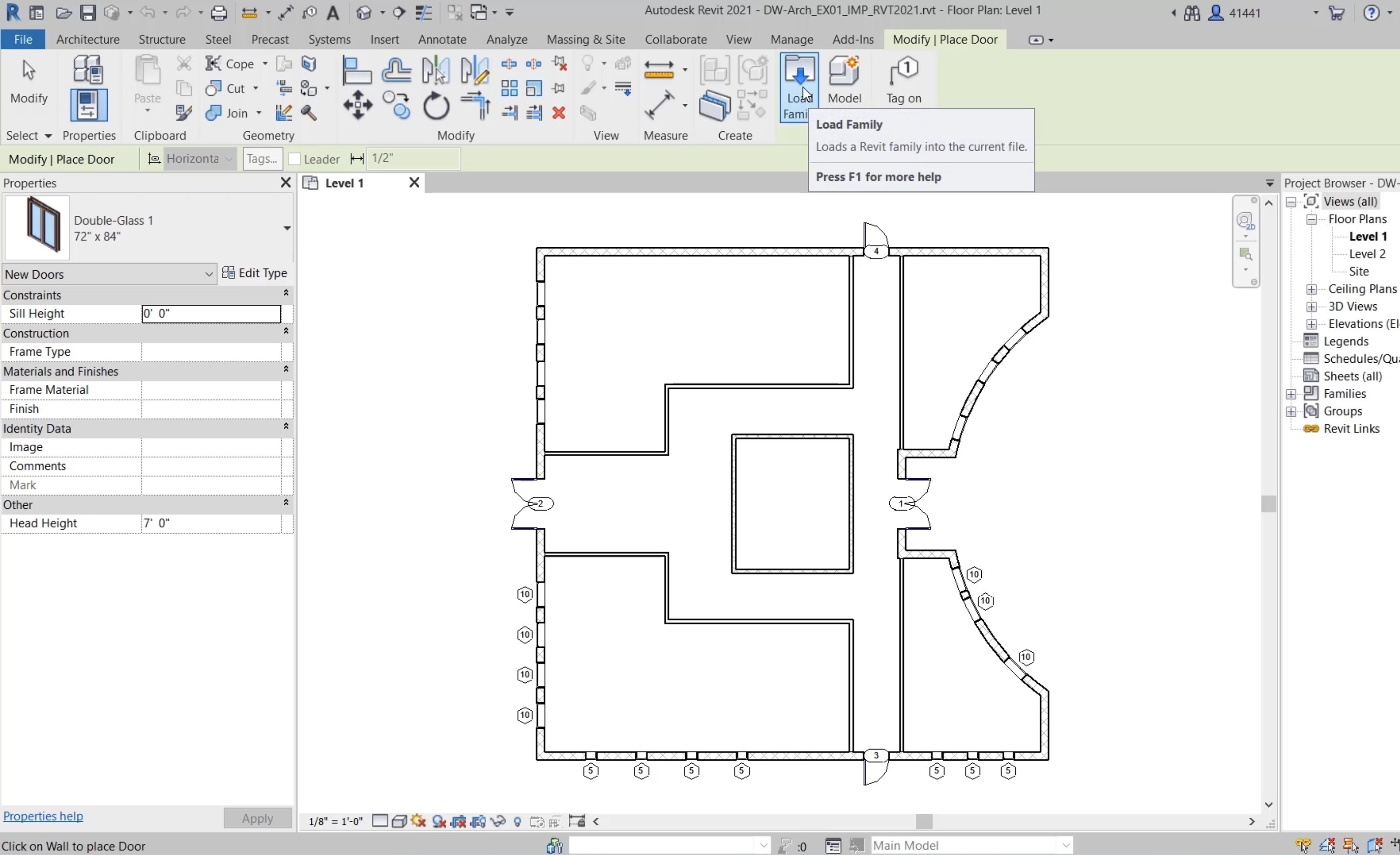
Именно здесь видно, почему Revit для архитекторов и проектировщиков удобнее простого CAD-редактора. Дверь в модели — это не символ. У нее есть категория, тип, размеры, отметки, материалы, правила отображения, марка и связь со спецификацией. Если потом поменять тип двери, изменения корректно пройдут через модель и документацию.
4. Перекрытия, кровля и потолки
Дальше создаются перекрытия и кровля. Floor и Roof работают через контур и параметры типа, а Ceiling помогает формировать потолочную часть интерьера и инженерных пространств. В Revit это удобно тем, что проектировщик сразу видит пересечения со стенами, вертикальные привязки и логику конструкции. Если объект многоуровневый, уровни и ограничения позволяют держать геометрию под контролем без ручного перепостроения каждого вида.
5. Помещения и площади
После формирования архитектурной структуры обычно размечают помещения через Room и при необходимости работают с зонами через Area. Это дает проекту важный слой данных: помещение начинает существовать как объект с именем, номером, площадью, маркой и участием в экспликациях. Для архитектурной документации и технико-экономических таблиц это основа нормальной проектной дисциплины.
6. Лестницы и ограждения
Лестницы в Revit создаются через Architecture > Circulation > Stair. Пользователь задает тип лестницы, параметры марша, ширину, высоту подъема и способ построения. После завершения редактирования программа формирует лестницу как полноценный элемент модели, который сразу корректно отображается в плане и 3D-виде. Затем через Railing можно добавить ограждение или использовать команду Place on Stair/Ramp.
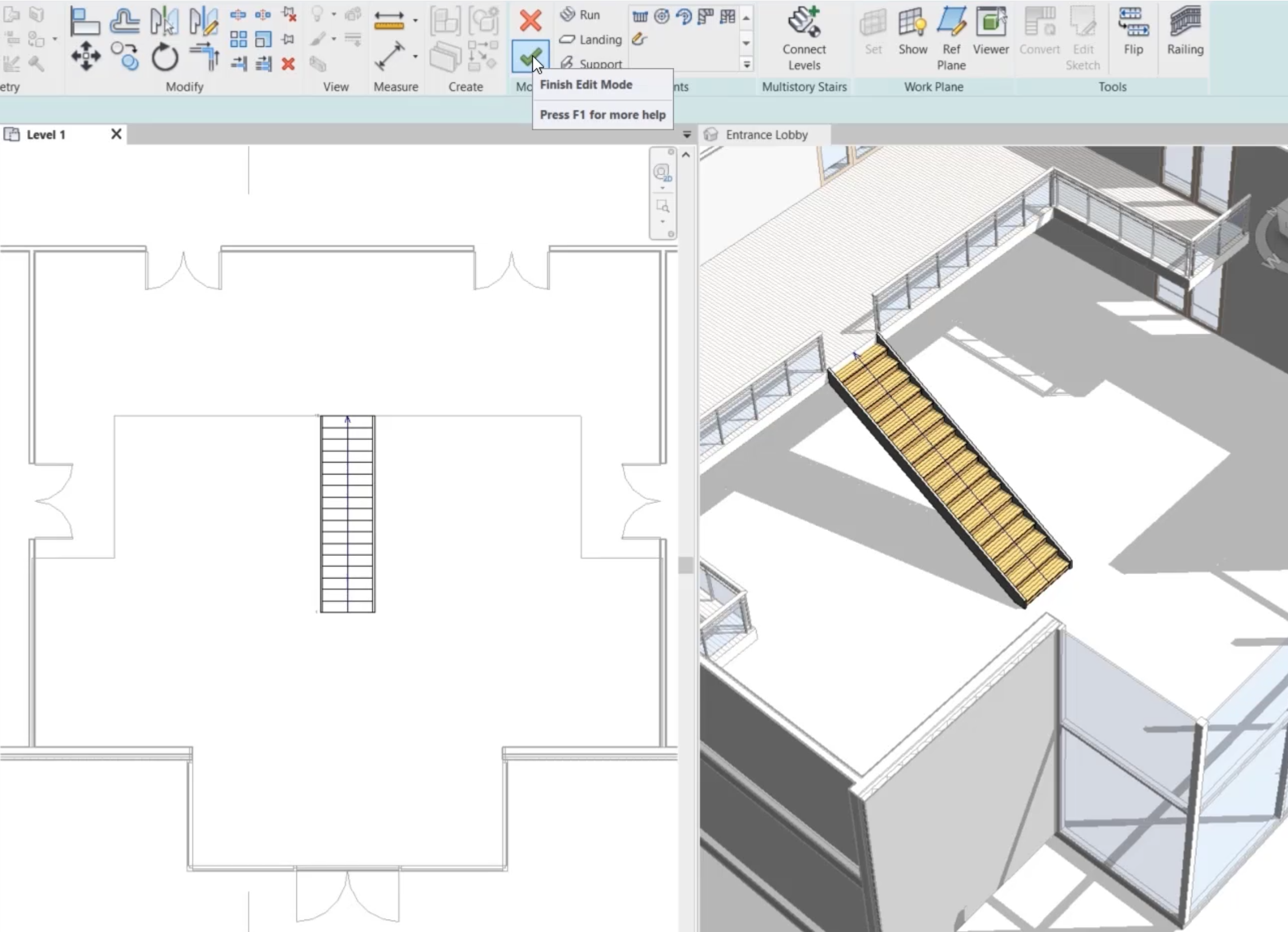
Лестничный инструмент в Revit ценят за то, что он сочетает геометрию и документацию. Лестница не требует отдельного перерисовывания для 3D, плана и спецификации. В модели это один объект, который потом получает разные представления на нужных видах.
7. Разрезы, фасады и 3D-виды
Когда базовая модель готова, пользователь строит документационные виды: Section, Elevation, Callout, 3D View. В Revit эти виды не являются отдельными файлами — они обращаются к той же модели и показывают ее под нужным углом, с нужным уровнем детализации и графическими настройками. За счет этого разрезы, фасады и узлы связаны с проектом не формально, а фактически.
8. Размеры, марки, текст, отметки
После этого вид насыщают аннотацией. Aligned Dimension ставит размеры, Tag by Category вытягивает данные из элементов, Text добавляет пояснения, Spot Elevation показывает отметки, Room Tag маркирует помещения. Это один из самых практичных моментов в работе с Revit: значительная часть подписи на чертеже не набирается вручную, а извлекается из модели.
9. Создание спецификаций
Для табличной части используют View > Create > Schedules > Schedule/Quantities. В новом окне выбирают категорию, после чего через Schedule Properties задают поля, фильтры, сортировку, группировку, форматирование и внешний вид. Так в Revit формируют оконные, дверные, отделочные, ведомости помещений, оборудования, материалов и другие виды спецификаций.
Это критическая особенность программы. Спецификация в Autodesk Revit — не таблица рядом с проектом, а прямое представление данных модели. Если в проекте изменился тип окна, площадь комнаты, количество светильников или параметры двери, соответствующая спецификация обновится по тем же правилам модели. Поэтому Revit ценят за хорошую связку между графикой и табличными данными.
10. Листы и выпуск документации
Когда виды и спецификации готовы, в проект добавляют Sheet. На лист размещают планы, разрезы, фасады, узлы и таблицы, настраивают состав документации, ревизии и титульные блоки. В Revit лист — это отдельный вид в составе проекта, а не внешний файл. Из-за этого логика выпуска документации остается внутри модели и легче поддается контролю.
Документация в Autodesk Revit: почему она считается одной из сильных сторон программы
Многие выбирают Revit не столько за 3D-модель, сколько за то, как программа превращает модель в рабочую документацию. Именно в этом Autodesk Revit особенно силен.
Планы, разрезы, фасады
Виды в Revit существуют как разные представления одной и той же модели. План этажа, фасад, разрез, фрагмент, аксонометрия, перспектива — это не изолированные листы, а связанные окна в общий проект. Пользователь управляет ими через Project Browser и настраивает через свойства вида, шаблоны видов, Visibility/Graphics, уровень детализации и дисциплину.
Это дает важный практический эффект: документация остается согласованной. Если поменялась геометрия модели, то разрез не нужно перерисовывать вручную, а фасад не нужно править отдельно. Разумеется, вид все равно требует архитектурного и проектного контроля, но база у него остается единой с моделью.
Спецификации
Спецификации в Revit очень гибкие. В них можно выбирать поля, фильтровать данные, сортировать, группировать строки, считать итоги, выводить изображения, использовать встроенные и общие параметры. За счет этого Revit подходит не только для простых ведомостей дверей и окон, но и для более сложной табличной работы по помещениям, материалам, инженерным системам и оборудованию.
Листы
Лист в Revit — это рабочий контейнер документации. На него помещают виды, фрагменты, разрезы, спецификации и аннотации. Если проект организован аккуратно, комплект листов в Revit собирается системно: каждый вид живет в структуре проекта, каждый лист фиксируется в Project Browser, а ревизионная логика поддерживается внутри документационного процесса.
Ревизии
Для серьезного проектирования важно не только создать лист, но и отслеживать изменения. В Revit для этого есть механизм Revisions, который позволяет управлять выпуском и корректировками в составе документации. Для проектных бюро это удобно, потому что ревизионная часть не оторвана от самого листа и набора видов.
Семейства в Autodesk Revit: зачем они нужны и почему от них зависит качество проекта
Семейства — это один из главных факторов, по которым Autodesk Revit отличает сильную BIM-команду от команды, которая просто что-то моделирует.
Почему семейства так важны
В Revit через семейства строятся двери, окна, мебель, оборудование, светильники, сантехника, арматура, приборы, детали и множество других объектов. Если библиотека семейств организована грамотно, проектировщик быстро вставляет нужные элементы, управляет типами, держит единый стандарт маркировки и без проблем собирает спецификацию. Если библиотека сделана плохо, начинается хаос: дубли типов, лишние параметры, неправильная графика, тяжелая геометрия и ручная правка документации.
Что отличает хорошее семейство Revit
Хорошее семейство:
-
относится к правильной категории;
-
имеет понятные типы;
-
содержит только нужные параметры;
-
корректно работает в планах, фасадах, разрезах и 3D;
-
не перегружено лишней геометрией;
-
корректно маркируется;
-
попадает в спецификацию без ручных костылей.
Где семейства ускоряют работу сильнее всего
Быстрее всего качественные семейства ощущаются в трех местах: в повторяющихся архитектурных элементах, в инженерном оборудовании и в спецификациях. Именно там экономия времени становится измеримой: не нужно каждый раз заново настраивать элемент, не нужно вручную исправлять таблицу, не нужно бороться с неправильной маркировкой. Для постоянной проектной практики это огромный плюс Revit.
Совместная работа и BIM-координация в Revit
Для одиночного пользователя Revit полезен как сильная модельно-документационная система. Для команды он становится еще важнее — уже как координационная платформа.
Worksharing, central model и worksets
Revit поддерживает worksharing, при котором команда работает с central model, а участники получают локальные копии и синхронизируют изменения. Проект делится на worksets, что позволяет распределять области ответственности, разграничивать нагрузку и выстраивать коллективный процесс без постоянной ручной склейки файлов. Для серьезного бюро это один из базовых режимов работы.
Связанные модели
Для архитектуры, конструкций и инженерии Revit активно использует linked models. Через Manage Links подключают модели смежников, а через Visibility/Graphics и вкладку Revit Links управляют их отображением в конкретных видах. Такой подход помогает удерживать разделы отдельно как авторские модели, но видеть их вместе в общей координационной среде.
Shared Coordinates
Для многодисциплинарных проектов важна общая координатная логика. Revit поддерживает shared coordinates, чтобы несколько моделей и файлов были правильно размещены относительно друг друга. Это особенно важно, когда в проекте участвуют несколько команд, а согласование положения зданий, сетей и смежных моделей должно быть точным и воспроизводимым.
Copy/Monitor
Инструмент Copy/Monitor нужен для отслеживания важных элементов из связанной модели — например уровней и осей. Это полезно в тех случаях, когда архитектурная и конструктивная модели должны оставаться согласованными по опорным элементам проекта. Для BIM-координации это один из типичных рабочих механизмов внутри Revit.
Phasing и Design Options
Для реконструкции, вариантов планировки и сложных сценариев развития проекта Revit использует Phasing и Design Options. Phasing помогает управлять жизненным циклом элементов — существующее, новое, демонтаж, этапность — и выводить это в виды и спецификации. Design Options позволяют держать несколько вариантов решений внутри одного файла проекта, например разные конфигурации лобби, входной группы или планировочного узла.
Именно из-за этих механизмов Revit ценят там, где проект не ограничивается одним красивым 3D. Программа хорошо подходит для архитектурного проектирования, в котором надо одновременно держать модель, документацию, варианты, стадии и координацию смежников.
Визуализация, разработка решений и расширяемость
Revit не является чистым визуализатором, но в нем есть сильные инструменты подготовки видов, а также прямая связка с Twinmotion for Revit. Это позволяет быстро переводить модель из проектного режима в презентационный: синхронизировать данные, получать сцены, анимации и более выразительное визуальное представление объекта без разрыва между BIM-моделью и подачей.
Еще одна важная сторона программы — автоматизация. Revit поддерживает Dynamo for Revit и работу через API. Для повседневного проектирования это означает возможность автоматизировать рутинные операции, генерировать альтернативы, обрабатывать данные, пакетно проверять и изменять элементы, ускорять спецификацию и контроль модели. Для зрелой BIM-команды это уже не дополнительная функция, а реальный инструмент повышения производительности.
Преимущества Autodesk Revit
У Revit много сильных сторон, но действительно важные преимущества выглядят так.
1. Единая модель вместо россыпи файлов
Это ключевой плюс. Модель, виды, листы, аннотации и спецификации живут в одной проектной системе. За счет этого Autodesk Revit особенно удобен там, где важно не просто начертить, а удержать проект под контролем.
2. Сильная документационная логика
Revit хорош не только как инструмент моделирования, но и как программа для рабочей документации. Планы, разрезы, фасады, листы и таблицы формируются из модели, а не существуют отдельно от нее. Это резко снижает количество несогласованностей при нормальной организации проекта.
3. Параметрика и семейства
Семейства, типы, параметры, спецификации и повторное использование компонентов делают Revit мощной средой для стандартизированной проектной работы. Чем сложнее и масштабнее проект, тем сильнее это преимущество проявляется.
4. Сильная многодисциплинарность
Архитектура, конструкции и инженерные системы в Revit существуют не как совершенно чужие миры, а как связанные разделы общей BIM-среды. Для координации это огромный плюс.
5. Глубокая координация проекта
Linked models, worksharing, shared coordinates, Copy/Monitor, view templates, phasing, design options, visibility overrides — все это делает Revit удобным инструментом именно для проектной организации, а не только для персонального моделирования.
Недостатки Autodesk Revit
Revit силен, но это не значит, что у программы нет слабых мест.
1. Высокий порог входа
Новичку сложно быстро освоить Revit, если он пытается воспринимать программу как AutoCAD с 3D. Здесь нужно понять типы, экземпляры, семейства, виды, хост-элементы, зависимости, палитру свойств, Browser, шаблоны видов и логику документации. Без этого пользователь видит в интерфейсе только перегрузку.
2. Требовательность к организации проекта
Revit плохо прощает беспорядок. Если в проекте нет стандартов семейств, именования, шаблонов видов, правил спецификаций и структуры Browser, модель быстро разрастается в неудобную и тяжелую среду. Сама программа мощная, но ее результат очень зависит от BIM-дисциплины команды.
3. Не самый быстрый путь для простых 2D-задач
Если задача сводится к очень простому 2D-чертежу без модели, параметрики и документационной логики, Revit может оказаться избыточным. Его сильная сторона — не быстро нарисовать линиями, а собрать управляемую информационную модель.
4. Зависимость от качества семейств и шаблонов
Две команды могут работать в одной и той же программе и получать радикально разный результат. Если у одной команды сильные шаблоны, библиотеки и стандарты — Revit раскрывается полностью. Если этого нет, даже хороший интерфейс и мощные инструменты не спасают от бардака.
Сравнение с аналогами
Когда выбирают Autodesk Revit, чаще всего сравнивают его не с абстрактными другими BIM-системами, а с конкретными программами. Реальные сравнения обычно идут по четырем направлениям: Archicad, AutoCAD, Tekla Structures и ALLPLAN.
| Программа | Сильная сторона | Где Revit выглядит лучше | Где конкурент может быть удобнее |
|---|---|---|---|
| Archicad | Архитектурный BIM и удобство для архитекторов | Многодисциплинарная среда, связка архитектуры, конструкций и MEP, глубокая экосистема Autodesk | Архитектурное моделирование и вход в BIM могут ощущаться легче |
| AutoCAD | Быстрый 2D/3D CAD и универсальная чертежная база | Параметрическая модель здания, спецификации, листы и координация разделов из одной модели | Простые 2D-задачи и чертежная работа без BIM |
| Tekla Structures | Конструктив и точная структурная BIM-модель | Комплексное ведение архитектуры, инженерии и документации в одной среде | Детализация конструкций и производственно-конструктивный акцент |
| ALLPLAN | Междисциплинарный BIM для AEC | Массовая экосистема Revit, развитая практика применения, архитектурно-инженерная связка в одной платформе Autodesk | В отдельных европейских workflows и специфичных инженерно-строительных сценариях |
Archicad
Archicad — один из самых очевидных конкурентов Revit в архитектурном BIM. Продукт Graphisoft ориентирован на архитекторов, проектировщиков и AEC-специалистов и покрывает моделирование, документирование, визуализацию и коллаборацию.
Revit, в свою очередь, чаще выигрывает там, где архитектурная модель должна очень плотно жить вместе с конструкциями, MEP, общей BIM-координацией, worksharing, linked models и документационной дисциплиной в среде Autodesk. Для бюро, которое работает в многодисциплинарной Autodesk-экосистеме, Revit обычно оказывается более естественным выбором. Для архитектурной практики с сильным уклоном именно в архитектуру и менее жесткой междисциплинарной сборкой выбор иногда падает в сторону Archicad.
AutoCAD
Сравнение Revit и AutoCAD очень популярно, хотя по сути это программы разных классов. AutoCAD — CAD-система для 2D и 3D, заточенная под универсальное проектирование и черчение. Revit — BIM-программа для модели здания и документации, построенной на этой модели.
Если нужна быстрая 2D-работа, схемы, отдельные узлы, редактирование чертежной графики без полной BIM-логики, AutoCAD часто быстрее и проще. Если же нужен проект здания с взаимосвязанными видами, таблицами, фазами, вариантами и смежными разделами, Revit дает то, чего AutoCAD не дает по самой своей природе. Поэтому вопрос обычно не в том, что лучше вообще, а в том, нужен ли проекту именно BIM-уровень управления.
Tekla Structures
Tekla Structures — очень серьезный конкурент в конструктивной области. Этот продукт позиционируется как структурный BIM с точными, информационно насыщенными 3D-моделями и сильной интероперабельностью, ориентированной на строительство и конструктивные workflows. Там, где проект сильно завязан на конструктивную детализацию, металлоконструкции, производственную логику и конструктивную точность, Tekla нередко выглядит предпочтительнее.
Revit выигрывает в другом. Он удобнее как общая многодисциплинарная среда здания, где архитектура, MEP, конструкции, листы, аннотации, спецификации и координация смежников существуют в едином проектном пространстве. Поэтому для общей BIM-координации здания Revit обычно выглядит универсальнее, а для глубоко специализированного конструктивного направления Tekla нередко оказывается сильнее.
ALLPLAN
ALLPLAN позиционируется как междисциплинарное BIM-решение для архитектуры, инженерии и строительства. Это делает его не формальным, а вполне реальным аналогом Revit. Выбор между ними часто зависит от конкретного рынка, практики бюро, существующей инфраструктуры и привычной экосистемы.
Преимущество Revit здесь обычно в зрелой массовой экосистеме, огромном числе готовых процессов, типовом присутствии в Autodesk-среде и сильной связке с остальными продуктами Autodesk. У ALLPLAN есть свои сильные инженерно-строительные сценарии, но если смотреть на Revit как на конкретную программу для BIM-проектирования зданий с большим количеством готовых привычных практик, он часто оказывается более универсальным выбором для междисциплинарной работы.
Где Autodesk Revit показывает себя лучше всего
Revit особенно хорошо проявляет себя в следующих сценариях:
-
жилые и общественные здания, где важно удерживать архитектуру, помещения, листы и спецификации в одной системе;
-
коммерческие объекты с большим количеством повторяющихся элементов, помещений и таблиц;
-
проекты, где архитектурный, конструктивный и инженерный разделы должны координироваться через linked models и shared coordinates;
-
бюро, которые реально ведут BIM-процесс, а не просто делают 3D для презентации;
-
команды, которым нужна сильная документационная логика и управляемые изменения.
Когда Revit бывает избыточным
Программа может оказаться избыточной в других условиях:
-
если проект сводится к простому плоскому чертежу без моделирования;
-
если у команды нет привычки к BIM-стандартам и никто не собирается их внедрять;
-
если проект очень маленький и преимущества единой модели просто не успевают окупиться;
-
если задача лежит в очень узкоспециализированной области, где сильнее себя показывает другой класс решений.
Итог
Autodesk Revit — это одна из самых сильных программ для проектирования зданий в BIM-логике. Ее ценят не за красивое слово BIM само по себе, а за конкретный набор практических свойств: единая модель, четкая параметрика, семейства, спецификации, листы, многодисциплинарная координация, worksharing, linked models, фазы, варианты, сильный архитектурный, конструктивный и инженерный инструментарий. Revit особенно хорош там, где проект должен быть не только смоделирован, но и выпущен в документацию без разрыва между моделью и чертежом.
Если нужен инструмент именно для полноценного BIM-проектирования здания, Autodesk Revit остается одним из самых рациональных выборов. Для архитекторов он дает управляемую модель и сильную документацию, для конструкторов — увязку несущих решений с общей моделью, для инженеров — системную работу с MEP, для BIM-координаторов — контроль связей, стандартов и смежных разделов. Это программа, которая лучше всего раскрывается в дисциплинированной проектной среде, но именно в такой среде и показывает свой настоящий уровень.
