
FRAMECAD Detailer — специализированная программа для деталировки легких стальных каркасов, подготовки производственных данных и передачи проекта в заводской цикл FRAMECAD. Это не универсальный CAD, где пользователь просто чертит линии, а рабочая среда для превращения архитектурной схемы, стенового плана, кровельной конструкции или набора рам в производственно готовую модель ЛСТК.
Программа ориентирована на light gauge steel framing и cold-formed steel construction: стеновые панели, roof trusses, roof panels, webbed sub-floors, отдельные frame-элементы, проемы, раскосы, стойки, направляющие, соединения, технологические отверстия, последовательность изготовления и выходные файлы для производственной линии. В обычном CAD результатом часто становится чертеж. В FRAMECAD Detailer результатом становится набор данных, который можно использовать для изготовления элементов на FRAMECAD roll-forming machine.
Скачать FrameCAD Detailer
- Планировка дома
- Расстановка мебели
- 3D-визуализация
- Сложнее новичкам
- Платная лицензия
- Узкая специализация
Ключевая идея программы — связать деталировку и производство. Пользователь работает с рамами, панелями и элементами не как с абстрактными отрезками, а как с объектами, у которых есть назначение, профиль, сторона, направление, свойства, отверстия, tooling-операции, маркировка, порядок сборки и связь с оборудованием.
В практической работе FRAMECAD Detailer закрывает несколько уровней задач:
-
подготовка wall layout для здания;
-
деталировка стеновых панелей;
-
добавление оконных и дверных проемов;
-
назначение свойств frame;
-
работа с roof trusses и roof panels;
-
подготовка webbed sub-floors;
-
создание производственных файлов;
-
настройка stick order;
-
экспорт RFY;
-
передача данных в FRAMECAD Factory;
-
подготовка shop drawings и производственных листов.
FRAMECAD Detailer особенно важен в тех проектах, где ЛСТК-каркас изготавливается не вручную по чертежам, а на линии с автоматической пробивкой, резкой, маркировкой и подготовкой элементов под сборку. В такой схеме деталировщик должен думать не только о геометрии, но и о том, как каждая стойка, направляющая, перемычка или раскос будет изготовлена, промаркирована и собрана.
Для каких задач используется FRAMECAD Detailer
FRAMECAD Detailer используют там, где проект легкого стального каркаса нужно довести до производственного уровня. В программе можно не просто нарисовать стену, а превратить ее в набор технологически понятных frame-объектов.
Основные задачи программы:
| Задача | Что делает FRAMECAD Detailer |
|---|---|
| Деталировка стен | Создание wall panels, назначение типа панели, добавление стоек, пластин, проемов, перемычек |
| Деталировка кровли | Работа с roof trusses, roof panels, truss layout и roof blocks |
| Деталировка перекрытий | Подготовка webbed sub-floors, joist layout, floor members |
| Подготовка производства | Формирование производственных данных, RFY, tooling, stick order |
| Работа с машиной | Подготовка файлов для FRAMECAD roll-former и factory workflow |
| Контроль ошибок | Проверка целостности проекта, корректности панелей, превышения длин, конфликтов элементов |
| Документация | Shop drawings, panel sheets, спецификации, маркировка элементов |
Главное отличие FRAMECAD Detailer от обычных чертежных инструментов — программа работает в логике изготовления. Пользователь задает не только контур стены, но и параметры панели: профиль, толщину, высоту, тип нагрузки, направление, наличие openings, материал, технологические операции, допустимую длину, сборочные метки и порядок изготовления.
Например, при деталировке стены программа позволяет описать панель как load bearing, structural или non load bearing. Это не просто подпись на чертеже. От этого зависит логика построения frame, размещение studs, требования к headers, jamb studs, braces и производственным операциям.
FRAMECAD Detailer используется в проектах:
-
частных домов из ЛСТК;
-
модульных зданий;
-
панельного домостроения;
-
коммерческих каркасов;
-
фасадных и curtain wall систем;
-
легких кровельных конструкций;
-
заводского производства стеновых панелей;
-
объектов, где требуется повторяемость элементов и машинная точность.
Место программы в экосистеме FRAMECAD
FRAMECAD Detailer работает как часть технологической цепочки FRAMECAD. В этой цепочке есть несколько логических этапов:
-
Подготовка архитектурного или расчетного проекта.
-
Проработка геометрии стен, кровли, перекрытий и рам.
-
Деталировка панелей и отдельных frame-элементов.
-
Проверка свойств, проемов, профилей, соединений и технологичности.
-
Экспорт производственных данных.
-
Передача проекта в FRAMECAD Factory.
-
Изготовление sticks и панелей на roll-forming machine.
-
Сборка и монтаж каркаса.
FRAMECAD Detailer находится между проектированием и производством. Он принимает геометрию и инженерную логику проекта, а затем переводит их в понятную производству структуру: какие элементы изготовить, из какого профиля, какой длины, с какими отверстиями, в какой последовательности и для какой панели.
В связке с FRAMECAD Factory программа становится частью заводского workflow. Деталировщик готовит проект, экспортирует производственные данные, а производственная система уже работает с тем, что нужно машине и цеху: маркировкой, последовательностью, заданиями, tooling-операциями и выпуском элементов.
Такой подход особенно важен для предприятий, где одна и та же команда отвечает за проектирование, деталировку, производство и монтаж. Ошибка на уровне чертежа здесь быстро превращается в ошибку в металле. Поэтому FRAMECAD Detailer построен вокруг объектной деталировки, проверки и подготовки данных к изготовлению.
Кому подойдет FRAMECAD Detailer
Детализировщикам ЛСТК и CFS-конструкций
FRAMECAD Detailer подходит специалистам, которые занимаются деталировкой CFS framing, wall panels и light gauge steel structures. Для них программа дает рабочую среду, где можно переводить архитектурную схему в производственные панели, назначать свойства, проверять проемы, корректировать members и готовить выходные файлы.
Детализировщик в FRAMECAD Detailer работает не только с линиями, но и с осмысленными объектами:
-
wall frame;
-
truss;
-
joist;
-
opening;
-
stud;
-
plate;
-
brace;
-
lintel;
-
jamb stud;
-
web;
-
support;
-
panel label;
-
stick label.
Это ускоряет работу, потому что многие операции не нужно пересобирать вручную. Если панель имеет заданную высоту, тип, профиль и параметры openings, программа может сформировать рабочую геометрию, а пользователь уже проверяет, уточняет и дорабатывает ее.
Производителям легких стальных каркасов
Для производителя ЛСТК важна не только красивая модель, а производственная пригодность. FRAMECAD Detailer полезен тем, что учитывает связь с машиной: profile, tooling, holes, swages, labels, sticks, RFY export и порядок изготовления.
Производитель получает:
-
панельные чертежи;
-
производственные задания;
-
данные для roll-former;
-
маркировку элементов;
-
контроль длины frame;
-
последовательность assembly;
-
возможность согласовать деталировку с возможностями конкретной линии.
Если предприятие использует FRAMECAD roll-forming machine, Detailer помогает сохранить единую цифровую цепочку от проекта до металла.
Проектным бюро и инженерам
Для проектного бюро FRAMECAD Detailer полезен как инструмент детализации. Инженерная модель может ответить на вопрос, выдерживает ли конструкция нагрузки, но производство требует другой детализации: как именно будут изготовлены элементы, как они соединяются, где расположены openings, какие members добавлены вручную, какие panel sheets передаются в цех.
В этом смысле FRAMECAD Detailer закрывает зазор между расчетом и производственным заданием. Он не заменяет инженерное мышление, но помогает перевести инженерное решение в формат, пригодный для изготовления.
Заводам модульного и панельного строительства
В модульном и панельном строительстве важны повторяемость, пакетная подготовка панелей и минимизация ручной правки. FRAMECAD Detailer хорошо подходит для такой среды, потому что позволяет вести проект как набор производимых рам и панелей.
Для завода это означает:
-
стандартизированные frame types;
-
повторяемые настройки profiles;
-
единые правила stick labelling;
-
прогнозируемые tooling operations;
-
подготовку комплектов по зонам;
-
работу с wall, roof и floor framing в одном производственном контексте.
Интерфейс FRAMECAD Detailer
Интерфейс FRAMECAD Detailer построен вокруг CAD-логики. Пользователь видит рабочую область, меню, панели инструментов, дерево проекта, command line и области, связанные с layout, деталировкой и управлением frame-объектами.
Типичная рабочая логика выглядит так: пользователь открывает или создает проект, настраивает параметры, работает в plan view, строит или импортирует основу здания, кодирует стены, добавляет openings, затем переходит к детальной проработке frame и производственному экспорту.
Рабочее пространство
Рабочее пространство программы напоминает CAD-среду: темное поле чертежа, координаты, линии, слои, вкладки, нижняя command line и верхние панели команд. Это удобно для пользователей AutoCAD, IntelliCAD и других CAD-систем, потому что основные приемы — zoom, pan, select, copy, move, offset, trim, extend — воспринимаются привычно.
Но поверх обычной CAD-логики в FRAMECAD Detailer добавлены специализированные команды для ЛСТК:
-
создание wall panels;
-
кодирование frame;
-
создание openings;
-
управление stud layout;
-
работа с trusses;
-
управление joists;
-
экспорт производственных файлов;
-
проверка integrity;
-
настройка machine tooling;
-
работа со scripts;
-
управление stick order.
Menu bar и toolbar
В верхней части интерфейса находятся меню и панели инструментов. Через них выполняются базовые действия: создание проекта, открытие файла, сохранение, печать, настройка, импорт, экспорт, управление видами, работа с объектами и запуск специальных функций FRAMECAD.
Часть операций удобнее запускать мышью через toolbar, но опытные деталировщики часто используют command alias. Это быстрее: вместо поиска команды в меню можно ввести короткий код в command line. Например:
-
PSET— настройки wall panel; -
ADDилиA— добавление/кодирование элемента; -
PD— Panel Draw; -
LI— просмотр и редактирование свойств объекта; -
MC— Cut Member; -
ME— Extend Member; -
MF— Fillet Member; -
UW— User Defined Window; -
UD— User Defined Door; -
IC— Integrity Check.
Project tree
Project tree помогает ориентироваться в проекте, особенно когда модель состоит из нескольких уровней, layout-областей, стеновых панелей, truss layouts, floor layouts и detail sheets. В крупных проектах дерево проекта становится таким же важным, как сама рабочая область: оно показывает структуру модели и помогает не потеряться между планом, деталировкой и производственными видами.
Через project tree удобно контролировать:
-
какие layouts уже созданы;
-
какие панели отправлены в detailing space;
-
какие detail sheets сформированы;
-
где находятся wall, truss и joist объекты;
-
какие элементы требуют проверки;
-
какие части проекта уже готовы к экспорту.
Plan view
Plan view — основная зона для работы с контуром здания и стеновым планом. Здесь пользователь задает building outline, размещает стены, корректирует углы, добавляет openings и dimensioning.
В plan view особенно важны точность и чистота слоев. Если архитектурная подложка лежит на временном слое, ее можно включать и отключать, не мешая кодированным wall panels. Если контур здания построен неточно, ошибка затем перейдет в панели, проемы, truss supports и производственные файлы.
Command line
Command line — один из самых быстрых способов работы в FRAMECAD Detailer. Пользователь вводит alias, нажимает Enter и сразу запускает нужную функцию. В производственной деталировке это важно, потому что одни и те же команды повторяются десятки и сотни раз.
Пример рабочего цикла через command line:
PSET → настройка панели
PD → ввод стены
LI → проверка свойств
UW → добавление окна
UD → добавление двери
ME → продление стены до целевой стены
MC → разрезание длинной панели
IC → проверка ошибок
RFY → подготовка производственного файла
Начало работы: создание проекта и базовая настройка
Перед деталировкой в FRAMECAD Detailer нужно настроить проект. Ошибки на этом этапе особенно опасны: неверные единицы измерения, профиль, tooling или system name могут привести к тому, что чертеж будет выглядеть корректно, но производственный файл окажется непригодным.
Базовая настройка включает:
-
выбор единиц измерения;
-
проверку каталогов проекта;
-
настройку machine configuration;
-
выбор system name;
-
настройку profile width и material thickness;
-
настройку frame types;
-
настройку stick labelling;
-
проверку tooling options;
-
настройку default properties для стен, openings, trusses и joists.
Настройки PSET
Команда PSET отвечает за panel settings. Через нее задаются параметры wall panels. В практическом workflow пользователь вводит PSET, открывает диалог, затем работает с вкладками Panels, Openings и Options.
Вкладка Panels используется для основных параметров панели:
| Поле | Практический смысл |
| System Name | Выбор data file для стеновых панелей |
| Model Filter | Фильтрация профилей, которые может изготовить выбранная машина |
| Current Model | Профиль, толщина, grade и форма секции |
| Machines Used | Roll-former, который будет использоваться для изготовления |
| Drafting Width | Визуальная ширина панели на чертеже |
| Actual Width | Реальная ширина панели по профилю |
| Maximum Length | Максимальная длина frame для проверки IC |
| Offset Distance | Смещение панели относительно линии ввода |
| Add Service Holes | Добавление сервисных отверстий в top plate |
| Add Truss Holes | Отверстия для truss locator |
| Ribbon Plate Required | Добавление ribbon plate |
| Tooling Options | Поведение notch, swage, punches и других операций |
Вкладка Openings задает параметры окон и дверей: libraries, auto offset, floating stud gap, prompt width first и другие настройки, которые влияют на то, как программа будет добавлять openings в стеновые панели.
Главное правило: настройки PSET нужно проверять до активной деталировки. Если изменить некоторые параметры после ввода стен, существующие объекты не обязательно перестроятся автоматически. Для уже созданных стен свойства проверяются через LI.
Machine configuration
FRAMECAD Detailer тесно связан с производством, поэтому machine configuration — не формальность. В настройках должны быть согласованы профиль, машина, доступные punch tools, hole types, notch tools, swage options и ограничения по длине.
Если в проекте выбран профиль, который не соответствует производственной линии, деталировка может быть красивой на экране, но непригодной для изготовления. Поэтому до начала работы проверяются:
-
доступные sections;
-
ширина и толщина профиля;
-
материал;
-
machine used;
-
tooling set;
-
допустимые операции пробивки;
-
ограничения на максимальную длину;
-
правила маркировки.
Импорт архитектурного плана и подготовка под деталировку
FRAMECAD Detailer часто работает не с нуля, а на основе архитектурного плана. Подложка помогает быстро построить building outline, задать стены, проверить габариты и разместить openings. Но подложку нельзя воспринимать как готовую производственную модель: ее нужно очистить, проверить, масштабировать и разложить по слоям.
Типовой порядок работы:
-
Получить архитектурный план.
-
Проверить масштаб и единицы.
-
Удалить лишние элементы, не нужные для деталировки.
-
Разместить подложку на temporary layer.
-
Обвести building outline через polyline.
-
Проверить координаты и замыкание контура.
-
Перейти к вводу wall panels.
-
Проверить стеновой layout через integrity check.
Архитектурный план может содержать множество объектов, которые не нужны для производства ЛСТК: мебель, штриховки, сантехнику, условные обозначения, декоративные линии, текстовые блоки. Если оставить все это в рабочем слое, деталировщик будет постоянно цепляться за лишнюю геометрию.
Поэтому удобно использовать temporary layers: подложка остается видимой, но не смешивается с объектами FRAMECAD.
Temporary layers LX, LX1, LX2
Temporary layer используется для временной геометрии: подложек, вспомогательных линий, промежуточных контуров. Команды семейства LX, LX1, LX2 позволяют добавлять объекты на временные слои, а LT, LT1, LT2 — включать и отключать отображение этих слоев.
Это полезно при вводе стен через PD: можно видеть архитектурную основу, но при необходимости выключить ее, чтобы проверить чистоту wall layout. В сложных проектах временные слои помогают разделять:
-
исходный architectural plan;
-
вспомогательные полилинии;
-
контуры этажей;
-
roof outline;
-
joist outline;
-
reference geometry;
-
рабочие линии для truss layout.
Работа с планом: основные команды и логика построения
Работа с планом в FRAMECAD Detailer начинается с аккуратной геометрии. На этом этапе важны команды построения, редактирования и проверки.
Polyline и building outline
Команда P используется для polyline. С ее помощью пользователь обводит внешний контур здания, roof boundary или floor boundary. Для замыкания контура используется C. Хорошо построенный polyline важен для дальнейшего создания стен, кровли и перекрытий.
Ошибки, которые часто появляются на этом этапе:
-
незамкнутый контур;
-
двойные линии;
-
небольшие разрывы в углах;
-
неверный масштаб;
-
смещение подложки;
-
полилиния построена не по той стороне стены;
-
лишние сегменты, которые мешают truss или joist layout.
Ввод стен через ADD и PD
Для стен в FRAMECAD Detailer используются разные подходы. Команда ADD удобна, когда пользователь хочет добавить объект с определенным типом и параметрами. Команда PD — Panel Draw — используется для ввода wall frames между точками, особенно когда стены еще не кодированы или пользователь сначала строит layout, а затем назначает properties.
Типовой сценарий через PD:
-
Ввести
PD. -
Нажать Enter.
-
Выбрать начальную точку стены.
-
Выбрать конечную точку стены.
-
Указать сторону, куда должна быть ориентирована панель.
-
Продолжить ввод следующих стен.
-
Проверить layout через
LIиIC.
PD хорош для быстрого построения плана. Он позволяет вводить стены по точкам, сохранять контроль над направлением и затем уточнять свойства.
Редактирование стен
После ввода стен почти всегда требуется правка. Для этого используются команды:
| Команда | Назначение |
C |
Copy: копирование объекта |
M |
Move: перемещение |
MC |
Cut Member: разрезание стены, member или frame |
MD |
Member Divide: деление элемента на заданное количество частей или по максимальной длине |
ME |
Extend Member: продление или подрезка до выбранного элемента |
MF |
Fillet Member: изменение порядка наложения/стыка элементов |
MJ |
Member Join: соединение элементов |
ML |
Lengthen: удлинение или укорачивание |
MO |
Offset Member: смещение |
MR / RF |
Reverse Member / Reverse Frame: разворот направления |
MU |
Member Update: обновление после редактирования |
MX |
Trim Crossing Members: обрезка пересекающихся элементов |
В производственной деталировке эти команды важнее, чем может показаться. Например, MC нужен не только для разрезания линии. Он помогает разделить слишком длинную wall panel на элементы, которые можно изготовить, перевезти и смонтировать. ME помогает довести стену до точной точки сопряжения. MF влияет на порядок lap и пересечение frames.
Деталировка стеновых панелей
Деталировка стен — центральный сценарий работы в FRAMECAD Detailer. Стена в программе — это не одна линия, а производимый frame с направлением, высотой, профилем, типом нагрузки, openings, studs, plates, braces и маркировкой.
Wall layout и разбиение на панели
Wall layout показывает, как стены расположены на плане. Но производству нужен не просто план стен, а набор панелей. Детализировщик решает:
-
где панель начинается и заканчивается;
-
какие панели load bearing;
-
какие panels structural;
-
какие non load bearing;
-
где поставить openings;
-
где нужны дополнительные studs;
-
как разрезать длинные стены;
-
где будут стыки;
-
как промаркировать элементы;
-
какие panels отправить в production.
Разбиение на панели должно учитывать не только геометрию здания, но и технологию:
-
максимальную длину frame;
-
транспортировку;
-
последовательность монтажа;
-
возможность поднять панель на объекте;
-
удобство сборки;
-
расположение openings;
-
сопряжение с trusses и joists;
-
доступные профили.
Load Bearing, Structural, Non Load Bearing
В FRAMECAD Detailer панели кодируются по назначению. Это влияет на логику построения и проверки.
| Тип панели | Как используется |
| Load Bearing | Несущая панель, воспринимает вертикальные нагрузки |
| Structural | Конструкционная панель, участвует в работе каркаса |
| Non Load Bearing | Ненесущая панель, обычно воспринимает локальные и ветровые воздействия |
| Uncoded | Панель без назначенного типа, требует проверки и кодирования |
Нельзя оставлять рабочий проект с большим количеством uncoded walls. Такие элементы не несут достаточно информации для корректной производственной подготовки. После ввода стен через PD или после импорта layout нужно пройти по панелям через LI и назначить нужные properties.
Стойки, направляющие и перемычки
В деталировке wall frame важны базовые элементы:
-
bottom plate;
-
top plate;
-
common studs;
-
jamb studs;
-
king studs;
-
cripple studs;
-
lintel/header;
-
sill;
-
brace;
-
blocking;
-
ribbon plate;
-
web members;
-
connection holes.
FRAMECAD Detailer помогает автоматизировать размещение этих элементов по правилам frame type, но деталировщик должен проверять результат. Особенно внимательно смотрят зоны openings, углы, пересечения стен, места опирания trusses и joists, а также панели с нестандартной геометрией.
Panel Builder и To Cad
В workflow FRAMECAD часто используется логика builder-окон: frame строится или обновляется, затем отправляется в CAD/detailing space. Для стен важен Panel Builder: он позволяет проверить панели, увидеть bill of materials, открыть детализацию, отправить панели в detail sheet и подготовить их к производственному этапу.
Кнопка To Cad используется для генерации detail space drawing выбранных frames. После этого появляются detail sheets, где видна панель в развертке: members, labels, dimensions, openings, notes, quantities и статус проверки.
Когда нужно вручную редактировать wall frame
Автоматическая генерация не отменяет ручной деталировки. Вручную корректируют:
-
нестандартные openings;
-
дополнительные studs;
-
lintel plates;
-
зоны пересечения стен;
-
панели с рэйком;
-
панели с notch;
-
reinforcement;
-
boxing;
-
web layout;
-
support zones;
-
элементы, которые должны соответствовать монтажной логике.
Команда ADD в detailing space позволяет добавлять individual member: truss member, floor member или wall member. Для wall frame выбирается Code as Wall Member, после чего задается material usage, material name, method и параметры автозавершения.
Добавление проемов: двери, окна, размеры и методы позиционирования
Openings — одна из самых ответственных частей деталировки стен. Дверь или окно в ЛСТК-панели меняет расположение studs, требует headers, jamb studs, sill members и влияет на производственный файл. Ошибка в opening приводит к проблемам на объекте: проем может оказаться не там, не того размера или с неправильной перемычкой.
Команды UD и UW
В FRAMECAD Detailer для пользовательских проемов используются:
-
UD— User Defined Door; -
UW— User Defined Window.
Типовой сценарий добавления окна:
-
Ввести
UW. -
Указать opening width.
-
Указать opening height.
-
Задать header height или head height.
-
Выбрать способ позиционирования.
-
Выбрать wall panel.
-
Указать точку или offset.
-
Проверить результат через
LI. -
Запустить проверку через
IC.
Для двери используется похожий процесс через UD, но с другой логикой высоты и привязки к нижней отметке. Дверной проем обычно начинается от нижнего уровня панели, а окно имеет sill height.
Input methods для openings
В программе используются разные методы позиционирования openings. Они нужны потому, что в реальных проектах проемы задаются по-разному: от центра помещения, от края стены, от точки, серией, автоматически по offset или вручную.
| Метод | Когда удобен |
| Auto | Быстрое размещение с заданным auto offset |
| Centre | Когда проем нужно поставить по центру участка |
| Multiple | Когда нужно добавить несколько одинаковых openings |
| Point Offset | Когда известна точка и смещение |
| Point | Когда пользователь выбирает точку напрямую |
| Side | Когда opening привязывается к стороне панели |
После добавления opening нужно проверить не только размеры, но и связанные элементы: jamb studs, header, sill, cripple studs, connections и tooling. Если opening был добавлен как user defined, в свойствах он отображается как UD или UW.
Opening Editor
Opening Editor позволяет менять свойства проема. Через него проверяются:
-
library;
-
code;
-
opening height;
-
opening width;
-
sill height;
-
head height;
-
construction methods;
-
jamb configuration;
-
end jacks;
-
header/lintel behavior;
-
connection logic.
Особенно важно редактировать lintel и construction methods через свойства opening, а не грубой ручной правкой элементов. Если просто нарисовать line и закодировать ее как lintel, можно нарушить логику обновления opening. Правильнее изменять перемычку через Opening Editor, когда это связано именно с проемом.
Назначение свойств frame и работа со scripts
FRAMECAD Detailer использует properties и scripts, чтобы frame не был набором линий. Скрипт определяет, как программа будет интерпретировать геометрию: wall, truss, roof panel, floor member, special frame, auto frame и другие типы.
Свойства frame включают:
-
dimensions;
-
material;
-
profile;
-
frame type;
-
usage;
-
openings;
-
stud spacing;
-
support conditions;
-
member connections;
-
labels;
-
manufacturing information;
-
tooling options.
Работа со свойствами обычно выполняется через LI. Пользователь выбирает объект, открывает список параметров и меняет нужные значения. Для walls это могут быть panel type, height, load bearing status, direction, material, openings, truss/joist support logic. Для trusses — span, pitch, web layout, supports, chord properties. Для joists — depth, web spacing, support conditions и floor member data.
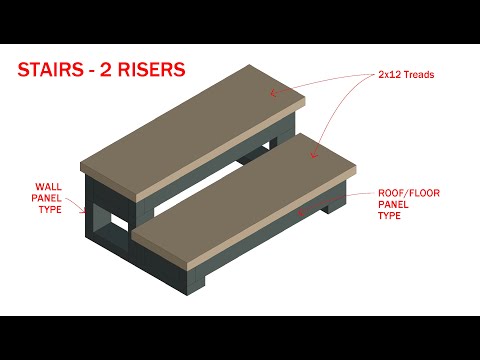
Scripts особенно важны для нестандартных frames. Например, если нужно построить frame по замкнутой polyline, пользователь может назначить другой script, затем нажать Build, и программа сформирует frame по заданной логике. Это полезно для нестандартных элементов, лестниц, специальных панелей и объектов, которые не вписываются в обычный стеновой layout.
Build window: детальная сборка frame
Build window — зона, где frame превращается в набор конкретных members. На уровне layout пользователь видит стену или truss как объект, но в build/detailing view уже видны стойки, пластины, раскосы, перемычки, web members, labels и размеры.
Что видно в build/detailing view
В детальном виде обычно отображаются:
-
общий габарит frame;
-
top и bottom plates;
-
studs;
-
headers/lintels;
-
sill members;
-
jamb studs;
-
braces;
-
web members;
-
labels;
-
dimensions;
-
connection marks;
-
quantity required;
-
mark;
-
engineering/detailing status;
-
notes;
-
warnings.
Для производства это ключевой вид: по нему можно понять, что именно будет изготовлено и как frame собирается.
Ручное добавление members
Команда ADD в detailing space используется для добавления индивидуальных members. Пользователь может добавить:
-
vertical stud;
-
horizontal member;
-
diagonal brace;
-
lintel;
-
web;
-
rail;
-
chord;
-
reinforcing member;
-
boxing member.
Для truss, joist и wall программа открывает соответствующий диалог кодирования. В нем выбирается material usage и method:
-
By Points— задать начало и конец member точками; -
By Entity— выбрать уже нарисованную линию и преобразовать ее в member.
Insert Web и Update Member
Команда IW добавляет web member. Она полезна для trusses, joists и wall frames. Если member почти вертикальный, программа может воспринимать его как vertical stud. Если почти горизонтальный — как horizontal web. Если диагональный — как brace или web с привязкой к пересечениям.
После ручных правок используется MU — Member Update. Эта команда обновляет truss chords, webs, joist webs или wall lintel webs, а также восстанавливает connection screws, если они пропали после редактирования. Это важный этап: ручная геометрическая правка без обновления может оставить frame визуально правильным, но технологически неполным.
Деталировка кровли
FRAMECAD Detailer применяется не только для стен. В программе можно работать с roof trusses и roof panels. Кровельная часть проекта особенно чувствительна к связке стен, support lines, roof lines, eaves, truss spacing и load transfer.
Типовая логика деталировки кровли:
-
Проверить truss settings.
-
Построить или перенести building outline.
-
Создать roof outline.
-
Offset polyline для eaves line.
-
Назначить support line.
-
Назначить roof line.
-
Добавить остальные roof lines.
-
Создать truss blocks.
-
Проверить truss direction.
-
Запустить Truss Builder.
-
Проверить BOM, engineering diagrams и detail drawings.
-
Отправить выбранные trusses в
To Cad.
Roof plane lines и roof blocks
Roof plane lines описывают плоскости кровли. Roof blocks помогают организовать truss layout по участкам. Это важно для сложных крыш, где есть разные направления скатов, hip ends, valleys, girder trusses, jack trusses и участки с разной геометрией.
В простой крыше деталировщик может быстро создать стандартную схему. В сложной крыше приходится внимательно контролировать:
-
направление truss;
-
опорные линии;
-
eaves;
-
girder zones;
-
truss spacing;
-
дополнительные support points;
-
места пересечения roof planes;
-
связь с несущими стенами.
Truss Builder
Truss Builder позволяет строить, проверять и обновлять trusses. В нем можно выбрать truss в списке, открыть Truss Editor, изменить параметры, нажать Amend, затем Update. Также доступны tabs с Bill of Materials, engineering diagrams, reports и detail drawings.
Практическая ценность Truss Builder в том, что пользователь видит не только геометрию фермы, но и состав, статус и связанные данные. Для производства это важнее, чем просто линия конька и раскосы на плане.
Перекрытия и webbed sub-floors
FRAMECAD Detailer поддерживает работу с webbed sub-floors и floor joists. В таких конструкциях важны joist direction, depth, web spacing, support lines, openings, stair voids и связь с нижними стенами.
Типовой workflow для floor framing:
-
Подготовить контур этажа.
-
Перенести outline в joist layout border.
-
Обозначить voids и stair openings.
-
Настроить joist settings.
-
Сгенерировать joists.
-
Проверить support conditions.
-
Открыть Joist Builder.
-
Проверить Bill of Materials и detail drawings.
-
Отправить joists в detailing space.
-
Подготовить export.
Для webbed joists важно контролировать web spacing. Если глубина joist меняется, web spacing часто корректируется так, чтобы получить рациональный угол web members. Иначе геометрия может стать неудобной для изготовления и сборки.
Integrity checks и контроль ошибок
Integrity Check — один из обязательных этапов работы в FRAMECAD Detailer. Команда IC помогает найти проблемы до того, как проект уйдет в производство. Это особенно важно, потому что ошибка в цифровой модели может быть автоматически перенесена в RFY-файл и затем в металл.
Проверяются:
-
незакодированные стены;
-
превышение maximum length;
-
ошибки сопряжений;
-
конфликты openings;
-
проблемы с frame direction;
-
неполные properties;
-
ошибки layers;
-
отсутствующие reference markers;
-
проблемы с truss/joist support;
-
элементы, которые не были построены;
-
некорректные пересечения.
Когда запускать IC
IC не нужно оставлять на конец проекта. Его лучше запускать после каждого крупного этапа:
-
после построения building outline;
-
после ввода wall panels;
-
после кодирования load bearing / non load bearing;
-
после добавления openings;
-
после разрезания длинных frames;
-
после roof/truss layout;
-
после joist layout;
-
перед созданием detail sheets;
-
перед экспортом RFY.
Ошибка, найденная сразу после ввода стен, исправляется быстро. Та же ошибка после добавления кровли, openings, detail sheets и production export может потребовать большой переработки.
3D views и визуализация проекта
FRAMECAD Detailer не является визуализатором в архитектурном смысле, но 3D view полезен для проверки пространственной логики. В 3D проще увидеть, как стены, trusses, roof panels и floors связаны между собой.
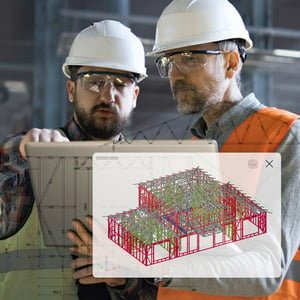
3D view помогает найти проблемы, которые сложно увидеть на 2D-плане:
-
стены на неверной высоте;
-
trusses не попадают на support lines;
-
roof geometry не совпадает с wall layout;
-
joists расположены не в том направлении;
-
проемы конфликтуют с соседними элементами;
-
часть модели находится не на том уровне;
-
панели не стыкуются в углах.
3D export, включая VRML, полезен для передачи модели в другие программы просмотра или для внутренней проверки. Но 3D в FRAMECAD Detailer не заменяет detail sheets и производственные файлы: красивая 3D-модель не гарантирует, что каждый stick корректно изготовится.
Импорт и экспорт данных
Импорт и экспорт — один из главных смыслов FRAMECAD Detailer. Программа существует не изолированно, а как узел обмена между проектированием, деталировкой и производством.
Импорт
В рабочем процессе используются архитектурные, CAD и интеграционные данные. Из Tekla Structures, например, можно подготовить panels правильного размера с openings и передать их в FRAMECAD Detailer через Framecad integration workflow. Такой подход удобен, когда геометрия уже смоделирована в BIM-среде, а производственную деталировку нужно выполнить в FRAMECAD.
При импорте важно проверять:
-
масштаб;
-
единицы;
-
координаты;
-
замкнутость контуров;
-
правильность openings;
-
соответствие высот;
-
naming;
-
отсутствие лишней геометрии;
-
корректность layers.
Экспорт
Экспорт в FRAMECAD Detailer связан с производством. Программа готовит данные, которые затем используются в factory workflow и на roll-forming equipment.
Типовые экспортируемые результаты:
-
RFY-файлы;
-
shop drawings;
-
panel sheets;
-
frame data;
-
tooling information;
-
3D model;
-
reports;
-
production-ready data.
RFY как производственный формат
RFY используется для передачи frame designs в производственный процесс FRAMECAD. Важно не воспринимать RFY как обычный файл экспорта. Это итоговая производственная передача, где уже должны быть проверены:
-
frame properties;
-
machine setup;
-
tooling;
-
labels;
-
openings;
-
stick order;
-
assembly priority;
-
panel quantities;
-
drawing status;
-
integrity checks.
RFY нельзя формировать из непроверенной модели, если файл дальше попадет в цех. Его нужно рассматривать как производственный выпуск.
Assembly Priority и порядок изготовления sticks
Assembly Priority в FRAMECAD Detailer используется для настройки последовательности изготовления sticks в RFY-файле. Это важно, когда frames собираются из элементов сразу по мере их выхода с FRAMECAD roll-former.
Обычный производственный риск: машина выпускает элементы, но порядок неудобен для сборщиков. Тогда sticks приходится сортировать, перекладывать, искать, сверять labels и переносить между зонами. Assembly Priority снижает этот хаос: элементы можно организовать в системно заданной последовательности.
Когда Assembly Priority особенно важен
Assembly Priority нужен в проектах:
-
с большим количеством одинаковых panels;
-
с несколькими монтажными зонами;
-
с серийным производством;
-
с ограниченным местом в цеху;
-
когда сборка идет сразу после выхода с машины;
-
когда важно минимизировать ручную сортировку;
-
когда панели должны уходить на объект комплектами.
Что учитывать при настройке stick order
При настройке stick order деталировщик должен думать как производственник. Важно не только что изготовить, но и в каком порядке это удобно собрать.
Учитываются:
-
panel mark;
-
sequence;
-
zone;
-
floor;
-
wall line;
-
assembly direction;
-
availability of parts;
-
order of studs and plates;
-
openings;
-
braces;
-
labels;
-
transport packing.
Хорошо настроенный stick order ускоряет сборку. Плохой порядок выпуска может свести на нет преимущества автоматического roll-forming.
Интеграция с FRAMECAD Factory и оборудованием FRAMECAD
FRAMECAD Detailer тесно связан с FRAMECAD Factory и roll-forming machines. Эта связка нужна для того, чтобы проектные данные стали физическими элементами: стойками, направляющими, перемычками, web members и другими sticks.
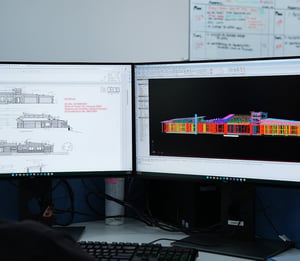
Что получает производство
После подготовки в Detailer производство получает не просто геометрию. Оно получает:
-
перечень элементов;
-
маркировку;
-
длины;
-
punching data;
-
notch data;
-
holes;
-
tooling instructions;
-
panel grouping;
-
assembly sequence;
-
производственный файл;
-
shop drawings.
Оператору важно, чтобы файл соответствовал машине. Если tooling в модели не соответствует реальной конфигурации, на производстве возникнут ошибки: отсутствующие отверстия, неверные пробивки, невозможность изготовить профиль или несовпадение с assembly drawing.
Почему нельзя отделять деталировку от оборудования
В ЛСТК-производстве программная деталировка зависит от машины. Нельзя просто взять любую геометрию и отправить ее на roll-former. Нужно учитывать:
-
профиль;
-
толщину металла;
-
допустимые отверстия;
-
набор punches;
-
минимальные расстояния;
-
максимальную длину;
-
направление подачи;
-
маркировку;
-
последовательность выпуска.
FRAMECAD Detailer нужен именно для такой согласованности. Он помогает сделать так, чтобы каркас был не только рассчитан и нарисован, но и изготовлен.
Точность, координаты и работа со слоями
Точность в FRAMECAD Detailer начинается с CAD-дисциплины. Небольшая неточность на плане может привести к ошибке в длине wall panel, неправильной позиции opening или конфликту truss support.
Координаты
В CAD-based workflow используются абсолютные и относительные координаты, object snaps, offsets, trim, extend и polyline. Пользователь должен аккуратно выбирать точки, избегать примерного попадания мышью и контролировать привязки.
Ошибки координат особенно опасны в местах:
-
углов здания;
-
пересечения внутренних стен;
-
оконных и дверных openings;
-
stair voids;
-
roof supports;
-
joist boundaries;
-
panel breaks;
-
reference markers.
Слои
Layers помогают разделять типы объектов. В проекте могут быть:
-
архитектурная подложка;
-
temporary geometry;
-
wall layout;
-
openings;
-
labels;
-
dimensions;
-
panel studs;
-
panel braces;
-
roof lines;
-
support lines;
-
joist layout;
-
detail sheets.
Хорошая практика — не смешивать подложку, рабочие линии и производственные objects. Если все лежит в одном слое, проект быстро становится трудным для проверки.
Reference point
Primary reference marker нужен для правильной ориентации и согласования проекта. Его не стоит добавлять в самом конце, когда модель уже перегружена правками. Reference logic лучше вести системно: от layout к деталировке, от стен к roof и joists, от проекта к production files.
Что в программе удобно
FRAMECAD Detailer удобен именно как производственный инструмент для ЛСТК, а не как универсальный CAD.
Сильные стороны программы:
-
специализированная логика под light gauge steel framing;
-
работа с wall panels, roof trusses, roof panels и webbed sub-floors;
-
связь с FRAMECAD Factory;
-
подготовка RFY;
-
учет roll-forming workflow;
-
command aliases для быстрой работы;
-
object-based detailing;
-
работа с openings как с осмысленными объектами;
-
проверка integrity;
-
возможность ручной доработки members;
-
детализация до shop drawings;
-
связь между layout и detailing space;
-
подготовка sticks к сборке.
Программа особенно сильна там, где нужно выпустить не просто чертежи, а производственные данные для конкретной линии. Для компаний, которые уже работают в FRAMECAD-экосистеме, это делает Detailer не дополнительным редактором, а частью основного производственного процесса.
Что может быть сложным
FRAMECAD Detailer требует дисциплины и понимания CAD. Новичку может быть сложно, потому что программа не прячет производственную логику за простыми кнопками. Пользователь должен понимать, что делает каждая команда и как она влияет на frame.
Основные сложности:
-
нужно знать CAD-команды;
-
важно понимать ЛСТК-терминологию;
-
требуется корректная настройка machine configuration;
-
нельзя игнорировать PSET, TSET и JSET;
-
нужно контролировать temporary layers;
-
нельзя бездумно редактировать members вручную;
-
нужно регулярно запускать IC;
-
важно понимать разницу между layout space и detailing space;
-
требуется аккуратная работа с openings;
-
RFY export требует завершенной и проверенной модели.
FRAMECAD Detailer не подходит для подхода нарисую примерно, потом поправим на производстве. Его сильная сторона — точность, но эта точность требует от деталировщика аккуратного workflow.
Сценарий работы в FRAMECAD Detailer: от плана до производства
Ниже — типовой рабочий сценарий, который показывает, как программа используется в реальной деталировке.
Шаг 1. Подготовка исходных данных
Детализировщик получает архитектурный план, инженерные требования, профильную систему, высоты, openings schedule, требования по нагрузкам, производственные ограничения и данные по машине.
Проверяются:
-
floor plan;
-
wall heights;
-
door/window schedule;
-
roof type;
-
joist direction;
-
profile;
-
steel grade;
-
machine tooling;
-
manufacturing constraints.
Шаг 2. Создание проекта и настройка
Настраиваются units, directories, system name, machine, frame types, profile, label rules, PSET, TSET и JSET. Ошибки здесь дальше распространяются на весь проект.
Шаг 3. Импорт или размещение подложки
Архитектурный план размещается на temporary layer. Лишняя геометрия очищается. Масштаб проверяется по известному размеру.
Шаг 4. Building outline
Через P строится polyline внешнего контура. Если нужно, контур замыкается через C. Проверяется отсутствие разрывов и дублирования.
Шаг 5. Wall panels
Стены вводятся через PD или ADD. Для каждой стены задается сторона, направление и тип. Если панели сначала созданы как uncoded, они кодируются через LI.
Шаг 6. Редактирование стен
Длинные панели режутся через MC или MD. Сопряжения корректируются через ME, MF, MJ, ML, MO, RF. После правок выполняется MU, если нужно обновить members.
Шаг 7. Openings
Окна добавляются через UW, двери — через UD. Проверяются header height, opening height, opening width, sill height и метод позиционирования.
Шаг 8. Проверка wall layout
Запускается IC. Исправляются ошибки, предупреждения, uncoded panels, превышения maximum length и конфликты.
Шаг 9. Panel Builder
Панели отправляются в builder. Проверяются quantities, BOM, detail view, status и warnings. Через To Cad создаются detail sheets.
Шаг 10. Roof и trusses
Строится roof outline, support lines, roof lines, truss layout. Через Truss Builder проверяются trusses, затем выбранные элементы отправляются в detail space.
Шаг 11. Floors и joists
Создается joist layout, проверяются openings и voids, настраиваются joists, затем формируются detail drawings.
Шаг 12. Финальная проверка
Перед экспортом выполняются проверки:
-
IC; -
проверка labels;
-
проверка openings;
-
проверка detail sheets;
-
проверка stick order;
-
проверка machine setup;
-
проверка assembly sequence.
Шаг 13. Export
После проверки создается RFY или другой production-ready output. Файл передается в FRAMECAD Factory и дальше используется для изготовления.
Примеры задач, которые реально решаются в программе
Быстро разложить стеновой план на панели
Детализировщик берет план здания, обводит outline, вводит стены через PD, назначает load bearing / non load bearing status и получает набор wall panels. После этого стены можно проверить, размерить и отправить в panel detailing.
Подготовить панели с окнами и дверями
Через UW и UD добавляются openings. Программа формирует связанные элементы: jamb studs, headers, sills и дополнительные members. После этого панель можно проверить в detail view.
Разделить длинную стену на производимые элементы
Если wall frame превышает допустимую длину, используется MC или MD. Стена разделяется на несколько panels, каждая получает свой mark и может быть изготовлена отдельно.
Подготовить roof trusses
Для кровли создаются roof lines и truss blocks. Truss Builder позволяет проверить truss geometry, material, BOM, engineering diagrams и detail drawings.
Настроить порядок изготовления sticks
Через Assembly Priority пользователь готовит RFY так, чтобы sticks выходили в удобной последовательности для сборки. Это снижает ручную сортировку в цеху.
Проверить проект перед экспортом
Через IC, LI, builder-проверки и detail sheets проект очищается от ошибок. Только после этого формируется производственный файл.
Сравнение с аналогами
FRAMECAD Detailer нужно сравнивать не с обычными CAD-программами, а с решениями для light gauge steel framing, cold-formed steel detailing, panel fabrication и производственной подготовки.
| Программа | Сильная сторона | Отличие от FRAMECAD Detailer |
| FRAMECAD Detailer | Деталировка и подготовка производства в FRAMECAD-цепочке | Максимально силен при работе с FRAMECAD Factory и roll-forming machines |
| Vertex BD | BIM для wood/timber и cold-formed steel framing, автоматизация drawings, cut lists, material reports и manufacturing data | Более широкая BIM-среда, не завязана только на FRAMECAD workflow |
| Strucsoft Metal / MWF | Revit-based framing, автоматическое создание CFS framing, shop drawings, schedules и cut lists | Силен внутри Revit, удобен для BIM-координации, но производственная связка зависит от настройки |
| Scottsdale ScotSteel / ScotStruct / ScotRF | Интегрированная система проектирования, engineering и fabrication для Scottsdale machines | Аналогичная идеология software + roll forming, но ориентирована на экосистему Scottsdale |
| AGACAD Metal Framing Suite | Расширение для Revit, автоматизация metal framing, shop drawings и BIM-детализации | Хорош для BIM-команд, которым важно оставаться в Revit |
| Tekla Structures + Framecad integration | Сильная BIM/steel-модель с передачей panels в FRAMECAD Detailer | Tekla удобна для общей модели, Detailer — для элементирования и производственной подготовки |
| SteelSmart System | Инженерная проверка cold-formed steel members | Больше инженерный расчетный инструмент, не замена производственной деталировки FRAMECAD |
FRAMECAD Detailer и Vertex BD
Vertex BD — более широкая BIM-платформа для wood и steel framing. Она автоматизирует architectural drawings, panel fabrication drawings, structural layouts, cut lists, material reports и manufacturing data. Это сильный вариант для компаний, которым нужна единая BIM-среда для проектирования и производства.
FRAMECAD Detailer уже, но глубже завязан на производственный процесс FRAMECAD. Его преимущество — прямая логика подготовки данных для FRAMECAD equipment, RFY и factory workflow.
FRAMECAD Detailer и Strucsoft Metal
Strucsoft Metal работает как Revit-based решение. Оно удобно для компаний, где вся координация идет через Revit: архитектура, инженерные разделы, модель, sheets, schedules, clash coordination. Strucsoft автоматизирует framing на основе шаблонов и помогает создавать shop drawings.
FRAMECAD Detailer больше ориентирован на производственную деталировку внутри FRAMECAD. Если команда живет в Revit, Strucsoft может быть удобнее на этапе BIM. Если нужно готовить данные под FRAMECAD roll-former, Detailer остается специализированным звеном.
FRAMECAD Detailer и Scottsdale
Scottsdale предлагает похожую по философии экосистему: software + engineering + roll forming + fabrication. ScotSteel, ScotStruct и ScotRF работают как связанный набор для design, engineering и CNC fabrication.
Разница в том, что FRAMECAD Detailer рассчитан на FRAMECAD production chain, а Scottsdale software — на Scottsdale machines и их workflow. Для владельца FRAMECAD-линии логичнее использовать Detailer. Для владельца Scottsdale-линии — Scottsdale software.
FRAMECAD Detailer и Tekla Structures
Tekla Structures сильна как BIM/steel modeling среда. Но Tekla сама по себе не является производственной средой FRAMECAD. Для интеграции используется подготовка panels правильных размеров с openings и передача в Framecad Detailer для elementation.
То есть Tekla удобна для общей модели и координации, а FRAMECAD Detailer — для финальной производственной деталировки.
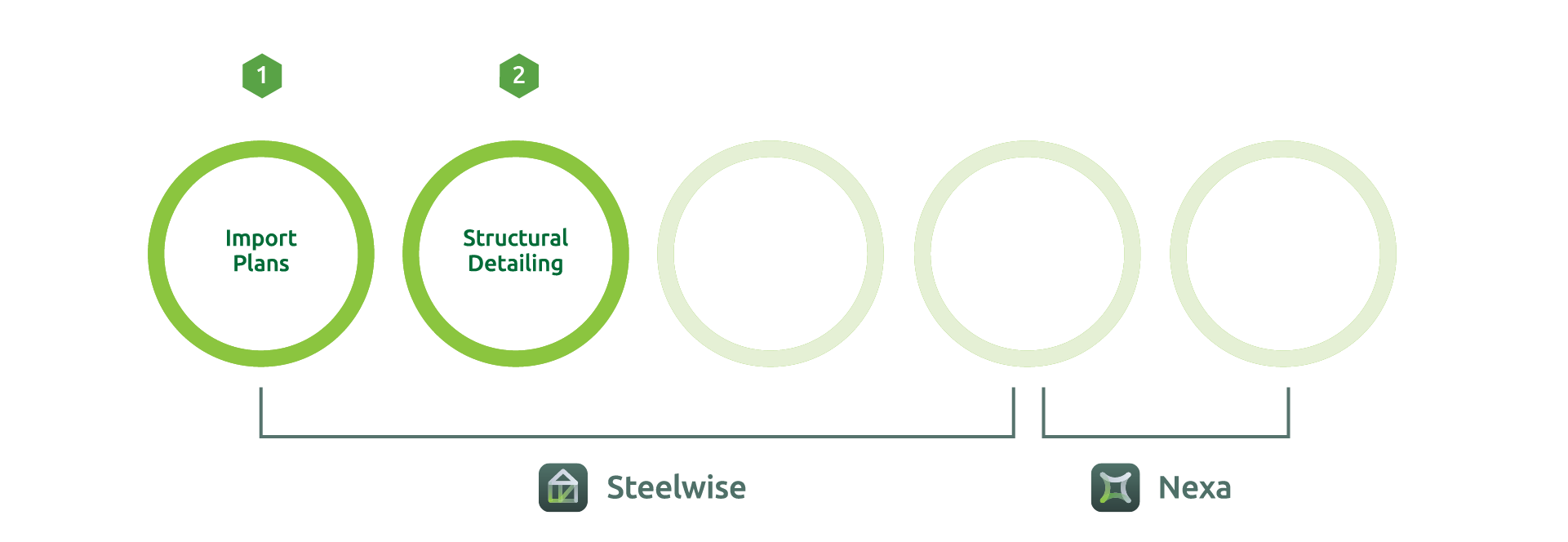
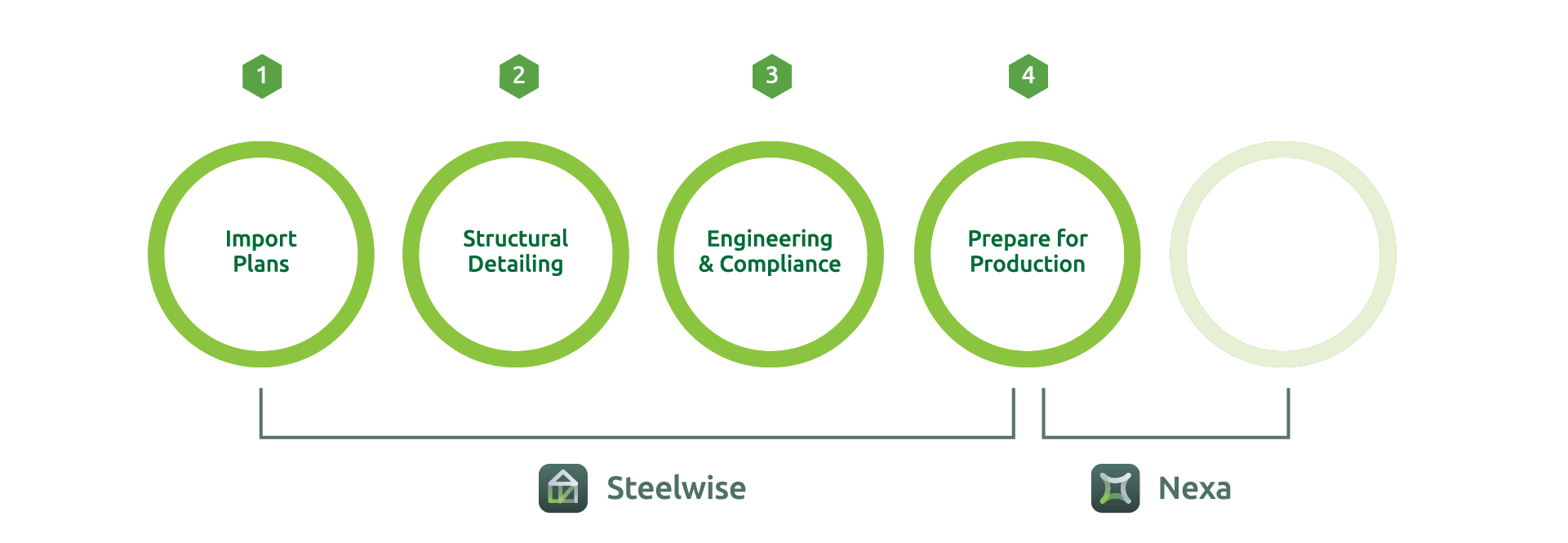
FRAMECAD Detailer и Steelwise: что важно понимать
FRAMECAD Detailer относится к программной линейке FRAMECAD, где функции деталировки, engineering и manufacturing preparation развивались внутри единого подхода к CFS/LGS construction. В рабочем смысле Detailer нужно понимать как специализированную среду деталировки и подготовки frame designs к производству.
Steelwise находится рядом с этой логикой: это объединенная среда FRAMECAD для detailing, engineering и manufacturing preparation. Поэтому многие принципы работы, команды, CAD-based подход, layout/detailing space, builder-логика, wall/truss/joist workflow и production export хорошо объясняют, как устроена вся FRAMECAD-система.
Для обзора FRAMECAD Detailer важно не смешивать названия: Detailer — это конкретная программа деталировки, а Steelwise — более широкая среда FRAMECAD. Но рабочая философия у них общая: импорт/построение модели, деталировка, проверка, подготовка panel sheets, tooling и производственных данных.
Цена, лицензирование и доступность
FRAMECAD Detailer относится к специализированному программному обеспечению для пользователей FRAMECAD-системы. Это не массовый CAD-продукт, который выбирают отдельно от производственного процесса. Его ценность раскрывается в связке с FRAMECAD equipment, factory workflow, профилями, tooling и производственными настройками.
При оценке внедрения важнее смотреть не на цену отдельной программы, а на полный контур:
-
есть ли FRAMECAD roll-former;
-
какие profiles используются;
-
кто выполняет detailing;
-
кто отвечает за engineering;
-
как организован factory workflow;
-
какие production files нужны;
-
кто проверяет RFY;
-
как обучены операторы;
-
как организован контроль качества.
Для производственной компании программа окупается не как чертежный редактор, а как средство уменьшения ошибок между проектом и изготовлением. Если деталировка ведется корректно, меньше ручного ввода, меньше пересортировки sticks, меньше переделок в цеху и меньше ошибок на монтаже.
Обучение и документация
FRAMECAD Detailer требует обучения. Даже опытный CAD-пользователь не сразу понимает все производственные нюансы: machine configuration, tooling, scripts, frame properties, RFY export, Assembly Priority, openings, builder workflow и связь с FRAMECAD Factory.
Учиться нужно по нескольким направлениям:
| Направление | Что нужно освоить |
| CAD basics | Line, polyline, copy, move, offset, trim, extend, object snaps |
| FRAMECAD commands | ADD, PD, LI, PSET, TSET, JSET, IC, MC, ME, MF, UW, UD |
| Wall detailing | Panel types, openings, studs, plates, braces, labels |
| Truss detailing | Roof lines, support lines, truss blocks, Truss Builder |
| Floor detailing | Joist layout, webbed sub-floors, openings, support logic |
| Manufacturing | RFY, tooling, stick order, machine setup |
| Quality control | Integrity checks, detail sheets, production review |
На практике лучший формат обучения — не абстрактное изучение команд, а сквозной учебный проект: небольшой дом или модуль, в котором есть наружные и внутренние стены, окна, двери, простая кровля, joists и экспорт в производство.
Практические советы перед внедрением
Начинать с шаблонов
Для производственного внедрения лучше подготовить templates: типовые profiles, frame types, label rules, PSET/TSET/JSET settings, layers и стандартные naming conventions. Это снижает риск того, что каждый деталировщик будет работать по-своему.
Проверять machine tooling до проекта
Перед деталировкой нужно убедиться, что machine configuration соответствует реальной линии. Если в программе доступны tooling operations, которых нет на машине, производственный файл будет проблемным.
Стандартизировать panel naming
Panel marks должны быть понятны цеху и монтажникам. Хорошая схема маркировки отражает floor, zone, wall line и sequence. Плохая маркировка превращает сборку в поиск деталей.
Не откладывать Integrity Check
IC нужно запускать регулярно. Это не финальная формальность, а рабочий инструмент контроля.
Не редактировать openings грубой геометрией
Окна и двери лучше менять через Opening Editor или соответствующие commands. Ручное удаление/добавление members вокруг opening может нарушить связь properties и detail logic.
Контролировать RFY
RFY должен формироваться только после проверки проекта. Перед export нужно пройтись по panels, labels, builder status, stick order и machine settings.
Типичные ошибки при работе с FRAMECAD Detailer
Неверные единицы измерения
Если проект настроен не в тех units, ошибки проявятся в размерах panels, openings и manufacturing data. Масштаб нужно проверять сразу после импорта подложки.
Неправильный system name
System name связан с data file и профилями. Неверный выбор приводит к неправильным sections, material и manufacturing logic.
Игнорирование PSET
Если не проверить PSET, можно построить стены с неверной actual width, maximum length, offset distance или machine used.
Смешивание подложки и рабочих объектов
Архитектурный план должен быть отделен от FRAMECAD-объектов. Иначе возрастает риск случайно выбрать не тот объект, построить wall по лишней линии или испортить layout.
Отсутствие проверки maximum length
Длинная стена может выглядеть нормально, но быть непригодной для изготовления или транспортировки. Нужно использовать maximum length и IC.
Неправильное направление frame
Frame direction влияет на ориентацию, маркировку, сопряжение и assembly. После ввода стен нужно проверять направление и при необходимости использовать RF или MR.
Позднее добавление openings
Если сначала полностью подготовить panels, а потом массово добавлять openings, придется переделывать studs, headers, labels и проверки. Openings лучше добавлять до финальной генерации detail sheets.
Ручная правка без MU
После изменения members нужно обновлять frame. Иначе connection screws, labels или tooling могут не соответствовать новой геометрии.
Экспорт RFY до проверки
Самая опасная ошибка — отправить в производство файл из модели, которая не прошла проверку. RFY должен быть последним шагом после контроля, а не промежуточным черновиком.
Итоговая оценка FRAMECAD Detailer
FRAMECAD Detailer — сильная специализированная программа для деталировки легких стальных каркасов и подготовки производства ЛСТК в экосистеме FRAMECAD. Ее основная ценность не в том, что она позволяет чертить стены, а в том, что она переводит wall panels, roof trusses, roof panels и webbed sub-floors в производственно понятные данные.
Программа особенно полезна там, где проект должен закончиться не PDF-чертежом, а реальным изготовлением sticks на roll-forming machine. Она связывает CAD-based detailing, frame properties, openings, scripts, tooling, RFY export, Assembly Priority и FRAMECAD Factory в один рабочий процесс.
FRAMECAD Detailer лучше всего подходит производителям ЛСТК, деталировщикам CFS-конструкций, заводам панельного строительства и компаниям, которые используют FRAMECAD equipment. Для универсального BIM-моделирования есть Vertex BD, Strucsoft Metal, Tekla Structures и другие решения. Но когда задача — подготовить каркас именно под FRAMECAD manufacturing workflow, Detailer остается профильным инструментом, созданным для этой цепочки.
Главное требование к пользователю — дисциплина. Нужно правильно настроить проект, аккуратно работать со слоями, проверять PSET/TSET/JSET, внимательно добавлять openings, использовать builder-окна, запускать integrity checks и не экспортировать RFY до полной проверки. При таком подходе FRAMECAD Detailer дает то, ради чего его используют: точную деталировку, производственную связность и управляемый переход от проекта к изготовлению.
