HGTV Kitchen Design Software — это не узкий онлайн-планировщик на один экран и не игрушечный конфигуратор фасадов. Под этим названием в реальной работе имеется в виду HGTV Ultimate Home Design with Landscaping & Decks 3 — большая домашняя CAD-программа, в которой проектирование кухни встроено в общий движок домашнего планирования, ремонта и 3D-визуализации. Внутри одного проекта здесь соединяются планировка помещения, размещение стен, окон и дверей, подбор мебели и техники, библиотека покрытий и отделок, фотореалистичный 3D-просмотр, virtual walkaround, работа с фотографиями интерьера и даже подготовка blueprint-style планов для подрядчиков.
Для обзора кухни это важный момент. HGTV Ultimate Home Design не рассматривает кухню как изолированный модуль. Программа проектирует кухню как часть дома или квартиры: с учетом стен, окон, дверей, пола, потолка, освещения, соседних зон, общего стиля и логики перепланировки. Поэтому она хорошо подходит не только для расстановки шкафов и техники, но и для сценария ремонт кухни целиком, когда нужно оценить форму помещения, проходы, свет, отделку, вид из окна и то, как новая кухня сочетается с остальным интерьером.
Сильная сторона этой программы — комбинация wizard-driven интерфейса, обычного плана в 2D и объемного просмотра в 3D. HGTV прямо построена вокруг идеи: сначала быстро набросать структуру, потом уточнить конструкцию, затем наполнить сцену мебелью, отделкой и техникой, а после пройтись по результату в 3D. Для домашнего пользователя это удачная логика, потому что программа не заставляет сразу работать как архитектор или производственный конструктор кухонь. Она позволяет сначала собрать понятный проект кухни, а уже потом последовательно довести его до убедительной визуализации.
Скачать HGTV Kitchen Design Software
- Дизайн интерьера
- Русский интерфейс
- Просто для новичков
- Английский интерфейс
- Узкий набор функций
- Платная лицензия
Почему эта программа вообще интересна именно для кухни
HGTV Ultimate Home Design with Landscaping & Decks 3 включает отдельный сценарий Kitchen Design, библиотеку кухонной техники, countertop library, cabinet wizard, flooring materials library, brand name materials и инструменты 3D walkthrough. Для кухни это означает, что программа закрывает все базовые этапы:
-
создание планировки помещения;
-
построение и редактирование стен;
-
добавление окон и дверей;
-
расстановка кухонной мебели;
-
подбор фасадов, столешниц, покрытий пола;
-
размещение крупной и мелкой техники;
-
проверка проекта в 3D;
-
быстрый просмотр нескольких вариантов без полного перепроектирования.
С практической точки зрения это означает простую вещь: в HGTV удобно делать проект кухни для ремонта, черновой 3D дизайн кухни, варианты расстановки шкафов, быструю визуализацию материалов и план для обсуждения с семьей или подрядчиком. Для этих задач программа собрана удачно. Она не пытается быть производственным кухонным CAD-комплексом, но и не ограничивается примитивной перестановкой объектов на сетке. Именно в этом промежутке HGTV работает лучше всего. Это уже достаточно серьезный kitchen planner, чтобы обсуждать реальный ремонт, но еще не настолько тяжелый, чтобы погрязнуть в профессиональной инженерной рутине.
Что представляет собой HGTV Ultimate Home Design в реальной работе
Если смотреть на программу не через рекламные лозунги, а через сценарий пользователя, то HGTV Home Design устроена как универсальный рабочий стол для домашнего проекта. В нем есть стартовые мастера, область чертежа, панели инструментов, каталог объектов и отдельные режимы просмотра. Программа умеет работать как с проектом с нуля, так и с идеей на базе существующего пространства: можно строить дом или комнату, можно делать kitchen remodel, можно импортировать фотографию текущей кухни и пробовать отделочные решения прямо поверх нее.
Для кухонного проекта особенно полезны три слоя работы:
-
Планировочный слой — стены, проемы, двери, окна, общая геометрия комнаты.
-
Предметный слой — шкафы, техника, светильники, аксессуары, отделка.
-
Проверочный слой — 3D perspective, walkaround, скрытие крыши, смена 2D/3D вида, оценка освещения и восприятия пространства.
Именно поэтому программа воспринимается не как отдельный конфигуратор кухни, а как полноценная среда ремонта. Для кухни это часто лучше, чем узкоспециализированный кухонный планировщик, потому что кухня почти никогда не существует сама по себе. На удобство проекта влияют дверь в коридор, окно, линия столовой зоны, ширина прохода, положение светильников, визуальная связь с гостиной, покрытие пола и масса других вещей, которые в HGTV видны сразу внутри общего пространства.
Что программа дает уже на старте
При создании нового проекта HGTV выводит House Builder Wizard. Этот мастер быстро собирает базовую коробку: количество этажей, тип фундамента, форму здания, длину, ширину, конфигурацию. В типичном базовом сценарии можно пройти через параметры Number of Floors, Foundation Type, выбор простой прямоугольной формы, длину и ширину, затем Building Configuration, и получить готовую основу для дальнейшей кухонной планировки. Это очень важная вещь: программа не заставляет начинать с пустого листа, если пользователю нужен просто рабочий каркас комнаты.
Кроме того, HGTV умеет открывать sample projects через File > Open Samples. Это полезно не только для знакомства с программой, но и для понимания логики внутренней структуры проекта. Для новичка такой вход очень практичен: открыть образец, посмотреть, как устроены стены, как стоят окна, где лежат каталоги, как ведет себя 3D view, а уже потом переходить к собственной кухне.
Интерфейс HGTV Home Design: что находится на экране и как этим пользоваться
Одна из сильных сторон HGTV — интерфейс достаточно простой, чтобы не отпугнуть домашнего пользователя, но при этом он не скатывается в примитив. Логика программы похожа на легкую домашнюю CAD-среду: в центре находится drawing area, сверху расположены tabbed toolbars, справа открывается Catalog, а через меню View, Insert и File выполняются основные операции. Даже базовое описание интерфейса в обучающем видео программы строится вокруг этих элементов: drawing area и tabbed toolbars — это фундамент всей работы.
Drawing area
Drawing area — центральная область, в которой строится план и отображается проект. Именно здесь вы рисуете стены, вставляете двери и окна, задаете точки начала и конца элемента, контролируете размеры и видите 2D-представление помещения. В кухонном проекте drawing area становится основным местом работы на этапе планировки: здесь определяется геометрия комнаты, положение окон, глубина ниш, расстояния до углов, направление проходов.
Верхние tabbed toolbars
Сверху находятся tabbed toolbars. Они нужны не ради оформления, а ради группировки команд по контексту. Когда пользователь работает в плане, акцент идет на построение и редактирование. Когда переходит к просмотру и навигации, важнее становятся zoom, camera и view controls. Для домашней программы это разумное решение: человеку не приходится удерживать в голове сотню плавающих палитр. Команды собраны логично и быстро находятся даже без длительного обучения.
Catalog справа
Правая часть окна — это Catalog. Он играет центральную роль в любом проекте кухни. Именно сюда подгружаются группы объектов после выбора команды через Insert. Например, если открыть Insert > Walls, в Catalog появляется список групп стен, включая Interior Walls. Если открыть Insert > Doors, справа появляются категории дверей, например Hinged или Entry. Для окон логика такая же: после выбора Windows справа показываются типы, например Double-Casement, а ниже — конкретные варианты размеров.
Меню View
Меню View в HGTV — это не второстепенный сервис, а одна из главных зон управления проектом. Через него выполняется:
-
переход в 2D Plan View;
-
включение 3D Camera View > 3D Perspective;
-
доступ к Zoom and Navigate;
-
открытие View Filter;
-
сброс камеры через Reset Camera.
Для кухонного проекта это особенно удобно, потому что пользователь постоянно чередует режимы: сначала строит план, затем проверяет интерьер в 3D, потом снова возвращается в 2D, чтобы уточнить позицию объекта.
Zoom and Navigate
Подменю Zoom and Navigate — один из ключевых инструментов ежедневной работы. Через него доступны Zoom In, Walk Around, Fly Around и Reset Camera. На бумаге это кажется мелочью, но на практике именно эти команды определяют, насколько удобно смотреть кухню со всех сторон: подойти к рабочей зоне, обойти остров, оценить вид из прохода, посмотреть комнату под другим углом, вернуть камеру в исходное положение.
View Filter
View Filter — один из самых полезных, но недооцененных элементов программы. Этот диалог отвечает за видимость и выбираемость элементов. В нем есть вкладки Elements on Location, Elements on Terrain и Notation, а также отдельные display и selection controls. На практике View Filter позволяет быстро убрать с экрана то, что мешает работать. Для кухни самое важное применение — скрыть крышу, чтобы не смотреть на интерьер через дом.
Общее впечатление от интерфейса
Интерфейс HGTV Home Design не выглядит современным в духе новых веб-платформ, но у него есть важное качество: он честно показывает, что программа построена вокруг чертежа, каталога и режима просмотра. Нет ощущения, что основные инструменты спрятаны под декоративными панелями. Это хороший тип интерфейса для ремонта кухни: он не слишком красивый, зато рабочий. Понять, где строить стены, где взять дверь, где открыть 3D, где скрыть крышу и где увеличить фрагмент проекта, можно довольно быстро.
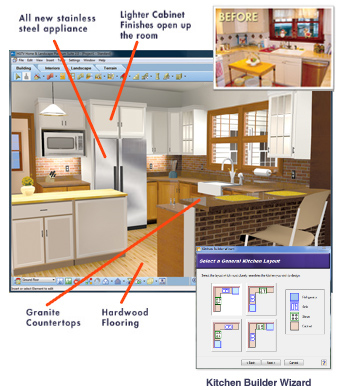
На этом скриншоте хорошо видно, как HGTV показывает кухню не как отдельную таблицу параметров, а как полноценную сцену: слева и сверху находится рабочая область с панелями инструментов, а внизу справа открыт мастер выбора базовой планировки кухни. Именно в таком режиме программа удобна для быстрого старта: пользователь не начинает с голой сетки, а сразу выбирает общий кухонный layout и уже после этого уточняет материалы, мебель и технику.
Для каких кухонных задач HGTV подходит лучше всего
Если говорить прямо, HGTV Ultimate Home Design сильнее всего там, где нужен проект кухни для ремонта, а не производственная спецификация для мебельной фабрики. Программа хорошо показывает себя в задачах, где нужно понять форму пространства, попробовать несколько схем расстановки, выбрать покрытие и убедиться, что кухня в 3D выглядит так, как планировалось.
Основные задачи, которые программа решает уверенно
-
планировка кухни в 2D;
-
3D дизайн кухни с walkthrough;
-
подбор фасадов, столешниц и пола;
-
расстановка шкафов и техники;
-
проверка разных кухонных layout-решений;
-
визуальное сравнение материалов;
-
предварительная подготовка проекта к обсуждению с подрядчиком;
-
кухня как часть общего ремонта квартиры или дома.
Где программа особенно удобна
Наиболее удачный сценарий — когда пользователь еще не застрял в одной фиксированной идее. Например, нужно решить, будет ли кухня линейной, Г-образной или с островом; хватит ли прохода между рабочей линией и столом; как поведет себя пространство с другим покрытием пола; будет ли тяжелая темная столешница уместна при текущем освещении; не съест ли высокий шкаф половину окна. HGTV позволяет отвечать именно на такие вопросы быстро и наглядно.
Где начинаются ограничения
У программы другой приоритет, чем у профессионального kitchen CAD для салонов. HGTV концентрируется на планировке, отделке, library-driven размещении объектов и визуализации пространства. Она не строит вокруг кухонного проекта индустрию manufacturer catalogs, коммерческих order-flows и специализированного retail-процесса, как решения класса 2020 Design / Design Flex. Поэтому для бытового ремонта HGTV удобна, а для глубокой салонной проработки с привязкой к производителям и заказным цепочкам — уже не оптимальна. Это не недостаток как таковой, а просто правильная граница класса программы.
| Сценарий | Насколько HGTV подходит |
|---|---|
| Черновая планировка кухни | Отлично |
| 3D визуализация кухни | Отлично |
| Выбор базовых материалов и отделки | Отлично |
| Сравнение нескольких layout-вариантов | Отлично |
| Кухня как часть общего ремонта | Отлично |
| Производственная деталировка мебели | Ограниченно |
| Салонная работа с каталогами производителей | Слабо |
| Быстрый домашний kitchen planner | Сильно |
Как в HGTV создается кухня с нуля
Одна из лучших особенностей программы — она не навязывает единственный сценарий. Кухню можно собирать разными путями:
-
через House Builder Wizard создать основу и дальше достраивать комнату;
-
через kitchen design workflow быстро выбрать базовую схему;
-
открыть sample project и переработать его под себя;
-
начать с уже готовой оболочки дома и заниматься только интерьером кухни;
-
загрузить фотографию текущего помещения и использовать digital makeover для отделочных решений.
Стартовый мастер: House Builder Wizard
Если нужен быстрый вход, House Builder Wizard работает почти как черновой генератор коробки. Пользователь последовательно нажимает Next, задает Number of Floors, выбирает Concrete Slab в области Foundation Type, указывает базовую прямоугольную форму без гаража, задает Length и Width, затем в Building Configuration выбирает Traditional, нажимает Finish, закрывает окно Next Steps и получает базовую модель дома в центре экрана. После этого можно переходить к кухне.
Для домашнего ремонта это удобно по двум причинам. Во-первых, не нужно вручную рисовать все наружные стены, если важна не архитектурная уникальность корпуса, а внутренняя кухня. Во-вторых, такой старт сокращает время до первого осмысленного результата: уже через несколько минут есть пространство, в котором можно вставлять внутренние стены, двери, окна и кухонные элементы.
Внутренние стены: базовая геометрия кухни
Когда каркас есть, начинается настоящая планировка кухни. В HGTV для этого используется обычный чертежный workflow. Через Insert > Walls открывается режим вставки стен. В правом Catalog нужно раскрыть Interior Walls и выбрать, например, 4" Wood Wall. Затем в drawing area задаются стартовая и конечная точки стены. При необходимости можно использовать Enter insertion offset, чтобы поставить внутреннюю стену на точном расстоянии от внешней. Завершение режима выполняется через правый клик и команду Finish.
Это один из самых показательных фрагментов работы программы. HGTV не просто бросает стену примерно. Она позволяет строить кухонный контур вполне дисциплинированно: по точкам, по привязкам и по размерам. Для кухонной зоны это важно, потому что именно точный контур определяет, сколько шкафов войдет в линию, где откроется дверь, не пересекутся ли проходы и останется ли место под столовую часть или остров.
В реальной работе это выглядит просто: сначала через View > Zoom and Navigate > Zoom In увеличивается нужный участок, затем через Insert > Walls включается режим построения, после чего в Catalog раскрывается группа Interior Walls. Для пользователя это означает предсказуемый процесс: увеличил рабочую зону, выбрал тип стены, поставил точки, продолжил строить комнату.
Точная постановка стены через Catalog
Каталог в HGTV работает очень прямолинейно, и это хорошо. После выбора команды Walls справа открывается соответствующий набор. В примере из руководства пользователь раскрывает Interior Walls и выбирает 4" Wood Wall, после чего стена буквально прилипает к указателю и ждет постановки первой точки. Дальше появляются размеры, и можно вставлять стену на нужном расстоянии от наружного контура. Для кухни это особенно удобно, если проект включает кладовую, нишу под холодильник, перегородку под полуостров или отделение кухни от соседней зоны.
На этом этапе уже видно, чем HGTV отличается от очень простых планировщиков. Программа не сводит планировку к набору готовых пресетов. Она позволяет вручную контролировать контур помещения и тем самым делать кухню ближе к реальному ремонту, где идеальных прямоугольников почти не бывает.
Двери
После стен логично перейти к проемам. Для дверей используется Insert > Doors. Если нужна межкомнатная дверь, в Catalog выбирается Hinged, а затем 30" Hinged Door. Если нужна входная или внешняя дверь, выбирается Entry, а затем, например, 32" Solid Wood Door w/Sidelite. Дальше остается навести курсор на стену и щелкнуть в точке вставки.
Для кухни это не пустяк. От двери зависит траектория движения, глубина фронта шкафов, радиус открывания и вообще весь сценарий использования пространства. В HGTV дверь — это не картинка поверх стены. Руководство программы прямо подчеркивает, что двери являются intelligent elements: они встраиваются в стену и становятся ее частью, хотя при этом редактируются отдельно. Для пользователя это означает, что кухня ведет себя как строительная модель, а не как набор наклеек.
Окна
Окна добавляются похожим образом: Insert > Windows, далее в правой панели можно выбрать группу, например Double-Casement, и конкретный вариант, например 4'9" x 4' Double Casement Window, после чего окно вставляется щелчком по наружной стене. Это простой workflow, но для кухни он критически важен: окно задает освещение рабочей зоны, влияет на высоту фартука, глубину подоконника, расположение мойки и общую композицию мебели.
Сохранение промежуточных вариантов
HGTV поддерживает привычный сценарий сохранения через File > Save, где задается имя проекта. Это кажется банальным, но в кухонном проекте сохранение вариантов — одна из самых полезных привычек. Например, можно сохранить отдельные версии под линейную кухню, Г-образную кухню, кухню с островом и проект с другим материалом пола. Программа не мешает такому workflow, и это важнее, чем кажется: хороший обзор программы должен ценить не только красивые картинки, но и повседневную устойчивость работы.
Проектирование кухонной мебели, шкафов и техники
На уровне кухонного наполнения HGTV работает через библиотеки и мастера. Это означает, что основной принцип здесь — не свободное 3D-моделирование каждого фасада вручную, а комбинирование готовых элементов, настроек материалов и layout-решений. Для домашнего проектирования кухни такой подход уместен: он быстрее ведет к результату и не требует архитектурной подготовки.
Шкафы
Для кухни программа дает два важных преимущества. Первое — библиотеку шкафов и общий акцент на cabinetry как на одной из базовых задач для кухни, ванной, home office и pantry. Второе — Cabinet Wizard with complete control over style and finishes, то есть подход, где шкаф рассматривается не только как габарит, но и как носитель стиля. Кроме того, для кухни заявлено 200+ different cabinet styles с возможностью применять нужную отделку.
На практике это делает HGTV хорошим инструментом для сценариев вроде:
-
проверить, как будет смотреться светлая кухня против темной;
-
понять, нужны ли стеклянные фасады;
-
прикинуть композицию высоких и низких шкафов;
-
сравнить ощущение от цельной линии и разбитого модулями решения;
-
посмотреть, как сочетается отделка шкафов со столешницей и полом.
Столешницы
Для столешниц программа предлагает Countertops Library, включая granite и marble, а в kitchen-specific блоке отдельно перечисляет granite, marble, slate, ceramic tile и другие поверхности. Это важно не только для красоты картинки. В кухонном проекте столешница — один из главных визуальных якорей. Именно по ней часто принимается решение, остается ли кухня спокойной и светлой или становится более контрастной и тяжелой. HGTV позволяет быстро менять тип покрытия и сразу проверять его в 3D.
Техника
Программа дает enormous library of appliances, а в kitchen design блоке прямо обещает extensive library of new kitchen appliances and home electronics. Для проектирования кухни это решающее преимущество перед слишком простыми room planner-решениями. Можно размещать холодильник, плиту, духовку, прочую кухонную технику и сразу видеть, как они работают в композиции комнаты. Для чернового проекта ремонта этого уже достаточно, чтобы оценить ритм фасадов, объем техники и плотность пространства.
Свет, электрика и инженерный контекст
Хотя в этом обзоре фокус на кухне, важно отметить: HGTV не ограничивается декорированием. В списке возможностей программы есть Complete Electrical Planning, а также HVAC и plumbing planning. Для кухни это ценно потому, что кухня почти всегда упирается не только в мебель, но и в розетки, свет, вытяжку, вентиляцию и точки подключения техники. Даже если пользователь не делает инженерную схему как профессиональный проектировщик, понимание инженерного контекста делает проект кухни намного реалистичнее.
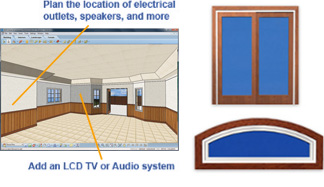
Этот тип экрана хорошо показывает философию HGTV: программа не отделяет интерьер от строительной логики. Даже если вы заняты только кухней, внутри одного проекта можно учитывать окна, линии стен, освещение и привязку оборудования, а не просто двигать шкафы по пустому фону.
Материалы, покрытия и отделка: почему в HGTV с этим удобно
Для kitchen design материалы — это не декоративная мелочь, а половина результата. В HGTV именно на этом участке программа производит лучшее впечатление. Она не заставляет воспринимать поверхность как вторичную вещь после планировки. Наоборот, отделка встроена в сам процесс проектирования. Программа дает Flooring Materials Library, Countertops Library, brand name content, материалы для полов, тканей, покраски и даже возможность использовать собственные текстуры и фотографии.
Пол
Пол — один из ключевых элементов кухни. В HGTV можно быстро менять slate, hardwood, ceramic tile и другие покрытия. Это полезно не только потому, что пользователь видит красивую картинку. Разные покрытия визуально меняют масштаб помещения. Светлый пол делает кухню легче, темный — тяжелее и собраннее, плитка сильнее подчеркивает оси и направление пространства, дерево помогает кухне сливаться со столовой или гостиной. Программа быстро демонстрирует эти эффекты в 3D.
Стены и фартук
HGTV активно использует концепцию материалов и цифрового makeover. Для кухни это означает, что можно смотреть на сочетание wall color со столешницей, шкафами и полом. Продукт прямо заточен под вопрос подойдет ли эта поверхность к этой стене. Для домашнего ремонта это одна из главных ценностей программы: не просто расставить кухню, а увидеть, не спорят ли между собой оттенок стен, древесный тон фасадов и рисунок столешницы.
Фасады и стилистика кухни
Когда в распоряжении есть 200+ cabinet styles и выбор отделки, кухня перестает быть просто геометрией. В HGTV можно не только решить, где стоит шкаф, но и проверить, какой характер дает кухня: более классический, более спокойный, более нарядный, более светлый или более контрастный. Это очень полезно для людей, которые обычно уверены в layout, но сомневаются в стилистике. Программа быстро показывает, как одно и то же помещение ведет себя с разными фасадами.
Работа с фотографиями своей кухни
Очень сильный режим HGTV — использование собственных digital photos. Программа умеет брать фотографию интерьера и превращать ее в основу для makeover: менять ткани, цвет, покрытия, добавлять элементы, проверять отделочные идеи. Для кухни это особенно практично, если планировка в целом остается прежней, а переделка касается фасадов, пола, стен и атмосферы. В таком сценарии HGTV становится не просто 3D planner, а инструментом визуальной проверки реального помещения.
2D-план, 3D-перспектива и walkthrough: как программа помогает увидеть кухню до ремонта
Точка, где HGTV действительно выигрывает у многих простых планировщиков, — связь 2D и 3D. Программа отдельно подчеркивает, что изменения, сделанные в 3D, автоматически отражаются в 2D-плане. Для пользователя это означает, что нет разрыва между красивой картинкой и рабочей схемой. Вы не рисуете для красоты в одном окне и не чертите по-настоящему в другом — это один и тот же проект, просто в разных представлениях.
Переход в 3D
Переход в объемный режим выполняется через View > 3D Camera View > 3D Perspective. Это базовый, но очень важный путь. В кухонном проекте 3D нужен не ради вау-эффекта, а ради проверки реального восприятия: достаточно ли света над столешницей, не выглядит ли холодильник слишком массивно, не давит ли высокий пенал на оконную стену, не становится ли остров чрезмерно большим. Эти вещи намного лучше читаются в перспективе, чем в обычном плане.
Возврат в 2D
После осмотра кухни в 3D программа позволяет вернуться через View > 2D Plan View, либо через правый клик в drawing area и выбор 2D Plan View из контекстного меню. Это делает работу циклической и удобной: увидели проблему в перспективе, вернулись в план, поправили положение объекта, снова ушли в 3D. Для домашнего kitchen planner это очень правильный workflow.
Walk Around
В 3D у HGTV есть Walk Around. Он позволяет буквально пройтись по проекту. Управление здесь элементарное: клик и перетаскивание вверх ведет вперед, вниз — назад, влево и вправо — в стороны. Для кухни это полезно сильнее, чем кажется. Walk Around сразу показывает, не слишком ли тесно между рабочей линией и столом, достаточно ли комфортен проход между островом и шкафами, удобно ли воспринимается кухня при входе и не утыкается ли взгляд в массивную мебель.
Fly Around
Fly Around вращает камеру вокруг центра модели. Этот инструмент полезен для общей оценки композиции, особенно когда кухня встроена в общее пространство. Он не заменяет обычную прогулку, но помогает быстро оценить сцену с разных углов и понять, где именно картинка ломается: на контрасте материалов, на слишком активном полу, на перегруженной стене шкафов или на неудачном положении света.
Reset Camera
После экспериментов в 3D особенно важен Reset Camera. В домашних программах камеры часто портят впечатление, когда пользователь случайно улетает в неудобный угол. В HGTV это решено просто: через View > Zoom and Navigate > Reset Camera можно вернуть камеру туда, где она была до навигации. Это мелкая функция, но именно такие вещи делают работу терпимой, а не раздражающей.
View Filter и скрытие крыши
Чтобы увидеть интерьер, в HGTV часто нужно сначала скрыть крышу. Делается это через View > View Filter, затем в списке находится Roofs, и иконка открытого глаза переключается в закрытую. После подтверждения крыша скрывается и кухня становится доступной для просмотра. Это один из самых практичных советов по работе с программой: если пользователь не знает про View Filter, он легко решит, что в проекте неудобно смотреть интерьер. На самом деле проблема решается за несколько секунд.
Насколько HGTV удобна именно для кухни
Если оценивать HGTV строго как программу для проектирования кухни, то впечатление получается довольно цельным.
Что в кухонном workflow сделано удачно
Во-первых, программа позволяет быстро дойти до результата. Вход через House Builder Wizard, наличие kitchen design сценария и библиотек объектов сильно сокращают путь между идеей и первой 3D-картинкой. Во-вторых, HGTV хорошо балансирует план и визуализацию. В-третьих, у нее сильная сторона в материалах: кухня здесь воспринимается именно как интерьер, а не просто как набор габаритов. В-четвертых, программа одинаково полезна и для полного remodel-проекта, и для декоративного обновления через фотографии.
Что ощущается спорно
Основной спорный момент — глубина специализированной кухонной логики. HGTV отлично решает задачу спроектировать и увидеть кухню. Но когда речь идет о кухне как о коммерческом продукте с manufacturer-specific каталогами, заказной логистикой и тесной связью с поставщиками, программа уже не выглядит лучшим инструментом. Это не ошибка разработчиков. Просто HGTV строилась как универсальная домашняя home design программа, а не как рабочее место салонного кухонного дизайнера.
Общая оценка удобства
Для домашнего пользователя HGTV удобна прежде всего тем, что она не заставляет прыгать между десятком сущностей. Все в одном месте: план, библиотека, стены, двери, окна, отделка, фото, 3D camera, walkthrough, estimations. Именно поэтому программа производит более зрелое впечатление, чем многие быстрые kitchen planners. Она не сводит дизайн кухни к перестановке картинок. Она строит кухню как часть реального пространства.
| Критерий | Оценка HGTV для кухни |
|---|---|
| Скорость первого результата | Высокая |
| Порог входа | Низкий–средний |
| Качество 2D/3D связки | Высокое |
| Удобство под домашний ремонт | Очень высокое |
| Глубина узкоспециализированного kitchen CAD | Средняя |
| Наглядность выбора материалов | Высокая |
| Работа с реальным помещением | Сильная |
| Пригодность для салонной кухни под заказ | Ограниченная |
Пошаговый пример: как сделать в HGTV простой проект кухни
Ниже — не абстрактная инструкция, а нормальный рабочий сценарий, которым действительно удобно пользоваться.
Шаг 1. Создать основу помещения
Если кухня проектируется внутри нового или условного пространства, проще всего начать с House Builder Wizard. Пройти шаги мастера, получить базовую коробку, а затем сосредоточиться на нужной комнате. Если же у вас уже есть подходящий sample project, можно открыть его через File > Open Samples и переделать под свою кухню.
Шаг 2. Перейти к удобному масштабу
Сразу после старта имеет смысл увеличить нужную часть проекта через View > Zoom and Navigate > Zoom In. В HGTV это базовая привычка: сначала настроить комфортный масштаб, потом вставлять элементы. Без этого пользователь просто теряет точность в drawing area.
Шаг 3. Построить или поправить стены кухни
Через Insert > Walls открывается режим построения. В Catalog нужно раскрыть Interior Walls и выбрать 4" Wood Wall, после чего последовательно задать начало и конец стены. Если перегородка должна стоять строго на определенном расстоянии, можно вызвать Enter insertion offset через правый клик в drawing area. Завершение режима — Finish.
Шаг 4. Добавить двери
Для дверей используется Insert > Doors. Внутренняя дверь: Hinged > 30" Hinged Door. Внешняя дверь: Entry > 32" Solid Wood Door w/Sidelite. Дальше просто щелчок по стене в нужной точке. Если кухня связана с коридором, террасой или столовой, именно здесь задается большая часть будущей логистики помещения.
Шаг 5. Добавить окна
Через Insert > Windows можно открыть, например, Double-Casement и выбрать 4'9" x 4' Double Casement Window. Для кухни этот шаг нельзя откладывать на потом. Окно влияет на то, куда логично ставить мойку, как работают верхние шкафы и насколько светлой воспринимается рабочая зона.
Шаг 6. Скрыть крышу, если она мешает просмотру
Если вы не видите интерьер, не нужно мучиться. Откройте View > View Filter, найдите Roofs и переключите иконку глаза в закрытое состояние. После этого внутреннее пространство станет видимым. Это один из самых полезных технических приемов в HGTV.
Шаг 7. Разместить шкафы, материалы и технику
Дальше начинается собственно kitchen design. Используются cabinetry, countertop library, appliance library, покрытия пола, стеновые материалы и прочая библиотека объектов. На этом этапе нужно собрать базовую логику кухни: рабочая линия, места хранения, техника, столешница, отделка пола и цветовая схема.
Шаг 8. Проверить проект в 3D
Через View > 3D Camera View > 3D Perspective открывается объемный просмотр. Затем включается Walk Around или Fly Around через Zoom and Navigate. Тут проверяются проходы, объем мебели, ощущение тесноты, зрительный баланс кухни и общий характер пространства.
Шаг 9. Вернуться в 2D и поправить проблемные места
Через View > 2D Plan View или правый клик в drawing area можно быстро вернуться к чертежу, исправить положение элементов и снова отправиться в 3D. Так и строится вся работа в HGTV: чередование plan view и camera view до тех пор, пока кухня не станет убедительной.
Шаг 10. Сохранить вариант проекта
Через File > Save сохраните проект под отдельным именем. На практике лучше делать несколько файлов: базовая кухня, кухня со светлыми фасадами, кухня с другой столешницей, кухня с островом. Тогда можно не спорить о дизайне на словах, а сравнить варианты внутри самой программы.
Этот фрагмент хорошо показывает характер HGTV: сначала проект доводится до логичного состояния через геометрию и контроль точек, потом сохраняется, а уже после этого программа переводит пользователя к дверям как интеллектуальным элементам стены. Для кухни такой порядок особенно правильный: сначала форма помещения, затем проемы, потом мебель, техника и отделка.
Что особенно важно при проектировании кухни в HGTV
1. Не начинайте с отделки раньше геометрии
У HGTV сильные материалы, и именно поэтому легко увлечься фасадами и столешницами слишком рано. Но на практике правильнее сначала зафиксировать контур кухни, дверные точки, окна и проходы, а уже потом уходить в отделку. Программа лучше всего раскрывается именно в таком порядке: сначала sketch, потом customize, затем furnish и render.
2. Используйте 3D не ради красоты, а ради проверки удобства
Walk Around в кухонном проекте нужен не для шоу. Он нужен для оценки эргономики. Именно в нем быстро становится видно, насколько тесно около стола, не мешает ли открывание двери, не давит ли высокий шкаф на вход, не слишком ли тяжелый визуально фартук или пол.
3. Обязательно проверяйте кухню без крыши
Это частый практический совет. Пока крыша видима, пользователь часто не понимает, почему интерьер ощущается неудобным или закрытым. Через View Filter проблема устраняется сразу. Для interior-heavy проекта вроде кухни этот шаг нужно делать почти автоматически.
4. Делайте несколько версий, а не один идеальный файл
HGTV располагает к вариантивности. Здесь легко сохранить одну кухню с темным полом, другую со светлым, третью — с другой линией шкафов. Это намного продуктивнее, чем пытаться теоретически угадать идеальный вариант. Программа как раз хороша тем, что быстро превращает сомнения в видимые сцены.
Сильные стороны программы
Быстрый путь от идеи к проекту
House Builder Wizard, sample projects, kitchen design wizard и drag-and-drop логика библиотеки сокращают путь до первого результата. Для домашнего пользователя это огромный плюс: не нужно неделю осваивать программу, чтобы увидеть хоть что-то похожее на кухню.
Полноценная связка планировки и визуализации
HGTV не отрывает 3D от плана. Это одна из причин, почему программа ощущается серьезнее большинства простых планировщиков. Если вы вносите изменения в проект, они не живут отдельно друг от друга. 2D и 3D работают как единая модель.
Хорошая библиотечная логика
Стены, двери, окна, техника, мебель, покрытия, материалы — все раскладывается по каталогам понятно и без хаоса. Для kitchen design это особенно важно: кухня всегда собирается из множества сущностей, и если библиотека неудобна, весь проект превращается в мучение. В HGTV этого обычно не происходит.
Сильный блок материалов и цифрового makeover
Программа хорошо подходит не только для полной реконфигурации кухни, но и для сценария обновления внешнего вида через собственные фотографии и подбор отделки. Это делает HGTV полезной даже тогда, когда планировка почти не меняется.
Кухня рассматривается как часть дома
Для ремонта это фундаментально. HGTV позволяет работать с кухней не изолированно, а в контексте всего пространства. За счет этого решения в итоге получаются взрослее: меньше риска сделать красивую, но плохо встроенную в квартиру кухню.
Слабые стороны и ограничения
Это не производственный kitchen CAD
Если нужен инструмент, заточенный под manufacturer catalogs, коммерческие предложения, ordering flow и салонную специфику кухни, HGTV — не тот класс продукта. Ее сила в другом: домашняя планировка, remodeling, интерьерная визуализация, library-driven подбор решений.
Интерфейс рабочий, но не современный
HGTV понятна, но визуально и по UX она относится к старой школе домашних CAD-программ. Для части пользователей это плюс — все команды перед глазами. Для другой части это минус — программа не выглядит так легко и гладко, как новые браузерные или мобильные planners.
Кухонная деталировка ограничена здравым бытовым уровнем
HGTV отлично помогает собрать и проверить проект кухни. Но если задача состоит в сверхточной проработке узлов на уровне коммерческого kitchen/bath design software, программа уступает специализированным решениям. Это нормально: HGTV проектировалась как универсальная home design среда, а не как исключительно профессиональная платформа для кухонной отрасли.
Кому HGTV Kitchen Design Software подойдет лучше всего
Эта программа особенно хороша для следующих пользователей:
-
владельцы квартир и домов, которые планируют ремонт кухни;
-
пользователи, которым нужен 3D дизайн кухни, но без профессиональной перегруженности;
-
те, кто хочет быстро сравнить несколько вариантов планировки;
-
люди, которым важно видеть кухню как часть общего интерьера;
-
пользователи, выбирающие между layout, материалами и техникой до начала ремонта;
-
те, кто хочет подготовить наглядный проект для обсуждения с подрядчиком.
Менее удачный выбор HGTV для тех, кому нужен салонный рабочий процесс с manufacturer catalogs, заказной документацией и коммерческой инфраструктурой, тесно связанной с профессиональным kitchen & bath business workflow. Для этого существуют другие программы и другой класс ПО.
Сравнение с аналогами
SketchUp
SketchUp — это в первую очередь инструмент для построения 3D-моделей с нуля. Trimble прямо позиционирует его как профессиональное interior design software и 3D design software, а 3D Warehouse дает огромную экосистему готовых моделей. С точки зрения гибкости формы и свободы моделирования SketchUp сильнее HGTV. Но для домашнего пользователя, который хочет быстро собрать понятный проект кухни, HGTV чаще оказывается проще: здесь есть wizard-driven логика, библиотечный workflow и ориентация именно на remodeling и home design, а не на универсальное 3D-моделирование.
На практике разница такая:
SketchUp лучше, когда вы хотите моделировать свободно и глубоко.
HGTV лучше, когда вы хотите быстрее пройти путь от идеи ремонта кухни до наглядного проекта.
Planner 5D
Planner 5D строится вокруг очень легкого входа: draw a floor plan, create a 3D home design in 10 minutes, realistic renders, каталоги мебели и предметов, кухонный planner для новичков и профессионалов. По современности интерфейса и скорости старта Planner 5D выглядит свежее. Но HGTV ощутимо ближе к классическому настольному home remodeling software: у нее глубже ощущается строительная логика проекта, есть View Filter, отдельные режимы навигации, более явный акцент на walls/doors/windows workflow и общую структуру home design.
Если нужен очень быстрый и современный планировщик кухни, Planner 5D может показаться комфортнее. Если нужен более чертежный подход к кухне как части реального ремонта, HGTV выглядит основательнее.
Home Designer
Home Designer позиционируется как DIY home design, interior design and remodeling software от создателей Chief Architect и прямо подается как решение для floorplans, 3D visualization, kitchen and bath planning. Это уже более сильный и взрослый родственник в мире домашнего проектирования. По глубине и профессиональной базе Home Designer заметно мощнее HGTV. Но за эту мощность приходится платить большей сложностью. HGTV выигрывает там, где пользователю важен более мягкий вход, kitchen wizard и общее ощущение домашней программы для ремонта, а не почти-профессионального design environment.
Если описывать коротко:
Home Designer — сильнее и серьезнее.
HGTV — проще и быстрее для бытового kitchen remodel.
2020 Design / Design Flex
Здесь разница самая принципиальная. 2020 Design Flex позиционируется как kitchen and bath design software для дизайнеров, retailers, manufacturers и remodelers, с integrated manufacturer catalogs, 3D rendering и cloud-powered workflow. Это уже не домашний планировщик и не универсальная программа для ремонта квартиры, а рабочая платформа отрасли кухонь и ванных. На этом фоне HGTV выглядит проще, но и доступнее по логике. Для обычного человека, который хочет сделать проект кухни для своего ремонта, HGTV понятнее и мягче. Для профессионального салона или retail workflow выбор уже будет в пользу 2020-класса.
Сводный практический вывод по аналогам
HGTV занимает очень понятную нишу:
-
проще SketchUp для домашнего проекта кухни;
-
основательнее многих простых planners, хотя и менее современна визуально;
-
слабее Home Designer по глубине;
-
не конкурирует напрямую с 2020-классом по профессиональному kitchen-business workflow.
| Программа | Главная сила | Где HGTV выигрывает | Где HGTV уступает |
|---|---|---|---|
| SketchUp | Свободное 3D-моделирование | Быстрее старт для домашней кухни | Меньше гибкость моделирования |
| Planner 5D | Очень легкий и современный старт | Больше ощущение реального remodeling workflow | Менее современный UX |
| Home Designer | Более мощная DIY/pro-level база | Проще освоить | Меньше глубина |
| 2020 Design / Design Flex | Профессиональный kitchen & bath workflow | Проще для домашнего ремонта | Значительно слабее в отраслевой специализации |
Практический вердикт
HGTV Ultimate Home Design with Landscaping & Decks 3 — удачная программа для тех, кому нужен подробный проект кухни, но без тяжелого профессионального барьера. Она хорошо сочетает планировку, библиотеки объектов, материалы, 3D визуализацию и понятный интерфейс. В ней действительно удобно делать kitchen remodel: строить стены, вставлять двери и окна, скрывать крышу через View Filter, расставлять шкафы и технику, смотреть результат в 3D Perspective, проходить кухню через Walk Around и сравнивать варианты.
Главное достоинство HGTV в том, что она проектирует не кухонную картинку, а кухню в контексте реального пространства. Это делает программу особенно полезной для ремонта квартиры или дома, когда важны не только фасады и столешница, но и форма комнаты, свет, проходы, окна, двери и восприятие кухни как части общего интерьера.
Главное ограничение — HGTV не предназначена для профессионального салонного kitchen business workflow. Но если задача именно домашняя — продумать планировку, собрать 3D дизайн кухни, выбрать материалы и подготовить убедительный проект до начала ремонта — программа попадает очень точно.
FAQ
Можно ли в HGTV спроектировать кухню с нуля?
Да. Программа позволяет начать с базовой структуры через House Builder Wizard, затем построить внутренние стены через Insert > Walls, добавить окна и двери, после чего собрать кухню мебелью, техникой и материалами.
Есть ли в программе 3D режим?
Да. Для этого используется View > 3D Camera View > 3D Perspective. В 3D доступны Walk Around, Fly Around и Reset Camera.
Можно ли скрыть крышу, чтобы работать только с интерьером кухни?
Да. Через View > View Filter нужно найти Roofs и переключить иконку глаза. После этого интерьер становится видимым.
Подходит ли HGTV для выбора материалов кухни?
Да. В программе есть flooring materials library, countertop library, cabinetry with finish choices, brand name materials и сценарий digital makeover через собственные фотографии.
Можно ли использовать программу не только для кухни, но и для общего ремонта?
Да. HGTV объединяет Kitchen Design, Floor Plan, Interior Design, Home Remodeling, Home Design и 3D visualization в одном продукте.
Это хороший выбор для домашнего пользователя?
Да. Именно для домашнего ремонта HGTV выглядит особенно уместно: низкий порог входа, быстрый старт, наглядная 3D-проверка и хорошая библиотечная логика.
