Planner 5D — это не просто онлайн-сервис чтобы набросать комнату, а полноценная программа для планировки дома, дизайна интерьера и 3D-визуализации, которая закрывает весь базовый цикл работы над пространством: от чернового плана до фотореалистичного рендера. В ней можно создать план квартиры с размерами, построить стены, добавить двери и окна, расставить мебель, подобрать отделку, переключиться между 2D и 3D, сгенерировать интерьер с помощью AI-инструментов и показать готовый результат по ссылке или через рендер. Именно в этом сочетании простоты и ширины сценариев Planner 5D и держится: программа не пытается изображать тяжёлую CAD-систему, но при этом умеет заметно больше, чем типичный визуальный конструктор мебели.
Главная сила Planner 5D в том, что она подходит и для бытовых задач, и для полупрофессиональной подготовки идеи. Владелец квартиры может быстро проверить, влезет ли новый диван, как будет выглядеть кухня с островом или стоит ли переносить кровать к другой стене. Дизайнер интерьера может собрать эскизный концепт, протестировать композицию, быстро сделать несколько стилистических вариантов и получить понятную картинку для клиента. Программа уверенно чувствует себя там, где нужно быстро перейти от мысли а что если? к конкретной схеме с мебелью, отделкой и визуализацией.
При этом Planner 5D — не AutoCAD, не Revit и не Archicad. Она не про выпуск сложной рабочей документации, не про инженерные сети как основной сценарий и не про BIM-модель здания. Её зона силы — планировочная логика, интерьер, наглядность, быстрый перебор вариантов и понятная визуальная подача. Если нужен 3D планировщик интерьера, программа для планировки квартиры или инструмент для расстановки мебели перед ремонтом, Planner 5D попадает в цель очень точно. Если нужен тяжёлый проектный пакет для стройки с глубокой техчастью, это уже другая категория софта. Такой расклад делает программу понятной по назначению и избавляет от завышенных ожиданий.
В сухом остатке Planner 5D — это программа, в которой удобно думать пространством. И это, пожалуй, лучший способ её описать. Она даёт не столько чертёж ради чертежа, сколько рабочий макет будущего интерьера, с которым можно спорить, сравнивать варианты, дорабатывать детали и принимать реальные решения.
Скачать Master Design
- Дизайн интерьера
- Русский интерфейс
- Просто для новичков
- Платная лицензия
- Сложный интерфейс
- Требует мощный ПК
С чего начинается работа в Planner 5D
Первое, что видит пользователь, — раздел My Projects. Это не формальность, а нормальный рабочий центр программы. Здесь хранятся проекты, рендеры, текстуры, mood boards, блок бюджетирования и архив. Ключевая кнопка — New Project. С неё начинается практически любой сценарий: пустой проект, работа по шаблону, импорт плана или дальнейшая AI-генерация на основе заготовки. Planner 5D сразу показывает логику своей работы: сначала ты создаёшь или открываешь основу, потом переходишь в редактор и уже там двигаешься от геометрии к наполнению.
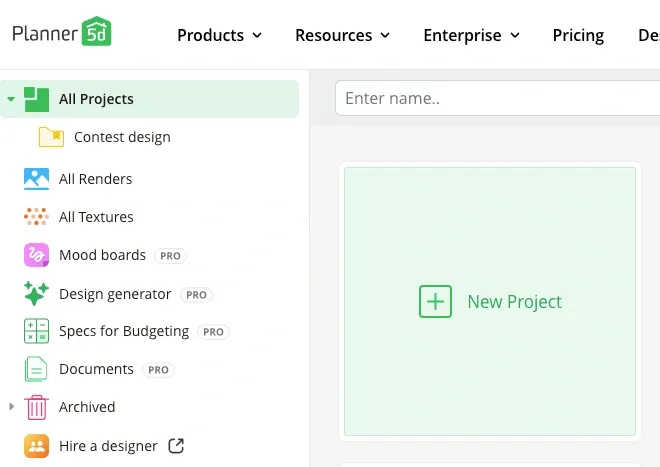
После нажатия + New project Planner 5D переводит пользователя в редактор. Верхняя панель здесь устроена без перегруза: переход назад в список проектов, переключение между этажами, Undo/Redo, а также переключение между 2D и 3D. В этом и проявляется общий характер программы. Она не заставляет продираться через десятки палитр и окон, а держит базовые команды на виду. Уже на старте понятно, что редактор заточен под два режима мышления: сверху по плану и внутри пространства по объёму.
В реальной работе это очень удобно. Когда создаётся план дома онлайн или собирается дизайн комнаты, пользователь постоянно прыгает между плоскостью и объёмом. В 2D проще следить за размерами, расстояниями и логикой стен. В 3D — смотреть пропорции, проходы, композицию, свет и общее ощущение от интерьера. Planner 5D строит интерфейс именно вокруг этой связки, а не вокруг академической точности ради самой точности.
Как устроен интерфейс редактора и почему в нём не приходится долго разбираться
Редактор Planner 5D сделан по принципу основа слева, объект в центре, настройка по ситуации. Левая боковая панель отвечает за основные категории действий: создание и поиск объектов, комнаты, меблировку, декор и отдельные коллекции. Это не тот интерфейс, где сначала читают инструкцию полчаса. Здесь пользователь быстро понимает, что комнаты и конструктив идут в одном блоке, а наполнение — через каталог. Такой подход особенно хорошо работает, когда нужно быстро набросать планировку квартиры, проверить расстановку мебели или сделать эскиз кухни без технической рутины.
Когда объект уже стоит в проекте, у него появляется своё контекстное меню. Planner 5D не прячет операции в глубоких выпадающих списках. Достаточно кликнуть на объект — и вокруг него появляются управляющие элементы. Это ускоряет типовые действия: передвинуть предмет, повернуть, удалить, продублировать, подправить параметры. Для программы, где большая часть времени уходит на расстановку и корректировку, такой подход критически важен. Он сохраняет темп работы.
Ещё один сильный момент — редактор почти не навязывает жёсткую последовательность. Можно начать с формы комнаты, можно с шаблона, можно с загрузки существующего плана, можно с AI-сценария через Smart Wizard. Это делает Planner 5D удобной не только для новичка, но и для человека, который уже знает, что ему нужно. Один пользователь рисует квартиру вручную, другой загружает PDF-план, третий начинает с готовой формы комнаты и сразу гоняет стили. Программа всё это допускает без ощущения, что ты работаешь не по инструкции.
Создание проекта с нуля: как в Planner 5D строится планировка
Если начинать с чистого листа, Planner 5D предлагает понятный сценарий: создать комнату, настроить размеры, добавить конструктив, затем наполнить пространство мебелью и отделкой. Для добавления новой комнаты есть два пути: взять predefined form или использовать drawing tool. Это важное различие. Готовая форма ускоряет работу, если помещение прямоугольное или типовое. Рисование удобнее там, где планировка сложнее: ниши, ломаные стены, нестандартные выступы, сложная кухня-гостиная.
Практически это выглядит так. Если пользователь делает план комнаты с размерами для обычной спальни или ванной, проще взять готовую форму и подогнать её. Если нужно собрать квартиру с коридором, отдельной гардеробной, сложным санузлом и выступами несущих стен, лучше сразу работать через инструмент рисования. Planner 5D не ограничивает только ортогональными коробками, и это сразу выводит программу из категории игрушек для красивых картинок. Она действительно позволяет собрать основу помещения с рабочей геометрией.
У Planner 5D есть важный практический принцип: комнаты лучше создавать отдельно, а не рисовать один большой общий контур и потом пытаться делить его на части внутренними вставками. Такой подход в программе провоцирует конфликты слоёв и усложняет дальнейшую работу. Правильный сценарий — собирать помещения как отдельные сущности и ставить их рядом, формируя связную планировку. На уровне бытового использования это означает меньше проблем при последующей расстановке мебели, редактировании стен и работе по этажам.
Когда базовая геометрия готова, в ход идёт размерная настройка. В Planner 5D можно менять высоту потолка, толщину стен, ширину дверей и окон, а также длину, глубину и ширину мебели. Для помещения достаточно кликнуть в центр комнаты — внизу появляются параметры высоты и толщины. Для окна, двери или предмета логика похожая: выбирается объект, после чего становятся доступны его размеры. Это не абстрактная настройка параметров, а конкретная практическая операция: можно быстро проверить, как изменится восприятие комнаты при более высоком потолке или влезет ли более широкий шкаф.
Здесь же проявляется важный нюанс Planner 5D: параметры применяются именно к выбранной комнате, а не ко всей квартире разом. Если в проекте несколько помещений и нужен разный уровень потолка, это плюс. Если пользователь рассчитывал одним кликом изменить всё пространство, придётся пройтись по комнатам отдельно. Но с точки зрения реальной интерьерной логики такое поведение программы вполне разумно: кухня, гостиная, антресольная зона и спальня действительно могут жить по разным высотным сценариям.
Для точной посадки мебели и проверки проходов Planner 5D даёт Ruler. Линейка вызывается из меню и работает в 2D-режиме: её можно поставить между объектами и посмотреть, насколько свободно будет проходить человек, сколько остаётся между кроватью и стеной или достаточно ли места перед шкафом. Это маленькая функция, но именно такие вещи превращают красивый эскиз в полезный инструмент принятия решений. В программе для планировки квартиры это одна из самых нужных мелочей.
Наконец, Planner 5D умеет строить дом по этажам. В веб-редакторе можно создать до трёх этажей. Делается это через Add New Floor в верхнем меню. Перед этим имеет смысл сразу продумать, где пойдёт лестница, потому что многоэтажный проект в этой программе всё же удобнее собирать от логики перемещения, а не от случайного дублирования этажей. Для частного дома, таунхауса или проекта с мансардой этого чаще всего достаточно.
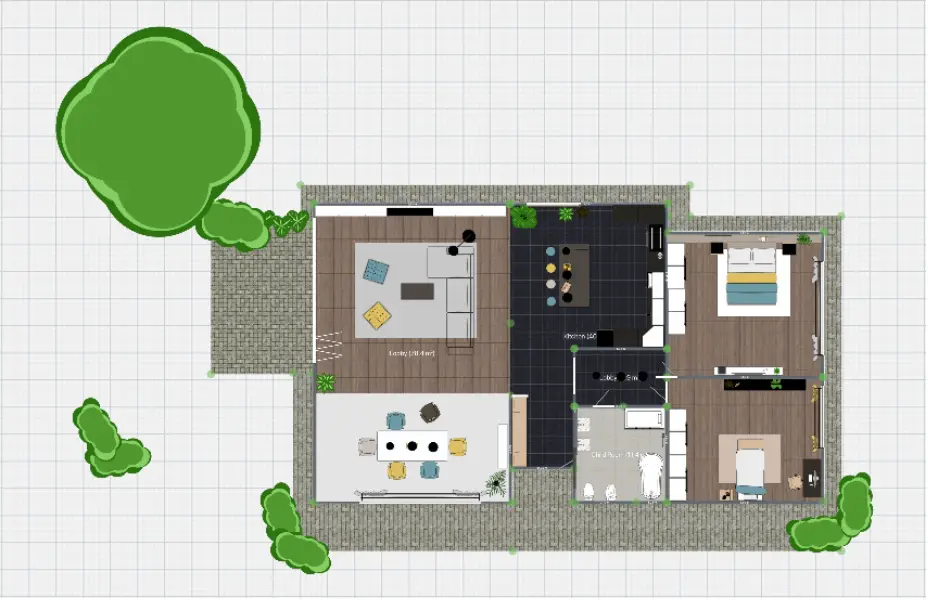
Import a Plan и Upload a Plan: когда Planner 5D экономит особенно много времени
Рисовать всё руками удобно не всегда. Если уже есть план БТИ, PDF-чертёж, скан от застройщика или даже качественная фотография напечатанной схемы, в Planner 5D гораздо разумнее идти через Upload a Plan. Эта функция решает самую утомительную задачу — не заставляет заново вручную строить каждую комнату, если исходная геометрия уже существует. Для реального ремонта это огромная экономия времени. Особенно когда нужно быстро сделать дизайн кухни, ванной или всей квартиры на базе имеющегося плана.
Логика работы у функции понятная: загружается файл, затем задаётся размер одной стены для масштаба, после чего AI распознаёт план и собирает его цифровую версию. На вебе Planner 5D принимает JPG, PNG, PDF, DXF и DWG, дополнительно поддерживаются BMP и JFIF, а размер файла ограничен 16 МБ. Для web-версии есть ещё ограничение по разрешению — файл не должен превышать 8192×8192 px. Если всё подготовлено нормально, программа справляется заметно быстрее ручного переноса.
Важно понимать, где Upload a Plan работает лучше всего. Лучший результат получается, когда исходный план хорошо читается, не завален, не смят, содержит размеры и показывает именно вид сверху. Сложные схемы с лишними пометками, логотипами, неряшливыми сгибами и большим количеством постороннего текста распознаются хуже. Planner 5D уверенно переваривает обычные планы помещений, но не любит мусор вокруг конструкции. Поэтому для хорошего результата исходник лучше заранее обрезать и очистить. Это та самая практическая мелочь, которая потом экономит полчаса ручной правки.
У функции есть ещё одно правильное ограничение: AI не делает вид, что знает всё. Базовую геометрию и типовую мебель он распознаёт заметно лучше, чем специфические элементы. Если в плане есть сложные архитектурные детали, необычная мебель, хитрые лестницы или внешние зоны, их потом всё равно логичнее доводить вручную в редакторе. И это нормальный сценарий. Upload a Plan в Planner 5D нужен не для полной автоматизации без участия человека, а для того, чтобы убрать скучную стартовую работу и быстрее перейти к сути проекта.
По времени распознавание не мгновенное. В зависимости от сложности и очереди обработка может занимать от 10 минут до 24 часов. Для неторопливой проектной работы это терпимо, а для сценария сейчас быстро накину и покажу через три минуты уже нет. Поэтому Planner 5D хорошо подходит для продуманного рабочего потока, но не всегда для ультраспешной задачи прямо здесь и сейчас.
Каталог, мебель, декор и отделка: сильнейшая часть Planner 5D
Как только геометрия готова, Planner 5D раскрывается по-настоящему. Catalogue Menu — это центр всей интерьерной работы. Именно здесь программа превращается из инструмента планировки в полноценную программу для дизайна комнаты. Мебель, сантехника, системы хранения, декор, растения, освещение, предметы по категориям — всё это вытаскивается в проект через каталог и сразу становится частью пространства. Работать можно по-комнатно: сначала кухня, потом гостиная, затем спальня, ванная, прихожая. Для реального ремонта это самый здравый режим.
Сама механика не требует освоения. Находишь нужную категорию, перетаскиваешь объект в комнату, ставишь, поворачиваешь, при необходимости меняешь размер. За счёт этого Planner 5D хорошо подходит для сценариев, где важна не формальная архитектурная модель, а визуальная и пространственная проверка решений. Например, можно быстро собрать несколько вариантов кухни: линейную, угловую, с полуостровом, с полноценным островом, с круглым столом или барной стойкой — и сравнить, где лучше ходить, где удобнее открываются фасады и где интерьер выглядит менее перегруженным.
Planner 5D хорошо работает и как программа для расстановки мебели. В спальне удобно проверять расстояние вокруг кровати и глубину шкафа. В детской — соотношение рабочего стола, кровати и зоны хранения. В ванной — насколько рационально встают ванна, душевая, раковина и тумба. В гостиной — проходы вокруг дивана, расположение ТВ-зоны и чтение композиции по центру комнаты. Причём это видно не только по цифрам в плане, но и сразу в 3D. В этом отношении программа заметно сильнее любых статичных рисовалок плана.
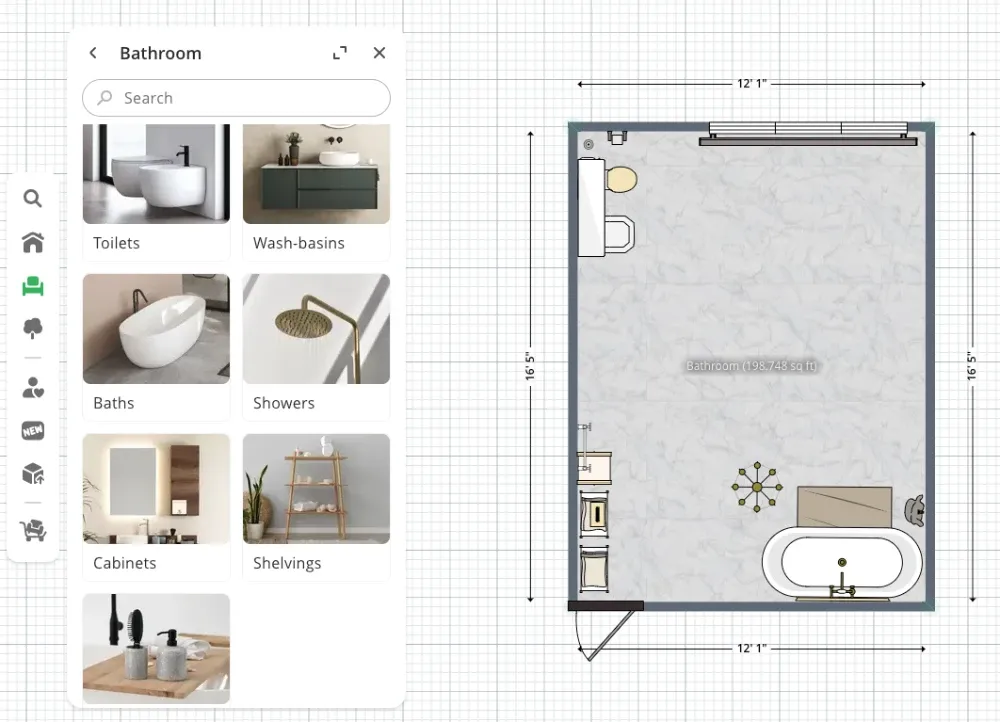
Отдельный плюс Planner 5D — работа с материалами, цветами и текстурами. Программа не ограничивается поставить диван и забыть. В ней удобно подбирать отделку пола, стен, фасадов, текстиля и декоративных деталей. За счёт этого из простой схемы быстро собирается интерьер как цельная сцена, а не как склад мебели на плане. Если цель — не просто проверить, влезают ли предметы, а понять настроение пространства, программа для дизайна интерьера должна уметь именно это. Planner 5D умеет.
В каталоге особенно приятно работать по функциональным блокам. Нужна ванная — открываешь блок ванной, где сразу лежат Toilets, Wash-basins, Baths, Showers, Cabinets, Shelvings. Нужна гостиная — переходишь в соответствующий блок и работаешь по мягкой мебели, тумбам, журнальным столам и освещению. Такой сценарий банально быстрее, чем копаться в хаотичном общем списке. И это снова говорит о том, что Planner 5D заточен под практическую интерьерную задачу, а не только под эффектные рендеры.
Для продвинутых сценариев у Planner 5D есть ещё один полезный уровень — загрузка собственных 3D-моделей и даже конвертация изображения в 3D-объект. Это уже история не про обычного пользователя, а про тех, кому мало стандартного каталога. Если нужно добавить индивидуальный предмет, нестандартную мебель, брендовый элемент или уникальный декор, программа позволяет расширить библиотеку под конкретный проект. После отправки такой объект появляется в списке My items, и дальше его можно использовать как обычный элемент каталога.
2D и 3D: почему Planner 5D удобен именно в переключении между режимами
Многие программы для планировки дома делятся на два неудачных типа. Одни хороши в плане, но скучны и бесполезны в объёме. Другие красиво показывают интерьер, но плохо держат геометрию и расстояния. Planner 5D выигрывает именно тем, что 2D и 3D в ней живут как равные рабочие режимы. В 2D удобно строить комнату, измерять расстояния, двигать стены, проверять посадку мебели. В 3D удобно оценивать масштаб, пропорции, композицию и ощущение от пространства. Программа не заставляет выбирать что-то одно.
Это особенно заметно на бытовых задачах. В 2D может казаться, что диван стоит нормально, а стол ну вроде помещается. Но после переключения в 3D становится видно, что проход слишком узкий, спинка дивана конфликтует с окном, а стол визуально давит на комнату. Обратная ситуация тоже типична: интерьер в 3D выглядит эффектно, но в плане выясняется, что перед шкафом почти нет места. Planner 5D как раз хорош тем, что эти ошибки всплывают быстро. И именно поэтому программа годится не только для вдохновения, но и для принятия решений перед покупкой мебели или ремонтом.
В 3D-режиме есть и полезные рабочие тонкости. Если нужно сосредоточиться на содержимом помещения, можно использовать режим See Through Walls, чтобы стены не мешали просмотру объёма. Для более точной навигации в 3D работают привычные действия: правая кнопка мыши и перетаскивание, левая кнопка для смещения, W/A/S/D для движения, колесо мыши для приближения и клавиши + / - для изменения высоты камеры. Это уже не игрушечное вращение как получится, а вполне нормальное управление обзором, особенно если хочется выставить более человеческую точку зрения на интерьер.
AI-инструменты Planner 5D: Smart Wizard, AI Designer и Bernard
Сегодня Planner 5D заметно отличается от более старых планировщиков тем, что у программы уже есть внятный AI-слой, а не просто декоративная кнопка сгенерировать красоту. И здесь важны три инструмента: Smart Wizard, AI Designer и Bernard. Они решают разные задачи и не дублируют друг друга.
Smart Wizard: быстрый старт для тех, кто не хочет собирать комнату вручную
Smart Wizard — это инструмент, который позволяет собрать полностью обставленную комнату через последовательный выбор параметров. Сначала задаётся форма комнаты, затем размеры, потом назначение помещения, затем стиль. После этого Planner 5D генерирует уже наполненное пространство, а не пустую коробку. Можно выбрать Kitchen, Bathroom, Bedroom, Living room, Child room, Office, а затем подобрать стиль и получить готовую основу. Если вариант не понравился, используется кнопка Shuffle — программа переставляет композицию и предлагает новый результат.
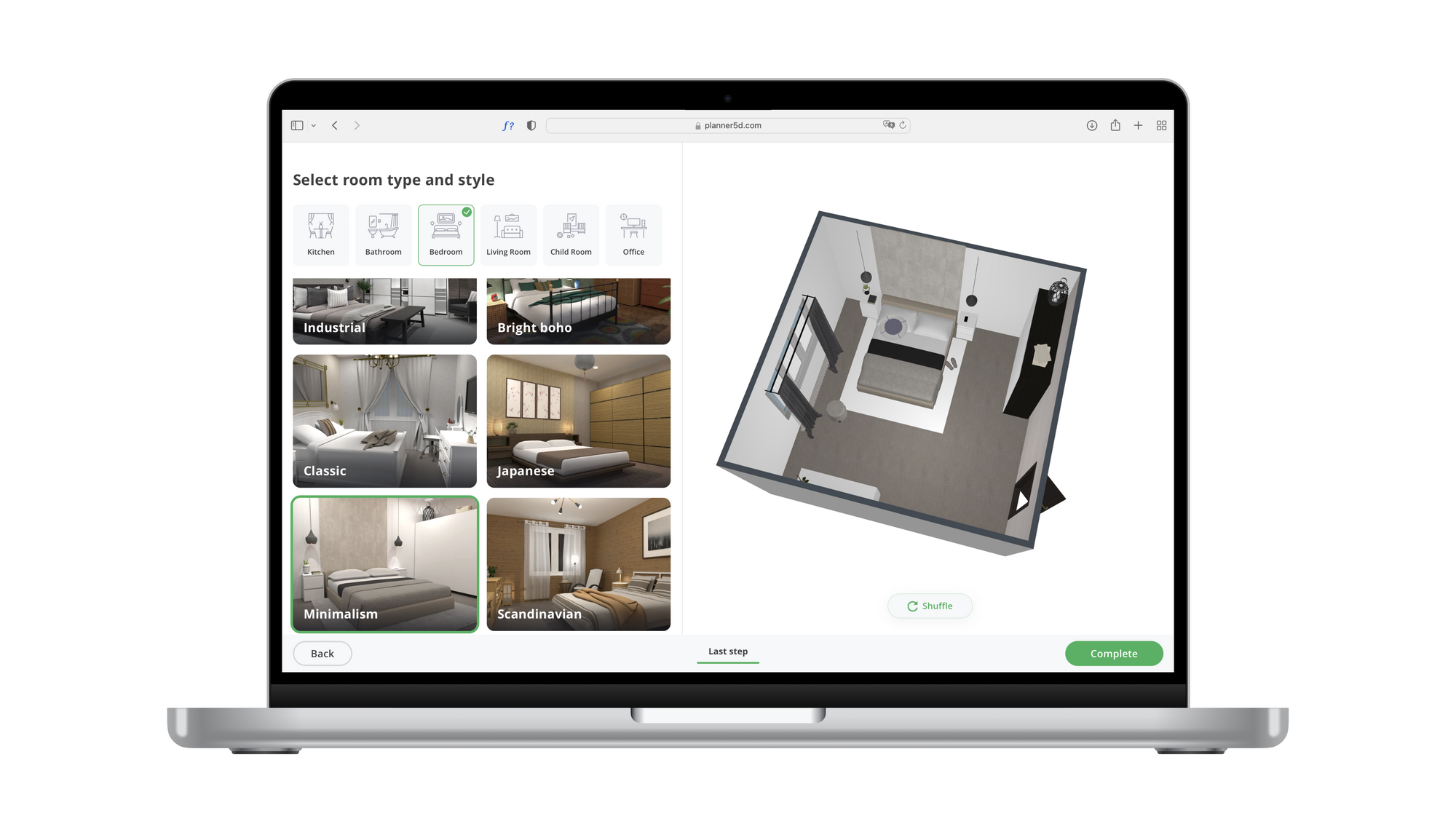
На практике Smart Wizard особенно хорош в трёх сценариях. Первый — старт проекта с нуля, когда нет желания тратить время на пустую сцену. Второй — быстрый подбор идеи для одной комнаты, например спальни или ванной. Третий — поиск компоновки, до которой пользователь сам бы не додумался. Planner 5D здесь работает не как замена дизайнеру, а как ускоритель первых итераций. Он снимает страх пустого листа и сразу выдаёт предметную отправную точку.
AI Designer: генерация меблировки и стиля прямо внутри проекта
Если Smart Wizard удобен как стартовый генератор, то AI Designer уже встроен в обычную логику редактирования. Здесь пользователь открывает проект, выбирает комнату, нажимает на Magic Wand icon, указывает тип комнаты и стиль, после чего получает сгенерированное решение. Дальше можно сколько угодно использовать Shuffle, пока не найдётся удачный вариант, а затем сохранить его через Save Result. Это очень прикладной инструмент для тех случаев, когда геометрия уже есть, а обстановка ещё нет.
В реальной работе AI Designer удобен, когда помещение уже построено по размерам, но не хочется вручную перебирать десятки диванов, кресел, тумб, кроватей и вариантов света. Он быстро создаёт композицию, которую потом можно корректировать вручную. Именно в этой связке Planner 5D показывает здравый подход к AI: сначала генерация, потом ручная доводка. Не наоборот. И это правильно, потому что интерьер — это всегда смесь автоматизации и точной настройки под конкретный вкус и конкретную геометрию.
Bernard: AI-ассистент, который умеет не только советовать, но и собирать планировку
Bernard — это уже не просто генератор одного варианта. Это AI-ассистент, который отвечает на вопросы по дизайну, подсказывает, как использовать Planner 5D, оценивает существующий проект и может создавать целые раскладки мебели по текстовому запросу. В веб-редакторе он вызывается через фиолетовую иконку в правом нижнем углу. Дальше работает обычная диалоговая логика: пользователь описывает, что хочет получить, а Bernard формирует интерьер под запрос.
Это полезно, когда нужен не просто подбор стиля, а более содержательная постановка задачи. Например: сделай маленькую гостиную в скандинавском стиле с книжным шкафом и мягким тёплым светом или оформи спальню в спокойной современной эстетике с большим количеством хранения. Bernard в таких случаях экономит время на переборе меню и помогает сразу перейти к содержательному сценарию. У Planner 5D это одна из самых интересных функций, потому что она приближает программу к формату проект через диалог, а не только через набор команд мышью.
Сильная сторона всех AI-инструментов Planner 5D в том, что они действительно ускоряют работу. Слабая — в том, что ни один из них не отменяет ручную правку. Но это не минус программы, а нормальная цена за автоматизацию в интерьерной задаче. Лучший результат в Planner 5D всё равно появляется там, где генерация используется как быстрый старт, а не как последний и безошибочный вердикт.
Визуализация и рендеры: как Planner 5D превращает схему в убедительную картинку
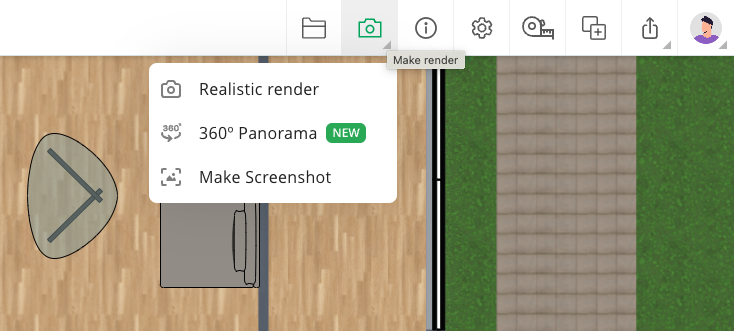
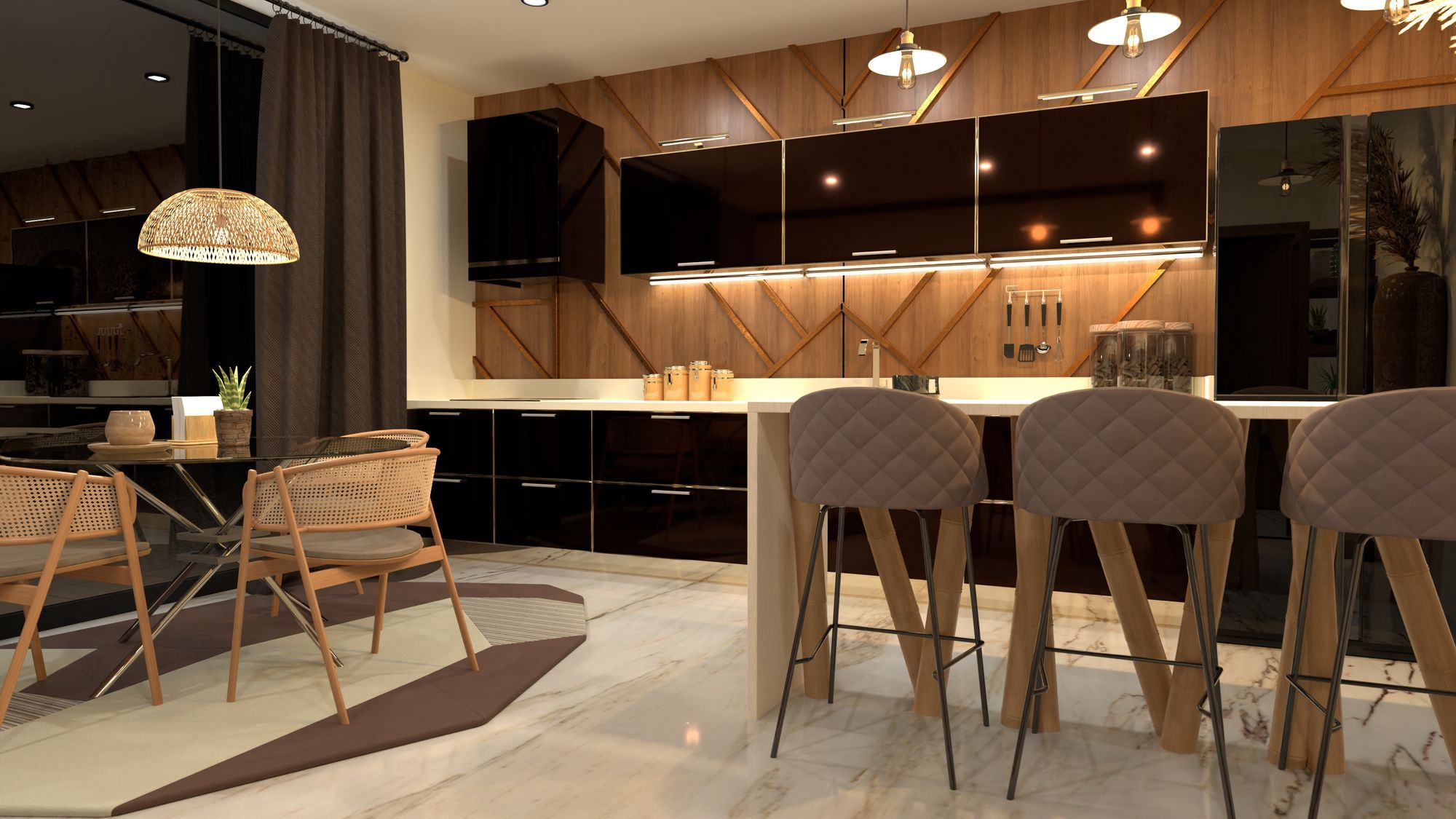
Когда планировка и интерьер собраны, начинается этап, ради которого многие вообще приходят в Planner 5D, — визуализация. Доступ к рендерам в веб-редакторе открывается через Camera icon в правом верхнем углу. Дальше можно выбрать Realistic render, настроить параметры и получить готовое изображение. Сам процесс не перегружен: Aspect Ratio, Quality, Camera Position, Save View, настройки солнца и света, затем зелёная кнопка Render. Для пользователя это означает, что рендер не превращается в отдельную профессию. Он встроен в обычный рабочий поток.
Для быстрых проверок удобно начинать с Draft — такой кадр не расходует полноценные слоты рендера и позволяет посмотреть композицию, свет и ракурс до запуска финального качества. Дальше можно перейти на более высокий уровень детализации. В веб-версии Planner 5D доступны варианты вплоть до 4K для соответствующих тарифов, а сами готовые изображения сейчас скачиваются в формате .webp. Это не идеальная универсальность по экспорту изображений, но для большинства задач — презентации, согласования, публикации, отправки клиенту — такого сценария хватает.
Свет в Planner 5D на удивление важен и сделан не формально. В настройках рендера есть Ceiling Lighting, Auto Light Correction, а также отдельная работа с солнцем через Sun tab, Sunlight Toggle, позицию солнца и географическую привязку света. Это даёт нормальный контроль над дневным и более вечерним сценарием, а также позволяет быстро понять, как интерьер меняется по настроению. Для программы, которую часто используют как инструмент предварительного дизайна, это очень сильная часть. Свет буквально меняет ощущение пространства.
Чтобы рендеры не приходилось каждый раз настраивать заново, Planner 5D предлагает Save View. Это одна из самых полезных функций для серийной работы: можно зафиксировать удачный ракурс и потом повторять его даже после изменения мебели, отделки или декора. Такой подход особенно важен, когда нужно показать несколько вариантов одной и той же комнаты в одинаковом кадре. Без этого сравнение быстро превращается в хаос из разных углов и непохожих сцен. Planner 5D решает вопрос корректно.
Времени на рендеринг всё равно требуется заметно больше, чем на обычный скрин. Для веб-версии среднее время указывается примерно так: Draft — 1–2 минуты, HD — 2–15 минут, 360 Panorama или Walkthrough — до 30 минут. Поэтому рендеры в Planner 5D — это не мгновенная кнопка сделать красиво, а нормальная вычислительная операция, которую стоит планировать. Но результат обычно оправдывает ожидание, особенно если кадр нужен не для личной пометки, а для презентации.
Что именно удобно делать в Planner 5D на практике
Планировка квартиры перед ремонтом
Это базовый сценарий. Пользователь переносит размеры, ставит стены, двери, окна, затем раскладывает мебель и проверяет проходы. Planner 5D хорош именно тем, что планировка квартиры в нём не остаётся мёртвой схемой: сразу видно, как будет ощущаться пространство. Можно проверить, стоит ли объединять кухню с гостиной, как лучше развернуть диван, куда увести обеденную группу и имеет ли смысл добавлять остров.
Дизайн кухни до заказа мебели
Для кухни Planner 5D особенно полезен. Можно быстро собрать разные компоновки, сравнить линейную и угловую схему, поиграть высотой и шириной элементов, посмотреть, хватает ли места между фасадами и проходом. За счёт каталога и 3D-режима программа помогает увидеть, где кухня получается удобной, а где просто красиво на картинке. Для предварительного решения перед заказом гарнитура этого более чем достаточно.
Дизайн ванной без гадания на бумаге
Ванная — одно из самых неприятных помещений для воображения, потому что она маленькая, насыщенная предметами и чувствительна к сантиметрам. В Planner 5D можно проверить посадку ванны, душевой, унитаза, раковины, шкафов и полок, а затем сразу посмотреть результат в 3D. Это гораздо надёжнее, чем прикидывать всё на листке или в голове. Особенно если помещение нестандартное.
Быстрая примерка стиля комнаты
Через Smart Wizard, AI Designer и Bernard Planner 5D позволяет не только расставить мебель, но и быстро примерить стиль. Это удобно в спальнях, детских, кабинетах и гостиных, где пользователь часто понимает общую атмосферу, но не знает, как собрать её предметно. Вместо абстрактного хочу современно, но тепло программа быстро показывает несколько направлений, которые потом можно дорабатывать вручную.
Подготовка визуального задания для подрядчика или клиента
Planner 5D полезен не только для того, кто сам делает ремонт. Он отлично работает как средство коммуникации. Можно не просто рассказать, что здесь будет шкаф, а тут стол, а показать план, 3D-вид и рендер. После этого обсуждение становится намного предметнее. Ошибок меньше, споров меньше, недопонимания тоже меньше.
Дополнительные функции, которые делают Planner 5D не просто редактором комнаты
Share, печать и доступ по ссылке
Готовый проект в Planner 5D можно отдавать по ссылке через Share. Получатель открывает его на любом устройстве и может смотреть не только план, но и переключаться в 3D. Для базового согласования этого хватает с головой. Дополнительно проект можно распечатать или встроить на сайт через код для embed. Это расширяет программу за пределы личного редактирования и делает её пригодной для презентации.
Panorama и Walkthrough
Если обычного рендера мало, Planner 5D умеет панорамы и 360-форматы. Получатель может открыть ссылку и буквально оглядываться по сцене. Для клиента, который плохо читает план и не очень понимает обычные рендеры, это заметно понятнее. 360-подача в таких случаях работает как упрощённая прогулка по интерьеру, а не как просто ещё один красивый кадр.
Комментарии внутри проекта
Для коллективной работы у Planner 5D есть комментарии. В панели можно открыть обсуждения, поставить пин, читать тред ответа, отвечать через поле Add a comment, а также фильтровать комментарии по режимам All comments, Only mine, Today’s comments. Для обсуждения интерьера это мелочь только на первый взгляд. На практике комментарии экономят массу времени, когда по проекту идут правки от нескольких участников.
Budget Calculator
Одна из полезных функций, о которой многие вспоминают слишком поздно, — Budget Calculator. Она нужна в тот момент, когда красивый интерьер надо приземлить на реальные траты. Planner 5D подбирает товары и мебель с учётом локации пользователя, показывает более реалистичную картину стоимости и помогает не уходить в фантазийный проект, который потом невозможно собрать по бюджету. Для ремонта это очень ценная связка: сначала визуализация, затем финансовая sanity check.
Экспорт в DWG и DXF
Когда проект нужно отдать дальше в профессиональный контур, Planner 5D позволяет экспортировать его в DWG и DXF через Share → Export to CAD. Но здесь важно понимать ограничение: экспорт идёт в 2D, а не в 3D. Это хороший мостик в сторону CAD-программ, но не полноценная передача всей 3D-сцены. Для планировочной части это нормально, для глубокого модельного обмена — уже нет.
Сильные стороны Planner 5D
Planner 5D выигрывает не одной какой-то фишкой, а комбинацией качеств, которая редко собирается в одном продукте.
Что у программы получается особенно хорошо:
-
быстрое создание плана комнаты, квартиры или дома без тяжёлого порога входа;
-
естественное переключение между 2D и 3D;
-
наглядная расстановка мебели и проверка проходов;
-
хороший сценарий для дизайна кухни, спальни, ванной и гостиной;
-
удобный каталог и внятная работа с отделкой;
-
сильный AI-блок: Smart Wizard, AI Designer, Bernard;
-
понятные рендеры без сложного освоения;
-
возможность делиться проектом по ссылке и обсуждать его через комментарии;
-
экспорт в CAD-форматы для 2D-части проекта;
-
пригодность и для новичка, и для дизайнера, которому нужен быстрый эскизный контур.
Если говорить жёстче, Planner 5D силён там, где решение должно быть и достаточно точным, и достаточно наглядным. Большинство подобных сервисов скатываются либо в условный красивый конструктор, либо в сухую утилиту. Planner 5D держит середину лучше многих конкурентов.
Слабые стороны и ограничения Planner 5D
Главное ограничение Planner 5D в том, что программа остаётся интерьерным и планировочным инструментом, а не тяжёлой проектной системой. Это значит, что для серьёзной рабочей документации, инженерной координации и сложного BIM-сценария её возможностей уже мало. Если требуется не просто показать интерьер, а выпустить комплект проектных материалов глубже уровня эскиза и планировки, придётся подключать другой класс софта. Это не упрёк, а реальная граница назначения продукта.
Второй момент — часть сильных функций привязана к более высоким подпискам. Изменение размеров почти любых объектов, AI-распознавание плана, высокое качество рендеров, расширенный экспорт и некоторые AI-возможности не живут в самой базовой конфигурации. Для пользователя, который рассчитывал получить весь функционал бесплатно, это будет ощутимым ограничением. В Planner 5D бесплатный вход есть, но полная программа раскрывается только дальше.
Третья слабость — автоматизация не избавляет от ручной доработки. Smart Wizard, AI Designer и Bernard очень ускоряют старт, но не принимают дизайнерские решения за человека на 100%. Любой интерьер всё равно приходится докручивать: двигать мебель, править материалы, уточнять размеры, подбирать более точный свет, чистить композицию. То есть AI в Planner 5D — это ускоритель, а не магический режим без участия пользователя. Это честное ограничение, которое лучше понимать сразу.
И, наконец, Planner 5D местами всё же уступает специализированным системам по глубине отдельных задач. Где-то не хватает документальной строгости, где-то — более технического контроля над выводом планов, где-то — более сильной офлайн-независимости. Для бытового и концептуального дизайна это обычно не критично. Для профессиональной цепочки идея → документация → стройка уже важно.
Сравнение с аналогами
Сравнивать Planner 5D нужно не с абстрактными другими программами, а с вполне конкретными конкурентами, которые решают похожие задачи: Homestyler, RoomSketcher, HomeByMe и Sweet Home 3D. Все они работают вокруг 2D/3D-планировки, меблировки и визуализации, но у каждого свой акцент.
| Программа | Где сильнее всего | Где Planner 5D смотрится лучше |
|---|---|---|
| Homestyler | Браузерный 3D-пайплайн, большая модельная база, работа с импортом планов | AI-связка Smart Wizard + AI Designer + Bernard выглядит цельнее |
| RoomSketcher | Аккуратные floor plans и более деловая подача планировок | Интерьерная часть и быстрый переход к стилистике живее и проще |
| HomeByMe | Брендовые товары, презентационная 3D-подача, 4K/360 | Старт работы быстрее, AI-инструменты сильнее встроены в редактор |
| Sweet Home 3D | Бесплатный и более технический десктопный подход, импорт моделей, аннотации | Современный интерфейс, AI, облачная логика и более низкий порог входа |
Эта таблица — не перечень кто лучше вообще, а разница в характере продуктов. Дальше имеет смысл пройтись по каждому конкурирующему сценарию отдельно.
Homestyler
Homestyler — это очень сильный браузерный игрок в 3D-дизайне. Он умеет создавать 3D-планы на основе рисунка или DWG, а также делает ставку на большую библиотеку моделей и облачные рендеры. Если человеку нужен прежде всего насыщенный онлайн-каталог и экосистема вокруг 3D-дизайна, Homestyler выглядит убедительно.
Planner 5D на этом фоне выигрывает другим: у него AI-механика собрана в более цельную систему. Smart Wizard, AI Designer и Bernard не выглядят разрозненными добавками, а реально формируют отдельный способ работы с проектом. Из этого можно сделать практический вывод: Homestyler сильнее там, где пользователь уже хочет работать в богатой 3D-экосистеме, а Planner 5D сильнее там, где нужен быстрый и понятный переход от пустой комнаты к рабочему интерьерному решению с помощью автоматизации. Это вывод из возможностей обоих продуктов, а не вкусовая риторика.
RoomSketcher
RoomSketcher прямо позиционируется как Professional Floor Plan Software и делает акцент на точных планах, polished 2D/3D visuals, 3D Snapshots, 360 Views и Live 3D walkthroughs. Это очень характерно: RoomSketcher тянет пользователя в сторону профессионально выглядящих планировок и более делового формата подачи.
Planner 5D в этом сравнении ощущается более интерьерным и более дружелюбным к начинающему пользователю. Если задача — получить аккуратные floor plans, RoomSketcher может быть убедительнее. Если задача — быстро придумать интерьер, расставить мебель, примерить стили, пройти через AI-генерацию и визуализацию без ощущения, что работаешь в сухом планировочном комбайне, Planner 5D обычно приятнее. И это как раз тот случай, когда выбор зависит не от абстрактной мощности, а от главного сценария работы.
HomeByMe
HomeByMe делает ставку на интуитивный 2D/3D room planner, меблировку и визуализацию, а также активно продвигает брендовые товары, 4K-изображения, 360°-форматы и видео-рендеры. Это делает его особенно привлекательным для тех, кто любит привязывать интерьер не к абстрактным объектам, а к более товарной и презентационной логике.
Planner 5D на этом фоне удобнее стартует и сильнее автоматизирует сам процесс проектирования. HomeByMe хорош как витрина и визуальная среда для меблировки и вдохновения. Planner 5D лучше, когда нужно именно построить рабочий процесс: вручную, через импорт плана или через AI-сборку. Если переводить на простой язык, HomeByMe чаще радует презентацией, а Planner 5D чаще помогает быстрее добраться до результата.
Sweet Home 3D
Sweet Home 3D — особый случай. Это бесплатное приложение для интерьера, которое помогает ставить мебель на 2D-план с 3D-превью, рисовать прямые, круглые и наклонные стены, вставлять двери и окна, добавлять аннотации, тексты, размерные линии и создавать фотореалистичные изображения и видео с управлением светом и солнцем по времени суток и географическому положению.
То есть Sweet Home 3D сильнее похож на более технический и независимый десктопный инструмент. Он хорош для тех, кто любит контроль, ценит бесплатность, хочет работать с импортом моделей и спокойно относится к менее современной оболочке. Planner 5D, в свою очередь, заметно современнее по UX, сильнее по AI-слою и проще для новичка, который хочет открыть программу и сразу начать делать интерьер. Если нужно быстрое и современное взаимодействие, Planner 5D выигрывает. Если важнее бесплатный десктопный подход и определённая инженерная дисциплина в 2D, Sweet Home 3D остаётся очень серьёзным конкурентом.
Кому Planner 5D подходит лучше всего
Planner 5D особенно хорош для нескольких категорий пользователей.
Во-первых, для владельцев квартир и домов, которые делают ремонт, хотят продумать расстановку мебели, отделку и общий вид пространства до реальных трат. Здесь программа для планировки квартиры превращается в инструмент экономии ошибок: меньше импульсивных покупок, меньше сюрпризов после доставки, меньше разочарований от на глаз казалось нормально.
Во-вторых, для начинающих дизайнеров и интерьерных энтузиастов. Planner 5D даёт быстрый вход в логику пространства и помогает учиться видеть комнату не только в moodboard, но и в плане, объёме, ракурсе и свете. Через неё удобно нарабатывать базовую насмотренность и пространственное мышление.
В-третьих, для дизайнеров, которым нужен быстрый концепт. Не каждый проект начинается с тяжёлой документации. Иногда нужно быстро накинуть эскиз, показать клиенту 2–3 направления, сравнить меблировку и свет, собрать понятную презентационную картинку. В таком режиме Planner 5D очень сильна.
В-четвёртых, для продавцов мебели, интерьерных услуг и смежных специалистов. Программа хорошо показывает товар и пространство вместе. А там, где проект надо не только придумать, но и обсудить, ссылка на проект, комментарии, панорамы и рендеры работают на удивление эффективно.
Кому Planner 5D подойдёт хуже
Planner 5D — не лучший выбор для тех, кому нужен инженерный или архитектурный контур на первом месте. Если приоритет — точные рабочие чертежи, насыщенные аннотации, сложная документация, BIM-логика, глубокая междисциплинарная координация, тогда выбор стоит делать в сторону других систем. Здесь Planner 5D будет не основным, а вспомогательным инструментом — для идеи, презентации, визуального согласования.
Хуже всего программа подходит тем, кто ждёт полной автоматизации без участия человека. Да, в ней мощный AI. Да, можно быстро собрать комнату, получить стилистический вариант, загрузить план и запустить рендер. Но хороший результат в Planner 5D всё равно достигается через редактирование, проверку и сознательные правки. Программа ускоряет мышление, а не заменяет его.
Итог
Planner 5D — одна из самых удачных программ в сегменте планировка + интерьер + 3D + AI. Она хорошо чувствует баланс между доступностью и полезностью. Её не страшно открыть новичку, но и опытный пользователь не упрётся в потолок сразу после первого проекта. В ней удобно создавать план квартиры с размерами, собирать интерьер по комнатам, загружать исходный чертёж через Upload a Plan, пользоваться каталогом мебели и декора, переключаться между 2D и 3D, запускать Smart Wizard и AI Designer, работать с Bernard, делать рендеры и делиться результатом через Share. Всё это делает Planner 5D не узким конструктором, а действительно рабочей программой для дизайна интерьера.
Её главный плюс — в практической полезности. Planner 5D помогает не просто рисовать красивые сцены, а принимать решения: что поставить, как повернуть, хватит ли места, какой стиль работает лучше, как интерьер смотрится при другом свете, стоит ли тратить деньги на ту или иную идею. Для ремонта, меблировки, предварительного интерьерного проекта и визуального согласования это очень сильный инструмент.
Если нужен честный вывод без маркетинговой мишуры, он такой: Planner 5D стоит выбирать тогда, когда нужен конкретный, наглядный и быстрый способ превратить идею пространства в понятный цифровой проект. В этой роли программа работает очень уверенно. А если подходить к ней без завышенных ожиданий насчёт тяжёлой проектной документации, то Planner 5D вообще оказывается одним из самых рациональных вариантов в своём классе.
