Avid Pro Tools — это одна из самых узнаваемых и самых рабочих DAW в индустрии. Программу используют не за красивую оболочку и не за маркетинг вокруг слова стандарт, а за очень конкретные вещи: точную работу с таймлайном, сильное редактирование клипов, предсказуемую маршрутизацию, зрелую автоматизацию, мощные инструменты для записи, поддержку MIDI, работу с видео и глубоко встроенные постпродакшн-сценарии. В актуальной линейке Pro Tools объединяет классический линейный монтаж, клиповый Sketch-workflow, ARA-интеграцию, MIDI-эффекты, встроенные и дополнительные виртуальные инструменты, Dolby Atmos-среду, Splice, Speech-to-Text и SoundFlow-автоматизацию.
Главная особенность Pro Tools в том, что это не вдохновляющая песочница и не комбайн для всего на свете. Это рабочая станция, заточенная под четкий производственный процесс. В ней удобно собирать вокалы по плейлистам, править тайминг барабанов, подчищать речь, быстро делать компинг дублей, строить сложную маршрутизацию через Aux, отправлять сигналы на шины и параллельные обработки, детально писать автоматизацию и готовить материал для музыки, кино, подкастов, дубляжа и рекламного аудио.
При этом Pro Tools уже давно не ограничивается формулой записал — нарезал — свел. В программу встроили Sketch для нелинейной клиповой работы, поддержку ARA 2 для Melodyne и других совместимых решений, MIDI effect plugins, Audio-to-MIDI, встроенный рендерер Dolby Atmos, локальный движок Speech-to-Text, а в последних обновлениях — интеграцию со Splice и SoundFlow. Поэтому современный Pro Tools — это уже не только монтажный стол инженера, но и полноценная производственная среда от идеи до финального мастера или поста.
Если формулировать коротко, Pro Tools лучше всего раскрывается там, где важны дисциплина проекта, скорость точного редактирования и контроль над каждой мелочью. Для начинающего битмейкера это не всегда самая дружелюбная точка входа. Для вокального продюсера, микс-инженера, диалогового редактора, саунд-дизайнера и пост-специалиста — наоборот, очень логичный и мощный выбор.
Скачать Avid Pro Tools
- Редактирование аудио
- Русский интерфейс
- Просто для новичков
- Дорогая подписка
- Сложен новичкам
- Требует ресурсы
Что в Pro Tools действительно сильнее всего
У Pro Tools есть несколько зон, где программа чувствуется особенно уверенно.
Во-первых, это редактирование на таймлайне. Edit Window в Pro Tools устроено так, чтобы пользователь почти не отвлекался от материала: клипы, плейлисты, маркеры, тайм-линейка, дорожки, автоматизация, инструменты и основные служебные панели находятся в одной рабочей логике. Программа изначально строилась вокруг нелинейного монтажа, где можно свободно резать, двигать, триммировать, склеивать, шифлить и переупорядочивать аудио, MIDI и видео внутри сессии.
Во-вторых, это компинг и работа с дублями. Вокал, гитары, подкастовые реплики, ADR-дубли — все это в Pro Tools собирается очень по-рабочему. Плейлист-подход здесь зрелый: можно писать несколько дублей на одну дорожку, быстро переключаться между lanes, слушать нужный вариант и собирать финальный комп без ощущения, что программа борется с пользователем.
В-третьих, это постпродакшн и гибрид музыка + видео. Pro Tools умеет работать с видео-треком, AAF/OMF-обменом, транскрипцией речи, полевым материалом, Dolby Atmos и сложной автоматизацией, а это уже совсем другой уровень задач по сравнению с типичной музыкальной DAW.
Интерфейс Pro Tools: не самый дружелюбный, но очень логичный
Первое впечатление от Pro Tools зависит от опыта. Если человек приходит из Logic Pro или Ableton Live, программа кажется более сухой и менее музыкально-игровой. Если приходить из монтажной логики или студийной практики, интерфейс быстро начинает нравиться, потому что он прямолинеен.
Dashboard: стартовая точка работы
При запуске Pro Tools открывает Dashboard. Из него можно создать новую сессию, открыть недавний проект, выбрать шаблон или начать пустую сессию. Для создания blank-session используется простой сценарий: отключается Create From Template, выбирается Location, после чего создается новый сеанс. Такой старт нравится тем, кто не хочет каждый раз бороться с лишней магией шаблонов.
Dashboard особенно полезен в коммерческой работе, где важно быстро открыть типовой сетап: вокальная запись, mix-template, пост-сессия под диалоги, stem-layout под сериал, Dolby Atmos-шаблон. Но еще полезнее то, что Pro Tools позволяет спокойно работать и в пустой сессии, без навязанных паттернов — а это важно для инженеров, у которых есть свой порядок организации проекта.
Edit Window: сердце программы
Главное окно Pro Tools — это Edit. Здесь живет практически вся оперативная работа: запись на таймлайне, резка клипов, навигация по маркерам, перемещение фрагментов, работа с плейлистами, просмотр и редактирование автоматизации, вызов нижних вкладок вроде Melodyne и Clip Effects. Окно Edit можно открыть через Window > Edit, а переключение между Edit и Mix вынесено в отдельную команду Window > Mix/Edit Window Toggle; у Pro Tools есть и быстрый шорткат для этого переключения.
На уровне ощущения Edit Window — это не просто таймлайн. Это монтажный стол. Именно здесь лучше всего видно философию Pro Tools: ничего не скрывать слишком далеко, дать пользователю быстрый доступ к дорожкам, временной сетке, режимам редактирования, инструментам тримминга и выделения, а также к спискам клипов, группам и памяти локаций.
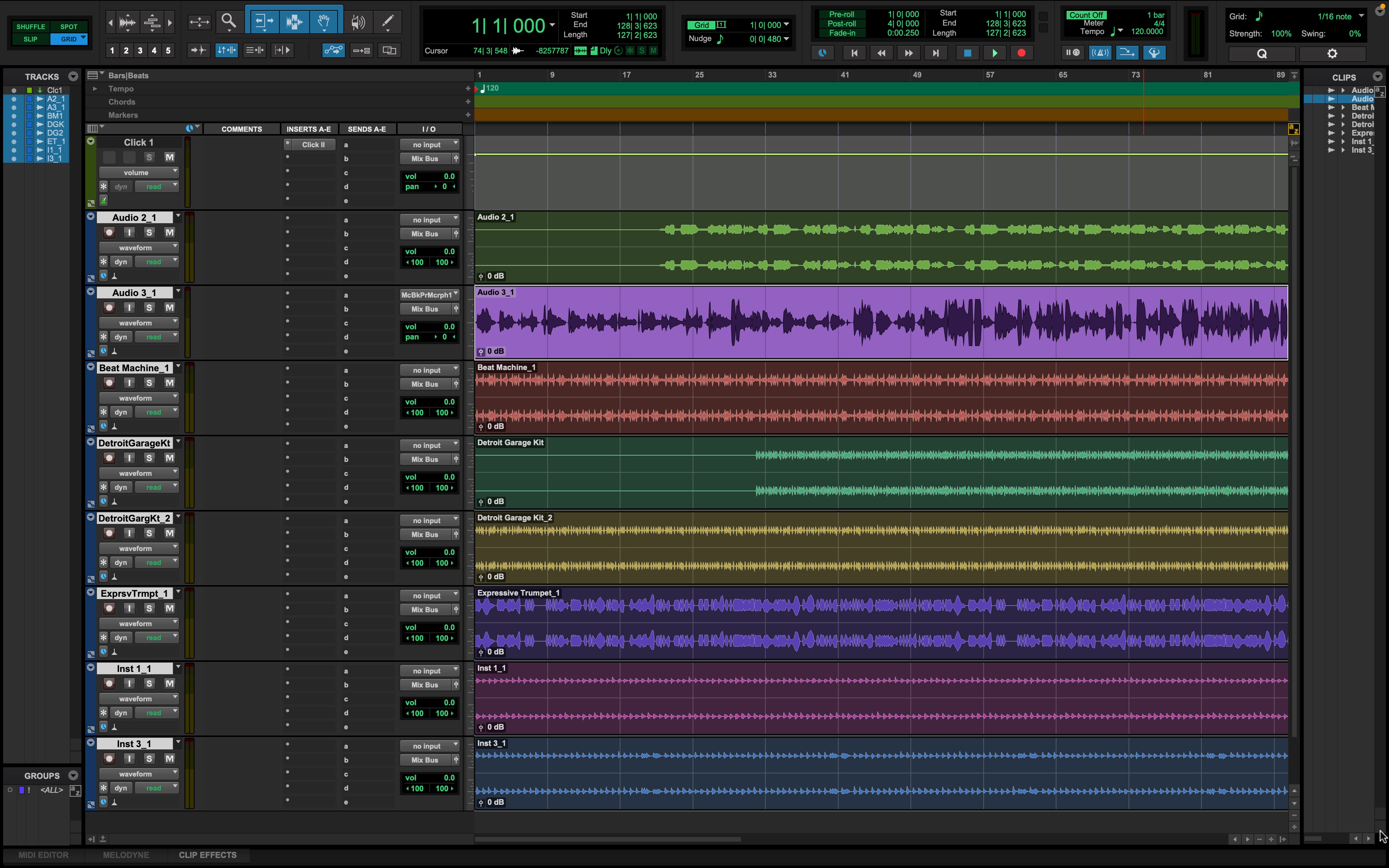
Edit Window: в одном пространстве объединены таймлайн, дорожки, клипы, основные элементы маршрутизации и доступ к нижним рабочим вкладкам.
Слева в Edit Window находится Track List, откуда удобно скрывать и показывать дорожки, а также держать проект в порядке. Справа обычно работает Clips List — база всех клипов, из которой можно заново вытаскивать материал на таймлайн. В верхней части окна находятся транспортные элементы, счетчики, сетка, основные инструменты, переключатели режимов редактирования и другие служебные зоны, которыми в Pro Tools пользуешься постоянно, а не эпизодически.
Mix Window: консоль внутри DAW
Окно Mix — это уже привычная микшерная логика: channel strips, inserts, sends, I/O, панорама, автоматизация, meter-ы, aux-каналы, master-фейдеры. В Pro Tools микшер ощущается очень студийно: не как красивый фасад, а как реальный рабочий инструмент маршрутизации и сведения. Открывается он через Window > Mix, а быстрое переключение между Mix и Edit — одна из тех вещей, которые в повседневной работе используются десятки раз за день.
Сильная сторона Mix Window в том, что оно естественно продолжает Edit Window, а не живет отдельной жизнью. Ты можешь редактировать фразы, собирать комп, править клип-гейн и сразу же переключиться в микшер, чтобы поставить EQ, компрессор, шину реверберации или написать автоматизацию. В этом смысле Pro Tools очень хорошо выдерживает длинную сессию: монтаж, редактура и микс в нем не разваливаются на три независимых этапа.
Навигация, маркеры и Memory Locations
Когда проект становится большим, Pro Tools раскрывается еще сильнее. В программе давно и глубоко развита система Memory Locations, которая нужна не только для обычных маркеров, но и для навигации по окнам, конфигурациям, видам и другим состояниям сессии. Это одна из причин, почему Pro Tools так любят в посте и в больших музыкальных проектах: открываешь крупную сессию и не тонешь в ней, а прыгаешь по нужным участкам и рабочим состояниям.
Создание сессии и базовая настройка: как все делается на практике
Если говорить не теоретически, а по-рабочему, старт в Pro Tools выглядит так.
1. Создание новой сессии
Пустая сессия создается через Dashboard: убирается Create From Template, задается Location, после чего создается проект. Это максимально прямой сценарий, и именно его чаще всего используют инженеры, которым не нужны лишние преднастройки.
2. Проверка аудиоустройства
Следующий обязательный шаг — Setup > Playback Engine. Здесь выбирается аудиоинтерфейс или другое доступное устройство воспроизведения/записи. Если Pro Tools смотрит не в тот интерфейс, дальнейшая работа превращается в путаницу: нет входов, нет сигнала, не туда идет мониторинг, не совпадает ожидание от I/O. Поэтому Playback Engine — один из самых важных пунктов меню на старте любой сессии.
3. Настройка маршрутизации
После выбора движка имеет смысл открыть Setup > I/O. Здесь настраиваются входы, выходы, шины и, в соответствующих конфигурациях, immersive-страницы вроде Dolby Atmos. В реальной практике I/O Setup особенно важно, когда проект переносится между студиями, когда меняется интерфейс, когда надо быстро привести routing в порядок или выстроить параллельные шины и cue-mix.
4. Создание дорожек
Новые дорожки создаются через Track > New. Программа позволяет сразу выбрать тип дорожки — audio, aux, instrument, MIDI, master fader, VCA, folder и не только — а также формат и другие параметры. Для простой записи одного микрофона логика элементарная: в New Tracks выбирается 1 Mono Audio Track, единицы времени Samples, затем нажимается Create. Это прямой, быстрый и абсолютно типовой сценарий.
5. Импорт аудио
Если нужно не записывать, а собрать сессию из готовых дорожек, используется File > Import > Audio. Кроме того, Pro Tools умеет импортировать материал простым drag-and-drop из Workspace или прямо с рабочего стола. Это удобно, когда заказчик прислал стемы, диалоговые WAV, музыкальные подложки, эффекты или набор референсов.
Здесь Pro Tools нравится именно своей практичностью. Он не пытается угадать за пользователя творческий сценарий. Сначала ты создаешь структуру проекта, потом настраиваешь движок и маршрутизацию, затем либо записываешь, либо импортируешь материал. Все шаги довольно очевидны, если хотя бы раз работал в студийной среде.
Запись аудио: сильная и взрослая сторона Pro Tools
Pro Tools исторически очень силен именно в записи. И это ощущается не по рекламным обещаниям, а по мелочам.
Во время записи программа не мешает. Ты создаешь дорожку, назначаешь input и output, включаешь Record Enable на треке, а дальше работаешь через транспорт. Если речь о MIDI/Instrument-дорожке, логика похожая: активируешь запись на треке, нажимаешь Play или используешь пробел, после остановки снимаешь record-arm и слушаешь, что получилось. Для транспортной части доступны стандартные Play/Stop/Record-сценарии, а режимы записи переключаются отдельно, включая Loop Record и QuickPunch.
Для вокала и живых инструментов Pro Tools хорош тем, что быстро дает перейти от настройки к дублям. Не нужно каждый раз перестраивать весь проект. Создал несколько mono-дорожек, назначил входы, проверил Playback Engine, открыл нужный cue-mix — и можно писать. Когда дублей становится много, плейлист-подход и дальнейший компинг работают в логике, которая для инженерной записи почти эталонна.
Еще одна сильная сторона — продуманная работа с режимами записи. В Pro Tools есть обычная запись, Loop Record, QuickPunch, а в старших конфигурациях и более специализированные режимы вроде TrackPunch. Даже если не использовать весь арсенал ежедневно, сам факт того, что программа рассчитана на серьезные сессии, чувствуется постоянно.
Для подкастов и voice-over Pro Tools тоже подходит отлично. Здесь важны не только запись и мониторинг, но и то, как потом материал будет редактироваться: поиск удачных дублей, склейка фраз, устранение пауз, контроль фейдов и точек стыковки. Программа как раз сильна там, где запись — только начало, а основная работа начинается после нее.
Редактирование аудио: вот здесь Pro Tools по-настоящему раскрывается
Если попросить инженеров назвать одну вещь, за которую Pro Tools держится в студиях десятилетиями, очень часто ответ будет простым: редактирование.
Edit Modes: Shuffle, Slip, Spot, Grid
В Pro Tools есть четыре базовых режима редактирования: Shuffle, Slip, Spot, Grid. Они не декоративные — они реально меняют поведение таймлайна и монтажную логику. В Slip удобно свободно двигать клипы без привязки к сетке. В Grid все притягивается к сетке и темпу. В Shuffle соседние клипы сдвигаются, освобождая место или закрывая зазоры. Spot нужен там, где важна точная позиция по времени. Для повседневной работы это фундамент, а не второстепенная функция.
Edit Tools и Smart Tool
Базовые инструменты редактирования — Zoomer, Trimmer, Selector, Grabber, Pencil — давно стали частью фирменной логики Pro Tools. Но в реальной работе особенно ценят Smart Tool, потому что он позволяет быстро переключаться между триммингом, выделением и перемещением без постоянной смены инструмента вручную. Для фейдов есть отдельная тонкая настройка, а поведение Smart Tool при редактировании fade-форм тоже регулируется через Preferences.
В большой сессии это дает реальную экономию времени. Когда ты десятки раз режешь речь, подгоняешь вокал, подтягиваешь дыхание или чистишь шумные хвосты, Pro Tools начинает работать на мышечную память. Именно поэтому многим инженерам он кажется быстрым не в первые два дня, а через пару недель активной работы.
Тримминг, фейды и точные склейки
Тримминг в Pro Tools устроен очень наглядно: выбираешь Trim tool в тулбаре Edit Window, подтягиваешь начало или конец клипа, и при необходимости так же легко разворачиваешь обрезанный материал обратно. Это мелочь, но именно из таких мелочей строится комфорт в монтаже. Программа постоянно подчеркивает, что редактирование должно быть обратимым и контролируемым.
Фейды в Pro Tools — отдельная тема. Команда Command+F/Control+F открывает Fades dialog, а быстрые fade-операции выполняются и без отдельного диалога. Есть отдельные команды для Fade to Start, Fade to End, а также возможность править кривые crossfade-ов. На практике это очень важно при сборке вокала, подкастовой речи, шумовых слоев и музыкальных склеек, где именно характер фейда решает, будет стык слышен или нет.
Clip Gain: локальная работа с уровнем до канального фейдера
Одна из сильнейших практических функций Pro Tools — Clip Gain. Она позволяет править громкость на уровне самого клипа, а не только на дорожке. Линию Clip Gain можно показывать и скрывать, в ней можно ставить breakpoints, а дальше — выравнивать слова, дыхание, отдельные ноты, проблемные согласные, взрывные согласные, кривой слог в дабле и любые мелкие скачки уровня до основного канального микса.
Для вокального продакшна это почти обязательный инструмент. Вместо того чтобы сразу душить дорожку компрессором, удобнее сначала выровнять сам материал по клипам. И уже потом решать, что делать на уровне inserts и automation. Такой подход чище, точнее и чаще дает лучший итоговый результат.
Плейлисты и компинг дублей
Track Playlists в Pro Tools — сильнейший аргумент в пользу этой DAW для записи вокала, дубляжа и многократных инструментальных проходов. Плейлист-лейны позволяют держать альтернативные варианты под рукой, быстро слушать их и собирать финальную версию из лучших фрагментов. Для навигации по lanes у Pro Tools даже есть отдельные команды и shortcuts, что хорошо показывает: функция не формальная, а центральная для рабочего процесса.
Вокальный comp в Pro Tools обычно собирается быстрее, чем в DAW, где работа с дублями ощущается надстройкой поверх базового таймлайна. Здесь плейлисты встроены в саму ткань программы. Ты не заходишь в специальный режим, а просто продолжаешь редактировать — только теперь выбирая лучшие куски из разных дублей.
Elastic Audio и Beat Detective
Когда дело доходит до времени и ритма, Pro Tools предлагает два разных подхода.
Elastic Audio отвечает за тайм-стретчинг и временную коррекцию. В актуальной версии Pro Tools в качестве time-stretch engine используется élastique Pro V3 от zplane, и это дает очень достойный уровень качества для множества задач — от подправки вокала до работы с инструментальными партиями и музыкальными фразами.
Beat Detective — это уже классический pro-инструмент для ритмического анализа, выделения транзиентов, генерации маркеров и последующего монтажа. Его особенно ценят при работе с барабанами, живыми многомикрофонными треками и материалом, который нужно не просто растянуть, а именно разложить и собрать ритмически точно. Окно Beat Detective открывается отдельной командой, а сам инструмент остается одной из самых узнаваемых фишек Pro Tools.
На практике выбор между Elastic Audio и Beat Detective зависит от задачи. Если нужно аккуратно подтянуть отдельные ноты или фразы — Elastic Audio часто быстрее. Если нужно дисциплинированно привести в порядок живую барабанную запись и сохранить монтажную логику — Beat Detective чаще оказывается предпочтительнее. Именно в таких местах Pro Tools показывает свою зрелость: он не навязывает один единственный способ работы.
MIDI, виртуальные инструменты и Sketch: современный Pro Tools уже не только про аудио
Когда-то у Pro Tools была репутация DAW, которая сильнее в аудио, чем в MIDI. Сегодня это уже слишком упрощенный взгляд.
MIDI Editor и Score Editor
Для детальной работы с MIDI в программе есть MIDI Editor и Score Editor. MIDI Editor дает привычный piano-roll-подход, может работать с одной или несколькими дорожками, поддерживает цветовые режимы и нотную информацию. Открывается он через Window > MIDI Editor, через контекстное меню на MIDI/Instrument-дорожке или с помощью шортката. Score Editor живет рядом и нужен тем, кому важно видеть композицию в нотной логике.
Это означает важную вещь: Pro Tools сегодня годится не только для записи готовых аудиосигналов, но и для нормальной аранжировочной работы. Конечно, если сравнивать с Cubase, у которого исторически очень сильная композиторская и нотная часть, Pro Tools не всегда будет первым выбором композитора. Но утверждение, что MIDI в Pro Tools для галочки, давно устарело.
Sketch: клиповая нелинейная среда внутри Pro Tools
С выпуском Sketch Pro Tools получил то, чего ему долго не хватало для более свободного музыкального старта: клиповый launcher и нелинейную среду, где можно быстро кидать лупы, MIDI, инструменты, сцены и наброски аранжировки. Sketch появился как окно внутри Pro Tools и доступен во всех тирах, включая Intro. Там можно собирать идеи по сценам, запускать клипы и потом превращать эскиз в полноценную линейную аранжировку.
Именно Sketch заметно расширил характер Pro Tools. Раньше программа была сильнее на этапе после идеи. Теперь она стала гораздо комфортнее и на этапе до аранжировки, когда нужно просто накидать грув, гармонию, бас, голосовые заметки и выстроить сценическую логику песни. Для многих продюсеров это важный сдвиг.
Встроенные инструменты и плагины
Современный Pro Tools не пустой в плане звукового набора. В экосистеме программы есть GrooveCell, SynthCell, PlayCell, а также внушительный комплект эффектов и инструментов. GrooveCell — это драм-машина и секвенсор для битов и паттернов, SynthCell — виртуальный синтезатор, PlayCell — сэмплерный плеер, а вместе с подпиской доступны и дополнительные инструменты, включая контент на базе Kontakt и другие решения.
Плюс у Pro Tools давно сильный базовый набор для сведения: эквалайзеры, динамика, фильтры, ревербераторы, дилеи, эмуляторы и утилиты. Да, многие коммерческие инженеры в любом случае работают на сторонних AAX-плагинах. Но стартовать, собирать демо, продакшн и даже серьезный рабочий микс на встроенных инструментах Pro Tools абсолютно реально.
Audio-to-MIDI и MIDI effect plugins
Одна из самых полезных современных функций — Audio to MIDI. Pro Tools умеет конвертировать аудиоматериал в MIDI: голосовые наброски, гармонические идеи, ритмические рисунки и другие источники. Это удобно, когда нужно быстро набросать мелодию голосом, а потом перекинуть ее на синтезатор, либо извлечь MIDI из аудио и заменить звук.
Кроме того, программа поддерживает MIDI effect plugins, которые позволяют генерировать и преобразовывать MIDI до звукоизвлечения. Это важное развитие для тех, кто пишет электронную музыку, строит арпеджио, генерирует аккордовые последовательности, humanize-ит партии и работает не только как инженер, но и как продюсер/аранжировщик. В обновлениях 2024.6 и 2024.10 Pro Tools получил и новые MIDI-плагины вроде Captain Chords Lite, Human Lite и BLEASS Arpeggiator.
On-Screen Keyboard и мелкие удобства
Для быстрых набросков Pro Tools поддерживает on-screen MIDI keyboard. Это особенно полезно, когда нужно срочно проверить мелодию, басовую ноту, аккорд или подправить партию без физической MIDI-клавиатуры. Для мобильного сценария и быстрого музыкального наброска это гораздо важнее, чем кажется на бумаге.
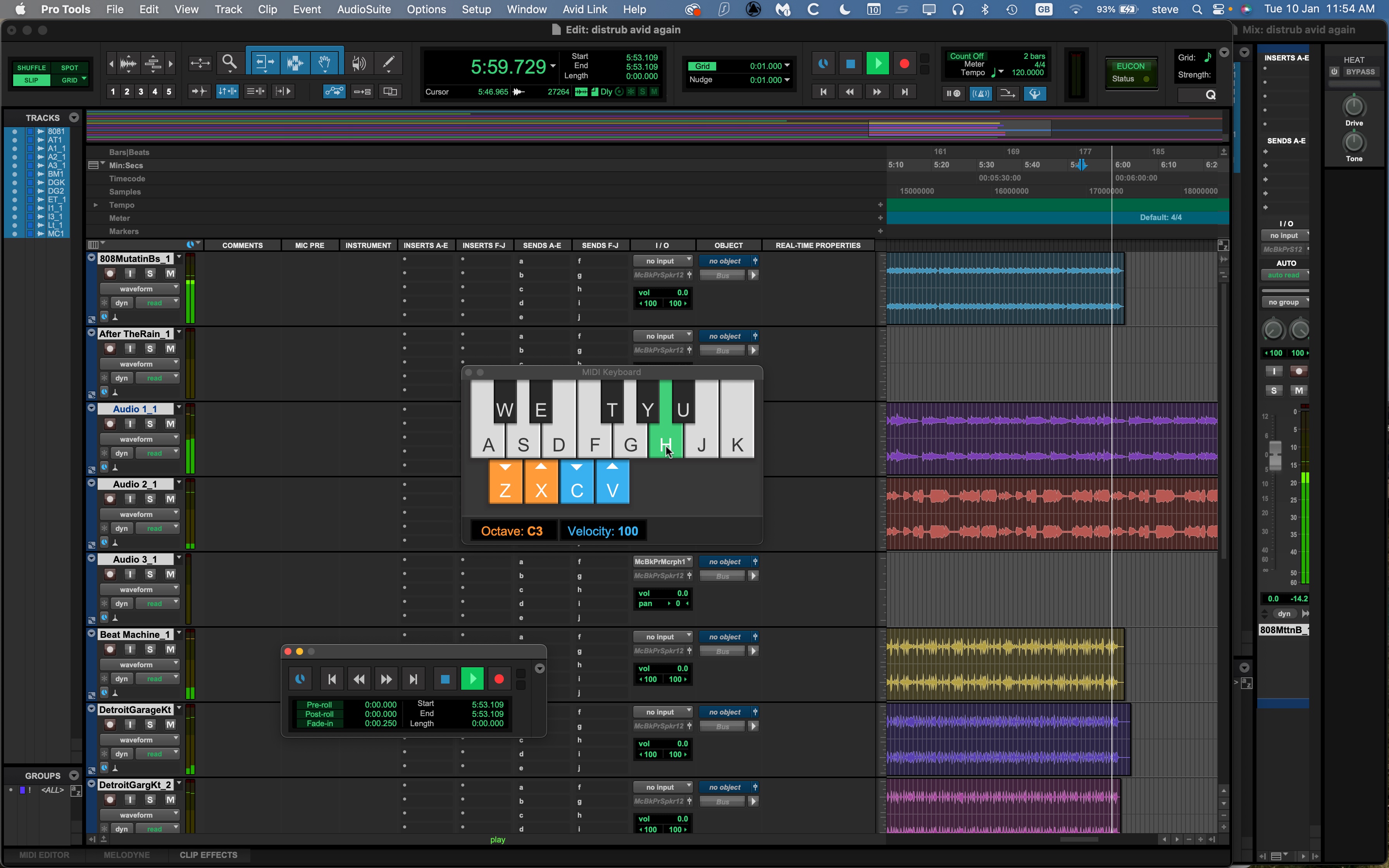
On-screen keyboard полезна для быстрых MIDI-набросков, проверки партий и работы без внешнего контроллера.
Отдельно стоит отметить, что свежие версии Pro Tools продолжают дорабатывать MIDI Editor. Например, появились custom note labels для клавиш в piano roll — мелочь, но очень полезная при программировании барабанов, сэмплеров и эффект-банков, где важнее знать назначение ноты, чем ее буквенное имя.
Сведение, маршрутизация и автоматизация
Если монтаж — это историческое ядро Pro Tools, то микширование — его зрелое продолжение.
Inserts, Sends, Aux, Buses
Базовая микшерная логика в Pro Tools очень взрослая. На дорожках есть inserts для инсертовой обработки, sends для посылов, отдельные input/output path selectors, Aux Inputs для шин и параллельной обработки, Master Faders для контроля выхода, а при необходимости — и VCA-мастера. В обычной музыкальной работе это означает привычные схемы вроде vocal bus, drum bus, parallel compression, FX returns, cue sends, subgroup routing.
Самое приятное в том, что даже сложная маршрутизация в Pro Tools обычно читается ясно. Если проект хорошо организован, через пару секунд можно понять, куда идет сигнал, где у трека основной выход, что висит на insert A-E или F-J, на какие шины отправлены посылы и через какие Aux устроена пространственная обработка. Для студийной DAW это огромный плюс.
Folder Tracks
Folder Tracks в Pro Tools — не косметика. Это инструмент для реальной организации проекта, причем в двух режимах: Basic Folder и Routing Folder. Если создается Routing Folder, программа автоматически создает внутреннюю шину, назначает ее на вход новой folder-дорожки и переносит выбранные дорожки внутрь. То есть папка в Pro Tools может быть не только визуальным контейнером, но и полноценной routing-единицей.
Для больших сессий это спасение. Можно собрать все бэки в одну папку, все барабаны — в другую, эффекты — в третью, и держать проект не просто аккуратным, а реально управляемым. В пост-сессиях это не менее полезно: диалоги, FX, Foley, BG, music stems легко приводятся к понятной иерархии.
Автоматизация
Автоматизация в Pro Tools — одна из причин, почему программа до сих пор так уверенно чувствует себя в больших миксах и посте. Под дорожкой можно открывать Automation и Controller lanes, а для редактирования доступны volume, pan, mute, MIDI controller data и даже plug-in automation. Параметры можно писать, править по breakpoints, рисовать, двигать и комбинировать с клип-гейном.
На уровне режимов Pro Tools предлагает Write, Touch, Latch, Touch/Latch, Trim, Read, Off, а это уже набор, который дает полный контроль для серьезного микса. Не случайно программа так комфортна в задачах, где автоматизация — это не поднять припев на 0.8 дБ, а выстроить целую драматургию по уровням, панораме, эффектам и параметрам плагинов.
Clip Effects и Melodyne ARA
Очень полезная современная связка Pro Tools — это Clip Effects и ARA-работа через Melodyne.
Clip Effects позволяют обрабатывать не дорожку целиком, а конкретный клип. Это удобно, когда нужно быстро и локально поправить отдельный фрагмент: приглушить резкость, выровнять тональность обработки, компенсировать проблемное место до того, как сигнал пойдет дальше по каналу. В свежих версиях Clip Effects можно даже вынести в отдельное плавающее окно.
С Melodyne ситуация еще интереснее. Начиная с поддержки ARA 2, Pro Tools может анализировать и редактировать аудио через Melodyne гораздо быстрее и естественнее, без утомительного real-time transfer в старом стиле. В Edit Window для этого есть отдельная вкладка Melodyne, а в новых версиях ее тоже можно отделить в floating window. Кроме Melodyne, Pro Tools поддерживает и другие ARA-совместимые плагины, включая iZotope RX и Synthesizer V.
Для вокального продюсера это буквально меняет темп работы. Открыл нижнюю вкладку, поправил ноты, проверил тайминг, закрыл, перешел к фразовым фейдам и клип-гейну — все это внутри одной DAW, без ощущения, что половина процесса вынесена наружу.
Поиск, шорткаты и ускорение рутины
В долгой ежедневной работе Pro Tools выигрывает не только функциями, но и сервисной скоростью.
Pro Tools Search
Одна из самых недооцененных функций — Pro Tools Search. Она открывается через Window > Pro Tools Search или сочетанием клавиш и позволяет искать команды, дорожки, клипы, Memory Locations, Track Groups и даже AudioSuite-плагины по имени. Для больших сессий это мощнейший способ не лазить по меню и не вспоминать, где спрятана нужная команда.
Это особенно полезно в двух случаях. Первый — когда человек еще учится и не помнит всех путей меню. Второй — когда наоборот, человек опытный, но не хочет тратить время на лишние движения. В обоих сценариях Search реально ускоряет работу.
Custom Keyboard Shortcuts
Через Setup > Keyboard Shortcuts открывается отдельное окно назначения горячих клавиш. В нем можно искать команды по имени, искать уже занятые сочетания по клавише, фильтровать результаты по модификаторам, Focus, Conflicts, Tags, а также разрешать конфликты назначений и сохранять пресеты. Это уже не несколько редактируемых клавиш, а полноценная система кастомизации почти всей командной модели Pro Tools.
Для продвинутого пользователя это огромный плюс. Можно подстроить программу под свою руку, под клавиатурную раскладку, под привычки после другой DAW, под быстрый монтаж диалогов или под музыкальный продакшн. А если этого мало, в последних обновлениях Pro Tools получил встроенную интеграцию с SoundFlow — одной из самых мощных систем макро-автоматизации для профессионального аудио.
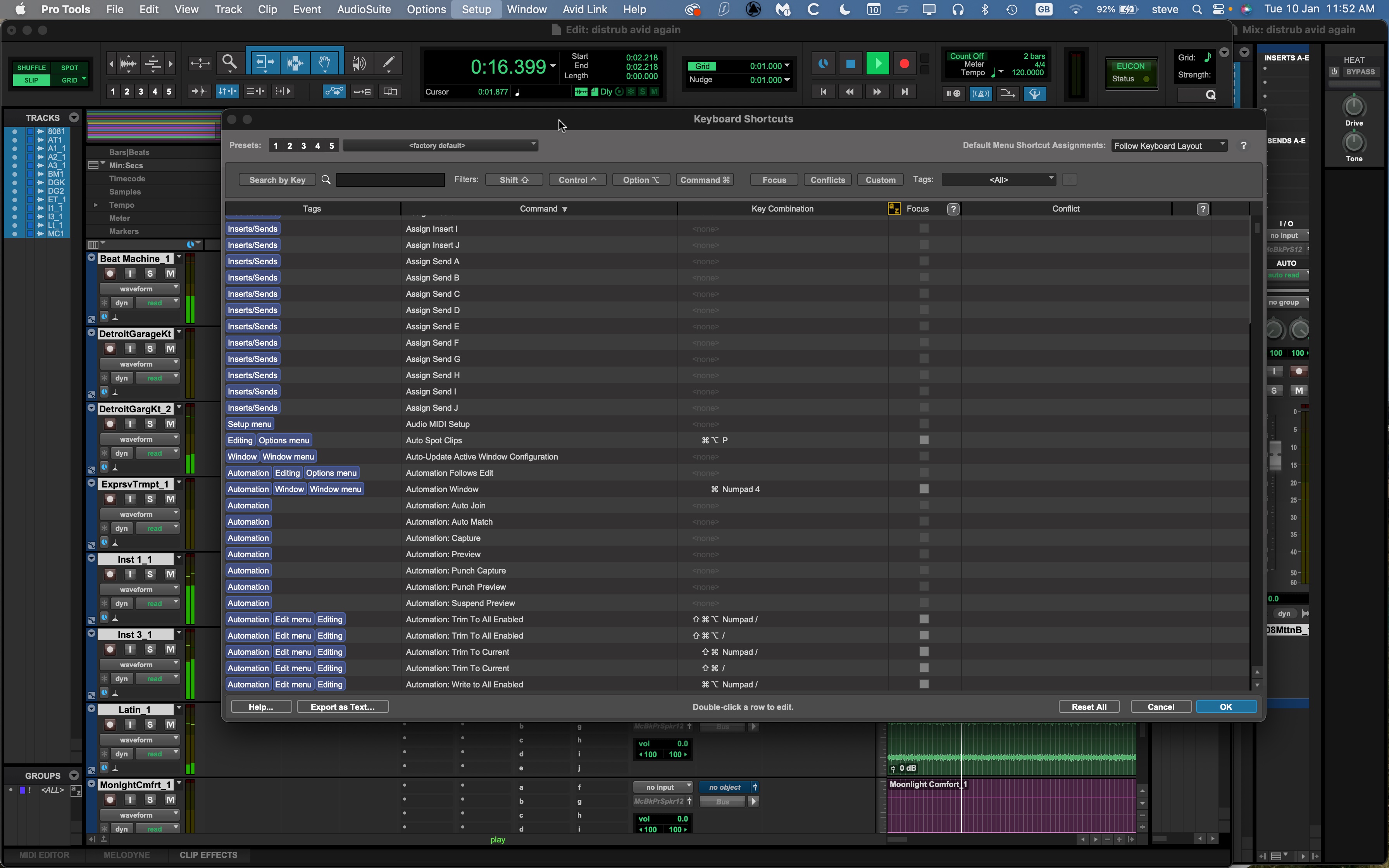
Окно Keyboard Shortcuts: поиск команд, редактирование сочетаний, теги, фильтры и контроль конфликтов назначений.
Визуальная кастомизация и рабочая среда
Pro Tools давно перестал быть исключительно серой утилитой. В программе есть настройки темы и интерфейсных предпочтений, а среди современных улучшений — более удобная визуальная кастомизация, расширенная работа с цветами, dark/classic-стили и другие мелочи, которые в ежедневной работе влияют на утомляемость не меньше, чем кажется.
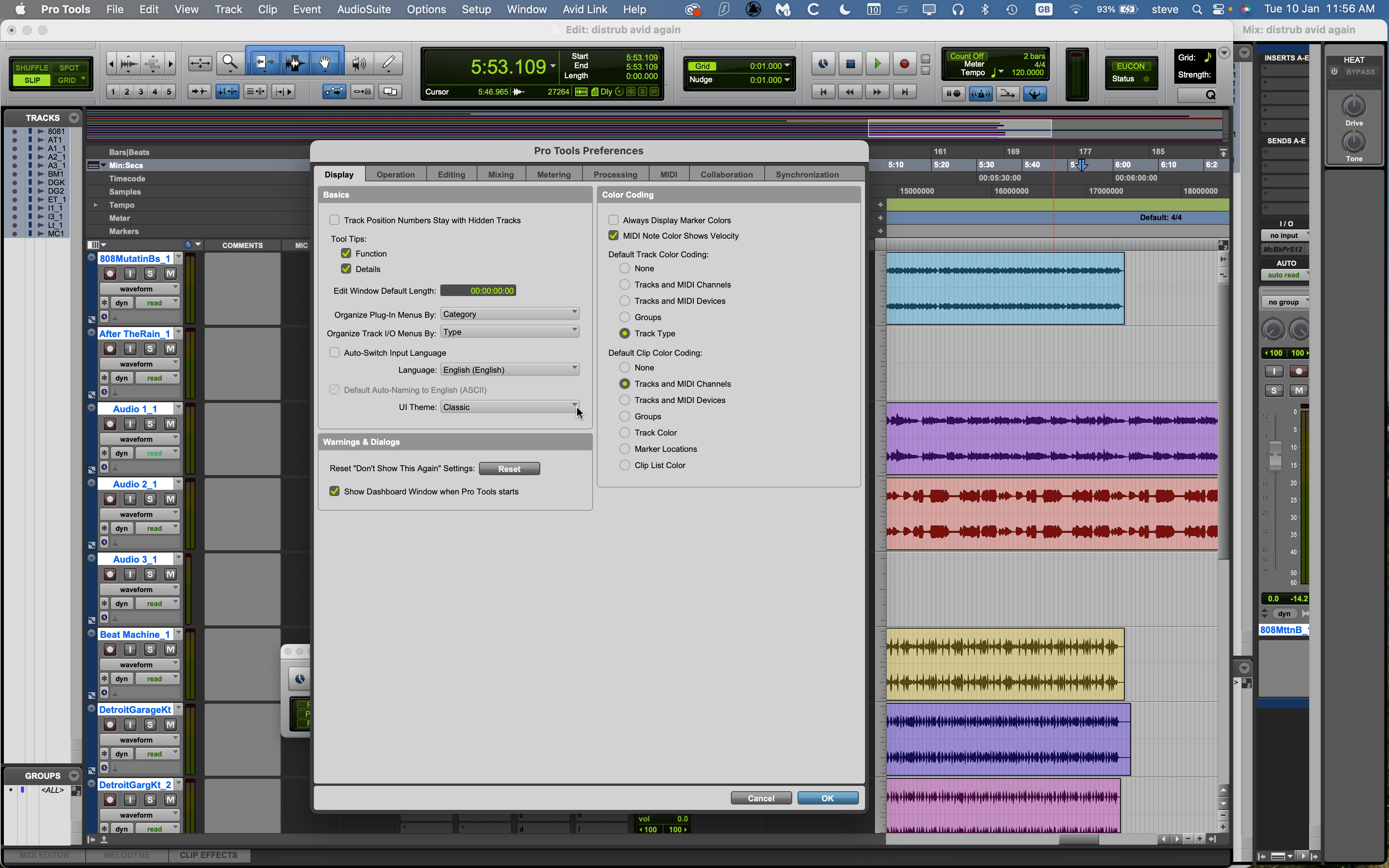
Через Preferences в Pro Tools настраиваются поведение интерфейса, цветовое кодирование, запуск Dashboard и визуальный стиль рабочей среды.
Работа со звуком для видео, постпродакшном и иммерсивным форматом
Вот здесь становится понятно, почему Pro Tools остается таким заметным в профессиональном сегменте.
Видео, AAF/OMF и обмен проектами
Pro Tools умеет жить рядом с видеоматериалом и монтажными системами. В проект можно импортировать видео, а для обмена с другими средами используются AAF/OMF-сценарии. Программа экспортирует AAF/OMF через File > Export > AAF/OMF, а в практических пайплайнах это означает возможность передавать сессии между монтажом и звуком без ручной пересборки всего проекта.
Конечно, у любого AAF-обмена есть нюансы, особенно если материал приходит из сторонних NLE и внутри много nested sequences, merged clips или хитрых медиассылок. Но сам факт того, что Pro Tools встроен в эту производственную реальность, делает его очень удобным выбором для сериалов, рекламы, документального монтажа, кино и любой работы звук к картинке.
Speech-to-Text
Одна из самых сильных современных функций Pro Tools — Speech-to-Text. В актуальной линейке она позволяет транскрибировать речь прямо в сессии: можно кликнуть правой кнопкой по клипу в timeline или Clip List и выбрать Transcription > Transcribe, либо включить постоянную транскрипцию на дорожке через Keep Track Transcribed. Текст появляется в контексте материала и используется для поиска, навигации и ускоренного редактирования.
Это уже не приятный бонус, а очень мощный инструмент для подкастов, интервью, диалогового монтажа, дубляжа, чистки интервьюшных исходников и поиска нужных дублей вокала/речи. Там, где раньше приходилось бесконечно скроллить waveform глазами, теперь можно искать фразу словами.
Field Recorder workflows
Для поста важны и более специализированные вещи вроде Field Recorder Workflow. Эта система работает с полевым материалом, таймкодом и метаданными, помогает матчить guide-tracks с исходными многоканальными записями и восстанавливать нужные каналы в монтажной логике проекта. Это уже профессиональный пост-арсенал, который нужен далеко не всем, но когда нужен — очень сложно заменить его чем-то попроще.
Dolby Atmos и иммерсивное аудио
В современной среде Pro Tools серьезно усилил работу с иммерсивным аудио. В программе есть интегрированный Dolby Atmos renderer, который включен в Studio и Ultimate, а последующие обновления развивали и саму интеграцию, и live/offline re-renders, и экспорт через Bounce Mix. Это сильно упрощает рабочий путь для пространственного микса, потому что меньше внешней возни и меньше разрыва между основной сессией и иммерсивным окружением.
Причем история не ограничивается Atmos. В последних версиях Pro Tools появились и инструменты вокруг Sony 360 Reality Audio, а это показывает, что Avid не просто поддерживает обязательный минимум, а реально расширяет иммерсивную часть платформы.
Конкретные задачи, которые в Pro Tools делаются особенно удобно
Ниже — не абстрактный список возможностей, а реальные задачи, ради которых программу и выбирают.
Сценарий 1. Запись и сборка вокала
-
Создать пустую сессию через Dashboard.
-
Проверить
Setup > Playback Engine. -
Настроить входы и выходы через
Setup > I/O. -
Создать дорожку через
Track > NewкакMono Audio Track. -
Назначить нужный input, выход и cue-маршрутизацию.
-
Включить
Record Enableна треке и записать несколько дублей. -
Собрать лучший вариант через playlists.
-
Выровнять проблемные места через
Clip Gain. -
Добавить фейды на стыках.
-
При необходимости открыть нижнюю вкладку Melodyne и скорректировать ноты через ARA.
Именно в этом сценарии Pro Tools особенно хорош. Запись, дубль-менеджмент, компинг, локальное выравнивание уровня, точечная коррекция высоты тона и микс-подготовка здесь складываются в один непрерывный процесс.
Сценарий 2. Подкаст или интервью
-
Импортировать WAV-файлы через
File > Import > Audio. -
Разложить реплики по дорожкам.
-
Использовать
Trim Tool,Smart Toolи fade-операции для чистки пауз, лишних вдохов и неаккуратных стыков. -
При необходимости транскрибировать клипы через
Transcription > Transcribe. -
Искать нужные фразы по тексту, а не по waveform.
-
Собрать финал и вывести через
File > Bounce Mix.
В этом жанре Pro Tools удобен потому, что он очень хорош именно в рутинной, повторяемой редакторской работе. Подкасты редко выигрывают от эффектных креативных функций, зато очень зависят от скорости чистки речи и качества склеек. С этим у Pro Tools все в порядке.
Сценарий 3. Электронный продакшн с MIDI и лупами
-
Открыть Sketch и собрать сцены из клипов.
-
Использовать GrooveCell для ударных и SynthCell/PlayCell для мелодических партий.
-
Записать дополнительные MIDI-ноты с экранной клавиатуры или внешнего контроллера.
-
Открыть
Window > MIDI Editorи отредактировать партию в piano roll. -
При необходимости использовать MIDI effect plugins для аккордов, арпеджио или humanize-обработки.
-
Перенести идею в линейную аранжировку и довести проект уже в классическом Edit/Mix workflow.
Раньше электронные продюсеры не всегда смотрели в сторону Pro Tools именно на этапе идеи. С появлением Sketch и обновленного MIDI-стека ситуация стала заметно интереснее. Теперь Pro Tools уже не выглядит как DAW, куда приходят только после написания трека в другой программе.
Сценарий 4. Звук к видео и диалоговый монтаж
-
Импортировать картинку и/или AAF.
-
Развести диалоги, эффекты, фоны и музыку по группам/папкам.
-
Использовать маркеры и Memory Locations для навигации по сценам.
-
Включить Speech-to-Text на речевых дорожках.
-
Править монтаж на таймлайне, не теряя связь с текстом и видео.
-
При необходимости подготовить иммерсивную версию через встроенный Dolby Atmos renderer.
Это один из тех сценариев, где Pro Tools ощущается максимально на своем месте. Многие DAW могут импортировать видео и звук, но далеко не каждая дает такой же уверенный редакторский и пост-ориентированный workflow.
Сравнение с аналогами
Ниже важно не просто перечислить конкурентов, а понять, где именно Pro Tools лучше, а где разумнее смотреть в сторону другой DAW.
| Программа | Где сильнее Pro Tools | Где слабее Pro Tools |
|---|---|---|
| Logic Pro | Точный линейный монтаж, компинг, студийная маршрутизация, пост-логика | Быстрый songwriting, встроенные умные музыканты и комфортная Mac-экосистема |
| Cubase | Классический аудиомонтаж, студийная дисциплина сессии, пост-подход | Нотная работа и композиторский workflow у Cubase традиционно глубже |
| Ableton Live | Классическая запись, компинг вокала/инструментов, пост и диалоговый монтаж | Нелинейное создание идей, live-сценарии и loop-ориентированное мышление у Live удобнее |
Logic Pro
Logic Pro сегодня очень силен для музыкального продакшна на старте идеи. В нем есть Live Loops, Session Players, Stem Splitter, а также развитая Dolby Atmos-среда через встроенный плагин на surround master channel strip. То есть Logic берет творческим комфортом, связкой с macOS и умными музыкальными инструментами, которые помогают быстро развернуть аранжировку.
Pro Tools на этом фоне выигрывает там, где проект уже нужно доводить руками и держать под жестким контролем. Вокальный comp, редактура речи, точечные fade-стыки, disciplined routing, работа с дублями, сложная автоматизация и студийная читаемость сессии — здесь Pro Tools чаще ощущается более строгим и более инженерным инструментом. Logic приятнее для написания, Pro Tools сильнее для хирургии и доведения.
Если писать музыку на Mac в одиночку, Logic Pro может оказаться более комфортным. Если регулярно редактировать живой звук, собирать вокалы, работать в студийной среде или получать материал от других инженеров, Pro Tools часто оказывается надежнее именно как производственная рабочая станция.
Cubase
Cubase — очень серьезный конкурент, особенно для тех, кто одновременно пишет музыку, работает с MIDI и хочет более сильную нотную составляющую. У Cubase есть AudioWarp, а актуальные версии дополнительно усиливают Score Editor, что делает программу очень привлекательной для композиторов, аранжировщиков и тех, кто мыслит не только аудиоклипами, но и нотной партитурой.
На стороне Pro Tools — более жесткая студийная логика и более узнаваемая монтажная дисциплина. Если задача — быстро и точно редактировать аудио, собирать записи, вести крупные инженерные сессии, работать с диалогами, дублями и post-workflow, Pro Tools обычно воспринимается естественнее. Cubase при этом нередко оказывается сильнее там, где MIDI и композиция — не дополнение, а основа всего процесса.
Проще говоря: Cubase часто выбирают от композитора к миксу, а Pro Tools — от записи и монтажа к финалу. Конечно, обе программы способны на большее, но именно так различие ощущается в реальной практике.
Ableton Live
Ableton Live строится вокруг двух главных пространств — Session View и Arrangement View. Это дает очень гибкий нелинейный workflow: можно запускать клипы, ловить идеи на лету, работать с warping, компингом и, в новых версиях Suite, даже разделять аудио на stems. Для live-ориентированного продакшна, ремиксов, клубной музыки и быстрого loop-мышления Live действительно очень удобен.
Pro Tools на фоне Live кажется менее игровым, зато более твердым и предсказуемым в классическом студийном цикле. Если нужно записывать вокалы пачками, собирать компы по плейлистам, жестко править речь, работать со Sound-for-Picture, строить серьезную routing-архитектуру и выдавать проект в инженерно чистом виде, Pro Tools обычно удобнее. Live лучше в генерации и импровизации. Pro Tools лучше там, где нужно аккуратно и долго доводить материал до промышленного результата.
Интересно, что с появлением Sketch Pro Tools приблизился к territory Ableton Live, но не стал его копией. Sketch закрывает задачу быстрого клипового наброска, а дальше пользователь возвращается в фирменный linear/edit/mix-workflow Pro Tools. В этом и заключается подход Avid: не заменить Live, а встроить в Pro Tools более быстрый старт идеи.
Преимущества Avid Pro Tools
1. Один из лучших линейных редакторов аудио среди больших DAW
Монтаж, тримминг, fade-работа, playlists, clip gain, Beat Detective, Elastic Audio и точный контроль над таймлайном — все это в Pro Tools реализовано очень зрело. Именно поэтому программа так уверенно чувствует себя в вокальной редактуре, подкастах, диалоговом монтаже и музыкальной инженерии.
2. Отличный баланс между записью, монтажом и миксом
Во многих DAW сильна либо музыкальная идея, либо микшер, либо монтаж. Pro Tools хорош именно связкой этих этапов. Можно начать с записи, быстро перейти к редактуре, затем к миксу и не чувствовать, что это три разные программы внутри одной оболочки.
3. Зрелая автоматизация и маршрутизация
Aux, buses, sends, master faders, VCA, folder tracks, automation modes, plug-in automation — все это позволяет строить как компактные музыкальные проекты, так и очень крупные сессии. Pro Tools хорошо переносит сложность и не разваливается по логике интерфейса, когда дорожек становится много.
4. Сильные постпродакшн-инструменты
Видео, AAF/OMF, Field Recorder workflows, Speech-to-Text, встроенный Dolby Atmos renderer, текстовый поиск по речи — для композитора все это может быть вторично, но для поста и dialog editing это реально мощный набор.
5. Современный Pro Tools уже полноценно умеет и MIDI
Sketch, MIDI Editor, Score Editor, MIDI effect plugins, Audio-to-MIDI, встроенные GrooveCell/SynthCell/PlayCell — этот стек уже нельзя считать формальным приложением к аудио-части. Для многих продюсеров и аранжировщиков Pro Tools сегодня гораздо полноценнее, чем его привычный старый образ.
Недостатки Avid Pro Tools
1. Порог входа выше, чем у более дружелюбных DAW
Pro Tools не пытается быть мягким и объясняющим все за пользователя. Даже базовые вещи вроде Playback Engine, I/O Setup, различий между Edit и Mix, режимов редактирования и плейлистов лучше понять сразу. Без этого программа кажется избыточной и даже тяжелой.
2. Не самая вдохновляющая среда для первого наброска
С появлением Sketch ситуация улучшилась, но по ощущению Pro Tools все равно менее спонтанен, чем Ableton Live, и менее домашне-музыкален, чем Logic Pro. Он скорее помогает довести идею и организовать проект, чем мгновенно разжечь вдохновение у новичка.
3. Для части продюсеров MIDI-экосистема конкурентов все еще удобнее
Да, Pro Tools вырос в MIDI. Но если пользователь живет в мире больших оркестровых шаблонов, глубокого нотного набора, генеративного MIDI и композиторского workflow, Cubase или Logic Pro могут ощущаться ближе по философии. Pro Tools здесь уже конкурентоспособен, но не всегда самый естественный первый выбор.
4. Программа требует дисциплины проекта
Если пользователь любит творческий хаос, случайные дорожки, неименованные шины и вечный потом разберусь, Pro Tools быстро начнет раздражать. Эта DAW лучше всего работает, когда сессия организована: дорожки подписаны, папки собраны, routing понятен, маркеры расставлены, а задачи разделены по этапам. Для одних это плюс, для других — лишняя строгость.
Итог
Avid Pro Tools — это не просто известная программа для записи музыки. Это взрослая цифровая рабочая станция, которая особенно сильна в точном редактировании, компинге, микшировании, маршрутизации и постпродакшне. Она отлично подходит для вокальной инженерии, записи живых инструментов, монтажа речи, подкастов, дубляжа, музыки к видео, рекламного звука и крупных студийных проектов. А благодаря Sketch, MIDI effect plugins, Audio-to-MIDI, ARA и современному набору инструментов Pro Tools уже давно перестал быть программой только для аудиоинженеров.
Если вам нужна DAW, в которой удобно не просто придумать трек, а довести его до финального, профессионально организованного состояния, Pro Tools остается одним из самых убедительных вариантов на рынке. Он не самый простой, не самый развлекательный и не самый мягкий для первого знакомства. Но когда в работе важны точность, скорость монтажа, порядок в сессии и уверенность в каждом шаге — у Avid Pro Tools до сих пор очень мало равных.
