
Accusoft FormSuite позволяет подготовить эталонные шаблоны структурированных анкет, автоматически сопоставлять с ними заполненные сканы и извлекать значения из печатных, рукописных и отметочных полей. В FormAssist можно разметить зоны OCR, ICR, OMR и Clip, настроить очистку изображения, подавление линий бланка, поворот и пороги уверенности, а затем прогнать реальные документы и проверить распознанные символы, совпадение шаблона и время каждого этапа.
Работа строится вокруг набора форм: в дереве слева хранятся эталонные страницы и созданные для них поля, в центральной области показывается изображение бланка, а панель свойств меняется в зависимости от выбранного объекта. Сначала добавляют чистый незаполненный образец, затем выделяют прямоугольниками участки с данными, задают для каждого участка свой способ распознавания и сохраняют конфигурацию для повторной обработки однотипных документов.
Перед запуском потока полезно испытать шаблон на нескольких качественных и проблемных сканах. Окно Process Forms последовательно показывает исходное изображение, результат улучшения, найденный эталон и выровненную страницу; отдельные вкладки раскрывают статистику идентификации, результаты по каждому полю и длительность операций. Такой контроль помогает отделить ошибку разметки от дефекта скана и подобрать параметры до подключения распознавания к рабочей системе.
Скачать Accusoft FormSuite
- Редактирование PDF
- Русский интерфейс
- Просто новичкам
- Нет русского интерфейса
- Нужна разметка зон
- Лимит 500 полей
Как устроено рабочее пространство FormAssist
Основное окно разделено на три связанные области. Tree View в левой верхней части показывает иерархию набор форм — шаблон — поле. Выбор узла определяет, что редактируется: общие параметры классификации набора, свойства конкретной эталонной страницы или правила извлечения отдельной зоны. Image View занимает правую часть и отображает бланк с цветными прямоугольниками. Properties View снизу слева содержит координаты, имя поля и вкладки тех операций, которые допустимы для текущего типа зоны. Благодаря этой связи не приходится искать параметры в разрозненных диалогах: выделение элемента в дереве сразу подсвечивает его границы на изображении и открывает соответствующие настройки.
Панель инструментов рассчитана на последовательную разметку. Отдельные кнопки создают OCR-, ICR-, OMR-, Auto Classifier- и Clip-поля; инструмент выбора перемещает или изменяет размер уже созданной области. Масштабирование полезно не только для чтения мелкого текста. При точной установке рамки важно не захватить подпись поля, соседнюю клетку или линию таблицы, иначе движок получит лишние пиксели и снизит уверенность. После увеличения страницы рамку тянут от одного угла требуемой зоны к противоположному, а числовые координаты и размеры можно затем исправить на вкладке General.
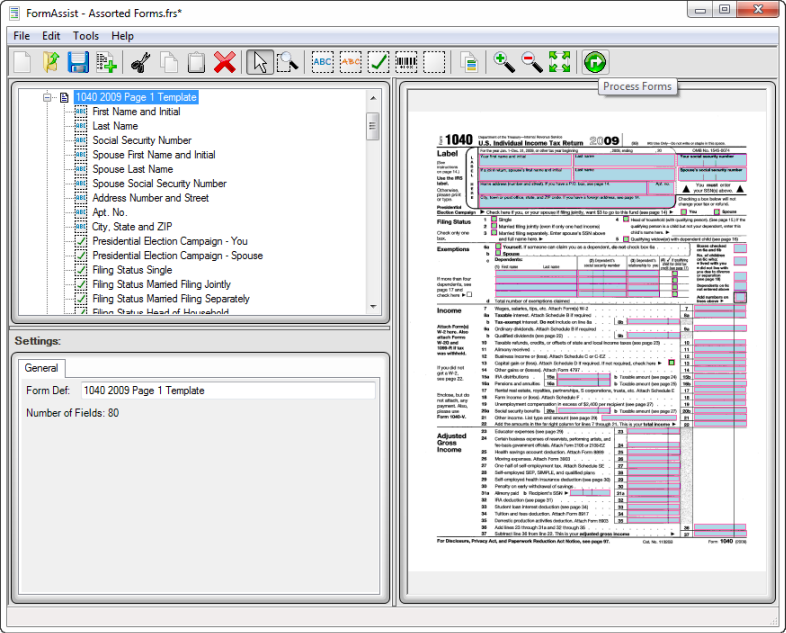
Имена полей лучше задавать по смыслу данных, а не по положению на листе. Названия вроде ApplicantLastName, AccountNumber и ConsentSignature понятны в результатах и упрощают передачу значений в базу. Поле можно переименовать в дереве или в строке Field на панели свойств. Порядок элементов тоже имеет значение для проверки: зоны разрешено перетаскивать в дереве, поэтому логично расположить их в той же последовательности, в которой оператор читает бланк. Несколько выбранных полей допускают копирование и вставку, что ускоряет настройку повторяющихся строк.
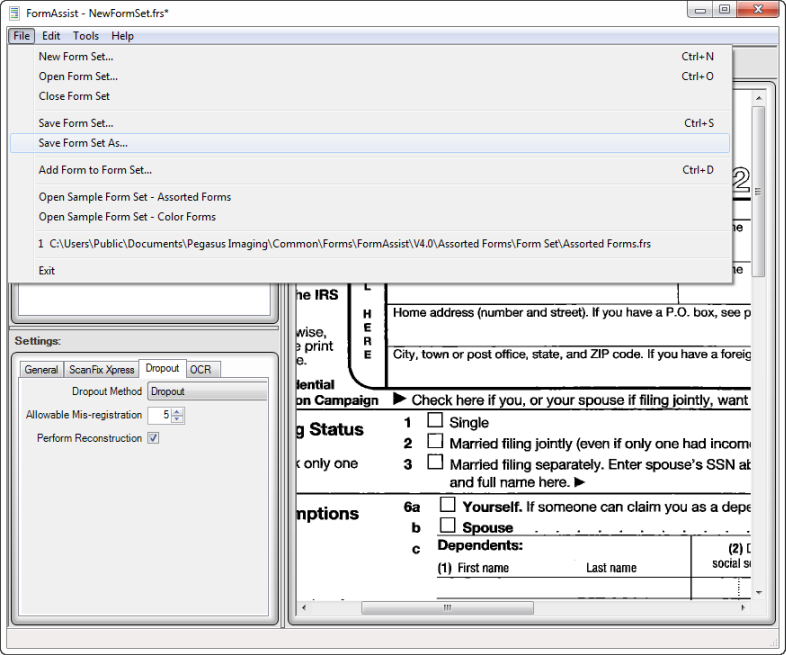
Меню File отвечает за создание, открытие и сохранение набора, добавление нового эталона и загрузку примеров. Команда Tools → Process Forms запускает проверку на заполненных изображениях. Разделение операций удобно для двух ролей: специалист по документам может подготовить и испытать конфигурацию в FormAssist, а разработчик затем использует те же определения в собственном процессе. При этом тестовый интерфейс показывает, что именно произошло на каждом шаге, а не только конечную строку распознавания.
Набор форм, шаблон и поле: три уровня настройки
Набор форм объединяет несколько незаполненных образцов, которые могут поступать в одном потоке. Например, в одну конфигурацию помещают первую и вторую страницы заявления, согласие на обработку данных и сопроводительную анкету. До извлечения значений программа сравнивает входной лист с эталонами и выбирает подходящий. Поэтому документы не обязательно заранее раскладывать по отдельным папкам, если их внешний вид стабилен и каждый тип представлен чистым образцом.
На уровне набора задаются операции, выполняемые до идентификации. Это особенно важно для входящего сканирования: перекос, шум, цветной фон или разная ориентация мешают корректно сравнить страницу с эталоном. Здесь же настраиваются качество идентификации, рассматриваемые повороты, порог уверенности и разрешение нескольких совпадений. Эти параметры действуют на все шаблоны внутри набора, поэтому их выбирают по наиболее проблемному типу входных изображений, а не только по идеальному примеру.
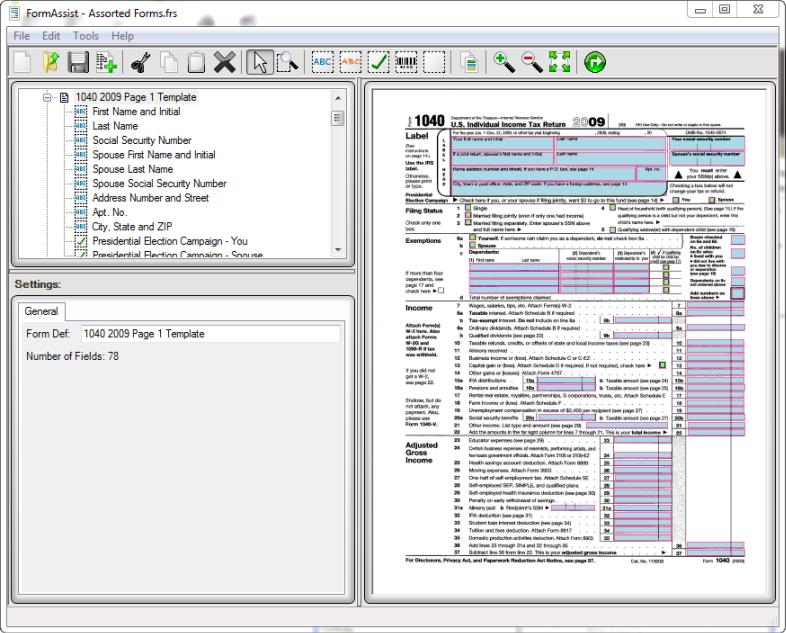
Шаблон хранит изображение чистого бланка и собственный список зон. Он соответствует конкретному макету страницы, а не абстрактному виду документа. Если организация изменила расположение полей, логотип, рамки или служебный текст, безопаснее добавить новый эталон, чем пытаться расширить старые зоны до несовместимых координат. Для похожих страниц предусмотрено клонирование: поля исходного эталона копируются на выбранное изображение, после чего остаётся подправить сместившиеся рамки.
Поле определяет небольшую область и обработку, применяемую именно к ней. На одной странице можно сочетать печатный номер договора, рукописную фамилию, группу флажков и вырезку с подписью. Каждая зона получает свой движок, набор допустимых символов, очистку, способ удаления элементов бланка и пороги результата. Такая изоляция лучше полнотекстового OCR: движок знает, что в телефонном номере не должно быть букв, а в группе OMR требуется искать отметку, а не распознавать подпись рядом.
Файлы набора используют расширение FRS, а определения отдельных форм — FRD. Сохранять конфигурацию следует после каждого крупного этапа: добавления эталона, завершения разметки группы полей и настройки очистки. Это снижает риск потерять точные координаты и позволяет сравнивать результаты после изменения одного параметра. Перед массовой обработкой стоит хранить контрольную копию рабочего набора, чтобы не переписать проверенную конфигурацию экспериментальными значениями.
Подготовка эталонного бланка
Качество эталона определяет сразу два процесса: поиск подходящей формы и отделение заполненных данных от напечатанного фона. В качестве основы нужен незаполненный оригинал без рукописных пометок, штампов, случайных теней и следов дырокола. Если чистого электронного образца нет, сканируют наиболее аккуратный экземпляр с теми же параметрами, которые будут использоваться в потоке. Изображение с уже внесёнными ответами создаст ложные постоянные элементы и ухудшит dropout.
Разрешение и масштаб должны быть согласованы. Программа умеет выравнивать заполненный лист относительно эталона, однако сильное различие плотности сканирования, обрезанные края или геометрическое искажение усложняют регистрацию. Полезно оставить вокруг формы достаточную рамку, не срезать угловые ориентиры и проверить, что лист не растянут драйвером сканера. Для шаблонов, печатаемых из разных систем, собирают реальные образцы и выясняют, совпадает ли геометрия, прежде чем объединять их.
После команды Add Form to Form Set выбирают чистое изображение. Оно появляется дочерним узлом в дереве и в области просмотра. Название шаблона должно отличать не только тип документа, но и страницу или макет: например, Enrollment_Page1_A4. Это облегчает чтение статистики идентификации, где перечисляются все проверенные эталоны и их значения уверенности. Нечёткие названия вроде Form1 затрудняют разбор ситуации, когда два похожих листа получили близкие оценки.
Перед созданием полей на эталоне задают улучшение изображения. Операции выполняются в указанном порядке, поэтому последовательность проверяют кнопкой Validate. Если вход цветной или полутоновый, бинаризация должна стоять до функций, которым требуется одноразрядное изображение, например до удаления мелких точек. Неправильный порядок может дать сообщение о неподдерживаемой глубине цвета или незаметно ухудшить результат распознавания.
Для шаблона с таблицами и рамками оценивают, какие линии являются полезными ориентирами, а какие попадают внутрь зон. Удалять все линии на всей странице необязательно: очистка может применяться к конкретному полю. Например, горизонтальное подчёркивание под фамилией мешает ICR, но границы соседней таблицы помогают идентификации. Поэтому глобальную подготовку делают умеренной, а агрессивные операции назначают точечно.
Разметка полей без захвата лишнего содержимого
Для создания зоны выбирают нужный инструмент и проводят прямоугольник по области ответа. Рамка должна включать все допустимые положения символов, но не подпись, номер вопроса и соседний элемент. Если пользователь может писать чуть выше линии или выходить за край клетки, оставляют небольшой запас. Слишком тесная зона обрежет верхние и нижние штрихи; слишком широкая добавит постоянный текст и шум. Оптимальный размер проверяют на нескольких заполненных экземплярах, а не только на пустом образце.
Координаты доступны как X, Y, Width и Height. Числовое редактирование полезно для выравнивания серии одинаковых зон: например, столбца из десяти отметок или нескольких полей одной ширины. После ручной разметки первого элемента остальные можно копировать, перемещать на фиксированный шаг и переименовывать. Так границы получаются согласованными, а различия в распознавании реже связаны с случайной геометрией.
Статический текст внутри области лучше делить на несколько полей. Если строка содержит постоянный префикс и вводимое значение, отдельная зона только вокруг ответа даёт движку более чистый сигнал. Аналогично, дата с печатными разделителями может обрабатываться как несколько участков или как одно поле с правильно настроенным шаблоном символов — выбор зависит от стабильности печати и требуемого формата результата. В обоих случаях необходимо проверить, не принимаются ли разделители за цифры.
Для длинной строки рукописного текста не стоит автоматически растягивать одну ICR-зону на весь абзац. Движок лучше работает с ожидаемой структурой и ограниченным набором символов. Фамилию, индекс, город и адресные строки разумно отделять. Это позволяет назначить цифровой набор индексу, буквенный — имени, а смешанный — адресу, а также задать разные минимальные высоты знаков и пороги уверенности.
После изменения размера рамки результат следует повторно прогнать. Перемещение границы на несколько пикселей способно изменить сегментацию: линия бланка перестаёт соединяться с буквой, соседняя отметка исключается, а пробел между словами становится видимым. В FormAssist удобно сравнивать результат поля и прямоугольник распознанного текстового блока, чтобы понять, что именно попало в анализ.
OCR для машинописного текста и числовых реквизитов
OCR-поле предназначено для напечатанных или машинописных символов. На вкладке OCR задают ожидаемый набор знаков, режимы обработки строк, символ отказа и параметры, влияющие на сегментацию. Чем точнее ожидания, тем меньше вероятность перепутать похожие символы: букву O с нулём, I с единицей, B с восьмёркой. Для номера счёта оставляют цифры и допустимые разделители, для фамилии — буквы нужного алфавита, для кода — строго тот набор, который разрешён бизнес-правилом.
Предопределённые типы данных помогают полям с устойчивым форматом: дата, время, телефонный номер, идентификатор и другие регулярные значения. Но тип не заменяет проверку реальных документов. Телефон может содержать скобки, пробелы, знак плюс или внутренний номер; дата — разные разделители и порядок частей. Если входной формат меняется, его либо нормализуют после распознавания, либо создают отдельные поля и шаблоны, чтобы движок не выбирал правдоподобный, но неверный вариант.
Регулярное выражение используется не только для последующей валидации. Когда допустимый результат описан строгим шаблоном, движок может учитывать его при выборе символов. Для поля из двух букв и шести цифр задают соответствующую структуру; для почтового индекса — точную длину; для денежного значения — допустимый разделитель и количество знаков после него. Слишком широкое выражение почти не помогает, а ошибочно узкое заставляет отклонять корректные редкие значения.
Параметр Detect Spaces нужен там, где пробелы несут смысл. В кодах и номерах его обычно отключают или удаляют пробелы при нормализации, чтобы случайный разрыв печати не менял значение. В имени или адресной строке обнаружение пробелов оставляют, иначе слова склеятся. Размер зоны также влияет на пробелы: чрезмерно высокая область может включить фрагменты соседней строки, а слишком короткая — обрезать нижние элементы букв.
Уверенность следует трактовать как сигнал для маршрутизации, а не как абсолютную гарантию. Поле с результатом ниже установленного порога направляют на проверку оператору, а высокоуверенные значения всё равно сопоставляют с бизнес-ограничениями. Контрольная сумма, справочник клиентов, диапазон даты или допустимый код подразделения обнаруживают ошибки, которые визуально правдоподобны для OCR. Лучший поток объединяет оценку движка и проверку значения в прикладной системе.
Если распознавание печатного текста стабильно путает символы, сначала смотрят на изображение после очистки. Разорванные штрихи можно слегка расширить операцией Dilate; слипшиеся символы, наоборот, требуют более осторожной бинаризации или уменьшения агрессивности. Затем сокращают набор символов и уточняют регулярное выражение. Замена движка или резкое снижение порога без анализа изображения обычно лишь скрывает причину.
ICR для рукописных печатных символов
ICR рассчитан на рукописные печатные знаки, а не на свободный связный почерк. Пользователь должен заполнять клетки или писать раздельные буквы достаточно предсказуемой формы. На вкладке ICR выбирают набор символов, минимальную высоту строки, допустимые размеры компонентов, символ отказа, обработку пробелов и режимы разделения слипшихся или перекрывающихся знаков. Эти параметры подбирают под конкретный бланк и способ заполнения.
Минимальный набор символов особенно важен для рукописи. Если поле содержит только возраст, цифры дают движку гораздо более узкую задачу, чем смешанный алфавит. Для суммы добавляют цифры, валютные знаки и разделители; для инициалов — прописные буквы. Поддерживаются стандартные наборы для верхнего и нижнего регистра, смешанного текста, цифр, валюты и пунктуации, а также европейский стиль печатного заполнения. Ненужные символы увеличивают число похожих кандидатов.
Рамка ICR-поля должна учитывать фактический почерк. Люди часто касаются линий клетки, выводят верхние штрихи за границы и пишут цифру 7 с перекладиной. Если dropout удаляет печатную сетку, необходимо проверить, не исчезают ли вместе с ней части символов. При заметной потере штрихов включают реконструкцию или меняют допустимую величину смещения между эталоном и заполненным листом. Настройку оценивают на разных авторах, а не на почерке одного сотрудника.
Параметры split merged characters и split overlapping characters применяют, когда два знака соприкасаются. Включение может улучшить строку, где символы слеплены ручкой, но способно раздробить широкую букву или цифру на несколько частей. Поэтому решение принимают по выборке: сохраняют изображения проблемных полей, сравнивают результаты с включённым и выключенным разделением и считают не только долю полностью правильных строк, но и типы ошибок.
Символ отказа полезнее случайной догадки. Если движок не уверен, специальный знак в результате позволяет прикладной системе явно отправить поле на проверку. Подмена неопределённого символа наиболее похожей буквой выглядит аккуратно, но создаёт скрытую ошибку в имени или номере. Для критичных данных разумно настроить порог так, чтобы сомнительные случаи не проходили без участия человека.
Многострочное ICR-поле допустимо, но его сложнее стабилизировать. Различная высота строк, наклон и расстояние между словами усложняют сегментацию. При известном макете лучше создать отдельную зону на каждую строку. Это также позволяет присвоить разным строкам разные наборы символов и правила проверки. Одну большую область оставляют только там, где точное деление невозможно и дальнейшая система умеет разбирать свободный текст.
OMR, флажки, пузырьки и контроль подписи
OMR анализирует наличие отметки в заранее известных позициях. На форме это могут быть круглые пузырьки, квадраты, флажки или участки, где пользователь ставит крест. В свойствах задаются форма и направление элементов, количество сегментов и позиций, пороги заполнения, разделитель результата, схема маркировки и ориентация. В отличие от OCR, движок не пытается прочитать подпись вопроса: он измеряет состояние размеченных областей.
Для группы ответов рамку рисуют по самим элементам выбора, не включая длинный текст вариантов. Параметры количества сегментов и пузырьков должны соответствовать геометрии. Если между строками неодинаковое расстояние или один элемент смещён, надёжнее создать несколько полей, чем растягивать одну регулярную сетку. При вертикальном списке указывают соответствующее направление, а порядок результата проверяют на контрольном бланке с известными отметками.
Порог определяет, какое количество тёмных пикселей считается отметкой. Слишком низкое значение принимает пыль, рамку или след от стирания; слишком высокое пропускает лёгкую галочку. Настройку проводят по трём группам: чистые пустые элементы, уверенно заполненные и пограничные. Порог выбирают так, чтобы между распределениями оставался запас, а сомнительные случаи возвращали неопределённый результат или уходили на проверку.
Для OMR рекомендуется метод Clip на вкладке Dropout, поскольку рамка пузырька может служить ориентиром и одновременно влиять на заполненность. Очистка должна оставить пользовательскую отметку, но исключить постоянный контур из расчёта. Если печать бланка смещается, регулируют допустимую mis-registration и проверяют реконструкцию. Сильное смещение без выравнивания делает даже правильно выбранный порог бесполезным.
Проверка подписи решает ограниченную задачу: определить, заполнена ли область, предназначенная для подписи. Это не биометрическое сравнение личности и не подтверждение подлинности росчерка. Зону настраивают как область наличия содержимого, подбирая пороги по чистым и подписанным образцам. Штамп, линия или рукописная дата внутри той же рамки могут дать ложное присутствие, поэтому область делают максимально узкой и отделяют соседние реквизиты.
В опросах с возможностью нескольких ответов нужно заранее решить, какие комбинации допустимы. OMR вернёт состояние элементов, а правило ровно один вариант, не более трёх или обязателен хотя бы один реализуют после распознавания. Так технический результат отделяется от бизнес-проверки. Для взаимоисключающих пунктов ошибка обнаруживается даже при уверенно распознанных двух отметках.
Clip-поля и сохранение фрагментов изображения
Clip-поле возвращает изображение выделенной области вместо текстового значения. Оно подходит для подписи, печати, фотографии, рукописной заметки или любого фрагмента, который необходимо сохранить рядом с извлечёнными реквизитами. Рамка создаётся тем же способом, что и остальные поля, а результат можно передать в прикладное хранилище, показать оператору или вложить в карточку документа.
Перед сохранением фрагмента решают, нужна ли очистка. Для визуальной проверки подписи иногда важно сохранить исходные оттенки и контекст, тогда агрессивную бинаризацию не применяют. Для дальнейшего анализа достаточно выровненного и очищенного изображения. Если один и тот же участок нужен и человеку, и движку, создают две зоны с разной обработкой: Clip для отображения и OCR или ICR для извлечения текста.
Границы Clip-поля должны учитывать выравнивание страницы. После идентификации заполненное изображение приводится к координатам эталона, поэтому правильно зарегистрированная форма даёт стабильный вырез. Если фрагмент постоянно сдвигается, причиной чаще является плохое совпадение или обрезанный край, а не само поле. В окне обработки сравнивают Identified Form и Aligned Image, затем исправляют настройки регистрации.
Clip полезен и для аудита распознавания. Вместе с текстовым результатом можно сохранять небольшой снимок исходного поля и показывать его оператору на станции проверки. Это быстрее просмотра целой страницы и позволяет сравнить спорный символ с изображением. Размер фрагмента выбирают так, чтобы были видны все штрихи, но не раскрывались лишние данные соседних полей.
Очистка сканов средствами ScanFix Xpress
Панель ScanFix Xpress содержит последовательность операций улучшения. Среди них автоматическая бинаризация, Deskew, Despeckle, удаление линий, точечной заливки и отверстий от дырокола, сглаживание символов, коррекция инверсного текста, удаление гребёнки и морфологические преобразования. Не все операции нужны каждому документу: цель состоит в удалении конкретного дефекта при сохранении полезных штрихов.
Binarize переводит цветное или полутоновое изображение в одноразрядное. Этот шаг необходим перед рядом функций и часто перед распознаванием структурных форм. Порог должен сохранять слабую печать и светлые рукописные отметки, но не превращать фон бумаги в шум. Auto Binarize удобен при умеренно меняющемся освещении; для стабильного потока фиксированная настройка иногда даёт более предсказуемый результат. На тестах сравнивают не красоту страницы, а точность конкретных полей.
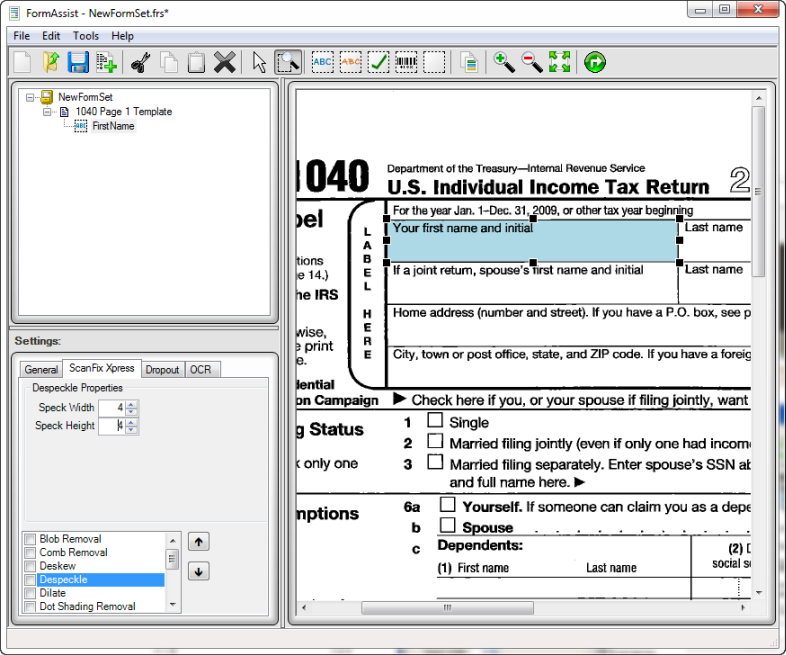
Deskew исправляет общий наклон. Даже небольшой угол заставляет длинную строку пересекать границу зоны, а сетку OMR — смещаться относительно ожидаемых позиций. После выравнивания снова смотрят на обрезку: поворот может создать белые края или потерять крайние пиксели, если исходник уже плотно кадрирован. Эталон с достаточными полями вокруг формы переносит такую коррекцию лучше.
Despeckle удаляет небольшие изолированные точки. Размер Speck Width и Speck Height подбирают ниже характерного размера полезных элементов. Если значения слишком велики, исчезнут точки над буквами, десятичные разделители или тонкие отметки. В проблемном поле полезно увеличивать параметры по одному шагу и наблюдать, какие компоненты удаляются, вместо выбора максимальной очистки сразу.
Line Removal устраняет горизонтальные или вертикальные линии, которые проходят через текстовые зоны. Операция помогает полям с подчёркиваниями и таблицам, но может повредить буквы, содержащие длинные штрихи. Dot Shading Removal нужен для фоновой растровой заливки, а Hole Punch Removal — для круглых тёмных областей у края. Каждый фильтр включают только при наличии соответствующего дефекта; универсальный длинный список увеличивает время и риск потери данных.
Порядок операций критичен. Сначала выполняют преобразования, обеспечивающие требуемую глубину цвета, затем геометрическую коррекцию и удаление крупных постоянных элементов, после чего — мелкую очистку и морфологию. Кнопка Validate сообщает о несовместимой последовательности. Если при обработке появляется ошибка о неподдерживаемой bit depth, проверяют, стоит ли бинаризация перед Despeckle или другой одноразрядной функцией.
Операции можно настраивать на уровне всего набора и отдельного поля. Общая очистка устраняет глобальный наклон и фон, а локальная — линию внутри конкретной зоны или мелкие точки рядом с цифрами. Такой двухступенчатый подход уменьшает число лишних преобразований и сохраняет детали там, где они нужны. В результатах полезно хранить как исходное, так и улучшенное изображение для диагностики.
Dropout: удаление печатного бланка и реконструкция данных
Dropout отделяет переменные данные от постоянной графики шаблона. Заполненное изображение выравнивается с эталоном, после чего элементы бланка подавляются, чтобы OCR, ICR или OMR анализировали главным образом пользовательский ввод. Метод выбирают по типу поля и геометрии: для текста важно удалить линии и подписи, для отметок часто используется Clip, а для сложного фона требуется проверить результат на реальных образцах.
Allowable Mis-registration задаёт допустимое расхождение между эталоном и заполненным листом. Малое значение подходит для стабильного цифрового формирования, но может не компенсировать сканерный сдвиг. Слишком большое допускает неточное совмещение и повышает риск удаления полезных штрихов. Настройку увеличивают постепенно, наблюдая выровненное изображение и остаток после dropout. Если края листа сильно обрезаны, сначала исправляют захват, а не расширяют допуск бесконечно.
Perform Reconstruction пытается восстановить части введённых символов, удалённые вместе с печатными линиями. Это полезно, когда рукопись касается рамки клетки или подчёркивания. Но реконструкция не создаёт достоверный знак из полностью потерянной области и при агрессивном dropout может добавлять артефакты. Её проверяют на символах, пересекающих линии, и сравнивают долю правильных результатов с количеством ложных штрихов.
Dropout следует оценивать по изображению зоны до распознавания. Если в результате остаётся подпись поля, движок будет пытаться прочитать постоянный текст; если исчезает половина рукописной буквы, проблема возникла раньше ICR. Такая диагностика экономит время: вместо перебора языков и наборов символов исправляют совмещение, метод или реконструкцию. Отдельные настройки для разных зон позволяют не искать один компромисс для всей страницы.
На цветных формах графика может отделяться по цвету ещё до бинаризации, однако конкретный способ зависит от качества печати и сканирования. Если оттенки меняются между партиями, цветовой фильтр становится нестабильным. Тогда надёжнее использовать геометрическое сравнение с эталоном и умеренную бинаризацию. Контрольная выборка должна включать формы из разных принтеров и сканеров.
Идентификация формы и выбор правильного эталона
Перед извлечением полей входная страница сравнивается с шаблонами набора. Качество идентификации регулирует баланс скорости и точности: более высокий уровень выполняет более тщательное сравнение, но увеличивает время. Значение выбирают по количеству похожих эталонов и качеству сканов. Для двух резко различающихся бланков можно предпочесть скорость; для нескольких почти одинаковых страниц нужна более строгая проверка.
Параметр Rotation определяет, какие ориентации рассматриваются: исходная, 90, 180 и 270 градусов. Проверка всех поворотов помогает потоку, где листы могут поступать вверх ногами или боком, но умножает объём сравнения. Если сканер гарантирует ориентацию, ненужные варианты отключают. В статистике нерассматриваемые повороты остаются пустыми, поэтому легко проверить, какие направления реально участвовали.
Confidence показывает степень соответствия входного листа конкретному эталону, а Certainty помогает оценить надёжность выбора. Порог не следует назначать по одному удачному документу. Собирают распределение значений для правильных и неправильных совпадений, затем устанавливают границу с запасом. Документы ниже порога направляют в исключения: оператор выбирает шаблон, отправитель повторно сканирует лист или система относит его к неизвестному типу.
Accept Multiple Matches применяют, когда допустимо сохранить несколько кандидатов. Это может быть полезно для диагностики похожих макетов, но производственный поток обычно требует однозначного эталона. Если два шаблона регулярно получают близкие оценки, их различающие области недостаточно выражены. Нужно проверить, не являются ли они фактически одним макетом, или добавить в набор более качественные эталоны с уникальными элементами.
Страница Identification Statistics перечисляет все шаблоны и оценки для каждого рассмотренного поворота. Совпавшие варианты выводятся выше и выделяются, затем идут остальные по убыванию уверенности. Этот экран особенно полезен при ложном выборе: он показывает, был ли правильный шаблон вторым с близким значением или вообще не распознался. В первом случае уточняют порог и различия, во втором — качество изображения и состав набора.
Слишком большой набор ухудшает управляемость и увеличивает время сравнения. В FormAssist есть встроенное ограничение в 200 шаблонов; исходный код инструмента также задаёт ограничение до 500 полей на форму. Для крупной коллекции разумно предварительно делить документы по каналу, подразделению или простому признаку, а затем использовать отдельные тематические наборы. Это уменьшает число похожих кандидатов и упрощает сопровождение.
Проверка на заполненных формах
После сохранения конфигурации нажимают Process Forms или выбирают Tools → Process Forms. Диалог разрешает выбрать один или несколько заполненных файлов. Поддерживаются битональные, полутоновые и цветные изображения BMP, TIFF, PNG, JPEG и PDF, но цветные и полутоновые данные необходимо бинаризовать перед операциями, требующими одноразрядного входа. Для пакетной проверки лучше выбрать набор с разным качеством, а не только лучший скан.
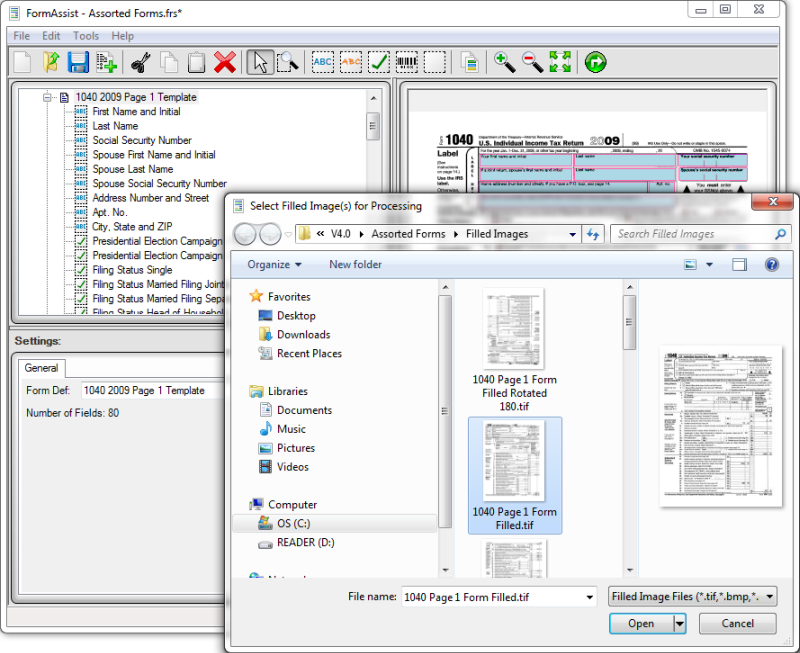
Окно обработки показывает этапы слева направо: Original Image, Enhanced Image, Identified Form и Aligned Image. По этой цепочке удобно локализовать дефект. Если исходник уже обрезан, исправляют сканирование; если Enhanced Image потерял символы, меняют фильтры; если эталон не найден, проверяют идентификацию; если Aligned Image смещён, настраивают регистрацию. Переход сразу к текстовому результату скрывает эти причины.
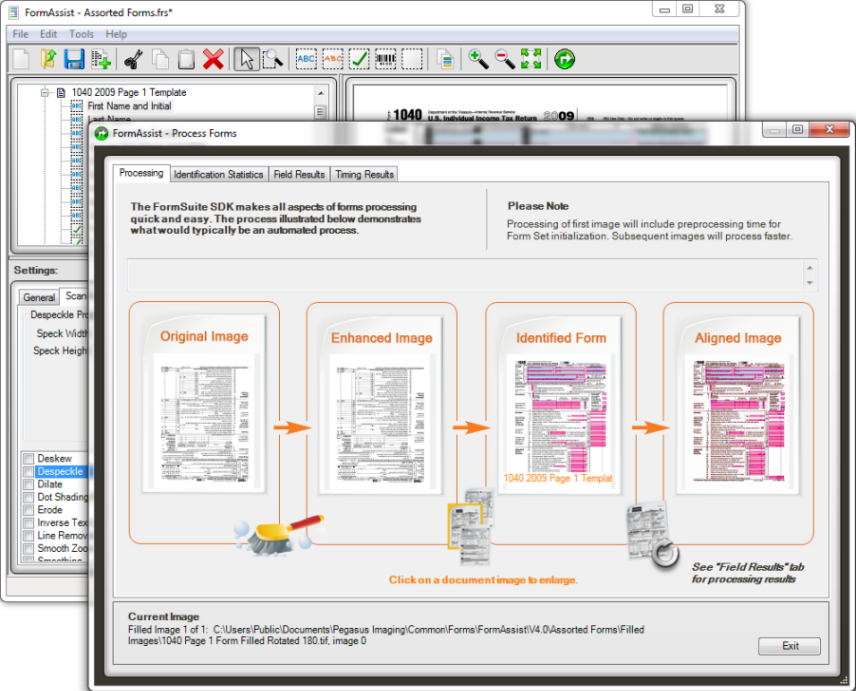
Первый документ может обрабатываться дольше последующих, потому что движки и ресурсы инициализируются. Поэтому оценивать производительность по одному файлу неверно. Для измерения прогревают процесс, затем обрабатывают репрезентативную партию и отдельно учитывают время загрузки, очистки, идентификации, выравнивания и анализа полей. Вкладка Timing Results показывает длительность шагов и статус формы.
Кнопка Next переводит к следующему выбранному изображению, а Exit позволяет остановить тест. В нижней части показываются номер текущего файла, общее количество, путь и имя. При сравнении настроек удобно использовать одну и ту же фиксированную выборку, иначе изменение результата может быть вызвано другим набором документов. Имена файлов делают анонимными, но сохраняют метки ожидаемого шаблона и правильных значений.
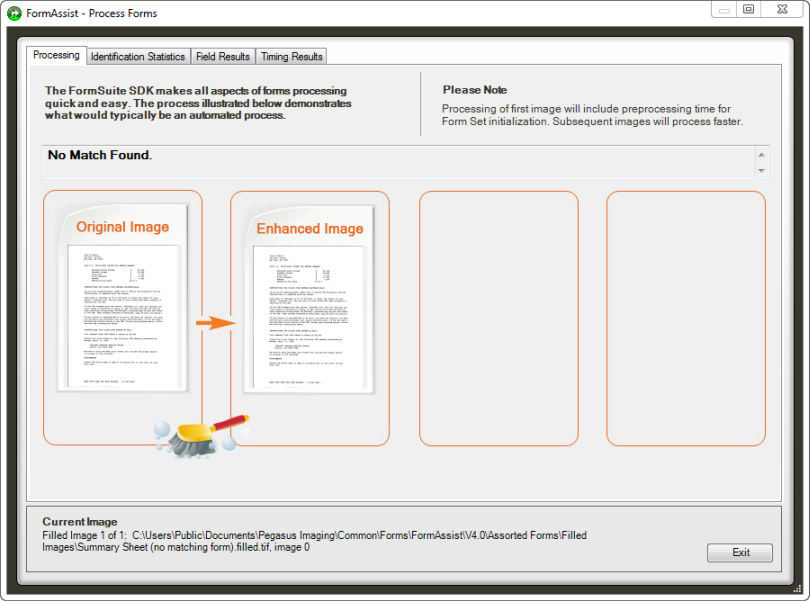
Если совпадение не найдено, страница Processing останавливается после улучшенного изображения и явно сообщает No Match Found. Это полезнее попытки извлекать поля по неверным координатам. В рабочем процессе такой документ нельзя безусловно отбрасывать: его помещают в очередь исключений, где проверяют ориентацию, качество и наличие подходящего шаблона. После добавления нового эталона образец включают в регрессионную выборку.
Чтение результатов отдельных полей
Вкладка Field Results объединяет дерево полей, изображение выбранной зоны и текстовый отчёт. При выборе элемента показываются имя, операция, границы, распознанная строка, уверенность и прямоугольник текстового блока. Такой вид позволяет отличить неверное значение от неверной зоны: если рамка результата охватывает соседний текст, корректируют координаты; если рамка правильная, анализируют очистку и параметры движка.
Результаты OCR и ICR следует экспортировать вместе с метаданными качества. Одной строки недостаточно для управляемого процесса. Полезно сохранять имя шаблона, имя поля, уверенность, признак отказа, координаты, ссылку на исходный документ и небольшой Clip-фрагмент. Тогда оператор видит контекст, а аналитик может группировать ошибки по полю и находить систематическую проблему.
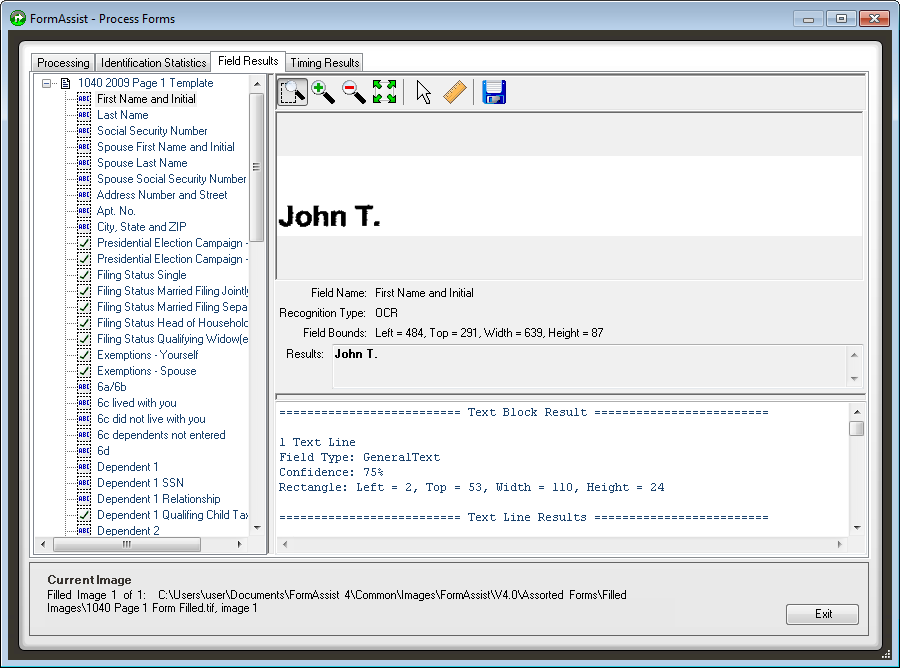
Для OMR результат интерпретируют с учётом схемы маркировки и разделителя. Проверяют порядок позиций, отсутствие множественной отметки там, где она запрещена, и пороговые случаи. Для Clip результатом является изображение, поэтому текстовая строка может быть пустой — это не ошибка. Тип поля должен быть известен принимающей системе, иначе отсутствие текста будет ошибочно воспринято как сбой.
Уверенность полезно нормировать по типам данных. Порог для короткого цифрового кода и длинного имени может отличаться: один неверный символ в коде критичен, а словарь фамилий помогает дополнительной проверке. В FormAssist тестируют технические значения, а окончательное правило принятия реализуют в процессе, который знает смысл поля. Не стоит назначать единый порог всем зонам только ради простоты.
При корректировке параметров меняют одну группу за раз. Сначала геометрию и dropout, затем очистку, после — набор символов и регулярное выражение, в конце — порог. Одновременное изменение пяти настроек не позволяет понять, что улучшило результат и не ухудшило ли другие поля. После каждой итерации прогоняют полный контрольный набор и сравнивают показатели по каждому типу документа.
Статистика идентификации и времени
Identification Statistics показывает оценки каждого шаблона для каждого разрешённого поворота. Правильный кандидат должен устойчиво опережать остальные на документах разного качества. Если разница мала, одного повышения порога недостаточно: при более плохом скане оба значения могут упасть, а порядок поменяться. Устраняют сходство шаблонов, улучшают эталоны или предварительно разделяют поток.
Timing Results помогает найти дорогой этап. Полная проверка четырёх поворотов, высокая точность идентификации и длинная цепочка очистки увеличивают время до распознавания полей. Если узкое место — идентификация, сокращают набор и повороты; если очистка — удаляют ненужные операции; если распознавание — уменьшают площадь зон и допустимые наборы символов. Оптимизация должна сохранять качество на контрольной выборке.
Скорость измеряют отдельно для первого и последующих документов. Инициализация OCR-ресурсов и загрузка языковых данных делает первый вызов нетипичным. В серверном процессе движки обычно создают заранее и повторно используют в допустимых рамках API, а не запускают для каждого поля с нуля. При параллельной обработке учитывают требования компонентов и лицензирования, а также реальную пропускную способность диска.
Статистика становится полезной, когда связана с ожидаемым результатом. Для каждого тестового файла заранее фиксируют правильный шаблон и значения полей. После прогона считают долю верных идентификаций, точность по символам, долю полностью правильных полей, количество отправленных на ручную проверку и среднее время. Такой набор показателей показывает цену повышения порога: меньше скрытых ошибок, но больше исключений.
Скриншот или журнал проблемного результата сохраняют вместе с конфигурацией. Через несколько месяцев трудно восстановить, почему был выбран определённый порог или порядок фильтров. Минимальный журнал содержит идентификатор набора, дату теста, состав выборки, изменённые параметры и сравнение метрик. Это особенно важно после замены сканера, принтера или макета формы.
Поддерживаемые изображения и особенности PDF
FormAssist читает BMP, JPEG, PNG, TIFF и PDF. Для BMP поддерживаются разные глубины цвета и RLE-сжатие; 16- и 32-разрядные варианты приводятся к 24-разрядному виду. JPEG может быть полутоновым или цветным, обычным JFIF либо progressive. PNG читается в вариантах от одноразрядного до 24-разрядного, включая чересстрочную запись. Эти различия важны главным образом для загрузки; перед распознаванием изображение всё равно подготавливают под требуемую операцию.
TIFF подходит для сканирующих потоков и многостраничных пакетов. Поддерживаются несжатые страницы, CCITT Group 3 и Group 4, PackBits, LZW, JPEG и Deflate, разные глубины цвета, CMYK, серые изображения повышенной разрядности, плиточная организация и оба порядка байтов. Многостраничный TIFF читается напрямую, однако рабочий процесс должен сопоставить каждую страницу с шаблоном и сохранить связь с исходным контейнером.
PDF разбирается на отдельные страницы. При использовании ImagXpress без PDF Xpress поддержка ограничена сканированными image-only файлами: на странице должно находиться одно изображение и отсутствовать поисковый текст. Более сложные PDF, содержащие текстовый слой, смешанную графику или иное устройство страницы, требуют PDF Xpress. Поэтому перед внедрением нужно испытать реальные документы, а не полагаться только на расширение PDF.
Многостраничные PDF и TIFF требуют правил порядка. Если пакет всегда состоит из известных страниц, идентификация определит эталон каждой из них. Если в одном файле встречаются вложения и неизвестные листы, для них должна существовать очередь исключений. Нельзя применять координаты первой страницы ко всем последующим без идентификации. Имя исходного файла и номер страницы сохраняют вместе с результатами.
Цветной или полутоновый файл разрешено загрузить, но это не означает, что все операции примут его без преобразования. Ошибка this function does not support the bit depth of the current image возникает, когда одноразрядная функция вызвана до бинаризации. Решение — включить Auto Binarize или Binarize выше в списке и проверить порядок кнопкой Validate. После исправления тестируют слабые отметки, которые могли исчезнуть при пороговом преобразовании.
Формат не должен маскировать проблему качества. JPEG с сильным сжатием создаёт блоки и ореолы вокруг букв; TIFF Group 4 хорошо хранит уже бинаризованные страницы, но не восстанавливает потерянные оттенки; PDF может содержать изображение с низким разрешением. Метрики распознавания сравнивают для разных каналов поступления и при необходимости задают требования к сканированию: разрешение, цветовой режим, отсутствие автоматической обрезки и допустимое сжатие.
Сохранение и повторное использование конфигурации
Команды Save Form Set и Save Form Set As записывают текущий набор. В заголовке окна отображается имя файла, а звёздочка указывает на несохранённые изменения. Перед закрытием проверяют, что последние координаты и свойства записаны. Для производственной передачи лучше использовать отдельную копию, а не файл, открытый для экспериментов.
Набор следует хранить вместе с эталонными изображениями, контрольной выборкой и описанием ожидаемых полей. Сам FRS содержит структуру, но сопровождение требует контекста: какой макет ему соответствует, какие документы были испытаны и какие значения считаются допустимыми. Каталог конфигурации удобно хранить в системе контроля изменений или документном репозитории, сохраняя понятное оператору имя рабочего набора.
Клонирование шаблона ускоряет добавление похожего макета. Сначала выбирают исходный шаблон, нажимают Clone и указывают новое изображение; поля копируются на назначение. После этого нельзя считать работу законченной: сравнивают координаты каждой зоны, особенно у нижнего края, где накопленное масштабирование заметнее. Затем прогоняют заполненные экземпляры нового макета и убеждаются, что идентификация различает оба эталона.
Копирование полей удобно для повторяющихся таблиц. Сохраняют тип, свойства и размер, затем перемещают копию к следующей строке. Имена меняют системно: Item01_Amount, Item02_Amount и так далее. Такая схема облегчает сбор массива значений. Если число строк непостоянно, фиксированные зоны обрабатывают только предусмотренный максимум, а пустые результаты фильтруют после распознавания.
При изменении макета старый набор не удаляют до завершения миграции. Входящий поток может ещё содержать ранее напечатанные бланки. Несколько шаблонов разрешают обрабатывать переходный период, но похожие формы проверяют на ложные совпадения. Когда старые документы перестают поступать, эталон можно убрать из рабочего набора, сохранив резервную конфигурацию для повторной обработки исторических материалов.
Как переносится настроенный процесс в приложение
FormAssist служит для создания и проверки тех же наборов, которые затем читает Forms API и координирующие компоненты. Прикладной поток обычно загружает изображение, применяет улучшение, идентифицирует форму, выравнивает её с эталоном, выполняет dropout, анализирует поля и возвращает значения с оценками. Разработчик может сохранить порядок и параметры, испытанные в интерфейсе, вместо повторной ручной реализации каждого шага.
Высокоуровневый Forms API объединяет необходимые объекты для обработки. FormDirector управляет определениями наборов и координацией, FormFix выполняет идентификацию, выравнивание, dropout и OMR, ScanFix Xpress улучшает изображения, SmartZone OCR читает печатный текст, а SmartZone ICR — рукописные печатные символы. Разделение компонентов позволяет применять только нужные операции и получать промежуточные изображения для диагностики.
При подключении API к проекту необходимо обеспечить доступность всех зависимых компонентов. Обработка форм опирается на библиотеки распознавания, средства загрузки изображений и, при работе со сложными PDF, соответствующий PDF-компонент. После сборки нативные библиотеки и языковые ресурсы должны оказаться рядом с приложением в ожидаемых каталогах. Проверка выходной папки важнее успешной компиляции.
OCR-ресурсы по умолчанию копируются в каталог assets рядом с выходными файлами. Путь можно изменить свойством сборки и передать движку через OCRDataPath до анализа поля. Если каталог отсутствует или указан неверно, возникает ошибка инициализации удалённого OCR-движка. Исправление состоит не в повторной установке шаблона, а в восстановлении пакета ресурсов, пересборке и явной настройке пути.
В прикладном коде важно не терять контекст исключения. Ошибка идентификации, неподдерживаемая глубина цвета, отсутствие языковых данных и низкая уверенность — разные состояния. Для каждого определяют отдельное действие: повторная подготовка изображения, очередь неизвестных форм, техническая ошибка развёртывания или ручная проверка значения. Один общий статус не распознано затрудняет поддержку и статистику.
Результаты передают в бизнес-систему только после нормализации и проверки. Пробелы и разделители приводят к установленному формату, даты проверяют на календарную допустимость, номера — по длине и контрольной сумме, коды — по справочнику. Исходное изображение и фрагменты спорных полей связывают с записью через устойчивый идентификатор. Это позволяет исправить значение без повторного сканирования.
Языковые ресурсы и наборы символов
OCR поддерживает западные, центральноевропейские, кириллические, балтийские и ряд азиатских языков; ICR ориентирован на западные варианты рукописной печати. Язык выбирают по реальному содержимому поля, а не по языку интерфейса. Если на форме русский текст, но поле содержит только цифры, цифровой набор будет точнее и быстрее полноценного кириллического распознавания.
Для китайского, японского, корейского, тайского и вьетнамского OCR требуется дополнительный пакет языковых ресурсов. Он устанавливается отдельно, а его файлы должны быть скопированы в рабочий каталог вместе с обычными ресурсами. Для этой группы также применяется отдельное лицензирование. До проектирования потока необходимо проверить не только наличие языка в перечне, но и условия его развёртывания.
Смешанное поле с латиницей и кириллицей увеличивает число похожих символов. Буквы A, B, C, E, H, K, M, O, P, T, X визуально пересекаются с кириллическими аналогами, но имеют разные коды. Если бизнес-правило допускает только один алфавит, его явно фиксируют. Если оба неизбежны, сохраняют исходный фрагмент и усиливают проверку словарём или справочником.
Пунктуацию добавляют только при необходимости. Для денежных сумм нужны десятичный разделитель, знак минуса и иногда символ валюты; для номера телефона — плюс, скобки и дефис; для почтового адреса — пробел, дефис, точка и номер дома. Набор, включающий всю пунктуацию, повышает риск принять шум за знак. Оптимальный список строят по спецификации данных и реальным исключениям.
Настройка языка не исправляет плохую сегментацию. Если символы слиплись, обрезаны или пересечены линией, движок получает неправильные графические компоненты. Сначала проверяют очищенную зону, параметры разделения и dropout, затем меняют язык и набор. Такой порядок предотвращает ситуацию, когда расширение алфавита лишь создаёт больше неверных кандидатов.
Лицензирование, испытание и развёртывание
Оценочный режим позволяет проверить компоненты, но добавляет диалоговые окна, задержки или водяные знаки. Поэтому демонстрационный результат нельзя использовать как точное измерение производительности и пользовательского потока. Для разработки без этих ограничений требуется лицензия инструментария, а для распространения разработанного решения — лицензия развёртывания. Условия планируют до пилота, особенно если обработка будет выполняться на нескольких узлах.
Установка лицензии требует административного доступа, поскольку данные записываются в системный реестр. В корпоративной среде это означает отдельный шаг в процедуре развёртывания и согласование с политиками безопасности. Если приложение запускается от сервисной учётной записи, проверяют, видит ли она установленную лицензию. Ошибку лицензии не следует маскировать повторным вызовом распознавания.
Для узлов доступны разные модели учёта. В одном варианте утилита конфигурирует лицензию на каждой целевой машине; в другом приложение использует вызовы Licensing Development Kit и скрывает техническую процедуру от конечного пользователя; возможен и ручной учёт без постоянного подключения к сети. Выбор зависит от числа узлов, контроля над инфраструктурой и требований изолированной среды.
Лицензируются базовые движки распознавания и обработки, тогда как FormAssist, Forms API и координирующий компонент не требуют отдельных ключей сами по себе. Это не означает бесплатную эксплуатацию всего процесса: они вызывают лицензируемые OCR, ICR, FormFix, ScanFix и средства загрузки. Состав пакета и фактически используемые функции нужно сопоставить с договором.
Перед тиражированием создают проверочный сценарий лицензии. Он запускает минимальную обработку на чистой целевой машине, подтверждает отсутствие оценочных сообщений, наличие ресурсов и корректную работу под штатной учётной записью. Такая проверка обнаруживает проблемы реестра и файлов раньше, чем они проявятся в пакетном задании. Результат включают в автоматический health check, не записывая секретные ключи в журнал.
Ограничения, которые важно учитывать заранее
Программа рассчитана на структурированные формы с заранее известным макетом. Она особенно эффективна, когда координаты полей повторяются, а чистый эталон доступен. Свободные письма, счета с постоянно меняющимся расположением, сложные таблицы неизвестной структуры и произвольные договоры требуют другого класса интеллектуального анализа либо предварительной классификации. Попытка покрыть их сотнями почти одинаковых шаблонов усложняет сопровождение.
FormAssist ограничивает набор 200 шаблонами, а форму — 500 полями. Даже до достижения этих чисел интерфейс и статистика становятся тяжёлыми для навигации. Крупную библиотеку делят по бизнес-процессам и используют предварительный признак маршрутизации. Например, канал поступления или штрихкод может выбрать нужный набор до дорогостоящего сравнения изображений.
Автоматическая классификация полей доступна только в 64-разрядной среде. Если проект или служба запускаются как 32-разрядный процесс, эту функцию нельзя считать доступной, даже на 64-разрядной системе. Архитектуру проверяют по фактической сборке и процессу, а не по свойствам компьютера. Остальные нативные зависимости также должны соответствовать разрядности.
Интерфейс и документация настроек ориентированы на технического пользователя и не русифицированы. Оператору, который только проверяет значения, лучше предоставить специализированную станцию с изображением поля, результатом и кнопками подтверждения, а не полный FormAssist. Сам инструмент оставляют специалистам, понимающим OCR, геометрию и последовательность фильтров.
Поддержка PDF зависит от подключённого компонента. Базовая загрузка через ImagXpress ограничивается сканированными image-only страницами; документы со смешанным содержимым требуют PDF Xpress. Поэтому тестовый PDF должен совпадать с реальным происхождением файлов. Один успешно открытый скан не доказывает совместимость с экспортом из офисной системы.
Распознавание подписи означает обнаружение заполненности зоны, а не установление личности. ICR читает печатные рукописные символы и не предназначен для свободной скорописи. OMR определяет отметки, но правила допустимых комбинаций реализуются отдельно. Эти границы нужно объяснить заказчику, чтобы технический результат не использовался как юридическое или смысловое заключение.
Практический сценарий: анкета клиента
Для анкеты клиента создают набор с эталонами всех страниц. На первой странице размечают OCR-зоны для напечатанного номера и даты, ICR-зоны для фамилии и адреса, OMR-группы для согласий и Clip для подписи. Каждому полю дают стабильное техническое имя и ожидаемый тип. В наборе включают проверку поворота только для реально встречающихся ориентаций.
Чистый бланк очищают умеренно: исправляют перекос и удаляют шум, но сохраняют ориентиры. Внутри ICR-зон включают dropout линий и при необходимости реконструкцию. Для номера ограничивают набор цифрами и маской длины; для даты задают допустимую структуру; для согласий проверяют, что выбран ровно один вариант. Подпись контролируется как присутствующая область, а её изображение сохраняется отдельно.
Тестовая выборка должна включать разные ручки, слабые отметки, зачёркивания, формы с поворотом и сканы с серым фоном. В Field Results фиксируют ошибки по каждому полю. Если фамилии часто теряют нижние штрихи, увеличивают зону или ослабляют dropout; если пустые флажки считаются выбранными, повышают порог и уменьшают рамку; если дата путает разделители, уточняют набор символов.
В рабочем потоке документы с уверенным шаблоном и прошедшими проверку значениями принимаются автоматически. Низкая уверенность, отказной символ, две взаимоисключающие отметки или отсутствие подписи создают задачу оператору. Экран проверки показывает только спорные зоны и исходный контекст. После исправления значение и причина сохраняются для последующей настройки.
Когда макет анкеты меняется, добавляют новый эталон и прогоняют старую и новую выборки вместе. Переходный период допускает оба шаблона. Если они плохо различаются, используют уникальный заголовок или предварительный код, а не снижают порог до случайного выбора. Старую конфигурацию сохраняют для исторических документов.
Практический сценарий: опросник с OMR
Для опросника сначала определяют структуру групп: один ответ, несколько ответов, шкала и обязательные вопросы. Каждая геометрически регулярная группа получает OMR-поле с правильным направлением, количеством сегментов и пузырьков. Текст вопросов остаётся за рамкой. Если расстояние между элементами меняется, группу делят на несколько зон.
Контрольные листы заполняют полностью, частично и погранично. Нужны лёгкие галочки, кресты, заполнение карандашом, исправленные ответы и случайные точки. По ним подбирают порог отметки и очистку. Пустой контур не должен считаться ответом, а слабая осмысленная отметка — исчезать. Сомнительный результат лучше направить на проверку, чем автоматически выбрать вариант.
После распознавания прикладная логика проверяет допустимость. Для одиночного выбора две отметки дают исключение; для шкалы отсутствующий ответ помечается отдельно; для множественного вопроса список сортируется в порядке вариантов. OMR отвечает только за состояние позиций, поэтому смысловые ограничения остаются прозрачными и легко меняются без переразметки изображения.
Для анализа качества считают ошибки по каждому варианту и типу отметки. Общая точность может скрыть проблему одного столбца, смещённого при печати. Если ошибки концентрируются в нижней части листа, проверяют масштабирование и выравнивание; если на одном типе карандаша — бинаризацию; если на исправлениях — бизнес-правило обработки зачёркиваний.
Результаты связывают с изображением листа и идентификатором опроса. При споре можно показать исходную отметку и решение оператора. Сохранение только итогового номера ответа лишает аудит контекста. Для персональных данных доступ к сканам и вырезкам ограничивают теми же правилами, что и доступ к базе ответов.
Методика повышения точности без угадывания параметров
Начинают с базовой конфигурации и размеченной контрольной выборки. Для каждого документа известны правильный шаблон и значения полей. Выборка включает типичное качество и заранее выделенные трудные случаи. Без такого эталона изменение параметров оценивается субъективно по нескольким красивым примерам и может ухудшить основную массу документов.
Ошибки классифицируют по этапам: загрузка, бинаризация, очистка, идентификация, выравнивание, dropout, сегментация, распознавание и бизнес-проверка. Для каждого этапа FormAssist показывает промежуточный результат или статистику. Исправляют самый ранний неправильный этап. Если зона смещена после выравнивания, бессмысленно подбирать регулярное выражение; если изображение корректно, тогда уточняют движок.
Меняют одну переменную и повторяют полный тест. Для бинаризации сравнивают порог, для Despeckle — максимальный размер точки, для идентификации — качество и повороты, для ICR — набор и разделение символов, для OMR — порог отметки. Результат записывают в таблицу метрик. Настройку принимают только если улучшение не создаёт неприемлемой деградации других групп.
Отдельно измеряют долю автоматического принятия и скрытую ошибку. Снижение порога повышает автоматизацию, но пропускает больше неверных значений; повышение — увеличивает очередь проверки. Оптимум зависит от стоимости ошибки. Для номера банковского счёта допустима большая доля ручной проверки, для статистического опроса можно принять иной баланс, если отдельная ошибка не ведёт к операции.
После ввода в эксплуатацию собирают исправления операторов. Они образуют новую тестовую выборку, но перед использованием удаляют персональные данные или защищают доступ. Систематические ошибки по одному полю указывают на геометрию или набор символов; по одному сканеру — на профиль захвата; по новому макету — на необходимость эталона. Параметры меняют через тот же регрессионный цикл.
Нельзя оптимизировать только среднюю точность. Важны худшие группы: светлый карандаш, мятый лист, определённая буква, крайняя строка таблицы. Публикуют метрики по типам документов и полям, а также число необработанных страниц. Так улучшение популярного поля не скрывает полный отказ редкого, но критичного реквизита.
Типичные ошибки и способы устранения
Сообщение о неподдерживаемой глубине цвета появляется, когда операция для bitonal-изображения получает цветной или полутоновый вход. Включите Auto Binarize либо Binarize перед Despeckle и другими одноразрядными фильтрами, затем нажмите Validate. После исправления проверьте слабые линии и отметки: слишком жёсткая бинаризация способна убрать их без технической ошибки.
Ошибка инициализации OCR с указанием OCRDataPath означает, что движок не нашёл языковые ресурсы. Убедитесь, что пакет SmartZone Runtime присутствует, проект восстановлен и пересобран, а каталог assets скопирован рядом с выходными файлами. Если путь изменён, задайте соответствующее свойство сборки и передайте фактический каталог через OCRDataPath до вызова анализа.
Сбой восстановления пакетов из-за слишком длинного пути решается сокращением расположения проекта или каталога пакетов, настройкой repositoryPath либо globalPackagesFolder и включением поддержки длинных путей. После переноса очищают промежуточные каталоги и выполняют восстановление заново. Частично скопированные OCR-ресурсы могут оставить сборку успешной, но вызвать ошибку уже при запуске.
No Match Found означает, что ни один эталон не прошёл условия идентификации. Проверьте ориентацию, обрезку, качество улучшенного изображения и наличие нужного шаблона. Затем откройте статистику кандидатов: если правильный эталон близок к порогу, тестируйте настройку качества и порога; если его оценка резко ниже, исправляйте эталон или захват. Не назначайте первый шаблон по умолчанию.
Неверное поле при правильном совпадении обычно связано с выравниванием или координатами. Сравните Aligned Image с эталоном, увеличьте область и проверьте, не попал ли соседний текст. Если зона правильно расположена, откройте изображение после dropout. Остатки линии требуют другого метода или очистки; исчезнувшие штрихи — меньшей агрессивности или реконструкции.
OMR принимает пустой пузырёк за отмеченный, когда в рамке остаётся контур, шум или слишком низок порог. Сузьте область, используйте рекомендуемый Clip-dropout, очистите мелкие точки и поднимите порог по контрольным пустым образцам. Если лёгкая отметка после этого пропадает, создайте очередь пограничных значений вместо дальнейшего снижения порога.
ICR возвращает много отказных символов при неподходящем наборе, плохой сегментации или связном почерке. Ограничьте допустимые знаки, увеличьте зону, проверьте линии и параметры разделения слипшихся символов. Если пользователи пишут курсивом, измените дизайн формы и инструкцию заполнения либо примените решение, рассчитанное на свободный почерк; настройка ICR не превращает его в универсальное распознавание рукописи.
Оценочный водяной знак, задержка или диалог указывают на режим испытания либо недоступную лицензию. Проверьте установку с административными правами, модель лицензирования целевого узла и учётную запись процесса. Не удаляйте такие проявления обработкой изображения: они связаны с правом использования и будут повторяться на других документах.
Сравнение Accusoft FormSuite с аналогами
Accusoft FormSuite ориентирован на разработчика, которому нужны шаблоны фиксированных бланков, зональное OCR, ICR и OMR, очистка и тестовый интерфейс. Другие решения перекрывают этот класс задач, но отличаются масштабом, поддержкой неструктурированных документов и способом внедрения. PDF Commander в таблицу не включён: он удобен для ручного редактирования PDF, но не строит поток идентификации шаблонов и зонального извлечения структурированных форм.
| Программа | Лучше подходит для | Главное ограничение |
|---|---|---|
| Accusoft FormSuite | Встраивания обработки фиксированных структурированных форм с точной разметкой зон | Требуются чистые эталоны и ручная настройка каждого макета |
| LEADTOOLS Forms Recognition | Разработки форм-решений с широкой платформенной поддержкой, OCR, ICR, OMR и штрихкодами | Большой набор API требует самостоятельной сборки полного рабочего процесса |
| ABBYY FlexiCapture | Корпоративного извлечения из структурированных и неструктурированных документов с верификацией | Внедрение сложнее компактной библиотечной интеграции |
| Tungsten Capture | Централизованного захвата, классификации, проверки и маршрутизации больших потоков | Ориентирован на корпоративную инфраструктуру и администрирование |
| OpenText Capture | Интеллектуального захвата с интеграцией в ECM, ERP и бизнес-процессы | Избыточен для небольшой задачи с несколькими фиксированными бланками |
LEADTOOLS ближе всего по модели набора библиотек: он объединяет распознавание форм, OCR, ICR, OMR, штрихкоды, сканирование и обработку изображений и поддерживает больше современных сред разработки. Его выбирают, когда нужна широкая платформенная матрица или обработка не только фиксированных бланков. Цена этой широты — более крупный набор API и необходимость самостоятельно собрать пользовательский процесс.
ABBYY FlexiCapture подходит организациям, которым кроме распознавания нужны классификация структурированных и неструктурированных документов, встроенные станции верификации и масштабируемая серверная обработка. Это более широкий уровень автоматизации, поэтому внедрение требует проектирования ролей, потоков и инфраструктуры. Для компактного встраиваемого сценария с фиксированными формами такой масштаб может быть избыточным.
Tungsten Capture и OpenText Capture ориентированы на корпоративный захват, маршрутизацию и интеграцию с бизнес-системами. Они сильны там, где документы поступают из разных каналов и должны пройти централизованный процесс с проверкой и экспортом. FormSuite предпочтительнее, когда команда хочет встроить контролируемую обработку непосредственно в собственное решение и детально управлять зонами и промежуточными изображениями.
Практический выбор начинается с природы входа. Для стабильных анкет с известной геометрией и .NET-интеграции подходит Accusoft FormSuite. Для библиотечной разработки с более широкой платформенной поддержкой — LEADTOOLS. Для смешанного массива структурированных и свободных документов со встроенной верификацией — ABBYY FlexiCapture. Для крупной корпоративной точки захвата и маршрутизации — Tungsten Capture или OpenText Capture. Для единичного ручного исправления PDF без автоматического извлечения зон проще PDF Commander.
Контрольный список перед запуском
Убедитесь, что для каждого макета есть чистый незаполненный эталон без пользовательских отметок. Проверьте масштаб, края и ориентацию, затем присвойте понятные имена шаблонам. Не объединяйте в один набор сотни несвязанных форм; разбивайте библиотеку по потоку или предварительному признаку.
Для каждого поля определите тип данных и способ распознавания. OCR используется для печатного текста, ICR — для раздельных рукописных символов, OMR — для отметок, Clip — для изображения области. Ограничьте набор знаков, задайте формат и отделите подписи бланка от зоны ответа. Проверьте координаты на нескольких заполненных экземплярах.
Настройте очистку в правильном порядке. Цветные и полутоновые изображения бинаризуйте до одноразрядных операций. Применяйте Deskew, Despeckle, удаление линий и другие фильтры только по наблюдаемому дефекту. Нажмите Validate и сравните исходное и улучшенное изображения, чтобы не потерять тонкие штрихи.
Подберите идентификацию по статистике. Разрешите только нужные повороты, измерьте уверенность правильных и неправильных шаблонов, определите очередь неизвестных форм. Для похожих эталонов проверяйте разницу оценок, а не только прохождение порога. Не продолжайте извлечение по случайно выбранной форме.
Создайте контрольную выборку с ожидаемыми значениями. Измеряйте точность по полям, символам и документам, долю ручной проверки и время после прогрева. Меняйте одну настройку за итерацию. Сохраняйте конфигурацию, результаты и причины выбора параметров.
Проверьте целевую сборку: разрядность, зависимости, нативные файлы, OCR-ресурсы, PDF-компонент и лицензию под штатной учётной записью. Отдельно испытайте многостраничные PDF и TIFF, цветные сканы, неизвестный шаблон и отсутствие ресурса. Технические ошибки должны попадать в отдельный мониторинг.
Настройте безопасное хранение исходников, фрагментов и журналов. Оператору показывайте только спорные поля, сохраняйте исправление отдельно от автоматического результата и возвращайте примеры в регрессионную выборку. После изменения макета прогоняйте старые и новые документы вместе.
Систему можно вводить в эксплуатацию, когда неправильный шаблон не приводит к тихому извлечению, сомнительные значения маршрутизируются на проверку, повтор задания не создаёт дублей, а исходный документ можно связать с каждым результатом. Эти свойства важнее максимальной скорости на одном идеальном скане.
