CIB doXiview помогает открыть документ, распознать текст в скане, отредактировать страницы PDF, скрыть конфиденциальные данные, заполнить форму, поставить электронную подпись, сжать файл и проверить электронный счёт в одном рабочем окне.
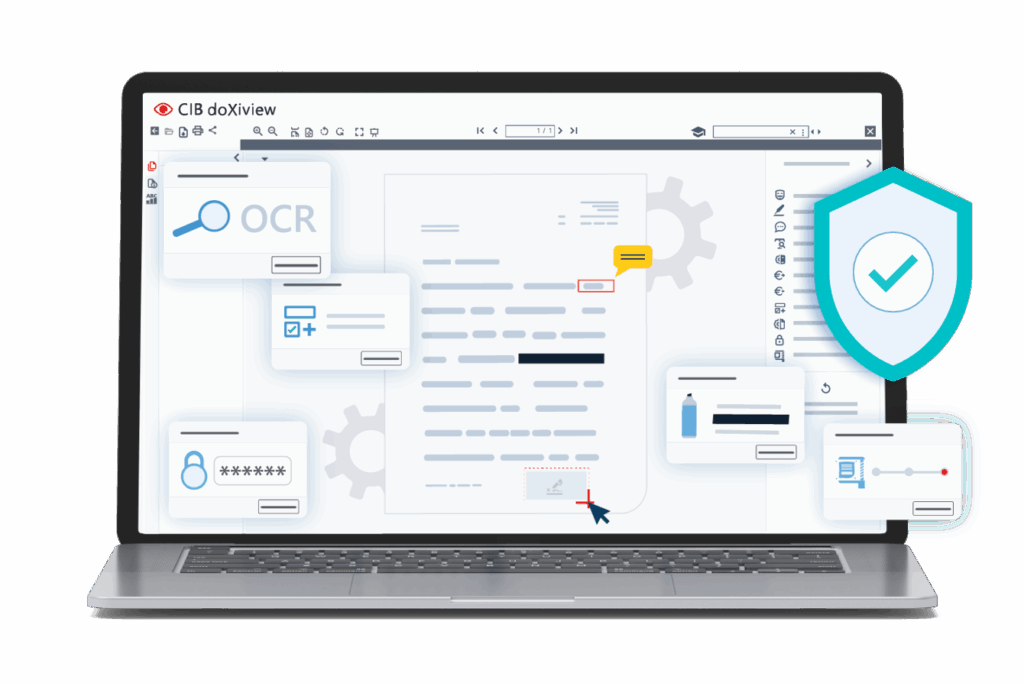
Работа начинается с загрузки исходного файла или передачи документа из связанного процесса. В центре отображается страница, сверху находятся команды файла, печати, экспорта, масштаба и поворота, слева открывается навигация по содержимому, а справа — инструменты выбранной операции. Такая схема позволяет сначала проверить документ, затем включить нужный режим и только после этого сохранить результат.
Набор доступных кнопок зависит от открытого формата, прав пользователя и настроек рабочего пространства. Поэтому при одинаковом документе один пользователь может видеть только просмотр и печать, а другой — OCR, создание полей, аннотации, анонимизацию, подпись, сжатие и преобразование. Перед обработкой важно убедиться, что требуемая команда действительно появилась на панели и что выбран правильный файл.
Открыть CIB doXiview
- Редактирование PDF
- Русский интерфейс
- Просто новичкам
- Нужен доступ к интернету
- Файлы уходят на сервер
- Часть функций по лицензии
Рабочее окно и логика управления
После открытия документа основную часть окна занимает лист с нейтральным полем вокруг него. Это не просто область предварительного просмотра: положение страницы, активный масштаб и выбранный инструмент определяют, куда попадёт выделение, заметка, подпись или закрывающий прямоугольник. Перед точной операцией лучше развернуть нужную страницу целиком, а перед чтением мелкого текста — подогнать её по ширине. Так меньше риск поставить объект на соседний фрагмент или ошибиться при выборе строки.
Верхняя панель объединяет команды, относящиеся ко всему файлу и текущей странице. В типовой конфигурации здесь находятся загрузка, печать, сохранение оригинала, экспорт в PDF, передача документа, увеличение и уменьшение, подгонка по высоте, ширине или целой странице, поворот на девяносто и сто восемьдесят градусов, режим чтения и показ на весь экран. Отдельные кнопки могут быть убраны администратором, поэтому отсутствие значка не всегда означает, что формат принципиально не поддерживается.
Слева располагается вертикальная полоса разделов. Через неё открываются эскизы страниц, дерево документа, закладки, список аннотаций, вложения PDF, сведения о файле, поиск, статистика слов, формы и данные электронного счёта. Разделы не обязаны присутствовать одновременно: например, панель вложений имеет смысл только для PDF с прикреплёнными файлами, а сведения счёта появляются при распознанной структуре электронной накладной.
Правая часть используется как контекстная область. При анонимизации там выводятся найденные сущности, при аннотировании — типы пометок, при заполнении формы — поля и подсказки, при работе со счётом — структурированные реквизиты. Если после выбора функции кажется, что ничего не произошло, сначала проверьте правый край окна: панель могла открыться узкой, быть свёрнутой или находиться за вертикальной прокруткой.
Некоторые операции работают в два этапа. Сначала пользователь включает функцию и задаёт параметры, затем программа формирует изменённое представление документа. До сохранения полезно пройти все страницы, особенно если применялись OCR, автоматическое создание полей или поиск персональных данных. Эти инструменты ускоряют подготовку, но не заменяют визуальную проверку исходника и результата.

Стартовый экран может показывать несколько сценариев вместо сразу открытого файла. Такой вариант удобен, когда нужно выбрать способ получения документа, перейти к демонстрационному примеру либо связать мобильную загрузку. После выбора сценария интерфейс переключается к обычному просмотру. Если стартовая страница выглядит проще, чем на иллюстрации, это обычно связано с тем, что конкретное рабочее пространство настроено под одну задачу и не выводит лишние команды.
Загрузка документа и проверка исходника
Самый надёжный порядок начинается не с редактирования, а с короткой проверки исходника. Загрузите файл кнопкой с папкой или перетащите его в предусмотренную область, дождитесь формирования первой страницы и пролистайте начало, середину и конец. Если количество листов, ориентация или качество заметно отличаются от ожидаемых, исправлять документ ещё рано: сначала убедитесь, что выбран нужный файл, а передача завершилась без обрыва.
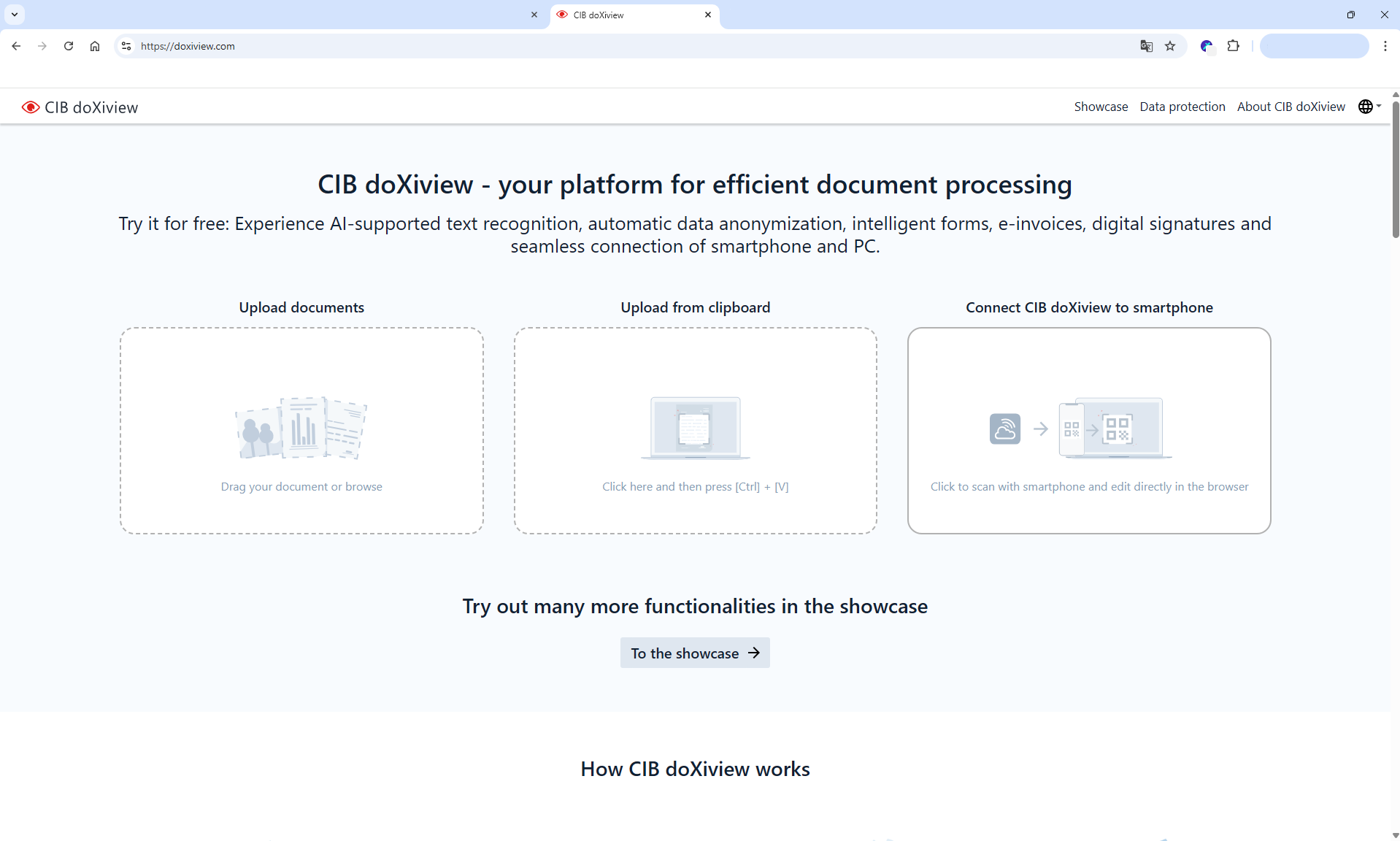
При загрузке большого PDF индикатор страницы может появиться раньше, чем прорисуются все миниатюры и текстовый слой. Не следует сразу многократно нажимать OCR, экспорт или обновление: параллельные запросы могут увеличить ожидание и затруднить понимание, какая операция выполняется. Дайте первой странице стать резкой, откройте пару удалённых листов и только затем переходите к обработке.
Перетаскивание особенно удобно при пакетной подготовке, но зона приёма зависит от конфигурации. Если курсор показывает запрет или файл открывается в отдельной вкладке браузера, используйте кнопку загрузки. Для архивных наборов и контейнеров важно не распаковывать содержимое наугад: CIB doXiview умеет работать с документными пакетами, где порядок файлов и внутренняя навигация имеют значение.
Перед OCR или редактированием полезно открыть сведения о документе. Там можно проверить формат, количество страниц и доступную метаинформацию. Для неоднозначных расширений это помогает понять, был ли файл распознан как PDF, изображение, офисный документ или контейнер. Если содержимое не соответствует расширению, конвертация может завершиться ошибкой, даже когда файл нормально открывается в другой программе.
При загрузке защищённого PDF программа может запросить пароль либо показать только те действия, которые разрешены политикой документа. Пароль на открытие и запрет отдельных операций — разные ограничения. Успешный просмотр не гарантирует возможность извлечь страницы, изменить форму или экспортировать копию. В рабочем процессе лучше заранее согласовать пароль и допустимый способ сохранения, а не пытаться обходить защиту.
- Сверьте имя файла и число страниц до внесения изменений.
- Проверьте ориентацию и читаемость нескольких удалённых листов.
- Убедитесь, что нужная функция появилась в панели операций.
- Не запускайте повторную обработку, пока предыдущая команда не завершилась.
- Сохраняйте исходный документ отдельно от изменённой копии.
Поддерживаемые форматы и выбор результата
CIB doXiview рассчитан не только на обычный PDF. В рабочем окне могут отображаться PDF/A и PDF/UA, RTF, TIFF, JPG, PNG, документы DOCX, презентации PPTX, таблицы XLSX, файлы ODT и другие деловые форматы. Это позволяет сначала привести разнородные материалы к единому виду, а затем применить поиск, печать или экспорт. Однако набор операций не одинаков для каждого типа: возможность увидеть файл ещё не означает полноценного редактирования его собственной структуры.
Для офисных документов отображение формируется так, чтобы сохранить страницы, шрифтовые размеры, таблицы и расположение объектов насколько позволяет преобразование. Перед отправкой результата внимательно проверьте переносы строк, колонтитулы, формулы, диаграммы и нестандартные шрифты. Если важна точная редактируемость исходного DOCX или XLSX, работу лучше выполнять в профильном редакторе, а CIB doXiview использовать для просмотра, проверки и получения PDF.
Многостраничный TIFF полезен в сканирующих процессах: файл можно просматривать как последовательность листов, улучшать изображение и добавлять текстовый слой. Для JPEG и PNG основная ценность состоит в масштабировании, повороте, OCR и включении изображения в документный процесс. Нельзя ожидать, что растровая фотография после распознавания автоматически станет аккуратно сверстанным текстовым документом — OCR добавляет распознанное содержание, но не восстанавливает исходную модель вёрстки без ошибок.
При выборе экспорта различайте сохранение оригинала и получение PDF. Первая команда возвращает исходный файл без преобразования, вторая формирует PDF-представление с применёнными изменениями. Если нужно доказуемо сохранить полученный вид, используйте PDF и затем повторно откройте его для контроля. Если требуется продолжить работу в исходной офисной программе, выгружайте оригинал, поскольку обратное преобразование из PDF может изменить структуру.
Для архивного хранения PDF/A важен не только суффикс имени. После любых подписей, аннотаций, вложений и преобразований профиль соответствия может измениться. CIB doXiview способен показывать PDF/A, но пользователь должен отдельно проверять требования своего архива: допустимы ли интерактивные формы, шифрование, внешние шрифты и подписи. Простое сохранение файла с расширением PDF не доказывает архивную пригодность.
У PDF/UA аналогичная логика: возможность открыть доступный документ не означает, что после визуального редактирования структура тегов сохранилась без изменений. Перестановка страниц, удаление содержимого и добавление объектов могут потребовать дополнительной проверки специальным валидатором. Для задач доступности CIB doXiview удобно использовать как просмотровое и процессное окно, но финальную формальную проверку стандарта нельзя заменять визуальным осмотром.
Навигация по страницам, документам и закладкам
В многостраничном файле быстрее ориентироваться через эскизы, чем прокручивать полотно. Щёлкните нужную миниатюру, затем используйте поле номера страницы и стрелки перехода. Если документ содержит сотни листов, ввод номера экономит время и уменьшает нагрузку на отрисовку. После перехода дождитесь резкого изображения и только потом ставьте отметку или выделение.
Для документов с логической структурой пригодно дерево закладок. Оно показывает разделы, созданные автором PDF, и позволяет сразу перейти к главе, приложению или форме. Закладка может указывать не на начало страницы, а на конкретную позицию внутри неё. Поэтому после перехода полезно сверить заголовок на листе, особенно если файл менялся и старые закладки могли остаться привязанными к удалённому фрагменту.
Список аннотаций решает другую задачу: он собирает комментарии и пометки независимо от того, на какой странице они находятся. В проверке договора это позволяет переходить от замечания к замечанию, не просматривая весь документ. Если пометка не видна, убедитесь, что активен слой аннотаций, выбран правильный масштаб и объект не расположен за пределами текущей области после поворота страницы.
При работе с архивом или пакетом навигация может включать не только страницы, но и отдельные документы. Кнопки предыдущего и следующего объекта переводят к соседнему файлу, сохраняя общий контекст набора. Поле индекса документа помогает понять, где вы находитесь внутри пакета. Не путайте этот индекс с номером страницы: один документ контейнера сам может состоять из многих листов.
Вложения PDF открываются из отдельного раздела. В зависимости от настройки они могут запускаться в новой вкладке, передаваться на загрузку или блокироваться политикой безопасности. Перед открытием вложения проверьте его имя и тип. PDF способен содержать исполняемые и неизвестные файлы, поэтому автоматическое доверие вложению опасно даже тогда, когда сам основной документ получен от знакомого отправителя.
Для последовательного просмотра используйте режим чтения. Он убирает часть панелей и освобождает место для страницы, но не удаляет инструменты из документа. Выход из режима возвращает рабочую компоновку. Презентационный режим рассчитан на показ листов без отвлекающих элементов; перед демонстрацией проверьте порядок страниц, масштаб и наличие конфиденциальных пометок, которые не должны попасть на экран.
Поиск по тексту и проверка совпадений
Поиск действует по имеющемуся текстовому слою. В цифровом PDF результат появляется сразу, а в скане без OCR поле может ничего не найти, хотя слово отчётливо видно на изображении. В таком случае сначала выполните распознавание, сохраните или обновите обработанный документ, затем повторите запрос. Это различие важно: визуальная читаемость и машинный текст — не одно и то же.
Параметры поиска позволяют учитывать регистр и искать только целые слова. Регистр полезен для кодов и сокращений, где заглавные буквы отличают обозначение от обычного слова. Режим целого слова уменьшает ложные совпадения внутри длинных терминов. Для фамилий с дефисом, номеров договоров и строк с пробелами попробуйте несколько вариантов, потому что OCR мог разделить символы иначе, чем ожидается.
Если поиск запускается при открытии документа, результаты могут появиться ещё до полной прорисовки всех страниц. Переходите по ним последовательно и смотрите контекст. Совпадение в колонтитуле, таблице или скрытом слое может не относиться к нужному фрагменту. Особенно внимательно проверяйте текст, который планируется скрыть: поиск помогает обнаружить кандидатов, но не подтверждает, что закрыта вся визуальная область.
После OCR полезно искать контрольные строки: название организации, дату, номер, фамилию и редкое слово из середины документа. Если несколько запросов не дают ожидаемых результатов, распознавание, вероятно, выполнено с ошибками или не применилось ко всем страницам. Такой контроль быстрее, чем пытаться оценить качество текстового слоя только по внешнему виду листов.
Статистика слов и символов пригодна для быстрой проверки объёма. Она помогает заметить, что в длинном скане распознана лишь одна страница, либо сравнить две версии документа после обработки. Значения не следует трактовать как юридически точный подсчёт: колонтитулы, таблицы, скрытый текст и ошибки сегментации влияют на итог. Для редакционной нормы результат нужно перепроверить в специализированном счётчике.
Масштаб, подгонка и поворот страниц
CIB doXiview предлагает фиксированные уровни масштаба и варианты подгонки по высоте, ширине или целой странице. Для чтения обычного текста удобна ширина, для контроля расположения объектов — целая страница, для длинных вертикальных форм — высота. Слишком большой масштаб увеличивает точность ручного выделения, но скрывает контекст; слишком маленький позволяет видеть макет, однако затрудняет проверку границ подписи или редактирования.
Поворот применяется к активной странице. Если скан состоит из листов с разной ориентацией, обрабатывайте их поочерёдно и после каждого поворота проверяйте номер страницы. Команда на сто восемьдесят градусов исправляет перевёрнутый лист, а два поворота на девяносто дают тот же результат, но повышают риск случайно изменить соседнюю страницу при быстром переключении.
Двухколоночный вид полезен для разворотов, договоров с парными страницами и визуального сравнения соседних листов. Он не объединяет страницы и не меняет файл: это только способ отображения. Перед установкой аннотации или подписи обратите внимание, какой лист активен, поскольку центральная граница между колонками может восприниматься как единое полотно.
Лупа и увеличение помогают рассматривать печати, мелкие реквизиты и качество скрытия. После проверки вернитесь к целой странице и убедитесь, что добавленный объект не перекрыл соседний текст. У ручной анонимизации это критично: прямоугольник, выглядящий точным при сильном увеличении, может оставить видимую часть буквы на обычном масштабе.
Редактирование страниц PDF
Команды PDF позволяют менять порядок листов, удалять ненужные страницы и объединять материалы в один результат. Начинайте с создания рабочей копии и фиксируйте ожидаемую последовательность. При перетаскивании миниатюр легко перепутать визуально похожие бланки, поэтому после перестановки сверяйте номера, заголовки и логическое продолжение текста на границах страниц.
Удаление страницы должно быть осознанным: после сохранения восстановить её из результата обычно можно только из исходника. Если сомневаетесь, сначала экспортируйте промежуточную копию. Для приложений к договору проверьте оглавление и внутренние ссылки — физическое удаление листа способно оставить закладку, которая ведёт в неверное место или не открывается.
Объединение удобно для комплекта заявление — приложения — подтверждение, но не следует автоматически смешивать документы с разными правилами доступа. Перед сборкой сравните формат страниц, ориентацию и наличие подписей. Криптографическая подпись одного исходного PDF не переносит свою юридическую силу на вновь собранный файл без отдельной процедуры подписания результата.
После изменения порядка листов проверьте нумерацию, колонтитулы и ссылки, напечатанные внутри страниц. Программа переставляет сами листы, но не переписывает номера, являющиеся частью изображения или текста. Если на третьем физическом листе по-прежнему стоит Страница 8 из 12, это не ошибка просмотра, а содержимое исходника, которое требует отдельного исправления.
Поворот, перестановка и удаление относятся к структуре страниц, а не к редактированию каждого символа. Пользователь может подготовить аккуратный пакет, не меняя текстовый поток. Для точечной правки текста нужно выбрать подходящий редактор или предусмотренный режим webEdit; попытка закрыть старую надпись белым прямоугольником и написать новую поверх не удаляет исходный текст и неприемлема для конфиденциальных данных.
После структурных операций экспортируйте PDF и повторно откройте полученный файл. Пройдите первую и последнюю страницы, места перестановки, закладки и вложения. Такой контроль выявляет пропущенный лист, лишний поворот и неверный порядок до отправки адресату.
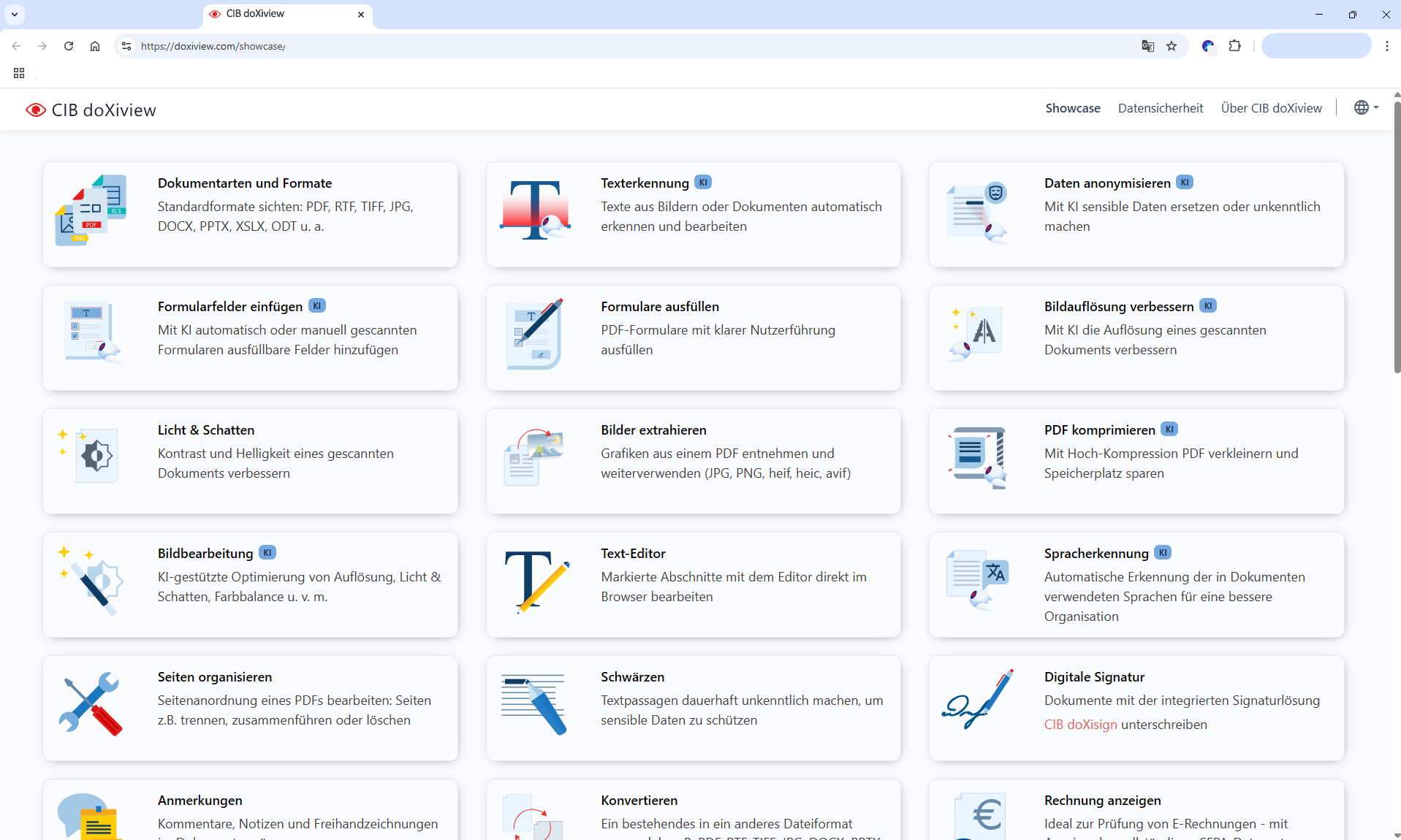
Меню возможностей показывает, что работа со страницами связана с другими этапами: текстовым распознаванием, редактированием выбранных фрагментов, улучшением изображений, сжатием, формами, подписью и аннотациями. Не обязательно применять всё подряд. Чем меньше преобразований выполняется над уже готовым PDF, тем проще проверить результат и объяснить происхождение изменений.
Редактирование текста и режим webEdit
Текстовый инструмент рассчитан на выбранные редактируемые фрагменты, а не на обещание безошибочно переписать любой PDF. В техническом сценарии webEdit редактируются подготовленные участки RTF, которые система передаёт в отдельную область редактора. Пользователь выбирает фрагмент, меняет текст и возвращает результат в документный процесс. Для обычного PDF без такой подготовки команда может отсутствовать или работать иначе.
Окно webEdit можно изменять по размеру, чтобы видеть длинный абзац и окружающий документ. Перед сохранением проверьте разрывы строк, табуляцию, специальные символы и место вставки. RTF хранит форматирование, но не всегда однозначно воспроизводит сложные таблицы, плавающие изображения и нестандартные шрифты. Чем сложнее исходный фрагмент, тем важнее сравнение до и после.
Если текст выделяется мышью, это ещё не означает, что он доступен для прямого изменения. Выделение может служить поиску, копированию или созданию аннотации. Для редактирования должна быть активна соответствующая операция и разрешена запись. При отсутствии команды не пытайтесь имитировать правку непрозрачной пометкой: старые данные останутся в текстовом слое и могут быть извлечены.
В сканированном документе редактируемого текста до OCR нет. После распознавания появляется текстовый слой для поиска и машинной обработки, но визуальная страница часто остаётся изображением. Исправление OCR-ошибки в слое не всегда меняет напечатанный вид. Поэтому задача исправить букву на скане может потребовать повторного сканирования, редактирования изображения или формирования нового документа, а не только OCR.
Для офисных форматов с точной вёрсткой безопаснее отделять проверку от авторского редактирования. CIB doXiview хорошо показывает итоговое представление и позволяет встроить документ в процесс согласования, но сложную замену формул, стилей и связанных объектов следует выполнять там, где сохраняется собственная структура файла. Затем обновлённую версию снова открывают для контроля, подписи или экспорта.
Распознавание текста в сканах
OCR превращает изображение страницы в текст, по которому можно искать, копировать данные и запускать автоматическую анонимизацию. Для запуска выберите распознавание в панели операций и дождитесь обработки. Время зависит от числа страниц, разрешения, качества печати и доступных ресурсов. На длинном документе правильнее сначала испытать несколько характерных листов, чем сразу обрабатывать весь архив.
Лучший исходник — ровная страница с достаточным разрешением, равномерным фоном и контрастными буквами. Тени у корешка, перспективное искажение, узорчатая бумага, печати поверх текста и сильное JPEG-сжатие уменьшают точность. Перед OCR используйте поворот и доступные средства улучшения изображения: выравнивание яркости, контраста и цвета часто даёт больше, чем повторный запуск той же модели на плохом кадре.
Многоязычный документ проверяйте отдельно по каждому языковому блоку. Даже когда механизм распознаёт несколько языков, схожие буквы, диакритика и смешение латиницы с кириллицей создают ошибки. Номера счетов, IBAN, даты, суммы и коды нельзя принимать на веру: один неверно прочитанный знак способен изменить платёжные реквизиты или идентификатор договора.
После обработки выполните контрольный поиск. Возьмите редкую фамилию, номер документа, дату и слово из таблицы. Затем попробуйте выделить фрагмент и скопировать его в обычное текстовое поле. Если поиск работает только на первых листах, проверьте, не остановилась ли операция и не задано ли ограничение числа параллельно распознаваемых страниц в конкретном рабочем пространстве.
OCR может сохранять сведения о шрифтах и размещении, чтобы текстовый слой соответствовал изображению. Это помогает выделению и поиску, но не гарантирует идеальную геометрию. На колонках, таблицах и повернутых подписях порядок копирования может отличаться от визуального. Для последующей автоматической выгрузки данных нужна выборочная проверка структуры, а не только процента распознанных символов.
Если документ уже содержит качественный текстовый слой, повторный OCR не всегда улучшает его. Наоборот, могут появиться дублирующиеся фрагменты, странное выделение или несовпадение поиска с видимой строкой. Перед распознаванием попробуйте поиск и копирование. Запускайте OCR, когда текста действительно нет либо существующий слой непригоден.
Результат OCR следует рассматривать как подготовительный слой. Для поиска по архиву допустим небольшой уровень ошибок, для юридических форм, банковских реквизитов и медицинских данных необходима постраничная проверка. Если точность недостаточна, улучшите исходное изображение, повторите съёмку без перспективы или разделите сложный пакет на однородные группы.
Автоматическая анонимизация данных
Инструмент анонимизации анализирует текст и предлагает фрагменты, похожие на персональные или другие чувствительные данные. Найденные элементы выводятся в правой панели и группируются по категориям. Пользователь просматривает список, переходит к подсвеченному месту и решает, оставлять ли закрытие. Такая организация быстрее последовательного поиска, особенно в договорах, заявлениях и переписке с повторяющимися именами.
Категорию можно отключить целиком, а отдельное совпадение — снять независимо от остальных. Это полезно, когда в документе допустимо сохранить название организации, но нужно убрать фамилии, адреса и контактные данные. Не подтверждайте все предложения одним действием без просмотра: одинаковая строка в разных местах может иметь различный контекст и правовое основание для публикации.
Автоматический список основан на распознанном тексте. Если OCR пропустил символ, фамилия написана нестандартно или сведения находятся внутри печати, объект может не попасть в выдачу. После обработки обязательно выполните ручной просмотр каждой страницы, включая колонтитулы, подписи, штампы, рукописные пометки и изображения. Наличие большого числа найденных совпадений не доказывает полноту удаления.
Стандартный интерфейс не показывает пользовательские шаблоны для собственных правил поиска. Поэтому специфические номера дел, внутренние коды, редкие обозначения и конфиденциальные термины лучше искать обычным поиском и закрывать вручную. Даже если рабочее пространство позднее получило дополнительные настройки, практический контроль нестандартных данных всё равно необходим.
Перед окончательным применением удобно пройти категории по очереди. Сначала имена и адреса, затем контакты, идентификаторы и прочие поля. После каждой группы переключайтесь на общий вид страницы, чтобы увидеть контекст. Такой порядок снижает риск закрыть слишком большую область и упрощает объяснение, почему конкретный фрагмент был удалён.
Анонимизация должна удалять содержание, а не только рисовать чёрный прямоугольник поверх него. После сохранения попробуйте выделить закрытый участок, выполнить поиск исходной строки и скопировать текст из этой области. Затем откройте экспортированный PDF повторно. Если строка находится поиском или копируется, результат нельзя считать безопасным.
Для публикации документа используйте отдельную копию. Сохраняйте исходник в защищённом месте, а обезличенный результат — под новым именем. Не отправляйте промежуточную версию, где подсветка только показывает кандидатов, но редактирование ещё не применено. Визуально подсвеченный фрагмент и необратимо удалённые данные — разные состояния.
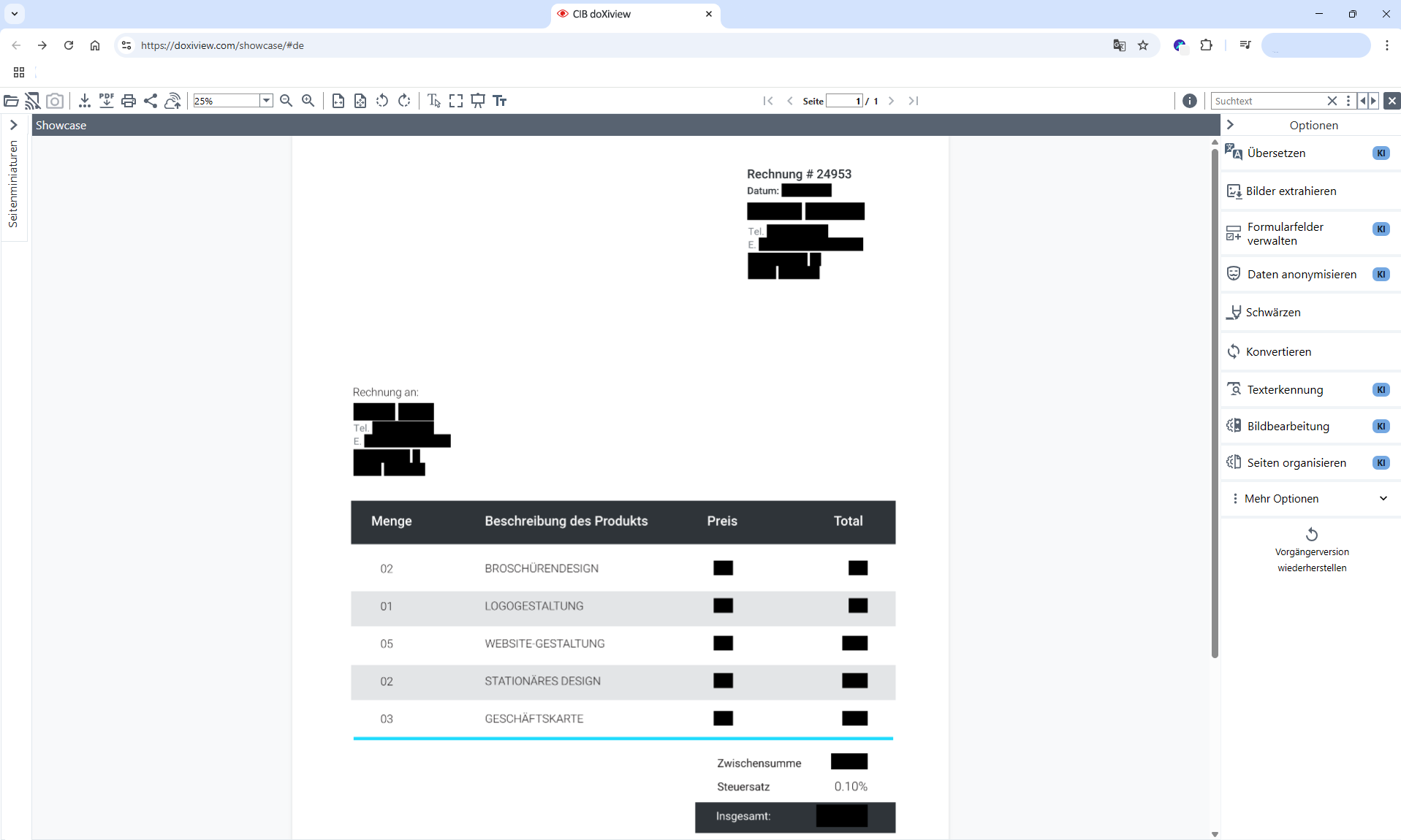
Ручное скрытие конфиденциальных фрагментов
Ручное редактирование нужно для сведений, которые автоматический анализ не нашёл или которые нельзя выразить обычной текстовой категорией. Увеличьте страницу, выберите инструмент скрытия и обведите весь фрагмент с небольшим запасом. Для строк на цветном фоне проверьте границы особенно тщательно: даже узкая видимая часть символа может позволить восстановить слово по контексту.
На таблицах закрывайте не только значение, но и связанные обозначения, если они раскрывают смысл. Например, удалённая фамилия рядом с уникальным должностным заголовком может оставлять человека легко идентифицируемым. При этом не следует автоматически закрывать весь столбец, если остальные данные должны остаться доступными. Баланс определяется целью публикации, а не удобством рисования прямоугольника.
Рукописная подпись, печать и фотография являются изображениями. Текстовый поиск их не обнаруживает, поэтому требуется визуальная проверка. Сильное увеличение помогает закрыть росчерк без захвата соседней даты или линии формы. После применения уменьшите масштаб до целой страницы и убедитесь, что смысловая структура документа не стала вводить в заблуждение.
Если страница повернута, сначала исправьте ориентацию, затем наносите области. Это уменьшает вероятность смещения координат при последующей обработке. После сохранения повторно откройте файл и проверьте те же места на разных масштабах. Для особо чувствительных публикаций полезно также преобразовать финальный результат в изображение и провести независимый поиск исходных строк, если правила организации это допускают.
Не используйте белую заливку как замену редактированию. На белом фоне она выглядит убедительно, но исходный текст может сохраниться под объектом, проявиться при выделении или стать видимым после удаления аннотации. Нужен именно инструмент необратимого скрытия с последующим контролем экспортированного файла.
Аннотации, комментарии и штампы
Аннотации подходят для согласования: они добавляют замечания, выделения и свободные рисунки, не переписывая исходный текст. Перед началом убедитесь, что указан правильный пользователь, если имя автора пометки важно для процесса. В совместной проверке это помогает отличить замечания юриста, бухгалтера и автора документа.
Панель аннотаций может отображаться полностью, в компактном виде или быть скрыта. Если нужный значок не виден, проверьте раскрытие панели и выбранный режим. Некоторые рабочие пространства показывают только разрешённые типы пометок. Отсутствие штампа или карандаша может быть настройкой роли, а не ошибкой документа.
Свободное рисование удобно для указания области, но плохо подходит для точного текста. Для содержательного замечания используйте комментарий и сформулируйте конкретное действие: что изменить, где и почему. Обведите место только как визуальный ориентир. Тогда после масштабирования или печати смысл не потеряется.
Штампы могут настраиваться организацией; запоминается последний использованный вариант. Перед массовым нанесением проверьте надпись, дату и назначение. Ошибочно выбранный штамп легко повторить на десятках страниц, если полагаться на память интерфейса. После первой установки откройте список аннотаций и убедитесь, что объект относится к нужной странице.
Для перехода между замечаниями используйте список аннотаций. Он полезен при финальной проверке: пройдите все объекты, решите, какие должны остаться в отправляемом файле, и удалите служебные пометки. Экспорт с комментариями и экспорт очищенной версии решают разные задачи; название файла должно однозначно показывать, какая версия предназначена получателю.
Заполнение и создание полей формы
При открытии интерактивного PDF поля можно подсветить отдельной командой. Это помогает отличить вводимые области от напечатанных линий и подписей. Переходите между полями последовательно, чтобы не пропустить маленький флажок или дату. Перед отправкой снимите подсветку и посмотрите документ в обычном виде: длинный текст мог не поместиться, а выбранный вариант — перекрыть подпись.
Режим руководства по заполнению показывает пользователю доступные поля и степень завершения. Он полезен для длинных заявлений, где визуально трудно заметить обязательный элемент. Однако индикатор не оценивает содержательную правильность: строка может быть заполнена неверным номером или пробелом. Финальная проверка должна сопоставлять значения с исходными данными.
Автоматическое создание полей анализирует отсканированный бланк и предлагает интерактивные области. Это ускоряет перевод бумажной формы в цифровой процесс, но не отменяет настройки. Проверьте тип каждого элемента: текст, дата, флажок, выбор или подпись. Неправильный тип приводит к неудобному вводу и ошибкам при выгрузке данных.
Особое внимание уделите порядку обхода клавишей Tab. Визуально поля могут располагаться слева направо, а фактический порядок — следовать последовательности создания. Исправьте его до передачи формы пользователям. Для экранных читалок и доступности также важны понятные имена и подсказки, а не только прямоугольники на странице.
Размер поля должен соответствовать ожидаемому значению. Короткая область для адреса или многострочного комментария заставит текст уменьшаться, обрезаться или прокручиваться внутри рамки. Проверьте форму на реалистичных данных, включая длинные фамилии, составные названия и международные номера. Пустой тест не выявляет эти проблемы.
После заполнения и перед подписью сохраните промежуточную версию. Если документ запечатывается после подписи, изменение полей может стать недоступным. Контрольный порядок такой: заполнение, визуальная проверка, сохранение, подпись, повторное открытие и проверка статуса. Не ставьте подпись, пока обязательные поля не сверены.
Электронная подпись и запечатывание документа
Команда подписи запускает связанный процесс CIB doXisign. В зависимости от настроек можно нарисовать подпись мышью или пальцем, ввести имя, передать действие на телефон через QR-код, использовать изображение подписи либо выбрать сертификат. Доступность способа определяется требуемым уровнем подписи и политикой конкретного процесса.
Перед подписанием прочитайте документ в том виде, в котором он будет зафиксирован. Проверьте число страниц, реквизиты, вложения и заполненные поля. Подпись подтверждает конкретное состояние файла; последующее изменение содержания может сделать проверку недействительной или потребовать новую подпись.
Поле подписи должно находиться на ожидаемой странице и не перекрывать текст. При рисовании свободной подписи увеличьте область, но после размещения вернитесь к целой странице. Для QR-сценария убедитесь, что телефон открыл именно текущую операцию, а не старую вкладку. Не передавайте код посторонним и закройте сессию после завершения.
В процессе может использоваться простая, продвинутая или квалифицированная подпись. Это не три визуальных вида одного штампа, а разные уровни идентификации и юридической силы. Пользователь не должен выбирать вариант только по удобству. Требование определяется документом, стороной сделки и внутренним регламентом.
Запечатывание после первой или последней подписи может заблокировать дальнейшее редактирование полей. Такая защита предотвращает незаметное изменение подписанного содержания. Если форма осталась неполной, вернитесь к версии до запечатывания либо начните согласованный процесс заново; попытка исправить файл сторонним инструментом разрушает проверяемую последовательность.
После подписи экспортируйте или обновите документ согласно рабочей процедуре, затем откройте его повторно. Проверьте видимую отметку, статус проверки, имя подписанта, время и цепочку сертификатов, если они используются. Одного изображения росчерка недостаточно, чтобы считать подпись криптографически проверенной.
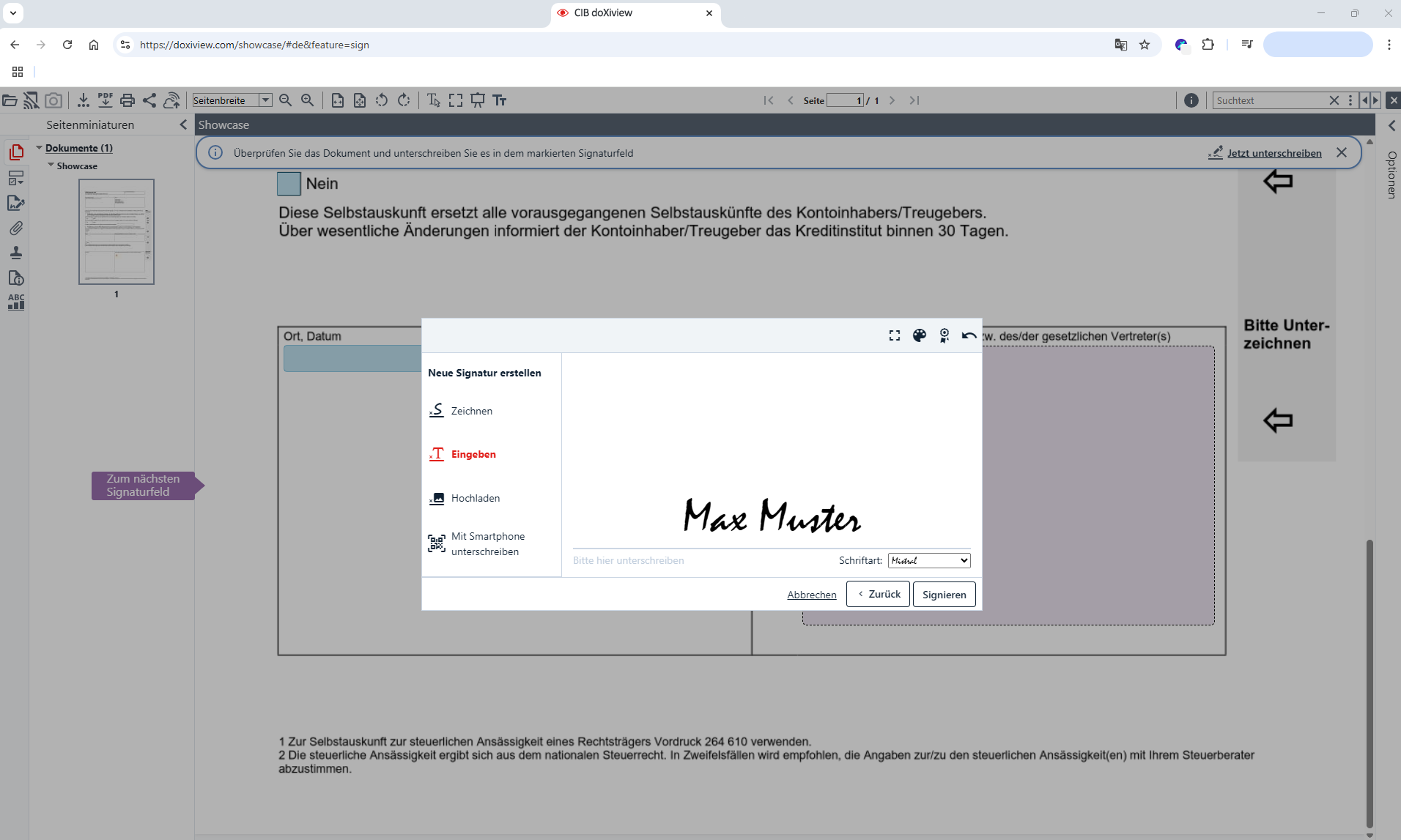
Интерфейс подписи может показывать мобильное подтверждение, рисование росчерка и печати в одном процессе. Это иллюстрирует выбор метода, но конкретный документ должен использовать только разрешённый вариант. Если кнопка подписи отсутствует, сначала проверьте наличие поля, права пользователя и то, не завершён ли уже запечатанный этап.
Электронные счета и платёжные данные
Для электронных счетов CIB doXiview сочетает визуальное представление и чтение структурированных данных. Пользователь видит привычный документ, а отдельная панель показывает реквизиты, содержащиеся в формате ZUGFeRD, Factur-X или другом поддерживаемом профиле. Это помогает сравнить машиночитаемую часть с тем, что напечатано на странице.
Проверяйте продавца, покупателя, номер счёта, дату, валюту, итоговую сумму, налог и банковские реквизиты. Расхождение между визуальным PDF и встроенными данными нельзя игнорировать: бухгалтерская система может импортировать именно структуру, а человек — прочитать изображение. При несовпадении нужно запросить исправленный счёт, а не вручную выбирать удобное значение.
Платёжная функция может формировать данные SEPA и передавать их через предусмотренный интерфейс. Перед подтверждением сверьте IBAN, получателя, сумму и назначение платежа с договором или подтверждёнными реквизитами. OCR и импорт экономят время, но не защищают от подменённого счёта. Банковские реквизиты требуют независимого контроля.
Если панель счёта не появляется, файл может быть обычным PDF без встроенной XML-структуры либо использовать неподдерживаемый профиль. Визуальное сходство с электронным счётом ничего не доказывает. Откройте сведения и вложения: у гибридных форматов структурированные данные часто находятся внутри PDF как специальное вложение.
Создание электронной структуры из простого PDF требует проверки всех обязательных полей. Автоматическое извлечение может перепутать дату поставки и дату счёта, строковую сумму и итог, адрес продавца и покупателя. Перед экспортом пройдите реквизиты по порядку и сравните их с визуальной страницей.
Для архива сохраняйте файл так, чтобы не потерять встроенные данные. Печать в новый PDF обычно создаёт только визуальные страницы и может удалить XML-вложение, подписи и метаданные. Если требуется полноценный электронный счёт, используйте предназначенную для этого команду экспорта, а не виртуальную печать.
Улучшение изображений и сжатие PDF
Инструменты обработки изображений помогают исправить яркость, контраст, цвет и кадрирование сканов. Начинайте с наиболее проблемной страницы и подбирайте параметры на ней. Слишком сильный контраст делает тонкие буквы рваными, а агрессивное осветление удаляет бледные печати и карандашные отметки. Изменение должно улучшать читаемость, а не только делать фон белее.
Кадрирование удаляет лишние поля и фон вокруг документа. Оставляйте небольшой запас у краёв, особенно рядом с подписями, печатями и перфорацией. На серии листов не применяйте одну рамку без проверки: положение бумаги может немного меняться. Пропавшая часть текста часто обнаруживается только при финальном просмотре.
Сжатие уменьшает размер PDF, что удобно для отправки и хранения. Цена экономии — возможная потеря качества изображений. Для текстового документа с хорошим OCR допустимо сильнее уменьшить графику; для чертежа, мелкой таблицы или медицинского изображения нужен осторожный режим. Сравнивайте файл не только по мегабайтам, но и по читаемости при увеличении.
После сжатия проверьте несколько типов страниц: плотный текст, фотографию, цветную диаграмму, подпись и самый мелкий шрифт. Если файл содержит сканы, убедитесь, что текстовый слой сохранился и поиск работает. Повторное сжатие уже оптимизированного PDF обычно даёт мало выигрыша и может заметно ухудшить качество.
Для передачи по электронной почте сначала выясните допустимый размер вложения. Иногда достаточно удалить ненужные страницы или экспортировать только требуемый диапазон, не ухудшая весь документ. Если нужен минимальный размер, храните отдельно качественный оригинал и пересылайте сжатую копию с понятным именем.
Мобильное сканирование и передача на большой экран
Связка с CIB doXisafe позволяет сфотографировать документ телефоном и передать его в рабочее окно. Такой сценарий удобен, когда рядом нет сканера: пользователь открывает мобильное подключение, считывает QR-код, снимает страницы и получает PDF на компьютере для дальнейшей проверки, OCR или подписи.
Перед съёмкой выровняйте лист, обеспечьте равномерное освещение и уберите тени от телефона. Камера должна находиться параллельно странице. Складная CIB doXibox помогает выдерживать положение, но качество всё равно зависит от фокуса и света. На глянцевой бумаге проверьте блики, а на тонкой — просвечивание обратной стороны.
Для многостраничного пакета используйте последовательную съёмку и сразу проверяйте порядок. Если лист пропущен, лучше добавить его до передачи, чем перестраивать готовый набор. После появления PDF на большом экране пройдите миниатюры и убедитесь, что ни одна страница не размыта, не обрезана и не повернута.
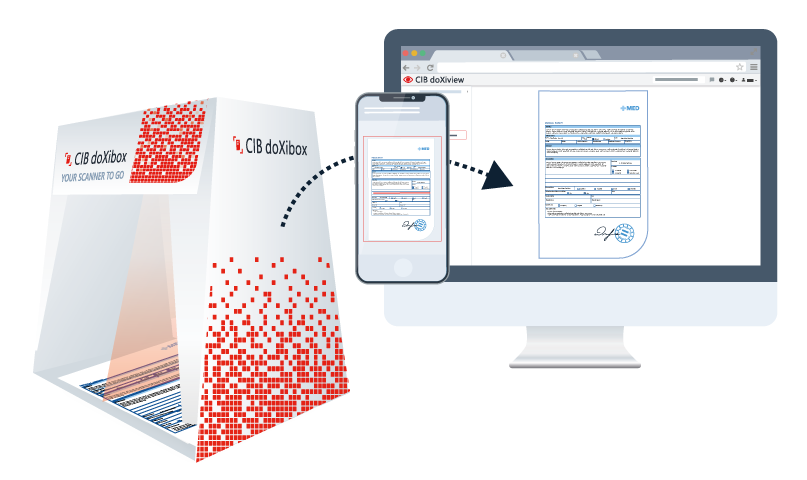
Мобильная передача экономит ручную загрузку, но не отменяет правила конфиденциальности. Не фотографируйте документы на чужом телефоне и не оставляйте открытую сессию с QR-кодом. После завершения проверьте, где сохранена мобильная копия, и удалите лишние экземпляры по правилам организации.
Полученный PDF можно распознать, улучшить и включить в состав другого документа. Сначала исправьте ориентацию и кадрирование, затем запускайте OCR. Если распознавание плохое, повторная фотография часто эффективнее многократного усиления контраста. Размытый исходник не содержит деталей, которые программа могла бы восстановить безошибочно.
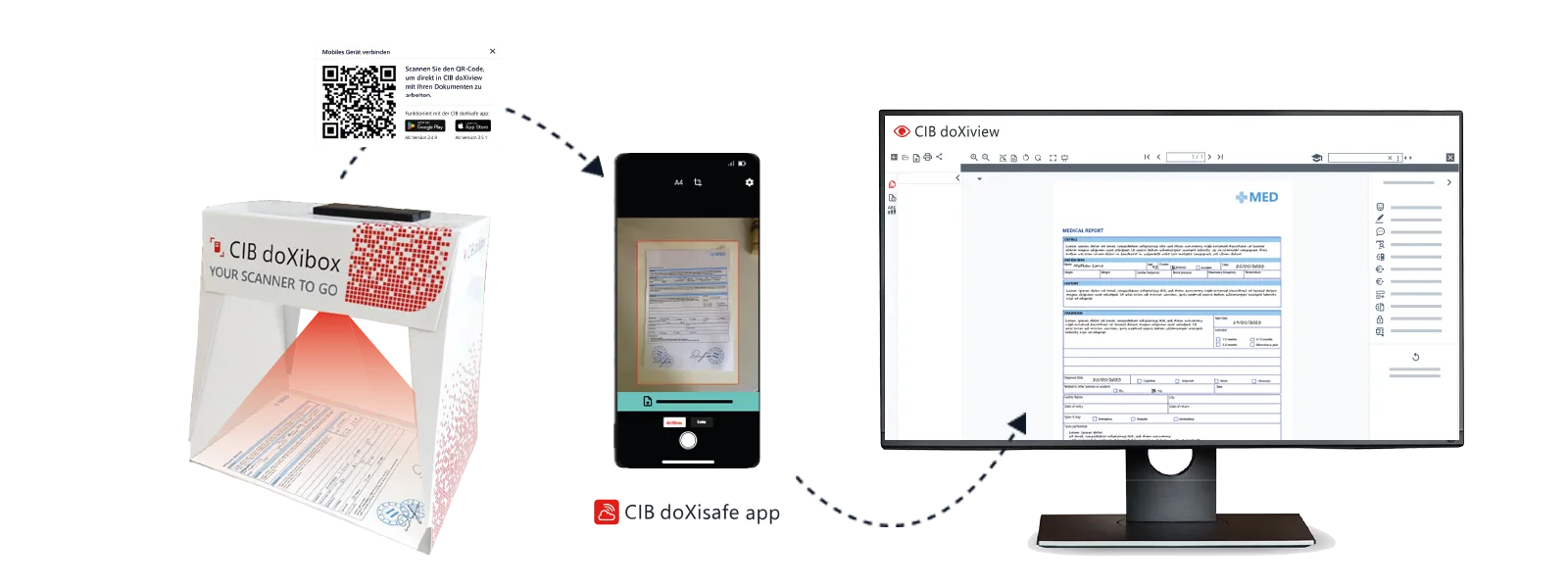
В полном процессе телефон подключается к рабочему окну, страница снимается в направляющей рамке, после чего документ появляется в просмотрщике. Контроль на большом экране нужен до удаления бумажного оригинала: только там заметны мелкие обрезанные реквизиты, смазанные строки и страницы, попавшие в неправильную последовательность.
Работа с вложениями, пакетами и архивными объектами
PDF может содержать прикреплённые файлы, а документный пакет — несколько самостоятельных объектов. Панель вложений показывает имена и позволяет открыть доступный элемент. Перед обработкой определите, что является основным документом, а что приложением. Сохранение только видимых страниц может не включить прикреплённые данные.
В архивном режиме кнопки загрузки предыдущего и следующего объекта ускоряют проверку серии. Изменения следует сохранять до перехода, если процесс не делает это автоматически. При сомнении дождитесь подтверждения обновления версии и только затем открывайте соседний объект, иначе комментарий или поворот могут остаться лишь в текущем сеансе.
Контейнеры ZIP или JVIEW могут открываться с заданного документа и страницы. Это удобно для ссылок из бизнес-процесса, но пользователь должен понимать начальную позицию. Если окно сразу показывает середину пакета, проверьте индекс объекта и общее число элементов, прежде чем заключать, что первые материалы отсутствуют.
Открытие PDF-вложения в новой вкладке отделяет его от основного файла. Пометки, сделанные в этой вкладке, не обязательно сохраняются вместе с родительским документом. Скачайте или обновите вложение согласно предусмотренной команде и зафиксируйте, к какому пакету оно относится.
При передаче архива другому пользователю проверяйте не только видимую страницу, но и структуру. В пакет могут входить старые версии, черновики и конфиденциальные приложения. Экспортируйте ровно тот объект или набор, который нужен получателю, и повторно откройте итог вне исходного рабочего контекста.
Сохранение, экспорт, отправка и печать
Команда сохранения обновляет документ в текущем процессе, а экспорт создаёт файл для дальнейшего использования. Это принципиально разные действия. Встроенный процесс может хранить версии и права, тогда как загруженный PDF становится отдельной копией. Перед закрытием убедитесь, что выполнено требуемое действие, а не только скачан файл на компьютер.
Экспорт оригинала полезен, когда нужно получить входной формат без преобразований. Экспорт PDF фиксирует визуальное представление и применённые операции. После OCR, анонимизации, форм или подписи выбирайте тот вариант, который сохраняет нужный результат. Название команды не освобождает от проверки: повторно откройте выгруженный файл и протестируйте поиск, поля и подпись.
Кнопка передачи документа может запускать почтовый или связанный рабочий сценарий. Перед отправкой проверьте адресата, права доступа и версию. Не полагайтесь на миниатюру письма: вложение могло остаться прежним, если изменения не были сохранены. Самый безопасный порядок — сохранить, открыть результат, затем отправить.
Печать может выполняться средствами браузера, внешним механизмом или специальным серверным способом. Вид диалога зависит от настройки. В предварительном просмотре проверьте масштаб, ориентацию, поля, диапазон страниц и наличие аннотаций. Автоматическое уместить иногда уменьшает бланк так, что штрихкод или мелкие реквизиты становятся плохо читаемыми.
Если печатается пустой лист или только часть страницы, сначала дождитесь полной отрисовки, затем повторите предварительный просмотр. Отключите лишние расширения, попробуйте экспортировать PDF и напечатать проверенную копию. Для пакетного документа убедитесь, что выбран нужный объект, а не только текущая страница контейнера.
Не используйте печать в PDF как универсальный способ сохранения. Она обычно превращает документ в новое визуальное представление и может потерять вложения, интерактивные поля, закладки, структурированные данные электронного счёта и проверяемые подписи. Такой результат подходит лишь тогда, когда нужен именно плоский печатный вид.
Режим чтения, презентация и проверка перед показом
Режим чтения скрывает часть интерфейса и увеличивает полезную область. Он подходит для последовательного изучения договора или отчёта, когда редактирование временно не требуется. Вернувшись к обычному виду, убедитесь, что активный инструмент не остался в состоянии нанесения объекта: случайный щелчок по странице после чтения не должен создать пометку.
Презентационный режим убирает панели ещё сильнее и предназначен для демонстрации. До его запуска проверьте первые и последние листы, порядок, масштаб и конфиденциальные сведения. Если анонимизация только подсвечена, но не применена, зрители увидят исходный текст. Показывайте экспортированный и повторно проверенный результат.
Для документов с горизонтальными и вертикальными страницами выберите подгонку целой страницы. Так смена ориентации не будет обрезать края. Если нужно читать мелкий текст, заранее создайте закладки или выпишите номера листов, чтобы не искать нужное место во время демонстрации.
После выхода из презентации верните панели навигации и проверьте, что документ не остался открытым на общем экране. В помещениях с несколькими пользователями закройте вкладку или завершите сеанс, особенно если файл содержит персональные данные.
Конфиденциальность и обработка файлов
Для выполнения OCR, преобразования и других операций документ передаётся на серверную обработку. Это следует учитывать до загрузки паспортов, договоров, медицинских материалов и банковских документов. У пользователя должны быть полномочия передавать данные выбранному сервису, а внутренние правила организации — разрешать такой способ обработки.
Обработка выполняется на серверах в Германии, а документы и тексты удаляются после завершения операции. Эти меры не заменяют договор, политику хранения и оценку конкретного процесса. Для корпоративных материалов уточните срок хранения, журналы, резервные копии, роли доступа и условия лицензии у ответственного подразделения.
Не загружайте файл для проверки интерфейса, если можно использовать обезличенную копию. Передача начинается до того, как пользователь выбрал OCR или анонимизацию. Инструмент скрытия защищает результат, но исходные сведения уже присутствуют в загруженном документе. Для обучения и тестов подготовьте искусственный пример.
После обработки удалите лишние скачанные версии и проверьте папку загрузок. В рабочем процессе легко накопить оригинал, промежуточную копию, файл после OCR и финальную версию с похожими именами. Явное именование с датой и назначением уменьшает риск отправить неанонимизированный документ.
Совместная работа через CIB doXisafe добавляет удобство обмена и изменений, но требует управления доступом. Предоставляйте доступ только нужным людям, ограничивайте срок и проверяйте, какая версия опубликована. Ссылка на документ не должна размещаться в открытом чате, если материал конфиденциален.
Перед закрытием сеанса сохраните нужный результат, выйдите из общего компьютера и закройте вкладки с вложениями. Если браузер предлагает восстановить страницы после перезапуска, конфиденциальный документ может снова появиться на экране. На общем устройстве используйте утверждённый профиль и правила очистки сеанса.
Почему часть команд может отсутствовать
Интерфейс CIB doXiview настраивается под конкретный процесс. Администратор определяет видимость верхней панели, вертикальных разделов, панели операций и отдельных кнопок. Поэтому снимок рабочего окна может содержать больше инструментов, чем ваше окно. Сравнивать нужно не количество значков, а разрешённую задачу и права текущего пользователя.
Панель операций может быть скрыта полностью, показывать все функции либо сразу открываться на выбранном разделе. Если документ запущен из бухгалтерской системы, пользователь может видеть только электронный счёт; из процесса подписания — только поля и подпись. Вернитесь в исходное приложение и проверьте этап задачи, прежде чем считать инструмент неисправным.
Некоторые возможности требуют отдельной лицензии или серверной компоненты. Отсутствующая команда не появляется после перезагрузки, если она не включена в профиль. Для точной диагностики сообщите администратору название операции, формат файла, роль и способ запуска, а не только фразу нет кнопки.
Режим только для чтения блокирует изменения даже при видимых панелях. Это может быть задано параметром запуска или правами документа. Попытка многократно нажимать сохранение не изменит режим. Запросите версию с разрешением на редактирование либо выполните операцию в предусмотренном этапе процесса.
После подписи или запечатывания часть команд исчезает намеренно. Система защищает зафиксированное состояние. Если требуется исправление, используйте предыдущую версию и повторите согласование, а не ищите способ разблокировать подписанный результат.
Типичные ошибки и способы устранения
Файл не загружается или открывается пустая страница
Сначала проверьте расширение, размер и целостность файла. Откройте его в независимом просмотрщике и убедитесь, что загрузка с диска завершена. Затем повторите через кнопку выбора вместо перетаскивания. Если проблема возникает только у одного документа, создайте копию с коротким именем без специальных символов и попробуйте снова. Не переименовывайте произвольный файл в PDF: расширение не меняет внутренний формат.
Пустая область при наличии счётчика страниц часто означает, что обработка или отрисовка ещё идёт. Перейдите на первую страницу, установите подгонку целого листа и подождите. Затем обновите вкладку один раз. Многократное обновление может запускать новые запросы и мешать диагностике. Если остальные файлы открываются, сохраните проблемный PDF заново без повреждённых объектов в доверенной программе.
Страница выглядит размытой
Проверьте масштаб и дождитесь загрузки более качественного слоя. При быстром перелистывании сначала может показываться уменьшенная копия. Если после увеличения текст остаётся нечётким, проблема находится в исходном скане. Сжатие или OCR не создают отсутствующие детали. Нужна повторная съёмка либо более качественный оригинал.
Поиск не находит видимые слова
Попробуйте выделить строку мышью. Если выделяется только прямоугольная область изображения, выполните OCR. Если текст выделяется, проверьте регистр, целые слова, дефисы и пробелы. После распознавания ищите несколько контрольных строк. При частичном результате обработайте недостающие страницы отдельно и убедитесь, что новая версия действительно сохранена.
OCR даёт много ошибок
Исправьте поворот, кадрирование, контраст и перспективу. Разделите пакет на однородные страницы, чтобы не применять одни настройки к фотографии, таблице и бледной копии. Проверьте язык и качество нескольких листов. Для критических реквизитов используйте ручную сверку; повторный запуск без улучшения исходника редко даёт принципиально другой результат.
Анонимизация пропустила данные
Автоматический анализ зависит от распознанного текста и категорий. Выполните обычный поиск по известным строкам, проверьте изображения, подписи и штампы, затем добавьте ручные области. После экспорта повторите поиск исходных данных и попробуйте копирование. Не публикуйте документ, пока визуальный и текстовый контроль не пройдены.
Закрытый текст всё ещё копируется
Вероятно, использована аннотация или непрозрачная фигура, а не необратимое редактирование. Вернитесь к исходной копии, примените инструмент скрытия и экспортируйте новый файл. Откройте его заново и проверьте поиск, копирование и удаление пометок. Для чувствительных материалов привлеките второго проверяющего.
Поля формы не видны или не принимают ввод
Включите подсветку полей и проверьте режим только для чтения. Поле может быть заблокировано, уже заполнено вычисляемым значением или закрыто после подписи. Если это отсканированный бланк, интерактивных полей в нём нет до создания. Не путайте напечатанную линию с настоящим элементом формы.
Подпись не запускается
Убедитесь, что выбран документ с предусмотренным полем, пользователь имеет право подписи и этап ещё не завершён. Разрешите открытие требуемого диалога, проверьте QR-сессию и время. Если используется сертификат, он должен быть доступен и действителен. Не заменяйте криптографическую подпись вставленной картинкой, когда процесс требует проверяемый уровень.
После подписи нельзя исправить форму
Это ожидаемо при запечатывании. Найдите сохранённую версию до подписи, внесите изменения, заново проверьте документ и повторите подписание. Если предыдущей версии нет, обратитесь к владельцу процесса. Редактирование подписанного файла в обход процедуры разрушит проверяемость.
Электронный счёт показан как обычный PDF
Проверьте, содержит ли файл структурированное вложение и поддерживаемый профиль. Обычная распечатка счёта не становится электронной только из-за внешнего вида. Запросите исходный ZUGFeRD или Factur-X либо сформируйте структуру предусмотренным инструментом с полной проверкой реквизитов.
Печать обрезает края
Откройте предварительный просмотр, выберите правильную ориентацию и подгонку. Отключите пользовательский масштаб, если он увеличивает страницу. Для нестандартного формата сначала экспортируйте PDF и проверьте размер листа. Не компенсируйте обрезание чрезмерным уменьшением, если документ содержит машиночитаемый код или мелкий текст.
Сохранение не меняет файл в папке загрузок
Сохранение может обновлять версию внутри бизнес-процесса, а не локальную копию. Для получения файла используйте экспорт и проверьте имя, время и папку. Если нужна фиксация изменений в исходной системе, дождитесь сообщения об успешном обновлении. Различайте эти действия при каждом завершении работы.
Открывается старая версия страницы
В средах с кешированием изображение может быть взято из предыдущего представления. Закройте документ, откройте нужную версию из исходной системы и проверьте её идентификатор. Однократное обновление вкладки и уникальный сеанс обычно надёжнее многократных перезагрузок. Не вносите новые изменения, пока не подтверждено, что открыт правильный файл.
Вложение не открывается
Проверьте тип, имя и политику блокировки всплывающих окон. Разрешайте новую вкладку только для доверенного отправителя. Если вложение загружается, просканируйте его средствами организации перед открытием. Для неизвестного исполняемого файла не обходите ограничение и не меняйте расширение.
Работа с большими документами
На сотнях страниц основная экономия времени достигается не быстрым пролистыванием, а навигацией. Используйте поле номера, закладки, поиск и список аннотаций. Открывайте только те панели, которые нужны текущей операции. Большое количество эскизов, OCR и анализ сущностей одновременно увеличивают нагрузку и затрудняют понимание статуса.
Разделите работу на этапы: проверка структуры, OCR, поиск, редактирование, подпись и экспорт. После каждого значимого шага сохраняйте версию. Если длинная операция прервалась, проще понять, какие страницы обработаны, когда изменения не смешаны. Названия версий должны отражать этап, а не случайный номер загрузки.
При OCR может настраиваться число параллельно обрабатываемых страниц. Большее значение не всегда быстрее: сервер и сеть имеют ограничения. Пользователю важнее не изменять параметры наугад, а дождаться завершения и проверить выборку из разных частей документа. Если процесс стабильно останавливается на одном листе, извлеките проблемную страницу и исследуйте её отдельно.
Для массовой анонимизации сначала испытайте категории на небольшом репрезентативном наборе. Так можно увидеть систематические пропуски и ложные совпадения до обработки всего архива. В финале всё равно требуется контроль, но заранее выбранная методика делает его последовательным и воспроизводимым.
Практические рабочие сценарии
Скан договора с персональными данными
- Проверьте порядок, ориентацию и читаемость всех страниц.
- Улучшите контраст только там, где текст действительно бледный.
- Запустите OCR и выполните контрольный поиск по номеру и фамилии.
- Откройте автоматическую анонимизацию и просмотрите каждую категорию.
- Добавьте ручные области для подписей, печатей и пропущенных строк.
- Экспортируйте отдельный PDF и повторно проверьте поиск и копирование.
Этот порядок важен: анонимизация до качественного OCR пропустит больше данных, а сжатие до распознавания может ухудшить мелкие символы. Сжимайте уже проверенную публичную копию, сохраняя качественный исходник отдельно.
Подготовка заявления к подписи
- Подсветите поля и заполните их реалистичными значениями.
- Проверьте обязательные флажки, даты и порядок перехода.
- Сохраните промежуточную версию до подписи.
- Выберите требуемый способ идентификации и подпишите документ.
- Откройте результат заново и проверьте статус и неизменность полей.
Главная ошибка в таком сценарии — заметить опечатку после запечатывания. Промежуточное сохранение и независимое чтение перед подписью дешевле повторного прохождения всего процесса.
Проверка электронного счёта
- Откройте визуальную страницу и панель структурированных данных.
- Сверьте стороны, номер, дату, валюту, налоги и итог.
- Проверьте IBAN по подтверждённым реквизитам, а не только по PDF.
- Устраните расхождения до формирования платёжных данных.
- Сохраните исходный электронный формат без печати в новый PDF.
Такой контроль защищает не только от ошибок распознавания, но и от подмены реквизитов. Автоматическая оплата удобна лишь после независимой проверки получателя и суммы.
Съёмка бумажного комплекта телефоном
- Подключите телефон по текущему QR-коду и подготовьте ровное освещение.
- Снимайте страницы по порядку, контролируя фокус после каждого кадра.
- Передайте PDF и проверьте миниатюры на большом экране.
- Исправьте поворот и кадрирование, затем выполните OCR.
- Соберите результат, экспортируйте и сравните с бумажным комплектом.
Не уничтожайте оригинал до проверки последней страницы, подписей и оборотов листов. Мобильная съёмка ускоряет ввод, но пропущенный оборот нельзя восстановить из уже созданного PDF.
Согласование документа с комментариями
- Назначьте понятное имя рабочей версии и проверьте автора аннотаций.
- Добавляйте замечания с конкретным действием, а не только обводкой.
- Переходите по списку аннотаций и закрывайте решённые пункты.
- Перед отправкой выберите, должна ли версия содержать комментарии.
- Экспортируйте очищенный результат отдельно от внутренней копии.
Список аннотаций превращает разрозненные пометки в последовательную проверку. Он особенно полезен, когда замечания распределены по приложениям и удалённым страницам.
Сравнение CIB doXiview с аналогами
| Программа | Лучше подходит для | Главное ограничение |
|---|---|---|
| CIB doXiview | OCR, анонимизация, формы, подписи и электронные счета в едином процессе | Документы передаются на серверную обработку |
| PDF Commander | Понятное редактирование PDF с русским интерфейсом | Для работы требуется установка программы |
| Adobe Acrobat | Глубокое редактирование PDF, OCR, формы и проверка подписей | Расширенные функции зависят от платного плана |
| PDF24 Tools | Быстрые разовые операции: объединение, разделение, OCR и сжатие | Набор отдельных инструментов вместо единого процесса |
| Sejda PDF | Редактирование небольших PDF и типовые операции в браузере | Бесплатные задания ограничены объёмом и частотой |
| Xodo | Просмотр, аннотации, преобразование и набор повседневных PDF-инструментов | Часть возможностей и лимитов зависит от тарифа |
CIB doXiview разумно выбирать, когда один документ проходит OCR, автоматический поиск чувствительных данных, формы, подпись и проверку электронного счёта, а интерфейс встроен в согласованный процесс. Его преимущество проявляется не в одной команде, а в последовательности операций и настройке ролей.
PDF Commander удобнее пользователю, которому нужен русскоязычный редактор для обычного изменения PDF без передачи файла в удалённый процесс. Adobe Acrobat предпочтителен при глубокой ручной правке структуры PDF, сложных формах и привычном контроле подписей, но доступ к полному набору зависит от лицензии.
PDF24 Tools и Sejda подходят для разовых задач, когда нужно быстро разделить, объединить, сжать или распознать небольшой файл. Xodo полезен для просмотра, аннотаций и повседневного набора преобразований. Для конфиденциальных материалов у любого браузерного инструмента заранее проверяйте правила передачи и хранения данных.
Практический выбор определяется самым критичным этапом. Для автоматической анонимизации и электронных счетов логичен CIB doXiview; для привычной ручной правки PDF — PDF Commander или Acrobat; для короткой одноразовой операции — PDF24, Sejda или Xodo. Перед массовой обработкой проверьте один реальный документ и экспортированный результат.
Кому подходит CIB doXiview
Программа особенно полезна в процессах, где документы приходят разными способами и должны пройти одинаковые контрольные шаги. Сотрудник открывает файл, проверяет страницы, распознаёт скан, находит чувствительные данные, заполняет форму, подписывает и передаёт результат. Настроенная панель уменьшает число случайных действий и помогает соблюдать порядок.
Юристам пригодятся поиск, закладки, аннотации, анонимизация и подпись. Бухгалтерам — визуализация структурированного счёта, сверка реквизитов и платёжные данные. Архивным и административным подразделениям — пакеты, вложения, OCR и экспорт. Но каждая группа должна иметь собственные права и проверочный список, а не максимальный набор кнопок.
Для редкого домашнего редактирования один небольшой PDF может быть проще обработать специализированным инструментом. CIB doXiview раскрывается лучше, когда задача включает несколько стадий или связана с формой, электронной подписью, счётом либо безопасным скрытием данных. Пользователь должен оценивать не число функций, а соответствие конкретному маршруту.
Слабым местом остаётся зависимость от связи и серверной обработки. При нестабильном интернете длинный OCR, загрузка большого скана и экспорт могут прерываться. Конфиденциальные документы требуют разрешённого процесса передачи. Кроме того, набор команд зависит от лицензии и настройки, поэтому универсальная инструкция не всегда совпадает с конкретным окном.
Перед внедрением подготовьте несколько тестов: цифровой PDF, плохой скан, форму, электронный счёт и документ для подписи. Для каждого зафиксируйте ожидаемый результат и способ проверки. Такой набор быстрее выявит ограничения конфигурации, чем демонстрация на одном идеальном файле.
Контрольный порядок безопасной работы
- Откройте правильный исходник и сверьте количество страниц.
- Проверьте формат, ориентацию, вложения и качество изображения.
- Сделайте OCR только при отсутствии пригодного текстового слоя.
- Применяйте редактирование, формы и аннотации по отдельным этапам.
- Перед подписью сохраните и перечитайте промежуточную версию.
- Экспортируйте результат подходящей командой, не подменяя её печатью.
- Повторно откройте файл и проверьте поиск, поля, подпись и структуру.
- Удалите лишние копии и закройте сеанс на общем устройстве.
Для анонимизированной публикации добавьте отдельный тест: исходные строки не должны находиться поиском, выделяться или копироваться. Просмотрите изображения, печати и рукописные элементы. Лучший результат даёт двойная проверка, когда второй человек не знает, какие места скрывал первый, и ищет данные заново.
Для подписанного документа проверьте не только видимый росчерк, но и статус электронной подписи, время, подписанта и целостность. Для электронного счёта сопоставьте визуальные и структурированные реквизиты. Для мобильного скана сравните число листов с бумажным комплектом. Каждый тип файла имеет собственный критерий готовности.
Не применяйте лишние преобразования. Поворот, OCR, сжатие, печать в PDF и повторная конвертация меняют документ по-разному. Чем короче цепочка, тем легче доказать, что содержание не искажено. Храните исходник и финальный результат раздельно, а промежуточные версии удаляйте только после завершения проверки.
Если команда ведёт себя иначе, чем ожидалось, зафиксируйте формат, номер страницы, выбранный режим, видимые панели и точную последовательность действий. Такая информация позволяет администратору отличить ошибку файла от ограничения роли, лицензии или конфигурации. Одного снимка пустого окна обычно недостаточно.
Завершённый результат — это не документ, который просто выглядит правильно на экране. Он должен открываться повторно, сохранять нужные страницы и данные, находиться поиском после OCR, не раскрывать удалённые сведения, корректно показывать форму или счёт и проходить проверку подписи. Именно повторное открытие экспортированной копии ставит последнюю точку в рабочем процессе CIB doXiview.
