Mopria Print Service помогает отправлять на принтер документы, PDF, фотографии, письма и веб-страницы прямо из приложений: пользователь выбирает команду печати или пункт Поделиться, находит устройство поблизости, проверяет предварительный просмотр и задаёт цвет, число копий, диапазон страниц, формат бумаги, ориентацию и двусторонний режим. Для совместимого офисного оборудования дополнительно доступны выбор лотка и типа носителя, защищённая печать по PIN-коду, аутентификация, учёт заданий и финишные операции, если их объявляет сам принтер.
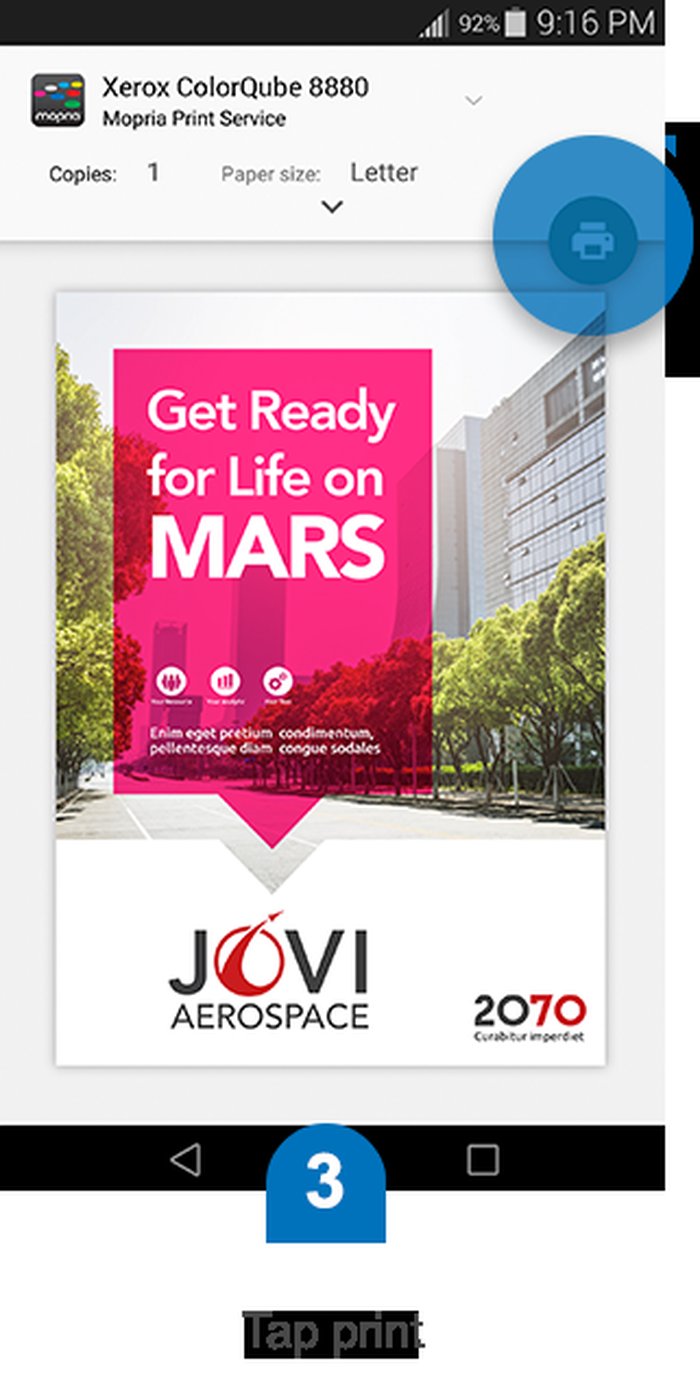
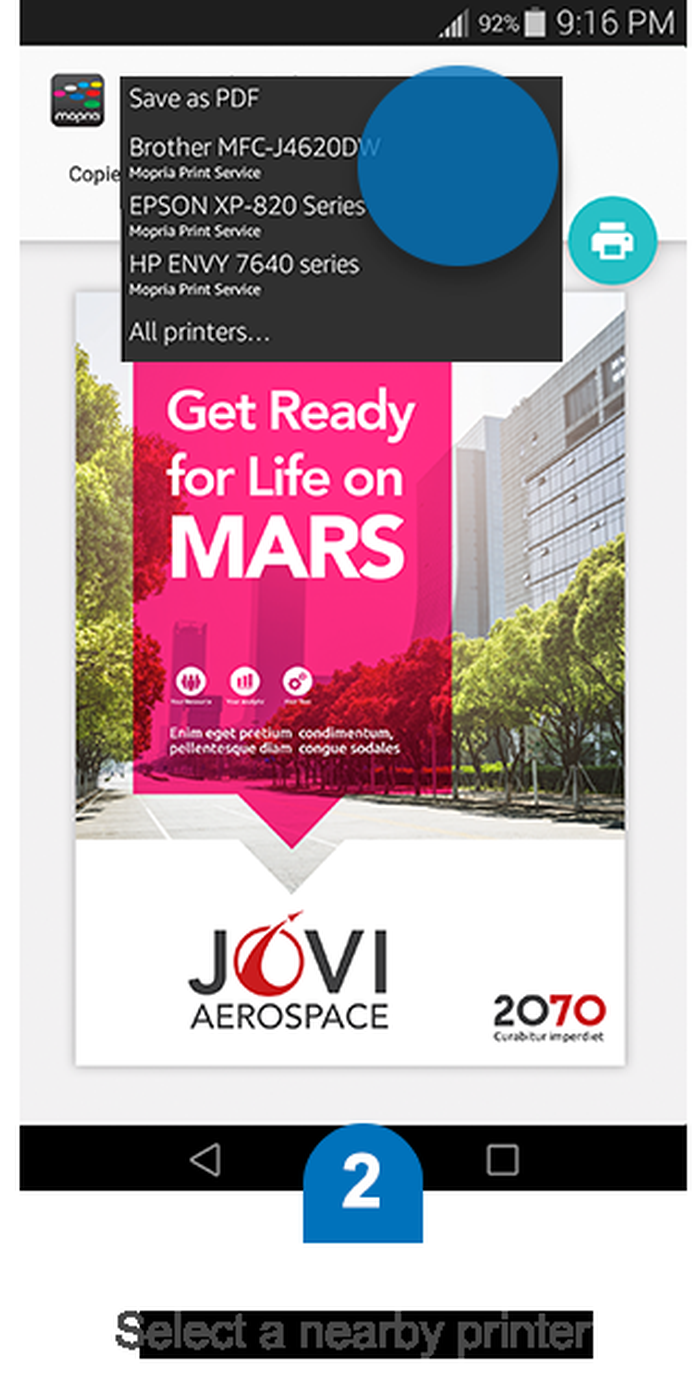
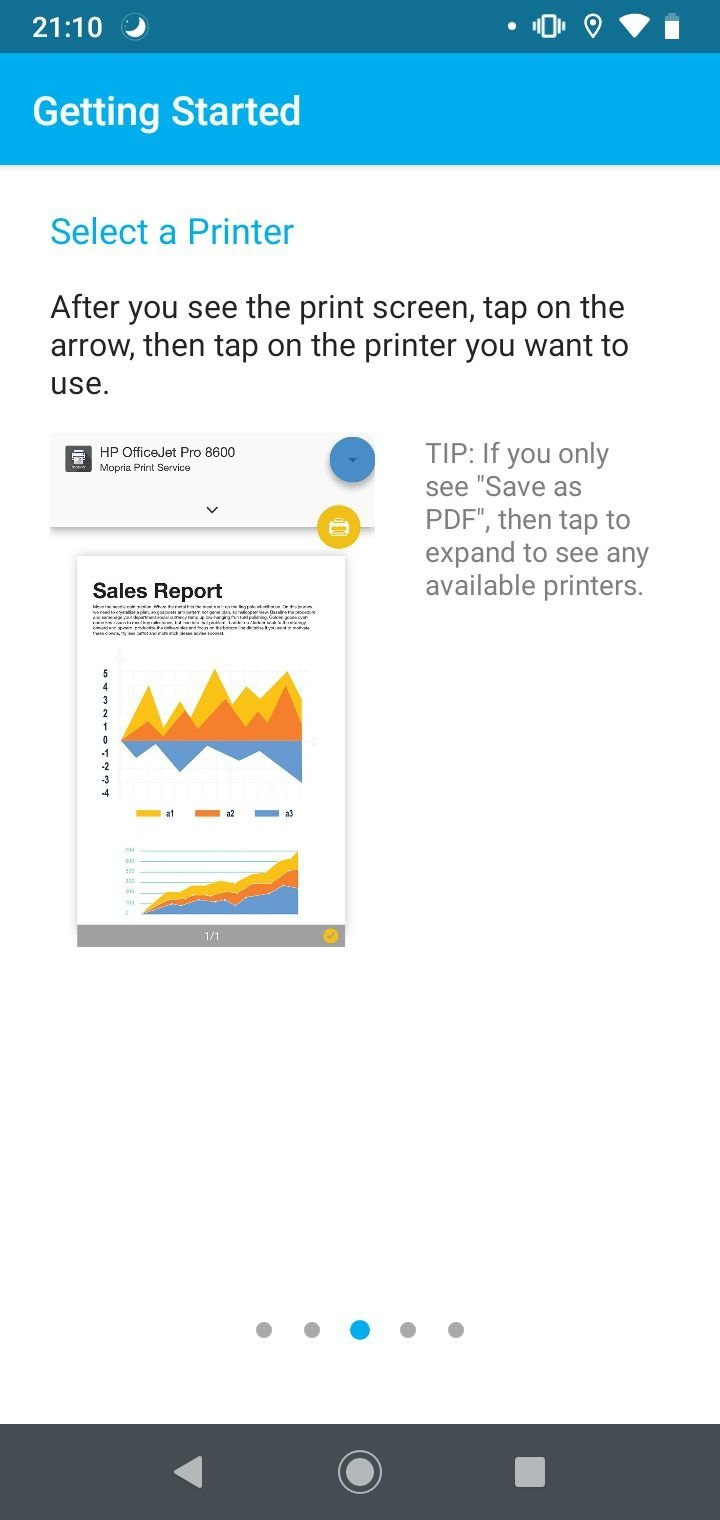
Основная работа проходит в системном окне печати. В верхней части показан выбранный принтер, рядом раскрывается список обнаруженных устройств, ниже располагается миниатюра документа, а компактная панель параметров разворачивается стрелкой. Отдельный экран Mopria нужен для поиска и управления принтерами: там видны устройства Wi‑Fi и Wi‑Fi Direct, кнопка ручного добавления, сведения о состоянии и глобальные настройки службы.
Обычный сценарий занимает несколько действий: открыть файл, вызвать печать, выбрать принтер, раскрыть параметры и нажать круглую кнопку с пиктограммой принтера. Набор переключателей меняется в зависимости от возможностей конкретной модели: если аппарат не поддерживает дуплекс, степлер, печать без полей или защищённый выпуск, соответствующий пункт не появляется либо становится недоступным. Поэтому перед отправкой важного задания полезно проверить не только миниатюру, но и выбранный лоток, размер листа, цветность и число страниц.
Скачать Mopria Print Service
- Редактирование PDF
- Русский интерфейс
- Просто новичкам
- Только Android
- Нет печати по USB
- Нужен Mopria-принтер
Как устроен рабочий процесс печати
Mopria не заменяет приложение, в котором создан или открыт материал. Она подключается к стандартной команде печати Android: редактор, почтовый клиент, браузер или галерея формируют страницы, а служба отвечает за поиск устройства, передачу задания и показ тех параметров, которые принтер сообщил через протокол печати. Такое разделение важно на практике. Если в исходном приложении нет правильной разбивки на страницы, полей или масштаба, служба не превращает документ в новый макет, а печатает подготовленное приложением представление.
После выбора команды на экране появляется предварительный просмотр. Сначала Android может показывать Сохранить как PDF, пока поиск в сети ещё продолжается. Нужно нажать на название назначения и дождаться списка принтеров. После выбора аппарата Mopria запрашивает его возможности, поэтому панель параметров иногда обновляется не мгновенно: появляются доступные форматы, типы бумаги, лотки, режимы качества и финишные операции. Не следует нажимать кнопку печати до завершения этого опроса, особенно если документ должен выйти на нестандартном носителе.
Круглая кнопка печати отправляет уже сформированное задание. Далее ход передачи виден в уведомлении Android. Пока данные передаются, задание можно открыть, отменить, а при ошибке в некоторых случаях перезапустить. После успешного завершения системная карточка исчезает, поэтому Mopria не служит долговременным журналом: для расследования старых заданий обычно приходится обращаться к панели самого принтера, серверу учёта или корпоративной системе печати.
Первое включение и разрешения
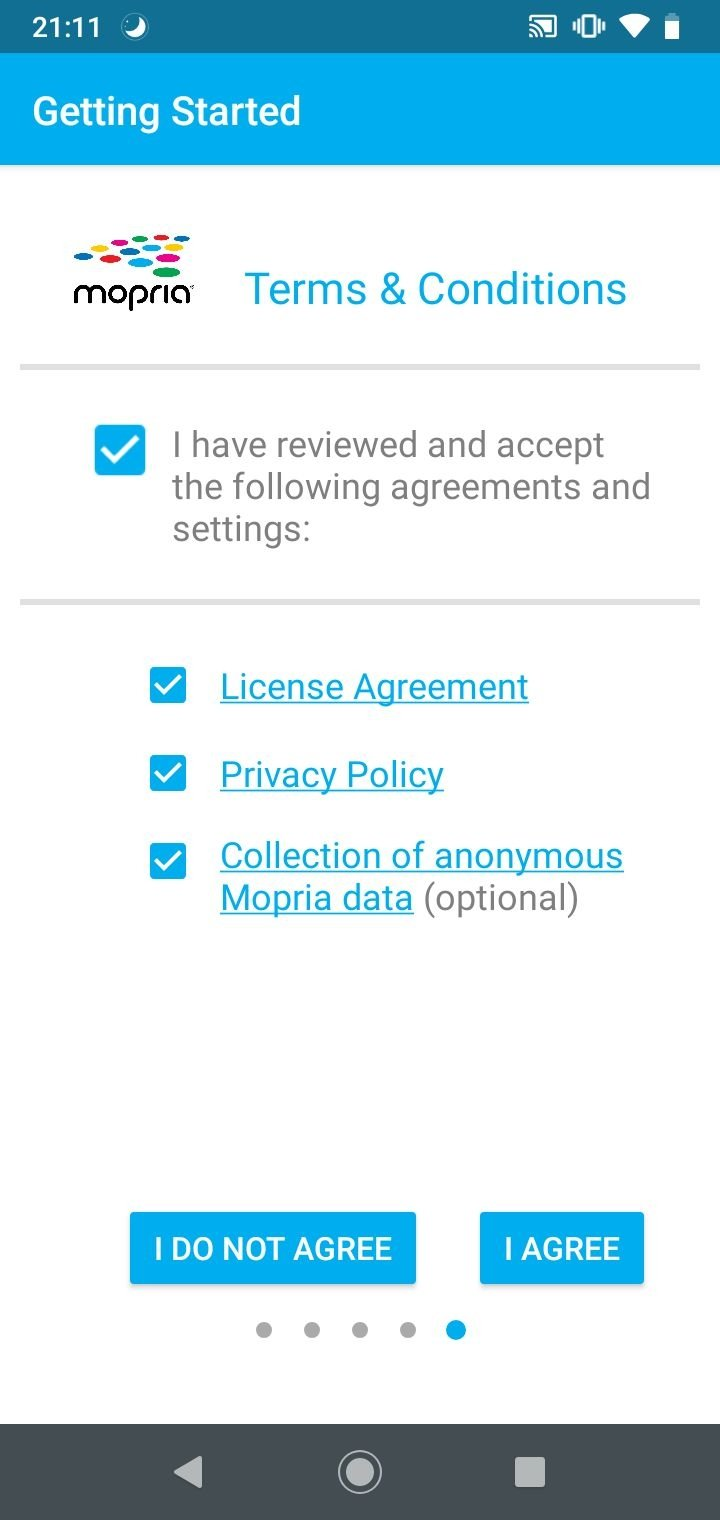
При первом запуске приложение показывает краткое обучение, условия использования и настройки конфиденциальности. Для продолжения требуется принять обязательные соглашения; отправку анонимных диагностических данных можно рассматривать отдельно, если на экране она отмечена как необязательная. После этого важно включить саму службу печати. Путь в настройках зависит от оболочки телефона: раздел может называться Печать, Подключённые устройства, Другие соединения или Дополнительные настройки подключения.
На экране служб нужно открыть Mopria Print Service и перевести переключатель в активное положение. Android предупреждает, что печатный сервис получает документы на пути к принтеру. Это стандартное уведомление для подключаемых служб печати: без такого доступа система не сможет передать сформированные страницы. На корпоративном телефоне переключатель может контролироваться политикой управления устройствами; тогда изменение должен разрешить администратор.
Поиск обычных сетевых принтеров требует доступа к локальной сети и возможности принимать многоадресные пакеты обнаружения. Для Wi‑Fi Direct Android дополнительно запрашивает разрешение на устройства поблизости либо местоположение — формулировка зависит от версии системы. Это требование ОС к поиску прямых Wi‑Fi-соединений. Если разрешение отклонить, печать по домашней или офисной сети может остаться доступной, а список Wi‑Fi Direct будет пустым.
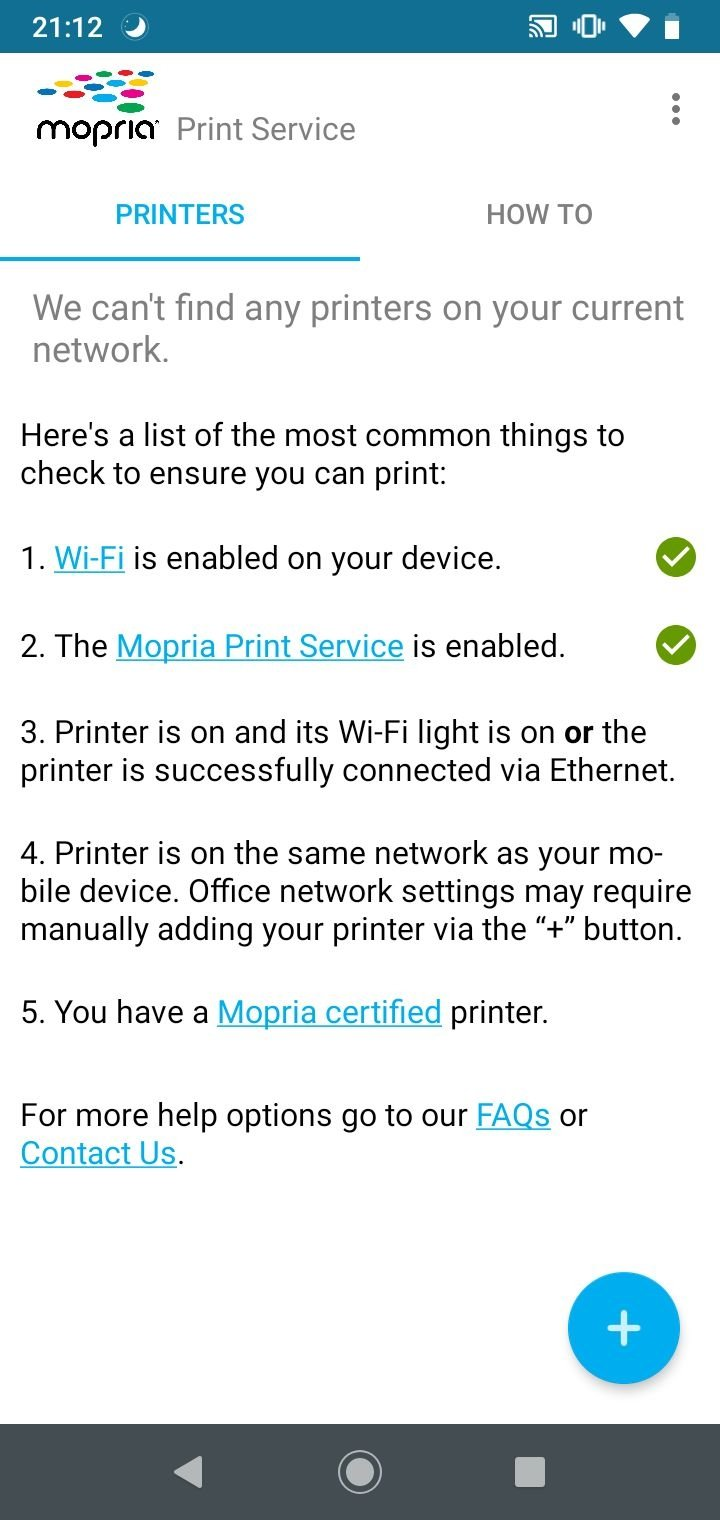
Главный экран Mopria Print Service
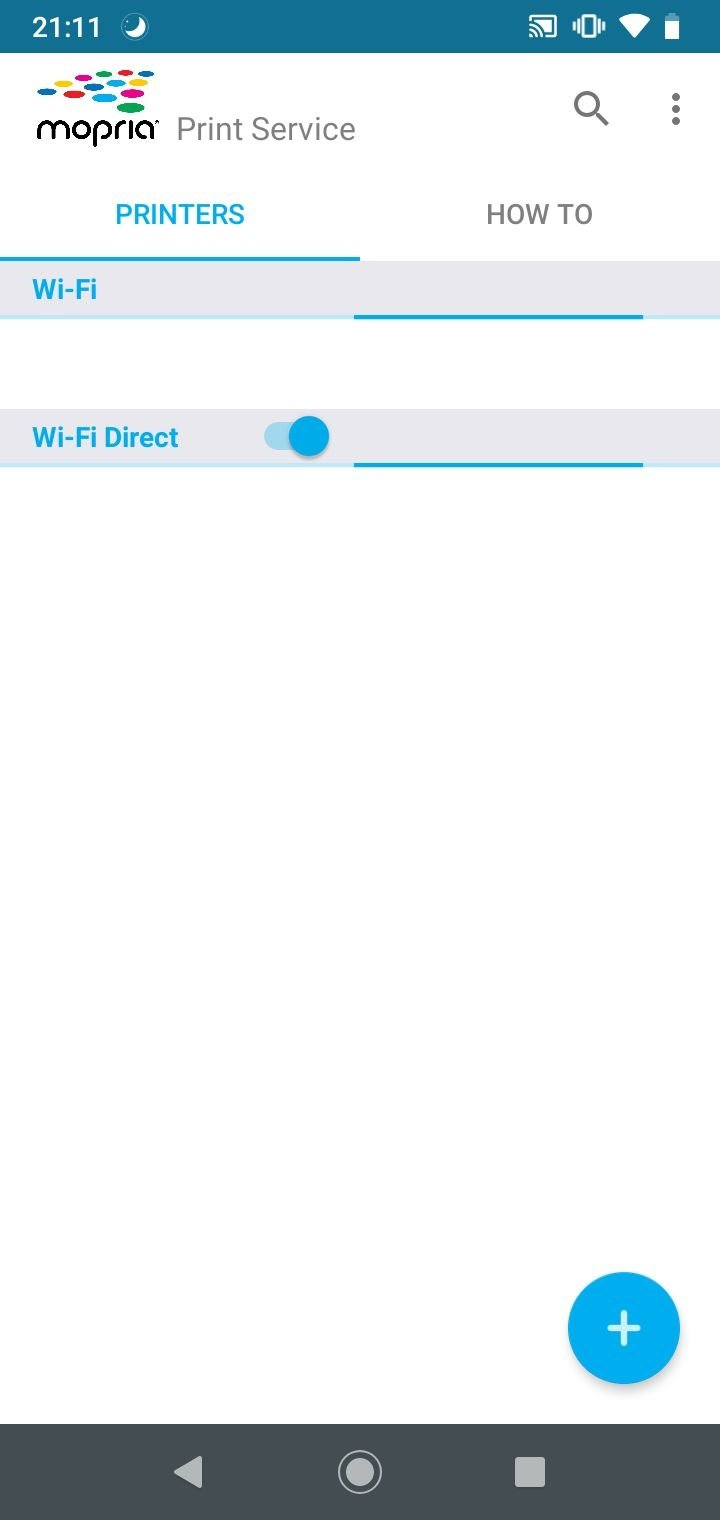
Вкладка принтеров объединяет устройства, найденные в текущей Wi‑Fi-сети, и аппараты, доступные по Wi‑Fi Direct. Для каждого элемента обычно отображаются имя модели или заданное пользователем название и сетевой адрес. Значок информации открывает карточку устройства, где можно увидеть состояние, модель, IP-адрес и уровни расходных материалов, если принтер передаёт эти данные.
Переключатель Wi‑Fi Direct лучше держать выключенным, когда печать выполняется только через маршрутизатор. Иначе один аппарат может появляться дважды: один раз по адресу в локальной сети, второй — как прямое беспроводное подключение. Дублирование также возникает, если одновременно включены Mopria и другая служба печати, например системная или фирменная. Оставление одной активной службы делает список короче и снижает риск выбора не того пути.
Плавающая кнопка с плюсом открывает ручное добавление. Эта функция полезна в сегментированных офисных сетях, где широковещательное обнаружение заблокировано, но прямой IP-маршрут до принтера разрешён. Пользователь задаёт удобное имя и вводит IP-адрес или имя узла. Ручная запись не обходит сетевые ограничения: если межсетевой экран закрывает печатные протоколы или адрес недоступен из Wi‑Fi-сегмента, устройство не начнёт печатать.
Поиск принтера в локальной сети
Для автоматического обнаружения телефон и принтер должны находиться в одной доступной локальной сети. Сам принтер может быть подключён к маршрутизатору по Wi‑Fi или Ethernet: важно не физическое соединение, а наличие IP-связи между устройствами. Гостевые сети часто изолируют клиентов друг от друга, поэтому доступ в Интернет есть, а принтер не находится. Публичные точки доступа, сотовая сеть и Bluetooth не являются рабочей транспортной средой для Mopria Print Service.
Сначала следует убедиться, что аппарат включён и завершил запуск. Затем проверить, что телефон не переключился на мобильные данные или другую точку Wi‑Fi с похожим названием. На двухдиапазонном маршрутизаторе диапазоны 2,4 и 5 ГГц сами по себе не мешают, если они объединены в одну локальную сеть; проблема возникает, когда точки настроены как разные изолированные VLAN. В офисе адрес принтера и шлюз телефона можно сопоставить с помощью администратора.
Обнаружение занимает время после смены сети или пробуждения принтера. Полезно открыть экран принтеров, подождать несколько секунд и обновить поиск, а не многократно включать и выключать приложение. Если устройство не появилось, следующий разумный шаг — ручное добавление по IP. Когда и оно не срабатывает, следует проверять доступность адреса и разрешение печатных служб на встроенной веб-странице принтера.
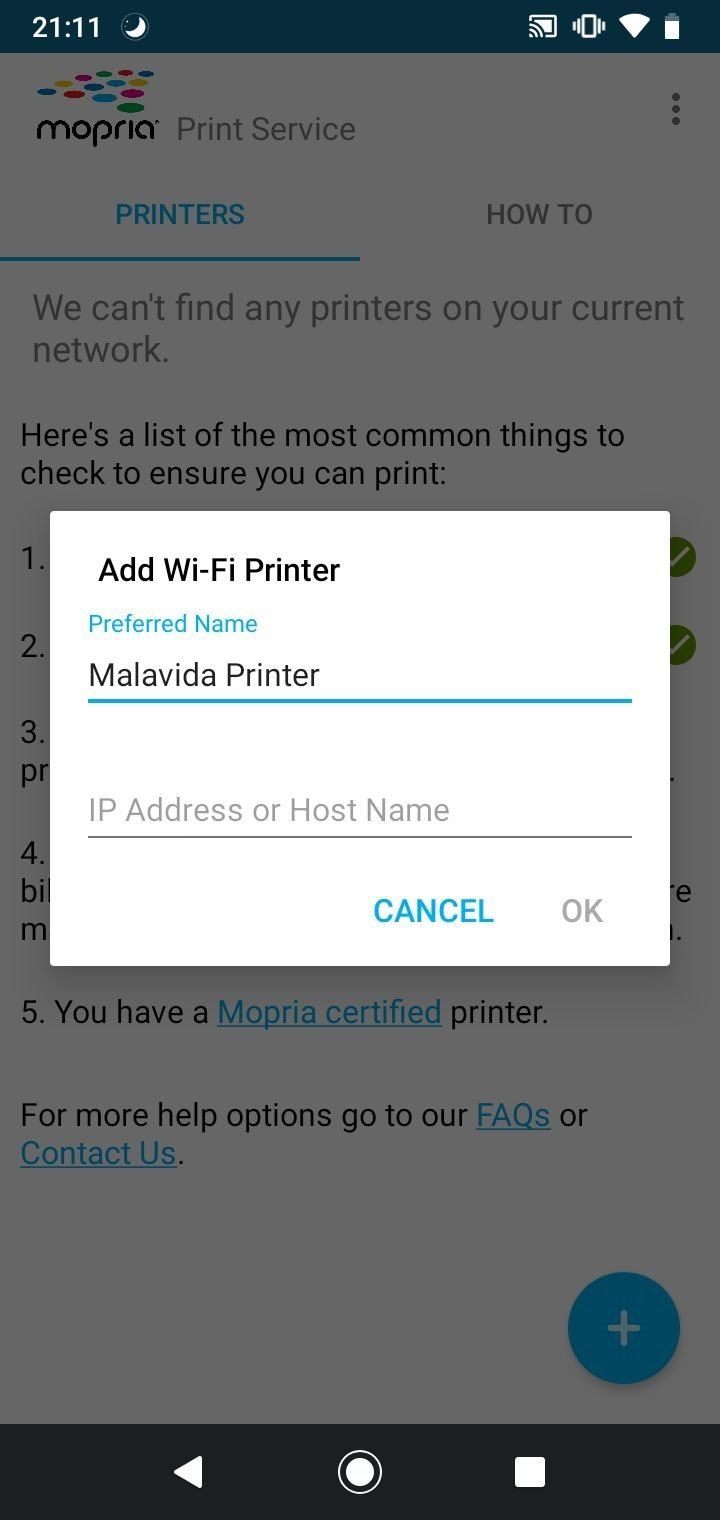
Добавление по IP-адресу или имени узла
В диалоге ручного добавления поле имени служит только для удобства: оно помогает различать одинаковые модели в разных кабинетах. Во второе поле вводят числовой IP-адрес либо DNS-имя, известное в данной сети. Не нужно добавлять префикс веб-адреса, путь к странице управления или номер очереди, если интерфейс прямо этого не просит. После подтверждения Mopria пытается связаться с устройством и определить, поддерживает ли оно нужные функции.
Статический адрес удобнее в постоянной конфигурации. Если принтер получает новый IP от DHCP, сохранённая запись становится серой или перестаёт открываться. Решение — закрепить адрес в маршрутизаторе по MAC-адресу либо заново добавить аппарат по актуальному адресу. В корпоративной сети предпочтительно использовать устойчивое DNS-имя, если оно публикуется службой инфраструктуры.
Ручное добавление особенно полезно при отключённом mDNS между подсетями, но не гарантирует работу через VPN. Многие мобильные VPN блокируют локальный трафик или направляют его в туннель. Перед диагностикой следует временно отключить VPN либо разрешить обход локальной сети в его настройках. После успешного добавления можно вернуть защитное соединение и проверить, сохраняется ли маршрут до принтера.
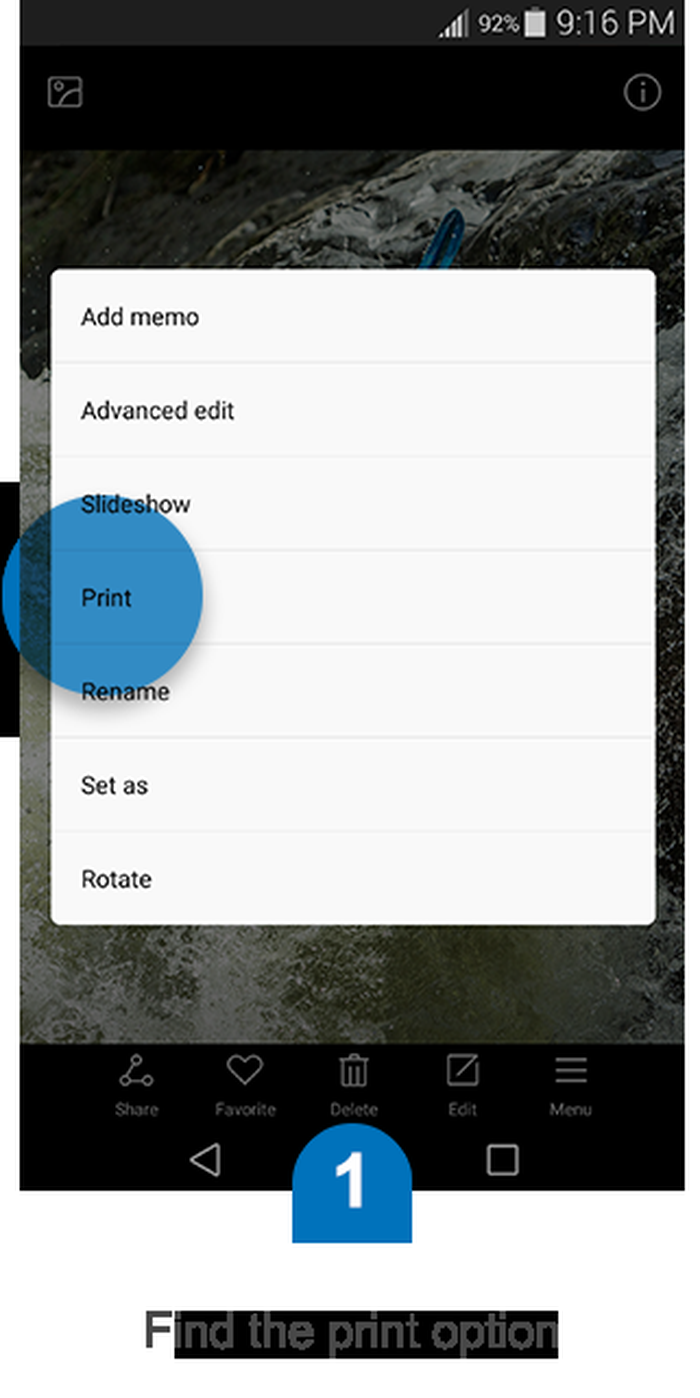
Печать из меню приложения
В программах с прямой поддержкой Android Print команда обычно находится в меню с тремя точками, в разделе Поделиться и экспортировать или рядом с действиями над документом. Почтовые клиенты могут печатать отдельное письмо, браузеры — текущую веб-страницу, офисные редакторы — открытый файл, а галерея — выбранную фотографию. Перед переходом в диалог печати стоит закрыть всплывающие панели и проверить, что открыт именно нужный документ.
Приложение-источник определяет, что считается страницей. В браузере длинная статья разбивается по высоте листа, а закреплённые элементы сайта, реклама или скрытые блоки могут попасть в результат иначе, чем на экране. В электронной почте печатается содержимое письма, но вложение обычно нужно открыть отдельно. В облачном хранилище файл может сначала загружаться на устройство; при нестабильной сети предварительный просмотр будет пустым до завершения загрузки.
Если команда печати отсутствует, это не означает несовместимость принтера. Причина может быть в самом приложении. Тогда полезны варианты Открыть в…, Экспорт, Сохранить копию или Поделиться. Файл можно передать в программу, которая умеет сформировать печатные страницы, либо выбрать Mopria в системном меню общего доступа, когда тип содержимого поддерживается функцией share-to-print.
Печать через меню Поделиться
Mopria добавляет действие в стандартное меню общего доступа Android. Этот путь нужен, когда приложение умеет передавать файл или изображение, но не показывает отдельную команду печати. Пользователь выбирает Поделиться, находит Mopria Print Service среди получателей и переходит к предварительному просмотру. Список получателей зависит от типа данных: для фотографии действие появляется чаще, чем для внутреннего объекта, который приложение не экспортирует как файл.
Через общий доступ удобно печатать сохранённые изображения и PDF, а также поддерживаемые офисные документы, TIFF, текстовые файлы и веб-материалы. Практический результат зависит от того, что именно передаёт исходная программа. Если она отправляет только ссылку, служба не обязана загружать защищённую страницу. Если передаётся временный файл без расширения или с нестандартным MIME-типом, Android может не предложить Mopria среди вариантов.
Для конфиденциальных материалов важно проверить получателя перед нажатием. Меню Поделиться содержит мессенджеры, облачные диски и другие приложения рядом с печатью. После выбора Mopria следует дождаться миниатюры и убедиться, что документ полностью открылся. Если первая страница белая или показана ошибка формата, лучше вернуться и экспортировать файл в PDF из исходной программы.
Предварительный просмотр и выбор страниц
Миниатюра — главный контроль перед расходованием бумаги. Она показывает ориентацию, поля, обрезку и общее число страниц. Для многостраничного документа можно пролистывать страницы и проверять, не превратился ли один широкий лист в несколько узких, не исчезли ли изображения и не нарушились ли переносы. Если вид отличается от ожидаемого, исправлять нужно параметры печати или экспорт в исходном приложении, а не надеяться на принтер.
Диапазон страниц позволяет отправить весь документ, текущую страницу или заданные номера, если источник передал корректную пагинацию. При вводе диапазона важно учитывать, что нумерация в диалоге относится к сформированным печатным страницам, а не обязательно к цифрам, напечатанным внутри документа. У титульного листа может не быть номера, но для системы это первая страница.
Перед повторной печатью из-за замятия следует определить, какие листы уже вышли. Повтор всего задания создаёт дубликаты и может нарушить комплектность. Удобнее указать оставшийся диапазон и проверить режим двусторонней печати: при возобновлении с чётной страницы порядок сторон может измениться, поэтому для важных пакетов надёжнее начать с нового листа или печатать отдельными разделами.
Выбор принтера и работа со списком
В раскрывающемся списке могут одновременно присутствовать Сохранить как PDF, сетевые принтеры, устройства Wi‑Fi Direct и записи от других служб печати. Название службы мелким текстом под моделью помогает понять, через какой компонент найден аппарат. В офисе с одинаковыми моделями ориентироваться только на название рискованно; лучше использовать присвоенные имена, адреса или расположение, указанное администратором.
Пункт Все принтеры открывает полный список и сведения об устройствах. Если нужный аппарат недавно был выключен, он может оставаться в истории серым. Это не рабочее соединение, а сохранённая запись. В таком случае нужно включить принтер, проверить сеть и дождаться обновления статуса. Нажатие на серую запись без восстановления связи не ускоряет поиск.
Перед отправкой большого файла полезно открыть информационный значок рядом с принтером. Состояние готов, отсутствие ошибок и достаточный уровень бумаги снижают риск остановки. Уровень тонера или чернил отображается только при поддержке соответствующих атрибутов; его отсутствие не означает неисправность. Для некоторых корпоративных аппаратов часть статуса скрыта до аутентификации.
Копии, цвет и качество
Число копий задаётся до отправки и обрабатывается принтером либо службой в зависимости от возможностей устройства. Для длинных документов лучше сначала напечатать один контрольный экземпляр. Это позволяет увидеть реальный масштаб, поля и порядок страниц, прежде чем создавать несколько комплектов. При включённой сортировке принтер может выдавать полные комплекты; без неё сначала печатаются все копии первой страницы, затем второй.
Переключатель цветности обычно предлагает цветной и чёрно-белый режим. Чёрно-белая печать не всегда равна экономичному черновику: цветные элементы преобразуются в оттенки серого, а расход зависит от технологии принтера и его драйверной логики. Для экономии дополнительно выбирают качество, если модель сообщает такой параметр. Черновой режим полезен для рабочих копий, но мелкий текст и тонкие линии могут стать менее контрастными.
Если цветной пункт отсутствует, следует проверить возможности выбранной модели и политику учёта. В организации цвет может быть запрещён для конкретной учётной записи. Если пункт доступен, но результат чёрно-белый, нужно проверить настройки самого принтера, выбранный лоток и свойства документа. Некоторые аппараты принудительно меняют режим при низком уровне цветного тонера или при печати через очередь с ограничениями.
Формат бумаги и пользовательский размер
Список размеров формируется из данных принтера. В домашнем сценарии чаще используются A4, A5, Letter и фотобумага, в офисе добавляются конверты, карточки и крупные форматы. Выбор должен совпадать с носителем в лотке. Если отправить A4 на лоток с Letter, аппарат может запросить подтверждение, масштабировать страницу или остановить задание из-за несоответствия.
Пользовательский размер нужен для этикеток, нестандартных бланков и рулонных материалов, когда его поддерживают приложение, Mopria и принтер. Размер задаётся физическими величинами, а затем сопоставляется с допустимым диапазоном устройства. Ошибка в единицах приводит к сильному масштабированию или отказу. Перед серией следует напечатать тест на обычной бумаге и приложить его к реальному носителю.
Для конвертов важны не только ширина и высота, но и ориентация подачи. Улучшенная обработка поворота помогает согласовать страницу с трактом, однако физическая укладка остаётся задачей пользователя. На панели принтера обычно изображено, какой стороной и каким краем вставлять конверт. Если адрес выходит перевёрнутым, нужно изменить ориентацию в диалоге и направление подачи, а не зеркально редактировать документ.
Тип носителя, лоток и рулон
Тип носителя сообщает аппарату, что загружено: обычная бумага, фотобумага, плотный лист, конверт, плёнка или фирменный вариант производителя. Этот параметр влияет на температуру закрепления, скорость протяжки, объём чернил и доступность двустороннего режима. Неверный тип может ухудшить качество или вызвать замятие, поэтому нельзя выбирать обычная бумага только ради обхода предупреждения о несовпадении.
Выбор лотка особенно важен на МФУ с несколькими кассетами. Автоматический вариант удобен для стандартных заданий, но фирменный бланк, цветная вставка или плотная обложка требуют конкретного источника. Если пункт не отображается, принтер мог не объявить лотки для мобильной печати либо политика очереди выбирает их автоматически. Тогда настройку выполняют на панели устройства или через корпоративный сервер.
При работе с рулонным носителем интерфейс может показывать фирменные типы и варианты обрезки. Нужно учитывать ширину рулона, длину страницы и доступность автоматического ножа. Очень длинная страница из браузера не всегда превращается в один непрерывный отпечаток: источник может заранее разбить её. Для плакатов лучше подготовить документ с точным физическим размером в приложении, которое контролирует макет.
Ориентация, масштаб и поля
Ориентация задаёт поворот страницы относительно листа. Автоматический выбор удобен, но таблицы и презентации безопаснее проверять вручную. При альбомной ориентации широкие столбцы читаются лучше, однако поля могут увеличиться, если принтер не поддерживает печать до края. Поворот в Mopria не меняет содержимое файла; он лишь указывает, как разместить сформированную страницу.
Масштабирование в стандартном диалоге обычно ограничено возможностями источника и параметрами вроде вписать. Если приложение подготовило PDF с большими полями, Mopria не является редактором, который удалит их. Для уменьшения или увеличения изображения следует искать соответствующую настройку в приложении-источнике, создать новый PDF с нужным размером страницы или использовать редактор перед печатью.
Печать без полей доступна только на моделях и форматах, которые её поддерживают. После включения предварительный просмотр может слегка увеличиться, потому что принтер печатает с вылетом и обрезает края. На фотографии важные детали нельзя размещать вплотную к границе. Если кадрирование неприемлемо, лучше отключить без полей и согласиться на белую рамку.
Односторонняя и двусторонняя печать
Параметр Двусторонняя появляется при наличии дуплексного механизма или поддерживаемого ручного сценария. Варианты переворота по длинной и короткой стороне соответствуют книжному и блокнотному листанию. Неверный выбор приводит к перевёрнутой оборотной стороне. Для альбомного документа логика может казаться обратной, поэтому тест из двух страниц экономит время.
Некоторые типы бумаги отключают дуплекс: фотобумага, конверты, очень плотный лист или нестандартный размер могут проходить только с одной стороны. Если переключатель исчез после изменения носителя, это ожидаемая реакция возможностей принтера. Нельзя считать её ошибкой Mopria. Следует выбрать совместимый материал либо выполнить ручной переворот, если инструкция устройства это допускает.
При печати диапазона страниц с двух сторон нужно учитывать нечётное число листов. Следующий документ может начать печататься на обороте последнего листа, если задания объединяются корпоративной очередью. Для отдельных комплектов полезно включить разделительные листы на стороне сервера или отправлять задания по одному, дожидаясь завершения каждого.
Фотографии и печать без полей
Фотография передаётся из галереи, файлового менеджера или меню Поделиться. Перед печатью следует проверить ориентацию, соотношение сторон и выбранный формат фотобумаги. Если пропорции изображения и листа различаются, система либо оставляет поля, либо обрезает края. Предварительный просмотр показывает общий эффект, но точная зона обрезки зависит от механизма печати без полей.
Качество исходника ограничивает результат. Снимок из мессенджера может быть сильно сжат, а скриншот — иметь недостаточное разрешение для большого листа. Mopria передаёт документ, но не восстанавливает детали и не выполняет художественную ретушь. Для важных фотографий лучше использовать оригинальный файл и выбрать высокое качество, если его предлагает принтер.
Цвет на экране и бумаге различается из-за подсветки дисплея, профиля принтера, типа чернил и носителя. Служба не предоставляет профессионального управления ICC-профилями. Для точной цветопробы нужна фирменная рабочая цепочка или профессиональная программа с управлением цветом. Mopria удобна для повседневных снимков, отчётов и иллюстраций, где критична скорость, а не допечатная точность.
PDF, защищённые документы и сохранение в PDF
PDF обычно даёт наиболее предсказуемую пагинацию, потому что размер страниц и расположение элементов уже зафиксированы. Перед отправкой стоит открыть документ в программе чтения, проверить шрифты, прозрачности и число страниц. Если файл повреждён или использует редкую конструкцию, предварительный просмотр может не сформироваться; пересохранение или печать в новый PDF часто нормализует структуру.
Для PDF с паролем служба может запросить пароль на открытие, если поддерживается такой сценарий. Пароль должен разрешать чтение и печать. Документ с запретом печати, установленным владельцем, может быть отклонён или обработан согласно политике приложения-источника. Не следует вводить пароль в сторонние конвертеры, когда файл содержит конфиденциальные сведения.
Назначение Сохранить как PDF относится к системной функции Android, а не к физическому принтеру. Оно полезно для проверки разметки, создания копии веб-страницы или объединения результата печати приложения в файл. Сохранённый PDF можно открыть заново и отправить через Mopria. Такой промежуточный шаг помогает, когда исходная программа нестабильно формирует задание напрямую.
Документы Office, текст, TIFF и веб-страницы
Поддержка офисных файлов через общий доступ зависит от наличия компонента, способного их отобразить. Самый надёжный путь — открыть документ в совместимом редакторе и вызвать печать из него. Сложные таблицы, встроенные шрифты, комментарии и отслеживание исправлений лучше предварительно экспортировать в PDF. Это фиксирует макет и уменьшает расхождения между мобильным просмотром и бумагой.
Текстовые файлы не содержат собственного макета страницы, поэтому шрифт, поля и переносы выбирает открывающее приложение. Длинные строки могут обрезаться или переноситься неожиданно. Перед печатью журнала, кода или конфигурации полезно использовать моноширинный просмотрщик с настройкой размера шрифта и включённым переносом строк.
TIFF может содержать несколько страниц и разные схемы сжатия. Если Android показывает только первый кадр, проблема возникает до передачи в Mopria. Нужно открыть файл в просмотрщике, который понимает многостраничный TIFF, либо преобразовать его в PDF. Веб-страницы лучше печатать в режиме чтения, когда браузер его предлагает: навигация и рекламные блоки исчезают, а текст разбивается на листы аккуратнее.
Wi‑Fi Direct без маршрутизатора
Wi‑Fi Direct создаёт прямое соединение между телефоном и принтером. Этот способ полезен в поездке, на выставке или в помещении без доступной локальной сети. Сначала режим включают на принтере, затем разрешают поиск Wi‑Fi Direct в Mopria. Android может показать запрос на подключение и предупредить, что у сети нет Интернета.
На телефонах без одновременной работы обычного Wi‑Fi и Wi‑Fi Direct соединение с Интернетом временно пропадает. Облачный файл следует загрузить заранее. После печати нужно вернуться к домашней или офисной сети, иначе почта и браузер останутся без доступа. Некоторые устройства автоматически восстанавливают прежнюю сеть, но полагаться на это при срочной работе не стоит.
Если аппарат присутствует и в локальной сети, и в Wi‑Fi Direct, он показывается дважды. Для постоянной работы лучше использовать локальный адрес: телефон сохраняет Интернет, а несколько пользователей могут печатать через маршрутизатор. Прямое соединение разумно оставить как резервный путь. Оно не превращает Mopria в Bluetooth-печать и не добавляет поддержку USB-кабеля.
Контроль состояния и расходных материалов
Карточка принтера может показывать готовность, предупреждения, модель, адрес и уровни чернил или тонера. Значения поступают от самого устройства, поэтому их детализация различается. Один аппарат передаёт проценты по каждому цвету, другой — только общее предупреждение, третий не сообщает расходники мобильному клиенту. В последнем случае нужно смотреть панель принтера или фирменное приложение.
Предупреждение о низком уровне не всегда блокирует печать. Лазерный аппарат может продолжать работу после встряхивания картриджа, а струйный — остановиться для защиты печатающей головки. Mopria не отменяет внутренние правила устройства. Если задание зависло, следует прочитать код ошибки на дисплее и устранить причину: добавить бумагу, закрыть крышку, убрать замятие или заменить расходник.
Кнопки покупки материалов, обслуживания головок и удалённой настройки обычно относятся к фирменным приложениям, а не к универсальной службе. Сильная сторона Mopria — печать на аппаратах разных марок через один диалог. За это приходится платить меньшей глубиной сервисных функций. Для калибровки, сканирования, заказа чернил и обновления прошивки нужен инструмент производителя.
Очередь, уведомления, отмена и повтор
Пока задание передаётся, Android показывает уведомление с прогрессом. Нажатие открывает карточку, где доступны отмена и иногда перезапуск. Отмена на телефоне эффективнее до полной передачи. После того как данные приняты принтером, остановить печать надёжнее кнопкой на его панели или через очередь корпоративного сервера.
Если уведомление исчезло сразу, но листы не вышли, нужно проверить, не было ли задание отклонено аутентификацией, неподходящим размером бумаги или внутренней ошибкой. У защищённой печати это нормальный этап: документ ждёт ввода PIN на устройстве. У учётной очереди задание может ожидать подтверждения пользователя или списания лимита.
Повтор следует использовать только после устранения причины. Многократные нажатия создают несколько копий, которые выходят позже после восстановления принтера. Если сеть нестабильна, лучше отменить лишние задания на панели и отправить один небольшой тест. После успешного теста можно повторить основной документ.
PIN-печать и защищённый выпуск
При поддержке принтером защищённой печати интерфейс предлагает задать PIN. Документ передаётся, но не выходит в лоток до ввода кода на панели аппарата. Это снижает риск, что договор, медицинская форма или кадровый документ будет лежать без присмотра. Код не должен совпадать с очевидными последовательностями и не следует сообщать его посторонним.
Наличие пункта зависит от модели и конфигурации. Некоторые устройства называют функцию Secure Print, Locked Print или Private Job и требуют дополнительной настройки администратора. Если PIN задан, а задание печатается сразу, нужно проверить выбранную очередь и правила принтера. Возможно, мобильный протокол не связан с защищённым хранилищем на конкретной модели.
После выпуска документ может удаляться из памяти либо сохраняться на ограниченное время. Пользователю важно завершить операцию на панели и убедиться, что задание исчезло. В общедоступном офисе не стоит оставлять список защищённых заданий открытым. Для особо чувствительных данных применяют корпоративную систему follow-me printing с идентификацией картой или учётной записью.
Аутентификация и учёт печати
Корпоративные МФУ могут запрашивать имя пользователя, пароль, домен, код отдела или учётный идентификатор. Поля появляются только тогда, когда принтер объявляет соответствующую возможность. Данные нужно вводить в формате, принятом организацией. Личный адрес электронной почты не заменяет доменную учётную запись, если сервер ожидает короткое имя пользователя.
Учётная функция позволяет относить страницы к отделу, проекту или клиенту. Неверный код приводит к отказу либо списанию на неправильный счёт. Перед массовой печатью стоит отправить одну страницу и проверить отчёт. Если поле учёта отсутствует, хотя на компьютере оно обязательно, мобильная очередь может быть настроена иначе или не публиковать эту функцию через Mopria.
Администратор может ограничивать цвет, число страниц, форматы и время печати. Такие ограничения применяются после отправки и не всегда видны заранее. Сообщение задание отклонено требует проверки политики, а не переустановки приложения. Для управляемых устройств параметры Mopria могут распространяться централизованно, включая включение службы и запрет изменения некоторых настроек.
Степлер, дырокол, сгиб и другие финишные операции
Финишные параметры появляются на аппаратах с соответствующими модулями. Степлеру нужно указать положение скобы, дыроколу — сторону отверстий, модулю сгиба — тип буклета. Доступность связана с форматом, ориентацией, числом страниц и выбранным выходным лотком. После изменения бумаги список может сократиться.
Для буклета недостаточно выбрать сгиб: исходный документ должен иметь подходящий порядок страниц или принтер должен поддерживать компоновку буклета. N-up размещает несколько страниц на одном листе, но уменьшает текст. Перед тиражом полезно собрать один экземпляр и проверить, где находятся скобы, не перевёрнуты ли обороты и читаются ли внутренние поля.
Если пункт виден, но задание выходит без финишной операции, следует проверить, установлен ли модуль физически и разрешён ли он в конфигурации принтера. Иногда аппарат сообщает возможности базовой модели, а опция отключена. Исправление выполняется на стороне устройства или сервера, а не в интерфейсе Mopria.
Безопасность соединения и приватность
Для защищённой передачи Mopria поддерживает IPPS, когда его предлагает принтер. В настройках может быть вариант использовать SSL при наличии. Это шифрует путь задания в локальной сети, но не исправляет просроченный сертификат и не заменяет контроль доступа. В корпоративной среде параметры сертификатов и доверенных центров задаёт администратор.
Печать содержит сам документ, метаданные задания и выбранные параметры. Поэтому не следует использовать неизвестную публичную сеть. Официальные требования прямо исключают публичные точки доступа, сотовые соединения и Bluetooth как обычный путь печати. Даже в локальной сети нужно выбирать доверенный принтер: похожее имя не гарантирует, что аппарат находится в нужном кабинете.
Разрешение на местоположение для Wi‑Fi Direct связано с правилами Android по поиску соседних беспроводных устройств. Пользователь может оставить прямой поиск выключенным и печатать через локальную сеть. Если организация запрещает геолокацию, администратор должен проверить возможность выдачи разрешения устройства поблизости без доступа к точной позиции на используемой версии Android.
Совместимость с принтерами и приложениями
Надёжная совместимость ожидается у принтеров и МФУ, прошедших сертификацию Mopria. Логотип на коробке или упоминание в характеристиках — полезный ориентир, но для старой модели стоит проверить её точное обозначение, включая суффикс региона. У одной серии сетевые модификации могут поддерживать мобильную печать, а USB-only вариант — нет.
Поддержка функции печати в Android-приложении также обязательна для прямого сценария. Gmail, Drive, Chrome, офисные редакторы и программы чтения PDF обычно формируют системное задание. Другие приложения позволяют лишь поделиться файлом. Если данные хранятся внутри закрытого приложения и не экспортируются, Mopria не может получить их самостоятельно.
Служба предназначена для Android-телефонов и планшетов. Встроенная печать Android использует базовую технологию Mopria, но полный сервис предоставляет дополнительные параметры, включая тип носителя, N-up, лотки, финишные операции, аутентификацию, PIN и расширенный share-to-print. На конкретном устройстве часть возможностей может дублироваться системной службой.
Практические ограничения
Печать по USB и USB-OTG не поддерживается как прямой путь. Кабель между телефоном и принтером не заменяет сетевое соединение. Для аппарата без сети нужен другой адаптер или фирменное решение, если производитель его предлагает. Bluetooth также не используется для передачи обычного задания Mopria.
Работа через Интернет на удалённый домашний принтер не является штатным сценарием. Телефон и устройство должны видеть друг друга в локальной сети либо соединиться по Wi‑Fi Direct. VPN может помочь только при специально настроенной маршрутизации и обнаружении, но Mopria не предоставляет облачную очередь сама по себе.
Универсальный интерфейс показывает возможности, объявленные принтером, а не все функции фирменного драйвера. Печать водяных знаков, сложная цветокоррекция, создание плакатов, обслуживание, сканирование и управление факсом могут отсутствовать. Для таких задач служба дополняется приложением производителя или специализированным ПО.
Если принтер не найден
Диагностику лучше вести по цепочке. Сначала включить службу печати и Wi‑Fi на телефоне. Затем убедиться, что принтер включён, не показывает ошибку и подключён к той же сети. После этого открыть список Mopria, подождать обнаружения и проверить ручное добавление по IP. Такой порядок отделяет проблему интерфейса от проблемы сети.
Если ручной IP работает, а автоматический поиск нет, вероятнее всего блокируется многоадресное обнаружение. На домашнем маршрутизаторе нужно отключить изоляцию клиентов или гостевой режим. В офисе — попросить администратора разрешить обнаружение между нужными VLAN либо публиковать принтер через поддерживаемую инфраструктуру. Переустановка приложения редко исправляет сетевую фильтрацию.
Если не работает и IP, полезно проверить адрес на панели принтера, маску сети, шлюз и наличие VPN. Затем перезапустить принтер и точку доступа, установить обновление прошивки устройства и убедиться, что мобильная печать разрешена во встроенных настройках. Некоторые аппараты требуют включить IPP, IPPS или Mopria отдельно.
Если принтер отображается дважды или серым
Два одинаковых элемента обычно означают два пути обнаружения. Это может быть локальная сеть и Wi‑Fi Direct либо Mopria и другая служба печати. Следует посмотреть подпись под названием и оставить один компонент активным. Отключение поиска Wi‑Fi Direct убирает прямой дубль без удаления сетевого принтера.
Серая запись означает, что аппарат использовался ранее, но сейчас недоступен. Причины — выключение, смена IP, переход телефона в другую сеть или потеря маршрута. Нужно восстановить соединение и дождаться обновления. Если адрес изменился надолго, запись удаляют или добавляют заново с актуальными данными.
В большом офисе одинаковые имена моделей создают организационную проблему. Рекомендуется назначить принтерам уникальные сетевые имена с кабинетом или этажом. Пользовательские названия в ручных записях тоже помогают, но они видны только на конкретном устройстве. Централизованная схема именования надёжнее.
Если задание не печатается или останавливается
Сначала открыть уведомление и определить состояние: отправка, ожидание, ошибка или отмена. Затем посмотреть дисплей принтера. Отсутствие бумаги, открытая крышка, замятие, неподходящий формат и пустой картридж требуют физического действия. Ошибку аутентификации или учёта исправляют в параметрах задания.
Если отправка зависает на большом PDF, стоит проверить печать одной страницы. Успешный тест указывает на размер файла, сложность графики или нехватку памяти принтера. Помогает пересохранение PDF, уменьшение разрешения изображений или печать частями. Плохая связь Wi‑Fi также проявляется на больших заданиях сильнее, чем на одной странице.
После устранения ошибки нужно очистить лишние повторы. Задания могут оставаться как в Android, так и во внутренней очереди принтера. Перезапуск телефона не всегда очищает то, что уже передано аппарату. Проверка панели и печать одного контрольного листа предотвращают неожиданную выдачу нескольких копий.
Если результат отличается от предварительного просмотра
Несовпадение формата чаще всего связано с разными настройками документа и лотка. Нужно проверить физический размер страницы, выбранный формат бумаги и автоматическое масштабирование на принтере. Если аппарат заменяет A4 на Letter или наоборот, следует отключить автоматическую подмену либо загрузить правильный носитель.
Обрезанные края появляются при включённой печати без полей или неверном соотношении сторон. Белые поля — при невозможности печати до края. Перевёрнутая оборотная сторона указывает на неправильный тип переплёта. Неправильные цвета требуют проверки режима цветности, типа бумаги и качества, а не повторной отправки без изменений.
Пропавшие шрифты и элементы обычно формируются приложением-источником. Надёжное исправление — экспорт в PDF с внедрёнными шрифтами и повторная проверка миниатюры. Для сложной презентации или таблицы мобильный редактор может отображать документ иначе, чем программа на компьютере. В таком случае печатать лучше заранее подготовленный PDF.
Настройки по умолчанию и повседневная экономия
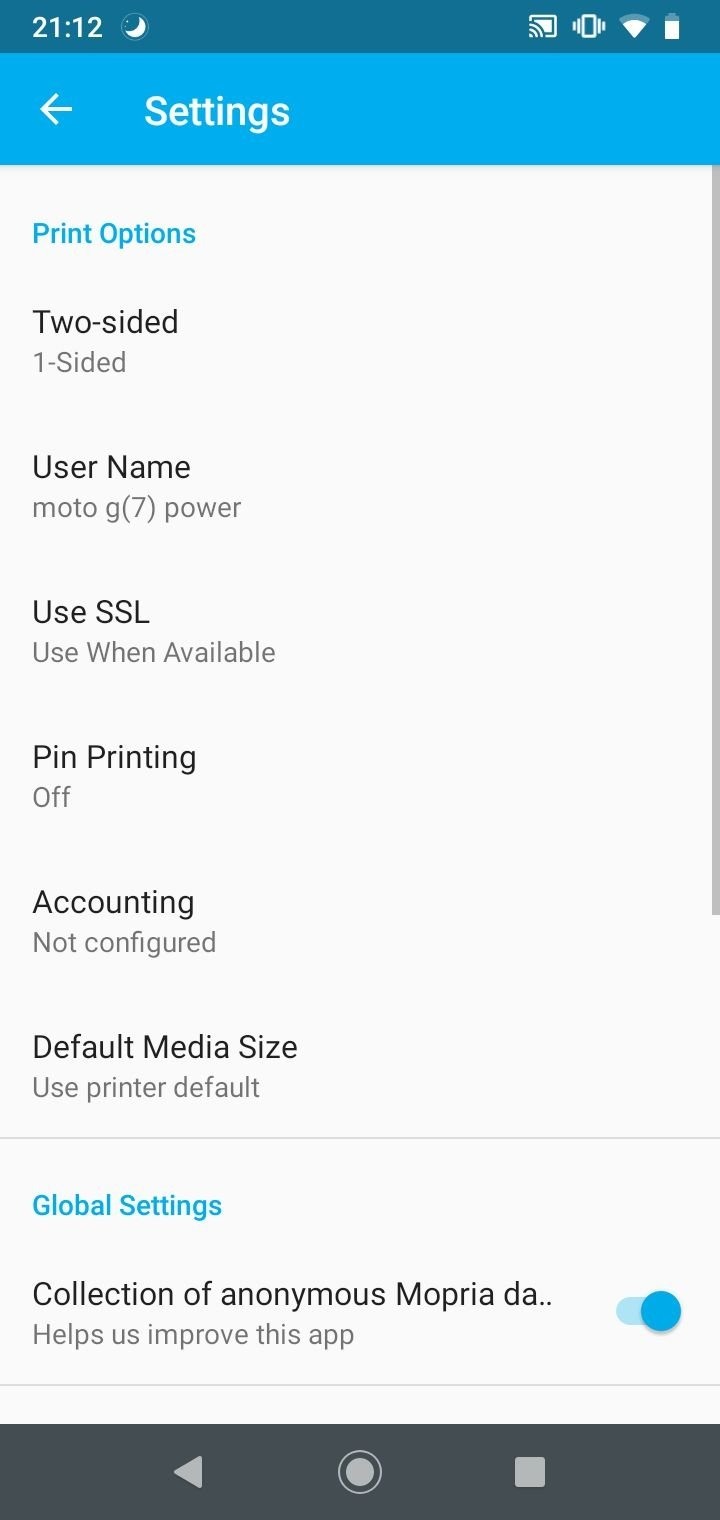
В глобальных настройках можно задать предпочтительную двустороннюю печать, имя пользователя, использование SSL, PIN, учёт и стандартный размер носителя, если эти пункты доступны. Значения по умолчанию ускоряют повторяющиеся задачи, но перед каждым важным заданием их нужно проверять: выбранный принтер может не поддержать настройку или использовать другой лоток.
Для черновиков разумно сочетать чёрно-белый режим, дуплекс и умеренное качество. Для договоров важнее читаемость и правильный диапазон страниц. Для фотографий — точный размер, тип носителя и отсутствие нежелательной обрезки. Универсального экономичного профиля нет, потому что разные задания требуют разных компромиссов.
Отключение неиспользуемых служб печати уменьшает дубли и фоновый поиск. Выключение Wi‑Fi Direct полезно там, где всегда есть локальная сеть. При этом не нужно отключать саму Mopria после каждого задания: система использует её по запросу. На управляемом корпоративном телефоне режим работы может задаваться политикой.
Обучающие экраны и адаптивное представление
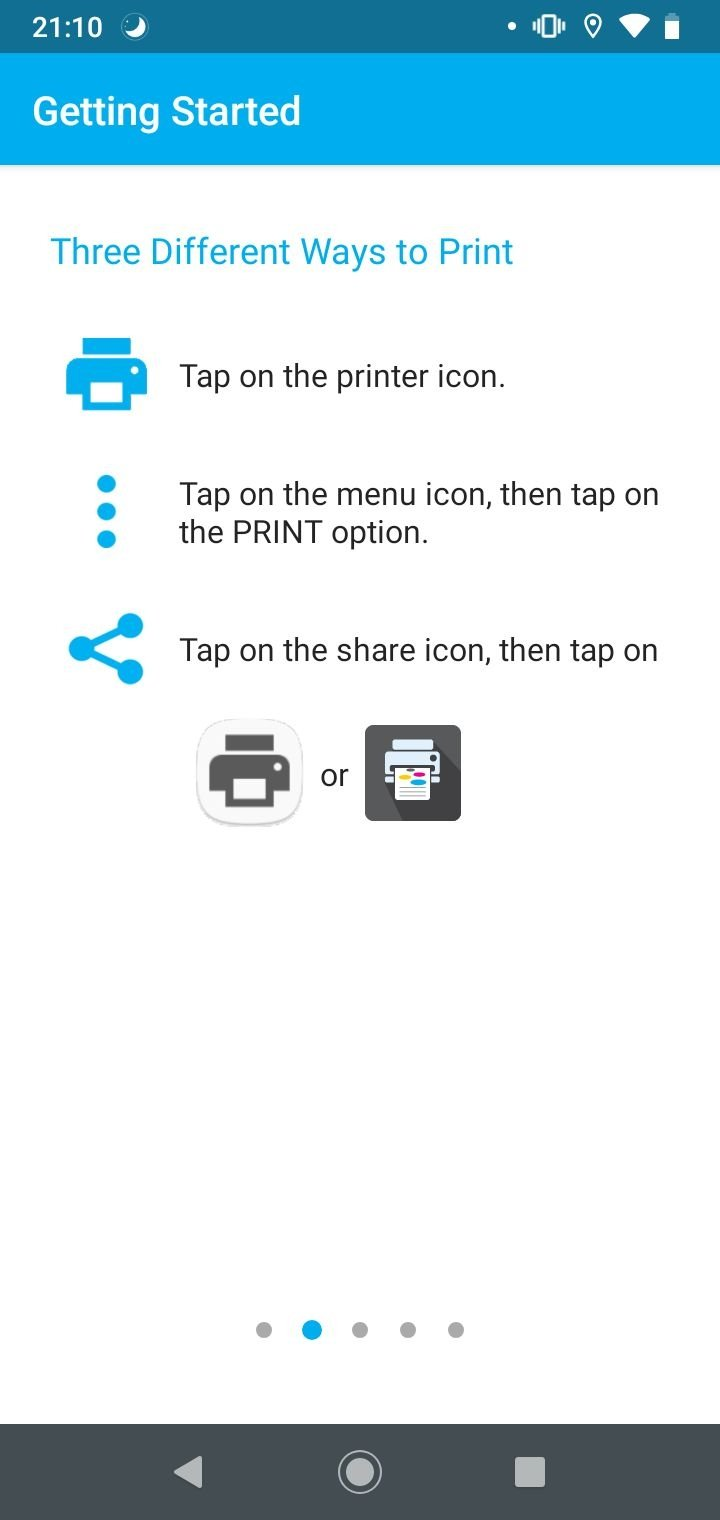
Встроенная справка объясняет три пути к печати: отдельная пиктограмма принтера, команда в меню приложения и передача через Поделиться. Эти подсказки полезны не как самостоятельный редактор, а как карта действий в Android. После обучения пользователь возвращается в приложение с документом; сам экран Mopria не содержит файлового каталога со всеми материалами телефона.
Интерфейс подстраивается под размер и ориентацию экрана. На небольшом телефоне параметры располагаются компактно и раскрываются стрелкой, на планшете или складном устройстве области предварительного просмотра и настроек могут использовать больше пространства. Смысл элементов сохраняется: сверху назначение, ниже документ и доступные свойства. При изменении ориентации стоит дождаться повторной отрисовки миниатюры, прежде чем нажимать печать.
Крупный шрифт и масштаб интерфейса Android могут переносить подписи и скрывать часть строки, поэтому важные значения лучше открывать полностью. Если круглая кнопка перекрывает содержимое, помогает прокрутка панели параметров или поворот устройства. Служба использует системные механизмы доступности, однако точное озвучивание фирменных названий принтеров зависит от того, как аппарат передаёт их в сеть.
Обновление возможностей выбранного принтера
После выбора устройства служба получает его атрибуты: допустимые размеры, цветность, дуплекс, лотки, типы носителя, качество и финишные операции. Если принтер только что проснулся, перечень может сначала быть неполным. Нужно подождать, закрыть список и выбрать устройство снова. Немедленная отправка способна использовать базовые значения, а не нужный пользователю лоток или формат.
Конфигурация аппарата меняется после установки финишера, добавления кассеты или обновления прошивки. Сохранённый диалог не всегда знает об изменении до нового опроса. Если новый лоток не появился, следует выйти из печати, открыть задание заново, перезапустить службу печати или удалить старую ручную запись. На стороне принтера опция должна быть отмечена как установленная и доступная для IPP.
Обратная ситуация возникает, когда интерфейс показывает функцию, которой фактически нет. Причиной бывает неправильная конфигурация модели или очередь, публикующая возможности другого аппарата. Пользователь не исправит это повторным нажатием. Нужно передать администратору имя очереди, модель, выбранный параметр и результат, чтобы он скорректировал опубликованные атрибуты.
Домашний маршрутизатор и гостевая сеть
В домашней сети наиболее устойчивый вариант — подключить принтер к основному Wi‑Fi или Ethernet и оставить телефон в той же подсети. Гостевая точка обычно разрешает Интернет, но запрещает обмен между клиентами. В таком режиме поиск не находит аппарат, хотя оба устройства отображают хороший уровень сигнала. Переключение телефона на основную сеть решает проблему без изменения Mopria.
Функции изоляции могут называться AP Isolation, Client Isolation, Wireless Isolation или Запрет доступа к локальной сети. Их отключают только в доверенной сети. Открывать обмен между всеми клиентами публичной точки ради печати небезопасно. Для гостей лучше создать отдельный разрешённый путь к конкретному принтеру или использовать Wi‑Fi Direct с подтверждением на аппарате.
После замены маршрутизатора принтер иногда сохраняет старое имя сети и перестаёт быть доступным. Его нужно подключить к новой точке и проверить полученный IP. Ручная запись в Mopria со старым адресом не обновится автоматически. Закрепление адреса DHCP после успешной настройки уменьшает вероятность повторения проблемы.
Корпоративные подсети, mDNS и межсетевые экраны
В офисах телефоны и принтеры часто находятся в разных VLAN. Автоматическое обнаружение использует локальные объявления, которые маршрутизатор не пересылает без специальной настройки. Администратор может применить шлюз mDNS, сервис обнаружения или каталог печати. Если инфраструктура разрешает только прямой трафик, пользователь добавляет устройство по устойчивому IP или DNS-имени.
Для передачи задания должны быть доступны печатные протоколы, а для защищённого варианта — IPPS. Открытие лишь веб-страницы управления не доказывает, что очередь печати разрешена. При диагностике полезно сообщить администратору время попытки, адрес телефона, адрес принтера и текст ошибки. Эти данные позволяют сопоставить событие с журналом межсетевого экрана.
Некоторые корпоративные Wi‑Fi-профили запрещают прямые соединения Wi‑Fi Direct, чтобы устройство не покидало управляемую сеть. Тогда переключатель может работать, но подключение будет отклоняться политикой. Обходить ограничение личной точкой доступа не следует: документ может покинуть контролируемый контур. Правильный путь — опубликованная мобильная очередь или разрешённый сетевой принтер.
Сертификаты IPPS и ошибки защищённого соединения
При включённом SSL служба выбирает защищённый протокол, если принтер его предоставляет. Ошибка сертификата возникает, когда имя в сертификате не совпадает с адресом, истёк срок действия или телефон не доверяет внутреннему центру сертификации. Простая смена пароля пользователя такую ошибку не устраняет. Требуется корректный сертификат на аппарате или доверенный корпоративный корень на устройстве.
Добавление по числовому IP может конфликтовать с сертификатом, выданным на DNS-имя. В таком случае безопаснее использовать официальное имя узла. Отключение SSL ради обхода предупреждения допустимо только по решению ответственного администратора и в доверенной сети; для конфиденциальной печати это снижает защиту содержимого на пути к принтеру.
После замены сертификата старое соединение может сохраняться в кэше. Нужно закрыть диалог, удалить и заново добавить ручную запись, затем повторно выбрать устройство. Если ошибка остаётся, следует проверить системные дату и время телефона: значительное отклонение делает действующий сертификат ещё не действительным или просроченным.
Разрешения, уведомления и энергосбережение Android
Разрешение на уведомления позволяет видеть прогресс и отменять задание из шторки. Если уведомления запрещены, печать может продолжаться, но пользователь теряет удобный контроль. Разрешение возвращают в системной карточке приложения. На рабочем телефоне канал уведомлений может быть настроен политикой и недоступен для изменения.
Агрессивное энергосбережение некоторых оболочек останавливает фоновые службы после выключения экрана. Симптом — маленький файл печатается, а большой обрывается, когда телефон блокируется. Для проверки нужно оставить экран включённым и повторить одну страницу. Если причина подтверждается, Mopria добавляют в исключения аккумулятора в пределах правил безопасности организации.
Очистка данных приложения удаляет согласия, настройки, ручные принтеры и предпочтения. Это крайняя мера, а не первый шаг. Сначала перезапускают службу, сеть и устройство. Очистка кэша менее разрушительна, но тоже не исправляет гостевую изоляцию, неверный IP или ошибку бумаги на принтере.
Печать таблиц, схем и презентаций
Широкая таблица требует проверить альбомную ориентацию и масштаб. Если мобильный редактор разбивает лист на несколько страниц, Mopria получает уже разбитый результат. Перед печатью можно настроить область печати в редакторе или экспортировать в PDF. Мелкие сетки и светло-серые линии лучше печатать в стандартном качестве, поскольку черновой режим способен их ослабить.
Схемы и чертежи чувствительны к физическому масштабу. Параметр вписать может изменить размер, поэтому контрольную линейку или известный размер проверяют на бумаге. Универсальная мобильная печать не предназначена для сертифицированного инженерного вывода с гарантией масштаба. Для таких задач нужен специализированный рабочий процесс.
Презентации часто печатают по несколько слайдов на листе. Если N-up доступен, следует оценить читаемость заметок и порядок страниц. Цветной фон расходует много тонера и может скрыть текст в чёрно-белом режиме. Полезно использовать раздаточный макет без тяжёлого фона, подготовленный в редакторе, а не полагаться только на параметры принтера.
Этикетки, конверты и нестандартные носители
Для листов этикеток критично совпадение шаблона и физического размера. Нельзя использовать печать без полей или автоматическое масштабирование, если сетка рассчитана точно. Сначала печатают тест на обычной бумаге, совмещают его с листом на просвет и только затем загружают дорогой носитель. Тип бумаги выбирают согласно инструкции принтера.
Конверт подают указанной стороной, выбирают точный формат и проверяют поворот адреса. Клапан, плотность и клеевой слой должны соответствовать тракту. Если аппарат запрещает дуплекс или финишные операции для конверта, Mopria скрывает их. Попытка обойти ограничение выбором обычной бумаги может привести к замятию.
Пользовательский носитель вводят в допустимых пределах ширины и длины. Если принтер требует регистрации размера на панели, это делают до отправки. Название фирменного типа может отображаться на языке производителя; выбирать его следует по документации модели. Для рулона важно определить, кто задаёт длину — приложение, служба или панель устройства.
Порядок страниц, сортировка и комплекты
При нескольких копиях сортировка определяет порядок выдачи. Для комплекта из десяти страниц удобна последовательность 1–10, затем снова 1–10. Без сортировки выходят все первые страницы, затем все вторые. Если параметр не показан, принтер или очередь выбирает поведение самостоятельно. Контрольная копия позволяет понять результат до большого тиража.
Обратный порядок страниц полезен на устройствах, которые складывают листы лицевой стороной вверх, но такая настройка доступна не всегда. Тогда порядок зависит от выходного лотка и внутренней логики аппарата. Для подписываемого пакета нужно проверить первую и последнюю страницы фактически, а не судить по миниатюре.
Разделение больших заданий на части помогает при ограниченной памяти, но повышает риск перепутать комплекты. Диапазоны следует записать заранее и давать файлам понятные имена. При двусторонней печати границу частей лучше делать после чётного числа страниц, чтобы следующий раздел не начал использовать оборот предыдущего листа.
Диагностика Wi‑Fi Direct
Если прямой принтер не виден, сначала включают Wi‑Fi Direct на его панели и проверяют, не ограничено ли число подключений. Затем в Mopria активируют соответствующий переключатель и выдают разрешение на устройства поблизости. Телефон может запросить подтверждение кода или соединения; отклонённый запрос оставляет аппарат в списке, но печать не начинается.
Сохранённое прямое соединение иногда конфликтует с изменённым паролем принтера. Его удаляют из списка Wi‑Fi Android и создают заново. Если телефон сразу возвращается в сеть с Интернетом, следует временно отключить автоматическое переключение на сеть с лучшим доступом. После печати эту настройку возвращают.
Ошибка нет Интернета для сети принтера ожидаема и не означает, что соединение бесполезно. Проблема возникает, если документ ещё находится в облаке. Файл нужно скачать до переключения. Для веб-страницы можно сначала сохранить PDF, затем подключиться к принтеру и отправить локальную копию.
Диагностика аутентификации, PIN и учёта
При отказе аутентификации проверяют формат имени, домен и раскладку клавиатуры. Пробел в конце и автоматическая замена символов способны сделать правильный пароль неверным. Если учётная запись заблокирована, повторные попытки ухудшают ситуацию. Нужно остановиться и проверить вход по официальному корпоративному способу.
PIN защищённого задания и код отдела — разные значения. Первый используется для выпуска конкретного документа на панели, второй относит страницы к счёту. Поля могут находиться рядом, но взаимозаменяемыми не являются. Если документ исчезает после отправки, нужно проверить список защищённых заданий и журнал отклонений на принтере.
Смена пароля домена может оставить старое значение в настройках по умолчанию. Следует открыть параметры Mopria и обновить учётные данные, а не только повторить задание. На общем устройстве нельзя сохранять чужой пароль. Управляемая конфигурация должна распространяться безопасным способом и не раскрывать секреты в открытом виде.
Экран запуска и проверка идентичности
При открытии виден фирменный знак Mopria и затем экран начала работы. Это помогает отличить службу от приложений производителей с похожей задачей. В разделе сведений указано название Mopria Print Service и разработчик Mopria Alliance. При установке из стороннего файла нужно дополнительно сверять пакет org.mopria.printplugin и сертификат издателя.
Поддельная программа может использовать похожую иконку, но просить несвязанные разрешения, показывать рекламу или устанавливать загрузчик. Настоящая служба печати не требует платной активации, ключа, доступа к SMS или контактам для базовой работы. Файл из зеркала следует проверять по подписи, а не только по названию и картинке.
Если на телефоне уже есть встроенная версия и новый пакет не устанавливается, возможна несовместимая подпись или запрет производителя. Нельзя удалять системный компонент через сомнительные утилиты. Безопаснее использовать официальный магазин, страницу Mopria или обновление прошивки устройства.
Выбор назначения перед отправкой
Экран выбора показывает сохранение в PDF и доступные физические устройства. Сначала нужно коснуться строки назначения, затем выбрать принтер, а не нажимать кнопку, пока остаётся Сохранить как PDF. Это распространённая причина, по которой пользователь получает файл в памяти вместо бумажной копии.
После выбора имя принтера остаётся в верхней строке. В офисе полезно сопоставить его с наклейкой на аппарате или IP-адресом. Если рядом отображается DIRECT, используется Wi‑Fi Direct. Если указан адрес локальной сети, задание идёт через маршрутизатор. Выбор пути влияет на доступ к Интернету и доступность аппарата другим пользователям.
Когда список пуст, не следует многократно нажимать круглую кнопку. Нужно раскрыть Все принтеры, дождаться поиска и проверить службу. Если аппарат найден другой службой, его подпись покажет источник. Для предсказуемости можно временно отключить лишний компонент и повторить открытие документа.
Сравнение Mopria Print Service с аналогами
Mopria выигрывает там, где один телефон должен печатать на устройствах разных производителей и при этом нужны расширенные параметры. Системная служба Android проще и уже присутствует на многих устройствах, но обычно показывает меньше настроек. Фирменные приложения дают обслуживание, сканирование и специальные шаблоны, зато привязывают пользователя к конкретной марке или списку моделей.
Для домашнего принтера одной марки фирменная программа удобнее, если нужны сканирование, контроль расходников и обслуживание. Для офиса с разными брендами практичнее Mopria. Для редкой печати стандартных документов достаточно Android Default Print Service. Плагины HP и Samsung разумны на соответствующих устройствах, когда они уже встроены и корректно обнаруживают используемые принтеры.
| Программа | Лучше подходит для | Главное ограничение |
|---|---|---|
| Mopria Print Service | Печати на принтерах разных марок с расширенными параметрами | Нужна сертифицированная сетевая модель |
| Android Default Print Service | Быстрой базовой печати без отдельной настройки | Меньше офисных и финишных функций |
| HP Print Service Plugin | Печати на поддерживаемых устройствах HP и совместимых моделях | Ориентирован на экосистему HP |
| Samsung Print Service Plugin | Системной печати на устройствах Samsung и широком наборе принтеров | Не на всех телефонах нужен отдельно |
| Canon PRINT | Печати, сканирования и обслуживания совместимых Canon | Не универсален для других марок |
| Epson Smart Panel | Настройки, печати и обслуживания совместимых Epson | Работает с выбранными сериями Epson |
Рабочие сценарии дома
Для печати билета или квитанции лучше открыть PDF, проверить одну страницу, выбрать A4 и чёрно-белый режим, если цвет не нужен. Если документ пришёл ссылкой, сначала сохранить его, чтобы сеть не оборвала загрузку во время формирования задания. Для рецепта из браузера полезен режим чтения, который убирает лишние блоки.
Фотографию следует отправлять из галереи в исходном разрешении. Выбрать размер бумаги, тип фотобумаги и решить, допустима ли обрезка без полей. Первый отпечаток сделать в одном экземпляре. Если цвета слишком тёмные, проверить яркость оригинала и настройки качества, но помнить, что экран с подсветкой всегда выглядит светлее бумаги.
Для школьного комплекта можно выбрать диапазон страниц, дуплекс и несколько копий. После печати первой копии проверить порядок оборотов и поля для подшивки. Если принтер часто засыпает, сначала разбудить его, дождаться состояния готовности и только потом отправлять большой файл.
Рабочие сценарии в офисе
Для договора нужно выбрать правильную очередь, включить защищённый PIN и проверить диапазон страниц. После отправки подойти к аппарату, открыть список защищённых заданий и выпустить документ. Нельзя оставлять распечатку в общем лотке. Если требуется учёт проекта, код вводится до отправки и проверяется контрольной страницей.
Для презентации с раздаточным материалом полезен режим нескольких страниц на листе, если его сообщает принтер. Альбомная ориентация и дуплекс сокращают расход, но мелкий текст может стать нечитаемым. Один тестовый лист показывает, подходит ли масштаб. Степлер включают только после проверки положения скобы.
Для фирменных бланков выбирают конкретный лоток и отключают автоматическую подмену бумаги. Если мобильный интерфейс не показывает нужный лоток, задание лучше отправить через корпоративную очередь, где правило закреплено администратором. Попытка угадать может привести к печати договора на обычной бумаге.
Рабочие сценарии в дороге
При отсутствии маршрутизатора используется Wi‑Fi Direct. Сначала загрузить файл из облака, затем включить прямой режим на принтере и подключиться к нему. После появления аппарата проверить размер бумаги и отправить одну страницу. По завершении вернуть телефон в сеть с Интернетом.
В гостинице или конференц-зале публичная Wi‑Fi-сеть обычно изолирует клиентов и не подходит для Mopria. Не следует пытаться передавать конфиденциальный документ неизвестному принтеру с похожим именем. Безопаснее использовать прямое соединение с проверенным устройством или официальный сервис печати площадки.
Если устройство предоставлено партнёром, полезно заранее уточнить точную модель и наличие сертификации. Файл лучше иметь в PDF и хранить локально. Нестандартные шрифты, удалённые ссылки и облачные вложения создают лишние точки отказа в момент, когда времени на исправление мало.
Что проверить перед важной печатью
Контрольный порядок включает источник документа, выбранный принтер, количество страниц, диапазон, число копий, формат листа, ориентацию, цветность и дуплекс. Затем проверяются лоток, тип носителя, качество, финишные операции, PIN и учёт. Наконец, нужно оценить миниатюру первой и последней страницы.
На самом устройстве проверяют готовность, бумагу, расходники и отсутствие ошибок. Для защищённого задания — возможность подойти к панели и знать код. Для крупного файла — устойчивость Wi‑Fi и свободное время на передачу. Эти проверки занимают меньше минуты и предотвращают большинство дорогостоящих повторов.
После печати нужно пересчитать комплект, проверить обороты, скобы и читаемость мелких элементов. Уведомление Android уже может исчезнуть, поэтому фактический результат важнее статуса на телефоне. Конфиденциальные черновики и ошибочные листы следует утилизировать по правилам организации.
Итоговый подход к работе
Mopria Print Service наиболее полезна как единая точка печати на совместимых устройствах разных марок. Пользователь работает в привычном приложении, а служба предоставляет обнаружение, предварительный просмотр и параметры принтера. Надёжность зависит от корректной локальной сети, точного выбора устройства и соответствия бумаги заявленным настройкам.
Для простого задания достаточно выбрать принтер и нажать печать, но расширенные функции требуют дисциплины: PIN, учёт, лоток, тип носителя и финишные операции должны быть проверены до отправки. При ошибке следует двигаться от источника и предварительного просмотра к сети, затем к состоянию принтера и корпоративной политике.
Универсальность не отменяет фирменные инструменты. Mopria решает передачу и основные параметры, а обслуживание, сканирование, глубокая цветокоррекция и специальные шаблоны остаются задачами приложений производителя. Такое разделение позволяет использовать один понятный рабочий процесс для повседневной печати и подключать специализированные средства только тогда, когда они действительно нужны.
