Apple Keynote: Design Presentations — фирменная программа Apple для создания, редактирования и показа презентаций. Это не просто редактор слайдов, а полноценный инструмент для визуальных выступлений: учебных докладов, бизнес-презентаций, лекций, портфолио, коммерческих предложений, продуктовых демонстраций и интерактивных материалов.
Keynote ориентирован на пользователей, которым важны аккуратный дизайн, плавная анимация, простая структура интерфейса и удобная работа внутри экосистемы Apple. Программа позволяет начинать презентацию с готовой темы, добавлять текст, изображения, таблицы, диаграммы, фигуры, видео, аудио, live video, а затем демонстрировать результат в полноэкранном режиме, в отдельном окне или через режим докладчика.
Сильная сторона Apple Keynote — визуальная подача. В программе легко собрать презентацию, которая выглядит не как набор стандартных офисных слайдов, а как цельный дизайн-макет. При этом Keynote не требует от пользователя профессиональных навыков верстки: основные инструменты находятся на виду, а большая часть оформления строится вокруг готовых тем, боковой панели Format, панели Animate и понятной верхней панели инструментов.
Apple Keynote
- Слайд-шоу из фото
- Русский интерфейс
- Просто для новичков
- Нет версии Windows
- Нужен Apple ID
- Лучше на Apple
Что такое Apple Keynote: Design Presentations
Apple Keynote — программа для создания презентаций на Mac, iPad, iPhone, Apple Vision Pro и через веб-версию iCloud. В ней можно создавать презентации с нуля, редактировать готовые проекты, открывать файлы Microsoft PowerPoint, экспортировать материалы в PDF, PowerPoint, HTML, видео, изображения и Animated GIF. Программа поддерживает совместную работу через iCloud, а в презентации можно добавлять текст, изображения, таблицы, диаграммы, фигуры, записанное аудио, видео, live video и анимацию объектов.
Главная задача Keynote — помочь пользователю быстро превратить идею в визуальный рассказ. В отличие от тяжеловесных офисных редакторов, Keynote делает акцент на чистой композиции, красивых переходах, качественной типографике и плавном показе. Его удобно использовать, когда презентация должна выглядеть современно без долгой ручной настройки каждого элемента.
Программа работает с обычной логикой презентационного редактора:
-
есть набор слайдов;
-
каждый слайд содержит объекты;
-
объекты можно размещать, выравнивать, группировать, блокировать и анимировать;
-
структура презентации отображается в навигаторе слайдов;
-
внешний вид выбранного объекта настраивается через боковую панель Format;
-
анимации и переходы настраиваются через боковую панель Animate;
-
параметры всей презентации управляются через Document.
Keynote подходит не только для классических выступлений перед аудиторией. В нем можно делать видео на основе слайдов, визуальные инструкции, продуктовые макеты, учебные материалы, интерактивные демонстрации и презентации для онлайн-встреч.
Для кого подходит Keynote
Apple Keynote особенно удобен пользователям, которые уже работают на Mac, iPad или iPhone. В этом случае программа становится частью привычной среды: файлы можно хранить в iCloud Drive, открывать на разных устройствах, редактировать на iPad с Apple Pencil, а затем показывать презентацию с Mac или управлять слайдами с iPhone, iPad или Apple Watch.
Keynote хорошо подходит нескольким категориям пользователей.
| Пользователь | Чем полезен Keynote |
|---|---|
| Преподаватель | Можно быстро собрать лекцию, добавить схемы, видео, заметки докладчика и анимацию этапов объяснения. |
| Студент | Удобно делать учебные доклады, курсовые презентации, защиту проекта или визуальное резюме. |
| Предприниматель | Подходит для pitch deck, коммерческого предложения, презентации продукта или отчета для партнеров. |
| Маркетолог | Можно оформить кампанию, бренд-презентацию, медиаплан, визуальную стратегию или отчет. |
| Дизайнер | Программа удобна для портфолио, moodboard, демонстрации концепции, визуального сценария. |
| Тренер или спикер | Есть режим докладчика, заметки, репетиция, таймер, следующий слайд и удобный показ. |
| Пользователь Apple | Синхронизация через iCloud и работа между Mac, iPad и iPhone делают процесс проще. |
Keynote не является лучшим выбором для всех без исключения. Если команда полностью работает в Microsoft 365 и регулярно обменивается сложными .pptx-файлами, PowerPoint обычно будет практичнее. Но если презентация создается и показывается в среде Apple, Keynote часто оказывается быстрее, чище и приятнее в работе.
Установка, запуск и доступность
Keynote используется на устройствах Apple и через iCloud.com. Пользователь может создавать, просматривать и редактировать презентации на iPhone, iPad, Mac и Apple Vision Pro, а также работать с Keynote через браузер на компьютере с доступом к iCloud. Веб-версия позволяет создавать, редактировать, совместно вести и публиковать презентации, а изменения синхронизируются через iCloud.
В повседневной работе это выглядит так:
-
на Mac удобно собирать крупную презентацию, точно размещать объекты и готовить показ;
-
на iPad удобно рисовать, делать рукописные пометки, использовать Apple Pencil и дорабатывать слайды на ходу;
-
на iPhone удобно просматривать презентацию, вносить быстрые правки и управлять показом;
-
через iCloud удобно совместно редактировать файл и открывать презентацию с компьютера без нативного приложения.
Keynote сохраняет презентации в собственном формате, но не ограничивает пользователя только им. Встроенный экспорт позволяет подготовить копию для тех, кто работает в PowerPoint, PDF-просмотрщиках, браузере или видеоплеере.
Интерфейс Apple Keynote
Интерфейс Keynote построен вокруг одного рабочего окна. Слева расположен навигатор слайдов, в центре — холст выбранного слайда, сверху — панель инструментов, справа — боковые панели Format, Animate и Document. Такая компоновка удобна: пользователь сразу видит структуру презентации, текущий слайд и настройки выбранного объекта.
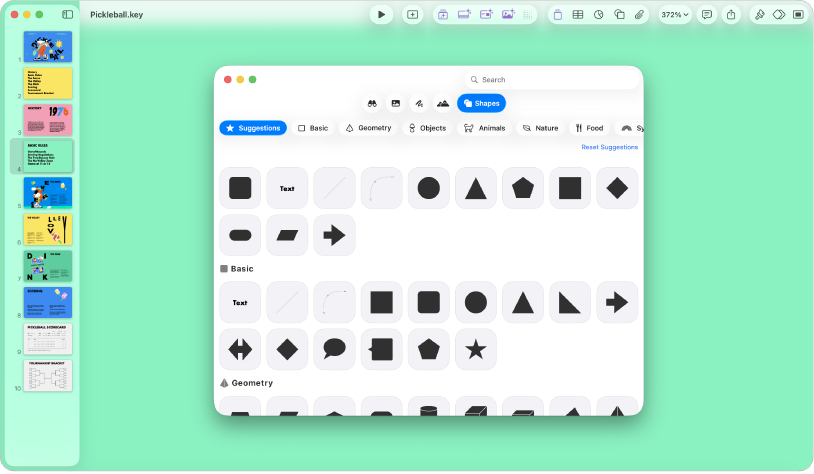
Основные части интерфейса:
| Элемент | Назначение |
|---|---|
| Slide navigator | Левая колонка со всеми слайдами. Здесь можно выбирать, перетаскивать, дублировать, группировать, пропускать и удалять слайды. |
| Canvas | Центральная область, где редактируется выбранный слайд. |
| Toolbar | Верхняя панель с кнопками Play, Add Slide, Table, Chart, Text, Shape, Media, Collaborate, Format, Animate, Document. |
| Format sidebar | Панель оформления выбранного объекта: стиль, текст, расположение, изображение, таблица, диаграмма или live video. |
| Animate sidebar | Панель анимаций: Build In, Action, Build Out, переходы между слайдами и порядок эффектов. |
| Document sidebar | Параметры презентации: тема, размер слайда, настройки показа, аудио и другие параметры документа. |
| Presenter display | Режим докладчика с текущим слайдом, следующим слайдом, таймером и заметками. |
На верхней панели особенно важны кнопки:
-
Add Slide — добавление нового слайда с выбором макета;
-
Play — запуск показа презентации;
-
Table — вставка таблицы;
-
Chart — вставка диаграммы;
-
Text — добавление текстового блока;
-
Shape — вставка фигуры, линии, стрелки, иконки или базового элемента схемы;
-
Media — добавление изображений, видео, аудио, live video и других медиа;
-
Collaborate или меню совместного доступа — приглашение других участников;
-
Format — открытие панели оформления;
-
Animate — открытие панели анимаций;
-
Document — настройки презентации.
Интерфейс Keynote не перегружен. Большая часть дополнительных параметров появляется только после выбора конкретного объекта. Например, если выделить текст, справа будут настройки текста; если выделить изображение — параметры изображения; если выбрать диаграмму — настройки серий данных, подписей и легенды.
Создание новой презентации
Новая презентация в Keynote начинается с выбора темы. Тема — это не просто фон, а набор согласованных шрифтов, цветов, макетов и заполнителей. Благодаря этому даже первая версия презентации выглядит цельно.
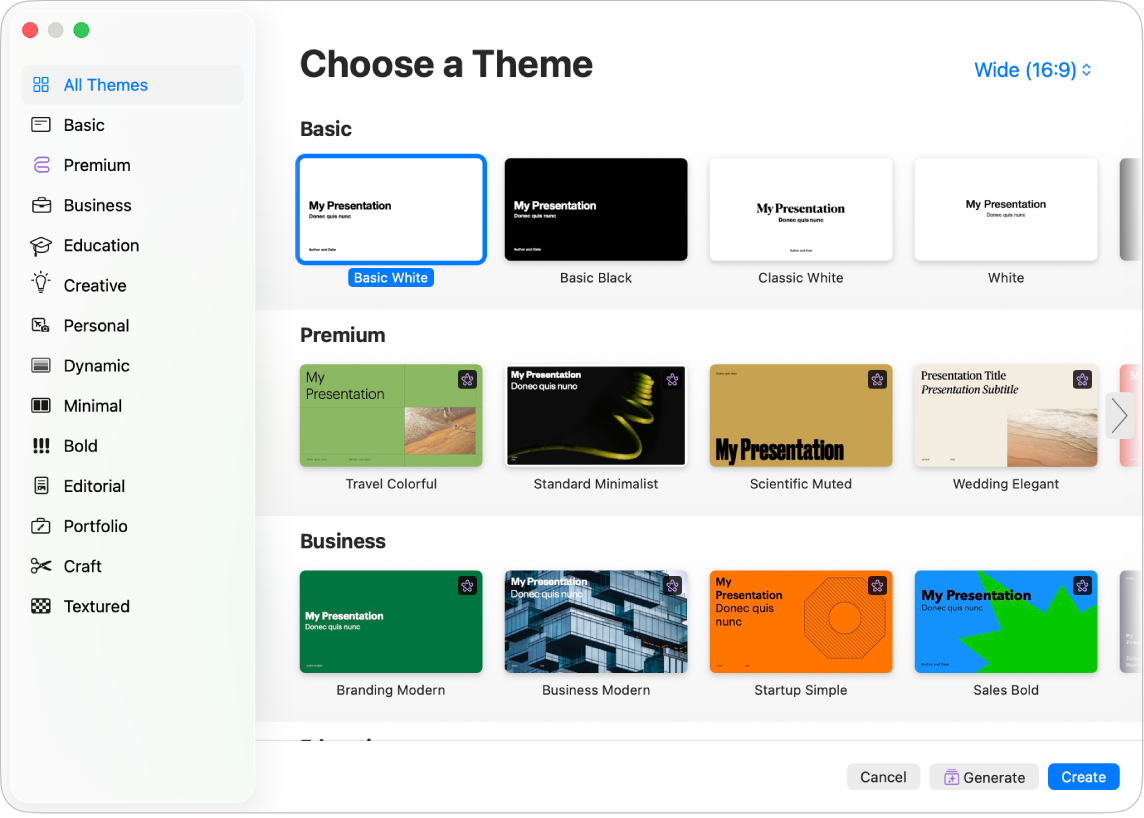
Процесс создания презентации:
-
Открыть Keynote.
-
Создать новый документ.
-
В окне Choose a Theme выбрать категорию темы: Basic, Premium, Business, Education, Creative, Personal, Dynamic, Minimal, Bold, Editorial, Portfolio, Craft, Textured.
-
Выбрать формат слайда, например Wide (16:9).
-
Нажать Create.
-
На первом слайде заменить placeholder-текст собственным заголовком и подзаголовком.
-
Через Add Slide добавить новые слайды с подходящими макетами.
-
Через File > Save задать имя презентации и место хранения.
-
Для показа нажать Play.
Удобство Keynote в том, что тема задает визуальную основу сразу. Пользователь не начинает с пустого белого листа, если ему это не нужно. Он выбирает близкий стиль, а затем заменяет текст, изображения, цвета и композицию под свою задачу.
Важный момент: готовые темы Keynote выглядят более дизайнерскими, чем стандартные шаблоны многих офисных редакторов. Они лучше подходят для презентаций, где внешний вид важен не меньше содержания: стартап-питчи, портфолио, продуктовые презентации, лекции и коммерческие предложения.
Темы, шаблоны и оформление слайдов
Темы Keynote помогают поддерживать единый стиль презентации. Внутри темы находятся разные slide layouts: титульный слайд, раздел, слайд с одним изображением, слайд с несколькими блоками, текстовый слайд, слайд с цитатой, слайд с диаграммой и другие варианты.
Пользователь может:
-
менять макет выбранного слайда через Slide Layout;
-
менять фон слайда;
-
заменять изображения в media placeholders;
-
настраивать шрифты и цвета;
-
использовать свои фотографии, иллюстрации и SVG;
-
создавать собственные темы;
-
сохранять повторяемые элементы оформления;
-
менять размер слайда;
-
добавлять рамку вокруг слайда;
-
показывать или скрывать номера слайдов;
-
менять тему всей презентации.
В Keynote важно грамотно использовать placeholder-области. Если заменить изображение через встроенный заполнитель, новый файл сохранит размеры и позицию исходного блока. Это удобно при подготовке презентаций по шаблону: можно менять контент, не разрушая сетку.
Для аккуратной презентации лучше придерживаться простого правила: сначала выбрать тему, затем настроить один-два базовых типа слайдов, а уже потом наполнять всю структуру. Если каждый слайд оформлять отдельно, презентация быстро станет визуально разрозненной.
Работа с текстом
Текст в Keynote добавляется несколькими способами. Самый простой — заменить готовый placeholder на слайде. Второй способ — нажать Text на панели инструментов и разместить новый текстовый блок. После выделения текста справа открывается панель Format с настройками шрифта, размера, цвета, выравнивания, интервалов, списков и других параметров.
Основные операции с текстом:
-
добавление заголовка;
-
добавление подзаголовка;
-
создание обычного текстового блока;
-
настройка шрифта и размера;
-
изменение цвета;
-
выравнивание по левому краю, центру, правому краю или ширине;
-
настройка межстрочного интервала;
-
настройка расстояния до и после абзаца;
-
создание маркированных и нумерованных списков;
-
добавление тени или контура;
-
создание колонок;
-
добавление ссылки;
-
использование вертикального текста и двунаправленного текста;
-
добавление математических уравнений;
-
применение paragraph styles.
Для презентации важно не превращать слайд в текстовый документ. Keynote дает инструменты для длинного текста, но сильнее всего раскрывается при коротких, визуально ясных формулировках. Лучше использовать заголовок, один ключевой тезис и несколько коротких пунктов, чем плотный абзац на половину слайда.
Пример структуры текстового слайда:
| Блок | Рекомендация |
|---|---|
| Заголовок | До 6–9 слов, смысл должен быть понятен без пояснений. |
| Основной тезис | 1 короткая мысль, не несколько тем сразу. |
| Список | 3–5 пунктов, желательно без длинных строк. |
| Выделение | Использовать цвет, размер или жирность, но не все сразу. |
| Нижняя подпись | Для источника, даты, названия отдела или уточнения. |
Заметки докладчика добавляются отдельно и не перегружают слайд. Для этого используется команда View и режим отображения Show Presenter Notes. Внизу под слайдом появляется область, куда можно внести текст выступления, подсказки, тайминг, статистику или реплики для перехода к следующему слайду.
Работа с изображениями
Изображения — один из ключевых элементов Keynote. Программа позволяет добавлять фотографии, графику, SVG-изображения, заменять медиа-заполнители, перетаскивать изображения из Finder или с веб-страницы, добавлять изображение из медиатеки и использовать снимок с рядом находящегося iPhone или iPad.
Основные способы вставки изображения:
-
перетащить файл на слайд;
-
перетащить изображение в media placeholder;
-
нажать Media и выбрать изображение;
-
использовать кнопку Replace Image в заполнителе;
-
выделить изображение, открыть Format > Image и нажать Replace;
-
добавить SVG и при необходимости разобрать его на редактируемые фигуры.
После добавления изображения доступны настройки:
-
обрезка;
-
масштабирование;
-
поворот;
-
отражение;
-
маска;
-
рамка;
-
тень;
-
отражение;
-
прозрачность;
-
замена изображения без изменения размера блока;
-
описание изображения для ассистивных технологий.
Keynote удобен для презентаций, где изображения должны быть частью композиции, а не случайно вставленными картинками. Через маски можно обрезать фото в круг, прямоугольник, скругленную форму или другую фигуру. Через Arrange можно точно расположить изображение относительно текста, отправить его назад, вывести вперед, сгруппировать с другими объектами или заблокировать.
Практический прием: если презентация строится на повторяющихся карточках, лучше сначала создать один слайд с media placeholders, а затем дублировать его и заменять изображения через Replace Image. Так сохраняются размеры, отступы и общий стиль.
Таблицы, диаграммы и визуализация данных
Keynote подходит не только для красивых слайдов, но и для отчетных презентаций. В программе есть таблицы и диаграммы, которые можно использовать для финансовых отчетов, маркетинговых результатов, учебных материалов, аналитики, сравнений и дорожных карт.
Таблицы добавляются через кнопку Table. После вставки таблицу можно настраивать в панели Format:
-
менять количество строк и столбцов;
-
задавать стиль таблицы;
-
изменять цвет строк;
-
включать или скрывать линии сетки;
-
редактировать заголовочные строки и столбцы;
-
менять формат чисел, дат и валют;
-
сортировать данные;
-
использовать формулы и функции;
-
изменять размер, положение и блокировку таблицы.
Диаграммы добавляются через Chart. В Keynote доступны разные типы визуализации: столбчатые, линейные, круговые, областные, комбинированные и другие варианты. Для диаграмм можно редактировать данные, менять тип, настраивать подписи, легенду, оси, сетку, цвета серий и стиль отображения.
Подходящие сценарии:
| Задача | Что использовать в Keynote |
|---|---|
| Показать рост продаж | Линейная или столбчатая диаграмма |
| Сравнить доли рынка | Круговая или кольцевая диаграмма |
| Показать структуру бюджета | Таблица + диаграмма |
| Сравнить несколько параметров продукта | Таблица или радарная диаграмма |
| Показать динамику проекта | Линия времени из фигур и стрелок |
| Объяснить метрики | Комбинация крупного числа, подписи и графика |
Для бизнес-презентаций важно не перегружать диаграммы. Keynote позволяет сделать график визуально выразительным, но сама идея должна оставаться простой: один график — один вывод. Если на слайде три диаграммы, длинная таблица и несколько подписей, зритель перестает считывать главный смысл.
Фигуры, линии, иконки и схемы
Фигуры в Keynote используются для схем, визуальных карточек, стрелок, выносок, таймлайнов, инфографики и простых иллюстраций. Кнопка Shape открывает библиотеку фигур: базовые геометрические формы, стрелки, линии, символы, объекты, животные, природа, еда и другие категории.
С фигурами можно делать следующее:
-
менять заливку;
-
менять обводку;
-
добавлять тень;
-
менять прозрачность;
-
поворачивать;
-
группировать;
-
выравнивать;
-
распределять по сетке;
-
добавлять текст внутрь фигуры;
-
объединять и разъединять формы;
-
сохранять фигуру в библиотеку;
-
использовать линии и стрелки для связей между объектами.
Через фигуры удобно строить:
-
блок-схемы;
-
дорожные карты;
-
организационные структуры;
-
воронки продаж;
-
customer journey;
-
этапы процесса;
-
сравнительные карточки;
-
визуальные инструкции.
В Keynote есть объектная логика, привычная для графических редакторов: слой можно поднять выше, опустить ниже, отправить на задний план, сгруппировать или заблокировать. Это делает программу удобной для слайдов, где много элементов и важна точная композиция.
Видео, аудио и live video
Keynote позволяет добавлять в презентацию видео и аудио. Это полезно для лекций, продуктовых демонстраций, рекламных материалов, учебных курсов и выступлений, где нужно не только рассказать, но и показать процесс.
В презентацию можно добавить:
-
видеофайл;
-
аудиофайл;
-
записанную озвучку;
-
live video с камеры Mac;
-
live video с iPhone, iPad или другой внешней камеры;
-
демонстрацию экрана iPhone или iPad внутри слайда;
-
image gallery;
-
soundtrack для презентации.
Live video — одна из наиболее заметных возможностей Keynote. Пользователь может добавить на слайд живое видео с камеры Mac, iPhone, iPad или внешней камеры. Во время показа live video воспроизводится прямо на слайде, причем источник можно включать и выключать. Для добавления используется Media > Add Live Video, а источник настраивается через вкладку Live Video в панели Format.
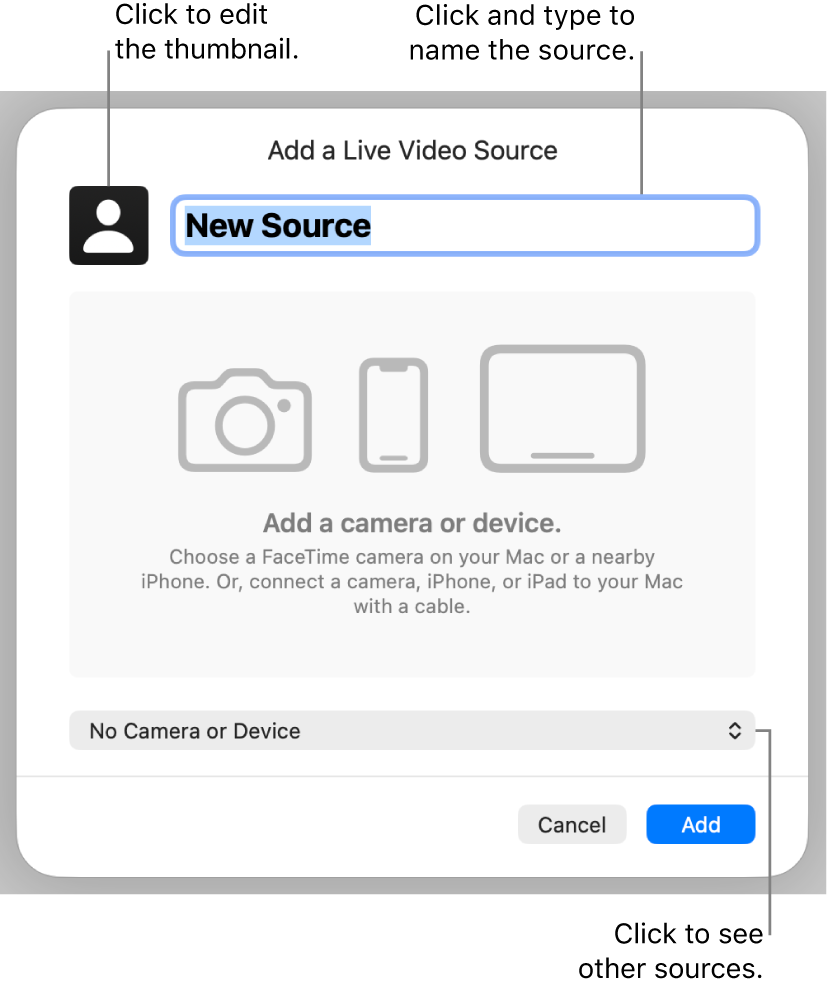
Live video особенно полезен в трех случаях:
-
Онлайн-выступление — спикер может находиться прямо внутри слайда, а не отдельно в окне видеоконференции.
-
Обучение — можно показать себя, устройство, предмет или процесс.
-
Демонстрация мобильного интерфейса — iPhone или iPad можно подключить как источник и показывать экран внутри презентации.
Внешний вид live video можно менять: масштабировать, задавать форму через Mask, менять скругление углов, включать фон, делать фон прозрачным или использовать цвет, градиент и изображение. Это позволяет встроить видео в дизайн слайда, а не просто поместить прямоугольник с камерой поверх макета.
Анимация объектов
Анимация в Keynote настраивается через боковую панель Animate. Она делится на три основные вкладки:
-
Build In — появление объекта на слайде;
-
Action — движение или изменение объекта на слайде;
-
Build Out — исчезновение объекта со слайда.
Чтобы добавить анимацию, нужно выделить объект, открыть Animate, выбрать вкладку и нажать Add an Effect. После этого выбирается эффект, настраивается направление, длительность, задержка, порядок и способ запуска.
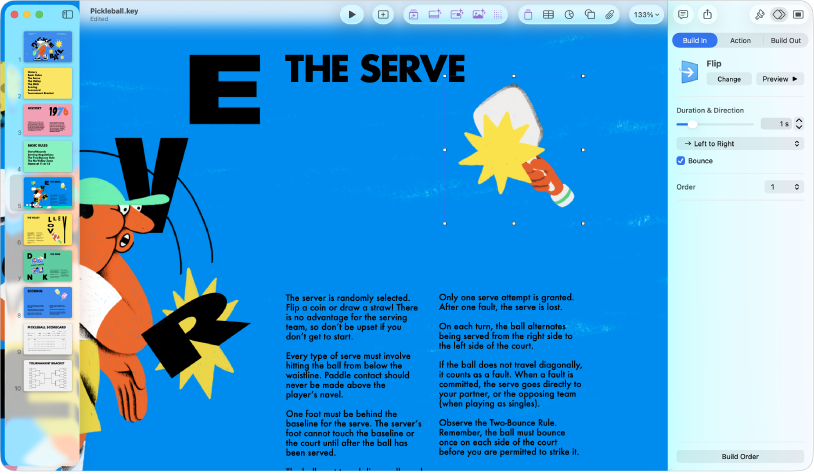
Анимацию можно применять к:
-
тексту;
-
изображениям;
-
фигурам;
-
линиям;
-
таблицам;
-
диаграммам;
-
медиаобъектам;
-
группам объектов;
-
3D-объектам.
Keynote особенно хорош в анимациях, которые выглядят плавно и не требуют сложной настройки. Например, можно сделать, чтобы пункт списка появлялся по клику, стрелка постепенно указывала направление, изображение увеличивалось, объект двигался по траектории, диаграмма раскрывалась по частям, а карточки появлялись в нужном порядке.
Важные параметры анимации:
| Параметр | Для чего нужен |
|---|---|
| Duration | Длительность эффекта. |
| Direction | Направление движения или появления. |
| Order | Порядок анимаций на слайде. |
| Start | Запуск по клику, вместе с предыдущим или после предыдущего эффекта. |
| Delay | Задержка перед началом. |
| Preview | Просмотр эффекта без запуска всей презентации. |
| Build Order | Управление цепочкой анимаций. |
Анимации стоит использовать как инструмент объяснения, а не украшение ради украшения. Если анимация помогает раскрывать мысль по шагам, она полезна. Если она просто отвлекает зрителя от содержания, ее лучше убрать.
Переходы между слайдами и Magic Move
Переходы в Keynote настраиваются в панели Animate, когда выбран не объект, а сам слайд. Для добавления перехода нужно выбрать слайд в навигаторе, открыть Animate, нажать Add an Effect и выбрать эффект. После этого можно настроить длительность, направление, задержку и способ запуска.
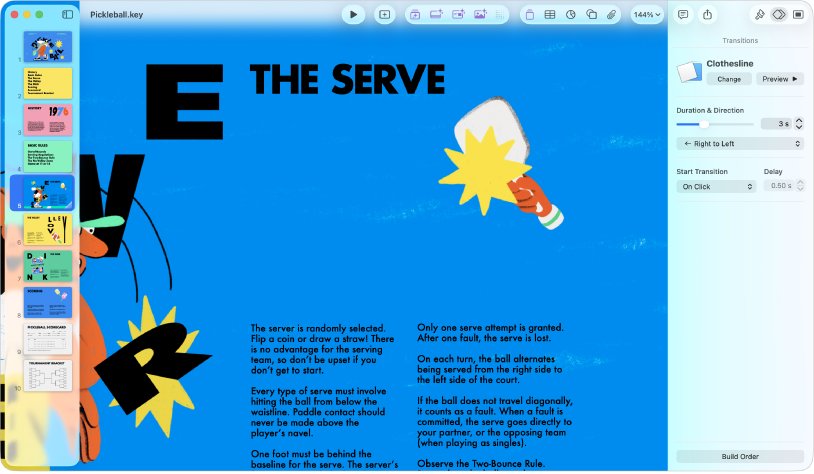
Один из фирменных эффектов Keynote — Magic Move. Он создает плавный переход между двумя слайдами, анализируя одинаковые объекты на соседних слайдах. Если объект был на первом слайде в одном месте, а на следующем слайде оказался в другом месте, с другим размером или поворотом, Magic Move анимирует это изменение.
Практические сценарии Magic Move:
-
показать приближение к фрагменту схемы;
-
плавно раскрыть деталь интерфейса;
-
переместить объект из одной области слайда в другую;
-
показать трансформацию карточки;
-
анимировать карту, дорожную схему или процесс;
-
сделать плавный переход от общего вида к деталям;
-
визуально объяснить изменение структуры.
Magic Move полезен тем, что избавляет от ручной настройки сложных траекторий. Пользователь дублирует слайд, меняет положение объектов, добавляет переход Magic Move — и получает аккуратную анимацию между состояниями.
Режим докладчика и показ презентации
Keynote поддерживает несколько способов показа. Самый простой — нажать Play на панели инструментов. Презентация запускается с выбранного слайда, а переключение выполняется клавишами стрелок, пробелом, мышью, трекпадом или удаленным устройством.
Для подготовки выступления используется Play > Rehearse Slideshow. В этом режиме удобно проверить тайминг, увидеть текущий и следующий слайды, отработать переходы и убедиться, что заметки докладчика помогают, а не мешают.
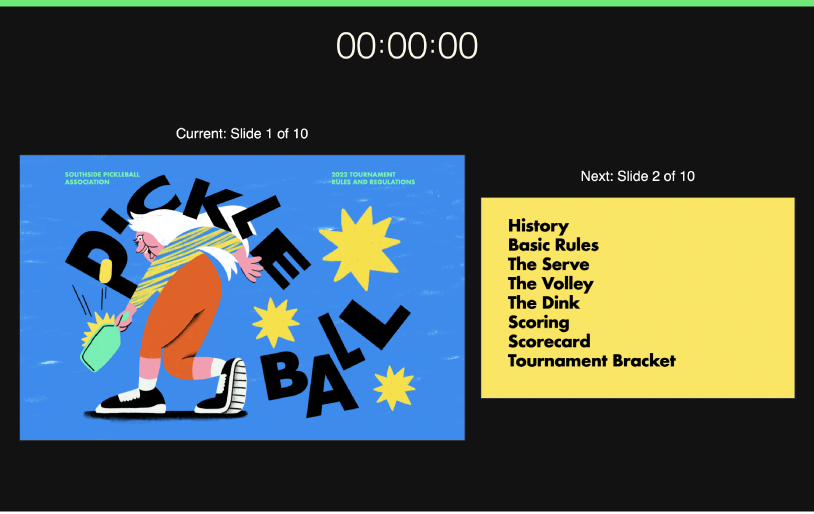
Presenter display показывает:
-
текущий слайд;
-
следующий слайд;
-
номер слайда;
-
таймер;
-
заметки докладчика;
-
элементы управления показом.
Это особенно важно при выступлении на большом экране. Аудитория видит только чистую презентацию, а докладчик на своем экране видит подсказки, структуру, следующий слайд и время.
Keynote удобно использовать в видеоконференциях. Для этого можно показывать презентацию в отдельном окне, а не обязательно на весь экран. Такой режим помогает работать с Zoom, Google Meet, Microsoft Teams и другими сервисами: окно презентации передается в конференцию, а докладчик сохраняет доступ к другим окнам и заметкам.
Совместная работа
Совместная работа в Keynote строится через iCloud. Владелец презентации отправляет ссылку участникам и задает права доступа. Можно разрешить редактирование или только просмотр, открыть файл конкретным людям или всем, у кого есть ссылка, а также ограничить возможность приглашать других участников. Изменения в общей презентации сохраняются в iCloud и становятся видны другим участникам.
Основные возможности совместной работы:
-
приглашение участников по ссылке;
-
выбор прав доступа;
-
совместное редактирование в реальном времени;
-
просмотр активности;
-
уведомления о присоединении и изменениях;
-
работа через iCloud.com;
-
открытие презентации на Mac, iPad, iPhone и в браузере;
-
продолжение работы офлайн с последующей синхронизацией.
Для командной работы это удобно, если несколько человек готовят разные части презентации. Например, маркетолог собирает визуальную часть, аналитик добавляет таблицы и диаграммы, руководитель правит структуру, а спикер добавляет заметки докладчика.
Но у совместной работы есть ограничения. Некоторые функции недоступны в общем документе: изменение размера слайдов, смена темы, запись слайд-шоу, работа с soundtrack и некоторые другие операции. Для сложной финальной сборки лучше назначить одного ответственного, который перед выступлением проверит презентацию целиком.
Импорт и экспорт файлов
Keynote умеет открывать и редактировать презентации Microsoft PowerPoint, а также экспортировать собственные проекты в форматы, удобные для других пользователей. Экспорт выполняется через File > Export To или через меню общего доступа. Поддерживаются PDF, PowerPoint, Movie, Animated GIF, Images, HTML и Keynote ’09.
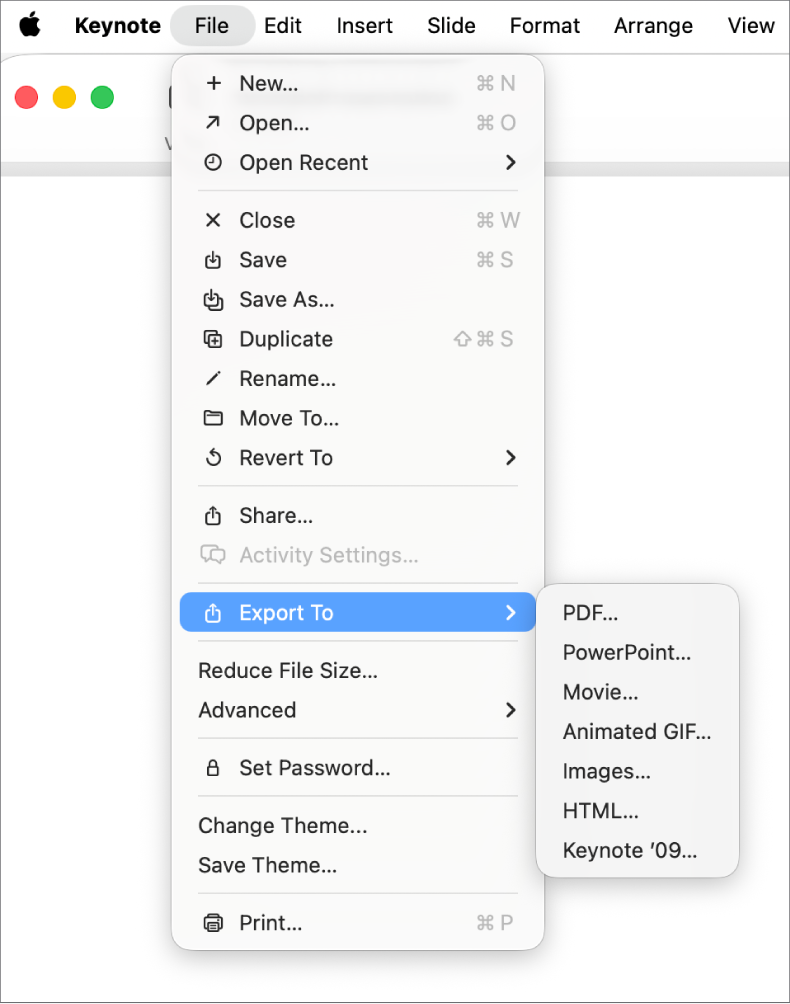
Форматы экспорта:
| Формат | Когда использовать |
|---|---|
| Для отправки финальной версии, печати, согласования и защиты от случайных изменений. | |
| PowerPoint | Для передачи пользователям Microsoft PowerPoint. |
| Movie | Для превращения презентации в видеоролик. |
| Animated GIF | Для короткой анимированной демонстрации нескольких слайдов. |
| Images | Для экспорта слайдов в виде отдельных изображений. |
| HTML | Для просмотра презентации через браузер. |
| Keynote ’09 | Для совместимости со старыми версиями Keynote. |
При экспорте в PowerPoint нужно проверять результат. Простые слайды обычно переносятся нормально, но сложные переходы, Magic Move, нестандартные шрифты, некоторые анимации и медиа могут выглядеть иначе. Для важных выступлений лучше экспортировать заранее, открыть файл в PowerPoint и проверить каждый слайд.
PDF — самый надежный формат, если презентацию нужно отправить без последующего редактирования. В PDF можно включить заметки докладчика, пропущенные слайды, комментарии и стадии анимаций. Видео и сложные интерактивные элементы при этом превращаются в статичный материал, поэтому для динамических презентаций лучше использовать Movie или нативный формат Keynote.
Инструкции по основным задачам
Как создать презентацию в Keynote
-
Открыть Keynote.
-
Создать новый документ.
-
В окне Choose a Theme выбрать подходящую тему.
-
Проверить формат слайда, например Wide (16:9).
-
Нажать Create.
-
Заменить placeholder-заголовок и подзаголовок.
-
Через Add Slide добавить нужные слайды.
-
Через File > Save задать имя файла.
Лучше сразу выбрать тему, близкую по настроению к будущей презентации. Если делается бизнес-отчет, подойдут Business или Minimal. Для учебного доклада — Education. Для портфолио — Portfolio. Для яркого выступления — Bold или Creative.
Как добавить новый слайд
-
Выбрать слайд в slide navigator.
-
Нажать Add Slide на панели инструментов.
-
Выбрать макет.
-
Новый слайд появится под выбранным слайдом.
-
При необходимости перетащить его в другое место в навигаторе.
Также можно выбрать слайд с нужным макетом и нажать Return. Для дублирования используется Command-D.
Как вставить изображение
-
Выбрать слайд.
-
Нажать Media.
-
Выбрать изображение.
-
Разместить его на слайде.
-
Открыть Format > Image.
-
Настроить размер, маску, рамку, тень или прозрачность.
Если на слайде есть media placeholder, лучше использовать Replace Image. Тогда изображение заменится внутри готовой области и не нарушит композицию.
Как добавить видео
-
Выбрать слайд.
-
Нажать Media.
-
Выбрать видеофайл.
-
Разместить ролик на слайде.
-
Настроить размер и положение.
-
При необходимости открыть параметры медиа и задать воспроизведение.
Видео лучше размещать крупно и не перегружать слайд дополнительными элементами. Если ролик нужен как главный аргумент, он должен быть визуальным центром слайда.
Как добавить live video
-
Открыть нужный слайд.
-
Нажать Media.
-
Выбрать Add Live Video.
-
На слайде появится live video с камеры.
-
Выделить объект live video.
-
Открыть Format > Live Video.
-
Настроить Source, Scale, Mask, Corner Radius и Background.
Live video можно использовать как окно спикера, демонстрацию предмета или подключенный источник с iPhone/iPad.
Как сделать анимацию объекта
-
Выделить объект на слайде.
-
Открыть Animate.
-
Выбрать Build In, Action или Build Out.
-
Нажать Add an Effect.
-
Выбрать эффект.
-
Настроить Duration, Direction и Start.
-
Открыть Build Order и проверить порядок.
Если на слайде несколько объектов, порядок анимации нужно проверять обязательно. Иначе элементы могут появляться не в той последовательности, в которой строится объяснение.
Как применить Magic Move
-
Создать слайд с объектами.
-
Дублировать слайд.
-
На втором слайде изменить положение, размер или поворот объектов.
-
Выбрать первый слайд.
-
Открыть Animate.
-
Нажать Add an Effect.
-
Выбрать Magic Move.
-
Запустить Preview и проверить плавность перехода.
Magic Move лучше работает, когда на соседних слайдах используются одни и те же объекты. Если объект удалить и создать заново, переход может не распознать его как тот же элемент.
Как включить заметки докладчика
-
Открыть презентацию.
-
В меню View выбрать Show Presenter Notes.
-
Выбрать слайд.
-
В белой области под слайдом ввести заметки.
-
Во время репетиции или выступления использовать Presenter Display.
Заметки докладчика нужны для тезисов, фактов, цифр, переходов и подсказок. Их не нужно копировать на сам слайд.
Как экспортировать презентацию в PDF
-
Открыть презентацию.
-
Выбрать File > Export To > PDF.
-
Настроить параметры качества.
-
При необходимости включить presenter notes, skipped slides, comments или стадии builds.
-
Нажать Save.
-
Выбрать имя и место сохранения.
-
Нажать Export.
PDF подходит для финального согласования и отправки тем, кому не нужно редактировать презентацию.
Как сохранить презентацию в PowerPoint
-
Открыть презентацию.
-
Выбрать File > Export To > PowerPoint.
-
Настроить параметры.
-
Нажать Save.
-
Открыть экспортированный
.pptxи проверить совместимость.
После экспорта стоит проверить шрифты, расположение объектов, анимации, переходы, диаграммы и медиа.
Как показать презентацию в видеоконференции
-
Открыть Keynote.
-
Запустить презентацию в оконном режиме или подготовить отдельное окно показа.
-
В Zoom, Google Meet или Microsoft Teams выбрать демонстрацию окна Keynote.
-
Проверить, что аудитория видит только слайды.
-
Держать Presenter Notes и управление выступлением на своем экране.
Для онлайн-лекций и вебинаров удобно сочетать live video, заметки докладчика и показ в отдельном окне.
Производительность и удобство работы
Keynote ощущается легким и быстрым редактором, особенно на Mac и iPad. Большинство действий выполняется без сложных диалоговых окон: выделил объект, открыл Format, настроил стиль; выделил слайд, открыл Animate, выбрал переход; нажал Play — презентация готова к показу.
В работе с большими презентациями важны три момента:
-
количество тяжелых изображений;
-
количество видео и аудио;
-
сложность анимаций и переходов.
Если в презентации много фотографий высокого разрешения, видео и 3D-объектов, файл может стать тяжелым. Для таких случаев в Keynote есть уменьшение размера файла, экспорт в видео и возможность сохранять большие презентации как package file. Но перед важным показом лучше проверить презентацию на том устройстве, с которого она будет демонстрироваться.
На iPad Keynote удобен благодаря Apple Pencil. Можно рисовать, писать от руки, выделять элементы, делать пометки во время показа. Для учебных и творческих презентаций это серьезное преимущество: схема может появляться не только как готовая картинка, но и как живое объяснение.
Сильные стороны Apple Keynote
Главное преимущество Keynote — сочетание простоты и визуального качества. Программа позволяет быстро получить презентацию, которая выглядит аккуратно без ручной настройки каждого пикселя.
К сильным сторонам относятся:
-
качественные Apple-designed themes;
-
чистый интерфейс без перегрузки;
-
удобная боковая панель Format;
-
сильные анимации объектов;
-
эффект Magic Move;
-
удобные переходы между слайдами;
-
поддержка live video;
-
хорошая работа с изображениями и масками;
-
возможность записывать аудио;
-
presenter display;
-
заметки докладчика;
-
экспорт в PDF, PowerPoint, видео, изображения, HTML и GIF;
-
совместная работа через iCloud;
-
работа на Mac, iPad, iPhone и через браузер;
-
интеграция с Apple Pencil;
-
управление показом с iPhone, iPad или Apple Watch;
-
возможность открывать и редактировать PowerPoint-презентации.
Keynote особенно силен там, где нужно быстро собрать визуально убедительную презентацию: не таблицу на 60 слайдов, а рассказ с сильной композицией, крупными изображениями, плавными переходами и минималистичным текстом.
Недостатки Apple Keynote
Недостатки Keynote связаны не с качеством программы, а с ее положением в рабочей среде. В мире корпоративных презентаций PowerPoint остается более универсальным стандартом. Поэтому Keynote может создавать проблемы, если презентацию нужно постоянно пересылать между пользователями Windows, редактировать в Microsoft Office и показывать на чужих компьютерах.
Основные минусы:
-
не лучший выбор для команд, полностью работающих на Windows;
-
совместимость с PowerPoint не всегда идеальна;
-
сложные анимации и Magic Move могут иначе выглядеть после экспорта;
-
нестандартные шрифты могут заменяться на других устройствах;
-
веб-версия слабее нативного приложения;
-
часть возможностей особенно полезна только внутри экосистемы Apple;
-
для корпоративных шаблонов и надстроек PowerPoint обычно сильнее;
-
при командной работе некоторые функции недоступны;
-
не все участники смогут полноценно редактировать презентацию с Android или устаревших устройств.
Keynote не стоит выбирать только потому, что он красивее. Выбирать его нужно, когда среда показа и редактирования подходит: Mac, iPad, iPhone, iCloud, самостоятельная подготовка презентации или команда, готовая работать с Apple-форматом.
Сравнение с аналогами
| Критерий | Apple Keynote | Microsoft PowerPoint | Google Slides | LibreOffice Impress | Canva Presentations | Prezi |
|---|---|---|---|---|---|---|
| Основная сильная сторона | Дизайн, анимации, простота | Корпоративный стандарт, совместимость | Совместная работа в браузере | Бесплатный офисный редактор | Быстрый визуальный дизайн по шаблонам | Нелинейные презентации с масштабированием |
| Платформы | Mac, iPad, iPhone, Apple Vision Pro, iCloud | Windows, macOS, web, mobile | Web, mobile | Windows, macOS, Linux | Web, mobile | Web, desktop, mobile |
| Интерфейс | Чистый и визуальный | Функциональный, но более загруженный | Простой | Более традиционный и менее современный | Максимально шаблонный | Нестандартный |
| Дизайн слайдов | Очень сильный | Зависит от шаблона и навыков | Средний | Базовый | Сильный за счет готовых шаблонов | Эффектный, но специфичный |
| Анимации | Сильные, плавные, Magic Move | Очень широкие возможности | Простые | Базовые | Ограниченные по сравнению с Keynote/PowerPoint | Фирменное масштабирование |
| Совместная работа | Через iCloud | Через Microsoft 365 | Очень сильная | Ограниченная | Сильная в веб-среде | Есть онлайн-возможности |
| Офлайн-работа | Отличная на устройствах Apple | Отличная | Ограниченная без настройки | Отличная | Ограниченная | Зависит от режима |
| Совместимость с PowerPoint | Есть импорт и экспорт, но возможны отличия | Нативная | Есть импорт/экспорт, возможны упрощения | Есть, но не идеальная | Экспорт возможен, но не всегда точный | Не основной сценарий |
| Лучший сценарий | Красивая презентация на Mac/iPad | Корпоративная презентация и обмен .pptx |
Командная работа в браузере | Бесплатная офлайн-альтернатива | Быстрое оформление маркетинговых материалов | Нестандартное выступление с масштабируемой картой |
| Кому подойдет | Пользователям Apple | Бизнесу, офисам, корпорациям | Распределенным командам | Тем, кому нужен бесплатный офисный пакет | Маркетологам, SMM, малому бизнесу | Спикерам, которым нужен эффектный нелинейный формат |
Microsoft PowerPoint
PowerPoint сильнее как универсальный корпоративный стандарт. Он лучше подходит для крупных организаций, где презентации ходят между отделами, подрядчиками и клиентами в формате .pptx. У PowerPoint больше шаблонов, макросов, корпоративных надстроек и привычных инструментов для офисной среды.
Keynote сильнее в визуальной легкости. В нем проще получить аккуратный дизайн без ощущения офисного файла. Анимации Keynote, особенно Magic Move, часто выглядят естественнее и чище. Если презентация создается на Mac и показывается с Mac, Keynote может быть удобнее PowerPoint.
Google Slides
Google Slides выигрывает в совместной работе через браузер. Это хороший вариант для команд, которым важнее одновременное редактирование, комментарии и доступ с любого компьютера. Но в дизайне, анимациях и визуальной выразительности Google Slides уступает Keynote.
Keynote лучше подходит для финальной красивой презентации, Google Slides — для коллективного черновика, учебной работы или быстрой командной сборки.
LibreOffice Impress
LibreOffice Impress — бесплатный офлайн-инструмент, который работает на Windows, macOS и Linux. Он полезен, когда нужен офисный редактор без подписки и без привязки к облаку. Но по качеству интерфейса, темам, анимациям и общей визуальной культуре Impress заметно уступает Keynote.
Keynote проще и современнее, Impress практичнее для тех, кто работает в Linux или не использует Apple-устройства.
Canva Presentations
Canva удобна, когда нужна быстрая визуальная презентация из готовых шаблонов, брендовых элементов, стоковых изображений и маркетинговых макетов. Это хороший инструмент для SMM, малого бизнеса, лендинговых презентаций и простых коммерческих материалов.
Keynote лучше как редактор полноценной презентации для выступления: с режимом докладчика, анимациями, live video, точным управлением объектами и офлайн-показом.
Prezi
Prezi отличается нелинейной логикой. Вместо обычной последовательности слайдов он использует масштабируемое пространство, по которому камера перемещается от блока к блоку. Это эффектно для некоторых выступлений, но не всегда удобно для деловых презентаций.
Keynote более универсален: он сохраняет привычную структуру слайдов, но позволяет добавить плавность и динамику через переходы и Magic Move.
Практические сценарии использования Keynote
Презентация стартапа
Для pitch deck Keynote подходит хорошо. Можно использовать чистую тему, крупные заголовки, слайды с проблемой, решением, рынком, продуктом, бизнес-моделью, командой и финансовыми показателями. Magic Move помогает показать развитие продукта или переход от проблемы к решению.
Учебный доклад
Студент или преподаватель может быстро собрать доклад с изображениями, схемами, списками и видео. Заметки докладчика позволяют держать подробный текст отдельно от слайда, а анимация помогает объяснять материал по шагам.
Лекция с видео
Keynote позволяет вставлять видеофрагменты, добавлять live video, использовать заметки и показывать презентацию в отдельном окне. Это удобно для онлайн-курсов, вебинаров и преподавания.
Портфолио дизайнера
Keynote хорошо работает как визуальное портфолио. Можно использовать крупные изображения, минимальный текст, плавные переходы, аккуратные подписи и экспорт в PDF для отправки клиенту.
Коммерческое предложение
Для коммерческого предложения можно собрать презентацию с описанием проблемы клиента, решением, этапами работ, сроками, тарифами и результатами. Экспорт в PDF позволяет отправить финальную версию без риска случайных правок.
Отчет для руководства
Keynote подходит для отчетов, где важны выводы, диаграммы и короткие тезисы. Для больших таблиц лучше использовать отдельные документы, а в презентации оставить ключевые показатели и визуальные графики.
Презентация продукта
В Keynote удобно показывать интерфейс продукта, сценарии использования, преимущества и планы развития. Magic Move помогает имитировать движение по интерфейсу, а live video — добавить демонстрацию с устройства.
Визуальная инструкция
Презентацию можно использовать как пошаговую инструкцию. Каждый слайд — отдельный этап, анимация показывает порядок действий, стрелки выделяют нужные элементы, экспорт в PDF превращает презентацию в раздаточный материал.
Ролик с озвучкой на основе слайдов
Keynote позволяет записать narration и экспортировать презентацию в Movie. Это удобно для обучающих роликов, продуктовых объяснений и коротких видеопрезентаций.
Советы по работе в Keynote
Чтобы презентация в Keynote выглядела профессионально, важно не перегружать возможности программы. Keynote предлагает много эффектов, но сильная презентация строится не на количестве анимаций, а на ясной структуре.
Практические рекомендации:
-
выбирайте одну тему и не смешивайте разные стили;
-
используйте короткие заголовки;
-
не помещайте на слайд длинные абзацы;
-
оставляйте свободное пространство;
-
используйте крупные изображения;
-
проверяйте контраст текста и фона;
-
не используйте больше двух-трех шрифтов;
-
применяйте анимацию только там, где она объясняет мысль;
-
проверяйте экспорт в PowerPoint заранее;
-
перед выступлением запускайте репетицию;
-
используйте Presenter Notes вместо мелкого текста на слайдах;
-
сохраняйте копию перед крупной переработкой;
-
проверяйте презентацию на том устройстве, с которого будет показ.
Для бизнес-презентации лучше использовать спокойную тему, минимум декоративных эффектов и четкую структуру. Для образовательной презентации можно активнее использовать анимацию, изображения, схемы и live video. Для портфолио важнее всего крупные визуальные материалы и чистая типографика.
Безопасность, приватность и хранение файлов
Презентации Keynote можно хранить локально или в iCloud Drive. Локальное хранение удобно для закрытых материалов, которые не нужно синхронизировать. iCloud Drive удобен, когда презентация редактируется с разных устройств или используется совместная работа.
При совместной работе важно правильно настроить доступ:
-
Only people you invite — доступ только приглашенным участникам;
-
Anyone with the link — доступ всем, у кого есть ссылка;
-
Can make changes — участники могут редактировать;
-
View only — участники могут только просматривать;
-
запрет добавления новых участников — защита от неконтролируемого распространения.
Для конфиденциальных презентаций лучше не использовать публичную ссылку. Если материал содержит финансовые данные, коммерческое предложение, стратегию, клиентские сведения или внутреннюю аналитику, доступ должен быть ограничен конкретными участниками.
Keynote также поддерживает пароль на презентацию. Это полезно для файлов, которые отправляются внешним получателям или хранятся в общей папке. Но пароль не заменяет аккуратную настройку доступа: если файл уже передан не тому человеку, контроль над копией ограничен.
Итоговая оценка Apple Keynote
Apple Keynote: Design Presentations — сильная программа для создания презентаций, особенно если пользователь работает на Mac, iPad или iPhone. Она сочетает понятный интерфейс, качественные темы, удобную работу с изображениями, таблицами и диаграммами, мощные анимации, Magic Move, live video, заметки докладчика, режим репетиции и гибкий экспорт.
Keynote лучше всего подходит тем, кто хочет быстро создать визуально чистую и современную презентацию без перегруженного интерфейса. Он особенно хорош для выступлений, лекций, портфолио, стартап-питчей, продуктовых демонстраций и материалов, где дизайн имеет большое значение.
Программа уступает PowerPoint в универсальности корпоративного обмена и в полной совместимости с .pptx. Если вся команда работает в Microsoft Office, Keynote может стать лишним звеном. Но если презентация создается и показывается в среде Apple, Keynote часто оказывается более удобным, быстрым и визуально сильным инструментом.
Общая оценка по направлениям:
| Критерий | Оценка |
|---|---|
| Удобство интерфейса | Очень высокое |
| Качество дизайна | Очень высокое |
| Анимации и переходы | Очень высокое |
| Работа с изображениями | Высокое |
| Таблицы и диаграммы | Хорошее |
| Режим докладчика | Высокое |
| Совместная работа | Хорошее |
| Совместимость с PowerPoint | Средняя |
| Подходит для Windows-команд | Ограниченно |
| Подходит для пользователей Apple | Отлично |
Keynote — не универсальная замена PowerPoint для всех ситуаций, но как программа для создания красивых презентаций на устройствах Apple он остается одним из самых удобных и сильных решений.
Частые вопросы
Бесплатный ли Apple Keynote?
Создание, просмотр, редактирование презентаций и совместная работа в Keynote не требуют отдельной подписки. При этом некоторые дополнительные премиальные возможности могут относиться к Apple Creator Studio.
Можно ли открыть презентацию Keynote на Windows?
Да, через Keynote for iCloud в браузере. Также презентацию можно экспортировать в PowerPoint, PDF, HTML, видео или изображения. Для полноценного редактирования сложного проекта удобнее использовать Keynote на устройствах Apple.
Поддерживает ли Keynote PowerPoint?
Да. Keynote умеет импортировать и редактировать презентации Microsoft PowerPoint, а также экспортировать свои файлы в PowerPoint. Но сложные анимации, переходы, шрифты и некоторые объекты после экспорта нужно проверять вручную.
Можно ли работать вместе с другими пользователями?
Да. Keynote поддерживает совместную работу через iCloud. Владелец презентации отправляет ссылку, задает права доступа и может разрешить редактирование или только просмотр.
Есть ли Keynote на Android?
Полноценного нативного Keynote для Android нет. Пользователи Android могут просматривать некоторые общие презентации, но полноценное редактирование ориентировано на устройства Apple и iCloud.com.
Можно ли сделать видео из презентации?
Да. Keynote экспортирует презентацию в формат Movie. Это удобно для лекций, обучающих роликов, промопрезентаций и материалов с записанной озвучкой.
Можно ли использовать Keynote без интернета?
Да, нативное приложение на Mac, iPad и iPhone работает офлайн. Интернет нужен для синхронизации через iCloud, совместной работы и некоторых облачных функций.
Подходит ли Keynote для бизнеса?
Да, особенно для презентаций продуктов, коммерческих предложений, pitch deck, визуальных отчетов и выступлений. Но если компания полностью работает в Microsoft 365 и требует строгой совместимости с PowerPoint, нужно заранее проверять экспорт.
Чем Keynote отличается от PowerPoint?
Keynote проще, визуально чище и сильнее в плавных анимациях вроде Magic Move. PowerPoint универсальнее в корпоративной среде, лучше совместим с .pptx и привычнее для команд на Windows.
Можно ли использовать Apple Pencil?
Да. На iPad Keynote поддерживает работу с Apple Pencil: можно рисовать, писать, выделять элементы и использовать рукописные возможности во время подготовки или показа презентации.
