Кадрирование кажется простой операцией: взял рамку, обрезал лишнее, сохранил. На практике именно на этом шаге фотографию или собирают, или ломают. Один и тот же снимок после грамотной обрезки начинает работать как законченный кадр: объект становится выразительнее, фон перестает спорить с сюжетом, взгляд зрителя не гуляет по случайным углам. Но если обрезать кадр не по логике сцены, а просто ради формата, фото начинает выглядеть тесным, случайным и обрубленным.
Правильное кадрирование фото всегда решает конкретную задачу. Иногда нужно убрать отвлекающий край. Иногда выровнять композицию. Иногда подогнать снимок под 4:5, квадрат, аватар или обложку. Иногда после поворота требуется срезать пустые поля. Иногда надо спасти хороший сюжет, который на исходнике снят слишком широко. И почти всегда кадрирование связано не только с размерами, но и с композицией, балансом и направлением внимания.
В этом материале разберем не только правила, но и реальную практику: как кадрировать портрет, пейзаж, предметный кадр, фото для соцсетей и фото для печати; как не резать по суставам; как работать с горизонтом; когда лучше держать воздух в кадре, а когда наоборот смещать объект ближе; и какими инструментами удобнее делать это на разных платформах.
Что такое правильное кадрирование и зачем оно нужно
Кадрирование фото — это не просто уменьшение изображения. Это изменение границ кадра ради более точной композиции. После кадрирования меняется то, что попадает в кадр, как распределяются массы, сколько остается пустого пространства, где находится объект и как считывается сюжет.
У грамотного кадрирования обычно есть одна или несколько задач:
-
убрать лишние детали по краям
-
сделать главный объект заметнее
-
исправить слишком рыхлую композицию
-
подготовить изображение под конкретный формат
-
усилить направление взгляда или движения
-
компенсировать ошибки съемки
-
убрать пустые области после поворота и выравнивания
Самая частая ошибка новичков в том, что они воспринимают обрезку как техническую кнопку, а не как композиционный инструмент. Поэтому кадрируют уже в конце, не думая, как изменится баланс внутри кадра. Из-за этого теряются руки, стопы, макушка, пространство перед лицом, линия горизонта и ритм сцены.
Базовые правила кадрирования, без которых фото почти всегда выглядит слабее
Не режьте кадр без понимания, что стало главным
Первый вопрос при кадрировании всегда один: что здесь главный объект. Если после обрезки ответ расплывается, кадрирование не сработало. Допустим, у вас портрет в городе. Если после обрезки в кадре стало больше вывесок, окон и ярких пятен, а лицо не усилилось, значит границы выбраны плохо.
Кадр должен вести зрителя к главному объекту. Для этого убирают мусор по краям, ослабляют пустые зоны, выравнивают баланс и выбирают такую рамку, где сюжет читается сразу.
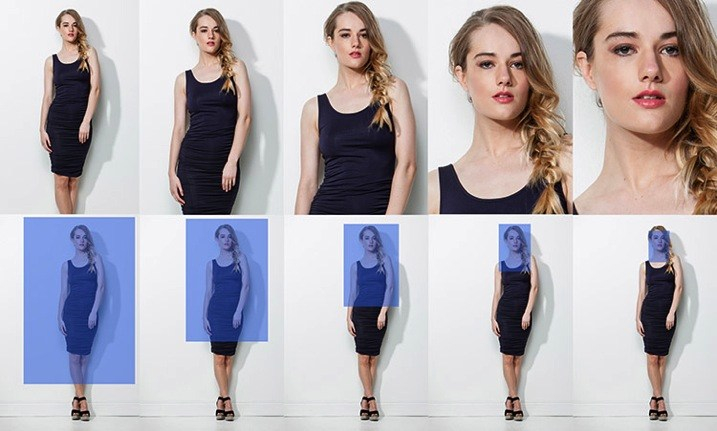
Не режьте по суставам
Это одно из самых жестких правил портретного кадрирования. Локти, колени, запястья и щиколотки почти никогда нельзя срезать по линии сустава. Такой срез выглядит болезненно и случайно. Лучше либо оставить часть конечности целиком, либо отрезать выше или ниже, чтобы линия обрезки проходила через более спокойный участок. В портретной обрезке это правило повторяется особенно часто, и оно действительно работает почти без исключений.
Оставляйте воздух по направлению взгляда и движения
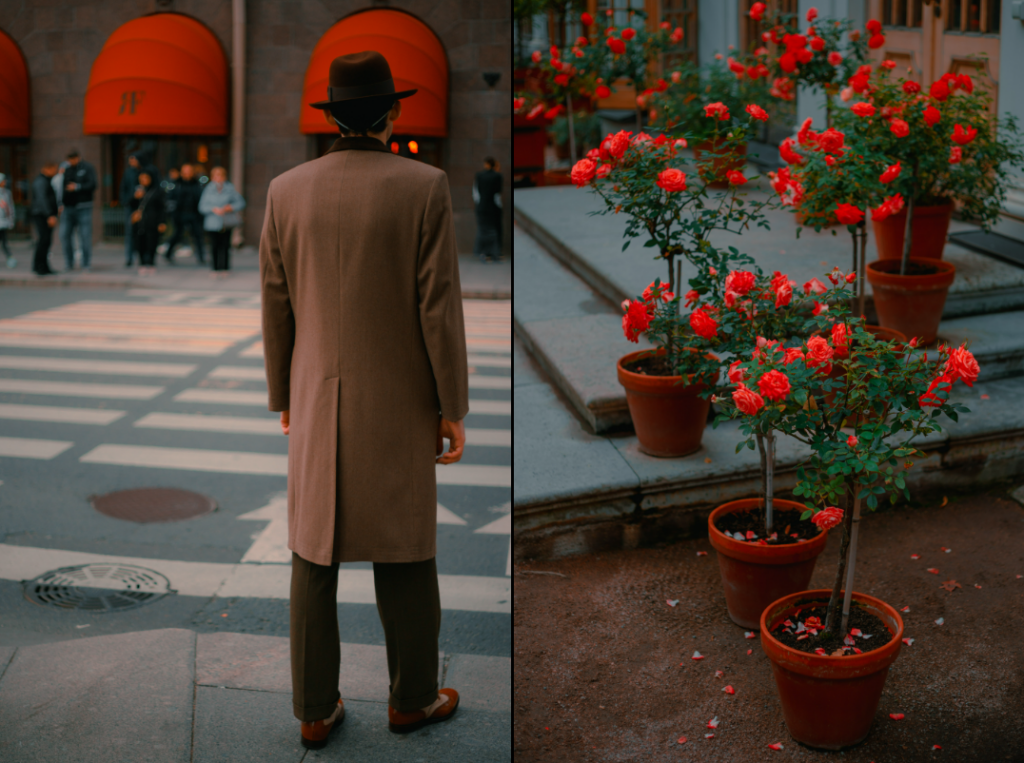
Если человек смотрит вправо, перед ним обычно должно быть немного больше пространства, чем за спиной. Если велосипед едет влево, кадр лучше строить так, чтобы впереди было место. Когда объект упирается в край, фото начинает ощущаться тесным и нервным.
Это правило особенно важно для портретов, репортажа, спорта и любой съемки, где есть вектор движения. В статичных предметных фото оно не так критично, но даже там помогает не прижимать объект к рамке без необходимости.
Следите за линией горизонта и вертикалями
Даже хорошая композиция разваливается, если горизонт завален. Иногда это художественный прием, но в повседневной обработке завал чаще выглядит ошибкой. Поэтому правильное кадрирование почти всегда идет в связке с поворотом или выравниванием. Сначала выравнивают горизонт, потом подрезают края, которые появились после поворота. В архитектуре дополнительно смотрят на вертикали: стены и стойки не должны падать назад, если это не задумано специально.
Работайте с соотношением сторон осознанно
Фото можно обрезать как угодно, но не всякая пропорция подходит сюжету. Вертикаль 4:5 усиливает портрет и публикации в ленте. Квадрат удобно работает для аватаров, предметки и лаконичных композиций. 16:9 подходит для широких сцен, обложек и видеообложек. Исходное соотношение 3:2 чаще выглядит естественно для фотокамерных кадров, а 4:3 хорошо держит более компактную композицию.
Нельзя сначала механически выбрать формат, а потом пытаться втиснуть туда сцену. Сначала оценивают сюжет, потом выбирают пропорцию, которая этот сюжет поддерживает.
Правило третей работает, но не вместо головы
Сетка 3×3 остается самым удобным ориентиром для большинства кадров. Главный объект или важный участок удобно ставить вблизи пересечений линий, а горизонт часто размещают по верхней или нижней трети. Но правило третей — это не магия и не команда ставить все точно в клетку. Оно помогает быстро уйти от скучного центрирования, но окончательное решение всегда зависит от сцены.
Центрирование тоже бывает правильным
Новички иногда слышат про правило третей и начинают бояться центра. Напрасно. Центрирование отлично работает в симметрии, в архитектуре, в предметной съемке, в фронтальных портретах, в отражениях и в кадрах, где нужна спокойная, устойчивая композиция. Ошибка не в центре, а в случайном центре, когда объект оказывается посередине просто потому, что автор не решил, куда его ставить.
Не пытайтесь кадрированием спасти все
Кадрирование помогает очень сильно, но не всемогуще. Оно не исправит смаз, мертвый свет, убитую резкость и полностью неудачный ракурс. Если исходник слабый, обрезка может только слегка улучшить его, но не превратить в сильную фотографию. Это особенно важно помнить, когда хочется слишком сильно приблизить кадр за счет обрезки: чем больше вы режете, тем сильнее теряете детали и запас для печати.
Частые ошибки при кадрировании
Слишком тесный кадр
Фото выглядит так, будто объекту не хватает воздуха. Лицо упирается в верхний край, плечи почти касаются рамки, взгляду некуда идти. Тесный кадр иногда работает намеренно, но в бытовой и контентной фотографии чаще смотрится как ошибка.
Случайный срез важных деталей
Обрезанный подбородок, отрезанные пальцы, часть обуви, полголовы, край уха без причины — все это производит впечатление небрежности. Особенно плохо, когда обрезка проходит в точке, где глаз ожидает целую форму.
Завал после подрезки
Иногда фото было ровным, пока его не стали обрезать на глаз. После этого горизонт вдруг уехал, а кадр потерял устойчивость. Поэтому в редакторе всегда полезно включать сетку и сверяться с линиями внутри сцены.
Формат выбран не по сюжету
Квадрат из широкого пейзажа часто убивает простор. Слишком узкая вертикаль может плохо работать на групповых фото. Широкий 16:9 может расплющить портрет, если ради него пришлось отрезать слишком много сверху и снизу.
Обрезка ради приближения, а не ради композиции
Это очень частый сценарий. Пользователь хочет просто сделать объект крупнее и начинает бездумно срезать края. В итоге объект действительно становится больше, но кадр теряет баланс, ритм и контекст. Правильное кадрирование не равно максимальному приближению.
Как кадрировать разные типы снимков
Портрет
В портрете обычно важно лицо, направление взгляда, плечевой пояс и воздух вокруг головы. Если кадр крупный, не стоит без причины давить макушку в верхний край. Если человек смотрит в сторону, впереди лучше оставить чуть больше пространства. Если кадр до пояса или до колен, линию обрезки нельзя ставить на сустав.
Портрет в полный рост
Здесь особенно опасна обрезка ступней, кистей и коленей. Если нужна более плотная композиция, лучше перейти к кадру до середины бедра, чем пытаться выжать из полноразмерного портрета полупортрет случайной рамкой.
Пейзаж
В пейзаже решает линия горизонта и распределение масс. Нужно понять, что важнее: небо или земля. Если драматичное небо играет главную роль, ему дают больше места. Если смысл в фактуре поля, воде, дороге или рельефе, нижняя часть кадра становится тяжелее. Пейзаж очень чувствителен к небольшому завалу, поэтому выравнивание здесь обязательно.
Предметная съемка
В предметке кадрирование подчинено задаче: карточка товара, баннер, каталог, маркетплейс, превью. Важно держать ровные вертикали, не резать предмет тесно, если нужен чистый фон, и заранее понимать, где будет текст, цена или графика. Иногда тут полезнее не обычное кадрирование, а перспективная обрезка.
Фото под соцсети
Для публикации важна не только композиция, но и формат платформы. Лента, сторис, квадрат, обложка, миниатюра — под каждую задачу нужен свой запас по краям. Поэтому кадрирование под соцсети лучше делать уже с учетом финального формата, а не сначала красиво, потом как получится.
Как кадрировать фото на Windows/macOS
ФотоМАСТЕР
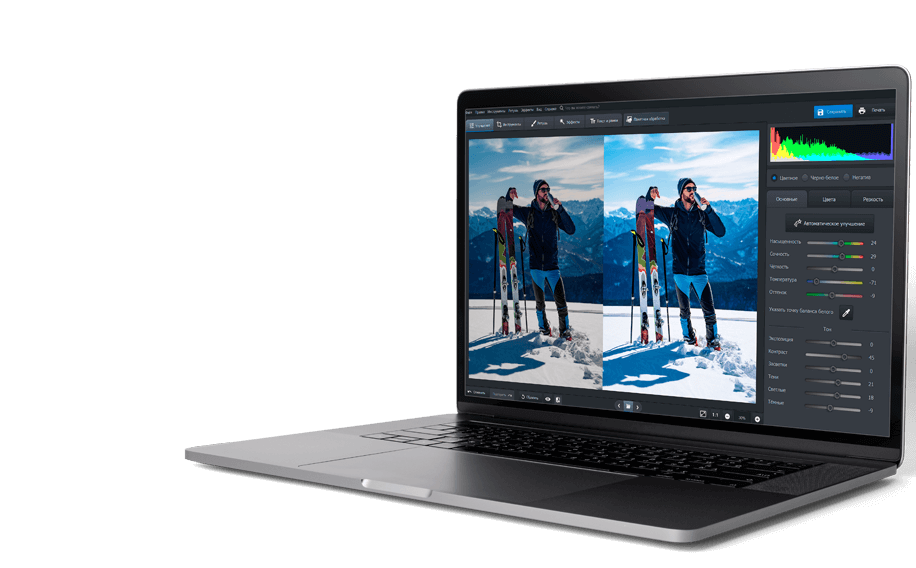
ФотоМАСТЕР логично ставить первым способом для Windows и macOS. Программа подается как настольный редактор для быстрой обработки, ретуши и коррекции фото. На странице также показана верхняя панель разделов Улучшения, Инструменты, Ретушь, Эффекты, Текст и рамки, Пакетная обработка, а справа вынесены параметры и гистограмма. Для пользователя это удобная логика: открыть фото, поправить композицию, затем цвет и только потом сохранить.
Кому подойдет
ФотоМАСТЕР удобен тому, кто хочет быстро и внятно привести кадр в порядок без перегруженного профессионального интерфейса. Он особенно хорош там, где нужно:
-
быстро обрезать фото и выровнять композицию
-
сделать серию снимков в одном стиле
-
подготовить портреты, предметные фото, пейзажи
-
совместить кадрирование с простой коррекцией света и цвета
Где искать нужные разделы
На странице программы подтверждаются такие разделы интерфейса:
-
Улучшения
-
Инструменты
-
Ретушь
-
Эффекты
-
Текст и рамки
-
Пакетная обработка
Также подтверждаются кнопки Сохранить и Печать в правом верхнем углу, а в базовой коррекции справа находятся вкладки Основные, Цвета и Резкость.
Для кадрирования это важно потому, что в таком редакторе работа обычно идет по правильной последовательности: сначала срезать лишнее и выровнять сцену, потом уже трогать тон, насыщенность и резкость. Если делать наоборот, потом после обрезки приходится заново оценивать баланс кадра.
Как кадрировать фото в ФотоМАСТЕР
Практический порядок работы в таком интерфейсе выглядит так:
-
Откройте снимок.
-
Перейдите к блоку с геометрией и обрезкой.
-
Выставьте рамку так, чтобы убрать лишние края.
-
Проверьте горизонт и вертикали.
-
Подберите пропорции под задачу.
-
Подтвердите кадрирование.
-
Только после этого переходите к тону, цвету и резкости.
Если вы кадрируете портрет, сначала смотрите на лицо и линию плеч, потом на свободное пространство перед взглядом, и только потом на фон. Если вы кадрируете пейзаж, в первую очередь выравнивайте горизонт. Если речь про карточку товара, держите предмет ровно и оставляйте нормальный запас по краям.
Как кадрировать портрет
В ФотоМАСТЕР удобно сначала собрать композицию, а затем, не выходя из редактора, перейти к ретуши и общей коррекции. Для портрета это особенно полезно: если сначала сглаживать кожу и подтягивать цвет, а потом внезапно срезать кадр, легко потерять логичную композицию.
Рабочая схема такая:
-
решите, какой это кадр: крупный, по пояс, до бедра, в полный рост
-
не режьте линию по локтям, коленям и запястьям
-
не давите макушку в край, если это не очень плотный крупный план
-
если взгляд направлен в сторону, оставляйте воздух перед лицом
-
убирайте яркие пятна по краям, которые спорят с лицом
Как кадрировать пейзаж
Для пейзажа особенно полезна связка обрезки и последующей коррекции. Вы сначала решаете, сколько в кадре неба и земли, потом выравниваете сцену, потом уже работаете с контрастом и цветом. Это лучше, чем тянуть тени и насыщенность на еще не собранном кадре.
Рабочая схема:
-
определите, что здесь важнее: небо, передний план, вода, дорога, горы
-
выставьте горизонт ровно
-
уберите мусор по краям
-
не режьте значимые линии слишком близко к рамке
-
после обрезки проверьте, не стал ли кадр тесным
Плюсы
-
понятная структура интерфейса
-
русский язык
-
удобно идти от композиции к тону и цвету
-
есть базовая коррекция, ретушь и пакетная обработка в одной программе
-
подходит для новичков и повседневной работы
Минусы
-
меньше глубины, чем у профессиональных пакетов
-
точная композиционная работа все равно требует внимательности, а не одной кнопки
-
для сложных многослойных задач лучше подходят более тяжелые редакторы
Adobe Photoshop
Photoshop — это вариант для тех, кому нужно максимально точно контролировать кадр. Crop Tool работает с соотношением сторон, помогает выравнивать горизонт и умеет заполнять пустые области в сценариях с контентным заполнением. Это как раз то, что нужно для сильного блока про кадрирование: здесь обрезка — не вторичная кнопка, а полноценный инструмент композиции.
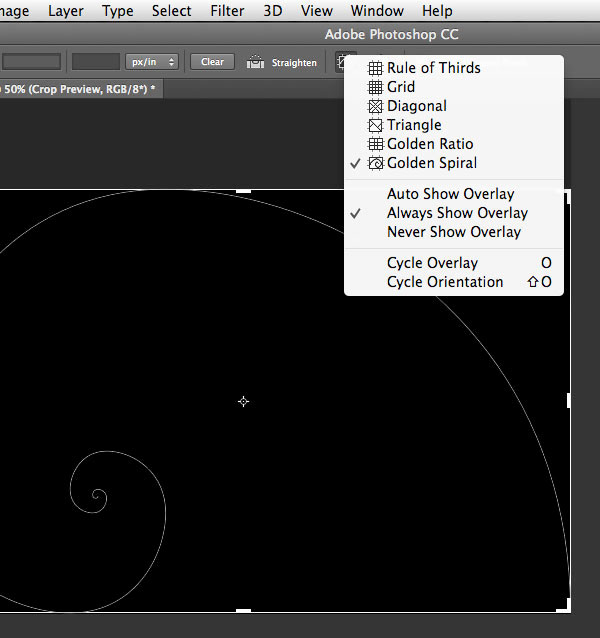
Кому подойдет
Photoshop стоит выбирать, когда нужно:
-
очень точно выставить рамку
-
работать с жесткими и нестандартными пропорциями
-
выровнять сцену и потом аккуратно дочистить края
-
совмещать кадрирование с ретушью, слоями и локальными правками
-
готовить изображение и для веба, и для печати
Что умеет Crop Tool
По странице программы подтверждены три важные вещи:
-
Crop Tool работает с ratio
-
помогает выравнивать горизонт
-
может заполнять пустые области при соответствующем сценарии
Это и делает Photoshop сильным инструментом для кадрирования. Здесь вы не просто режете по прямоугольнику, а можете сразу выстроить финальную рамку под публикацию, выровнять сцену и не потерять управляемость проекта.
Пошаговая схема
-
Откройте фото.
-
Выберите Crop Tool клавишей C.
-
В верхней панели задайте нужное соотношение сторон.
-
Выставьте рамку кадрирования.
-
При необходимости слегка поверните рамку, чтобы выровнять горизонт.
-
Проверьте лицо, линию взгляда, воздух и края.
-
Подтвердите обрезку.
-
Если после поворота или сложной правки по краям появились проблемы, переходите к дополнительной доработке.
Когда кадрировать до ретуши, а когда после
В большинстве случаев сильнее работает такой порядок: сначала грубо собрать композицию, потом ретушировать и красить. Но в Photoshop бывает и обратный сценарий: если вы работаете с многослойным проектом или коллажем, композиция может уточняться по ходу. Поэтому здесь особенно полезно неразрушающее мышление: не рубить исходник раньше времени, если работа еще развивается.
Как кадрировать портрет в Photoshop
В портрете Photoshop дает максимум контроля. Можно сначала выставить пропорцию 4:5 или произвольную вертикаль, посмотреть, где проходит линия плеч, сколько остается воздуха над головой и перед взглядом, а затем уже переходить к цвету, коже, глазам и деталям.
Практические ориентиры:
-
для крупного портрета следите, чтобы верх головы не был случайно прижат
-
при кадре по пояс не ставьте нижний край ровно в локти
-
если в кадре есть рука у лица, не режьте пальцы случайно
-
используйте сетку как ориентир, но не подгоняйте лицо в клетки насильно
Как кадрировать пейзаж в Photoshop
Пейзаж в Photoshop удобно собирать так:
-
сначала ставите горизонт
-
затем выбираете, сколько оставить неба
-
потом решаете, нужен ли широкий формат
-
после этого можно уже усиливать объем через контраст, цвет и локальные маски
Если после поворота образуются пустые треугольники по краям, Photoshop позволяет продолжить работу уже после обрезки и аккуратно довести проблемные зоны до нормального вида.
Плюсы
-
очень точный контроль кадра
-
гибкая работа с пропорциями
-
удобно выравнивать сцену
-
легко связать кадрирование с дальнейшей детальной обработкой
-
подходит для веба, печати, макетов и сложных задач
Минусы
-
высокий порог входа
-
новичку легко перегрузиться интерфейсом
-
для простой повседневной обрезки может быть избыточным
PhotoScape X
PhotoScape X хорош тем, что стоит между совсем простыми редакторами и тяжелыми профессиональными пакетами. На странице программы прямо подтверждено, что в Editor доступны Rotate, Straighten, Resize, Flip, Crop, Circular Crop и Perspective Crop. Для практики это очень сильный набор: обычная обрезка, круглый кадр для аватаров и перспективная обрезка для документов, экранов, карточек, фасадов и предметов. Также подтверждена логика Viewer → Editor, что удобно для быстрой последовательной работы.

Кому подойдет
PhotoScape X стоит выбирать, когда нужно:
-
быстро отсматривать серию снимков
-
выровнять горизонт и обрезать кадр без долгой настройки
-
готовить аватары, каталожные изображения, предметные фото
-
исправлять перспективу на фото документов, экранов и упаковок
-
обработать несколько кадров подряд без лишней тяжести
Что особенно полезно для темы кадрирования
На странице программы отдельно подтверждены:
-
Straighten для исправления заваленного горизонта
-
Crop для обычной обрезки
-
Circular Crop для круглых аватаров и иконок
-
Perspective Crop для выравнивания документов, экранов, постеров, фасадов и предметов, снятых под углом
Это очень сильная связка для статьи про правильное кадрирование. Потому что правильное кадрирование — это далеко не всегда просто отрезать край. Иногда задача состоит именно в том, чтобы выправить геометрию объекта, который снят криво.
Пошаговая схема
-
Откройте файл во Viewer.
-
Перейдите в Editor.
-
Сначала используйте Straighten, если горизонт завален.
-
Затем примените Crop или Perspective Crop.
-
После этого переходите к цвету и деталям.
-
Сравните с оригиналом и сохраните результат.
Именно такая последовательность подтверждается на странице программы в блоке быстрого сценария обработки одного фото.
Как кадрировать предметный кадр
PhotoScape X особенно удобен в предметной съемке. Если коробка, телефон, меню, упаковка или лист бумаги сняты немного под углом, обычный прямоугольный Crop часто оставляет ощущение перекошенности. Здесь намного лучше работает Perspective Crop: объект можно привести к более фронтальному виду и только потом уже решать, сколько поля оставить вокруг.
Как кадрировать фото для аватарки
Если задача — аватарка или иконка, полезен Circular Crop. Но даже в круглой форме сначала нужно понять композицию. Лицо или предмет нельзя просто загнать в круг любой ценой. Сначала надо проверить, не режутся ли важные детали, есть ли запас вокруг объекта и не упирается ли он в край формы.
Плюсы
-
понятная логика Viewer и Editor
-
есть Straighten, Crop и Perspective Crop
-
подходит для повседневной и прикладной работы
-
удобно готовить фото сериями
-
хорошо справляется с задачами контента и предметки
Минусы
-
интерфейс поначалу может казаться насыщенным
-
не дотягивает до глубины Photoshop в сложных проектах
-
часть сценариев шире, чем требуется обычному пользователю
Как кадрировать фотографию онлайн
Photopea
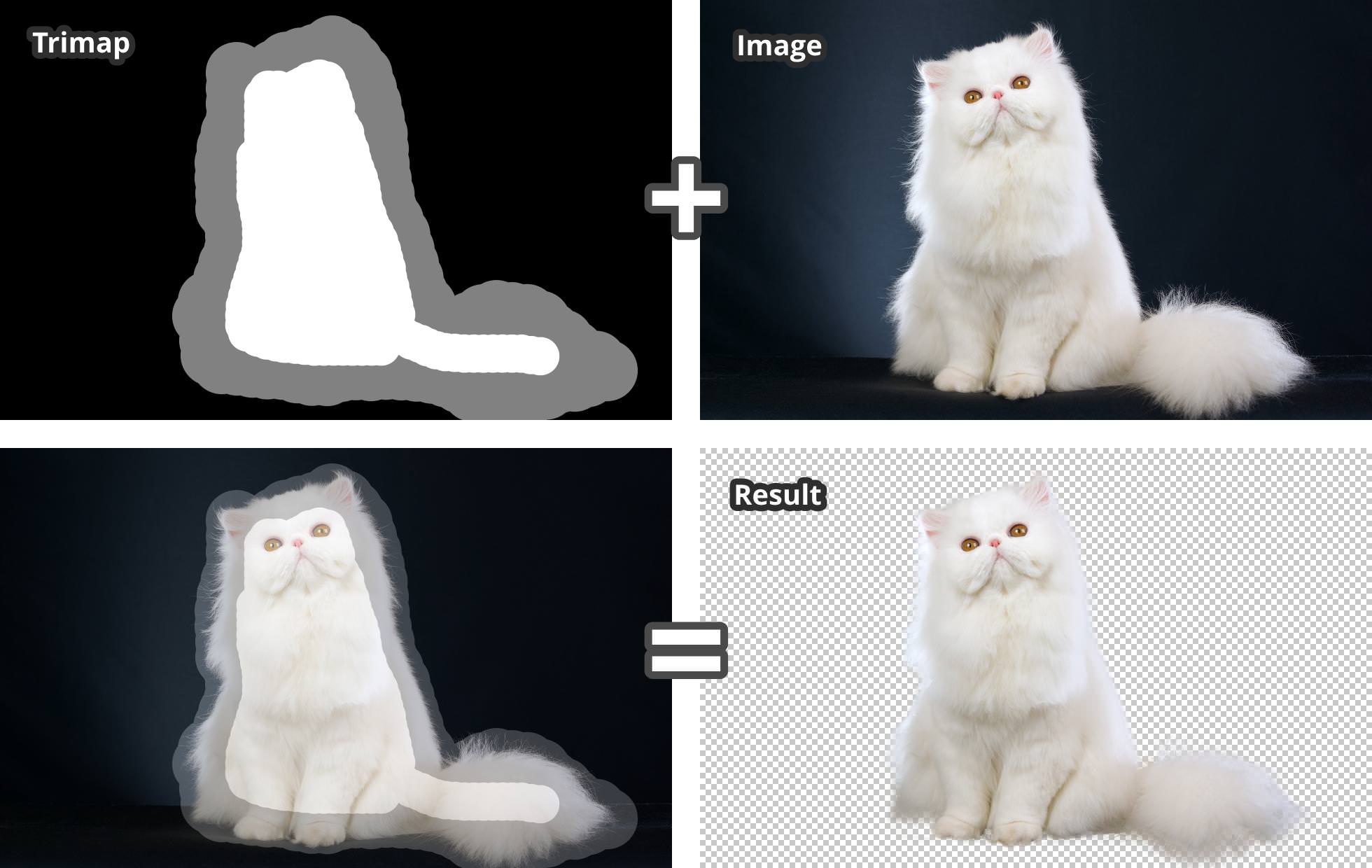
Photopea — лучший браузерный вариант для статьи про кадрирование, потому что это не примитивная онлайн-обрезка, а полноценный редактор с Photoshop-подобной логикой. Crop Tool в Photopea позволяет вручную вырезать нужную область, сдвигать рамку, менять ее размер и даже поворачивать, чтобы выровнять кадр. Там же отдельно разведены Crop Tool, Image Size и Canvas Size, и это очень важно: изменение размера и кадрирование — не одна и та же операция.
Кому подойдет
Photopea удобна тем, кто хочет:
-
кадрировать фото без установки софта
-
быстро открыть файл в браузере
-
работать с рамкой вручную, а не одной кнопкой
-
выровнять снимок под углом
-
подготовить изображение для публикации в PNG или JPG
Пошаговое кадрирование в Photopea
На странице сервиса подтвержден такой порядок:
-
Выберите Crop Tool.
-
Нарисуйте рамку кадрирования поверх изображения.
-
Сдвигайте рамку и меняйте ее размеры за углы.
-
При необходимости слегка поверните рамку, чтобы выровнять кадр.
-
Подтвердите обрезку кнопкой в верхней панели.
Это как раз тот уровень контроля, который нужен для вдумчивой композиционной работы. Вы можете не только обрезать лишнее, но и буквально собрать новый центр тяжести кадра.
Когда использовать Crop Tool, а когда Canvas Size
Это важный момент. Crop Tool режет изображение и оставляет только выбранную область. Canvas Size меняет размер холста, то есть рабочей области вокруг содержимого. Если вам надо именно убрать лишнее, берите Crop Tool. Если надо сохранить изображение, но изменить поля вокруг него, используйте Canvas Size. Из-за путаницы между этими командами пользователи часто делают лишние шаги и получают не тот результат.
Как кадрировать фото под соцсети
Photopea удобна под публикацию, когда нужно быстро собрать финальную пропорцию. Сначала выбираете нужный формат, затем руками регулируете рамку, следите за лицом, линией горизонта и краями, а уже после этого экспортируете в JPG или PNG.
Плюсы
-
работает в браузере
-
ручное кадрирование с поворотом рамки
-
понятное разделение между кадрированием, размером изображения и холстом
-
подходит для быстрых задач без установки
-
логика близка к взрослым редакторам
Минусы
-
интерфейс может быть сложным для новичка
-
в браузере не всем комфортно работать с точной графикой долго
-
часть функций удобнее делать на большом экране с мышью
Как кадрировать изображение на Android
Стандартная Галерея
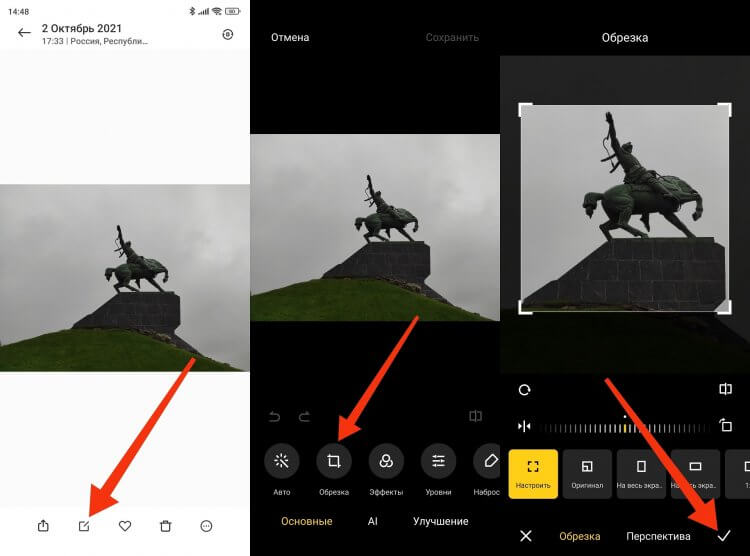
Для Android стандартная Галерея остается самым быстрым способом, когда надо обрезать фото без установки лишнего. Реальный рабочий сценарий: открыть фото, перейти к редактированию, выбрать кадрирование, а затем сохранить либо копию, либо результат. Такой способ особенно полезен, когда вам не нужна сложная цветокоррекция, а задача только в том, чтобы быстро собрать нормальную композицию.
Когда это лучший вариант
Стандартная Галерея хороша, если нужно:
-
быстро обрезать снимок на телефоне
-
подготовить фото к отправке
-
подогнать изображение под аватарку или публикацию
-
поправить композицию сразу после съемки
-
не ставить отдельный редактор
Пошаговая схема
На практике порядок выглядит так:
-
Откройте фото в Галерее.
-
Нажмите Редактировать.
-
Перейдите к инструменту кадрирования.
-
Выберите свободную рамку или фиксированную пропорцию.
-
При необходимости поверните изображение.
-
Проверьте, не прижат ли объект к краям.
-
Сохраните копию.
На что обратить внимание
Стандартные мобильные редакторы опасны тем, что пользователю хочется сделать все слишком быстро. А кадрирование не любит спешки. Даже на телефоне надо смотреть на три вещи:
-
не режутся ли руки, ноги и голова случайно
-
не завален ли горизонт
-
хватает ли воздуха перед лицом или направлением движения
Если эти три проверки делать каждый раз, даже простая Галерея начинает давать заметно более качественный результат.
Плюсы
-
не требует установки
-
самый быстрый сценарий на телефоне
-
подходит для базовой коррекции композиции
-
удобно делать сразу после съемки
Минусы
-
меньше точности, чем в специализированных редакторах
-
ограниченный набор продвинутых геометрических правок
-
не всегда хватает гибкости для сложных кадров
Snapseed
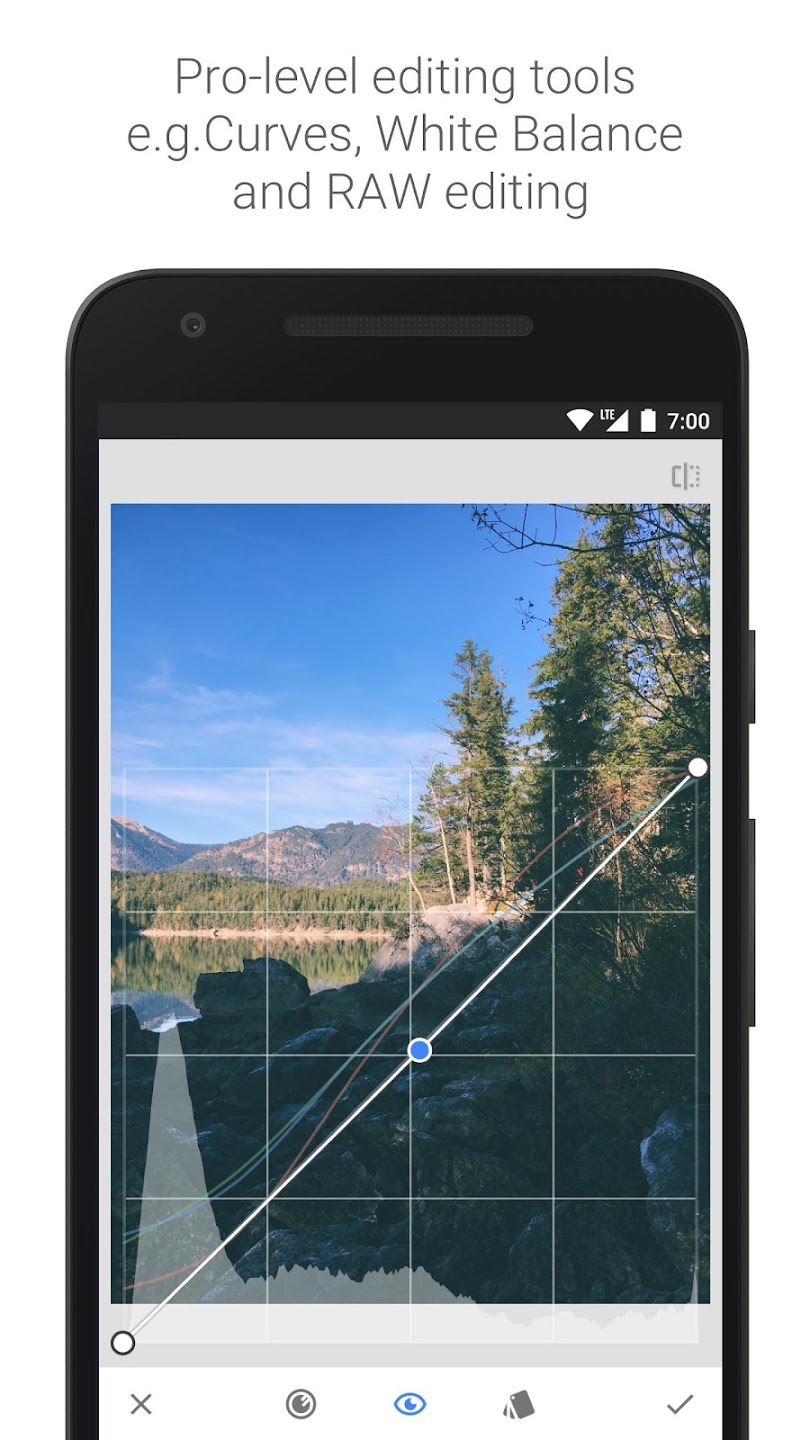
Snapseed — самый сильный мобильный способ в этой подборке, если вам нужно не просто отрезать край, а собрать кадр аккуратно. На странице программы подтверждаются нижние вкладки LOOKS, TOOLS и EXPORT, а также отдельный блок геометрии, где Crop поддерживает стандартные пропорции и свободное кадрирование, Rotate выравнивает горизонт, а Perspective исправляет завал и вертикали. Именно это делает Snapseed особенно удачным для правильного кадрирования на телефоне.
Кому подойдет
Snapseed стоит брать, если вы хотите:
-
кадрировать фото на телефоне не наугад, а точно
-
выровнять пейзаж
-
поправить перспективу архитектуры
-
подготовить кадр для соцсетей
-
после кадрирования еще и довести тон, цвет и локальные области
Как устроена работа
На Android логика приложения подтверждена очень четко:
-
LOOKS — быстрые стили
-
TOOLS — инструменты редактирования
-
EXPORT — сохранение
Для темы кадрирования нас больше всего интересует TOOLS, потому что именно там собраны Crop, Rotate и Perspective.
Пошаговая схема кадрирования в Snapseed
-
Откройте фото.
-
Перейдите в TOOLS.
-
Откройте Crop.
-
Выберите свободную рамку или стандартную пропорцию.
-
Выставьте композицию.
-
Если горизонт кривой, перейдите в Rotate.
-
Если падают стены или уезжает геометрия, откройте Perspective.
-
После геометрии снова вернитесь к Crop для чистой рамки.
-
Сохраните через EXPORT.
Именно эта последовательность и делает Snapseed сильнее простых мобильных обрезчиков. Вы не ограничены одной рамкой, а можете собрать сцену через три шага: обрезка, поворот, перспектива.
Как кадрировать портрет в Snapseed
На странице программы отдельно отмечено практическое правило для портрета: избегать обреза по суставам и лучше смещать кадр, чем случайно резать локти или колени. Это очень правильный ориентир именно для мобильной обработки, где из-за маленького экрана такие ошибки совершаются чаще.
Как кадрировать пейзаж в Snapseed
Пейзаж — один из лучших сценариев для Snapseed. Сначала выровняли горизонт через Rotate, затем при необходимости исправили вертикали и общий завал через Perspective, потом сделали финальную рамку через Crop. Такая связка особенно хорошо работает на озерах, море, городских видах, улицах, архитектуре и интерьерах.
Плюсы
-
сильный набор геометрических инструментов
-
удобно выравнивать и собирать кадр прямо на телефоне
-
есть и свободное, и стандартное кадрирование
-
после обрезки можно сразу доработать свет, цвет и локальные зоны
-
хорошо подходит для пейзажей, архитектуры и портретов
Минусы
-
на маленьком экране точность все равно ниже, чем на ПК
-
требует привычки к жестам
-
при спешке легко сделать кадр слишком тесным
Как выбирать соотношение сторон
Ниже простой ориентир, который реально помогает в работе.
| Формат | Где удобнее всего | Что дает |
|---|---|---|
| 1:1 | аватары, квадратные публикации, предметка | компактная и собранная композиция |
| 4:5 | вертикальная лента, портреты | крупнее объект, лучше читается в ленте |
| 3:2 | камера, универсальная фотография | естественный фотокадр без лишнего давления |
| 4:3 | бытовые кадры, мобильные фото | чуть более плотная композиция |
| 16:9 | пейзаж, обложки, превью | простор по горизонтали |
| Свободный | сложные сцены, нестандартная композиция | максимум контроля под конкретный сюжет |
Главное правило простое: сначала думайте о сюжете, потом о формате. Не нужно подгонять каждое фото под один и тот же шаблон только потому, что он привычный.
Как одинаково грамотно разбирать любой способ кадрирования
Независимо от программы или устройства, сильная последовательность почти всегда одна и та же:
-
Определить главный объект.
-
Решить, нужен ли плотный или более свободный кадр.
-
Убрать отвлекающие детали по краям.
-
Проверить, хватает ли воздуха.
-
Не резать по суставам.
-
Выровнять горизонт и вертикали.
-
Подобрать пропорции под задачу.
-
Только потом переходить к цвету, резкости и ретуши.
Если работать именно в таком порядке, качество результата растет даже в простых редакторах.
Что лучше выбрать в итоге
Если нужен самый понятный способ на компьютере
Берите ФотоМАСТЕР. Он хорошо подходит для повседневной обработки, когда нужно без долгого входа собрать композицию, а затем быстро довести свет, цвет и детали.
Если нужен максимальный контроль
Берите Adobe Photoshop. Crop Tool здесь — полноценный рабочий инструмент, а не вторичная кнопка.
Если нужен быстрый, но не примитивный редактор на ПК
Берите PhotoScape X. Он особенно силен там, где нужна не только обрезка, но и Straighten, Circular Crop и Perspective Crop.
Если нужен хороший браузерный вариант
Берите Photopea. Для браузера это один из самых удобных вариантов с нормальной ручной рамкой и понятной логикой Crop Tool.
Если нужен лучший мобильный способ
На скорую руку подойдет стандартная Галерея. Если нужна по-настоящему аккуратная работа на телефоне, лучше брать Snapseed, потому что там сильная связка Crop, Rotate и Perspective.
Итог
Правильное кадрирование фото — это не про кнопку Обрезать. Это про выбор границ кадра, в которых сюжет становится яснее, чище и сильнее. Хорошее кадрирование делает три вещи одновременно: убирает лишнее, усиливает главное и сохраняет естественную логику сцены. Если помнить про воздух, не резать по суставам, следить за горизонтом и выбирать формат осознанно, качество фото заметно растет даже без сложной ретуши.
Во многих случаях именно кадрирование дает самый заметный прирост качества. Не новый фильтр, не агрессивная резкость и не лишняя насыщенность, а правильно выбранная рамка. Поэтому лучший практический навык здесь очень простой: перед сохранением всегда задавайте себе один вопрос — стало ли после этой обрезки понятнее, что в кадре главное. Если да, кадрирование сделано правильно.

Чтобы оставить комментарий, авторизуйтесь или зарегистрируйтесь.