
CyberLink PowerDirector — это видеоредактор, который ориентирован на практичный монтаж из коробки: быстро собрать ролик на таймлайне, довести картинку и звук до аккуратного результата, добавить титры и эффекты, а затем без лишних шагов вывести проект в готовый файл через модуль Produce. Внутри программы логика построена вокруг понятного рабочего пространства: медиатека слева, окно предпросмотра справа и таймлайн внизу. Большинство операций делаются перетаскиванием клипов и точной правкой через инструменты над дорожками.
PowerDirector обычно выбирают для задач, где важны скорость и предсказуемость: ролики для YouTube и соцсетей, семейные видео, обучающие скринкасты, рекламные нарезки, монтаж интервью с субтитрами, небольшие репортажи и travel-видео. При этом программа не ограничивается склейками: в ней есть keyframes (ключевые кадры), motion tracking (трекинг движения), chroma key (работа с зелёным фоном), стабилизация и блок Fix/Enhance, отдельные окна-дизайнеры для титров и PiP-объектов, а также инструменты автоматизации — от Multi Trim до AI Speech to Text для субтитров.
Ниже — детальный разбор PowerDirector по рабочим блокам: интерфейс, монтаж, эффекты, звук, субтитры, экспорт и сравнение с несколькими популярными аналогами.
Скачать CyberLink PowerDirector
- Профессиональный монтаж
- Эффекты и переходы
- Подходит для новичков и студий
- Платная версия
- Требует мощный ПК
- Сложно новичкам
Установка и первый запуск
PowerDirector устанавливается как обычное Windows-приложение: после установки появляется ярлык и отдельный стартовый экран проекта. Первое, что вы делаете при запуске — создаёте новый проект и определяете базовые параметры, которые влияют на весь монтаж.
Создание проекта и выбор соотношения сторон
На старте PowerDirector предлагает создать новый проект и выбрать формат кадра. Это важный шаг, потому что от него зависит:
-
как программа будет отображать клипы в предпросмотре,
-
как будут вести себя титры и графика,
-
какие пресеты экспорта будут уместны (16:9 для YouTube, 9:16 для вертикальных платформ, 1:1 для квадратных роликов).
В реальной работе удобно сразу завести отдельные шаблоны проектов под типовые задачи: YouTube 16:9, Reels/TikTok 9:16, Интервью 4K, Скринкаст 1080p. Тогда вы не тратите время на постоянные подстройки, а просто подменяете исходники.
Preferences / Settings: что стоит настроить в начале
В PowerDirector есть меню настроек Preferences (часто открывается через значок шестерёнки или через меню Edit → Preferences). В нём обычно имеет смысл проверить:
-
автосохранение проекта (интервал и количество резервных копий),
-
пути к временным файлам и к папке проекта,
-
настройки аппаратного ускорения (декодирование/кодирование, если оно доступно на вашей видеокарте),
-
параметры предпросмотра (качество/производительность),
-
поведение таймлайна и привязок (snap).
Смысл прост: PowerDirector рассчитан на потоковую работу — когда вы быстро двигаете клипы, режете и сразу проверяете результат в предпросмотре. Чем аккуратнее вы настроите основу, тем меньше мелких тормозов и неожиданностей будет во время монтажа.
Интерфейс и логика работы PowerDirector
PowerDirector устроен модульно: сверху вы переключаете крупные стадии работы, а внутри монтажного пространства выбираете комнаты (Rooms) с материалами и инструментами.
Верхние модули: Capture / Edit / Produce / Create Disc
В верхней части интерфейса обычно доступны вкладки:
-
Capture — захват (подключение камеры/запись экрана/импорт с устройств, в зависимости от комплектации),
-
Edit — основной монтаж на таймлайне,
-
Produce — экспорт готового видео в файл или подготовка вывода,
-
Create Disc — создание дисков (DVD/Blu-ray) с меню и главами.
Большинство пользователей живут в связке Edit → Produce: смонтировали, проверили, вывели. Вкладка Create Disc полезна тем, кто делает архивы или передаёт материалы на физических носителях и кому важно меню, главы и структура диска.
Рабочее пространство Edit: медиатека, предпросмотр, Rooms и таймлайн
В монтажном окне PowerDirector обычно выделяются четыре ключевые зоны:
-
Library / Media Room — медиатека: сюда вы импортируете видео, фото, музыку, голос, графику.
-
Preview Window — окно предпросмотра: здесь вы смотрите монтаж, проверяете эффекты и точность стыков.
-
Rooms — переключатели наборов элементов (титры, переходы, эффекты, PiP-объекты, частицы, субтитры и шаблоны).
-
Timeline — таймлайн: дорожки, клипы, ключевые кадры, маркеры, звук.
Для PowerDirector характерна понятная логика: всё, что вы добавляете в проект, попадает в медиатеку, а дальше вы либо тянете это на таймлайн, либо применяете к клипу в виде эффекта/перехода/титра.
Rooms: где искать нужный тип элементов
В левой панели (или в верхней области Rooms) доступны разделы, которые ускоряют работу:
-
Media Room — импортированные медиа, цветовые плашки, фоновые элементы, иногда быстрый доступ к стоковым материалам.
-
Title Room — шаблоны титров, подписи, lower-third, а также вход в Title Designer.
-
Transition Room — переходы между клипами (растворение, wipe, 3D-переходы, сдвиги и затемнения).
-
Effect Room — визуальные эффекты, фильтры, стилизация.
-
PiP Objects Room — оверлеи, рамки, графика, вставки картинка-в-картинке; многие задачи делаются через PiP Designer.
-
Particle Room — эффекты частиц (искры, дым, конфетти, снег).
-
Subtitles Room — субтитры и их управление.
-
Audio Mixing Room — микшер, баланс уровней, автоматизация громкости.
-
Voice-Over Recording — запись голоса поверх проекта (озвучка).
Если вы привыкли к монтажным наборам в других NLE, здесь всё похоже: комнаты — это фактически библиотека ресурсов и инструментов, которые вы применяете к клипам и дорожкам.
Быстрый старт: собрать ролик от импорта до экспорта
Чтобы понять PowerDirector, достаточно один раз пройти полный цикл: импорт → монтаж → титры/переходы → звук → экспорт. Ниже — последовательность, которую удобно использовать как скелет для любого проекта.
1) Импорт медиа в Media Room
Откройте Media Room и добавьте исходники через Import Media Files (или перетащите файлы мышью). Если проект большой, удобнее импортировать папку целиком — тогда клипы остаются организованными по структуре на диске.
Практика: если вы монтируете интервью, сразу импортируйте:
-
видеодорожку (камера),
-
отдельный аудиофайл с рекордера (если писали звук отдельно),
-
заставки/лого/графику (PNG с прозрачностью),
-
музыку и звуковые эффекты.
2) Размещение клипов на таймлайне и базовая нарезка
Перетащите клип на Timeline — PowerDirector разместит его на видеодорожке и автоматически подтянет аудио (если оно есть). Для нарезки используются базовые операции:
-
Split — разрезать клип в позиции курсора (playhead).
-
Подрезка краёв клипа (trim): потяните край клипа, чтобы укоротить или удлинить фрагмент.
-
Удаление: выделите фрагмент и удалите; при необходимости используйте режимы сдвига (ripple), чтобы закрыть образовавшийся зазор.
В PowerDirector удобно работать так: сначала делаете грубую нарезку (собираете смысл), затем проходите второй раз и вычищаете паузы и лишние хвосты, после чего выравниваете ритм переходами и титрами.
3) Переходы из Transition Room
Переход в PowerDirector добавляется перетаскиванием из Transition Room на стык двух клипов. Если клипы стоят вплотную, программа размещает переход между ними. Если есть зазор, переход будет работать иначе, поэтому лучше сначала собрать таймлайн без дыр, а потом накрывать стыки переходами.
Практика: не перебарщивайте. Для большинства роликов достаточно 1–2 типов переходов (например, простое растворение) и редкие акцентные переходы для смены главы.
4) Титры и подписи через Title Room и Title Designer
В Title Room выберите шаблон титра и перетащите его на отдельную дорожку над видео (часто это PiP/Title-дорожка). Для точной настройки откройте Title Designer:
-
замените текст,
-
настройте шрифт, цвет, обводку, тень,
-
выставьте позицию и безопасные поля,
-
добавьте анимацию появления/исчезновения (если нужно).
Для роликов в соцсетях полезно заранее сделать несколько заготовок: заголовок, подпись, lower-third, плашка Подпишись, и хранить их как шаблоны.
5) Музыка и базовый баланс громкости
Добавьте музыкальный трек на аудиодорожку. Затем:
-
выставьте общий уровень, чтобы музыка не перекрывала речь,
-
на участках с диалогом сделайте аккуратное снижение громкости (keyframes на громкости или через микшер),
-
проверьте пики: PowerDirector хорошо показывает форму волны, и по ней видно, где звук падает или, наоборот, перегружен.
6) Экспорт через Produce
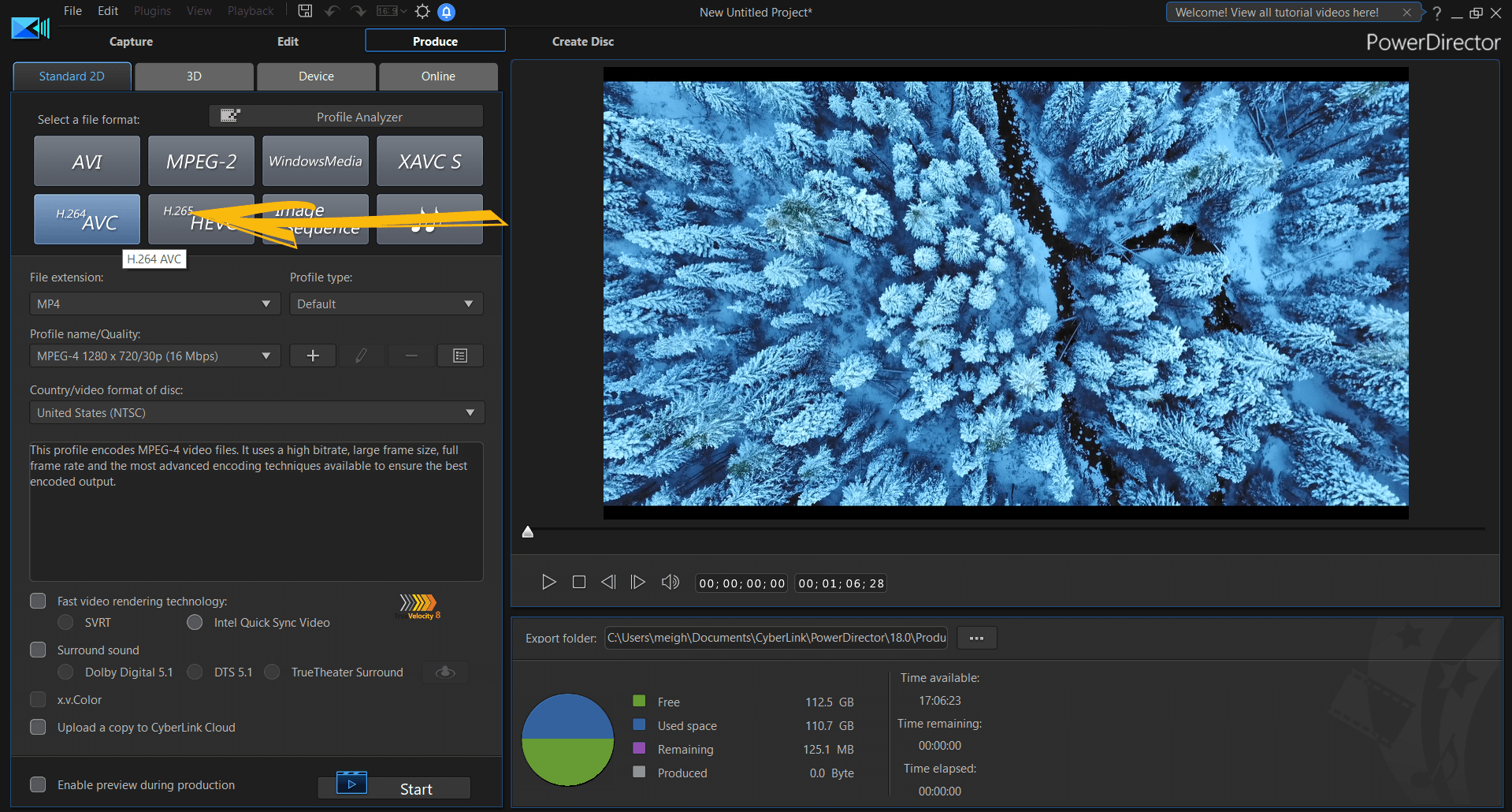
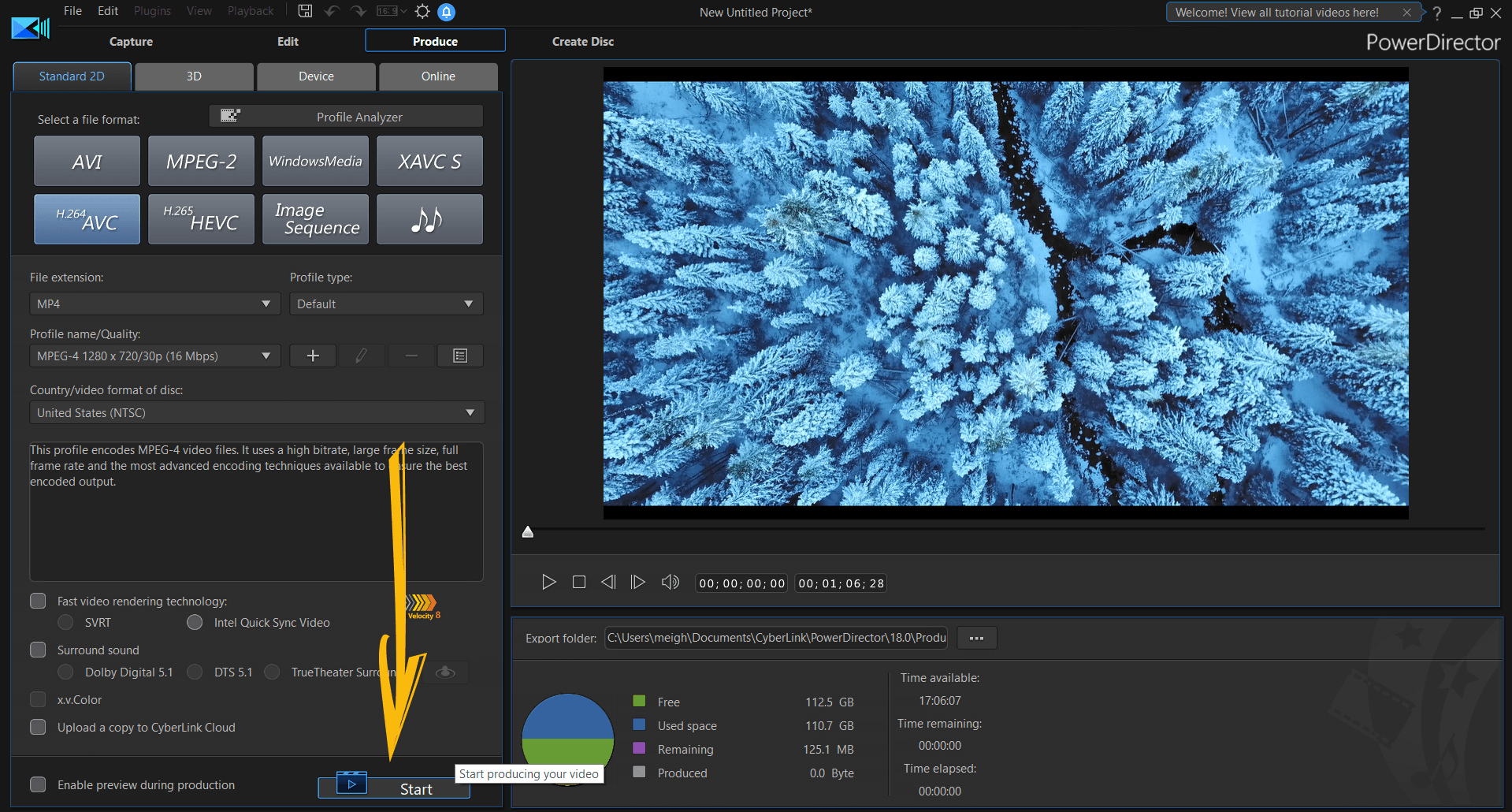
Когда проект готов, переходите во вкладку Produce и выбирайте тип вывода (обычно Standard 2D). Затем задаёте формат (например, H.264/AVC или HEVC), выбираете Profile name/Quality, указываете папку вывода и жмёте Start.
Ниже — скриншоты того, как выглядит Produce и где находятся ключевые элементы экспорта.
Работа с таймлайном и дорожками
Таймлайн в PowerDirector — центральное место проекта. Здесь вы управляете порядком клипов, синхронизацией видео и аудио, слоями (оверлеями), длительностью титров и точностью стыков. Программа позволяет держать проект слоями: базовый видеоряд на нижних дорожках, графика и титры сверху, звук и музыка — на аудиодорожках.
Типы дорожек и что на них обычно кладут
В типичном проекте PowerDirector удобно разделять дорожки по роли:
-
Основная видеодорожка: базовый монтаж (основные клипы).
-
Дополнительные видеодорожки: B-roll, вставки, дубль второй камеры, дополнительные планы.
-
Title/Overlay дорожки: титры, подписи, нижние плашки, стикеры.
-
Audio дорожки: речь, музыка, атмосферные шумы, SFX.
Такой порядок помогает не путаться: вы сразу видите, что является костяком ролика, а что — декоративными слоями.
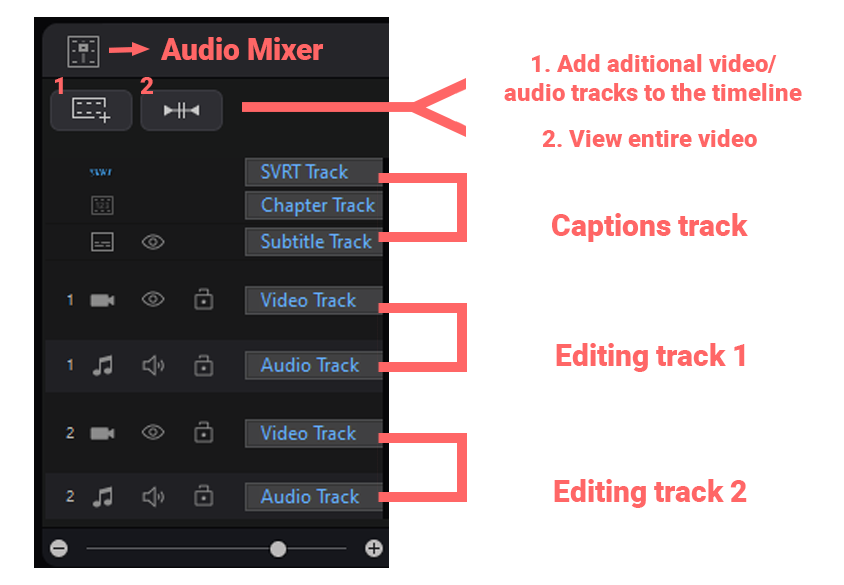
Track Manager: добавление дорожек и контроль проекта
В PowerDirector управление дорожками делается через Track Manager. Именно здесь вы добавляете новые видео/аудиодорожки, меняете структуру и следите, чтобы проект оставался читаемым.
На практике Track Manager помогает в трёх сценариях:
-
Увеличить количество слоёв под сложную графику (несколько титров, логотип, элементы интерфейса).
-
Разнести звук по дорожкам: отдельно речь, отдельно музыка, отдельно эффекты.
-
Подготовить проект к цветокоррекции: например, вынести корректирующие клипы/оверлеи на отдельный слой.
Ниже — иллюстрация логики дорожек и элементов боковой панели таймлайна (включая отдельные треки для субтитров/глав и кнопки добавления дорожек).
Масштаб таймлайна, снап и точность стыков
PowerDirector позволяет быстро менять масштаб таймлайна: вы либо приближаете для точной нарезки по кадрам, либо отдаляете, чтобы увидеть всю структуру ролика. На больших проектах это критично: при отдалённом масштабе вы ловите ритм и длину частей, при приближении — точные входы/выходы, паузы, дыхание речи.
Снап (привязка) делает монтаж аккуратным: клипы липнут к стыкам, маркерам и позиции курсора. В интервью и обучающих роликах снап помогает быстро выровнять титры под реплики и не ловить миллисекунды вручную.
Маркеры и навигация по проекту
Маркеры в PowerDirector полезны как для творчества, так и для дисциплины:
-
отмечаете начало главы,
-
помечаете места, где нужно вставить B-roll,
-
ставите метки проверить цвет или поправить звук.
В результате таймлайн превращается из ленты клипов в структуру, по которой легко вернуться к нужному месту даже спустя неделю.
Точные инструменты монтажа
Базовые операции (Split и тримминг краёв) закрывают 70% задач, но PowerDirector хорош тем, что под сложные ситуации даёт отдельные инструменты: точный trim, Multi Trim, режимы удаления с подтягиванием, работу со скоростью и keyframes.
Split, Trim и чистая нарезка
Split вы используете, когда нужно разрезать клип на части. Типовой сценарий:
-
Поставили курсор на нужный кадр.
-
Нажали Split.
-
Удалили лишний фрагмент или сдвинули его на другую позицию.
Тримминг краёв удобен для тонкой настройки: вы уже понимаете, что фрагмент нужен, но хотите убрать полсекунды тишины или лишний жест. Потянули край клипа — и всё.
Совет для аккуратности: при монтаже речи ориентируйтесь не только на картинку, но и на форму волны. PowerDirector хорошо показывает аудио-waveform, и по ней видно, где начинается фраза и где заканчивается дыхание.
Multi Trim: когда нужно выбрать лучшие фрагменты из длинного клипа
Multi Trim полезен для съёмок одним дублем или для длинных камерных записей (лекция, свадьба, интервью). Логика такая: вы открываете клип в Multi Trim и отмечаете несколько хороших отрезков, которые потом попадают на таймлайн как отдельные сегменты.
В результате вы:
-
не плодите десятки разрезов на таймлайне,
-
быстрее собираете черновой монтаж,
-
лучше контролируете, какие фрагменты вытащены из исходника.
Speed / скорость, замедления и ускорения
PowerDirector позволяет менять скорость клипа — как для динамики, так и для подгонки под музыку. На практике чаще всего используют:
-
лёгкое ускорение фрагментов, где ничего важного не происходит,
-
замедление на акцентном моменте,
-
аккуратный реверс (если он уместен).
Важно помнить: скорость влияет не только на картинку, но и на звук. Для роликов с речью резкие ускорения обычно выглядят неестественно, зато для B-roll и динамических вставок — это нормальный инструмент.
Keyframes: анимация параметров клипа
Ключевые кадры в PowerDirector нужны, когда вы хотите оживить картинку:
-
плавно приблизить кадр (zoom),
-
сместить объект в сторону,
-
поднять/опустить прозрачность,
-
анимировать эффект (например, усилить размытие в конкретный момент).
Ключевой принцип: keyframes лучше использовать умеренно и осмысленно. Один-два аккуратных движения в кадре часто дают более профессиональный эффект, чем постоянная анимация всего подряд.
Эффекты, композитинг, маски и chroma key
PowerDirector даёт несколько уровней работы с визуальными улучшениями:
-
простые эффекты из Effect Room (фильтры, стилизация),
-
дизайнеры (PiP Designer, Title Designer),
-
инструменты выделения объекта и работы со слоями (маски, трекинг, chroma key).
Effect Room: применение эффектов и контроль результата
Эффекты в PowerDirector добавляются просто: перетаскиваете эффект на клип и регулируете параметры. Сильная сторона такого подхода — скорость. Слабая сторона — риск пережать картинку. Поэтому рабочий метод такой:
-
Нанесли эффект.
-
Понизили интенсивность (если есть регулятор).
-
Проверили на реальном движении и на нескольких сценах.
-
Сверили в предпросмотре до/после.
Для роликов в соцсетях часто достаточно лёгкой коррекции: чуть контраста, чуть насыщенности, немного резкости. Для художественной стилизации — наоборот, лучше идти через LUT и цветовые инструменты, а эффекты оставлять как акценты.
Chroma Key: зелёный фон и чистое отделение объекта
Chroma key (ключ по цвету) в PowerDirector применяется к клипу, снятому на зелёном или синем фоне. Самый частый сценарий — ведущий на зелёнке поверх фонового видео.
Чтобы получить чистое отделение:
-
следите, чтобы зелёный фон был равномерно освещён (без пятен),
-
избегайте зелёных бликов на одежде и коже,
-
не используйте слишком агрессивную компрессию исходника (на сильных артефактах ключ работает хуже),
-
после включения chroma key аккуратно подстройте порог и сглаживание краёв.
Если по краю объекта виден ореол, помогает комбинирование: немного снизить чувствительность ключа и добавить мягкое сглаживание. В кадрах с волосами важно не пытаться убрать зелень в ноль, иначе края начнут крошиться.
Маски и оверлеи: локальные правки без разрушения клипа
Маски в PowerDirector используют, когда нужно:
-
затемнить или осветлить конкретную область кадра,
-
подчеркнуть объект (виньетка или локальная коррекция),
-
скрыть/замазать часть изображения,
-
сделать эффект внутри формы.
Маска хороша тем, что не ломает исходник: вы всегда можете вернуться, поправить форму, изменить мягкость края и анимацию.
Motion Tracking: привязка текста, графики и эффектов к движущемуся объекту
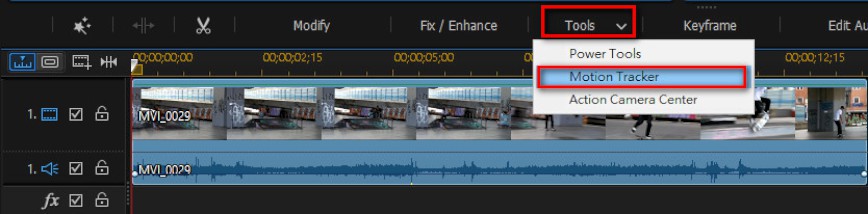
Motion tracking — одна из самых практичных функций PowerDirector, особенно если вы делаете обучающие ролики, спортивные видео или интервью. Трекинг позволяет приклеить элемент к объекту в кадре: подпись к человеку, стрелку к предмету, размытие к лицу.
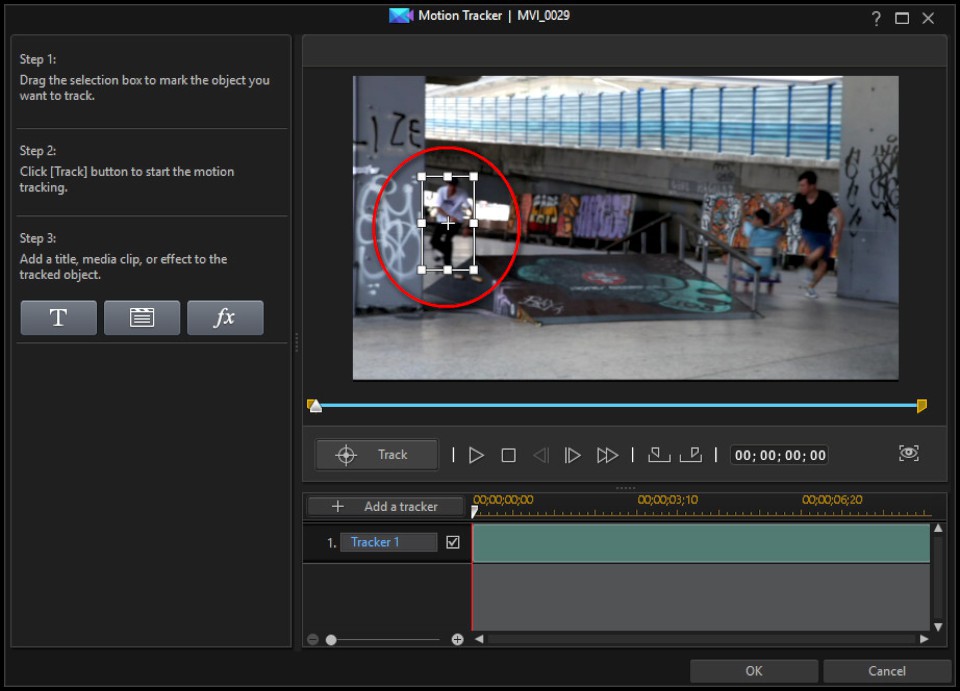
В PowerDirector трекинг запускается через меню Tools, где есть пункт Motion Tracker. На таймлайне выбираете клип, открываете инструмент и задаёте область отслеживания.
Дальше вы работаете в окне Motion Tracker:
-
ставите рамку на объект,
-
нажимаете Track,
-
по результату добавляете объект сопровождения (текст, изображение/видео, эффект размытия).
Для практики трекинг чаще всего применяют так:
-
Размытие лиц (Face Blur): вы отслеживаете лицо и накладываете Mosaic/Blur, чтобы закрыть персональные данные.
-
Подпись ведущего: lower-third следует за человеком, если он движется.
-
Акцент-стрелка: стрелка или выделение удерживается на объекте, который вы объясняете в кадре.
Качество трекинга зависит от контраста объекта, скорости движения и наличия перекрытий. Если объект быстро исчезает за препятствием, лучше ставить трекер на участок, где движение читаемое, и при необходимости корректировать вручную.
Fix/Enhance: улучшение видео, стабилизация и доводка
Блок Fix/Enhance в PowerDirector — это набор инструментов, которые применяются к клипу как корректирующий слой. Он удобен тем, что собирает самые частые ремонтные задачи в одном месте: стабилизацию, шумоподавление, базовую коррекцию света и цвета, улучшение резкости, выравнивание.
Стабилизация: когда камера дрожит
Стабилизация нужна в двух случаях:
-
съёмка с рук на длинном фокусе (дрожание видно сильно),
-
action-сцены, где нет стабилизатора.
Правильный подход: сначала стабилизируйте клип, затем решайте, нужна ли кадрировка. Стабилизация часто подрезает края кадра, потому что программа компенсирует движение. Если вы потом ещё и кропаете, можно потерять слишком много полезной площади.
Шумоподавление и улучшение деталей
Шумы чаще всего появляются в тёмных сценах, на высоком ISO или при агрессивном сжатии. PowerDirector позволяет приглушить шум, но важно следить за побочным эффектом: чрезмерный denoise мылит детали. Рабочий метод:
-
добавляете шумоподавление,
-
снижаете силу до уровня, где картинка остаётся живой,
-
проверяете на движении (на статике шум кажется сильнее, а на движении эффект может быть менее заметен).
Исправление света: пересветы и провалы в тенях
В бытовых съёмках частая проблема — пересвеченное окно или проваленные тени. Fix/Enhance помогает быстро выровнять картинку, чтобы ролик смотрелся ровнее. Обычно достаточно лёгкой коррекции:
-
чуть вернуть highlights,
-
немного поднять shadows,
-
выровнять общий контраст.
Главная идея: Fix/Enhance — не художественная цветокоррекция, а быстрый рабочий инструмент, который приводит видео в аккуратный вид.
Цветокоррекция и стилизация
Когда базовый монтаж готов, начинается самая приятная часть: сделать картинку цельной. PowerDirector даёт базовые инструменты коррекции и стилизации, которые закрывают реальные задачи для YouTube и соцсетей.
Базовые корректировки: баланс белого, контраст, насыщенность
Если вы монтируете материал с разных камер или с разных локаций, картинка часто пляшет по цвету. Типовой порядок действий:
-
Выравниваете экспозицию и контраст.
-
Настраиваете баланс белого (чтобы кожа выглядела натурально).
-
Чуть корректируете насыщенность (избегая кислотных цветов).
-
Проверяете на нескольких сценах, чтобы не было скачков.
Сильная сторона PowerDirector — скорость: вы быстро видите результат в предпросмотре и можете подстроить параметры без погружения в сложные панели.
LUT и пресеты
Если вы делаете серию роликов в одном стиле, удобно применять LUT или пресеты. Они дают единый почерк — особенно если вы снимаете на одну камеру и хотите постоянный результат. Главное — подгонять интенсивность под конкретную сцену, потому что одинаковый LUT на разном освещении может вести себя по-разному.
Локальные правки через маски и оверлеи
Когда нужно поправить не весь кадр, а конкретную область, вы используете маску: затемнить яркое окно, подсветить лицо, приглушить слишком яркий фон. Такой подход выглядит аккуратнее, чем глобальные настройки, потому что вы не ломаете весь кадр ради одной проблемной зоны.
Звук: озвучка, чистка и микширование
Хороший монтаж всегда держится на звуке. В PowerDirector для этого предусмотрены отдельные инструменты: запись голоса (Voice-Over), микшер (Audio Mixing Room) и точная автоматизация громкости через keyframes.
Voice-Over Recording: запись голоса прямо в проект
Для озвучки удобнее всего работать так:
-
Подготовили таймлайн (чтобы понимать, где говорить).
-
Открыли Voice-Over Recording и выбрали входной микрофон.
-
Записали голос поверх проекта.
-
Сразу выставили уровни, чтобы не было клиппинга и провалов.
Главное удобство PowerDirector — запись привязана к проекту: вы видите, где началась дорожка, где закончилась, и не теряете синхронизацию.
Audio Mixing Room: уровни, панорама и автоматизация
Audio Mixing Room помогает сделать три вещи:
-
выровнять уровни между дорожками (речь, музыка, эффекты),
-
настроить панораму (если нужно расширить сцену),
-
поставить keyframes громкости для точного ducking (музыка тише под голос, громче в паузах).
Для большинства роликов достаточно простого правила: речь — в центре и стабильная, музыка — ниже по уровню и без резких прыжков, эффекты — точечно и аккуратно.
Очистка речи и контроль качества
Если исходный звук шумный (вентилятор, улица, помещение), PowerDirector позволяет приглушить шум и сделать речь более разборчивой. Но с очисткой всегда важна мера: если выжать шум слишком сильно, голос станет металлическим и искусственным. Поэтому лучше делать два подхода:
-
сначала лёгкая чистка,
-
потом проверка на наушниках и на обычных колонках.
Субтитры и работа с текстом
Субтитры — один из главных инструментов удержания аудитории, особенно в соцсетях, где многие смотрят без звука. В PowerDirector для этого есть Subtitles Room, импорт/экспорт форматов (например, SRT) и автоматизация через AI Speech to Text.
Subtitles Room: ручные субтитры и точная правка тайминга
В Subtitles Room вы можете:
-
добавить субтитры вручную,
-
задать тайминг по кликам вход/выход,
-
настроить стиль (шрифт, цвет, фон, обводка),
-
разместить субтитры в безопасной зоне, чтобы они не резались платформами.
Практический совет: не ставьте длинные строки. Лучше разбивать фразы на короткие читабельные блоки, чтобы субтитры не превращались в простыню.
AI Speech to Text: авто-субтитры на основе речи
AI Speech to Text в PowerDirector делает субтитры из звука. Это экономит огромное количество времени на интервью, лекциях и блогах. Рабочий процесс обычно выглядит так:
-
Вы переходите в Subtitles Room.
-
Запускаете AI Speech to Text.
-
Выбираете язык и дорожку, по которой распознавать речь.
-
Получаете черновые субтитры и проходите их редактором: исправляете имена, термины, пунктуацию, переносы строк.
После правки субтитры можно экспортировать (например, в SRT) или оставить встроенными в проект.
AI-функции PowerDirector: трекинг, вырезание фона, распознавание речи и автоматизация
Современные сборки PowerDirector активно используют AI-инструменты. В реальной работе они полезны не потому, что делают магию, а потому, что экономят время на типовых задачах.
AI Background Remover: вырезание объекта без зелёного фона
AI Background Remover помогает отделять объект от фона без chroma key. Это удобно для:
-
быстрых превью и заставок,
-
вставок ведущего поверх графики,
-
рекламных роликов, где нужно вытащить предмет или человека.
На практике лучше всего работает на сценах, где объект контрастирует с фоном и нет сложных полупрозрачных деталей. На сложных волосах или полупрозрачных тканях иногда требуется ручная доводка через маски и сглаживание.
AI Auto Face Blur: автоматическое размытие лиц
Функция авто-размытия лиц решает задачу приватности: скрыть лица прохожих, номера, документы, экраны. В сочетании с motion tracking это превращается в быструю защиту: вы указываете, что нужно закрыть, и PowerDirector поддерживает эффект на протяжении сцены.
Где AI действительно экономит время
AI-инструменты особенно выгодны в четырёх типах проектов:
-
интервью и подкасты (Speech to Text и быстрая редактура субтитров),
-
блоги и репортажи (авто-размытие, выделение объекта),
-
рекламные нарезки (вырезание объекта и сборка композиций),
-
обучающие ролики (трекинг текста и акцентов на движущихся элементах).
Экспорт и подготовка под платформы
В PowerDirector экспорт делается через Produce. Там вы выбираете формат, профиль и запускаете рендер. Важно понимать: правильный экспорт — это не просто выбрать H.264, а подобрать параметры под площадку и под исходник, чтобы не потерять качество.
Standard 2D и выбор формата
В Produce вы чаще всего работаете с Standard 2D. Дальше выбираете формат:
-
AVC (H.264) — универсальный вариант для большинства платформ и устройств.
-
HEVC (H.265) — более эффективное сжатие при сопоставимом качестве (актуально для 4K).
-
Дополнительные варианты вроде MPEG-2, WMV, AVI, XAVC S и вывод в Image Sequence используются реже и обычно под конкретные требования.
Profile name/Quality: что реально означает выбор профиля
В списке профилей PowerDirector вы выбираете комбинацию:
-
разрешение (например, 1920×1080 или 3840×2160),
-
частота кадров (25/30/50/60 fps),
-
битрейт (качество и размер файла).
Если вы делаете YouTube-ролики, логика простая: не занижайте битрейт слишком сильно, иначе картинка начнёт сыпаться на сложных сценах (трава, вода, детали). Если исходник 4K, разумно экспортировать в 4K — YouTube даёт более высокий профиль кодирования, и даже при просмотре в 1080p ролик часто выглядит чище.
Аппаратное ускорение рендера
PowerDirector умеет использовать аппаратные возможности видеокарты, когда это включено в настройках и когда выбран соответствующий формат. Это заметно ускоряет экспорт, особенно на длинных проектах. Практика простая:
-
если вам важна скорость — включаете аппаратное кодирование,
-
если вы хотите максимальную предсказуемость на сложных сценах — проверяете результат и при необходимости меняете профиль.
Онлайн-профили и подготовка ролика под соцсети
PowerDirector позволяет готовить ролики под разные площадки: в Produce есть логика экспорта под стандартные форматы, а также отдельный режим под онлайн-публикацию. В любом случае вы контролируете базовые параметры: формат, размер кадра, качество.
Для вертикальных видео (9:16) важно не забыть про safe-зоны: элементы интерфейса приложений часто перекрывают нижнюю и верхнюю часть экрана, и титры могут уехать под кнопки.
Create Disc: авторинг DVD/Blu-ray и главы
Модуль Create Disc в PowerDirector рассчитан на сценарии, где нужен физический носитель и меню. Здесь вы:
-
выбираете тип диска,
-
создаёте структуру меню,
-
задаёте фон, кнопки, шаблон,
-
расставляете главы (chapters) и проверяете навигацию.
Даже если вы редко делаете диски, функция полезна как архивный инструмент: например, для семейных сборников, школьных мероприятий или офлайн-передачи материала.
Сравнение с аналогами
PowerDirector находится в сегменте универсального видеомонтажа, но конкуренты у него разные: от профессиональных NLE до более простых редакторов. Ниже — сравнение с несколькими конкретными программами по реальным рабочим сценариям.
PowerDirector vs Adobe Premiere Pro
Premiere Pro сильнее в больших продакшн-проектах и в экосистеме (связка с After Effects, совместная работа, стандарты индустрии). Он удобен, когда:
-
вы монтируете сложные проекты с большим количеством исходников,
-
используете профессиональные плагины,
-
работаете в команде и у вас выстроен пайплайн.
PowerDirector выигрывает там, где важна скорость сделать и вывести: менее тяжёлый старт для новичка, быстрее добраться до результата, проще устроены многие операции в интерфейсе (особенно добавление эффектов, титров, быстрый экспорт через Produce).
PowerDirector vs DaVinci Resolve
DaVinci Resolve — эталон для цветокоррекции и серьёзного пост-продакшна. Resolve сильнее, если:
-
цвет — ваш главный инструмент,
-
вы строите сложные ноды и вторичные коррекции,
-
нужен мощный аудиоблок Fairlight.
PowerDirector практичнее, когда основная задача — монтаж и быстрые графические элементы: титры, простая стилизация, трекинг, субтитры, быстрый экспорт. Resolve часто требует больше времени на настройку и дисциплину в проекте.
PowerDirector vs Wondershare Filmora
Filmora максимально ориентирована на простоту, шаблоны и быстрые эффекты. Это хороший вариант для абсолютного новичка, который хочет красиво за 10 минут. PowerDirector при этом даёт более глубокий контроль над монтажом: ключевые кадры, более гибкая работа с дорожками, инструменты типа Multi Trim, развитые сценарии работы с трекингом и Produce-профилями.
Если вам важно расти в монтаже и постепенно усложнять проекты, PowerDirector обычно даёт больше пространства, не превращаясь в пороговую стену как профессиональные NLE.
PowerDirector vs VEGAS Pro
VEGAS Pro исторически силён именно как таймлайн-ориентированный редактор, многие ценят его за скорость нарезки и привычные подходы. VEGAS часто выбирают те, кто монтирует интенсивно и любит монтаж руками с горячими клавишами.
PowerDirector конкурирует удобством готовых дизайнеров (Title Designer, PiP Designer), более прямой логикой Rooms и быстрыми сценариями для графики/субтитров. Если ваша работа — много роликов одного формата (YouTube-контент, обучалки), PowerDirector часто оказывается быстрее именно в типовом цикле.
PowerDirector vs Corel VideoStudio
Corel VideoStudio близок по философии: универсальный редактор для широкого круга задач. Разница обычно ощущается в деталях интерфейса, библиотеке эффектов и удобстве конкретных операций. PowerDirector выделяется тем, что почти всё завязано на таймлайн и Rooms, а вывод через Produce сделан как отдельный понятный этап с профилями и форматом.
Сравнительная таблица по практическим критериям
| Критерий | PowerDirector | Premiere Pro | DaVinci Resolve | Filmora | VEGAS Pro |
|---|---|---|---|---|---|
| Старт для новичка | Быстрый, понятный | Требует привыкания | Требует привыкания | Очень простой | Средний порог |
| Монтаж на таймлайне | Сильная сторона | Сильная сторона | Сильная сторона | Достаточно | Очень сильная сторона |
| Титры и графика | Title Designer, шаблоны | Через инструменты и AE | Есть, но другой подход | Шаблоны, просто | Сильный базовый набор |
| Motion tracking | Есть, удобно для задач | Есть (через эффекты/плагины) | Есть (Fusion) | В базовых сценариях | Есть |
| Субтитры / авто-субтитры | Subtitles Room, AI Speech to Text | Плагины/встроенные инструменты | Есть, но зависит от пайплайна | Упрощённо | Зависит от версии/плагинов |
| Цветокоррекция | Базовая + стилизация | Сильная, но чаще через Lumetri | Очень сильная | Упрощённая | Сильная, но зависит от подхода |
| Экспорт | Produce с профилями | Гибко, но сложнее | Гибко, но требовательно | Максимально просто | Гибко |
| Подходит для регулярного YouTube-цикла | Да | Да | Да | Да | Да |
Плюсы, минусы и типичные сценарии использования
Что в PowerDirector особенно удобно
-
Понятный интерфейс: Media Room, Rooms, Preview и Timeline сразу дают понимание, где что находится.
-
Быстрый монтаж: Split, тримминг, Multi Trim и понятные режимы работы с клипами на дорожках.
-
Сильный экспорт: Produce с выбором формата и профиля качества закрывает реальную практику (H.264/H.265, 1080p/4K).
-
Трекинг и композитинг: motion tracking, маски, chroma key, PiP-подход — всё это пригодно не только для эффектов, но и для прикладных задач.
-
Субтитры: Subtitles Room и AI Speech to Text ускоряют выпуск контента, где важна читаемость без звука.
Где нужно быть внимательным
-
Эффекты и улучшения легко пережать. PowerDirector даёт много инструментов, но профессиональный вид получается тогда, когда вы держите меру.
-
Сложные сцены с плохим исходником (шумы, сильные артефакты, быстрые движения) требуют аккуратной настройки Fix/Enhance и трекинга.
-
В больших проектах важно дисциплинировать таймлайн: подписывать дорожки, использовать маркеры и не смешивать всё на одной дорожке.
Типовые сценарии, где PowerDirector раскрывается
-
YouTube-ролики: монтаж на таймлайне, титры, лёгкая цветокоррекция, Produce в 1080p/4K.
-
Интервью и подкасты: выравнивание звука, авто-субтитры через AI Speech to Text, мягкая коррекция картинки.
-
Скринкасты и обучалки: трекинг акцентов, вставки PiP, размытие приватных данных.
-
Семейные видео: быстрые переходы, подписи, музыка, экспорт в универсальный H.264.
-
Промо-ролики: вырезание объекта, титры, стилизация, эффекты как акцент, быстрый вывод.
Практика работы в Edit: полезные мелочи, которые ускоряют монтаж
В PowerDirector много маленьких функций, которые не бросаются в глаза в первые 10 минут, но сильно экономят время на реальных проектах.
Insert и Overwrite: как программа ведёт себя при добавлении клипов
Когда вы переносите клип на таймлайн, PowerDirector умеет вставлять его по-разному:
-
Insert — вставка с раздвиганием: клип встаёт в выбранную позицию, а всё, что справа, сдвигается дальше по времени.
-
Overwrite — перезапись: клип кладётся поверх выбранного участка и закрывает то, что было под ним на этой дорожке в диапазоне вставки.
Для интервью и нарезок чаще удобнее Overwrite (чтобы не разъезжалась структура), а для последовательной сборки историй — Insert (чтобы легко вставлять новые эпизоды в середину).
Ripple-логика: удаление фрагмента без дыр и контроль зазоров
Самая частая проблема новичка — удалить кусок и оставить пустоту. В PowerDirector правильная привычка такая: после удаления проверять, осталась ли на таймлайне дыра, и сразу закрывать её.
Обычно это делается двумя способами:
-
Ripple Delete (удаление с подтягиванием) — когда вы хотите, чтобы всё справа сдвинулось влево и зазор исчез.
-
Командой удаления зазора (gap) — когда вы удалили фрагмент, а потом отдельно попросили PowerDirector убрать пустое место.
В больших проектах полезно помнить ещё один момент: иногда вы хотите подтянуть только клипы на одной дорожке, а иногда — всё на таймлайне (например, когда вы вырезаете паузу в интервью и хотите, чтобы титры и музыка тоже подтянулись). PowerDirector даёт оба варианта, поэтому перед командой удаления зазора стоит осознанно решить, что именно должно сдвинуться.
Контекстное меню клипа: быстрые команды без поиска по панелям
Если вы работаете мышью, то контекстное меню на таймлайне — один из главных ускорителей. Правый клик по клипу или по линейке времени часто даёт доступ к таким вещам, как:
-
команды удаления и сдвига,
-
переход к следующему/предыдущему маркеру,
-
управление выделением,
-
операции с дорожками.
Плюс такого подхода — вы меньше гуляете по интерфейсу и чаще остаётесь в зоне таймлайна, где происходит весь монтаж.
Предпросмотр: контроль качества и полезные режимы
Окно предпросмотра в PowerDirector — это не просто плеер. Отсюда вы:
-
запускаете воспроизведение с любого места,
-
ставите паузы на точном кадре,
-
проверяете движение эффектов и титров,
-
сравниваете результат после Fix/Enhance или цветокоррекции.
Если проект тяжёлый (4K, много эффектов), удобно снижать качество предпросмотра, чтобы монтаж оставался плавным. Важно только помнить: финальный экспорт в Produce идёт по выбранному профилю качества, а не по качеству предпросмотра, поэтому ухудшение предпросмотра не портит итоговый файл.
PiP Designer: оверлеи, картинка-в-картинке, рамки и анимация
PiP-сцены — это всё, что живёт поверх основного видео: логотип, вставка с веб-камерой, скриншот, подсказка, всплывающая картинка, а также композиции с масками.
Быстрый сценарий: добавить PiP-вставку и оформить её
-
Перетащите PNG/видео на верхнюю дорожку (overlay).
-
Выделите клип-оверлей и откройте редактирование через Modify (или через PiP-инструменты).
-
В PiP Designer выставьте:
-
позицию и масштаб,
-
рамку (border), если нужна,
-
тень/прозрачность,
-
скругление (если используется в выбранном стиле),
-
анимацию появления (по keyframes или через пресеты движения).
-
Этот подход особенно удобен для обучающих роликов: вы держите основной экран и добавляете в углу говорящую голову или подсказки.
Маски в PiP-логике
Если вы хотите, чтобы PiP-вставка была не прямоугольником, а кругом или фигурой, используются маски. В таком случае схема простая:
-
выбираете форму маски,
-
регулируете мягкость края,
-
при необходимости анимируете положение/масштаб по keyframes.
Title Designer: аккуратные титры без игрушечности
Title Designer в PowerDirector позволяет делать титры, которые выглядят профессионально, если соблюдать базовые принципы:
-
ограничить количество шрифтов (обычно 1–2 на проект),
-
держать единый размер и отступы,
-
использовать контраст (но без кислотных цветов),
-
добавлять обводку/тень только там, где текст теряется на фоне,
-
не злоупотреблять 3D-эффектами и сложной анимацией.
Хороший шаблон для YouTube и соцсетей — это набор из трёх элементов: заголовок, подпись (lower-third) и короткие акцентные слова (например, ключевые термины). PowerDirector позволяет сохранить оформление и повторять его от ролика к ролику.
Motion tracking на практике: несколько трекеров, копирование и точная подстройка
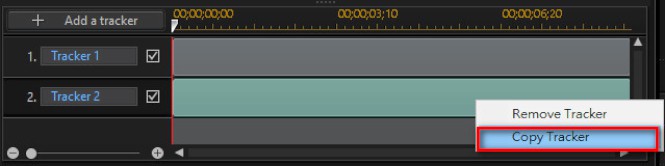
В реальных проектах часто нужно не один трекер, а несколько: например, размыть два лица в кадре или повесить две подписи на разных людей. В PowerDirector это решается добавлением нескольких trackers в одном клипе и копированием трекера.
Сценарий второй объект по тому же движению выглядит так:
-
Вы сделали трекинг основного объекта.
-
Нужно добавить ещё один элемент, который следует точно так же.
-
Вы копируете трекер и применяете его к новому объекту (текст/эффект).
Ниже — пример контекстного меню трекера с командой Copy Tracker.
Produce глубже: профили, качество и предсказуемый результат
Модуль Produce в PowerDirector рассчитан не только на быстрый экспорт, но и на контроль качества. Здесь важно понимать, какие параметры действительно влияют на картинку.
Когда выбирать H.264, а когда HEVC (H.265)
-
H.264/AVC — универсальный выбор, если видео должно открываться везде без вопросов: телевизоры, старые ноутбуки, разные смартфоны, веб-плееры.
-
HEVC/H.265 — логичный выбор для 4K и для проектов, где важен меньший размер файла при хорошем качестве. Для современных платформ и устройств это обычный рабочий формат.
Profile Analyzer и выбор подходящего профиля
В Produce есть логика подбора профиля качества под исходник. Если вы хотите минимум сюрпризов, используйте профиль, который совпадает с частотой кадров исходника (например, 25 fps или 30 fps). Тогда движение выглядит естественно, без лишней интерполяции.
Битрейт и сложные сцены
Битрейт критичен в сценах с мелкой детализацией:
-
трава и листья,
-
вода,
-
снег,
-
быстрые панорамы,
-
шумные тёмные кадры.
Если в таких сценах битрейт слишком низкий, появляются блоки и каша. Поэтому для YouTube-монтажа лучше держать запас качества: чуть больший размер файла — но чистая картинка на движении.
Fast video rendering technology: скорость без потери контроля
В Produce вы заметите блок ускорения рендера, где PowerDirector предлагает использовать технологии ускоренного вывода (включая аппаратное кодирование и режимы умного рендера, если они доступны). Практический подход такой:
-
если вы делаете много выпусков и важна скорость — включайте ускорение,
-
если проект сложный (много эффектов/масок) — после экспорта проверяйте самые тяжёлые места на артефакты.
Create Disc пошагово: меню, главы и финальная проверка
Если вы используете Create Disc, удобнее идти по простой схеме:
-
Перейти в Create Disc и выбрать тип диска (DVD/Blu-ray) и формат кадра.
-
Создать или выбрать шаблон меню.
-
Настроить фон, заголовки и кнопки.
-
Расставить главы (chapters) — так навигация становится удобной.
-
Запустить предварительный просмотр меню и проверить, что переходы по кнопкам работают корректно.
-
После проверки — финальный вывод.
Главная ценность Create Disc в PowerDirector — это именно удобный авторинг без необходимости уходить в отдельные программы.
Мини-чек-лист перед финальным экспортом
Перед тем как нажать Start в Produce, полезно пройти короткую проверку:
-
нет ли случайно выключенных/замьюченных дорожек,
-
нет ли дыр на таймлайне, которые дают чёрный кадр,
-
не обрезаны ли титры платформенными safe-зонами,
-
выровнены ли уровни: речь слышно стабильно, музыка не давит,
-
нет ли резких скачков цвета между соседними клипами,
-
выставлен ли правильный профиль (разрешение и fps).
Эти 30 секунд проверки обычно экономят часы на переделках, особенно если ролик уже ушёл на публикацию.
Итог
CyberLink PowerDirector — видеоредактор, который делает упор на практику: собрать, оформить, улучшить и вывести. У него сильная сторона — рабочий таймлайн и понятный цикл Edit → Produce, а также инструменты, которые реально используются в повседневных проектах: титры через Title Designer, движение и акценты через motion tracking, субтитры через Subtitles Room, доводка через Fix/Enhance и гибкий экспорт через Produce.
Если вы регулярно делаете контент и хотите, чтобы видеомонтаж не превращался в бесконечную настройку, PowerDirector даёт понятный, быстрый и достаточно глубокий инструментарий: от простых нарезок до проектов с графикой, масками, chroma key и автоматизацией субтитров.
