DaVinci Resolve давно вышла за рамки обычного видеоредактора. Это цельная постпродакшн-среда, в которой монтаж, цветокоррекция, композитинг, motion graphics, работа со звуком и финальный экспорт собраны в одном проекте и в одном интерфейсе. Внутри программы не приходится постоянно прыгать между разными приложениями ради базового монтажа, сложного грейдинга, титров, шумоподавления, ADR или финального мастеринга. Resolve изначально строится как единая производственная цепочка: от импорта материала до готового файла на выходе.
Главная сила DaVinci Resolve в том, что она одинаково уверенно чувствует себя в нескольких ролях. Для одного пользователя это бесплатная программа для монтажа 4K-видео, для другого — мощный color grading-комбайн с нодовой логикой обработки, для третьего — полноценная среда поста, где можно собрать документальный фильм, рекламу, клип, курс, интервью, короткометражку или выпуск для YouTube без пересборки проекта в стороннем софте. Причем архитектура программы не формальная: страницы Media, Cut, Edit, Fusion, Color, Fairlight и Deliver действительно разделены по задачам и работают как специализированные рабочие зоны.
DaVinci Resolve 20 развивает именно эту идею. Ветка 20 добавила большой пакет новых инструментов, включая AI IntelliScript, AI Animated Subtitles, AI Multicam SmartSwitch, отдельный Keyframe Editor, обновленные voiceover-инструменты, улучшения в Magic Mask, Depth Map, Color Warper, а также новые AI-возможности для аудио и диалогов. В результате программа стала сильнее не только в цвете, как это было много лет подряд, но и в повседневном монтажном процессе.
В практическом смысле DaVinci Resolve — это программа для тех, кому нужен не просто линейный монтаж клипов на таймлайне, а полный контроль над изображением, ритмом, звуком и финальной выдачей. У нее есть порог входа, но она быстро окупается глубиной инструментов. Особенно это заметно в Color page, Fusion page и Fairlight page, где Resolve предлагает не упрощенный набор функций, а полноценные профессиональные среды внутри одного приложения.
Скачать DaVinci Resolve
- Монтаж видео
- Цветокоррекция
- Просто новичкам
- Сложно новичкам
- Требует мощный ПК
- Большой размер
Что такое DaVinci Resolve и почему программа выделяется на фоне обычных видеоредакторов
Большинство программ для монтажа строятся вокруг одной главной страницы: библиотека, таймлайн, просмотр, эффекты, экспорт. DaVinci Resolve работает иначе. Здесь логика разделена на отдельные страницы, каждая из которых заточена под конкретный этап работы. Внизу окна расположены переключатели Media, Cut, Edit, Fusion, Color, Fairlight и Deliver, и это не декоративное деление, а реально разные режимы работы с собственным набором инструментов, панелей и приоритетов интерфейса.
Media отвечает за импорт, сортировку, метаданные, синхронизацию аудио и бэкап карточек. Cut нужен для быстрого монтажа и оперативной сборки. Edit — это классический нелинейный монтаж с привычной таймлайн-логикой. Fusion отвечает за VFX, keying, трекинг, сложные титры и нодовый композитинг. Color — зона цветокоррекции и finishing. Fairlight — звуковая постобработка, от чистки речи до полноценного микса. Deliver закрывает проект на стадии рендера и выдачи. Такая структура заметно сокращает количество компромиссов: монтаж не мешает звуку, звук не мешает цвету, а цвет не ограничивает графику.
Отсюда и главное отличие Resolve от многих аналогов. В типичном сценарии один и тот же проект можно импортировать, разобрать по бинам, собрать черновой монтаж на Cut page, доработать структуру на Edit page, сделать трекинг и титры в Fusion, собрать цвет в Color, дочистить речь в Fairlight и отправить мастер в Deliver, не теряя связность проекта и не экспортируя промежуточные версии между разными приложениями. Для реальной постобработки это не просто удобство, а экономия времени, места на диске и количества точек, где может сломаться пайплайн.
Версии программы: DaVinci Resolve и DaVinci Resolve Studio
Одна из причин популярности Resolve — сильная бесплатная версия. Она не выглядит демо-заглушкой. В ней уже доступны монтаж, цвет, Fusion, Fairlight, совместная работа в проекте и HDR grading, а лимит для free-редакции находится на уровне Ultra HD 3840 × 2160 и 60 fps. Для огромного числа задач этого достаточно: YouTube, онлайн-курсы, интервью, корпоративные ролики, обзоры, короткие документальные проекты и большая часть контента для соцсетей закрываются без немедленного перехода на Studio.
Версия DaVinci Resolve Studio нужна там, где начинаются тяжелые форматы, высокие частоты кадров, сложные AI-функции, продвинутый HDR, Dolby Vision, расширенные Resolve FX, дополнительные Fairlight FX, нейросетевые инструменты и более мощная работа с GPU. Studio поддерживает до 120 fps при разрешении до 32K, умеет эффективнее работать с профессиональными 10-bit форматами, поддерживает несколько GPU, аппаратное декодирование и кодирование H.264/H.265, расширенные HDR-сценарии и дополнительные AI-модули вроде Voice Isolation, Music Remixer и Dialogue Separator.
Ниже различия в практическом виде:
| Параметр | DaVinci Resolve | DaVinci Resolve Studio |
|---|---|---|
| Монтаж, Color, Fusion, Fairlight | Да | Да |
| Максимум для free-линейки | Ultra HD 3840×2160, до 60 fps | До 32K, до 120 fps |
| Многопользовательская работа | Да | Да |
| HDR grading | Да | Да, плюс расширенные HDR-сценарии |
| Дополнительные Resolve FX | Базовый набор | Расширенный набор, включая AI-инструменты |
| Аппаратное ускорение H.264/H.265 и несколько GPU | Ограничено | Да |
| Продвинутые AI-аудиоинструменты | Частично/ограничено | Да |
| Dolby Vision / HDR10+ | Нет | Да |
Если говорить прямо, бесплатная версия DaVinci Resolve подходит значительно большему числу пользователей, чем принято думать. Но как только проект начинает упираться в сложный шумодав, Magic Mask, Depth Map, масштабные AI-функции, многокамерные сценарии и более агрессивную нагрузку на GPU, преимущества Studio становятся очень заметными. Это не версия для галочки, а реально более тяжелый и более производственный инструмент.
Установка, запуск и первое впечатление от работы
DaVinci Resolve работает на macOS, Windows и Linux, и это сразу делает ее удобнее многих конкурентов, которые либо ограничены одной платформой, либо урезают функциональность между версиями под разные ОС. В практической работе это особенно важно для фрилансеров и студий, где у одного человека MacBook, у другого рабочая машина на Windows, а часть инфраструктуры собрана на Linux.
После первого запуска Resolve создает или открывает библиотеку проектов и ведет пользователя в привычную для таких систем точку входа — менеджер проектов. Дальше логика довольно прямолинейная: новый проект, выбор рабочей страницы, импорт материалов, настройка таймлайна и работа по этапам. Первое впечатление у новичка обычно двойственное: интерфейс выглядит плотно и серьезно, но внутри него быстро обнаруживается понятная структура. Resolve не пытается выглядеть проще, чем она есть, зато каждое крупное окно действительно чем-то занято, а не имитирует сложность пустыми панелями.
Важно понимать и другое: DaVinci Resolve гораздо сильнее завязана на GPU, чем многие легкие редакторы. Поэтому комфорт в ней сильно зависит не только от процессора, но и от видеокарты, объема RAM, пропускной способности дисков и от того, насколько разумно организован рабочий процесс через прокси, optimized media и кэширование. На слабом железе программа может запускаться нормально, но раскрывается Resolve именно на более производительных системах. Studio-версия дополнительно усиливает эту зависимость за счет multi-GPU и ускоренного аппаратного декодирования и кодирования.
Интерфейс DaVinci Resolve: как устроена программа на практике
У Resolve одна из самых логичных структур интерфейса среди профессиональных пакетов. В каждой странице есть собственный баланс между библиотекой, просмотром, таймлайном и параметрами, но базовые элементы повторяются. Почти везде пользователь сталкивается с Media Pool, Inspector, Effects Library, viewer-окнами, панелью метаданных и таймлайном. Это создает правильную привычку: освоив базовую навигацию на одной странице, дальше проще ориентироваться и на остальных.
Один из ключевых элементов — Media Pool. Это не просто список файлов, а рабочая библиотека проекта. Здесь живут бины, Smart Bins, Power Bins, клипы, последовательности, титры, сабтайтлы, временные заготовки и логика организации всего материала. Справа в большинстве случаев открывается Inspector, где сосредоточены параметры выбранного клипа, перехода, текстового слоя или эффекта. Слева часто работает Effects Library, откуда в проект добавляются переходы, титры, генераторы, adjustment clips и эффекты.
Resolve очень хорошо масштабируется под разные задачи. На Cut page интерфейс максимально концентрируется на скорости и экономии места. На Edit page он становится ближе к классическим NLE. На Color page в поле зрения выходят Gallery, LUTs, Clips, Nodes, Scopes, Color Wheels и Color Warper. На Fairlight page в фокусе Index, Sound Library, ADR, Mixer, Meters и аудиодорожки. За счет этого программа не расползается в хаотичный набор функций, а держит рабочий контекст в каждой странице.
Media page: импорт, организация материалов и подготовка проекта
Media page — это не второстепенный экран для галочки, а полноценная подготовительная зона. Именно здесь удобно собирать исходники, приводить библиотеку в порядок, синхронизировать внешний звук, проверять метаданные и делать безопасные копии материала. Для крупных проектов это критично: чем лучше организована библиотека на входе, тем меньше хаоса на стадии монтажа и тем быстрее работает вся дальнейшая цепочка.
В верхней части Media page отображаются подключенные накопители, в нижней — содержимое проекта. Материал перетаскивается прямо в Media Pool, причем структура папок может сохраняться. Resolve умеет работать с широким набором форматов — от H.264 и H.265 до ProRes, DNx, Blackmagic RAW и EXR, поэтому уже на этапе импорта становится видно, что программа рассчитана не только на бытовой монтаж, но и на серьезные рабочие пайплайны.
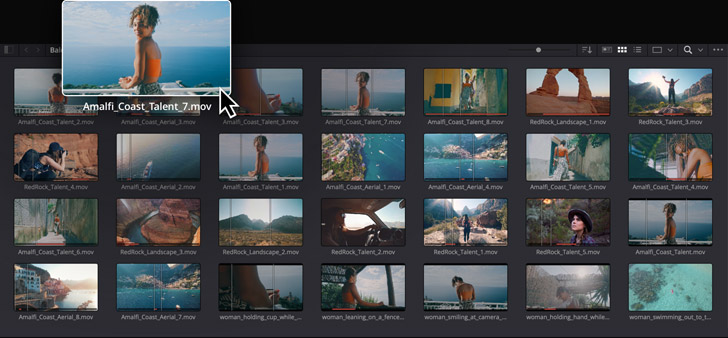
На скриншоте хорошо видно типичную логику Media page: предпросмотр, медиапул, плиточное представление клипов и подготовка проекта еще до того, как пользователь уйдет на монтаж. Именно здесь разумно наводить порядок в исходниках, пока таймлайн еще не начал разрастаться.
Отдельная сильная сторона Media page — Smart Bins и Power Bins. Обычные bins — это ручные папки внутри проекта. Smart Bins автоматически сортируют материал по метаданным, сценам, датам, камерам и другим критериям. Power Bins видны во всех проектах на системе и отлично подходят для повторно используемых элементов: логотипов, заставок, lower thirds, звуковых джинглов, фирменных переходов и шаблонов. Для серийной работы это огромный плюс.
Resolve также серьезно относится к метаданным. В Media page через metadata inspector можно просматривать и редактировать большое количество полей, включая camera information, production details и аудиопараметры. Это особенно полезно на больших съемках, где нужно быстро разложить материал не по памяти, а по объективным признакам. При грамотной организации метаданные затем начинают работать на весь проект: их используют Smart Bins, поиск, сортировка и даже переименование отображаемых имен клипов.
Еще одна важная функция — синхронизация внешнего звука. Resolve умеет связывать аудио и видео по timecode, по аудиоволнам и вручную. В результате отдельный WAV с рекордера и видеофайл с камеры собираются в единый клип без промежуточного рендера. Для интервью, многокамерных съемок, подкастов и документалистики это один из самых полезных базовых инструментов программы.
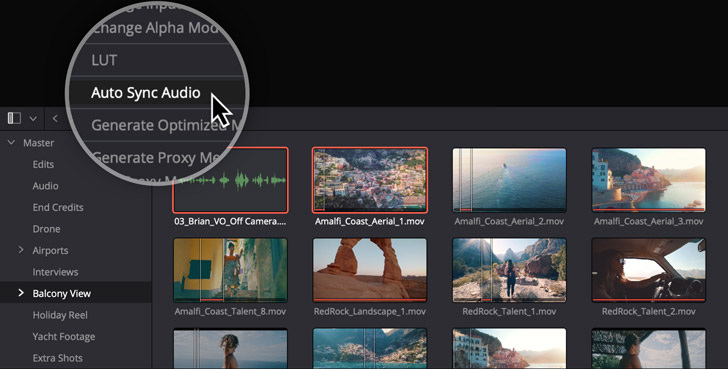
На практике это выглядит просто: выделяются нужные клипы, вызывается команда синхронизации, и дальше Resolve объединяет аудио, видео и метаданные в пригодный для монтажа результат. Для повседневной работы это значительно удобнее, чем разруливать внешний звук вручную уже на таймлайне.
Наконец, именно на Media page находится Clone Tool — инструмент для bit-for-bit копирования карт памяти, SSD и папок с checksum verification. Это особенно важно в реальной съемочной среде, где карточки нельзя просто перекинуть проводником и надеяться, что все скопировалось корректно. Resolve в этом месте ведет себя как серьезный постпродакшн-инструмент, а не как бытовой редактор.
Cut page: быстрый монтаж без лишних движений
Cut page — одна из самых недооцененных частей Resolve. Многие пользователи по привычке сразу переходят на Edit page, потому что она больше похожа на классический монтажный интерфейс. Но именно Cut page раскрывает очень сильную сторону программы: способность быстро собирать черновик, короткий ролик, выпуск, интервью, документальную сцену или промонарезку без лишних кликов и без борьбы с перегруженным интерфейсом.
Главный принцип Cut page — скорость. Здесь меньше пространства занято вторичными панелями, зато больше внимания уделено действиям посмотрел — отметил — вставил. Важнейшие инструменты страницы — Source Tape, Dual Timeline, Sync Bin, Source Overwrite, Fast Review, Quick Export и однокликовые монтажные операции. Cut page не пытается быть облегченной версией Edit page. Это отдельная философия монтажа, заточенная под быстрый результат.
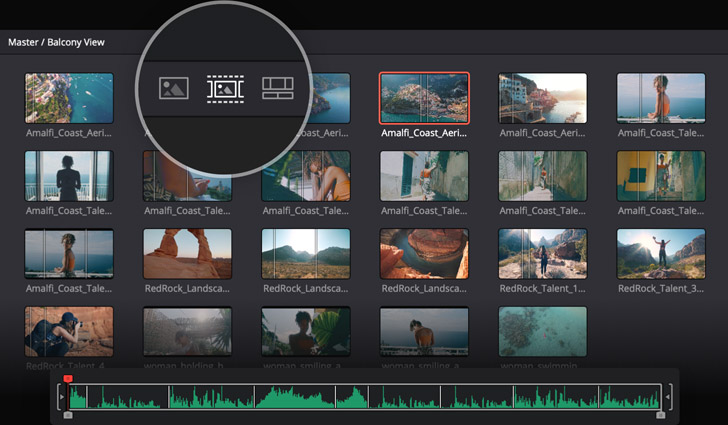
Source Tape — один из самых сильных инструментов Cut page. Вместо того чтобы открывать каждый клип по отдельности, пользователь видит весь набор исходников как одну длинную пленку и быстро пролистывает материал. Это особенно удобно на документалке, репортаже, интервью и любом проекте, где сначала нужно найти моменты, а уже потом строить структуру. Когда материала много, Source Tape заметно ускоряет rough cut.
Dual Timeline тоже работает на скорость. В верхней полосе показывается вся структура таймлайна, в нижней — крупный, более детальный фрагмент для точной работы. Это избавляет от постоянного масштабирования туда-сюда и дает одновременно видеть общую композицию и точку, где сейчас делается монтаж. Для длительных интервью, выпусков и многоминутных роликов это удобнее, чем кажется по описанию.
Отдельно стоит выделить Sync Bin и Source Overwrite. Sync Bin нужен для многокамерных сценариев: Resolve синхронизирует источники и дает быстро выбирать нужные углы. Source Overwrite позволяет отправлять выбранный исходник прямо поверх текущего участка в таймлайне. В результате Cut page отлично подходит для оперативной сборки multicam-интервью, подкастов, концертов и новостных фрагментов.
Cut page также удобна тем, что почти каждое действие здесь построено вокруг принципа один клик — одно действие. Это заметно снижает количество микротрения. Когда задача — быстро выпустить материал, Cut page нередко оказывается эффективнее классического монтажного сценария. Для аккуратной тонкой доводки потом всегда можно перейти на Edit page — обе страницы работают с одним и тем же таймлайном без разрыва процесса.
Edit page: полноценный нелинейный монтаж без ограничений
Если Cut page — это про скорость, то Edit page — про контроль. Здесь Resolve превращается в классическую профессиональную NLE-среду с привычной логикой дорожек, source viewer, timeline viewer, trim-функциями, титрами, переходами, keyframing и большим количеством точных операций. Для длинных, сложных, многоуровневых проектов именно Edit page обычно становится основной рабочей страницей.
Сценарий работы здесь понятный и сильный. Клип загружается в Source Viewer, после чего пользователь ставит In и Out точки кнопками в нижней части viewer или клавишами I и O. Дальше материал можно отправлять на таймлайн разными способами: Insert, Overwrite, Replace, Fit to Fill, Place on Top, Append at End, Ripple Overwrite. Все эти варианты доступны через edit overlay, который появляется при перетаскивании клипа в Timeline Viewer. Это ускоряет монтаж и одновременно делает тип вставки визуально понятным.
Важный плюс Edit page — связка Media Pool, Effects Library и Inspector. Из Effects Library сюда тянутся переходы, титры, генераторы, Fusion titles, adjustment clips и эффекты. Через Inspector настраиваются параметры клипа, анимация, transform, crop, composite mode, speed change, аудиоуровень, pitch, EQ и масса других деталей. Ключевые параметры можно анимировать через diamond-кнопки прямо в Inspector. Это делает Edit page очень удобной для всего, что находится между черновым монтажом и уже серьезной композицией.
Отдельно стоит отметить работу с текстом. В Edit page можно добавлять обычные title generators, lower thirds, subtitles и более сложные Fusion titles. Для субтитров предусмотрен нормальный рабочий процесс: дорожки subtitles, настройка шрифта, цвета, размера, позиции, а также экспорт в SRT, VTT и другие форматы timed text. Для современных роликов, интервью и обучающего контента это давно не дополнительная функция, а ежедневная необходимость, и Resolve с ней справляется уверенно.
Edit page хороша и в мелочах. Здесь сильные trimming-функции, picture-in-picture через onscreen controls, dynamic zoom, встроенная стабилизация, adjustment clips, multicam editing, markers и annotations. Программа не заставляет пользователя всякий раз уходить в Fusion ради простой анимации, не требует отдельного звукового редактора для базового баланса и не ограничивает монтаж условным любительским набором команд. Она дает именно рабочее пространство для длинного и точного монтажа.
Fusion page: визуальные эффекты и motion graphics внутри проекта
Fusion — это та часть DaVinci Resolve, которая окончательно отделяет программу от обычных видеоредакторов. В большинстве монтажных систем сложные эффекты либо ограничены пресетами, либо требуют отдельного композитинга в стороннем приложении. Fusion встроена прямо в Resolve и использует node based workflow, а это значит, что работа строится не через стопки слоев, а через логическую цепочку нод: источники, маски, keyer, blur, merge, transform, particle systems, trackers, 3D-элементы и выходной результат.
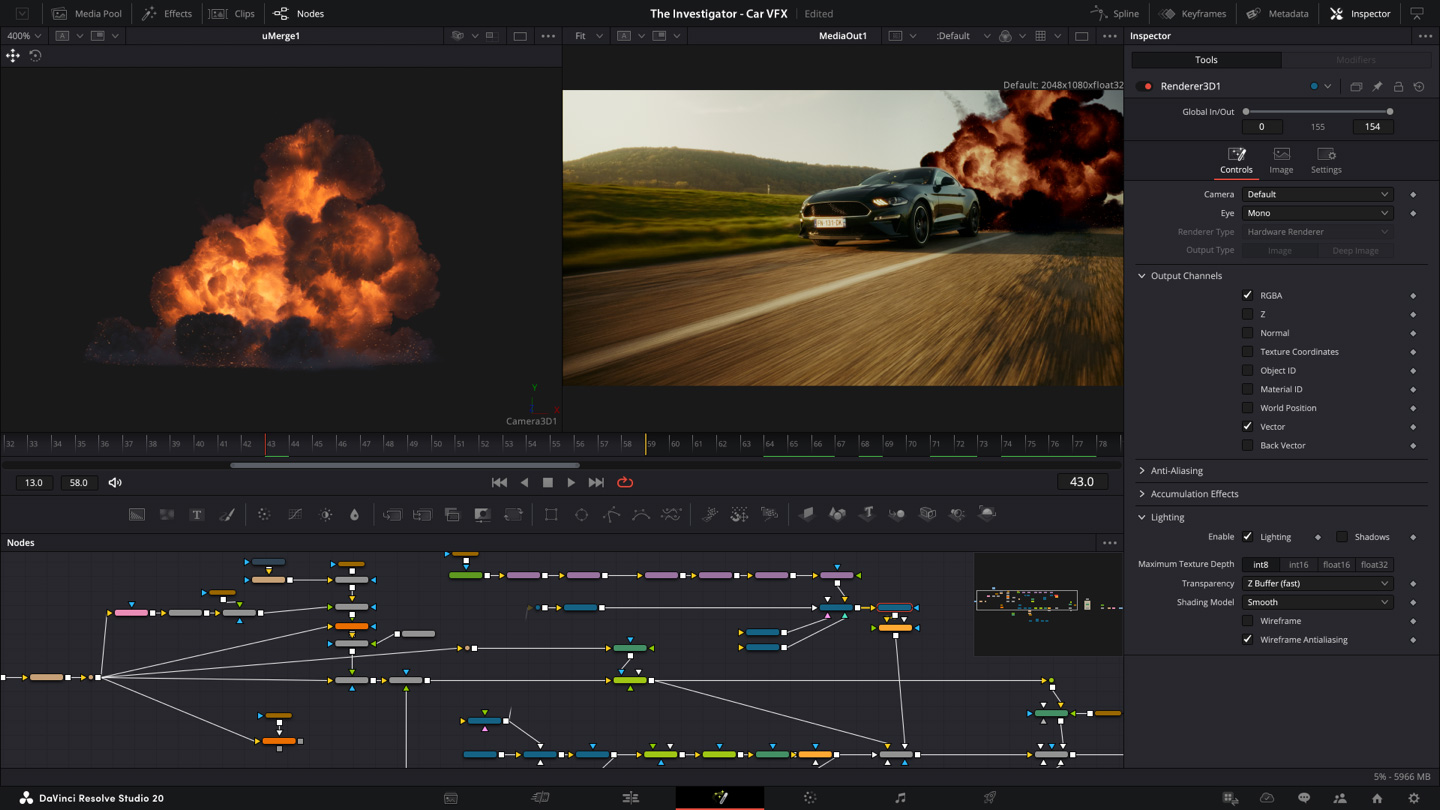
На скриншоте видно типичный характер Fusion: viewer-окна, нодовый граф в нижней части, инструменты композиции и параметры выбранного нода справа. Такой подход сложнее на старте, чем слой-сверху-слоя, но он намного лучше масштабируется, когда композиция становится действительно сложной.
Fusion умеет значительно больше, чем красивые титры. Здесь есть 2D и 3D compositing, point tracking, planar tracking, 3D camera tracking, keying, rotoscoping, deep compositing, particle systems и полноценные motion graphics. Поэтому Resolve может закрывать не только монтаж рекламы, курсов, влогов и интервью, но и графические вставки, экраны устройств, clean-up, compositing шотов, replacement, motion-дизайн и части VFX-пайплайна без выхода за пределы одного проекта.
При этом Fusion не пытается понравиться новичку за счет искусственного упрощения. У нее есть порог входа, и он выше, чем у монтажных страниц. Но как только пользователь начинает мыслить нодами, Resolve дает очень мощный контроль над структурой композиции. Для тех, кто работает с визуальными эффектами или просто хочет уйти дальше базовых template-титров, это одна из сильнейших причин выбрать именно DaVinci Resolve.
Color page: центральная причина, по которой многие выбирают Resolve
Если на рынке и есть страница, с которой у DaVinci Resolve ассоциируются профессиональные стандарты постобработки, то это Color page. Именно здесь Resolve много лет сохраняет репутацию одного из самых сильных инструментов для color correction и finishing. Причина не только в количестве функций, а в том, как они организованы: быстрое первичное выравнивание, мощная вторичка, нодовая логика, точные маски, трекинг, RAW-контроль, HDR-инструменты и scopes живут в одной рабочей зоне.
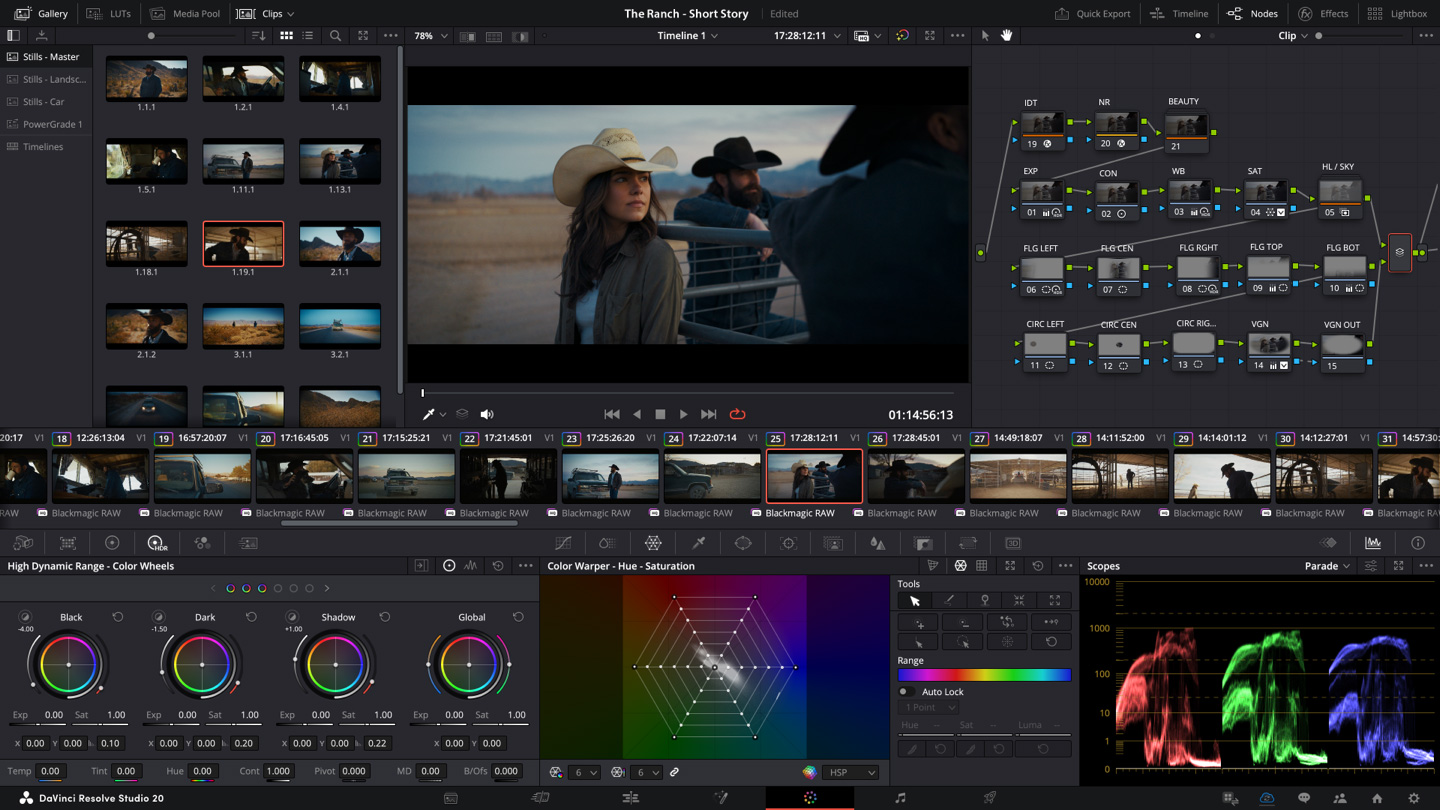
На Color page слева обычно находятся Gallery, LUTs, Media Pool и список Clips; в центре — viewer с текущим кадром; справа — Node Editor; внизу — палитры коррекции, такие как High Dynamic Range / Color Wheels, Color Warper и Scopes. Это один из самых удачных профессиональных интерфейсов: структура читается быстро, и все критически важные блоки остаются на виду.
Работа здесь обычно начинается с первичной коррекции: баланс белого, экспозиция, contrast, pivot, saturation, shadow/highlight, black/white point. После этого в ход идут Curves, Qualifier, Power Windows, Tracker, selective grading и ноды с разным назначением. Resolve дает выстраивать цвет не в одном слое правок, а в последовательности осмысленных этапов: базовое выравнивание, баланс скинтона, отделение фона, работа по маске, локальные акценты, look-ноды, технические ноды под color management или output transform. Именно поэтому сложный грейдинг в Resolve легче поддерживать и читать, чем в более плоских системах.
Очень важную роль играют scopes. В Resolve они не декоративны, а реально встроены в цветовой процесс. Векторскоп, parade, waveform, histogram помогают не красить на глаз, а видеть баланс каналов, уровни, клиппинг, распределение яркости и цветовые перекосы. Для коммерческой работы это основа стабильности. Даже если ролик выглядит хорошо на одном мониторе, scopes позволяют держать изображение в технически контролируемом состоянии.
Сильнейшая часть Color page — нодовая логика. Через Node Editor очень удобно разделять технические и творческие операции: один node под primaries, второй под skin isolation, третий под sky correction, четвертый под vignette, пятый под look, шестой под grain или output transform. Такая структура лучше документирует саму цветовую работу. Через месяц к проекту можно вернуться и сразу понять, где именно лежит конкретная правка.
Resolve отлично работает и с RAW. Для поддерживаемых нативных RAW-форматов доступна отдельная RAW palette, где регулируются параметры декодирования, color science, white balance, gamma, exposure, tint, highlight recovery и другие исходные настройки еще до входа сигнала в нодовую цепочку. Это важное отличие от примитивной коррекции уже запеченного видео. При работе с качественными исходниками запас по изображению в Resolve ощущается очень хорошо.
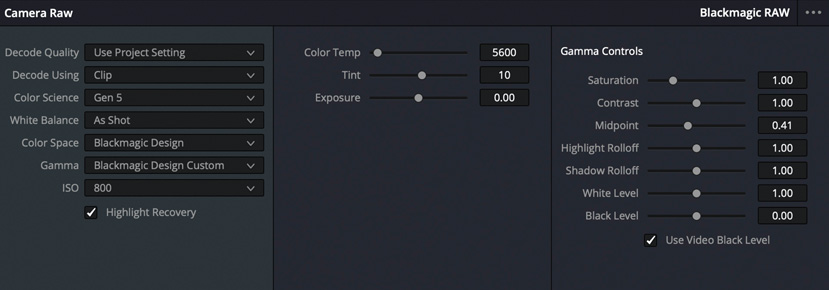
На этой панели видны типичные параметры RAW-контроля: Decode Quality, Decode Using, Color Science, White Balance, Color Space, Gamma, ISO, а также блоки Color Temp, Tint, Exposure и Gamma Controls. То есть Resolve дает доступ не просто к цветовым косметическим ползункам, а к более фундаментальной интерпретации исходного материала.
Ветка 20 усилила Color page дополнительными инструментами. Color Warper получил Chroma Warp, а Magic Mask и Depth Map заметно продвинулись вперед. Для реальной работы это означает более гибкое выделение объектов, точнее контролируемые локальные коррекции и более быстрый путь к сложным селективным задачам, которые раньше требовали больше ручной работы.
Fairlight page: звук, который не хочется выносить в отдельную DAW
Многие монтажные программы умеют что-то делать со звуком, но именно Fairlight превращает DaVinci Resolve в полноценную среду аудиопоста. Здесь можно не только выставить уровни и повесить компрессор, а реально чистить речь, редактировать диалоги, записывать voice over, работать с ADR, эквализацией, динамикой, автоматизацией и полноценным миксом. Fairlight встроен в Resolve не как сторонний модуль, а как равноправная производственная страница.
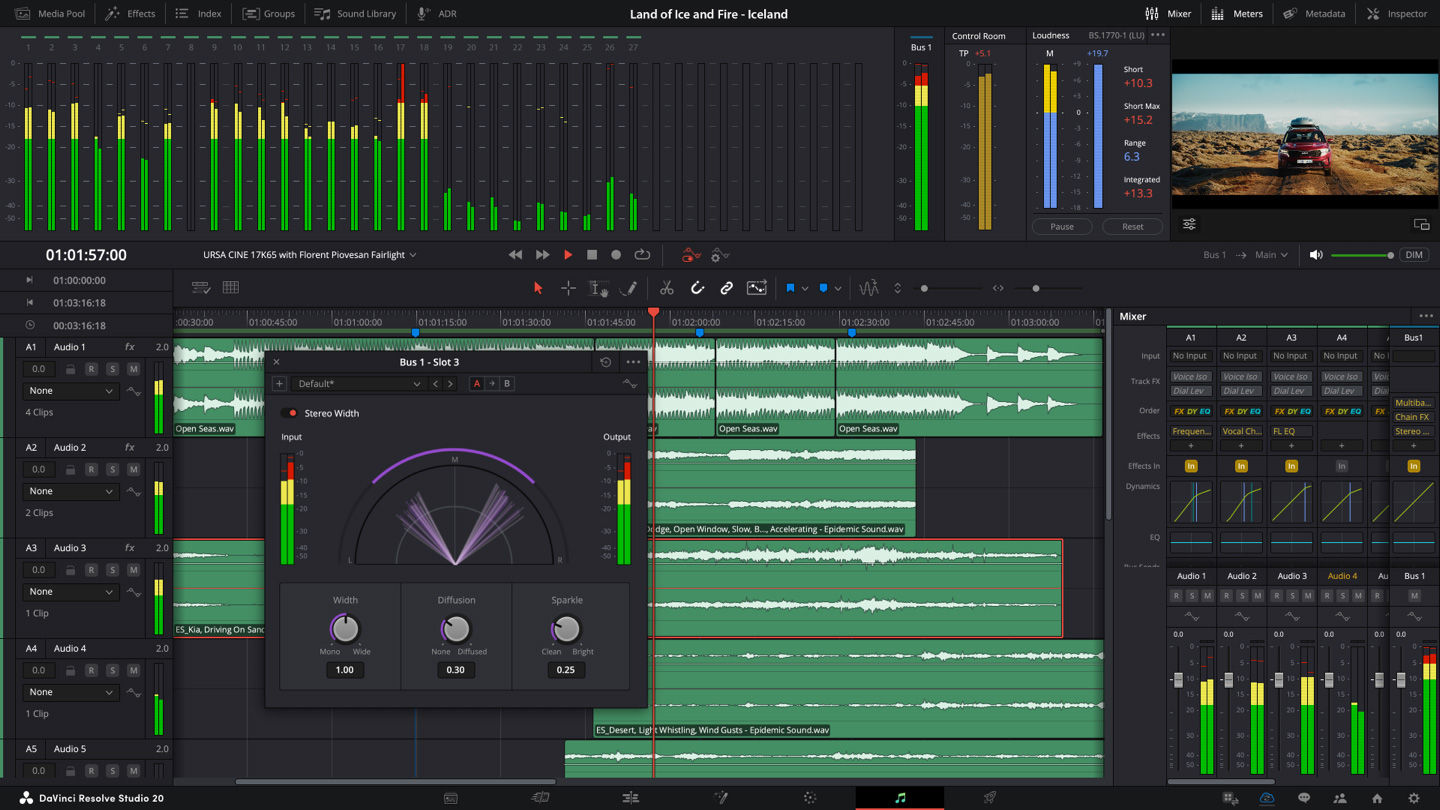
Интерфейс Fairlight сразу показывает приоритеты страницы: аудиотреки на таймлайне, Mixer, Meters, Sound Library, ADR, индекс дорожек, параметры канала и рабочие плагины. Это не аудиовкладка внутри монтажной страницы, а отдельная аудиосреда с собственным ритмом работы.
У Fairlight очень сильный Mixer. Каждый канал получает фейдер, панорамирование, слоты эффектов, dynamics и 6-band parametric EQ. Это позволяет собрать нормальный микс без ухода в внешний софт. Для интервью, подкастов, лекций, рекламы и большинства коммерческих видеопроектов возможностей Fairlight более чем достаточно, а для многих задач они уже избыточны по сравнению с тем, что дают классические видеоредакторы.
Дополнительный плюс — автоматизация. Через automation icon можно записывать изменения параметров во времени, а track headers позволяют отображать разные кривые автоматизации прямо на таймлайне. В результате уровень музыки, панорама, эффект, send или другой параметр перестают быть статичной настройкой и превращаются в часть аранжировки звука по ходу ролика. Это особенно полезно там, где музыка должна дышать вокруг речи, а не просто быть поставленной на фиксированный уровень.
Resolve хорошо продуман и в записи. Для voice over на треке выбирается input через mixer, потом дорожка ставится в режим записи кнопкой R, после чего запись стартует через transport controls. Ветка 20 добавила новые voiceover palettes, и это упростило создание дикторских дорожек и рабочих озвучек прямо внутри проекта. Для обучающих роликов, объясняющих видео, обзоров и рекламных черновиков это очень удобный путь без внешних рекордеров и сторонних DAW.
Из продвинутых функций стоит выделить ADR, Elastic Wave Retiming, Automatic Ducking, Sound Effect Libraries, а в Studio — AI-эффекты вроде Voice Isolation, Music Remixer и других инструментов DaVinci Neural Engine. Ветка 20 также добавила AI Audio Assistant, Dialogue Matcher, AI Music Editor, AI Voice Convert и в Fairlight-блоке AI IntelliCut с функциями вроде AI Remove Silence и созданием ADR cues with speakers. Это уже не просто коррекция громкости, а очень серьезный аудионабор внутри видеоредактора.
Deliver page и Quick Export: вывод без хаоса
Финальный вывод в Resolve строится в двух режимах. Первый — Quick Export, когда нужен быстрый рендер с минимальным количеством ручных действий. Второй — полноценная Deliver page, где задаются детальные параметры кодека, контейнера, аудио, именования, очереди задач и разных версий вывода. Такая двухуровневая логика удачна: для чернового результата не нужно проваливаться в десятки параметров, а для мастера, платформенных версий и пакетного рендера доступен полный контроль.
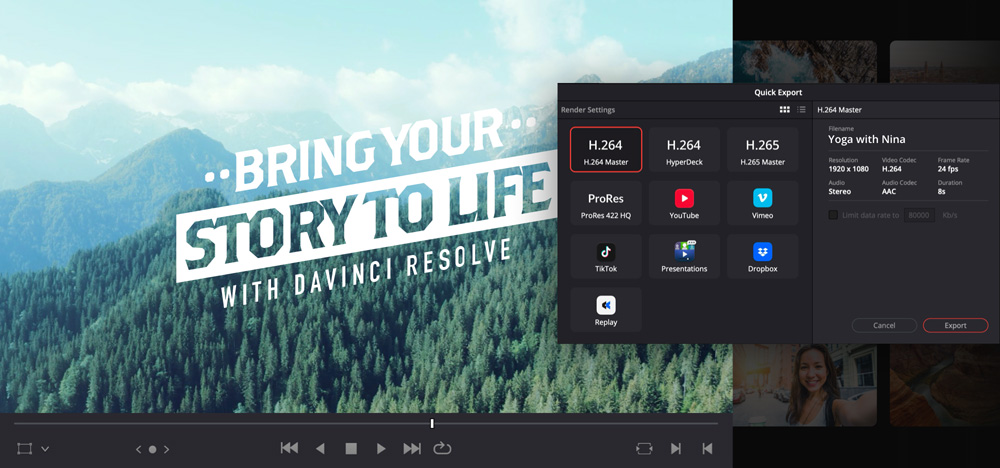
Quick Export хорош тем, что действительно ускоряет повседневную работу. Он позволяет быстро вывести H.264, H.265, ProRes-мастер, аудио или отправить проект на популярные платформы. Для постоянных публикаций это очень удобно: ролик проверен, правки закрыты, и файл уходит на экспорт без лишней рутинной настройки.
Deliver page уже рассчитана на более строгие сценарии. Здесь удобно собирать мастер-файлы, платформенные версии, отдельные аудиовыводы, batch processing и очередь рендера через Add to Render Queue. Это особенно полезно, когда нужно из одного проекта получить несколько вариантов: мастер, YouTube-версию, вертикальную версию, файл для клиента и чистый аудиовывод. Resolve не заставляет каждый раз перенастраивать экспорт с нуля — Deliver page хорошо масштабируется на потоковую выдачу.
AI-инструменты и новые функции ветки DaVinci Resolve 20
DaVinci Resolve 20 ощутимо усилила именно рабочие операции, которые каждый день съедают время. AI IntelliScript умеет создавать таймлайны на основе текстового сценария. AI Animated Subtitles анимирует слова по мере произнесения. AI Multicam SmartSwitch собирает монтаж по обнаружению говорящего. Отдельный Keyframe Editor вынесен в самостоятельный интерфейсный блок и позволяет точнее работать с анимацией. Вместо декоративного AI ради маркетинга Resolve добавляет инструменты, которые действительно влияют на скорость реальной сборки проекта.
Для аудио обновления тоже серьезные. AI Audio Assistant анализирует звук и помогает быстро собрать более аккуратный микс. Dialogue Matcher переносит профиль диалога с одного клипа на другой. AI Music Editor может подгонять музыку по длине монтажа. AI Voice Convert добавляет сценарий замены или трансформации голоса. В Fairlight появились функции семейства AI IntelliCut, в том числе AI Remove Silence. Все это особенно ценно для интервью, подкастов, курсов и разговорного контента, где основное время часто уходит именно на речь и ее доведение до чистого результата.
Для цвета и масок ветка 20 тоже не прошла мимо. Magic Mask, Depth Map, Color Warper и связанные с ними инструменты стали гибче. В монтажной части появились улучшения субтитров, voiceover-панелей и keyframe-редактора. В сумме Resolve 20 — это не косметическое обновление, а серьезная переработка нескольких рабочих участков сразу.
Практический сценарий: как собрать ролик в DaVinci Resolve от импорта до финального файла
Обычный рабочий сценарий в Resolve выглядит так.
1. Создание проекта и загрузка исходников
На старте создается новый проект, после чего логично перейти на Media page. Здесь материалы импортируются в Media Pool, раскладываются по bins, а при необходимости — по Smart Bins. Если звук писался отдельно, его сразу стоит синхронизировать здесь же. Такой порядок экономит время дальше: на монтажной стадии библиотека уже чистая и понятная.
2. Черновая сборка на Cut page
Если проект требует скорости, следующая остановка — Cut page. Через Source Tape удобно просмотреть исходники, отметить сильные фрагменты и быстро собрать rough cut. Для интервью и многокамерных сцен полезны Sync Bin и Source Overwrite. На этом этапе не нужно добиваться идеала — задача в том, чтобы собрать структуру, порядок сцен и ритм.
3. Детальный монтаж на Edit page
После rough cut имеет смысл перейти на Edit page. Здесь уже удобно работать точнее: выставлять In/Out, использовать Insert, Overwrite, Replace, Fit to Fill, поправлять стыки, делать J-cut и L-cut, добавлять B-roll, титры, subtitles и transitions. Именно Edit page обычно становится местом, где ролик превращается из набора кусков в законченную структуру.
4. Графика, маски и сложные титры
Если проекту нужны анимированные заставки, screen replacement, clean-up или сложные титры, дальше включается Fusion page. Здесь удобнее всего собирать motion graphics и композитинг. Для простой графики достаточно готовых Fusion titles, но при необходимости можно уйти в полноценную нодовую композицию.
5. Цвет
После монтажа и базовой графики проект закономерно переходит на Color page. Вначале выравниваются экспозиция, баланс белого и контраст, затем делается вторичная коррекция: кожа, небо, локальные акценты, маски, tracking, look. Здесь же удобно использовать stills и matching между кадрами, чтобы сцены держали единый визуальный характер.
6. Звук
Когда изображение собрано, очередь за Fairlight page. Здесь чистятся шумы, балансируются уровни речи, музыки и эффектов, настраивается EQ, компрессия, ducking, при необходимости пишется voice over. В версии Studio подключаются и более тяжелые AI-аудиоинструменты. Resolve позволяет довести звук до внятного коммерческого состояния, не вынося проект наружу.
7. Экспорт
Финал проекта — Quick Export или Deliver page. Быстрая публикация закрывается через Quick Export, а master, batch и разные платформенные версии удобнее отправлять через очередь рендера на Deliver. Такой порядок дает очень собранный пайплайн: ни один этап не висит в воздухе и не требует пересборки в другом приложении.
Производительность, стабильность и поведение программы на практике
Resolve любит сильное железо и честно это показывает. Она не строит иллюзию легкости там, где пользователю на самом деле нужен GPU, запас RAM и быстрый диск. На больших таймлайнах, тяжелых кодеках, шумодаве, сложных Fusion-композициях и AI-инструментах это чувствуется особенно сильно. Зато при нормальной конфигурации Resolve работает очень быстро и масштабируется лучше многих систем, которые на старте кажутся легче, но быстрее упираются в потолок по качеству или глубине функций.
Для повседневной работы программе помогают грамотные прокси-сценарии, render cache, optimized media и разумная организация проекта. Если все сложить правильно, Resolve позволяет монтировать тяжелый материал заметно комфортнее, чем ожидаешь, глядя только на исходное разрешение или кодек. Но ключевой вывод здесь простой: DaVinci Resolve раскрывается лучше всего там, где монтаж, цвет, звук и графика рассматриваются как единый серьезный процесс, а не как ролик на скорую руку на любом ноутбуке.
Что касается стабильности, Resolve в последних поколениях выглядит зрелой и производственной программой. Она активно развивается, получает новые функции и остается цельной. При этом пользователю все равно нужно держать в порядке медиаструктуру, видеодрайверы, плагины и рабочие накопители. Как и любая серьезная постобработочная система, Resolve любит дисциплину проекта. Но когда проект организован правильно, программа ведет себя предсказуемо и очень уверенно.
Сравнение с аналогами
Adobe Premiere Pro
Adobe Premiere Pro остается одной из главных альтернатив для тех, кто привык к классическому таймлайн-монтажу и экосистеме Adobe. Сейчас Premiere активно развивает Object Mask, Generative Extend, Media Intelligence, автоматический перевод caption’ов и Text-Based Editing. Это делает его очень сильным в быстром редакторском процессе и в связке с другими Adobe-продуктами.
Но у DaVinci Resolve есть важное преимущество: внутри одной программы глубже интегрированы монтаж, color grading, VFX и звук. В Premiere монтажный опыт часто воспринимается как центральный, а сложный цвет, графика и звук по-прежнему тяготеют к соседним приложениям экосистемы. Resolve в этом смысле цельнее. Если нужен единый постпродакшн-контур с очень сильной Color page и действительно взрослым Fairlight, DaVinci Resolve выглядит мощнее. Если же монтаж — центр всего пайплайна, а Adobe-экосистема уже привычна, Premiere остается очень сильным вариантом.
Final Cut Pro
Final Cut Pro по-прежнему очень силен на Mac благодаря скорости, оптимизации и собственному монтажному подходу с Magnetic Timeline. У Final Cut есть Magnetic Mask, автоматические captions, Visual Search и Transcript Search, а сама система остается быстрой и приятной для монтажеров, которые любят работать без жесткой дорожечной структуры.
Но Resolve выигрывает в ширине профессионального инструментария. Color page у нее глубже, Fusion значительно мощнее встроенной графики Final Cut, а Fairlight серьезнее большинства аудиосценариев, которые обычно выполняют прямо в FCP. Final Cut Pro особенно хорош для Mac-ориентированного монтажа и быстрого продакшна внутри Apple-экосистемы. Resolve лучше подходит тем, кто хочет универсальную, кроссплатформенную и более глубокую постобработочную среду.
VEGAS Pro
VEGAS Pro делает ставку на скорость и современные AI-функции, включая Text-based Editing, Speech to Text, Auto subtitles, Text to Speech, Smart Mask, Auto Reframe и другие инструменты, которые хорошо подходят для creator-сценариев, разговорного контента и быстрой сборки роликов. Для Windows-пользователя, которому нужен быстрый редактор с актуальными AI-функциями без сильного погружения в color/VFX-пайплайн, VEGAS выглядит вполне конкурентоспособно.
Тем не менее Resolve шире и глубже как система. У нее сильнее цвет, мощнее композитинг, серьезнее звук и яснее производственная логика между этапами. VEGAS Pro удобен как быстрый монтажный инструмент с AI-упором, но DaVinci Resolve лучше подходит там, где монтаж — это только часть всей постобработки. Если проект регулярно проходит через грейдинг, маски, ноды, графику, voice isolation и полноценный микс, Resolve объективно выглядит сильнее.
Avid Media Composer
Avid Media Composer остается очень важным именем в профессиональном монтаже кино, телевидения и broadcast-среды. У него сильные позиции в больших редакторских пайплайнах, плюс существуют ScriptSync и PhraseFind для работы с диалогом и поиском по речи, а также Cloud VM для виртуализированного удаленного доступа к проектам и медиа. Для крупных продакшнов Avid по-прежнему воспринимается как эталонная монтажная среда.
Но Resolve берет другим. Она современнее ощущается как единая система монтаж + цвет + VFX + звук, а не как монтажный центр, вокруг которого настраиваются остальные звенья. Для независимого продакшна, студий поменьше, color-oriented проектов и авторов, которым нужен полный цикл в одном месте, Resolve выглядит более универсальным и экономичным по усилиям инструментом. Avid Media Composer сильнее там, где на первом месте редакторская традиция и большой коллективный пайплайн; Resolve сильнее там, где нужен один мощный центр всей постобработки.
Кому подходит DaVinci Resolve
DaVinci Resolve хорошо подходит новичкам, но с оговоркой: не как самая простая программа на рынке, а как система, в которую имеет смысл входить сразу, если нужен рост. Базовый монтаж, титры, субтитры, экспорт и даже неплохая цветокоррекция осваиваются относительно быстро. Но главное — пользователь не упрется в потолок через несколько месяцев. Чем лучше он понимает программу, тем больше инструментов начинает использовать в том же проекте.
Для YouTube, подкастов, курсов, обзоров и интервью Resolve подходит очень хорошо. Здесь есть быстрый rough cut, нормальная работа с речью, voice over, subtitles, цвет, звук и быстрый экспорт. Для свадебного монтажа и коммерческой съемки программа тоже удобна, особенно если важны matching по цвету, skin tones, multicam и аккуратный финальный звук. Для colorist’ов и пользователей, которые пришли прежде всего за грейдингом, Resolve остается одним из самых логичных выборов вообще.
Для motion-дизайна и VFX Resolve тоже интересна, хотя здесь многое зависит от глубины задач. Простые и средние композиции, титры, clean-up, tracking и композитинг закрываются очень уверенно. В действительно больших VFX-сценариях отдельные специализированные пайплайны никто не отменял, но наличие Fusion внутри видеоредактора — уже очень сильный аргумент в пользу Resolve.
Преимущества программы
-
Один из самых цельных постпродакшн-пайплайнов в одном приложении.
-
Очень сильная Color page с нодовой логикой, scopes, RAW-контролем и продвинутыми локальными коррекциями.
-
Полноценный встроенный Fairlight вместо формальной аудиовкладки.
-
Встроенный Fusion для графики и VFX.
-
Сильная бесплатная версия, пригодная не только для знакомства, но и для реальной работы.
-
Удачное разделение на страницы Media / Cut / Edit / Fusion / Color / Fairlight / Deliver.
-
Современные AI-инструменты, которые ускоряют реальный рабочий процесс, а не просто добавлены ради списка функций.
-
Кроссплатформенность.
Недостатки и спорные моменты
-
Программа требовательна к железу и особенно к GPU.
-
Порог входа выше, чем у более простых монтажных пакетов, особенно в Fusion, Color и Fairlight.
-
Чтобы раскрыть Resolve полностью, пользователю нужно мыслить проектом как цельной постобработкой, а не только монтажом. Это плюс в долгую, но в короткую — дополнительная сложность.
-
Часть по-настоящему мощных AI- и HDR-инструментов сосредоточена в Studio, а значит при росте задач бесплатной версии рано или поздно может стать мало.
Итог
DaVinci Resolve 20 — это не просто программа для монтажа видео, а зрелая постобработочная система, где монтаж, цветокоррекция, композитинг, motion graphics, аудиопост и экспорт собраны в одном, очень продуманном рабочем пространстве. Она умеет быть быстрой на Cut page, точной на Edit page, глубокой на Color page, серьезной на Fairlight page и по-настоящему мощной на Fusion page. Именно поэтому Resolve подходит не только новичку, который ищет хороший видеоредактор, но и монтажеру, колористу, звукорежиссеру, студии и автору, которому нужен полный цикл внутри одного проекта.
Если нужен редактор побыстрее и попроще, на рынке есть альтернативы с более мягким входом. Но если нужен инструмент, который не закончится после освоения базового монтажа, DaVinci Resolve — один из самых сильных вариантов вообще. Она требует внимания, дисциплины и нормального железа, зато взамен дает уровень контроля, который у многих конкурентов приходится собирать по частям из нескольких программ. Для серьезной работы с видео это одно из самых убедительных решений на рынке.
