
WebcamXP — это классическая Windows-программа, которая превращает обычный компьютер в центр видеонаблюдения, веб-трансляции и записи с камер. Она умеет работать не только с USB-веб-камерами, но и с IP-камерами, картами видеозахвата, ASF-потоками и локальными видеофайлами. Внутри одной оболочки собраны просмотр, запись, встроенный web server, motion detection, FTP/HTTP upload, планировщик, права доступа и удаленный контроль. Именно поэтому WebcamXP интересна не как простая утилита для вебки, а как старое, но очень насыщенное решение для домашнего наблюдения, маленького офиса, магазина, склада, мастерской, гаража или дачи.
Сильная сторона WebcamXP в том, что она не распадается на десяток отдельных модулей. Здесь не нужно отдельно искать сервер трансляции, отдельно софт для записи по движению и отдельно браузерный доступ. Программа изначально строится вокруг идеи все в одном: добавил источник, вывел картинку в окно Monitor, включил Broadcast (HTTP), настроил Motion Detector, задал действие на тревогу — и система уже работает как компактный DVR/NVR для Windows. При этом WebcamXP ориентирована на постоянную работу 24/7 и умеет обслуживать несколько источников одновременно, а в старших редакциях — столько, сколько тянет конкретный компьютер.
Скачать WebcamXP
- Запись экрана
- Захват со звуком
- Просто новичкам
- Платная лицензия
- Сложные настройки
- Нет записи экрана
Что представляет собой WebcamXP на практике
Если смотреть на программу без скидок на возраст, то WebcamXP — это связка из четырех основных сценариев. Первый сценарий — локальный мониторинг камер на одном ПК: пользователь открывает окно программы и видит живую сетку или выбранный источник, может быстро переключаться между камерами и вручную запускать запись. Второй — удаленный доступ через браузер благодаря встроенному HTTP-вещанию и внутреннему серверу. Третий — событийное видеонаблюдение: запись по движению, по звуку, по расписанию или с выгрузкой кадров и клипов на FTP/HTTP. Четвертый — классическая веб-трансляция изображения с камеры на страницу или в локальную сеть.
Именно поэтому WebcamXP удобна там, где нужен не абстрактный софтовый видеосервер, а прикладная система с понятной логикой. Для квартиры она годится как простое наблюдение за входом, детской, кладовой или домашней мастерской. Для магазина — как точка контроля кассы, витрины или зоны выдачи. Для офиса — как средство просмотра коридора, склада или переговорной. Для дачи — как способ быстро поднять удаленный просмотр с USB-камеры или старой IP-камеры без покупки отдельного регистратора. Она особенно хорошо чувствуется в сценариях, где уже есть старый Windows-ПК, который не жалко превратить в сервер наблюдения.
Версии WebcamXP и почему они важны
В WebcamXP различия между редакциями влияют не на косметику, а на саму схему работы. Бесплатная версия рассчитана на два видеоисточника. Она сохраняет основные механики: HTTP-трансляцию, Windows Media streaming, FTP/FTPS, HTTP/HTTPS Post, захват и запись по интервалу, а также motion/audio detection. Но у нее есть важные ограничения: нельзя убрать watermark с логотипом WebcamXP и нельзя защитить внутренний сервер логином и паролем. Для домашней тестовой системы этого может хватить, но для реального удаленного доступа такие ограничения уже чувствительны.
Private-редакция поднимает лимит до четырех источников и открывает вещи, которые для наблюдения критичнее самих камер: username/password, IP filtering и контроль доступа к видеопотокам. Здесь же можно убрать или заменить логотип, который в бесплатной редакции остается на потоке и видео. Если система строится не как пробный стенд, а как реальная рабочая конфигурация на несколько камер, Private обычно выглядит значительно практичнее Free.
PRO-редакция снимает ограничение по количеству источников и дает continuous recording, то есть полноценный DVR-режим постоянной записи. Кроме того, именно в полной версии особенно раскрывается смысл WebcamXP как длительно работающего сервера наблюдения: программа ведет web activity log files, поддерживает все ключевые функции линейки и позволяет строить уже не одну-две камеры на пробу, а полноценную конфигурацию на столько каналов, сколько выдержит железо.
| Редакция | Лимит источников | Что получает пользователь |
|---|---|---|
| Free | 2 | Базовое наблюдение, HTTP/Windows Media, FTP/HTTP Post, motion/audio detection |
| Private | 4 | Все из Free плюс парольная защита, IP filtering, управление watermark |
| PRO | Без ограничений | Все функции линейки плюс DVR continuous recording и web activity logs |
Поддерживаемые источники и типы камер
WebcamXP умеет принимать несколько классов источников, и это одна из причин, почему она долго оставалась популярной. Программа понимает USB webcams и другие WDM-совместимые устройства, работает с TV/analog/multi-input capture cards, поддерживает network cameras в режимах JPEG, MJPEG и MPEG4, может принимать Windows Media streams (ASF), а также локальные видеофайлы. На практике это означает, что в одном окне можно держать и обычную USB-камеру, и старую IP-камеру, и сетевой поток, и даже файл как тестовый источник. Для старых смешанных конфигураций это очень полезно: не нужно под каждое железо искать отдельный клиент.
Отдельно важна работа с IP-камерами. В WebcamXP есть Network Camera Setup Wizard, где сначала выбирается Camera Brand, затем Camera Model, после чего программа подставляет шаблон подключения. Это сильно ускоряет старт, если камера относится к одной из поддерживаемых моделей. Если точного шаблона нет, WebcamXP позволяет двигаться и более вручную, особенно когда используется универсальный поток JPEG/MJPEG/MPEG4 или дополнительные настройки для IP Camera Filter. За годы развития линейки количество шаблонов расширялось, а в changelog регулярно появлялись новые templates и исправления совместимости с конкретными моделями.
Интерфейс программы: старомодный, но очень рабочий
Визуально WebcamXP типична для Windows-софта конца 2000-х — начала 2010-х: плотный интерфейс, много вкладок, панели с кнопками, минимум воздуха и максимум элементов управления в одном окне. Но именно это и делает ее практичной. Слева расположена вертикальная навигация по основным разделам, в центре — рабочая область с текущим видеопотоком или настройкой, справа — блок Source selection с миниатюрами и зона Controls, а сверху и внутри разделов — вкладки для конкретных функций. Интерфейс не прячет возможности за мастерами и всплывающими карточками: почти все ключевые настройки находятся перед глазами.
В главном окне особенно легко читается логика программы. Сначала выбирается источник, потом с ним выполняется действие: просмотр, запись, подключение, управление PTZ, публикация в сеть, активация детекции, отправка файлов. Это не тот интерфейс, который поражает дизайном, но он отлично подходит для операторского режима, когда важнее быстро нажать нужную кнопку, чем любоваться анимациями. В этом смысле WebcamXP действительно ближе к небольшой диспетчерской консоли, чем к современной облегченной камере-программе.
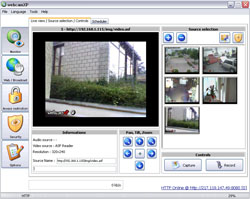
На скриншоте хорошо видно, как устроена практическая работа. Справа находятся миниатюры источников в Source selection, ниже — Controls с кнопками Connect и Record, а рядом — блок стрелок для PTZ и управления положением камеры. В центральной части — текущий источник, а над ним — внутренние вкладки раздела, через которые переключаются режимы наподобие Live view, Source selection, Controls и Scheduler. Такой интерфейс не пытается упрощать сложную систему: наоборот, он сразу показывает, что WebcamXP рассчитана на постоянную ручную работу с несколькими потоками и событиями.
Первый запуск и базовая логика работы
После запуска WebcamXP не ведет пользователя за руку длинным мастером, а сразу подталкивает к основной операции — добавлению источника. Это важный плюс программы: в ней быстро понимаешь, что без камеры или потока система просто не имеет смысла, поэтому вся логика вращается вокруг источников. Оператор выбирает камеру, подключает ее, проверяет видео и звук, после чего решает, что делать дальше: только смотреть, записывать, публиковать, передавать по HTTP, выгружать на FTP или запускать тревожные сценарии.
Базовый рабочий цикл в WebcamXP выглядит так: добавить источник, убедиться, что идет картинка, открыть раздел Web / Broadcast и активировать внутренний сервер, затем при необходимости включить Motion Detector в разделе Security и настроить действия по тревоге. Дальше остается решить, нужен ли постоянный архив, интервальные снимки, ограничение доступа, публикация в браузер, планировщик или автоматическая выгрузка на сервер. Это одна из сильнейших сторон программы: она не расползается на отдельные независимые подсистемы, а складывает их в одну последовательную схему.
Добавление камер и других источников
Работа с камерой начинается с выбора типа источника. Для USB-устройств и WDM-совместимых камер все обычно проходит быстро: программа видит оборудование, после чего его можно выбрать как Video source и, при необходимости, отдельно указать Audio source. С картами захвата логика похожая: если у устройства нормальный WDM-драйвер, WebcamXP воспринимает его как источник и позволяет завести в систему аналоговую камеру или TV-вход. Для старых инсталляций это по-прежнему полезно, потому что далеко не каждый современный NVR-софт хочет возиться с таким набором железа.
С IP-камерами WebcamXP работает через Network Camera Setup Wizard. Это один из самых удачных элементов программы. Вместо ручного ввода URL на первом шаге оператор выбирает Camera Brand, потом Camera Model, а затем WebcamXP подставляет нужный шаблон. Такой подход экономит время и снижает число ошибок на старте, особенно если речь идет о типичной бытовой IP-камере из поддерживаемой линейки. Для многих пользователей именно этот мастер когда-то и был главным аргументом в пользу WebcamXP: IP-камера подключалась без глубокого погружения в адреса потоков и параметры запроса.
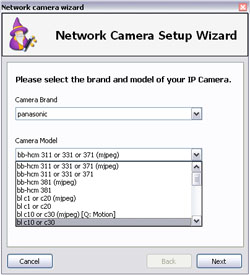
Внутри мастера все предельно прямолинейно: поля Camera Brand и Camera Model, кнопки Cancel и Next, стандартная последовательность шагов. Именно так и должна выглядеть настройка в программе этого класса. Если шаблон камеры найден, WebcamXP снимает с пользователя большую часть рутинной работы. Если шаблона нет, приходится идти глубже и использовать более ручные схемы подключения, но даже в этом случае программа остается удобной именно как площадка для смешанных источников: USB, WDM, network streams и ASF могут жить рядом.
Настройка изображения, звука и поведения источника
После добавления камеры начинается то, что действительно определяет качество работы WebcamXP: тонкая настройка источника. В программе можно выбрать video source и audio source, работать с компрессорами, выставлять параметры захвата, контролировать запись, а в ряде случаев — обращаться к свойствам кодека или устройства напрямую. Это важно, потому что WebcamXP не ограничивается простым показать картинку. Она именно управляет видеоисточником и всем жизненным циклом потока: от предпросмотра до записи и удаленной выдачи.
Для IP-камер критично то, как WebcamXP обрабатывает задержки, переподключение и внутреннюю совместимость. В changelog много исправлений, связанных с IP Camera handling, automatic reconnection, buffer sizes, overflow mode, поддержкой новых templates и корректной записью MJPEG/ASF/Windows Media. Это хорошо показывает реальную природу программы: она не делает вид, что сетевые камеры всегда идеальны, а постоянно дорабатывает механику восстановления соединения, буферы и работу с потоками. Если строить систему на старых IP-камерах, именно такие детали часто важнее красивого интерфейса.
Встроенный web server и удаленный просмотр
Одна из самых сильных и самых характерных функций WebcamXP — встроенный web server. Благодаря ему программа умеет не просто показывать видео в собственном окне, а публиковать его для просмотра из браузера. Это и есть тот самый режим, из-за которого WebcamXP в свое время стала массовым выбором для домашних веб-камер, простого видеонаблюдения и живых трансляций изображения в локальной сети или через интернет. HTTP broadcasting включается прямо в разделе Web / Broadcast, во вкладке Broadcast (HTTP). После активации пользователи открывают браузер и подключаются к камере по URL или IP-адресу машины, где запущена WebcamXP.
Отдельно удобно, что удаленный просмотр в WebcamXP не замыкается на одной форме выдачи. Линейка поддерживает still JPEG images, Javascript clients в режимах MJPEG/JPEG PUSH, а также Windows Media streaming. Для своего времени это делало программу заметно гибче многих конкурентов: можно было выбирать между простым доступом к кадрам, браузерным MJPEG и более тяжелыми сценариями потоковой передачи. Сегодня часть этих режимов выглядит устаревшей, особенно там, где в дело вступают Flash или старые Windows Media-сценарии, но сам факт встроенного сервера и нескольких вариантов представления потока до сих пор остается сильной стороной WebcamXP.
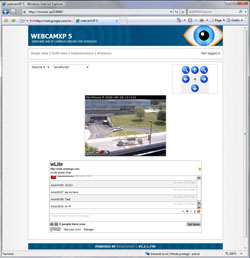
В практической эксплуатации этот режим хорош тем, что не заставляет поднимать отдельный веб-сервер или искать сторонний стример. В WebcamXP все решается внутри той же программы, где уже живут источники, запись и тревоги. На веб-странице можно вывести текущее изображение, миниатюры, элементы управления и структуру просмотра, а в старших редакциях — еще и ограничить доступ по пользователям и IP. Для домашнего или малого коммерческого сценария этого часто достаточно, чтобы быстро получить рабочий remote viewing без сложной инфраструктуры.
Публикация, выгрузка и внешние действия
WebcamXP умеет не только вещать поток, но и отправлять результаты наружу. Внутри программы предусмотрены FTP/FTPS uploading и HTTP/HTTPS Post uploading. Это значит, что можно автоматически выгружать снимки, клипы или материалы тревоги на внешний сервер, в веб-приложение или на собственный сайт. Для старых охранных сценариев это очень сильная функция: компьютер с WebcamXP мог стоять на объекте, а доказательные материалы сразу уходили на удаленный хост.
Выгрузка в WebcamXP — это не декоративная галочка, а полноценный рабочий модуль. В changelog есть отдельные доработки FTP / HTTP Upload, улучшения таймаутов для FTP(S)/HTTP(S) POST, настройка CustomFileName и CustomFileNameUpload, возможность использовать [d] для даты и [t] для времени, а также служебные изменения, связанные с raw IP camera mode. Это показывает, что разработчики воспринимали выгрузку как ключевой механизм автоматизации, а не как второстепенную надстройку. Если задача требует не просто записывать локально, а моментально отправлять материалы вовне, WebcamXP умеет это делать уверенно.
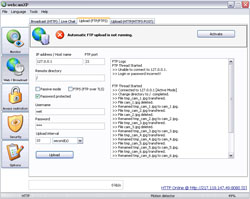
На скриншоте видно, насколько детально реализован этот модуль: вкладки FTP Client, HTTP Client, Upload, поля для remote directory, username, password, список переданных файлов и кнопки активации. Это типичный пример того, как WebcamXP строит рабочий процесс: не прячет важные параметры, а выводит их в интерфейс. Для администратора это плюс — проще понять, куда именно уходят файлы, в каком режиме работает выгрузка и нет ли ошибок на стороне передачи.
Запись видео, снимки и DVR
Как система наблюдения WebcamXP интересна не только трансляцией, но и записью. Программа поддерживает capturing and recording features, включая работу с IP cameras и ASF streams. Это можно использовать как для ручной записи, так и для автоматической: по времени, по интервалу, по событию или по расписанию. В базовом варианте WebcamXP уже позволяет превратить ПК в простой архиватор клипов и снимков, а в PRO-редакции добавляется continuous recording — постоянная запись в стиле классического DVR.
DVR в WebcamXP построен прагматично. Это не архив без конца, а постоянная запись с удалением старых данных через заданный промежуток времени. Такая модель хорошо подходит для охраны: есть скользящее окно архива, например на несколько часов или суток, и диск не переполняется бесконтрольно. В changelog отдельно фигурируют оптимизация DVR, настройка частоты кадров для DVR, исправления удаления старых файлов, сжатия в MPEG-4 и параллельной работы broadcasting вместе с DVR. Это типичные признаки реально эксплуатируемой системы, где постоянная запись была важной рабочей нагрузкой.
Motion Detector и Audio Detector
Для видеонаблюдения в WebcamXP по-настоящему важен раздел Security. Именно здесь программа перестает быть просто просмотрщиком камеры и становится охранным инструментом. Motion detector в WebcamXP работает как основной триггер событий: обнаружение движения может запускать локальную запись, FTP, HTTP Post, запуск внешнего приложения и другие действия. Audio detector дополняет его там, где надо реагировать не только на движение, но и на звук. В бесплатной редакции motion/audio detection уже доступны, а вот continuous recording остается функцией PRO.
Настройка детекции организована логично. Внутри Security есть отдельная вкладка Motion Detector tab, а активация происходит кнопкой Activate в верхней части этого окна. Дальше настраиваются чувствительность, маска, поведение тревоги и сопутствующие действия. В ручной эксплуатации это один из самых ценных разделов WebcamXP, потому что именно от него зависит, будет ли система реально полезной, или же начнет бесконечно реагировать на шум, световые блики и бесполезные изменения кадра. Возможность настроить минимальный интервал между двумя тревогами и отдельные параметры на каждый источник сильно помогает держать систему под контролем.
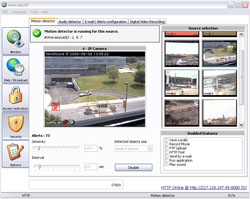
У WebcamXP хорошая событийная логика. Помимо локальной записи, тревога может сопровождаться email-уведомлениями, выгрузкой по FTP/HTTP, запуском внешнего приложения, Windows Message и добавлением изображения в gallery. В разных версиях программы дорабатывались и сами alert settings, и таймауты, и email attachments, и SMS alerts, и параметры минимального промежутка между тревогами. Это полезно в реальной жизни: хорошая детекция — это не просто красная рамка на движении, а грамотно организованный конвейер действий после события.
Security Center, учетные записи и контроль доступа
Security Center в WebcamXP — это не декоративный монитор, а рабочая обзорная панель по всем подключенным камерам. Он показывает heads-up display сразу по нескольким источникам, позволяет быстро оценить состояние системы и увидеть, что происходит на объекте без постоянного переключения между каналами. Такой режим особенно полезен, когда камер уже больше двух: вместо последовательного просмотра каждого потока можно держать перед глазами общую картину.
В старших редакциях тема безопасности у WebcamXP раскрыта заметно глубже. Есть users accounts management, password protection, IP filtering, ограничения по доступу к камерам и отдельные права, включая PTZ Control и Restrict cam access. Плюс программа умеет логировать web activity и даже показывать страну подключившегося пользователя, что в свое время выглядело очень солидно для софта такого класса. В changelog видно, что механика аутентификации дорабатывалась, а cookies со временем заменили прежнюю схему, завязанную на IP. Для удаленного просмотра это уже уровень не просто включил сервер, а вполне осмысленного контроля доступа.
Планировщик и автоматизация
Одна из самых недооцененных сильных сторон WebcamXP — встроенный scheduler. Он поддерживает daily или fixed interval tasks и позволяет автоматизировать типовые сценарии: старт записи, запуск трансляции, capture по расписанию, включение и отключение motion detector, а также ряд действий, связанных с gallery и подключением источников. Для домашней охраны это означает, что систему можно перевести в вооруженный режим ночью и ослабить днем. Для офиса — писать только в нерабочее время. Для трансляции — запускать веб-вещание по часам.
Сильнее всего ценность планировщика проявляется не в одиночной команде, а в комбинации действий. В changelog WebcamXP отдельно зафиксированы support actions based on day of the week, Connect / Disconnect actions, gallery related actions, корректная работа scheduler в service mode и правки для stop motion detector. Это показывает, что планировщик — не побочный модуль, а один из фундаментальных узлов программы. С ним WebcamXP превращается из ручной консоли в полуавтоматическую систему наблюдения, которая сама знает, когда ей стримить, когда писать, а когда молчать.
Overlays, PTZ и дополнительные инструменты
WebcamXP позволяет накладывать на видео текст и графику через advanced overlay editor. Поддерживаются text, images, alpha-blending, picture in picture и animated gifs. Это очень практично для охранного применения: можно вывести дату, время, название зоны, метку камеры, подпись Вход, Склад, Касса, логотип компании или служебную отметку. Такие мелочи делают архив и live-view заметно полезнее: когда файл попадает в просмотр спустя недели, у него уже есть контекст прямо на кадре.
PTZ в WebcamXP тоже реализован не формально. Программа поддерживает local and remote pan, tilt and zoom control для совместимых USB- и IP-камер, отдельно упоминаются Logitech Orbit, Creative LiveMotion! и сетевые устройства. В changelog есть исправления для local/remote PTZ, отключаемый Remote PTZ, поддержка нескольких Logitech и даже stop-команды для некоторых IP-камер. То есть PTZ в WebcamXP — это не одиночная кнопка повернуть, а реально развиваемый модуль управления камерами. Для старых поворотных камер и наблюдения за большой зоной это до сих пор полезно.
Практический сценарий: как настроить WebcamXP для домашнего видеонаблюдения
В реальной домашней схеме WebcamXP удобнее всего раскрывается на простом сценарии: одна входная дверь, одна общая зона комнаты или коридора, один старый ПК и одна-две камеры. Логика здесь такая: сначала добавляется источник, затем проверяются video/audio, потом включается встроенный web server, после чего активируется motion detector и настраивается запись по тревоге. Уже этого достаточно, чтобы получить рабочее наблюдение с удаленным просмотром и событиями.
Первый шаг — подключить USB-камеру или выбрать IP-камеру через Network Camera Setup Wizard. Если это IP-источник, в мастере указываются Camera Brand и Camera Model, затем производится подключение и проверка картинки. На этом этапе важно добиться стабильного live view без обрывов, потому что все последующие функции — запись, публикация, тревоги — опираются на корректно работающий источник.
Второй шаг — перейти в Web / Broadcast и открыть Broadcast (HTTP). Здесь активируется внутренний сервер, после чего поток становится доступен из браузера. Если задача — только локальный просмотр внутри дома или офиса, этого уже достаточно. Если нужен внешний доступ, дальше остается правильно организовать сетевую сторону и учетные данные, а в Private/PRO — закрыть поток паролем и нужными ограничениями.
Третий шаг — перейти в Security и включить Motion Detector кнопкой Activate. После этого выставляется чувствительность, выбираются зоны, задаются действия на тревогу: запись, снимок, email, FTP или HTTP Post. Именно здесь WebcamXP становится системой наблюдения, а не просто видеоплеером. Если чувствительность настроена адекватно, программа начинает реагировать только на реально важные изменения кадра.
Четвертый шаг — при необходимости открыть FTP / HTTP Upload и настроить отправку материалов на внешний сервер. Это полезно, если нужно, чтобы кадры и ролики хранились не только на локальном диске, но и вне объекта. Даже если злоумышленник получит доступ к компьютеру, тревожные файлы уже окажутся на удаленной стороне. Для домашнего наблюдения это один из самых практичных сценариев использования WebcamXP.
Пятый шаг — добавить автоматизацию через Scheduler. Ночью система может писать и реагировать на движение, днем — только стримить картинку без тревог, а по выходным — включать другой сценарий. Именно комбинация Broadcast, Motion Detector, Upload и Scheduler дает тот результат, ради которого и стоит ставить WebcamXP: наблюдение работает не по нажатию, а по заданной логике.
Насколько WebcamXP удобна сегодня
Даже сейчас WebcamXP остается удобной в одном очень конкретном смысле: она честно показывает пользователю, что и где настроено. В современной камере-программе многое прячется за мастерами, режимами по умолчанию и вторичными панелями. В WebcamXP все наоборот. Видно, какие камеры подключены, какая вкладка отвечает за веб-сервер, где находится Motion Detector, где живут FTP / HTTP Post, какие действия запускает scheduler, кто подключился к просмотру и какие права ему выданы. Для администратора, который ценит прозрачность, это большой плюс.
Но у программы есть и очевидная возрастная специфика. Часть способов вещания сегодня устарела, интерфейс требует терпения, а логика некоторых функций рассчитана на старую экосистему браузеров и кодеков. Поэтому WebcamXP лучше воспринимать не как универсальный современный VMS на все случаи, а как очень функциональное Windows-решение определенной эпохи, которое до сих пор может быть полезным там, где важны смешанные источники, старое оборудование, прямой контроль и понятная локальная автоматизация.
Сравнение с аналогами
WebcamXP и ContaCam
ContaCam выглядит современнее в одном важном аспекте: у нее акцент на актуальные Windows-системы, motion detection recording, web browser presentation событий в виде animated thumbnails, интегрированный web server с password protection и поддержка network/IP cameras, включая RTSP/H.264/H.265 или MJPEG. Если нужна более свежая бесплатная система для камер на современном Windows-ПК, ContaCam часто оказывается логичнее. Но WebcamXP выигрывает в исторически сильной связке веб-трансляция + mixed sources + старый Windows-софт + насыщенный модуль Web / Broadcast. Она ощущается более серверной и более ориентированной на ручное управление потоками, тогда как ContaCam практичнее для обычного современного CCTV-сценария.
WebcamXP и Yawcam
Yawcam проще, легче и дружелюбнее к новичку. У нее есть video streaming, image snapshots, built-in webserver, motion detection, FTP upload, text and image overlays, password protection, scheduler и run as a Windows service. Для одной USB-камеры или простой домашней трансляции Yawcam нередко удобнее просто потому, что она компактнее и менее перегружена. Но WebcamXP заметно сильнее там, где нужны IP-камеры, несколько типов источников, более богатый модуль публикации, PTZ, более развитая система разделов Web / Broadcast и Security, а также старшие редакции с DVR и ограничением доступа по пользователям. Yawcam — это хороший легкий инструмент; WebcamXP — это уже маленькая диспетчерская.
WebcamXP и Agent DVR
На фоне Agent DVR возраст WebcamXP особенно заметен. Agent DVR предлагает browser-based interface, web portal, mobile apps, alerts на базе motion detection или AI, интеграции с Home Assistant, IFTTT и Alexa, а также более современные сценарии удаленного доступа без той старой веб-логики, на которой построена WebcamXP. Если нужна актуальная система с ONVIF/RTSP-экосистемой, облачными и мобильными сценариями, гибкой автоматизацией и современным браузерным управлением, Agent DVR значительно сильнее. WebcamXP сохраняет преимущество только там, где важны старое железо, привычный Windows-интерфейс, локальная автономность и отсутствие потребности в более новой экосистеме.
WebcamXP и Blue Iris
Blue Iris — это уже софт другого класса: современная охранная платформа для Windows с mobile access, live и recorded video, timer-based arming, motion/audio sensing, continuous or periodic recording, overlays и поддержкой большого числа камер. Она ориентирована на масштабируемую домашнюю и полупрофессиональную установку, где нужна более зрелая архитектура, приложение-клиент и долговременная эксплуатация на современных ОС. WebcamXP на этом фоне проще и старше, зато в некоторых старых конфигурациях может быть легче как быстрый способ поднять наблюдение из того, что уже есть под рукой. Если смотреть прагматично, Blue Iris — выбор для актуального серьезного охранного контура; WebcamXP — для тех случаев, где ценится простота старой Windows-модели и совместимость со старым набором источников.
WebcamXP и Netcam Studio
Netcam Studio особенно интересна как идейный наследник. У нее есть Windows client, Android/iOS apps, web-browser client, работа без Flash, улучшенная RTSP-поддержка, alerts, library и полноценный remote control API. По сути, если нравится сама философия WebcamXP, но хочется более современную реализацию, Netcam Studio выглядит самым естественным направлением развития. WebcamXP в сравнении с ней выигрывает разве что своей старой, знакомой, очень прямолинейной логикой и возможностью быстро поднять классический сценарий на старом ПК. Во всем, что касается современного удаленного доступа, RTSP и мобильной работы, Netcam Studio сильнее.
Сильные стороны WebcamXP
Главный плюс WebcamXP — насыщенность. Даже сейчас программа дает в одном пакете просмотр источников, встроенный web server, несколько режимов вещания, запись, события, планировщик, права доступа, PTZ, overlays, FTP/HTTP upload и сервисный режим. Вторая сильная сторона — совместимость с разными типами источников, включая WDM, IP-камеры, ASF и локальные файлы. Третья — понятная структура: Sources, Web / Broadcast, Security, Scheduler и связанные вкладки разделяют задачи так, что система остается управляемой даже при большом числе функций.
Не менее важен и тот факт, что WebcamXP проектировалась под непрерывную работу. У программы есть service mode, постоянная запись в PRO, автоматизация, переподключение IP-камер, web activity logs и развитая событийная механика. Это не игрушка для побаловаться с вебкой, а вполне серьезная попытка сделать из Windows-компьютера полноценный центр наблюдения. Для своего класса и своего времени WebcamXP это удалось.
Слабые стороны WebcamXP
Главный минус WebcamXP сегодня — возраст платформы. Программа создавалась в другую сетевую и браузерную эпоху, поэтому часть ее достоинств сейчас воспринимается уже как наследие прошлого. Некоторые клиентские способы просмотра устарели, интерфейс плотный и требовательный к вниманию, а современная камера-экосистема чаще ожидает RTSP/ONVIF-first подход, мобильные клиенты и более современную web-архитектуру.
Второй минус — порог вхождения. WebcamXP мощная, но не нежная. Если пользователь не готов разбираться в разделах Web / Broadcast, Security, правах доступа, режимах записи и логике источников, программа покажется перегруженной. Она лучше подходит тем, кто действительно хочет управлять системой, а не просто нажать одну кнопку и забыть. И именно по этой причине WebcamXP особенно нравится тем, кто любит старую школу Windows-утилит с прямым доступом ко всем функциям.
Кому WebcamXP подойдет лучше всего
WebcamXP имеет смысл ставить в нескольких понятных ситуациях. Во-первых, когда нужно быстро превратить старый Windows-ПК в систему наблюдения без покупки отдельного NVR. Во-вторых, когда используются старые USB-камеры, WDM-устройства, карты захвата и IP-камеры вперемешку. В-третьих, когда нужен не современный облачный сервис, а автономная локальная система с ручным контролем, встроенным web server и сценариями событие → запись → выгрузка. В-четвертых, когда пользователь ценит плотный операторский интерфейс и предпочитает держать все ключевые функции перед глазами.
Если же требуется современный NVR с удобной мобильной экосистемой, более свежим браузерным интерфейсом, актуальной RTSP/ONVIF-логикой и упором на современные уведомления, интеграции и удаленный доступ, то рациональнее смотреть в сторону Agent DVR, Blue Iris, ContaCam или Netcam Studio. WebcamXP в этом сравнении остается прежде всего сильной классикой: очень функциональной, очень конкретной и до сих пор полезной там, где важен именно такой стиль работы.
Итоги
WebcamXP — это крупная, насыщенная, уверенная в себе программа для видеонаблюдения, которая выросла из мира веб-камер, но давно вышла за его пределы. Она умеет работать как центр просмотра, записи, публикации и тревожной автоматизации. У нее сильный встроенный web server, хороший Motion Detector, продуманная схема FTP/HTTP выгрузки, полезный Scheduler, PTZ, overlays и четкое деление на рабочие разделы. Именно поэтому она интересна и сегодня: не как модный современный NVR, а как реально мощный Windows-инструмент для тех, кто понимает, зачем ему нужен локальный видеосервер.
Для старого ПК, дачи, склада, мастерской, гаража или небольшой точки наблюдения WebcamXP все еще может оказаться очень удачным выбором. Особенно если ценится прямой контроль над системой, понятная ручная настройка и готовность мириться с тем, что интерфейс и часть технологий принадлежат другой эпохе. В этом и заключается ее характер: WebcamXP не пытается быть современной для всех, зато очень хорошо умеет быть конкретной рабочей программой для тех задач, под которые она когда-то и создавалась.
