
Экранная Камера — это не просто программа для записи экрана на ПК, а законченное настольное решение для тех, кому нужен понятный цикл работы без лишних переходов между разными приложениями. Здесь можно быстро выбрать режим захвата, записать видео с экрана со звуком, при необходимости подключить микрофон, затем тут же подрезать ролик, добавить заставку, музыку и сохранить результат в удобном формате. За счет такой связки программа особенно хорошо подходит для видеоуроков, рабочих инструкций, демонстрации интерфейсов, записи вебинаров, онлайн-трансляций и повседневных скринкастов.
У Экранной Камеры есть важная особенность: она не пытается быть универсальным комбайном со сложной студийной логикой. Программа сфокусирована на конкретной задаче — быстро и аккуратно сделать запись видео с монитора, а потом без долгого изучения интерфейса довести ролик до готового вида. Именно поэтому она ощущается не как перегруженный редактор, а как удобный инструмент для людей, которым нужно записать экран со звуком и сразу получить понятный результат.
Скачать Экранная камера
- ✓Запись видео с экрана компьютера в высоком качестве
- ✓Полностью на русском языке с простым интерфейсом
- ✓Встроенный редактор для обрезки, монтажа и экспорта видео
Что представляет собой Экранная Камера и для каких задач она подходит
Экранная Камера рассчитана на сценарии, где главную роль играет экранный контент. Это может быть показ программы, запись презентации, разбор сайта, демонстрация действий в личном кабинете, инструкция по работе в CRM, запись учебного ролика, онлайн-урока, звонка, трансляции или видео из окна браузера. Программа хорошо вписывается в повседневную работу преподавателей, сотрудников техподдержки, авторов обучающих материалов, блогеров и обычных пользователей, которым нужно объяснить что-то наглядно.
Сильнее всего Экранная Камера раскрывается в тех случаях, когда пользователь хочет:
-
записать весь рабочий стол, фрагмент экрана или выбранное окно;
-
сохранить системный звук;
-
подключить запись голоса с микрофона;
-
быстро обрезать неудачные куски;
-
сделать заставку в начале и финальную заставку в конце;
-
наложить фоновую музыку;
-
сохранить проект в MP4, AVI, MOV, MKV и других форматах;
-
подготовить ролик для публикации в интернете или просмотра на устройстве.
Для сложного постпродакшна с большим количеством дорожек, продвинутой графикой, эффектами уровня профессионального монтажа и анимацией интерфейса это не тот инструмент, который выбирают в первую очередь. Но если нужен именно хороший рекордер экрана с понятным русским интерфейсом и базовой постобработкой, Экранная Камера смотрится очень убедительно.
Установка, запуск и первое впечатление от интерфейса
Первое, что бросается в глаза после запуска Экранной Камеры, — программа не перегружена. Она не пугает пользователя сценами, источниками, микшерами, множеством док-панелей и техническими параметрами, как это часто бывает в более сложных решениях. Основной принцип здесь простой: выбрал режим записи, записал экран, открыл редактор, довел ролик до ума, экспортировал.
Главное окно записи оформлено максимально прикладно. В нем сразу видно три ключевых режима захвата:
-
Полный экран
-
Фрагмент экрана
-
Выбранное окно
Ниже находятся настройки, которые действительно нужны перед стартом: размер видео, запись звука, источник звука, микрофон. Справа расположена большая кнопка запуска записи, рядом — таймер. Такая компоновка удачна тем, что пользователь не тратит время на поиск базовых параметров.

Уже по этому окну видно, на кого рассчитана программа. Экранная Камера ориентируется на быстрый старт. Не нужно собирать проект из модулей, создавать сцену, отдельно подключать окно предпросмотра и настраивать кучу переключателей. Если задача звучит как записать видеоурок с экрана или снять инструкцию по работе в программе, то логика интерфейса оказывается очень удобной.
Отдельный плюс — верхнее меню и структура редактора. В редакторной части программа разделена на понятные вкладки:
-
Проекты
-
Обрезка
-
Заставки
-
Музыка
-
Создание видео
Это не абстрактные названия ради дизайна, а реально рабочая последовательность действий. Пользователь буквально двигается слева направо: сначала открывает проект, затем при необходимости подрезает ролик, добавляет заставки, музыку и в конце переходит к сохранению.
Основные возможности Экранной Камеры
Функциональность программы построена вокруг полного цикла подготовки скринкаста. Это важно, потому что многие программы для записи экрана умеют либо только записывать, либо требуют перехода в другой редактор сразу после захвата. Здесь основа собрана в одном интерфейсе.
Что можно сделать в Экранной Камере
| Возможность | Как реализовано в программе | Для чего подходит |
|---|---|---|
| Запись всего экрана | Режим Полный экран | Видеоуроки, презентации, вебинары, демонстрация рабочего стола |
| Запись части экрана | Режим Фрагмент экрана | Запись конкретной области, блока интерфейса, отдельной панели |
| Запись конкретного окна | Режим Выбранное окно | Показ одной программы без лишних элементов рабочего стола |
| Захват системного звука | Настройка Запись звука | Вебинары, звонки, ролики из браузера, интерфейс со звуком |
| Запись голоса | Опция Записывать звук с микрофона | Комментарии, объяснения, озвучка действий |
| Пауза и остановка | Во время записи | Удобная съемка без создания множества отдельных файлов |
| Обрезка ролика | Вкладка Обрезка | Удаление лишнего начала, пауз, неудачных фрагментов |
| Заставки и титры | Вкладка Заставки | Вступление, название ролика, финальный экран |
| Музыка и запись с микрофона | Вкладка Музыка | Фоновое оформление и озвучка |
| Экспорт в форматы | Вкладка Создание видео | MP4, MPEG4, H.264, AVI, MOV, MKV и другие сценарии сохранения |
Эта таблица показывает главное: Экранная Камера делает упор не на экзотические режимы, а на часто используемые задачи. В повседневной практике это гораздо важнее, чем длинный список редких функций, к которым пользователь все равно не будет обращаться.
Запись программ и рабочего стола
Программа одинаково удобно справляется и с записью видео с монитора в полном размере, и с захватом конкретной программы. Если нужно показать работу в браузере, офисном приложении, CRM, графическом редакторе, почтовом клиенте или любой другой десктопной программе, достаточно выбрать подходящий режим и стартовать запись.
Когда запись идет по выбранному окну, у пользователя получается более чистый материал: без случайных уведомлений, лишних элементов рабочего стола и отвлекающих деталей за пределами нужного приложения. Для инструкций и деловых видео это особенно полезно.
Запись экрана со звуком
Экранная Камера хорошо подходит для сценариев, где нужно захватывать не только изображение, но и звук. В настройках записи можно выбрать источник системного аудио, а также включить запись с микрофона. Такая схема особенно удобна в трех случаях:
-
запись вебинара или онлайн-встречи;
-
запись обучающего ролика с голосовыми пояснениями;
-
запись презентации PowerPoint или демонстрации сервиса с комментированием шагов.
Если нужен обычный скринкаст без комментариев, микрофон можно не включать. Если важна живая подача, достаточно поставить галочку возле опции записи микрофона — и ролик сразу получает более понятную структуру.
Встроенное редактирование
Одна из самых полезных сторон программы — наличие встроенного редактора. Это не декорация и не формальная галочка в списке функций. После записи пользователь действительно может быстро доработать материал без перехода в сторонний видеоредактор.
Внутри Экранной Камеры доступны:
-
быстрая обрезка ролика;
-
добавление начальной и финальной заставки;
-
наложение фоновой музыки;
-
запись звука с микрофона для комментариев;
-
подготовка финального файла к экспорту.
Для большинства видеоуроков, инструкций и рабочих демонстраций этого набора хватает. Особенно если цель — не кинематографический монтаж, а чистый, понятный, аккуратный результат.
Как проходит запись экрана на практике
Удобство рекордера лучше всего проверяется не списком функций, а реальным рабочим сценарием. У Экранной Камеры этот сценарий построен очень логично. Ниже — как именно проходит запись видео с экрана со звуком.
Шаг 1. Открытие окна записи
После запуска пользователь попадает в окно Запись экрана. Здесь сразу выбирается режим съемки:
-
Полный экран
-
Фрагмент экрана
-
Выбранное окно
Если нужно показать общий процесс на компьютере, удобнее брать полный экран. Если нужен только конкретный участок, например рабочая область программы или отдельный блок интерфейса, используется фрагмент. Если важно фиксировать только одно приложение — выбранное окно.
Шаг 2. Настройка области захвата и параметров
После выбора режима задается размер видео. Это удобный момент: можно сразу определить, в каком формате программа будет записывать картинку. Далее выставляется запись звука и, при необходимости, включается микрофон.
В окне также есть выпадающий список источника звука. Это избавляет от лишних поисков в настройках и делает запись экрана со звуком более предсказуемой: пользователь сразу видит, откуда программа возьмет аудио.

Шаг 3. Запуск записи
После настройки остается нажать крупную кнопку Записать. Это важная деталь интерфейса: главный элемент заметен сразу, его не приходится искать. Программа стартует быстро, а пользователь видит таймер записи и контролирует процесс.
Для видеоуроков и демонстраций такой минимализм очень удобен. Не возникает ощущения, что перед тобой сложная студия вещания. Все сделано так, чтобы сосредоточиться на материале, который нужно показать на экране.
Шаг 4. Пауза и остановка
Во время записи можно поставить процесс на паузу и продолжить съемку, не создавая новый файл. Это практичная функция для тех, кто записывает инструкции с одного дубля, но хочет убрать лишние переходы, ожидания загрузки или случайные заминки.
Остановка записи тоже сделана просто: после завершения ролик можно сразу просмотреть, а затем выбрать дальнейшее действие — сохранить видео как есть или перейти в редактор для доработки.
Что особенно удобно в таком сценарии
-
не нужно собирать сложную конфигурацию перед стартом;
-
режимы записи понятны с первого взгляда;
-
запись системного звука и микрофона находится на виду;
-
программа ведет пользователя по естественной последовательности действий;
-
после записи не возникает тупика: сразу предлагается просмотр, редактирование или сохранение.
Для повседневной работы это значит одно: Экранная Камера не мешает. Она не ставит дополнительных барьеров между задачей и результатом.
Настройки захвата: что можно настроить перед записью
Окно записи в Экранной Камере выглядит простым, но в нем есть все основное, что действительно влияет на итоговый ролик.
Режим записи
Это фундаментальный выбор, от которого зависит удобство дальнейшей работы.
Полный экран
Подходит, когда нужно записать весь рабочий стол без ограничений. Этот режим используют для:
-
презентаций;
-
онлайн-уроков;
-
демонстрации цепочки действий в нескольких программах;
-
записи трансляций и вебинаров;
-
записи игр и видео на весь экран.
Фрагмент экрана
Это один из самых полезных режимов в программе. Он нужен, когда нет смысла захватывать весь монитор. Например, при записи обучающего ролика часто важно показывать только рабочую область и не отвлекать зрителя боковыми панелями, мессенджерами, лишними окнами и системными уведомлениями.
Фрагмент экрана хорошо подходит для:
-
записи интерфейса отдельной программы;
-
демонстрации формы, калькулятора, таблицы, панели инструментов;
-
записи части браузера;
-
подготовки компактного видео с фокусом на нужной зоне.
Выбранное окно
Этот режим удобен для скринкастов, где нужно записывать только одно приложение. Программа фиксирует именно выбранное окно, а не весь рабочий стол. Такой подход часто используют для обзоров программ, инструкций по настройке сервисов, уроков по офисному или графическому софту.
Размер видео
В окне записи можно задать размер кадра. Это влияет не только на визуальный результат, но и на дальнейшую публикацию. Если ролик делается для YouTube, обучения сотрудников, внутренней базы знаний или корпоративного портала, полезно сразу подобрать подходящий размер, чтобы не получить лишний вес файла или нечеткий интерфейс после экспорта.
Запись звука
Поле Запись звука позволяет определить, будет ли программа захватывать системный аудиопоток. Это важная настройка при записи:
-
вебинаров;
-
видеозвонков;
-
онлайн-трансляций;
-
браузерных роликов;
-
программ, где события сопровождаются звуком.
Если запись делается без звука, можно оставить только видео. Если нужен полноценный скринкаст с пояснениями спикера и системным аудио, стоит заранее проверить, какой источник выбран в выпадающем списке.
Микрофон
Опция Записывать звук с микрофона превращает обычную запись экрана в полноценный объясняющий ролик. Для многих задач это критично. Видеоурок без голоса часто воспринимается как немой показ интерфейса, а с комментариями превращается в ясную инструкцию.
Экранная Камера особенно хороша в таком сценарии, потому что микрофон не спрятан в глубоких меню. Он находится прямо в основном окне записи, и это сильно упрощает подготовку.
Встроенный редактор: зачем он нужен и насколько он полезен
После завершения записи пользователь попадает не в голый список файлов, а в рабочую среду, где можно быстро привести ролик в порядок. И вот здесь Экранная Камера отличается от совсем простых рекордеров. Она не заканчивается на кнопке Записать.
Редакторная часть программы построена вокруг четырех главных вкладок:
-
Обрезка
-
Заставки
-
Музыка
-
Создание видео
Это очень прикладной набор. По сути программа закрывает базовый монтажный минимум, который нужен после записи экрана почти всегда.
Что обычно приходится делать после захвата экрана
Даже если запись прошла хорошо, у пользователя почти всегда остаются типовые задачи:
-
срезать пару секунд в начале, пока открывались окна;
-
убрать хвост в конце;
-
добавить название ролика;
-
вставить финальную заставку;
-
сделать фон или музыкальное сопровождение;
-
записать голосовой комментарий;
-
сохранить все в формате, который без проблем откроется у зрителя.
Экранная Камера решает именно эти задачи. В этом и заключается ее практическая ценность.
Разбор вкладок редактора
Обрезка
Вкладка Обрезка отвечает за удаление ненужных частей видео. Интерфейс здесь максимально понятный: внизу находится шкала времени, на ней устанавливаются границы, а справа можно видеть длительность исходного и итогового фрагмента. Это очень удобно, потому что пользователь сразу понимает, сколько материала останется после обрезки.
Такой режим работы хорошо подходит для типовых действий:
-
убрать неловкое начало перед стартом объяснения;
-
срезать момент переключения между окнами;
-
удалить паузу ожидания;
-
убрать финальный хвост после окончания действия;
-
сделать ролик более плотным и динамичным.

Обрезка в Экранной Камере рассчитана именно на быструю правку. Это не таймлайн большого нелинейного редактора, где можно строить сложный монтаж из десятков кусков. Но для экранного видео чаще и не требуется сложнее. Большинство скринкастов действительно нуждаются в том, чтобы убрать начало и конец, а не собирать многослойный монтаж.
Заставки
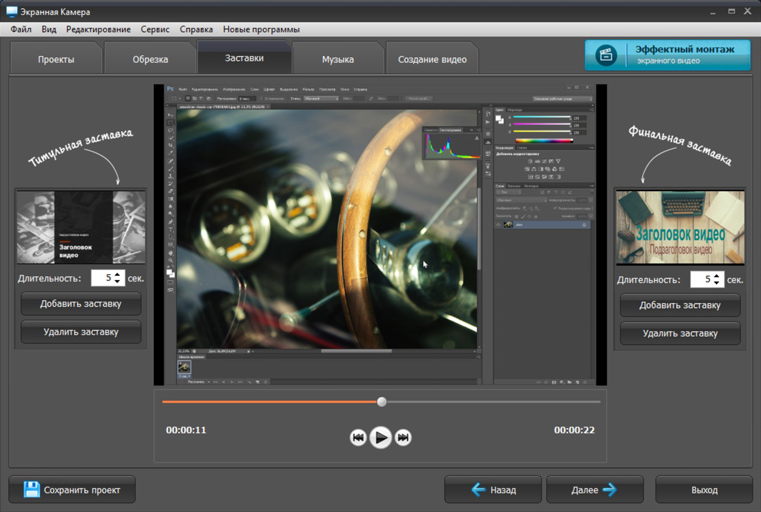
Следующая важная вкладка — Заставки. Здесь программа позволяет добавить титульную и финальную заставку. Для обучающего, корпоративного или обзорного ролика это очень полезно: видео сразу выглядит собраннее и аккуратнее.
В интерфейсе заставок предусмотрены отдельные блоки для:
-
титульной заставки;
-
финальной заставки;
-
настройки длительности;
-
добавления и удаления заставки.
Зачем это нужно на практике:
-
видео получает название уже в кадре;
-
ролик выглядит завершенным;
-
проще сделать серию материалов в едином стиле;
-
можно обозначить тему видеоурока до начала основной части;
-
финальный экран помогает аккуратно завершить ролик, а не обрывать его резко.
Для инструкций, учебных материалов и контента для публикации это сильный плюс. Программа для записи экрана на ПК часто ограничивается одним только захватом. Здесь же есть минимальный, но полезный уровень оформления.
Музыка
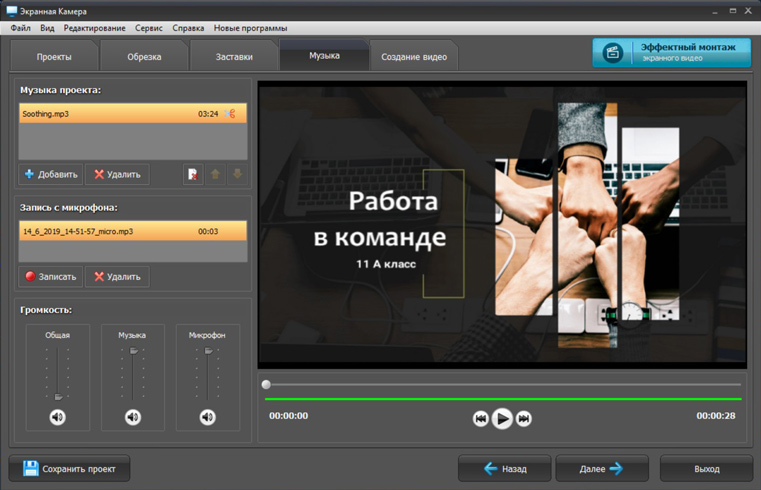
Вкладка Музыка особенно интересна тем, что объединяет сразу несколько функций. Пользователь видит области Музыка проекта и Запись с микрофона, может добавлять и удалять треки, управлять громкостью и работать с озвучкой.
В окне есть отдельные кнопки:
-
Добавить
-
Удалить
-
Записать
Ниже расположены регуляторы громкости для:
-
Общая
-
Музыка
-
Микрофон
Это полезно в двух основных сценариях.
Первый — когда нужно просто добавить фоновую музыку, чтобы сделать ролик менее сухим. Такой прием хорошо работает во вступлении, в демонстрационных видео, в обзорах программ и в тех случаях, когда часть материала идет без живого комментария.
Второй — когда пользователь хочет записать голос уже после захвата экрана. Это особенно удобно, если само действие на экране проще показать молча, а потом добавить спокойное объяснение в более чистой обстановке. Для многих видеоуроков такой способ даже комфортнее, чем озвучка в реальном времени.
Создание видео
Финальный этап работы — вкладка Создание видео. Здесь пользователь выбирает, в каком виде сохранить ролик. Экранная Камера предлагает готовые варианты кодирования и настройки качества, не заставляя погружаться в технические детали глубже, чем нужно.
На панели сохранения видны варианты:
-
MP4
-
MPEG4
-
H.264
-
H.264 HQ
Также доступны параметры:
-
Размер кадра
-
Качество
-
Размер файла
И отдельная кнопка Дополнительно для более тонкой настройки.
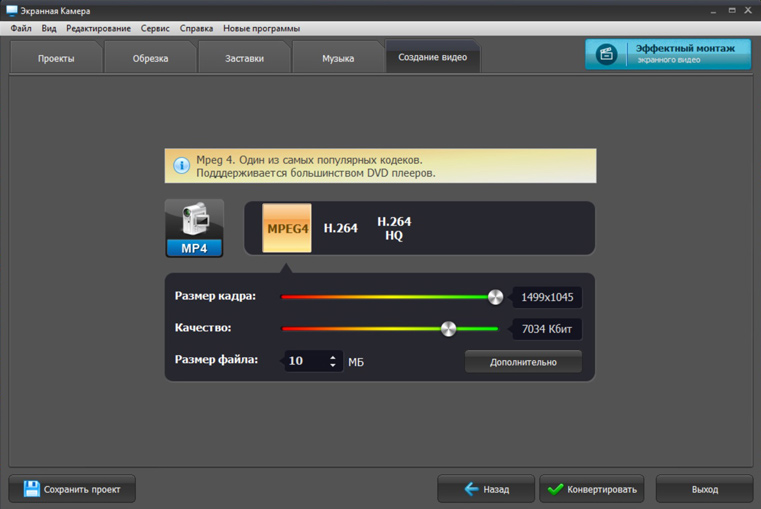
Это одна из самых сильных частей программы. Пользователь не остается один на один с технической терминологией, но при этом получает контроль над итоговым файлом. Можно подобрать компромисс между качеством изображения и весом ролика, а затем нажать Конвертировать и получить финальное видео.
Как сделать в Экранной Камере типовой ролик: практический сценарий
Чтобы понять реальную полезность программы, удобно разобрать конкретный пример. Допустим, нужно записать видеоурок по работе в приложении и подготовить его к отправке коллегам или публикации.
Сценарий: короткий видеоурок по программе
1. Подготовка экрана
Перед запуском записи стоит открыть нужное приложение и закрыть все лишнее. Если планируется запись только одного интерфейса, лучше сразу выбрать режим Выбранное окно. Если нужно показать кусок рабочей области, удобнее использовать Фрагмент экрана.
2. Настройка звука
Если объяснение будет идти голосом в процессе записи, включается опция Записывать звук с микрофона. Если важен и системный звук, например программа подает сигналы или нужно сохранить звук из трансляции, выставляется источник в блоке Запись звука.
3. Запись основного материала
Нажимается кнопка Записать, после чего начинается рабочий показ. Важно, что в Экранной Камере этот шаг проходит быстро: программа не вынуждает пользователя подолгу настраивать сцену. За счет этого проще записывать скринкасты даже тем, кто делает это не каждый день.
4. Удаление лишнего
После завершения записи переход во вкладку Обрезка позволяет убрать:
-
стартовые секунды перед началом объяснения;
-
заминки;
-
лишние переходы;
-
конец ролика после завершения основной части.
5. Добавление вступления
Во вкладке Заставки можно добавить титульный экран с названием темы. Для учебного ролика это особенно полезно: зритель сразу понимает, что именно будет показано.
6. Музыка и озвучка
Если ролик должен выглядеть аккуратнее и живее, можно наложить фоновую музыку. Если объяснение хочется записать позже, для этого используется блок Запись с микрофона на вкладке Музыка.
7. Экспорт в MP4
Во вкладке Создание видео выбирается MP4 или H.264. Для большинства задач это оптимальный вариант: такой файл легко воспроизводится, хорошо подходит для публикации и не создает лишних проблем у получателя.
Что получается в итоге
На выходе пользователь получает не просто сырую запись экрана, а полноценный ролик:
-
с аккуратным началом;
-
без лишних пауз;
-
с понятным названием;
-
при необходимости с музыкой и комментариями;
-
в удобном формате для отправки или публикации.
Именно поэтому Экранная Камера ощущается не как узкий рекордер, а как практичный инструмент для подготовки законченного контента.
Форматы экспорта и варианты сохранения
Для программы записи экрана очень важно не только хорошо снять изображение, но и удобно сохранить результат. В Экранной Камере экспорт реализован продуманно: пользователь не теряется в десятках непонятных профилей и при этом получает достаточную гибкость.
Основные варианты сохранения
| Формат или режим | Когда использовать | Чем удобен |
|---|---|---|
| MP4 | Универсальный вариант почти для любых задач | Хорошая совместимость и адекватный размер файла |
| MPEG4 | Когда нужен привычный формат для широкого круга устройств | Простое и понятное решение |
| H.264 | Для качественного видео с хорошим балансом качества и веса | Один из самых удачных вариантов для публикации |
| H.264 HQ | Когда приоритет у качества изображения | Подходит для детализированных интерфейсов и обучающих роликов |
| AVI | Для совместимости со старым софтом и отдельными рабочими сценариями | Полезен там, где нужен классический контейнер |
| MOV | Для обмена и просмотра в средах, где этот формат используется регулярно | Удобен в отдельных экосистемах |
| MKV | Когда нужен современный контейнер и гибкость | Подходит для хранения и части рабочих процессов |
Как выбирать формат на практике
Если нужен универсальный ролик для отправки коллегам, публикации в сети, размещения в базе знаний или простого просмотра на компьютере, в большинстве случаев достаточно MP4 или H.264. Это оптимальная точка входа: файл легко открывается, хорошо выглядит и не оказывается слишком тяжелым.
Если приоритетом становится максимально чистая картинка интерфейса, особенно для мелких элементов, текста, панелей и таблиц, есть смысл смотреть в сторону H.264 HQ. Такой режим полезен в видеоуроках, где важно, чтобы зритель отчетливо видел надписи, кнопки и поля ввода.
AVI и MOV стоит рассматривать как более специализированные варианты, когда есть конкретный сценарий совместимости. Для обычного пользователя главным рабочим форматом остается MP4.
Настройки качества и размера
Во вкладке Создание видео пользователь не просто выбирает контейнер, а настраивает итоговый результат через понятные ползунки и поля. Можно изменить:
-
размер кадра;
-
качество;
-
размер файла.
Это дает важное преимущество. Например, если ролик делается для внутреннего использования и должен быстро отправляться, можно снизить вес. Если видео готовится как наглядный учебный материал с мелкими элементами интерфейса, наоборот, стоит оставить больший запас качества.
Сильные стороны Экранной Камеры
У программы есть несколько качеств, которые делают ее заметно удобнее многих прямых конкурентов именно в бытовой и рабочей практике.
1. Очень понятный русский интерфейс
Экранная Камера не заставляет расшифровывать профессиональные термины и разбираться в студийной логике. Все ключевые действия названы так, как их ожидает увидеть обычный пользователь: запись, обрезка, заставки, музыка, создание видео. Благодаря этому программа для записи видео с экрана подходит даже тем, кто раньше не работал с подобным софтом.
2. Быстрый старт без долгого обучения
Это одна из главных причин, почему программу удобно советовать для видеоуроков, удаленной работы и инструкций. Открыл, выбрал режим, нажал Записать — и процесс пошел. Не нужно отдельно собирать проект, думать про сцены, источники, вложенные уровни настроек и сложные панели.
3. Правильный набор функций без перегруза
Экранная Камера берет не количеством экзотических возможностей, а качеством базового сценария. В ней есть все, что нужно чаще всего:
-
запись экрана со звуком;
-
запись с микрофона;
-
выбор области захвата;
-
обрезка;
-
заставки;
-
фоновая музыка;
-
экспорт в удобные форматы.
Для большинства пользователей этого достаточно, а сам интерфейс остается чистым.
4. Встроенный редактор действительно полезен
Во многих простых рекордерах встроенное редактирование сделано номинально. Здесь оно практичное. Можно реально подготовить ролик к отправке без перехода в стороннее приложение. Для повседневной работы это экономит время.
5. Удобна для видеоуроков и инструкций
Программа особенно хорошо проявляет себя там, где нужно не просто записать экран, а сделать понятный объясняющий ролик. Вкладки Заставки и Музыка как раз помогают превратить обычный захват экрана в более аккуратный и завершенный материал.
Ограничения и спорные моменты
Честный обзор программы невозможен без ограничений. Экранная Камера удобна, но у нее есть четкая специализация. Именно поэтому в одних сценариях она хороша, а в других уже начинаются компромиссы.
1. Это не профессиональная монтажная система
Если нужен глубокий монтаж с несколькими видеодорожками, сложными переходами, анимированными подсказками, графическими слоями, богатой цветокоррекцией и большим количеством точечных эффектов, возможностей программы будет мало. Экранная Камера делает ставку на быстрый и понятный постпроцессинг, а не на сложную студийную сборку.
2. Не лучший выбор для тех, кто любит тонко настраивать все параметры
Программа для записи экрана на ПК часто делится на два типа: одни инструменты дают максимум контроля, другие — максимум удобства. Экранная Камера относится ко второму типу. Это плюс для большинства пользователей, но тем, кто привык очень глубоко управлять сценами, аудиомаршрутизацией, источниками и расширенными параметрами кодирования, может не хватить свободы.
3. Для стриминга и сложной записи игр лучше смотреть на другие решения
Экранная Камера может использоваться для записи игрового процесса, но ее сильнейшая сторона — не стриминг и не профессиональный геймплейный захват, а учебные, демонстрационные и рабочие скринкасты. Если задача связана с прямыми эфирами, множеством источников и сложной трансляционной логикой, стоит рассматривать другие программы.
4. Оформление ролика остается базовым
Наличие заставок, музыки и обрезки — это уже хорошо, но программа не превращается от этого в тяжеловесный редактор. Для простых и средних задач набора хватает, для амбициозного продакшна — уже нет.
Сравнение с аналогами
Чтобы понять место Экранной Камеры на рынке, важно сравнивать ее не с абстрактными конкурентами, а с реальными программами, которые выбирают для тех же задач. Самые показательные сопоставления здесь — OBS Studio, Bandicam, Icecream Screen Recorder и Camtasia.
Сводная таблица
| Программа | Сильная сторона | Кому подходит лучше всего | Чем отличается от Экранной Камеры |
|---|---|---|---|
| Экранная Камера | Простота, русский интерфейс, быстрый цикл запись + обработка | Новички, преподаватели, офисные пользователи, авторы инструкций | Баланс между записью и базовой доработкой ролика |
| OBS Studio | Гибкость, мощная запись и трансляции | Продвинутые пользователи, стримеры, технари | Сложнее в освоении, требует больше времени на настройку |
| Bandicam | Сильна в игровых сценариях и захвате динамичного контента | Геймеры, пользователи, которым важен игровой захват | Более техничный характер, меньше упор на оформление готового ролика |
| Icecream Screen Recorder | Максимально простой захват экрана | Тем, кому нужна очень легкая запись без углубления | У Экранной Камеры сильнее редакторный блок |
| Camtasia | Сильный монтаж после записи | Авторы курсов и проектов с упором на монтаж | Существенно тяжелее и сложнее, другой класс продукта |
OBS Studio
OBS Studio — это мощный и очень гибкий инструмент. Он отлично подходит для трансляций, многослойной записи, работы с несколькими источниками, сложной маршрутизации звука и глубокой настройки сцены. Но вся эта сила сопровождается высоким порогом входа.
На фоне OBS Studio Экранная Камера выигрывает там, где нужно не строить продакшн-систему, а просто быстро записать экран со звуком и получить аккуратный ролик. Для видеоуроков, рабочих инструкций и демонстрации интерфейсов это часто важнее, чем максимальная гибкость.
Если пользователь открывает OBS Studio впервые, ему нужно понять сцены, источники, микшер, предпросмотр и структуру сохранения. В Экранной Камере путь короче: выбрал Полный экран, Фрагмент экрана или Выбранное окно, настроил звук, нажал Записать.
Bandicam
Bandicam традиционно воспринимается как более техничный инструмент, особенно в игровом контексте. У него сильные позиции там, где важен захват динамики, высокая частота кадров, работа с играми и отдельными режимами записи.
Экранная Камера в сравнении с Bandicam выглядит более дружелюбной для пользователя, который делает не игровые ролики, а объясняющие материалы. Ее редакторный блок удобнее для быстрого доведения скринкаста до готового состояния. В Bandicam записать видео легко, но для последующего оформления ролика обычно все равно приходится переходить в другой редактор. В Экранной Камере этот этап уже встроен.
Icecream Screen Recorder
Icecream Screen Recorder привлекает простотой. Это хороший вариант, когда человеку нужен легкий старт и базовая запись экрана. Но если смотреть шире, Экранная Камера предлагает более цельный сценарий.
Здесь заметно сильнее блок работы с уже записанным материалом. Вкладки Обрезка, Заставки, Музыка и Создание видео делают программу не просто рекордером, а законченной средой для подготовки экранного ролика. Поэтому для тех, кто делает обучающие видео и инструкции, Экранная Камера обычно практичнее.
Camtasia
Camtasia — совсем другой по масштабу продукт. Она сильна в сложном монтаже, визуальных акцентах, аннотациях, анимации и построении насыщенных учебных роликов. Но за это приходится платить временем на освоение, системными ресурсами и более тяжеловесным процессом работы.
Экранная Камера на фоне Camtasia выглядит проще и легче. Это не конкурент по глубине монтажа, но очень достойная альтернатива для тех, кому не нужен весь арсенал большой редакторной системы. Если задача — быстро записать видео с экрана монитора, немного подчистить, добавить заставку и сохранить, то легкость Экранной Камеры часто оказывается важнее, чем потенциал сложного редактора.
Итог сравнения
Если свести выбор к практическому вопросу кто и что получит, картина выглядит так:
-
нужна максимальная гибкость и трансляции — скорее OBS Studio;
-
нужен упор на игры и техничный захват — скорее Bandicam;
-
нужен очень простой рекордер без особого акцента на доработку — подойдет Icecream Screen Recorder;
-
нужен мощный монтажный пакет после записи — больше подходит Camtasia;
-
нужен понятный инструмент для записи экранного видео со звуком, видеоуроков, инструкций и быстрой подготовки готового ролика — Экранная Камера выглядит наиболее сбалансированно.
Кому стоит выбрать Экранную Камеру
Программа особенно хорошо подходит нескольким категориям пользователей.
Преподаватели и авторы учебных материалов
Если нужно записывать видеоуроки, объяснять работу в программе, показывать действия шаг за шагом, добавлять титульную заставку и озвучку, Экранная Камера делает все это без лишней сложности.
Сотрудники компаний и техподдержки
Для инструкций по внутренним сервисам, CRM, документообороту, корпоративным системам и рабочим процессам программа очень удобна. Можно быстро показать коллегам нужный сценарий вместо длинной переписки.
Офисные пользователи
Не каждый хочет осваивать сложные студийные программы ради одной задачи — записать экран. Экранная Камера хороша как раз тем, что ее можно открыть и начать работать почти сразу.
Начинающие блогеры и авторы обзоров
Если контент строится вокруг интерфейсов, программ, сайтов, сервисов и пошаговых действий, программа позволяет быстро делать аккуратные ролики без тяжелого монтажа.
Кому лучше смотреть в сторону других решений
Есть и обратная сторона: не всем пользователям Экранная Камера подойдет одинаково хорошо.
Тем, кто делает профессиональный монтаж
Если после записи экрана требуется насыщенное видео с множеством эффектов, сложным таймлайном, многослойной композицией и продвинутыми графическими элементами, стоит смотреть на более серьезные редакторы.
Стримерам
Для прямых эфиров, сложного захвата нескольких источников и гибкого стримингового управления логичнее использовать инструменты, созданные именно под трансляции.
Пользователям, которым нужен максимальный технический контроль
Экранная Камера ценна своей доступностью. Но если приоритет — тонкая ручная настройка каждого этапа, тогда более техничные решения могут оказаться ближе.
Версии программы и что учитывать перед выбором
Экранная Камера выпускается в нескольких редакциях. Это важно, потому что программа ориентируется на разные категории пользователей: от тех, кому нужен базовый набор для домашних и повседневных задач, до тех, кто готовит более серьезные учебные материалы и рабочие ролики.
Общая логика версий
| Версия | Для кого подходит | Что получает пользователь |
|---|---|---|
| Стандарт | Для базовой записи и простой подготовки роликов | Основной функционал, редактирование, экспорт, публикационные сценарии |
| Премиум | Для тех, кто чаще делает оформленные видеоуроки | Все из Стандарт плюс более продвинутые возможности для создания экранного видео, встроенный каталог фоновой музыки, работа с DVD |
| Профи | Для тех, кто использует программу в более серьезных и рабочих сценариях | Все возможности старших уровней, акцент на качественные обучающие материалы, презентации PowerPoint, вебинары, онлайн-трансляции и расширенные рабочие сценарии |
Кому достаточно версии Стандарт
Если пользователь планирует:
-
записывать экран;
-
делать простую обрезку;
-
сохранять видео в распространенные форматы;
-
готовить понятные ролики без углубленного оформления,
то базовой версии обычно достаточно. Она покрывает типовые сценарии, ради которых вообще берут программу для записи экрана на ПК.
Когда имеет смысл Премиум
Премиум выглядит логичным выбором для тех, кто делает ролики заметно чаще и хочет больше комфорта в оформлении. Встроенный каталог фоновой музыки и возможности, связанные с более аккуратной подготовкой видеоуроков, делают работу быстрее.
Когда нужен Профи
Профи — это уже история не про разовую запись экрана, а про регулярное создание более серьезных материалов. Если в работе постоянно встречаются презентации PowerPoint, вебинары, онлайн-трансляции и обучающий контент для компании, старшая версия выглядит наиболее уместно.
Практические сценарии, где Экранная Камера особенно хороша
Чтобы не оставаться на уровне общих формулировок, полезно посмотреть, как программа ведет себя в типовых задачах.
Запись видеоурока по работе в программе
Это один из лучших сценариев для Экранной Камеры. Пользователь выбирает окно приложения, включает микрофон, записывает объяснение, затем обрезает лишнее и добавляет заставку с темой урока. В результате получается аккуратный ролик без необходимости открывать отдельный редактор.
Запись вебинара или онлайн-встречи
Когда нужно сохранить материал для пересмотра, программа позволяет захватить изображение с экрана и звук. Если затем требуется убрать лишние минуты в начале и конце, это быстро делается во вкладке Обрезка.
Подготовка инструкции для коллег
Вместо того чтобы писать длинный текст, можно записать экран, показать последовательность действий, озвучить шаги, добавить короткую заставку и отправить готовый MP4. Такой формат часто экономит время всей команде.
Запись обзора программы
Для обзора софта Экранная Камера тоже подходит хорошо. Особенно если нужен понятный скринкаст с комментариями, а не сложная студийная сборка. Можно захватывать выбранное окно, делать акцент на интерфейсе и сразу собирать ролик в готовый вид.
Насколько программа удобна именно как инструмент для новичка
Это один из ключевых вопросов, потому что рынок программ для записи экрана давно разделился на два полюса: с одной стороны очень простые рекордеры, с другой — мощные, но перегруженные системы. Экранная Камера занимает удачное промежуточное положение.
Она достаточно проста, чтобы:
-
не отпугнуть новичка;
-
позволить записать экран без длинного обучения;
-
дать базовый монтаж внутри одного интерфейса.
И одновременно достаточно функциональна, чтобы:
-
не упереться в потолок после первой же записи;
-
использовать программу не только один раз, но и на постоянной основе;
-
оформлять ролики аккуратнее, чем это делают совсем минималистичные рекордеры.
Именно этот баланс делает программу удобной для обычной практики. Не для лабораторных экспериментов, не для сверхсложного продакшна, а для реальной каждодневной работы.
Что в Экранной Камере сделано особенно удачно
Если выделять самые сильные элементы по интерфейсу и логике работы, получится такой набор.
Удачные решения в интерфейсе
-
крупная и понятная кнопка Записать;
-
три режима записи, которые закрывают основные сценарии;
-
настройки звука и микрофона прямо в окне старта;
-
редактор, разбитый на последовательные вкладки;
-
понятная вкладка Создание видео без лишней технической перегрузки.
Удачные решения в логике работы
-
после записи не возникает вопроса что делать дальше;
-
базовая постобработка выполняется сразу внутри программы;
-
программа хорошо подходит для повторяемой работы;
-
подготовка типового скринкаста занимает немного времени;
-
пользователю не нужно держать в голове сложную цепочку действий.
Итоги
Экранная Камера — это удачная программа для записи видео с экрана со звуком, которая берет не громкими обещаниями, а очень практичной реализацией повседневных задач. Она хорошо записывает экран, позволяет выбрать полный захват, фрагмент или конкретное окно, поддерживает системный звук и микрофон, а затем дает быстрый набор инструментов для доведения ролика до готового состояния.
Главное достоинство программы — цельность. Здесь нет ощущения, что запись экрана — это только первый шаг, после которого обязательно нужно искать другой софт. Экранная Камера действительно позволяет пройти путь от захвата до финального файла в одном приложении. Для видеоуроков, рабочих инструкций, демонстрации сервисов, записи презентаций, вебинаров и скринкастов это очень сильное преимущество.
У программы есть понятные границы. Это не тяжелая профессиональная монтажная среда и не специализированная стриминговая студия. Но в пределах своей задачи она работает очень уверенно. Если нужен понятный, русский, удобный и практичный софт для записи экранного видео, Экранная Камера остается одним из самых удачных вариантов для Windows.
