
ContaCam — это программа для видеонаблюдения Windows-класса, которая превращает обычный ПК в компактный DVR: подключаете USB-вебкамеру, IP-камеру по RTSP (H.264/H.265) или устройство захвата, настраиваете запись по движению или круглосуточную запись, а дальше программа сама ведёт архив, чистит старые дни, показывает события как живые миниатюры и отдаёт просмотр через встроенный веб-сервер. В результате получается практичная связка: локальный мониторинг + запись по motion detection + удалённый доступ к live view и архиву без тяжёлых NVR-систем.
Отдельный плюс ContaCam — ориентация на реальную эксплуатацию: режим службы, автозапуск камер с задержкой, контроль свободного места, разбиение длинных записей параметром Split longer than, буфер до/после события (Pre buffer, Post buffer) и инструменты для снижения ложных срабатываний (зоны/маски и относительная чувствительность).
Системные требования и поддерживаемые источники видео
ContaCam рассчитан на обычные Windows-ПК и не требует серверного железа. Программа работает на Windows 7–Windows 11 и спокойно масштабируется по количеству камер — ограничение упирается в пропускную способность диска, кодек, FPS и разрешение, а не в жёсткий лимит камер.
Какие камеры и устройства подключаются
ContaCam одинаково уверенно работает с разными типами источников:
-
Network / IP cameras — подключение по RTSP, включая потоки H.264/H.265 (а также MJPEG, если камера отдаёт его отдельным профилем).
-
USB-вебкамеры и устройства захвата с драйверами Windows (WDM drivers): вебкамеры, USB/PCIe capture card и другие захватные устройства.
-
DV-камеры по FireWire (если такие устройства ещё используются в конкретной схеме).
Важный практический момент: ContaCam ориентируется на стандартные протоколы и локальные драйверы, поэтому закрытые облачные камеры, которые не дают RTSP, в программу не подключаются — просто потому, что им нечего дать стороннему софту.
Установка и первый запуск
ContaCam ставится классическим способом — после установки вы получаете рабочее окно, где каждая камера открывается отдельным окном-вьювером. Это не всё в одном таймлайне, как у некоторых NVR, а компактная мультиоконная логика: удобно держать 2–6 камер на экране, быстро разворачивать нужную и не перегружать интерфейс лишними панелями.
Сразу после первого запуска имеет смысл сделать две вещи:
-
Открыть File → Global Settings и задать базовые параметры автозапуска, хранения и веб-доступа.
-
Добавить первую камеру через меню Camera, чтобы увидеть поток, и уже потом тонко править детектор движения и запись.
Скачать ContaCam
- Монтаж видео
- Эффекты и титры
- Просто новичкам
- Только для видеонаблюдения
- Нет монтажа видео
- Устаревший интерфейс
Интерфейс ContaCam: что где находится и как устроено управление
ContaCam визуально напоминает классические Windows-утилиты для видеозахвата: верхнее меню, набор диалогов настроек и отдельные окна камер. Главное, что стоит понимать: управление записью и детекцией завязано на маленькую панель в окне камеры и на диалоги Camera Basic Settings / Camera Advanced Settings.
Главное окно и мультиокна камер
Обычно рабочая схема выглядит так: вы добавляете несколько камер, и каждая появляется отдельным окном. В заголовке окна отображаются параметры потока (разрешение/FPS), имя камеры, а при записи — статус REC.
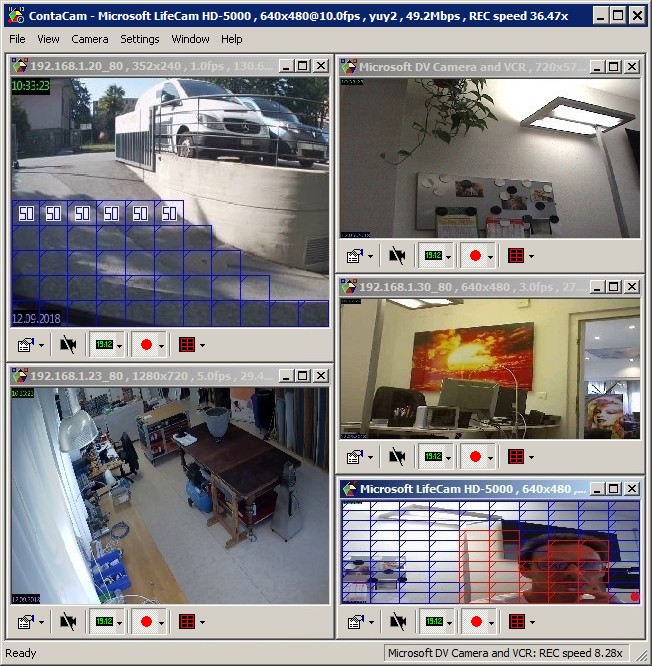
В этом режиме удобно:
-
держать обзорные камеры маленькими окнами;
-
важную камеру (вход/касса/ворота) — крупнее;
-
быстро включать/выключать запись по каждой камере отдельно;
-
редактировать зоны движения прямо по картинке.
Меню записи: красная точка и режимы REC
Ключевой элемент управления — кнопка записи (красная точка). В ContaCam она не просто старт/стоп, а переключатель режима:
-
REC OFF — запись выключена;
-
Motion REC with sensitivity … — запись по движению с заданной чувствительностью;
-
Continuous REC — непрерывная запись.
Также в меню этой кнопки вынесены быстрые команды:
-
View RECs in Web Browser (F3) — открыть веб-архив и live-просмотр в браузере;
-
View RECs in File Explorer (F4) — открыть папку с файлами текущей камеры.
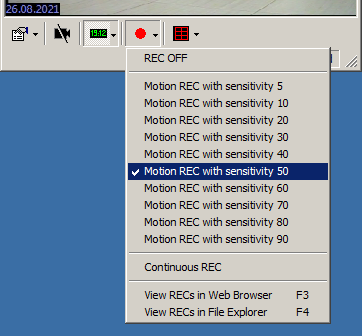
С точки зрения ежедневной эксплуатации это одно из самых удобных решений: оператору не нужно лазить по настройкам — он выбирает режим записи одним кликом и сразу понимает, как работает камера (motion detection recording или 24/7).
Подключение и настройка камер: пошагово
1) Подключение USB-камеры (webcam/WDM)
Когда вы подключаете USB-камеру, ContaCam берёт устройство через системные драйверы (WDM) и даёт стандартные инструменты управления потоком:
-
выбор источника и его родных настроек через кнопку Source (появляется для USB/DV/захватных устройств);
-
выбор формата и компрессии через Size & Format — здесь часто выбирают MJPG-режим для снижения нагрузки и стабильной записи;
-
разворот изображения через Flip Horizontally / Flip Vertically (для камер, которые стоят вверх ногами).
Практика простая: сначала добейтесь стабильного live view, затем задайте рабочий FPS (через Framerate или настройки устройства), а уже потом включайте запись и детектор движения.
2) Подключение IP-камеры по RTSP (Network / IP Camera)
Для сетевых камер используется диалог Camera → Network / IP Camera. Внутри вы вводите адрес камеры и выбираете параметры подключения, а поле Camera IP or Hostname or URL принимает либо IP/хост, либо готовую RTSP-ссылку на поток.
В реальной работе это выглядит так:
-
Открываете Camera → Network / IP Camera.
-
Вводите Camera IP or Hostname or URL (IP или готовый RTSP URL).
-
Задаёте порт (для RTSP обычно 554), логин/пароль камеры.
-
Выбираете совместимый профиль кодека (H.264/H.265) и добиваетесь стабильного live view.
Важно: ContaCam уверенно работает именно с RTSP-потоками. Если камера даёт облачный поток без RTSP, подключить её напрямую не получится — нужен RTSP доступ.
3) Имена камер и логика хранения
В Camera Basic Settings имя камеры — это не косметика. Поле Friendly name одновременно:
-
отображается в заголовке окна камеры;
-
становится именем папки хранения для видео и снимков;
-
используется в URL-пути веб-интерфейса.
Поэтому имена лучше давать инженерные: Entrance, Parking, Office_1, Warehouse_Aisle2. Это ускоряет навигацию и в Windows-папках, и в веб-архиве.
Camera Basic Settings: базовые настройки, которые реально влияют на результат
Блок Camera Basic Settings — это операционный уровень: как камера называется, как выглядит веб-просмотр, где хранить архив и какие уведомления включить.
Веб-интерфейс на уровне камеры
В Camera Basic Settings есть настройки, которые относятся именно к web UI:
-
выбор языка/стиля веб-интерфейса;
-
Full stretch live view — растягивание live-картинки без сохранения пропорций (полезно, если важна заполненность, но может исказить геометрию);
-
Allow deleting files — разрешение удалять записи из веб-интерфейса (для реальной безопасности это включают только вместе с учёткой);
-
Allow obscuring source — возможность затемнять/скрывать видео/аудио источник из веб-интерфейса (актуально для приватности).
Хранение и автоматическая очистка архива
Этот блок задаёт, насколько самообслуживаемой будет система видеонаблюдения:
-
Keep files for — сколько хранить записи (по умолчанию стоит месяц);
-
Minimum disk free space in percent — порог свободного места на диске; если свободного места меньше, ContaCam удаляет самые старые дни, пока порог не восстановится;
-
Maximum camera folder size — лимит размера папки камеры (полезно, когда архив кладётся в каталог с ограничением квоты).
Это как раз тот уровень, который превращает записываю куда-то в нормальный DVR на ПК: вы один раз выставили правила, и дальше программа не забивает диск под ноль.
Email-уведомления
В Camera Basic Settings email настраивается через кнопку To, Subject, Server: вы задаёте адрес получателя, тему и SMTP-параметры, а затем включаете нужные типы уведомлений чекбоксами.
Практически это используют в двух сценариях:
-
уведомления о движении (когда требуется событийная сигнализация);
-
уведомления о проблемах/ошибках камеры, чтобы видеть, что поток упал.
Daily summary video: ускоренный день как таймлапс
В ContaCam есть важная функция, которая сильно облегчает просмотр архива: Daily summary video. Каждый день в полночь программа формирует ускоренное резюме дня — видео, которое быстро пролистывает сутки.
Ключевой параметр — frame interval (интервал кадров): по умолчанию 30 секунд. Если уменьшить интервал, daily summary становится детальнее и длиннее; если увеличить — короче и реже.
Global Settings: автозапуск, служба, общий каталог камер и веб-доступ
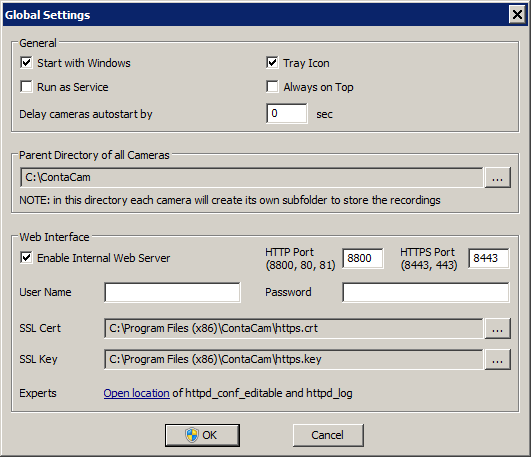
File → Global Settings — это системный уровень: как ContaCam запускается, где лежат все камеры и как работает встроенный веб-сервер.
General: режим работы и поведение окна
В блоке General сосредоточены настройки, которые напрямую влияют на стабильность и удобство:
-
Start with Windows — запуск вместе со входом пользователя в Windows;
-
Tray Icon — сворачивание в трей и продолжение работы при закрытии окна (выход выполняется через File → Exit);
-
Run as Service — запуск как служба Windows, чтобы система видеонаблюдения работала даже без входа пользователя;
-
Always on Top — удержание окна поверх остальных;
-
Delay cameras autostart by … sec — задержка автозапуска камер на заданное количество секунд (полезно после перезагрузки, когда сеть/диски поднимаются не мгновенно).
Если ContaCam используется именно как CCTV-софт 24/7, Run as Service — главный режим: он делает запись устойчивой к человеческому фактору (закрыл окно, вышел из учётки, перезагрузил ПК).
Parent Directory of all Cameras: единое хранилище
В Global Settings задаётся Parent Directory of all Cameras. Это корневой каталог, внутри которого каждая камера создаёт свою подпапку (по имени Friendly name). Меняя этот путь, вы переносите весь архив на другой диск или раздел.
Практический совет: если планируется круглосуточная запись или много motion events, логичнее размещать каталог камер на отдельном диске (или хотя бы на отдельном разделе), чтобы:
-
не забивать системный диск;
-
не смешивать архив с пользовательскими файлами;
-
проще делать резервное копирование архива.
Web Interface: встроенный веб-сервер, порты и доступ
В Global Settings видны параметры встроенного веб-сервера:
-
Enable Internal Web Server — включение встроенного сервера;
-
HTTP Port и HTTPS Port — по умолчанию 8800 и 8443 (плюс подсказки по альтернативным портам);
-
User Name / Password — защита веб-интерфейса логином и паролем;
-
SSL Cert и SSL Key — пути к сертификату и ключу для HTTPS;
-
расположение конфигов и логов, включая
httpd_conf_editable.txtиhttpd_log.txt.
Именно здесь формируется удалённый доступ: вы открываете live view и архив через браузер, а при необходимости — публикуете доступ через порт-форвардинг на роутере.
Запись и детектор движения: режимы, буферы, разбиение файлов
В ContaCam запись не воспринимается как одна кнопка. Это набор параметров, которые позволяют настроить поведение под задачу: где нужна максимальная информативность (вход/касса), где нужна экономия места (коридор/склад), где важен короткий pre-buffer.
Таблица режимов записи (то, что выбирается в меню красной кнопки)
| Режим | Как работает | Когда выбирать |
|---|---|---|
| REC OFF | Видео идёт в live view, но на диск не пишется | Камера как монитор, запись временно не нужна |
| Motion REC with sensitivity 5…90 | Пишет только при движении; чувствительность задаётся числом | Дом/офис, где важны события, а не непрерывная лента |
| Continuous REC | Непрерывная запись 24/7 | Касса, производство, зоны с постоянным движением |
Меню режимов открывается кликом по красной точке; по умолчанию выбран Motion detection REC со средней чувствительностью 50.
Split longer than: контроль размера сегментов
В ContaCam запись всегда разбивается на сегменты по параметру Split longer than (в кадрах). Значение по умолчанию — 1000 frames. Это не декоративный параметр, а практическая защита:
-
ограничивает размер одного видеофайла;
-
снижает потребление буфера кадров;
-
делает архив проще для просмотра и копирования.
Pre buffer / Post buffer: что попадает до и после события
В motion detection REC почти всегда хочется видеть не только сам момент движения, но и то, что было за секунду до него — например, как человек вошёл в кадр. Для этого в Camera Advanced Settings задаются:
-
Pre buffer — сколько секунд хранить до начала записи;
-
Post buffer — сколько секунд добавить после окончания движения.
В итоге запись по движению превращается в контекстную: событие начинается чуть раньше, чем детектор сработал, и заканчивается не обрубком.
Drop motion shorter than: фильтр микродвижений
Параметр Drop motion shorter than — практичный фильтр, который отсекает слишком короткие шевеления (помехи, шум матрицы, краткий пересвет). Он особенно полезен там, где:
-
ночью включается ИК-подсветка и картинка шумит;
-
в кадре есть деревья/тени/вентилятор;
-
иногда возникают мигания от автоэкспозиции.
Camera Advanced Settings: тонкая настройка видео, аудио, сохранения и автоматизации
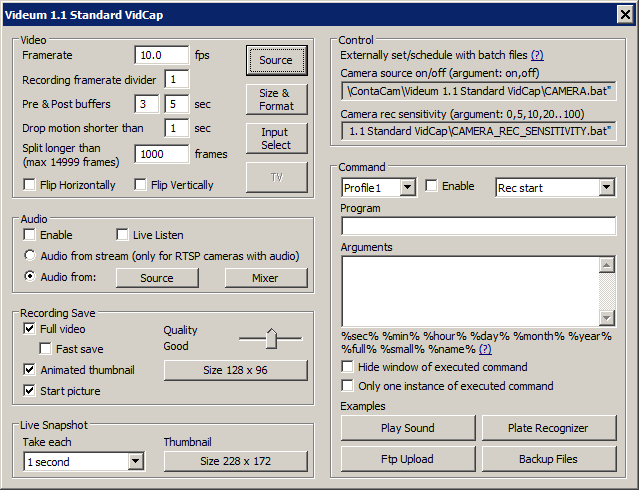
Camera Advanced Settings — это диалог, где ContaCam раскрывается как полноценный видеорегистратор на ПК: вы управляете FPS, делителями записи, буферами, сохранением mp4, миниатюрами, стартовым кадром, снапшотами для web UI, внешними командами и зонами движения.
Video: FPS, делитель записи и повороты
В разделе Video важны следующие поля:
-
Framerate (fps) — задаёт FPS для живого потока (если поле неактивно, FPS управляется в веб-интерфейсе самой IP-камеры);
-
Recording framerate divider — делитель кадров на запись: ставите 2, и на диск пишется каждый второй кадр; удобно, если ПК не успевает сохранять в реальном времени;
-
Split longer than — разбиение на файлы по кадрам;
-
Flip Horizontally / Flip Vertically — зеркалирование и разворот на 180° (если включить оба);
-
Source, Size & Format, Input Select, TV — элементы для USB/захвата (выбор источника, формата, входа, ТВ-тюнера).
Audio: запись звука и проверка вживую
Если камера отдаёт звук, в ContaCam это включается явно:
-
Enable — запись аудио вместе с видео;
-
Live Listen — проверка звука в live-режиме;
-
Audio from stream (only for RTSP cameras with audio) — получение аудио прямо из RTSP-потока;
-
Mixer — регулировка уровней для USB-источников.
Это важно для практики: в системах наблюдения звук часто либо вроде есть, либо вроде нет, и проверка Live Listen снимает вопросы за минуту.
Recording Save: что именно сохраняется на диск
ContaCam не ограничивается полным видео. В Recording Save вы выбираете, какие артефакты создавать на каждое событие:
-
Full video — сохраняет полную последовательность в .mp4;
-
Fast save — режим ускоренного сохранения (когда ПК не успевает писать на лету; цена — более крупные файлы);
-
Quality — качество сохранения;
-
Animated thumbnail — создаёт сводку в виде анимированной миниатюры;
-
Start picture — сохраняет стартовый кадр как .jpg (с учётом pre-buffer и фильтра коротких движений).
Эта комбинация делает архив удобным: вы быстро листаете start picture/анимированные миниатюры, а тяжёлый mp4 открываете только там, где действительно нужно.
Live Snapshot: как формируется web-просмотр
Встроенный веб-интерфейс в ContaCam строится на периодических живых снимках:
-
Take each — частота live snapshot (обычно 1 second);
-
режим Fast делает превью плавнее, но увеличивает сетевую нагрузку и количество записей на диск;
-
кнопка Thumbnail Size задаёт размер миниатюр, которые используются и для web UI live view.
Зоны детекции и борьба с ложными срабатываниями: маска, относительная чувствительность и тестовые зоны
Motion detection — это не только ползунок чувствительности. В ContaCam есть полноценный редактор зон (Mask designer) и механизм relative sensitivity: разные участки кадра реагируют по-разному.
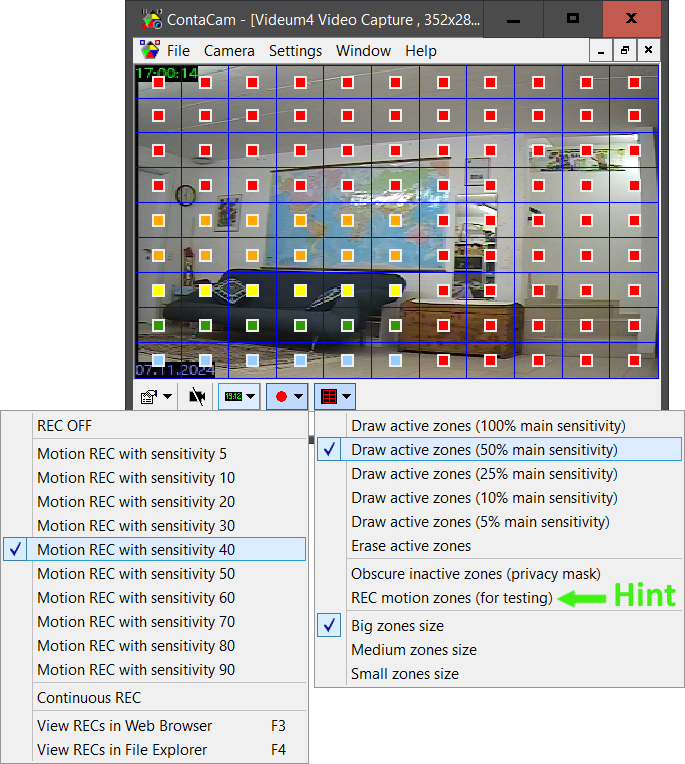
Как устроены зоны в ContaCam
В меню зон вы видите конкретные команды:
-
Draw active zones (100% main sensitivity) — активная зона с полной чувствительностью;
-
Draw active zones (50% / 25% / 10% / 5% main sensitivity) — активные зоны с пониженной чувствительностью;
-
Erase active zones — стирание активных зон;
-
Obscure inactive zones (privacy mask) — маска приватности для неактивных областей;
-
REC motion zones (for testing) — запись карты движения для тестирования;
-
Big / Medium / Small zones size — размер сетки зон.
Смысл очень практичный: вы не давите чувствительность всей камеры, а снижаете её там, где обычно ложные срабатывания (деревья, дорога, отражения), и оставляете высокой там, где важен проход человека/машины.
Рабочая методика настройки (быстро и без гадания)
-
Ставите режим Motion REC и выбираете базовую чувствительность (например, 40–50).
-
Включаете REC motion zones (for testing) на несколько дней.
-
Просматриваете записи, отмечаете, где именно стреляют ложные зоны.
-
Перерисовываете зоны:
-
в проблемных местах — Draw active zones (25% / 10% / 5%);
-
в важных местах — оставляете 100% или 50%;
-
всё лишнее — Erase active zones.
-
-
Поднимаете Drop motion shorter than до 2–4 секунд, если ложные события короткие (блики, тени).
В итоге детектор движения становится осмысленным: он реагирует на реальные события, а не на шум и изменения освещённости.
Просмотр архива: быстрый доступ, web-архив и структура файлов
ContaCam предлагает два равноправных способа работы с архивом:
-
Через Windows-папки, где лежат записи по дням и камерам.
-
Через веб-интерфейс, где события показываются в виде анимированных миниатюр и быстрых превью.
Быстрые команды F3 и F4
В ежедневной работе чаще всего используются две команды из меню красной точки:
-
F3 — View RECs in Web Browser: открывается веб-страница, где можно смотреть live view и записи;
-
F4 — View RECs in File Explorer: открывается папка камеры с архивом.
Это экономит время: оператору не нужно помнить, где лежат файлы и какой URL у веб-интерфейса.
Что даёт web-архив
Сильная сторона web-архива — событийная навигация. В ContaCam motion events представлены как анимированные миниатюры, поэтому вместо скучного списка файлов вы видите, что произошло, ещё до открытия mp4.
Снимки (Snapshots) и ручные записи
ContaCam умеет работать не только в режиме CCTV, но и как живой рекордер:
-
Manual records — ручная запись;
-
Snapshots — ручные снимки из live view;
-
дополнительно — live snapshots для web UI (настраиваются в Advanced Settings).
Ручной снимок через контекстное меню
В live-окне камеры доступна команда Snapshot (через правый клик). Это удобно, когда нужно:
-
быстро зафиксировать кадр (номер машины, лицо, документ в кадре);
-
отправить скрин в поддержку/охрану;
-
сохранить контрольное состояние (витрина, ворота, склад).
Уведомления и действия: email, FTP и запуск внешних команд
ContaCam строит автоматизацию вокруг простого принципа: событие → действие. Действия задаются двумя путями:
-
Уведомления по email из Camera Basic Settings (через To, Subject, Server).
-
Выполнение команд в Camera Advanced Settings → Command (профили и моменты запуска).
Command: профили и моменты выполнения
В Camera Advanced Settings есть блок Command:
-
выбор Profile1 (и других профилей);
-
чекбокс Enable;
-
выпадающий список момента выполнения:
-
On Recording start
-
After the Recording saving is done
-
When the Live snapshots saving is done
-
After the Daily summary saving finished
-
-
поля Program и Arguments;
-
опции Hide window of executed command, Only one instance of executed command.
С практической стороны это решает два класса задач:
-
оповещения (запустить скрипт, который отправит push);
-
выгрузка (копировать файлы, грузить на FTP, архивировать, синхронизировать).
Не нужно придумывать интеграции: ContaCam честно отдаёт файлы и позволяет вызвать команду в нужный момент.
Переменные для Arguments: подстановка путей и даты
Для аргументов доступны переменные, которые подставляют дату/время и пути к файлам:
-
%sec%,%min%,%hour%,%day%,%month%,%year% -
%full%— путь к start picture / full video / live snapshot / daily summary (в зависимости от выбранного Execute on) -
%small%— путь к animated thumbnail или live snapshot thumbnail -
%name%— имя камеры (Friendly name)
Это превращает ContaCam в узел автоматизации для видеонаблюдения: файл появился → скрипт получил путь → дальше делайте с ним что угодно.
Встроенный веб-сервер и удалённый доступ
В ContaCam веб-доступ — это часть системы, а не отдельный плагин. Включается в Global Settings → Web Interface: Enable Internal Web Server, порты HTTP Port/HTTPS Port, и защита User Name/Password.
Что реально удобно в web-доступе ContaCam
-
просмотр live view из браузера (внутри локальной сети и снаружи при настроенном доступе);
-
просмотр событий по движению как миниатюр/превью;
-
управление возможностью удаления файлов и скрытия источника (если включено в Camera Basic Settings).
Re-stream: отдача потока как URL (poll/push)
ContaCam умеет переотдавать источник через web server. Для этого используются URL вида:
-
http://CONTACAM-PC:PORT/CAMERA_NAME/poll.php -
http://CONTACAM-PC:PORT/CAMERA_NAME/push.php
А если требуется меньший размер — добавляется ?thumb=yes, а размер задаётся через Thumbnail Size в Camera Advanced Settings.
Это удобно для задач подключить камеру дальше: например, на другой ПК, в панель мониторинга или в систему, которая умеет брать HTTP-картинку/поток.
Режим службы и внешнее управление без интерфейса
Run as Service: видеонаблюдение как сервис
Опция Run as Service в Global Settings делает ContaCam настоящим видеорегистратором на ПК: запись идёт даже если пользователь не залогинен. Настройки при этом правятся привычно: запускаете окно ContaCam, меняете параметры и закрываете — служба подхватывает обновления.
Batch-управление камерой: CAMERA.bat и CAMERA_REC_SENSITIVITY.bat
В каждой папке камеры ContaCam кладёт управляющие батники:
-
CAMERA.bat— включает/скрывает источник (on/off); -
CAMERA_REC_SENSITIVITY.bat— управляет записью/чувствительностью:-
0= REC OFF -
5…90= Motion REC с чувствительностью -
100= continuous REC
-
Это мощный инструмент для автоматизации: можно поднимать запись по расписанию, выключать её ночью, переключать sensitivity в рабочие/нерабочие часы — и всё это без ручного входа в интерфейс.
Производительность и стабильность: как держать систему в ресурсе
ContaCam экономно относится к ресурсам, но результат всегда зависит от того, что именно вы включили. На нагрузку сильнее всего влияют:
-
количество камер;
-
разрешение и FPS;
-
кодек RTSP (H.264/H.265);
-
частота live snapshots (Take each) и режим Fast;
-
включённые артефакты сохранения (Full video + Animated thumbnail + Start picture).
Практические настройки для тяжёлых конфигураций
Если цель — стабильная запись 24/7 и большой архив:
-
Снижайте FPS через Framerate или через web-интерфейс самой камеры.
-
Используйте Recording framerate divider, если поток слишком тяжёлый для записи в реальном времени.
-
Держите Split longer than в разумных рамках (не раздувайте сегменты до гигантских файлов).
-
Оставляйте Take each = 1 second и включайте Fast только там, где действительно нужно плавное web-превью.
-
Если система не успевает писать — включайте Fast save.
Безопасность и приватность: что настроить обязательно
В системах видеонаблюдения слабое место почти всегда одно — удалённый доступ. В ContaCam базовые меры делаются прямо в интерфейсе:
-
включаете User Name и Password в Global Settings → Web Interface;
-
используете HTTPS Port (по умолчанию 8443) и контролируете сертификат через SSL Cert/SSL Key;
-
если даёте доступ удалённо — публикуете только нужный порт и не оставляете пустые поля авторизации.
Для приватности полезны два механизма:
-
Obscure inactive zones (privacy mask) — маска приватности в кадре (чтобы, например, закрыть окна соседей);
-
Allow obscuring source — возможность временно скрыть источник из web UI (и это включается вручную в Camera Basic Settings).
Плюсы и минусы ContaCam по итогам практического разбора
Что особенно сильное
-
Быстрое развёртывание ПК как DVR: подключил камеру → выбрал Motion detection REC → получил архив.
-
Внятная логика записи: REC OFF / Motion REC / Continuous REC и быстрые команды F3/F4.
-
Тонкая настройка: Pre buffer, Post buffer, Drop motion shorter than, Split longer than, зоны и relative sensitivity.
-
Встроенный web server с HTTP/HTTPS и парольной защитой.
-
Daily summary video как ускоренный день — удобный способ просматривать сутки.
-
Автоматизация через внешние команды и батники управления (камера on/off, запись/sensitivity).
Что воспринимается как ограничения
-
Интерфейс классический и диалоговый: он быстрый и понятный, но не пытается быть современным NVR-дешбордом.
-
Сильная ставка на стандартные потоки и RTSP: если камера закрытая и не даёт RTSP, она не становится камерой для ContaCam.
-
Аналитика уровня умный NVR (сложные правила, многоуровневые сценарии) решается через внешние интеграции и команды, а не через отдельный визуальный конструктор внутри программы.
Сравнение с аналогами
Ниже — сравнение именно по рабочим сценариям (видеонаблюдение Windows, запись по движению, удалённый просмотр, управление архивом), без абстрактных лозунгов.
iSpy / Agent DVR
-
Когда iSpy/Agent DVR удобнее: если нужна платформенность и расширенная экосистема (интеграции, дополнительные модули, более сложные сценарии через UI).
-
Где ContaCam выигрывает: проще старт, меньше шума в интерфейсе, быстрее привести систему к понятной схеме: motion detection REC + web view + автоочистка диска. Для ПК-видеорегистратора это часто важнее, чем десятки вторичных функций.
Blue Iris
-
Когда Blue Iris сильнее: профессиональные инсталляции с большим числом камер, глубокие сценарии, часто — более гибкая аналитика и NVR-логика интерфейса.
-
Где ContaCam практичнее: лёгкая настройка и прозрачные параметры (особенно Split longer than, буферы, зоны чувствительности), плюс встроенный веб-сервер без ощущения тяжёлой системы.
Xeoma
-
Когда Xeoma подходит лучше: если нужен модульный подход и акцент на готовых умных модулях (в зависимости от конкретной конфигурации Xeoma).
-
Где ContaCam удобнее: когда требуется максимально прямой путь: подключить RTSP/USB, включить запись по движению, получить веб-архив и автоматическую очистку — без пересборки цепочек модулей.
Yawcam
-
Когда Yawcam логичнее: очень простые сценарии под одну-две вебкамеры и вебкам-стрим без сложного архива.
-
Где ContaCam выигрывает: это именно CCTV-софт с нормальной записью, сегментацией, daily summary и настройкой зон движения; при росте до нескольких камер ContaCam держит структуру лучше.
Итог сравнения в одной таблице (по сути функций)
| Функция/сценарий | ContaCam | iSpy/Agent DVR | Blue Iris | Xeoma | Yawcam |
|---|---|---|---|---|---|
| Запись по движению (motion detection recording) | Да, с числовой чувствительностью и зонами | Да | Да | Да | Да |
| Непрерывная запись (continuous recording) | Да (Continuous REC) | Да | Да | Да | Ограниченно |
| Сегментация файлов | Да (Split longer than) | Да | Да | Зависит от режима | Обычно проще |
| Буферы до/после события | Да (Pre/Post buffer) | Да | Да | Зависит от модуля | Обычно нет |
| Встроенный веб-сервер | Да (HTTP/HTTPS, логин/пароль) | Да | Да | Да | Да |
| Daily summary / таймлапс дня | Да | Через настройки/обходные варианты | Через настройки | Через модули/настройки | Обычно нет |
| Внешние команды/скрипты | Да (Profiles, variables, batch control) | Да | Да | Да | Ограниченно |
Итог и рекомендации
ContaCam — это пример программы для видеонаблюдения, которая собрана вокруг практики: подключение камер, запись по движению, управление диском, просмотр через веб-интерфейс и тонкая настройка детектора движения сделаны без лишней мишуры, но с большим количеством реально полезных параметров.
Если нужна понятная схема ПК как видеорегистратор: IP-камера RTSP + motion detection REC + web-архив + автоочистка, ContaCam закрывает задачу полностью. А если требуется более NVR-комбайн с обвязкой сложных правил прямо внутри одной панели, тогда уже логичнее смотреть в сторону решений уровня Blue Iris или Agent DVR — но именно как отдельный выбор под иные требования.
