- Категория: Инструкции
|
Разделение PDF нужно в разных ситуациях: из большого отчёта требуется отправить только несколько листов, из скана нужно вытащить одну квитанцию, из договора нужно отделить приложение, а из учебного файла — сохранить отдельные главы. В PDF это делается без пересъёмки, без копирования текста вручную и без повторной сборки документа с нуля. Главное — выбрать правильный способ: установленную программу, встроенные средства системы, браузер, онлайн-инструмент или мобильное приложение. Перед работой сохраните копию исходного файла. Это особенно важно для документов с подписями, печатями, отсканированными страницами, формами и внутренними ссылками. Разделение обычно не портит исходник, но копия защищает от случайной перезаписи, неправильного диапазона и удаления нужных страниц. |
- Категория: Инструкции
|
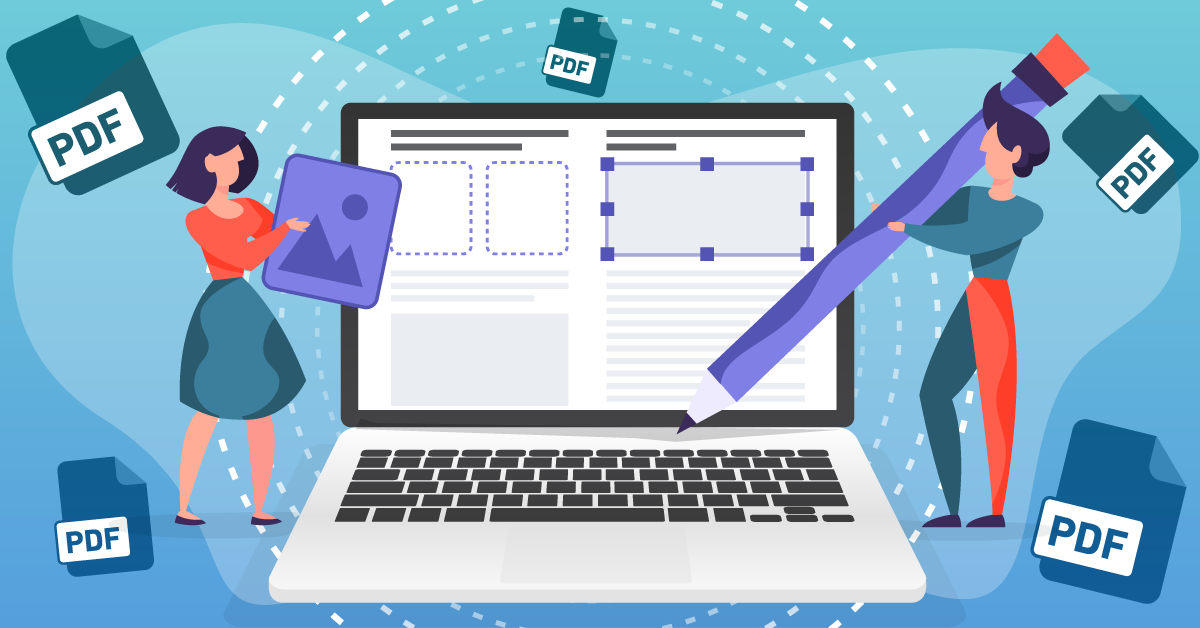
Рисование в PDF нужно не только дизайнерам и преподавателям. В обычной работе это один из самых быстрых способов показать ошибку в договоре, обвести спорный пункт, подписать акт, поставить стрелку на схеме, отметить правку в макете, выделить участок скана или добавить рукописную заметку на учебный материал. Формат PDF удобен тем, что сохраняет внешний вид страницы, но из-за этого простое редактирование не всегда работает так же, как в Word. Поэтому для рисунков, карандашных пометок и фигур используют PDF-редакторы, встроенные просмотрщики, онлайн-сервисы и мобильные приложения. Главная мысль простая: рисовать поверх PDF удобнее через инструменты аннотаций. Они добавляют на страницу слой с пометками: линиями, стрелками, маркером, прямоугольниками, овалами, текстовыми заметками и свободным рисунком. В одних программах эти элементы остаются редактируемыми комментариями, в других после сохранения встраиваются в страницу. Для отправки документа коллегам, печати и архивации важно не только нарисовать нужный объект, но и правильно сохранить файл, чтобы пометки открылись в другом просмотрщике. |
- Категория: Конвертеры видео
|
Apowersoft Video Converter Studio — настольный видеоконвертер с дополнительными инструментами редактирования, предпросмотра, создания MV-роликов, Split Screen-композиций и записи видео с экрана. Это не узкая утилита формата выбрал файл — получил MP4, а более широкий рабочий инструмент для пользователя, которому нужно быстро подготовить видео к просмотру на телефоне, телевизоре, медиаплеере, игровой приставке, YouTube, Facebook, Twitter или просто уменьшить размер ролика без отдельного видеоредактора. |
- Категория: Конвертеры видео
|
Clone2Go Video Converter — видеоконвертер для Windows, предназначенный для преобразования видеофайлов, подготовки роликов под портативные устройства, пакетной обработки и настройки выходного качества. Программа работает по понятной схеме: пользователь добавляет видео через Add Video, выбирает нужный профиль в поле Profile, при необходимости меняет параметры изображения и звука, затем запускает обработку кнопкой Encode или Start Encode. |
- Категория: Конвертеры видео
|
Aneesoft Video Converter Pro — настольная программа для конвертации видеофайлов, подготовки роликов под устройства, извлечения аудио и базовой обработки перед экспортом. Это не редактор для сложного монтажа, а именно видеоконвертер с понятной очередью файлов, выбором выходного формата, настройками качества, предпросмотром и встроенными инструментами для быстрых правок: обрезки, кадрирования, эффектов, водяного знака и деинтерлейсинга. |
- Категория: Конвертеры видео
|
mediAvatar HD Video Converter — настольный видеоконвертер для работы с HD- и SD-видео, аудиофайлами, изображениями и профилями устройств. Программа ориентирована на тех, кому нужно не только поменять расширение ролика, а подготовить файл под конкретный формат воспроизведения: MP4, AVI, WMV, MOV, MKV, H.264/AVC, AVCHD, MPEG-2 TS, MPEG-4 TS, HD WMV, HD QuickTime, а также под устройства вроде iPhone, iPod, iPad, Apple TV, PSP, PS3, Xbox, Android, BlackBerry, Windows Phone и других мультимедийных плееров. |
- Категория: Конвертеры видео
|
mediAvatar Video Converter — видеоконвертер для тех случаев, когда нужно быстро привести видео, аудио или набор медиафайлов к нужному формату без отдельного монтажного проекта. Программа ориентирована на практические задачи: конвертация AVI, MP4, MKV, MOV, WMV, MPEG, FLV и других форматов, подготовка роликов для мобильных устройств, извлечение аудио из видео, создание нескольких выходных вариантов из одного файла, базовая обработка изображения, добавление субтитров, водяных знаков и фоновой аудиодорожки. |
Страница 205 из 667