- Категория: Intel Xeon E7 v2
|
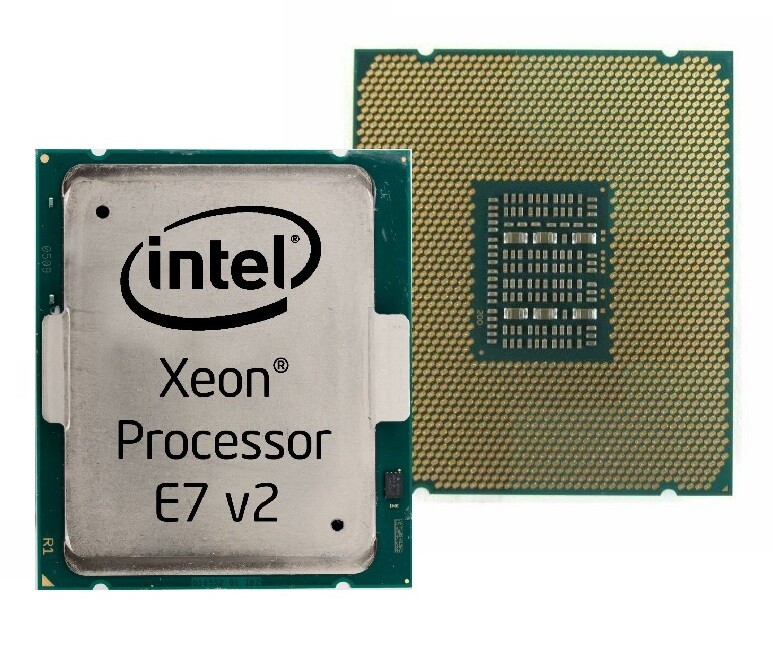
Intel Xeon E7-2890 v2 — старшая модель двухсокетной ветки E7-2800 v2. Процессор выпущен в первом квартале 2014 года и относится к архитектуре Ivy Bridge-EX. Он получил 15 физических ядер, 30 потоков, базовую частоту 2,8 ГГц, максимальную частоту Turbo Boost 3,4 ГГц и 37,5 МБ кеша третьего уровня. Тепловой пакет составляет 155 Вт. Intel разрабатывала эту модель для серверов с большим объёмом оперативной памяти, виртуализации, баз данных, корпоративных приложений и длительной работы под высокой нагрузкой. При оценке Xeon E7-2890 v2 важно не переносить на него привычные представления о недорогих Xeon E5 для домашних рабочих станций. Это не процессор для распространённых китайских плат X79 и не основа бюджетного игрового компьютера. Его ценность раскрывается в совместимой серверной платформе: с двумя сокетами, большим количеством модулей DDR3 ECC, фирменной системой охлаждения, серверным блоком питания и BIOS, рассчитанным на Intel Xeon E7 v2. |
- Категория: Intel Xeon E7 v2
|
Intel Xeon E7-2880 v2 — серверный процессор поколения Ivy Bridge, выпущенный в первом квартале 2014 года. Модель получила 15 физических ядер, поддержку Hyper-Threading и 30 вычислительных потоков. Базовая тактовая частота составляет 2,50 ГГц, а максимальная частота Turbo Boost достигает 3,10 ГГц. Объём кеша последнего уровня равен 37,5 МБ. Этот процессор создавался не для обычных домашних компьютеров и не для массовых рабочих станций. Его основное назначение — двухсокетные серверы с большим объёмом оперативной памяти, виртуализация, консолидация сервисов, корпоративные базы данных, вычислительные узлы и восстановление платформ, которые продолжают работать на серверном оборудовании поколения Ivy Bridge-EX. |
- Категория: Intel Xeon E7 v2
|
Intel Xeon E7-2870 v2 — серверный процессор для двухсокетных систем корпоративного класса. Модель вышла в первом квартале 2014 года и относится к поколению Ivy Bridge-EX. Процессор получил 15 физических ядер, поддержку Hyper-Threading с обработкой 30 потоков, базовую частоту 2,30 ГГц и максимальную частоту Turbo Boost 2,90 ГГц. Объём общей кэш-памяти третьего уровня составляет 30 МБ, а расчётная тепловая мощность равна 130 Вт. Этот процессор создавался не для обычных настольных компьютеров, рабочих станций начального уровня или игровых сборок. Intel Xeon E7-2870 v2 предназначен для серверов с большим объёмом оперативной памяти, расширенными средствами контроля ошибок, аппаратной виртуализацией и длительной работой под нагрузкой. Его типичные задачи — поддержка корпоративных приложений, консолидация виртуальных машин, обслуживание баз данных, работа инфраструктурных служб и модернизация действующих серверов предыдущего поколения. |
- Категория: Intel Xeon Phi 7200 Series
|
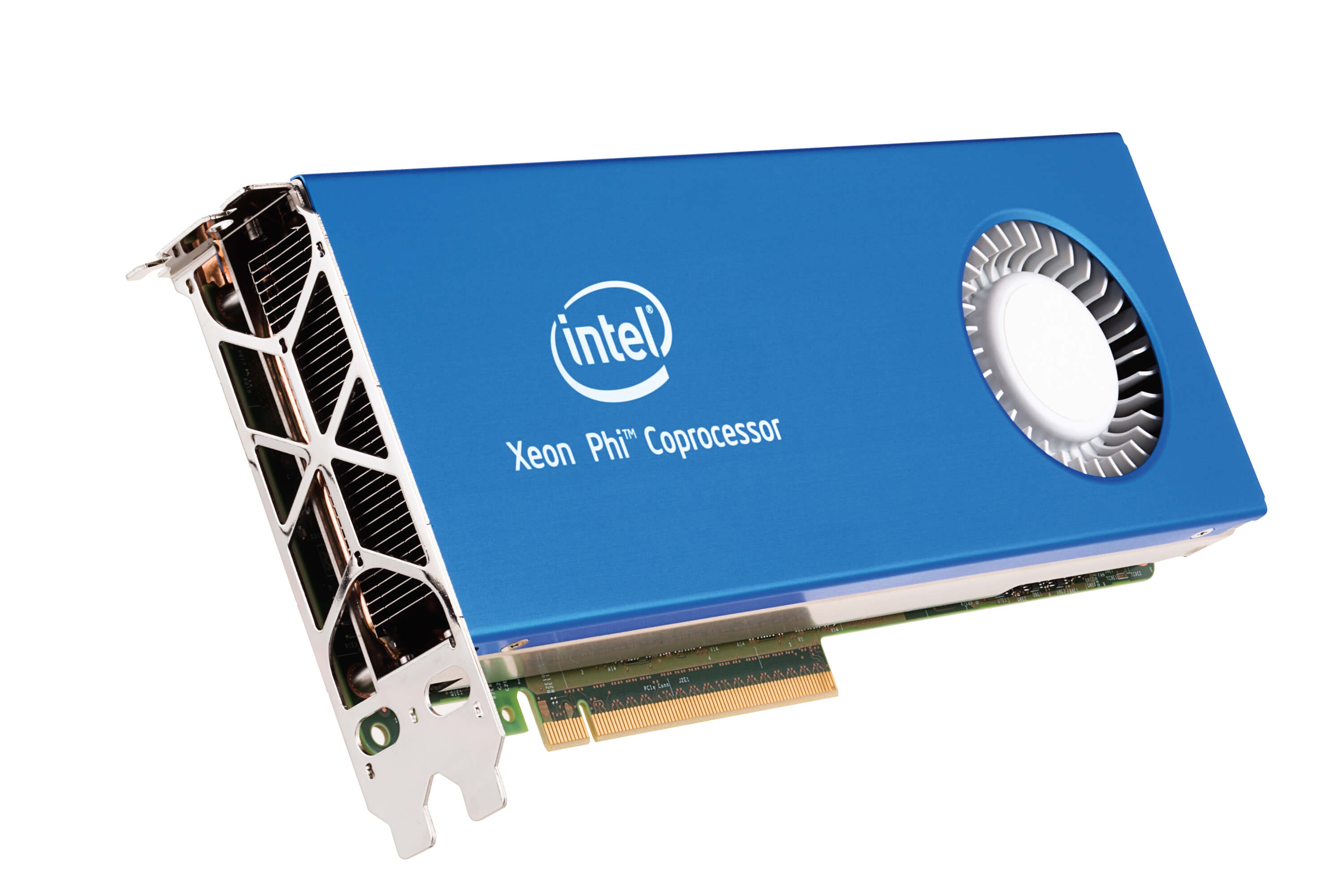
Intel Xeon Phi 7295 занимает особое место среди серверных процессоров. Это не универсальный Xeon для типового веб-сервера, не основа домашней рабочей станции и не необычный способ собрать игровой компьютер с большим количеством ядер. Модель создавалась для высокопроизводительных вычислений, масштабируемых многопоточных задач и программного обеспечения, подготовленного к интенсивной работе с широкими векторными инструкциями. Процессор относится к семейству Intel Xeon Phi 72x5 и архитектуре Knights Mill. Он выпущен в четвёртом квартале 2017 года по 14-нм техпроцессу. В корпусе размещены 72 вычислительных ядра. Каждое ядро обрабатывает четыре аппаратных потока, поэтому операционная система видит до 288 потоков. Базовая частота составляет 1,50 ГГц, максимальная частота в режиме Turbo Boost — 1,60 ГГц. Общий объём кэша второго уровня равен 36 МБ, а паспортный тепловой пакет достигает 320 Вт. |
- Категория: Intel Xeon Phi 7200 Series
|
Intel Xeon Phi 7290F — специализированный серверный процессор для высокопроизводительных вычислений. Модель относится к семейству Intel Xeon Phi x200, построена на архитектуре Knights Landing и рассчитана на задачи с выраженным параллелизмом: математическое моделирование, физические расчёты, обработку массивов данных, инженерные симуляции, вычислительную химию, финансовые алгоритмы и работу HPC-кластеров. Это не обычный Xeon с увеличенным количеством ядер и не процессор для универсального сервера. Intel Xeon Phi 7290F объединяет 72 вычислительных ядра, 288 аппаратных потоков, 36 МБ кеша L2, 16 ГБ высокоскоростной MCDRAM и встроенный Intel Omni-Path Fabric. Базовая частота составляет 1,50 ГГц, максимальная частота Turbo Boost — 1,70 ГГц, а тепловой пакет достигает 260 Вт. Intel выпускала модель в исполнении FC-LGA14B для разъёма SVLCLGA3647. |
- Категория: Intel Xeon Phi 7200 Series
|
Intel Xeon Phi 7290 относится к самым необычным серийным процессорам своего времени. Эта модель не создавалась для домашнего компьютера, офисной рабочей станции, игрового ПК или универсального сервера виртуализации. Перед нами специализированный серверный процессор для высокопараллельных вычислений: научных симуляций, инженерных расчётов, обработки массивов данных, моделирования физических процессов и построения плотных HPC-кластеров. Процессор Intel Xeon Phi 7290 входит в семейство Intel Xeon Phi и относится к поколению Xeon Phi 7200 Knights Landing. Внутри установлены 72 вычислительных ядра, каждое из которых обрабатывает по четыре аппаратных потока. Суммарно операционная система видит до 288 потоков. Базовая частота составляет 1,50 ГГц, максимальная частота Intel Turbo Boost достигает 1,70 ГГц, объём кеша второго уровня равен 36 МБ, а расчётное тепловыделение достигает 245 Вт. |
- Категория: Intel Xeon Phi 7200 Series
|
Intel Xeon Phi 7285 относится к числу самых необычных серверных процессоров, выпущенных Intel. Перед нами не обычный Xeon для универсального сервера, не ускоритель в формате PCI Express и не основа домашней рабочей станции. Это самостоятельный загрузочный процессор архитектуры x86-64, рассчитанный на высокопараллельные вычисления, векторизованный программный код и задачи, которые задействуют десятки ядер одновременно. Модель входит в семейство Xeon Phi 72x5 с кодовым именем Knights Mill. Процессор получил 68 ядер, 272 аппаратных потока, базовую частоту 1,30 ГГц, частоту Turbo Boost до 1,40 ГГц, 34 МБ кэша L2, встроенную высокоскоростную память MCDRAM объёмом 16 ГБ и шестиканальный контроллер DDR4-2400 ECC. Тепловой пакет достигает 250 Вт. Для установки используется серверный разъём SVLCLGA3647. |
Страница 36 из 472