Рейтинг лучших программ для BIM-проектирования и ТИМ-моделирования на Виндовс, Mac, телефон и онлайн
- Категория: Рейтинги
|
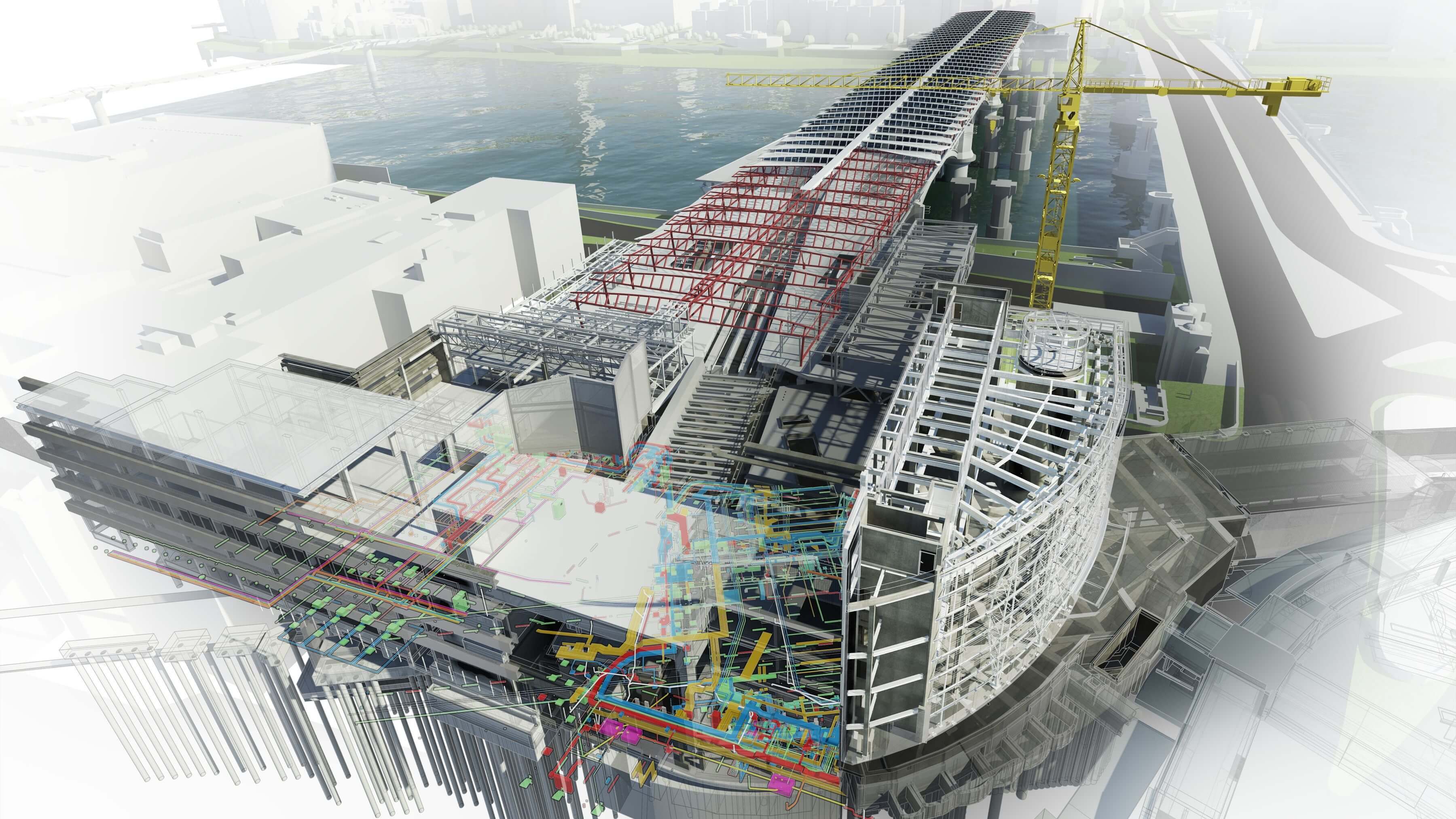
BIM-проектирование превращает обычную трехмерную модель здания в структурированную информационную среду. Стена в такой модели хранит не только геометрию, но и материал, толщину, отметку, принадлежность к этажу, отделку, объем и другие параметры. Воздуховод связан с системой вентиляции, арматурный стержень относится к конкретной конструкции, а помещение получает площадь, назначение и номер. После изменения объекта программа обновляет связанные виды, разрезы, спецификации и ведомости. Поэтому программы для BIM-моделирования нельзя сравнивать только по качеству трехмерной графики. Для архитектурного бюро важны стены, перекрытия, помещения, фасады и оформление листов. Конструктору нужны балки, колонны, узлы, армирование и деталировка. Инженеру необходимы трассировка коммуникаций, параметры оборудования и контроль пересечений. BIM-координатор работает со сводной моделью, замечаниями и версиями файлов. Строительная компания добавляет календарное планирование, контроль выполнения работ и связку с корпоративными системами. |
- Категория: Рейтинги
|
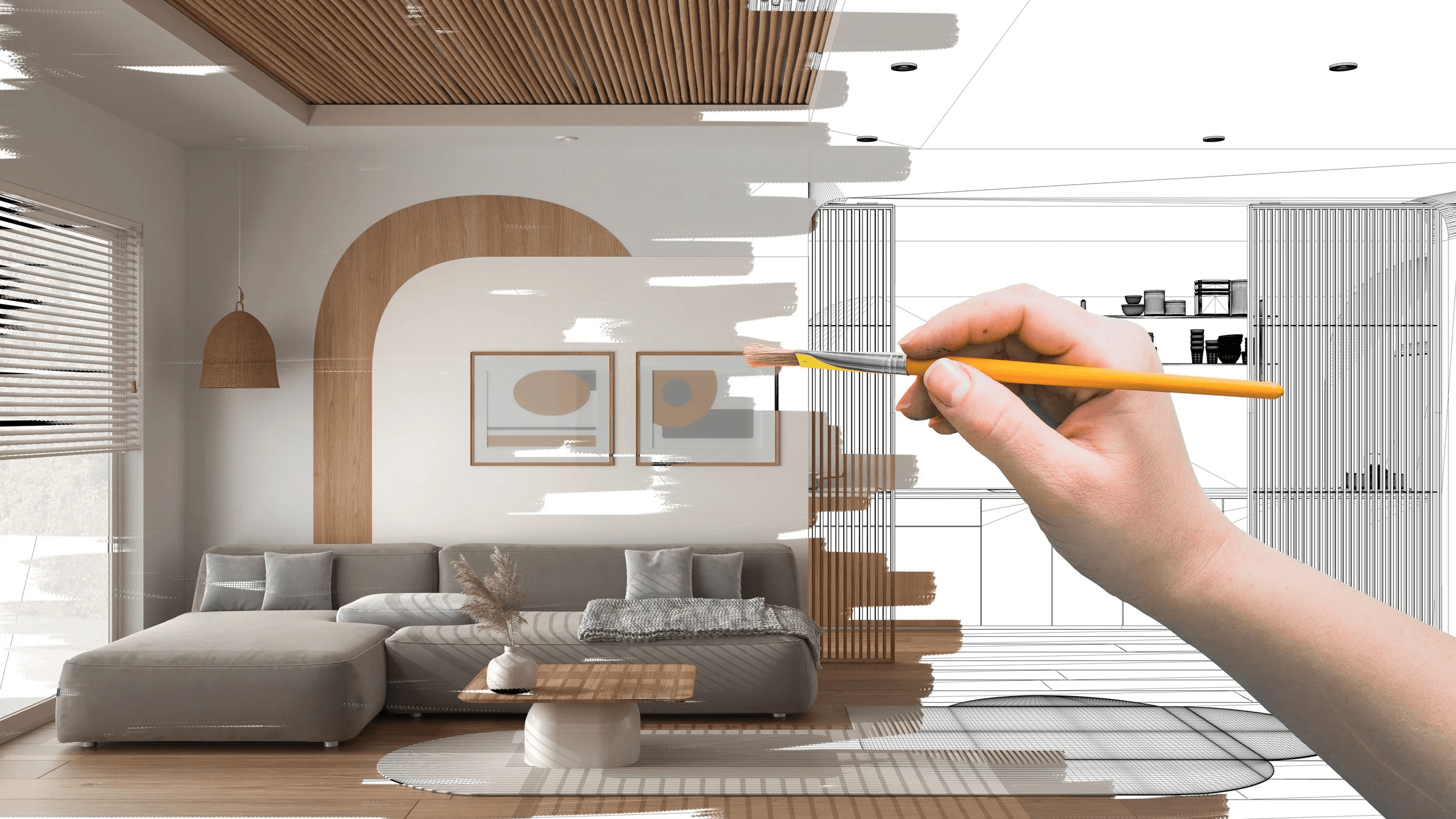
Смартфон подходит не только для поиска красивых фотографий интерьеров. Современные приложения помогают снять размеры комнаты, построить план помещения, проверить несколько вариантов расстановки мебели, подобрать цвет стен, собрать мудборд и показать будущий интерьер в 3D. Для первого этапа ремонта этого достаточно: идеи превращаются в понятную схему, а спорные решения проверяются до покупки материалов и мебели. Однако универсального приложения для всех задач не существует. Один инструмент удобнее для планировки квартиры в 2D и 3D, другой быстрее измеряет стены камерой телефона, третий специализируется на подборе оттенков краски, а четвертый помогает собрать визуальную концепцию из мебели, текстур и образцов отделки. Поэтому правильный выбор начинается не с рейтинга, а с конкретной цели. |
- Категория: Рейтинги

|
САПР используют не только конструкторы крупных предприятий. Инструменты автоматизированного проектирования нужны при подготовке рабочего чертежа, выпуске документации по ЕСКД, создании модели для 3D-печати, разработке мебели, планировке помещения, координации BIM-модели здания и проверке размеров на строительной площадке. Правильный выбор зависит от типа проекта: универсальный DWG-редактор не заменяет машиностроительную систему со сборками, а приложение для телефона не предназначено для выпуска полного комплекта чертежей. В подборке собраны настольные, браузерные и мобильные решения. Для каждой программы указаны конкретные рабочие области, команды и типовой порядок действий. Программы сгруппированы по платформам, поэтому сначала удобно выбрать устройство, а затем сопоставить набор функций с задачей. |
- Категория: Рейтинги
|
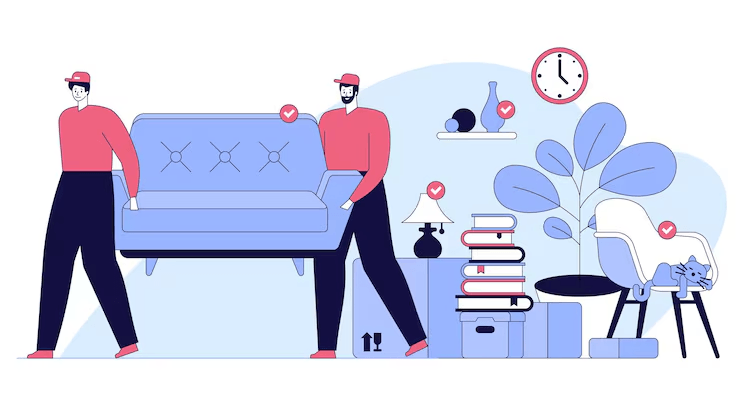
Расстановка мебели кажется простой задачей только до начала ремонта или покупки новых предметов интерьера. Диван помещается вдоль стены, но перекрывает проход. Шкаф подходит по ширине, однако его дверцы упираются в кровать. Кухонный стол выглядит компактным в магазине, а после доставки занимает почти всё свободное пространство. Даже в просторной комнате легко получить неудобную планировку, когда расположение окон, дверей, радиаторов и розеток не учтено заранее. Программа для расстановки мебели решает эту проблему до начала перестановки. В планировщике можно построить комнату по точным размерам, добавить дверные и оконные проёмы, расставить диваны, шкафы, столы, кровати и бытовую технику, а затем проверить результат на 2D-схеме или в трёхмерном режиме. Полноценные редакторы помогают подготовить проект квартиры, дома или офиса. Простые онлайн-сервисы подходят для быстрого сравнения нескольких вариантов. Мобильные приложения позволяют измерить помещение на месте и сразу проверить, останется ли место для нового предмета. |
- Категория: Рейтинги
|
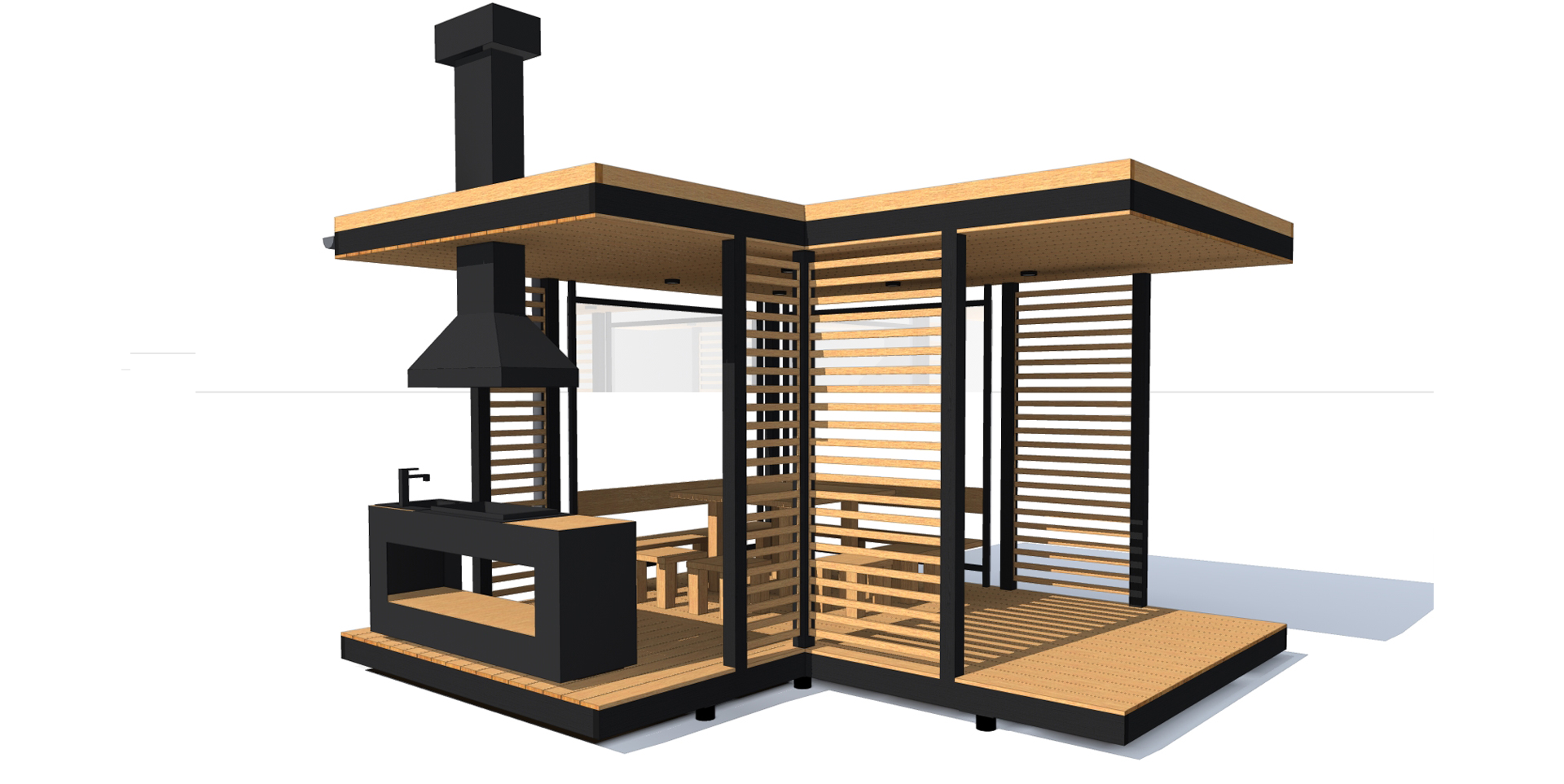
Проект беседки начинается не с выбора цвета кровли, а с точного понимания задачи. Одному владельцу участка достаточно проверить, где лучше поставить готовую конструкцию и как подвести к ней дорожку. Другому требуется наглядный эскиз для обсуждения с семьёй. Третьему нужен полноценный чертёж беседки с размерами, расположением стоек, схемой крыши и перечнем материалов для строителей. Одной универсальной программы для всех этапов нет. Ландшафтные планировщики помогают вписать беседку в участок, оценить рельеф и окружение. Архитектурные редакторы подходят для моделирования стен, крыши и отделки. CAD-системы нужны для точных планов, фасадов и разрезов. Мобильные приложения ускоряют замеры и позволяют набросать идею прямо на участке. |
- Категория: Рейтинги
|
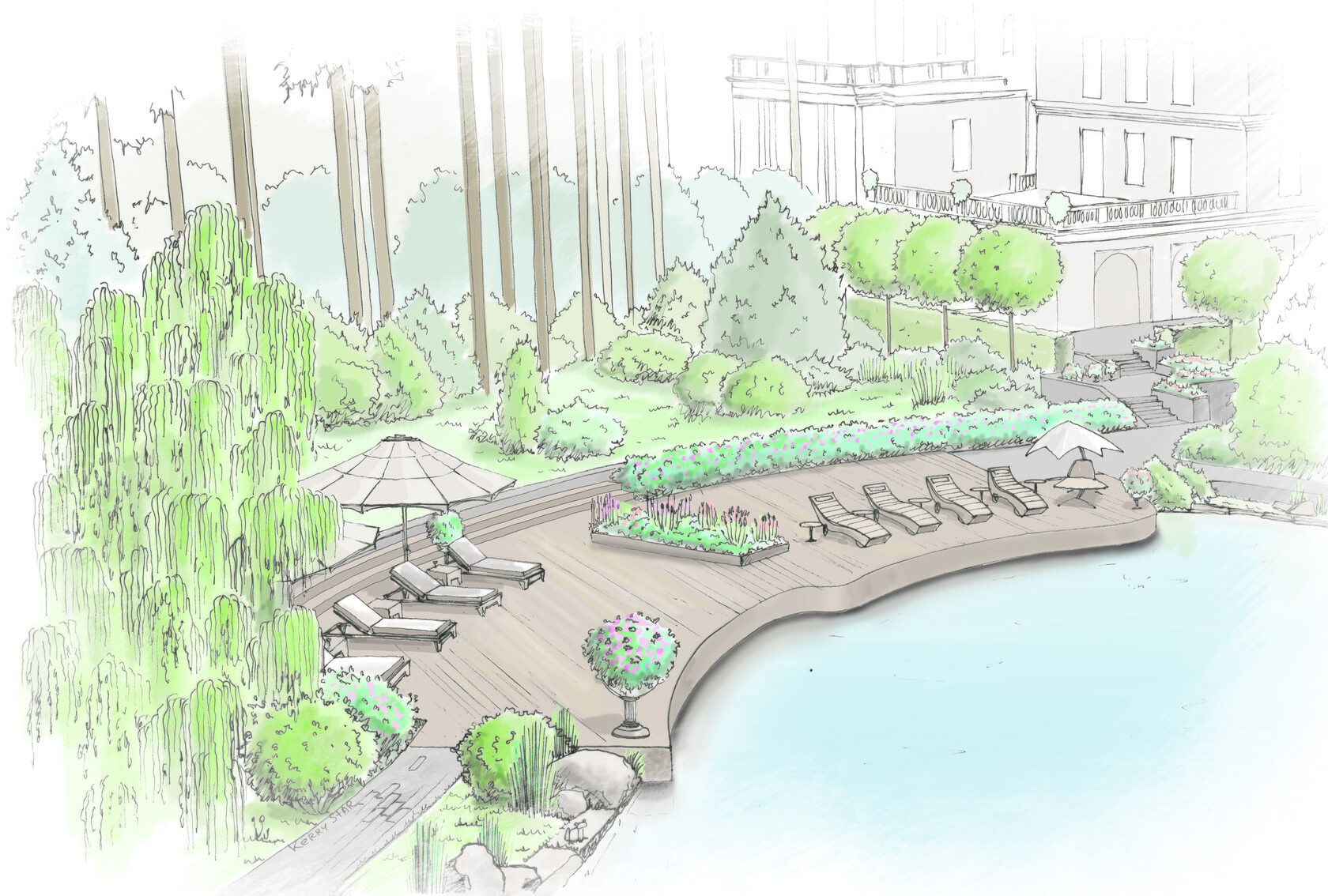
Онлайн-планировщик участка помогает перейти от разрозненных идей к понятной схеме территории. В редакторе удобно отметить границы земли, расположить дом, баню, гараж и теплицу, продумать въезд, дорожки, клумбы, газон, грядки и зоны отдыха. Готовый проект упрощает обсуждение работ с подрядчиками и помогает заранее увидеть ошибки: слишком узкий проход, неудобный подъезд к парковке, перегруженную посадками площадку или беседку, поставленную вдали от основных маршрутов. Универсального инструмента для всех задач нет. Один сервис лучше подходит для схемы участка с размерами, другой — для объёмной визуализации двора, третий — для планирования огорода и сезонных посадок. Отдельную категорию образуют нейросети для ландшафтного дизайна: они обрабатывают фотографию территории и за несколько минут показывают варианты благоустройства в разных стилях. |
- Категория: Рейтинги
|
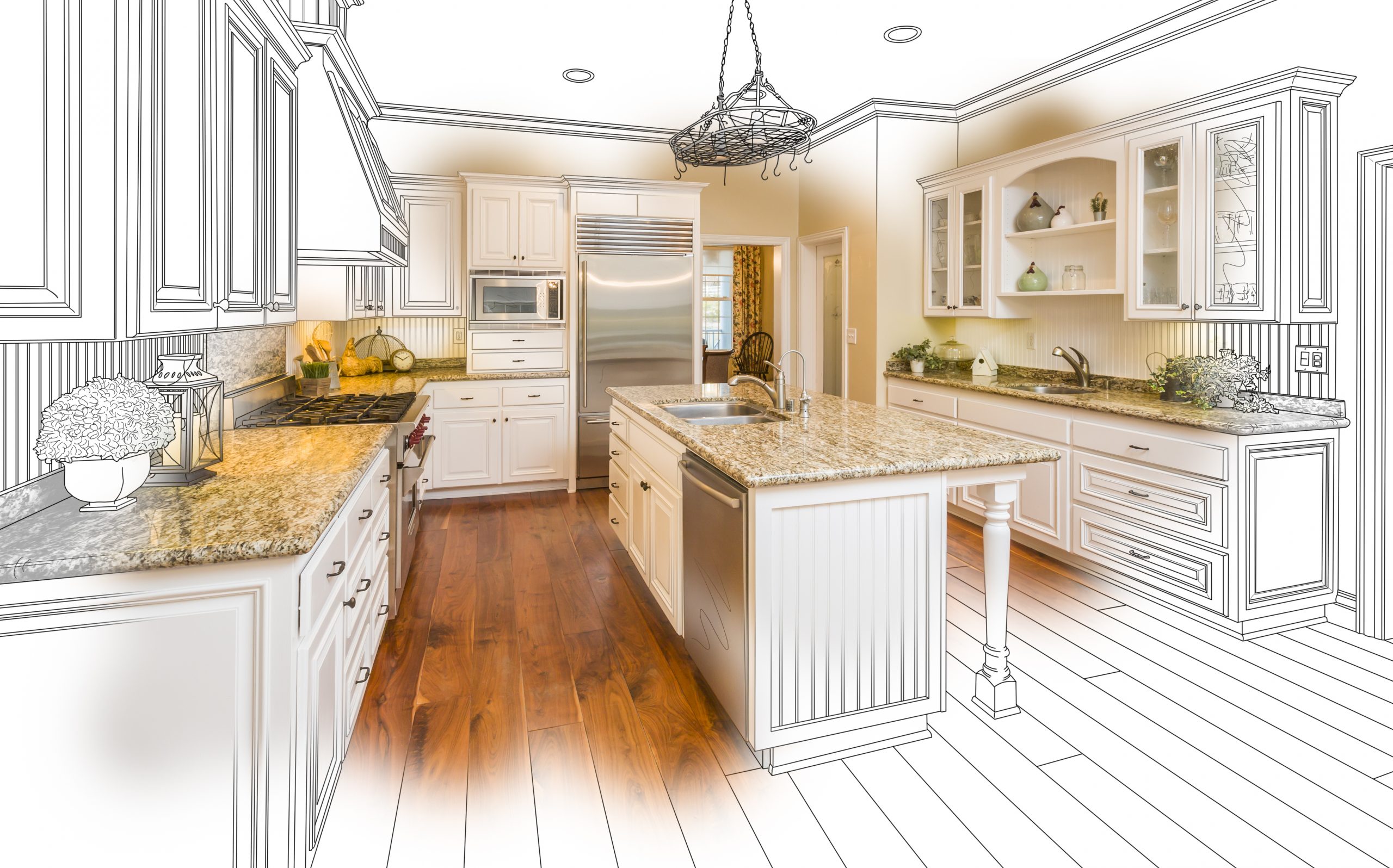
Проектирование кухни начинается не с выбора цвета фасадов, а с точного плана помещения. До заказа гарнитура нужно зафиксировать длину стен, высоту потолка, положение окна, направление открывания двери, размеры вентиляционного короба, выводы воды и канализации, расположение розеток, газовой трубы и встроенной техники. Даже красивый дизайн кухни в 3D не приносит пользы, когда угловой шкаф перекрывает проход, холодильник упирается в подоконник, а посудомоечная машина не открывается из-за соседней ручки. Программа для проектирования кухни помогает сравнить несколько вариантов до ремонта и изготовления мебели. В простом планировщике достаточно построить комнату, добавить шкафы и технику, затем проверить композицию в объемном режиме. Более серьезные инструменты позволяют менять размеры каждой секции, работать со столешницами, фасадами и материалами, формировать деталировку, готовить чертежи и рассчитывать стоимость. |
Страница 38 из 468