- Категория: Программы для работы с PDF

|
Camelot извлекает таблицы из PDF в структуры pandas, помогает выбрать подходящий анализатор для таблиц с линиями и без них, показывает качество распознавания и сохраняет результат в CSV, Excel, JSON, HTML, Markdown или SQLite. |
- Категория: Программы для работы с PDF

|
Tungsten VRS Elite автоматически выравнивает и обрезает страницы во время сканирования, убирает тёмные края, отверстия и случайные точки, распознаёт цветные листы, удаляет пустые обороты и передаёт очищенные изображения в PDF, TIFF или офисный документ. Пользователь управляет обработкой через ленту Image Quality, интерактивное окно предварительного просмотра, профили и правила исключений, поэтому один смешанный пакет можно привести к читаемому виду без ручной правки каждой страницы. |
- Категория: Программы для работы с PDF

|
Sensible извлекает из PDF, изображений, документов Word и таблиц именованные поля, списки, строки таблиц, отметки и даты, показывает найденные фрагменты рядом с результатом и выдаёт структурированные данные в JSON или Excel. Пользователь может описать нужные сведения обычными инструкциями в визуальном редакторе, дополнить их точными правилами SenseML, проверить исходный фрагмент каждого значения и отправить готовую конфигурацию в пакетную обработку или API. |
- Категория: Программы для работы с PDF

|
TableNet помогает находить таблицы на сканированных страницах, отделять их от остального содержимого, строить маски столбцов и передавать найденные ячейки в OCR, чтобы собрать результат в строки, столбцы и табличный набор данных. Основные инструменты рабочего процесса — предварительная обработка изображения, две ветви сегментации, пороговая обработка масок, поиск геометрии таблицы и столбцов, распознавание текста Tesseract и проверка полученной структуры в DataFrame. |
- Категория: Программы для работы с PDF
|
Table Transformer находит таблицы на страницах PDF и изображениях, определяет строки, столбцы, заголовки и объединённые ячейки, а затем формирует структурированное представление для экспорта в HTML или CSV. Пользователь управляет обработкой через Python-сценарии: выбирает режим обнаружения, распознавания структуры или полного извлечения, подключает координаты слов и сохраняет визуализации границ. |
- Категория: Программы для работы с PDF
|
DocLayout-YOLO находит на странице заголовки, обычный текст, иллюстрации, таблицы, подписи, сноски и формулы, возвращает для каждого элемента координаты прямоугольника, класс и оценку уверенности, а затем позволяет сохранить наглядную разметку поверх исходного изображения. Для практической работы используются готовые веса, команда demo.py или Python-класс YOLOv10, параметры размера входа и порога уверенности, а при необходимости — отдельное подавление пересекающихся рамок по IoU. |
- Категория: Программы для работы с PDF
|
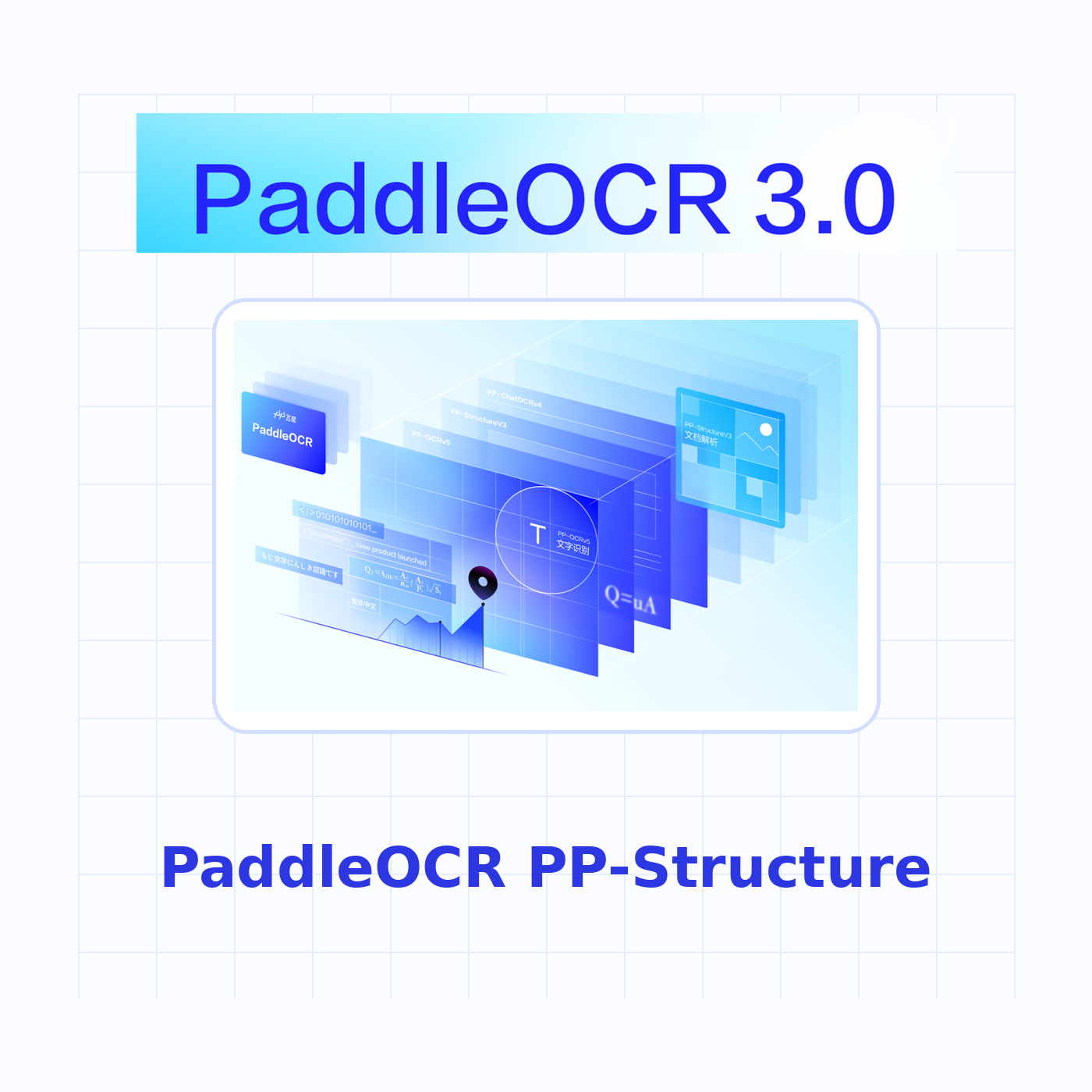
PaddleOCR PP-Structure разбирает PDF и изображения на смысловые области, распознаёт текст, таблицы, формулы, печати и диаграммы, восстанавливает порядок чтения и сохраняет результат в Markdown, JSON, DOCX, HTML или XLSX. Пользователь может обработать одну страницу, многостраничный документ или каталог изображений, включить коррекцию поворота и геометрических искажений, заменить модели для нужного языка и получить координаты блоков, строк, слов и ячеек для дальнейшей автоматизации. |
Страница 10 из 624