- Категория: AMD EPYC Embedded 7002 (2-е поколение): Rome
|
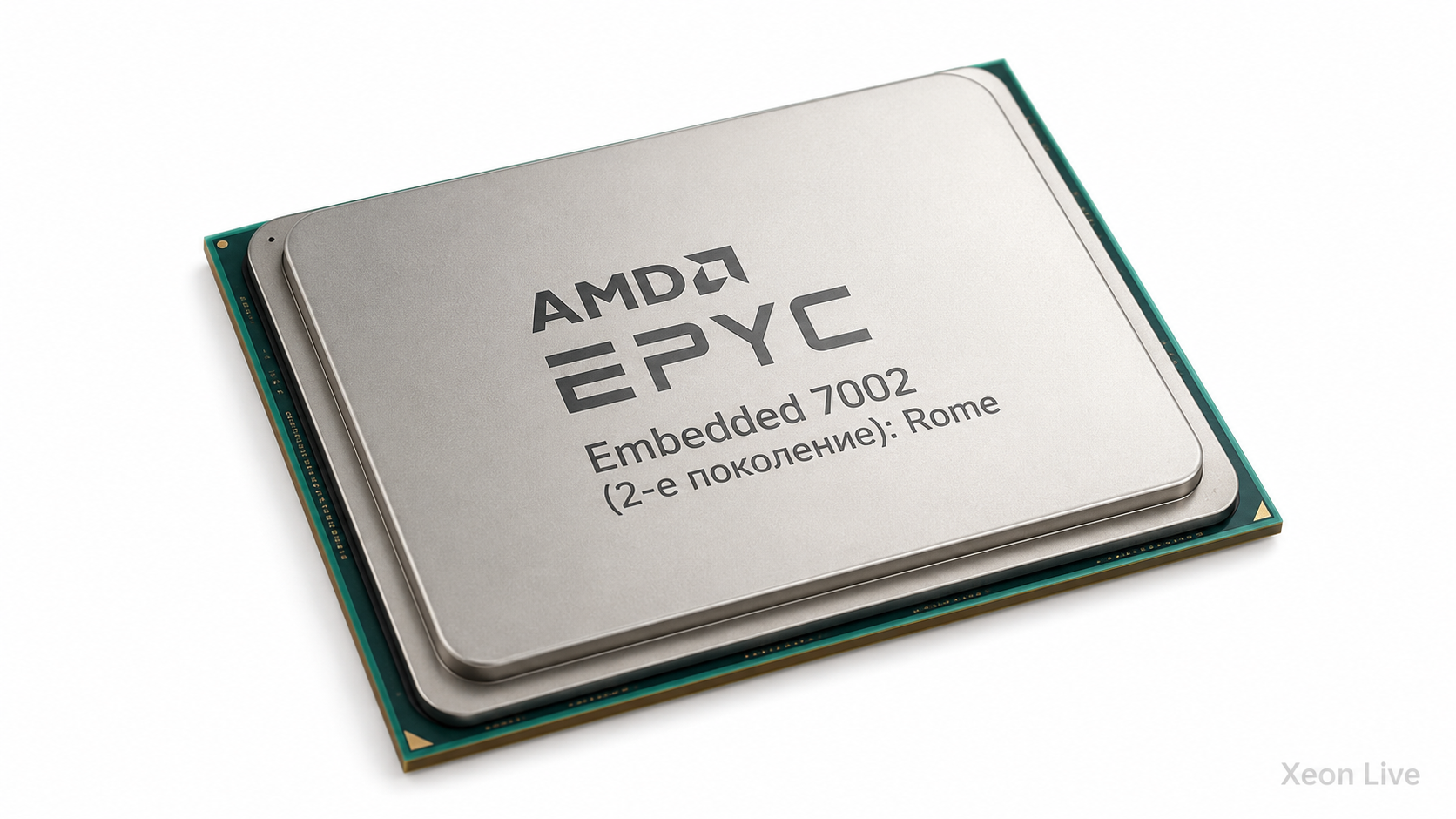
AMD EPYC Embedded 7642 — 48-ядерный и 96-поточный серверный процессор семейства EPYC Embedded 7002 на микроархитектуре Zen 2, рассчитанный на сокет SP3 и на встраиваемые системы с длительным жизненным циклом: сетевые устройства, системы хранения, промышленные серверы, средства безопасности и вычислительные узлы, где важны высокая плотность ядер, восемь каналов памяти и очень большая пропускная способность ввода-вывода. У этой модели базовая частота 2,3 ГГц, максимальная частота Boost 3,3 ГГц, 256 МБ кэша L3, стандартный TDP 225 Вт и настраиваемый диапазон cTDP до 240 Вт. Для точной идентификации важнее всего производственный OPN 100-000000074E: именно конечная буква E отделяет Embedded-исполнение от обычного серверного EPYC 7642 с близкими электрическими и вычислительными характеристиками. Модель относится ко второму поколению EPYC и поколению Rome. Она появилась в эпоху, когда AMD впервые принесла PCI Express 4.0 в массовые x86-серверы и перешла к чиплетной компоновке с 7-нм вычислительными кристаллами и отдельным 14-нм кристаллом ввода-вывода. В AMD EPYC Embedded 7642 нет гибридной схемы P- и E-ядер: все 48 вычислительных ядер одинаковы, поддерживают SMT и выполняют по два аппаратных потока. Встроенной графики и специализированного медиаблока у этого процессора также нет. Его роль — вычисления, память и I/O, а вывод изображения в сервере обычно обеспечивает BMC либо отдельный графический адаптер. |
- Категория: AMD EPYC Embedded 7002 (2-е поколение): Rome
|
AMD EPYC Embedded 7532 — редкое встраиваемое исполнение 32-ядерного процессора поколения Rome для платформы SP3. Основной идентификатор этой версии — AMD OPN 100-000000136E. В актуальном AMD Product Master присутствует именно этот номер детали с суффиксом E, а отраслевые каталоги поставщиков связывают 100-000000136E с названием EPYC Embedded 7532, 32 ядрами, 64 потоками, базовой частотой 2,4 ГГц, максимальной частотой 3,3 ГГц, сокетом SP3 и тепловым пакетом 200 Вт. Поэтому в этом обзоре модель определяется не только по короткому имени 7532, но и по embedded-OPN. |
- Категория: AMD EPYC Embedded 7002 (2-е поколение): Rome
|
AMD EPYC Embedded 7552 — это конкретный 48-ядерный и 96-поточный процессор семейства EPYC Embedded 7002 с кодовым именем Rome и микроархитектурой Zen 2. Его производственный OPN — 100-000000076E. Именно конечная буква E отделяет встраиваемое исполнение от обычного серверного EPYC 7552, для которого AMD указывает tray-идентификатор 100-000000076 и boxed-идентификатор 100-100000076WOF. Совпадение числа 7552, частот и числа ядер не делает эти позиции одним и тем же товарным исполнением: при закупке для промышленной, телекоммуникационной или длительно поддерживаемой платформы проверять нужно полный OPN. |
- Категория: AMD EPYC Embedded 7002 (2-е поколение): Rome
|
AMD EPYC Embedded 7F72 — необычный случай для каталога процессоров: сочетание характеристик 24 ядра, 48 потоков, 3,2–3,7 ГГц, 192 МБ L3, TDP 240 Вт и Socket SP3 действительно существует, но оно относится к серийному AMD EPYC 7F72 второго поколения Rome. Отдельная серийная модель с официальным именем AMD EPYC Embedded 7F72 в производственной таблице EPYC Embedded 7002 отсутствует. Это принципиальная часть идентификации, потому что при покупке, подборе платы, проверке OPN и оценке embedded-функций нельзя автоматически переносить название Embedded на обычный 7F72. Ниже модель разобрана без подмены соседним процессором. Там, где речь идёт о самом 7F72, используются характеристики подтверждённого серийного OPN 100-000000141. Там, где рассматриваются особенности именно семейства AMD EPYC Embedded 7002, они прямо отделены от свойств стандартного 7F72. Такой подход важен и для вторичного рынка: продавец нередко копирует характеристики Rome и добавляет слово Embedded, хотя маркировка процессора и производственный OPN этого не подтверждают. |
- Категория: AMD EPYC Embedded 7002 (2-е поколение): Rome
|
AMD EPYC Embedded 7542 — 32-ядерный и 64-поточный серверный процессор семейства EPYC Embedded 7002 на микроархитектуре Zen 2, рассчитанный на сокет SP3 и одно- или двухсокетные встраиваемые платформы. Его главные аппаратные ориентиры — базовая частота 2,9 ГГц, максимальная частота boost до 3,4 ГГц, 128 МБ L3, восемь каналов DDR4-3200 ECC, 128 линий PCI Express 4.0 в односокетной конфигурации и TDP 225 Вт. В отличие от обычного EPYC 7542, точная embedded-модификация определяется прежде всего производственным OPN 100-000000075E. Эта модель интересна не рекордным количеством ядер, а сочетанием высокой для Rome базовой частоты, полноценной восьмиканальной подсистемы памяти, огромного I/O и серверных функций. В 32-ядерной части линейки 7542 стоял выше более экономичных 7452 и 7502: при тех же 32 ядрах он получил 2,9 ГГц базовой частоты и 225-ваттный тепловой пакет. Для встраиваемых систем к общим возможностям EPYC 7002 добавлены важные для сетевых, телекоммуникационных и отказоустойчивых платформ функции, включая Non-Transparent Bridging и NVMe Hot Plug. |
- Категория: AMD EPYC Embedded 7002 (2-е поколение): Rome
|
AMD EPYC Embedded 7502 — 32-ядерный 64-поточный процессор семейства EPYC Embedded 7002 с кодовым именем Rome и микроархитектурой Zen 2. Точная производственная маркировка этой модели — 100-000000054E. Именно конечная буква E отделяет embedded-исполнение от обычного серверного EPYC 7502 с OPN 100-000000054. По базовым вычислительным характеристикам модели близки: 32 ядра, 64 потока, 2,5 ГГц базовой частоты, до 3,35 ГГц Max Boost, 128 МБ L3 и номинальный TDP 180 Вт. Однако для закупки, сертификации и долгосрочного жизненного цикла это разные товарные позиции, поэтому считать обычный 100-000000054 точной заменой 100-000000054E нельзя. |
- Категория: AMD EPYC Embedded 7002 (2-е поколение): Rome
|
AMD EPYC Embedded 7502P — 32-ядерный и 64-поточный процессор семейства EPYC Embedded 7002 на микроархитектуре Zen 2, рассчитанный на односокетные встраиваемые серверные, сетевые, телекоммуникационные, хранилищные и промышленные платформы. Его точный производственный OPN — 100-000000045E. Именно последняя буква E принципиальна для идентификации Embedded-исполнения: обычный серверный AMD EPYC 7502P имеет близкие базовые характеристики, но использует другой tray OPN 100-000000045 и отдельный boxed ID 100-100000045WOF. Эти позиции нельзя считать одной товарной единицей, даже при совпадении числа ядер, частот, объёма L3 и TDP. В основе AMD EPYC Embedded 7502P лежит платформа Rome второго поколения EPYC: 32 ядра Zen 2, SMT с двумя потоками на ядро, базовая частота 2,50 ГГц, максимальный boost до 3,35 ГГц, 128 МБ L3, восемь каналов DDR4-3200 ECC и 128 линий PCI Express 4.0 в односокетной конфигурации. Номинальный TDP равен 180 Вт, а документированный диапазон cTDP составляет 165–200 Вт. Процессор устанавливается в SP3 и предназначен только для 1P-систем. В Embedded-линейке к стандартной Rome-платформе добавлены функции, ориентированные на постоянно работающую технику, в том числе Non-Transparent Bridging и NVMe Hot Plug, а также длительный жизненный цикл продукта. |
Страница 7 из 991