- Категория: AMD EPYC Embedded 7002 (2-е поколение): Rome
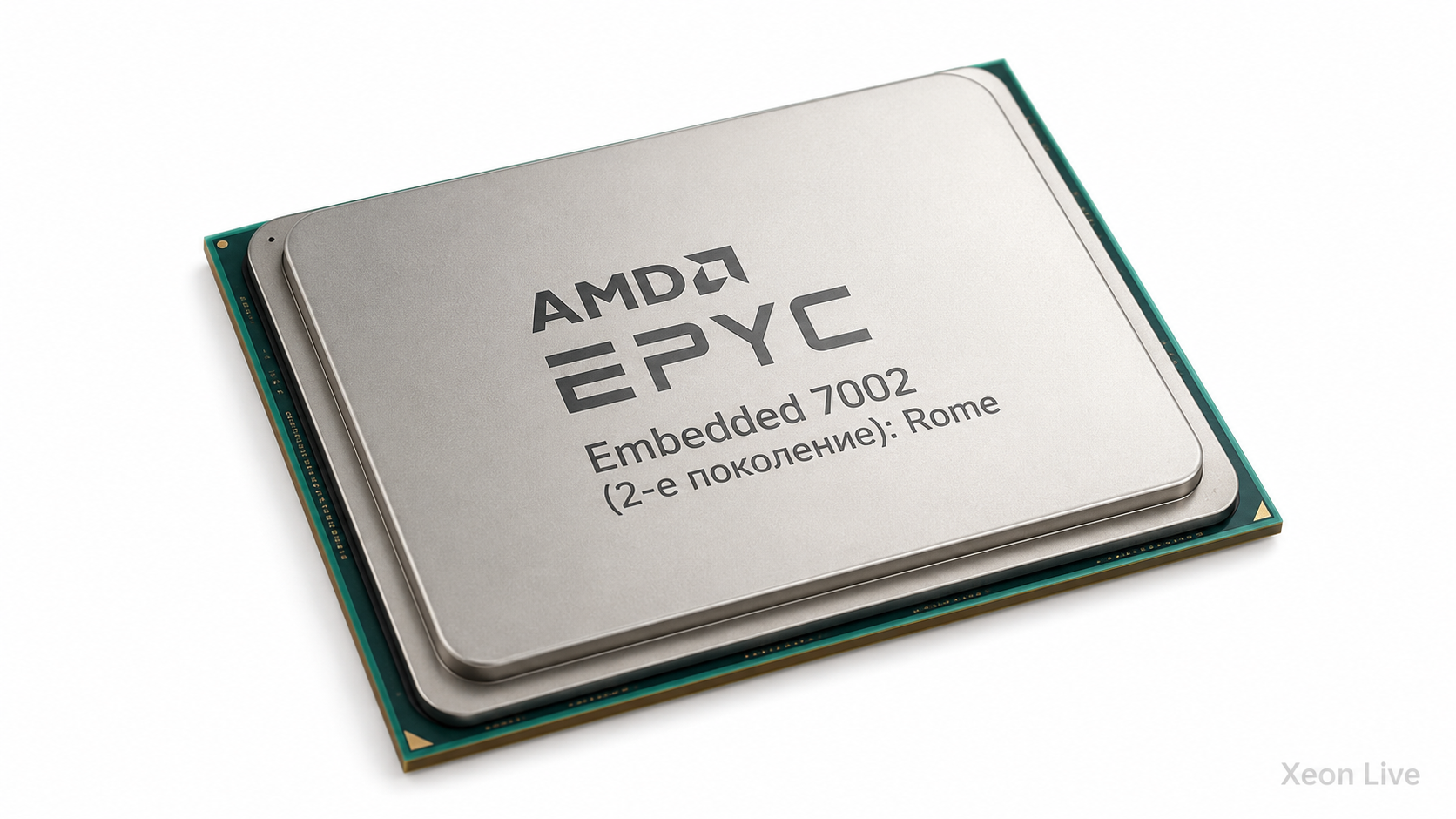
|
AMD EPYC Embedded 7402 — 24-ядерный 48-поточный процессор семейства EPYC Embedded 7002 на микроархитектуре Zen 2, рассчитанный на сокет SP3 и на одно- либо двухпроцессорные встраиваемые серверные платформы. Для этой статьи модель однозначно определяется производственным OPN 100-000000046E. Именно эта комбинация имени и OPN отделяет встраиваемое исполнение от обычного серверного EPYC 7402, у которого AMD публиковала tray-ID 100-000000046 и boxed-ID 100-100000046WOF. Буква E в конце производственного номера здесь принципиальна: статья не приравнивает коммерческие формы поставки обычного EPYC 7402 к embedded-варианту. |
- Категория: AMD EPYC Embedded 7002 (2-е поколение): Rome
|
AMD EPYC Embedded 7402P — необычный случай, когда технический профиль процессора хорошо узнаваем, а его точная товарная идентичность требует отдельной проверки. В дистрибьюторских и архивных карточках под этим именем встречается 24-ядерный 48-поточный Rome для платформы SP3 с базовой частотой 2,8 ГГц, максимальным ускорением до 3,35 ГГц, 128 МБ L3, восьмиканальной DDR4-3200 ECC, 128 линиями PCI Express 4.0 и тепловым пакетом 180 Вт. Эти параметры совпадают с обычным серверным EPYC 7402P. При этом актуальная публичная таблица AMD для EPYC Embedded 7002 не содержит отдельной строки 7402P: в ней присутствуют двухсокетный Embedded 7402 и односокетный Embedded 7502P, но нет 7402P. Именно поэтому в этой статье характеристики, подтвержденные для архитектуры Rome и обычного 7402P, отделены от сведений, которые относятся именно к спорному embedded-исполнению. Такой подход важен не только для формальной точности. При покупке серверного процессора одна лишняя буква в OPN определяет, что именно поставщик обещает поставить, а для встраиваемой системы дополнительно важны жизненный цикл, статус платформы, особенности прошивки платы и перечень функций, заявленных для embedded-линейки. Поэтому здесь не применяется механическое правило «характеристики одинаковые — значит это один и тот же товар». Там, где отдельная характеристика AMD EPYC Embedded 7402P не подтверждена производителем, она помечена как не подтвержденная, даже когда обычный EPYC 7402P имеет известное значение. |
- Категория: AMD EPYC Embedded 7002 (2-е поколение): Rome
|
AMD EPYC Embedded 7352 — 24-ядерный и 48-поточный процессор второго поколения EPYC Embedded на архитектуре Zen 2, относящийся к платформе Rome и исполнению SP3. Его точный производственный OPN для встраиваемой линейки — 100-000000077E. Именно суффикс E отличает рассматриваемую позицию от обычного серверного EPYC 7352, для которого AMD использует другие идентификаторы: tray-код 100-000000077 и boxed/WOF-код 100-100000077WOF. В этой статье характеристики соседних исполнений используются только для объяснения различий и сопоставления; они не подменяют модель 100-000000077E. |
- Категория: AMD EPYC Embedded 7002 (2-е поколение): Rome
|
AMD EPYC Embedded 7302P — 16-ядерный 32-поточный процессор поколения Rome на микроархитектуре Zen 2 для односокетных платформ SP3. Его базовая частота составляет 3,0 ГГц, максимальная частота ускорения — до 3,3 ГГц, объем L3 — 128 МБ, а расчетная тепловая мощность — 155 Вт. Главное отличие от массовых настольных CPU находится не в частоте, а в платформе: восемь каналов ECC DDR4, до 128 линий PCI Express 4.0, серверная виртуализация, аппаратное шифрование памяти, развитая подсистема ввода-вывода и ориентация на непрерывную работу. При этом именно версия Embedded требует особенно аккуратной идентификации: в дистрибьюторских каталогах она проходит под номером 100-000000049E, тогда как актуальная публичная таблица AMD EPYC Embedded 7002 не содержит отдельной строки 7302P с этим OPN. Поэтому характеристики ниже разделены на подтвержденные для модели EPYC 7302P, подтвержденные для семейства Embedded 7002 и сведения, которые не опубликованы отдельно для 100-000000049E. |
- Категория: AMD EPYC Embedded 7002 (2-е поколение): Rome
|
AMD EPYC Embedded 7F32 — тот случай, когда обзор процессора необходимо начинать не с частот и бенчмарков, а с проверки самой идентичности. В исходной каталожной строке модель описана как встраиваемый EPYC Embedded 7002 поколения Rome с восемью ядрами, шестнадцатью потоками, частотами 3,7–3,9 ГГц, 128 МБ L3, TDP 180 Вт, восьмиканальной DDR4-3200 и PCI Express 4.0. Эти числа почти полностью совпадают с хорошо документированным серверным AMD EPYC 7F32, выпущенным в апреле 2020 года. Однако в опубликованной AMD таблице production OPN семейства EPYC Embedded 7002 модели 7F32 нет. В ней есть, в частности, восьмиядерные 7262, 7252 и 7232P с суффиксом E в OPN, но строки 7F32 и производственного номера 100-000000139E нет. Это различие принципиально. Серверный AMD EPYC 7F32 существует, имеет собственный OPN 100-000000139, фигурирует в документах AMD, OEM-сертификатах, серверных спецификациях и независимых результатах SPEC CPU 2017. На нём действительно подтверждаются 8 ядер и 16 потоков, 3,7 ГГц базовой частоты, максимальный boost около 3,9 ГГц, 128 МБ L3, 180-ваттный TDP, Socket SP3, восемь каналов DDR4-3200 и 128 линий PCIe 4.0. Но переносить эти параметры на якобы отдельный Embedded-SKU без производственного номера нельзя. Поэтому далее характеристики и результаты разделены на две категории: то, что AMD заявляет для семейства EPYC Embedded 7002, и то, что документально относится именно к серверному EPYC 7F32. Поля, для которых отдельная Embedded-версия не подтверждена, прямо помечены как не подтверждённые. |
- Категория: AMD EPYC Embedded 7002 (2-е поколение): Rome
|
AMD EPYC Embedded 7262 — восьмиядерный шестнадцатипоточный серверный процессор второго поколения EPYC на микроархитектуре Zen 2, оформленный как встраиваемый вариант для платформы Socket SP3. Точная производственная маркировка AMD для этой модели — 100-000000041E. Последняя буква E имеет практическое значение: она отделяет производственный OPN встраиваемой линейки от одноименного стандартного EPYC 7262, который встречается с иными кодами поставки. Для корректного каталога, закупки или ремонта оборудования нельзя считать все процессоры с надписью EPYC 7262 одним и тем же SKU. |
- Категория: AMD EPYC Embedded 7002 (2-е поколение): Rome
|
AMD EPYC Embedded 7282 — 16-ядерный и 32-поточный процессор семейства EPYC Embedded 7002 с микроархитектурой Zen 2, кодовым именем Rome и разъёмом SP3. Его главное отличие от обычного серверного EPYC 7282 состоит не в другой частоте или числе ядер, а в принадлежности к встраиваемой продуктовой программе AMD и в точном производственном OPN 100-000000078E. Для интегратора это существенно: одинаковое коммерческое имя 7282 встречается у стандартных серверных поставок, но только вариант с суффиксом E в производственном номере относится к EPYC Embedded 7002. Модель сочетает 16 ядер, SMT на два потока на ядро, базовую частоту 2,8 ГГц, максимальный boost до 3,2 ГГц, 64 МБ L3, номинальный TDP 120 Вт и настраиваемый диапазон cTDP 120–150 Вт. Контроллер платформы даёт восемь каналов DDR4 с ECC, до двух модулей DIMM на канал, до 4 ТБ памяти на сокет и 128 линий PCI Express 4.0 в односокетной конфигурации. При этом именно 7282 относится к моделям Rome с четырёхканальной оптимизацией памяти: контроллер физически остаётся восьмиканальным, но официальная таблица AMD указывает для процессора 85,3 ГБ/с на сокет и отдельно отмечает оптимизацию для четырёх каналов DDR4-2667. Это важнее рекламного перечисления восьми каналов, потому что определяет реальное поведение пропускной способности. |
Страница 8 из 991