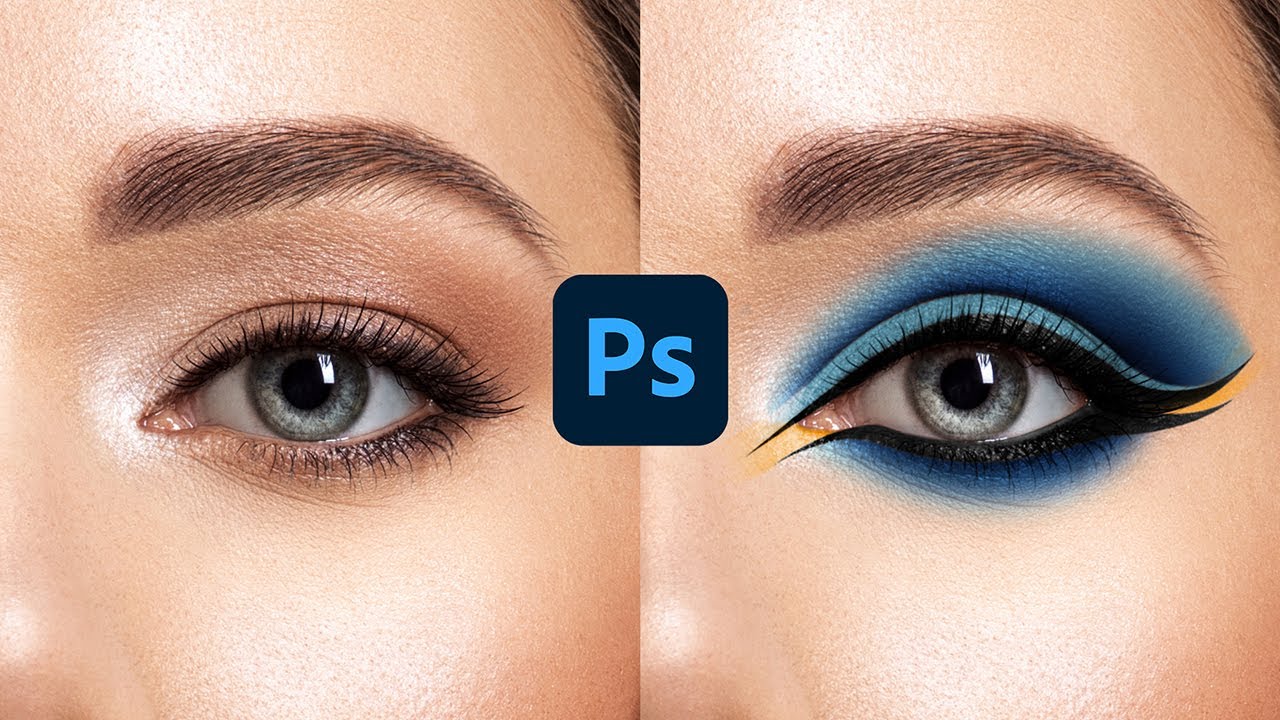
Сделать макияж на фото можно двумя принципиально разными путями. Первый путь — быстрый виртуальный мейк через готовые инструменты, где программа сама распознаёт губы, веки, скулы и предлагает палитры, формы румян, силу нанесения и блеск. Второй путь — ручная прорисовка, когда вы самостоятельно добавляете помаду, стрелки, тени, ресницы и объём через слои, маски, кисти, коррекцию цвета и локальную ретушь.
Оба подхода дают хороший результат, но не для одних и тех же задач. Когда нужен аккуратный портрет для соцсетей, анкеты, резюме, свадебной карточки или семейного альбома, лучше работает мягкая ретушь с натуральным макияжем. Когда нужен яркий образ, заметные стрелки, графичные губы, глянцевые веки и насыщенные тени, сильнее раскрываются инструменты ручной прорисовки. Поэтому в статье я разберу не один редактор, а несколько сценариев: от максимально простого до полностью ручного.
Сразу зафиксирую важную вещь. Красивый макияж на фотографии — это не только цвет на губах и веках. Хороший результат держится на пяти опорах: ровный тон кожи, чистая фактура без грязных пятен, аккуратный контур губ, выразительная зона глаз и нормальный баланс света. Если просто выкрутить насыщенность губ и теней, лицо быстро начинает выглядеть плоским, пластиковым и нарисованным. Поэтому ниже я буду разбирать не только сами кнопки макияжа, но и те действия, без которых мейк на фото выглядит дешево.
Что сделать перед обработкой, чтобы макияж смотрелся правдоподобно
Перед тем как открывать редактор, подготовьте сам снимок. Для цифрового мейка лучше всего подходят портреты с фронтальным или полуфронтальным ракурсом, где хорошо читаются глаза, линия губ и скулы. Когда лицо снято слишком сбоку, автоматические инструменты хуже распознают зоны макияжа, а ручная прорисовка требует гораздо больше времени.
Дальше проверьте три вещи.
Во-первых, резкость. Если ресницы, контур губ и складка века уже замылены, никакой виртуальный мейк не спасёт картинку полностью. На размытом портрете косметика ложится пятнами и подчёркивает технические дефекты.
Во-вторых, свет. Когда свет падает сбоку слишком жёстко, одна половина лица проваливается в тень. Тогда сначала подправляют общий тон, а уже потом накладывают румяна, бронзер и тени. Иначе макияж на затемнённой стороне выглядит инородным.
В-третьих, масштаб. Не пытайтесь делать точный макияж на фото, где лицо занимает четверть кадра. Для проработки губ, стрелок, нижнего века и бровей нужен крупный портрет.
Ещё один базовый совет: всегда сохраняйте промежуточный вариант. Особенно это важно в ручной обработке. Макияж почти всегда выглядит слишком ярким в процессе и нормально — только после снижения непрозрачности, растушёвки и финальной цветокоррекции. Когда есть промежуточное сохранение, проще откатиться на шаг назад, чем переделывать всё лицо заново.
Какие задачи реально решает цифровой макияж
Обработка позволяет не только накрасить губы или добавить тени. На практике ею закрывают гораздо больше задач:
-
выравнивают тон кожи;
-
убирают тусклость лица;
-
усиливают линию бровей;
-
делают губы выразительнее без реальной помады;
-
добавляют румянец;
-
моделируют скулы бронзером и хайлайтером;
-
рисуют стрелки;
-
подчеркивают ресничный край;
-
усиливают ресницы;
-
делают взгляд глубже за счёт теней;
-
слегка поднимают брови или корректируют форму губ;
-
собирают образ под конкретный наряд, съёмку или публикацию.
Для повседневного портрета сильнее всего работает не яркий цвет, а комбинация лёгкой ретуши, мягкого румянца, чуть более тёплых губ и подчёркнутых глаз. Для fashion-образа, афиши, бьюти-контента и рекламного кадра уже нужны более плотные тени, контуринг и ручная работа со слоями.
Как сделать макияж на фото: Windows и macOS
ФотоМАСТЕР
ФотоМАСТЕР логично ставить первым, когда задача звучит не как нарисовать фантазийный мейк, а как сделать лицо на фотографии ухоженным, собранным и выразительным. В нём удобнее всего собирать естественный макияж из нескольких инструментов: общей коррекции, портретной ретуши, пластики и локальных акцентов. Это не история про агрессивную раскраску век и губ, а про аккуратную бьюти-обработку, после которой портрет выглядит лучше, но не превращается в маску.
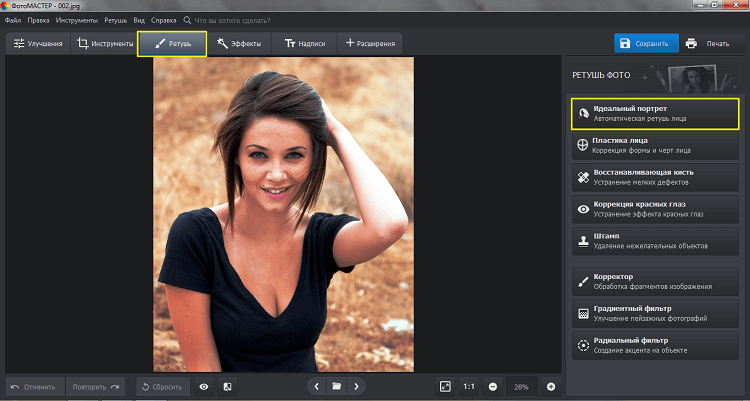
У программы понятная логика интерфейса. Сверху расположены основные разделы: Улучшения, Инструменты, Ретушь, Эффекты, Текст и рамки, Пакетная обработка. Справа появляется панель параметров текущего инструмента, а в правом верхнем углу находятся кнопки Сохранить и Печать. Для задачи макияжа здесь важнее всего три раздела: Улучшения, Инструменты и Ретушь.
Как сделать естественный макияж в ФотоМАСТЕР пошагово
Начните с общего тона лица. Откройте снимок и перейдите в раздел Улучшения. На правой панели сначала удобно пройтись по базовым настройкам. Подтяните Экспозицию, чтобы лицо не было серым, затем аккуратно настройте Контраст, Температуру, Насыщенность и Сочность. На этом этапе не надо делать цвет ярким. Ваша задача — вернуть коже живой вид и убрать общую бледность.
Дальше откройте вкладку Цвета. Здесь удобнее всего править красно-оранжевую группу, когда губы и щёки выглядят слишком тускло. Лёгкое повышение насыщенности в тёплых оттенках даёт эффект более живых губ и мягкого румянца без ощущения, что вы просто закрасили лицо кистью. Именно поэтому для натурального портрета ФотоМАСТЕР работает так хорошо: он позволяет собирать макияж через реальную цветокоррекцию, а не через сплошную заливку.
После общей тоновой правки переходите в Ретушь и открывайте Идеальный портрет. Внутри есть вкладки Готовые стили и Ручные настройки, а внизу — кнопка Применить. Здесь не стоит брать самый сильный пресет. Лучше выбрать умеренный стиль и затем вручную ослабить всё, что делает кожу пластиковой. На хорошем бьюти-портрете поры и текстура не исчезают полностью, а просто становятся аккуратнее.
Следующий шаг — работа с дефектами. В разделе Ретушь откройте Восстанавливающую кисть. На панели есть Размер, Растушевка, Прозрачность, а также кнопки Применить, Отмена и Сбросить все. Этим инструментом убирают случайные воспаления, мелкие пятна, следы от недосыпа и локальные несовершенства кожи. Для естественного макияжа это даже важнее, чем цвет теней: чистая кожа создаёт ощущение собранного образа сразу.
После этого имеет смысл зайти в Пластика лица. Здесь не нужно радикально менять черты. Достаточно слегка приподнять брови, если взгляд кажется тяжёлым, немного скорректировать линию губ или смягчить лишнюю массивность в нижней части лица. Тонкая пластика хорошо работает в связке с ретушью: лицо начинает выглядеть так, будто над ним действительно поработали визажист и свет, а не редактор.
Для акцента на глазах и скулах хорошо помогает Радиальный фильтр. Им удобно подсветить центральную часть лица, добавить мягкое внимание к глазам или щекам. Если нужен более выраженный акцент на верхней части кадра, подключают Градиентный фильтр. Такой ход не заменяет тени для век, но делает взгляд выразительнее за счёт света, а это в портрете срабатывает почти всегда.
Если цвет всё ещё кажется неидеальным, переходите в Инструменты → Кривые. В окне Кривые есть выбор Канал: RGB, список Пресет, переключатель Показать все каналы, кнопки Сбросить все и Применить. Через кривые удобно добавить мягкий контраст, немного согреть кожу и сделать изображение более объёмным. Для бьюти-кадра этого часто достаточно, чтобы лицо заиграло даже без плотных теней и яркой помады.
В финале нажмите Сохранить и не выкручивайте качество в крайности. Слишком агрессивное сжатие быстро убивает тонкие переходы кожи, и даже хороший мейк начинает выглядеть грубо.
Когда ФотоМАСТЕР особенно хорош
Этот способ лучший в трёх случаях. Первый — когда нужно быстро улучшить портрет и сохранить естественность. Второй — когда вы не хотите возиться со слоями, масками и ручной прорисовкой, но всё равно хотите эффект более ухоженного лица. Третий — когда вам нужен именно современный натуральный макияж на фотографии, а не декоративный художественный грим.
Для плотного fashion-мейка ФотоМАСТЕР уступает Photoshop и PhotoDiva. Зато для повседневной съёмки, аватарок, деловых портретов, свадебных и семейных кадров он даёт очень уверенный результат.
Плюсы
-
понятный интерфейс без перегруженной панели;
-
удобное сочетание общей коррекции, ретуши и пластики;
-
хороший результат в натуральном портретном стиле;
-
инструменты находятся быстро и не требуют долгого привыкания;
-
легко получить аккуратный макияж без жёстких цветовых пятен.
Минусы
-
для яркого креативного макияжа возможностей меньше, чем в Photoshop;
-
полноценную прорисовку стрелок, ресниц и декоративных теней удобнее делать в редакторах со слоями и масками;
-
эффект строится в основном на ретуши, цвете и свете, а не на отдельном косметическом модуле.
Adobe Photoshop
Photoshop — это лучший вариант, когда нужен полный контроль. Здесь вы не ограничены готовыми формами румян, палитрой губ или силой нанесения. Вы сами решаете, каким будет контур губ, насколько мягкой станет растушёвка, как ляжет тень на складку века, насколько плотной окажется стрелка, где именно появится хайлайтер и как поведут себя ресницы. За это Photoshop требует больше времени и аккуратности, но именно здесь получается самый точный и убедительный результат.
С чего начинать
Откройте фотографию через Ctrl + O. Сразу продублируйте исходный слой и оставьте оригинал нетронутым. Дальше работа строится по зонам: губы, глаза, ресницы, брови, румяна, хайлайтер. Секрет в том, что каждую часть лучше делать на своём слое или через отдельный корректирующий слой. Тогда вы сможете спокойно уменьшить силу эффекта, сменить оттенок или удалить неудачную часть, не ломая остальной портрет.
Как сделать губы
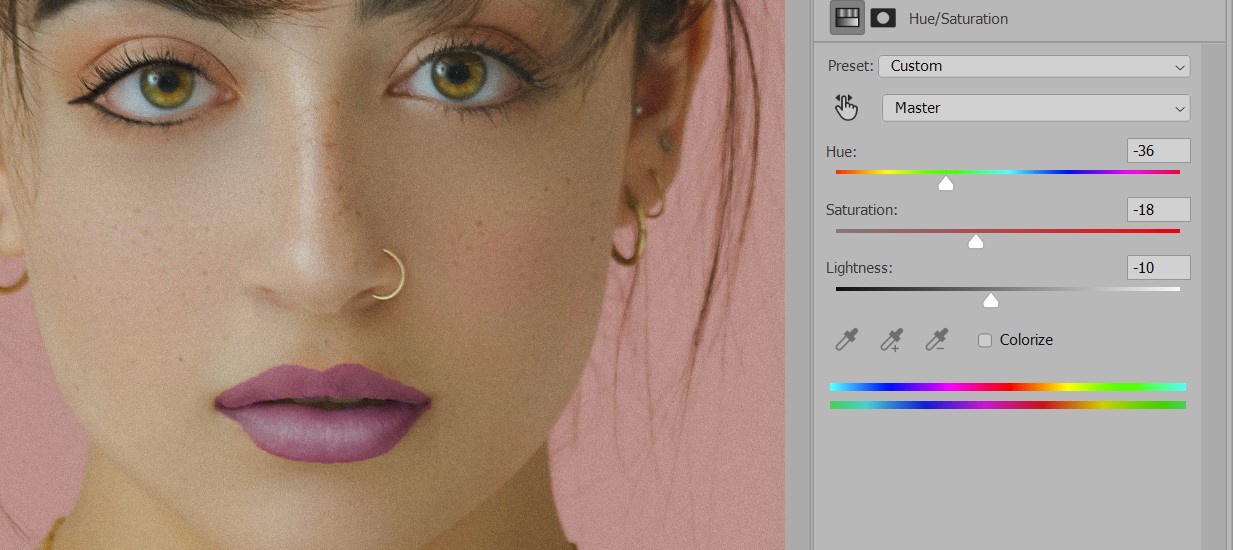
Для губ удобнее всего использовать точное выделение. Одни используют Перо, другие — Быстрое выделение. На практике для аккуратного портрета перо даёт чище контур, а быстрое выделение экономит время. После выделения создайте корректирующий слой Цветовой тон/Насыщенность или Цветовой баланс. Именно так проще всего накрасить губы и при этом оставить объём родной текстуры.
Если губы получились грубоватыми по краям, кликните по маске слоя и смягчите контур через Растушёвку. Это критически важный момент. Жёсткий край помады сразу выдаёт фотомонтаж, а мягкая граница делает цвет похожим на реальный пигмент на губах. После этого можно немного снизить непрозрачность слоя, чтобы оттенок перестал выглядеть плоским.
Для эффекта блеска сверху добавляют белую мягкую кисть на отдельном слое. У кисти оставляют размытые края и умеренную непрозрачность. Несколько бликов по зоне, где на губы падает свет, делают помаду живее и убирают ощущение простой заливки цветом.
Как сделать румяна и хайлайтер
Румяна в Photoshop удобнее всего строить через корректирующий слой Цветовой тон/Насыщенность или через мягкую кисть на отдельном слое. Один из самых чистых приёмов — выделить нужную область щеки, создать корректирующий слой, сместить тон в розово-персиковый диапазон, а затем ослабить маску и плотность эффекта. Так румянец не ложится пятном, а вписывается в фактуру кожи.
Хайлайтер делают через Кривые. Создайте корректирующий слой Кривые, поднимите дугу, затем инвертируйте маску через Ctrl + I и белой кистью прорисуйте те зоны, где нужен свет: верх скулы, спинка носа, внутренний уголок глаза, центральная часть верхнего века, галочка над губой. После этого снова включите растушёвку маски. Такой способ намного чище, чем просто осветлять участок ластиком или выкручивать общую яркость.
Как сделать тени и стрелки
Для теней удобно создавать новый слой в режиме Перекрытие или работать мягкой кистью на обычном слое с пониженной непрозрачностью. Если нужен естественный результат, берите не абсолютно чёрный и не кислотный цвет, а приглушённый коричневый, серо-коричневый, сливовый или мягкий бронзовый. Слишком плотный цвет на веке моментально делает лицо картонным.
Стрелки строят кистью. Удобнее всего приблизить глаз, взять чёрный цвет, тщательно выставить размер кисти и рисовать верхнюю линию по ресничному краю, а затем вытянуть хвостик. После этого линию немного доводят ластиком или маской, чтобы хвост не выглядел тупым и тяжёлым. В ручной прорисовке Photoshop выигрывает у всех остальных вариантов: можно сделать и едва заметную межресничку, и плотную графику, и дуохромную стрелку с цветной дымкой вокруг.
Как сделать ресницы и брови
С ресницами есть два рабочих подхода. Первый — дорисовывать их тонкой кистью. Второй — использовать специальную кисть вроде Осока, настраивая угол, интервал, длину и динамику формы. Этот способ сложнее, зато даёт пушистый и реалистичный край. Главное — не рисовать одинаковые по длине и направлению ресницы. Реальная линия всегда чуть разная.
Брови чаще всего делают так: берут Пипетку, снимают образец с самой тёмной части родной брови, затем мягкой кистью с небольшой непрозрачностью уплотняют редкие зоны. Это лучший ход для естественного портрета. Если взять чисто чёрный цвет и просто закрасить всю бровь сплошной линией, лицо моментально теряет правдоподобие.
Что делает результат правдоподобным
В Photoshop правдоподобие держится на четырёх вещах: отдельных слоях, масках, растушёвке и умеренной непрозрачности. Самая частая ошибка новичка — сделать всё слишком плотным. В реальном макияже редко бывает абсолютно однотонная помада без переходов, глухая линия теней без мягкого края или одинаковые ресницы по всей длине века. Поэтому хороший цифровой мейк всегда чуть мягче, чем хочется в процессе.
Photoshop даёт максимальную свободу. Но ровно поэтому он беспощаден к поспешности. Здесь выигрывает не тот, кто сделал ярче, а тот, кто вовремя остановился.
Плюсы
-
максимальный контроль над каждой зоной лица;
-
лучшие возможности для яркого, плотного и нестандартного макияжа;
-
работа со слоями, масками, кистями и корректирующими слоями;
-
удобно сочетать макияж с ретушью, пластикой и цветокоррекцией;
-
легко менять силу эффекта без разрушения исходника.
Минусы
-
высокий порог входа;
-
занимает заметно больше времени;
-
без аккуратной растушёвки легко получить грубый результат;
-
для красивых ресниц и стрелок удобнее работать с планшетом.
PhotoDiva
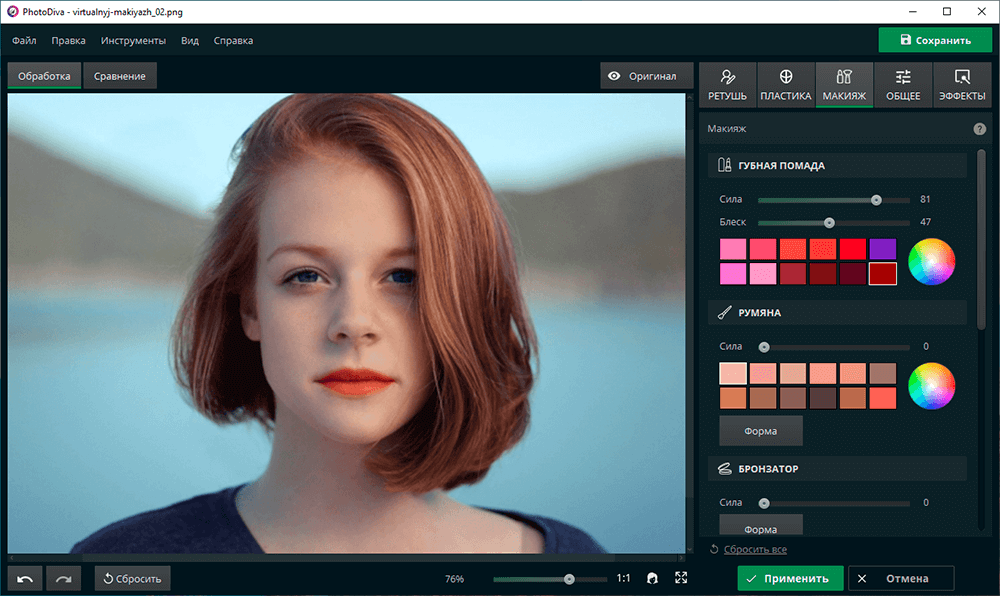
PhotoDiva — один из самых удобных вариантов именно для виртуального макияжа. В отличие от Photoshop, здесь не надо вручную собирать образ из выделений и масок. Программа сама распознаёт зоны лица и даёт отдельную вкладку Макияж, в которой можно последовательно оформить губы, щёки, скулы и веки. Такой редактор особенно хорош для тех, кто хочет быстро примерить несколько вариантов образа и понять, что подходит именно этому лицу.
Как работать в PhotoDiva
Сначала откройте фото и приведите кожу в порядок. Перед нанесением мейка удобно пройтись по дефектам через штамп или восстанавливающую кисть. Это не декоративная часть обработки, но без неё губы и тени не будут смотреться чисто: глаза уже выразительные, а кожа ещё грязная — такое несоответствие всегда бросается в глаза.
Дальше откройте вкладку Макияж. Для губ программа предлагает набор оттенков: от красного и терракотового до пудрового, розового и бордо. После выбора цвета регулируйте ползунок Сила. Это важный параметр: именно он решает, получится ли у вас деловой дневной образ или более плотный вечерний. Отдельно можно добавить блеск. Этот переключатель особенно хорошо работает на торжественных портретах и студийных снимках.
Следом переходите к румянам. Здесь важно не только выбрать цвет, но и нажать кнопку Форма. За счёт этого румянец ложится по-разному: где-то он делает лицо свежее, а где-то подчёркивает скулы и вытягивает пропорции. Когда цвет кажется слишком заметным, сначала снижайте силу, а уже потом меняйте оттенок. Обычно проблема именно в плотности, а не в самом цвете.
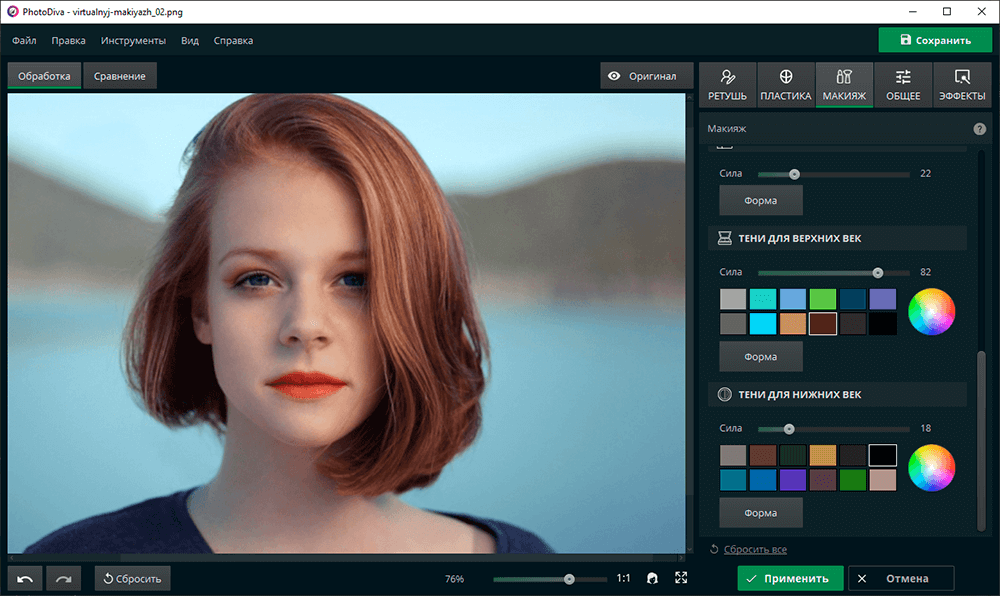
После румян подключайте бронзатор и хайлайтер. Этот этап обычно называется скульптурированием лица. Бронзатор помогает собрать объём и подчеркнуть черты, хайлайтер — добавить коже свет и гладкость. Если хочется естественный результат, бронзер кладут умеренно, а хайлайтер оставляют как мягкий акцент, а не как светящееся пятно.
Завершающий шаг — глаза. Во вкладке макияжа есть настройка теней. Подкрашивают и верхние, и нижние веки, подбирая цвет, силу и форму наложения. Именно здесь PhotoDiva удобнее большинства простых онлайн-инструментов: вы не просто выбираете абстрактный цвет, а настраиваете, как именно он ложится.
Чем PhotoDiva отличается от обычного фоторедактора
Главная разница в том, что здесь макияж строится как отдельный сценарий обработки. Не нужно руками выделять губы, отдельно искать подходящий режим наложения и самостоятельно вычислять форму румян. Вы двигаетесь по понятной логике: губы, румяна, скульптура, веки. За счёт этого программа особенно хороша для примерки образа, подготовки фото для соцсетей, свадебных и портретных снимков.
Ещё один плюс — скорость. Когда нужно не один раз накрасить лицо на фотографии, а сравнить несколько вариантов подряд, PhotoDiva ощутимо экономит время. За один сеанс реально примерить несколько комбинаций губ, румян и теней, а затем выбрать лучший.
Плюсы
-
отдельная вкладка Макияж;
-
автоматическое распознавание частей лица;
-
удобная работа с губами, румянами, бронзатором, хайлайтером и веками;
-
быстрый подбор нескольких образов подряд;
-
хорош для тех, кто не хочет разбираться в слоях и масках.
Минусы
-
платформа ограничена Windows;
-
ручной контроль ниже, чем в Photoshop;
-
для сложного креативного мейка возможностей меньше, чем у полностью ручной обработки.
Как наложить макияж на фото онлайн
Mary Kay MirrorMe
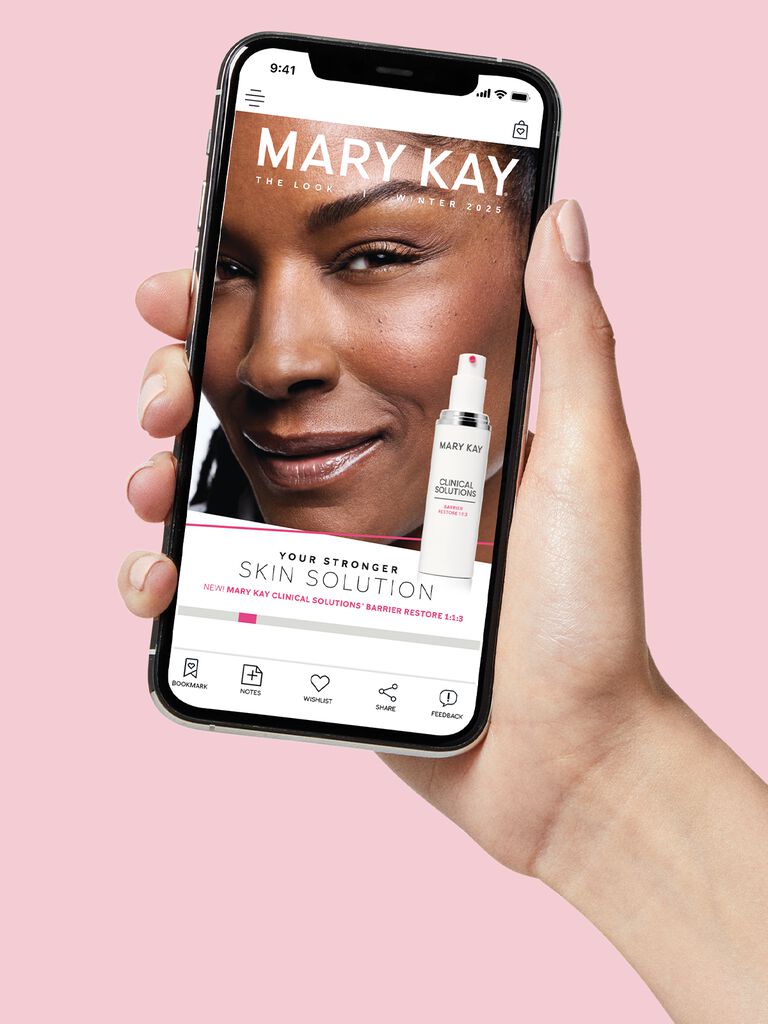
Сервис Mary Kay интересен тем, что работает по логике виртуальной примерки бренда. Его сильная сторона — не ручная ретушь, а быстрый просмотр, как на лице смотрятся конкретные категории косметики. Такой способ удобен, когда нужен не художественный монтаж, а именно примерка оттенков и общее понимание образа.
Как работать с Mary Kay по шагам
Работа строится вокруг инструмента MirrorMeWeb. После запуска включается камера, и в рабочем окне появляется лицо пользователя. Дальше логика делится на три основные зоны: Лицо, Глаза и Губы.
Во вкладке Лицо подбирают тональные средства. Там же находятся категории вроде тонального крема, CC-крема, консилера, минеральной пудры и бронзатора. После выбора конкретного продукта сервис показывает варианты оттенков, а лицо сразу меняется в окне предпросмотра. Такой формат особенно полезен, когда нужно быстро понять, насколько тёплый или холодный тон подходит коже.
Во вкладке Глаза подбирают цветовые решения для век и зоны вокруг глаз. Во вкладке Губы примеряют помады и блески. По сути, сервис хорош не для глубокой ретуши, а для примерки идеи: подходит ли этот розовый, нужен ли более тёплый нюд, стоит ли усиливать контраст лица бронзером.
Финал здесь тоже быстрый: сохранение идёт через иконку фотоаппарата. То есть сценарий полностью заточен под быструю примерку, а не под долгую штучную обработку.
Когда Mary Kay особенно удобен
Этот путь хорош, когда нужно быстро прикинуть образ без установки программы. Он работает как тестовая примерочная: оттенок на губах, общий тон лица, базовое ощущение от образа. А вот для тонкой ручной доводки, сложной ретуши кожи и аккуратной коррекции формы лица такой сервис слабее настольных редакторов.
Плюсы
-
быстрый старт через камеру;
-
удобное деление на лицо, глаза и губы;
-
подходит для примерки оттенков;
-
не требует ручного выделения зон на лице.
Минусы
-
слабее настольных редакторов в точной ретуши;
-
ограничен логикой брендовой примерки;
-
не подходит для сложного художественного макияжа и детальной доводки.
Maybelline Virtual Try On
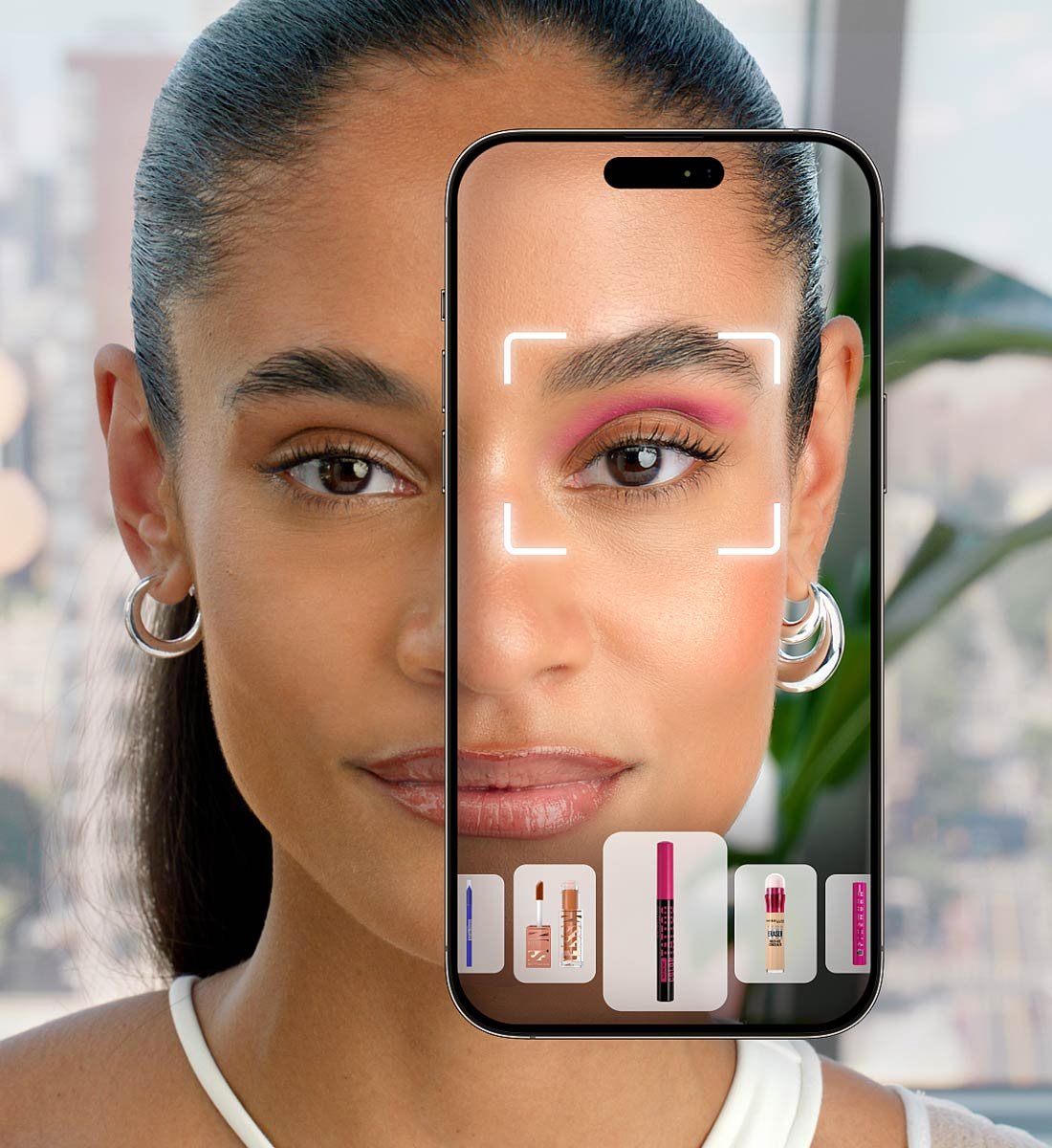
Maybelline — один из самых удобных онлайн-вариантов для тех, кто хочет работать не только с камерой, но и с уже готовой фотографией. Это делает сервис намного практичнее: можно взять удачный портрет, загрузить его и спокойно примерить несколько образов без повторной съёмки. По структуре он тоже удобный: отдельно вынесены Глаза, Лицо и Губы.
Как накрасить лицо в Maybelline
После запуска выберите режим работы. Сервис принимает и фото, и камеру. Для статьи про обработку фотографии важнее второй сценарий — загрузка уже готового кадра. Когда снимок открыт, переходите по трём главным вкладкам.
Во вкладке Глаза сервис позволяет прорабатывать брови, подводку, тени и ресницы. Это удобно, когда вы хотите быстро проверить, лучше работает мягкая коричневая схема или более контрастная тёмная.
Во вкладке Лицо находятся тональные средства, контуринг, бронзер и румяна. Здесь важнее не хватать всё подряд, а идти по порядку: сначала тон, потом скульптура, потом румянец. Так легче оценить, что именно меняет лицо в лучшую сторону.
Во вкладке Губы подбирают цвет помады. Именно по помадам выбор особенно широкий. Это чувствуется и на практике: такой сервис удобен именно для поиска оттенка, который работает на конкретном лице.
Слева рядом с изображением находятся полезные иконки. Через них можно:
-
сравнивать результат до/после;
-
собирать коллаж из четырёх вариантов;
-
сохранять готовое изображение;
-
делиться результатом.
Вот это делает Maybelline особенно практичным. Вы не просто примеряете один образ, а сразу сравниваете несколько вариантов в одном месте. Для выбора между нюдовым, холодным розовым и более насыщенным вечерним тоном это один из самых удобных онлайн-форматов.
Что здесь нравится больше всего
Сервис хорошо дисциплинирует работу. Он не перегружает интерфейс, но при этом даёт полноценный цикл примерки: загрузить фото, пройтись по трём зонам, сравнить, сохранить. Для пользователя, которому нужен быстрый и понятный ответ на вопрос, какой макияж на фото смотрится лучше, это очень сильный вариант.
Плюсы
-
принимает не только камеру, но и готовое фото;
-
удобные вкладки Глаза, Лицо, Губы;
-
хороший выбор оттенков для губ;
-
есть режим сравнения и коллаж из нескольких образов;
-
быстрый способ подобрать идею макияжа.
Минусы
-
точная ручная ретушь недоступна;
-
сложную коррекцию кожи и пластики лица сервис не заменяет;
-
итоговая картинка сильнее зависит от исходного света и качества фото.
Daily Makeover
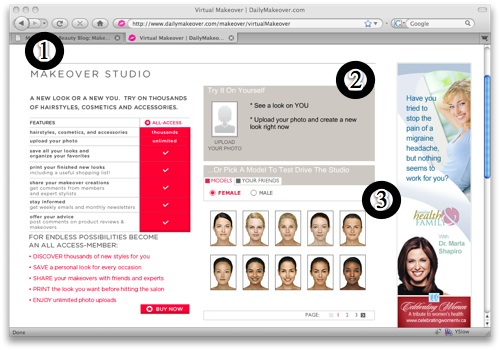
Daily Makeover интересен тем, что не просто накладывает готовый мейк на лицо, а сначала просит вас настроить исходную фотографию: задать контуры лица, губ и глаз. Это делает результат заметно аккуратнее. Такой подход ближе не к моментальной примерке, а к полноценной подготовке портрета для виртуального мейка.
Как проходит работа в Daily Makeover
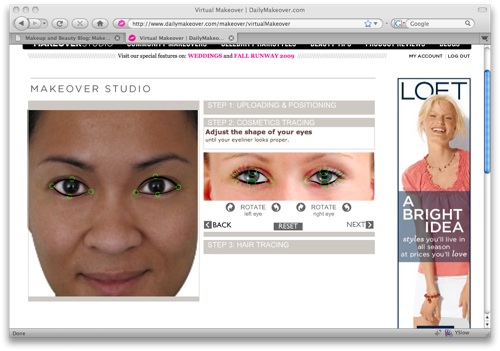
Сначала загрузите свою фотографию. После этого снимок доводят до нужного кадрирования и подтверждают действие кнопкой Done. Дальше начинается важная часть: сервис автоматически выделяет области лица, но затем предлагает уточнить контуры для более точного результата. Последовательно уточняются лицо, губы и глаза, после чего нажимается Next.
Это сильная сторона Daily Makeover. Он не просто красит лицо поверх изображения, а сначала добивается правильной геометрии. Из-за этого румяна, тени и губы ложатся аккуратнее, чем в совсем простых сервисах.
Когда фото готово к обработке, откройте меню через иконку с тремя горизонтальными полосками в правом верхнем углу. Там выбирается нужная зона. Обычно начинают с Foundation — тона кожи. Дальше выбирается тип основы, бренд и конкретный оттенок. После выбора тон применяется к лицу автоматически, а справа отображается сам продукт.
Затем добавляют остальные категории: консилер, пудру, румяна, а позже переходят к глазам и губам. Сервис предлагает очень большой выбор брендов и оттенков. За счёт этого его удобно использовать именно как лабораторию образов, а не как простую игрушку.
Отдельного внимания заслуживает вкладка 1-click looks. Она наносит готовый образ одним нажатием. Это удобно в двух случаях: когда надо быстро получить отправную точку и когда хочется посмотреть не отдельные оттенки, а уже собранный образ целиком.
Снизу находится панель управления результатом. Через неё можно:
-
сравнить до/после;
-
сбросить настройки;
-
менять масштаб;
-
сохранить итог.
Кому подойдёт этот вариант
Daily Makeover особенно хорош для тех, кто любит настраивать образ подробно и не боится лишнего шага перед обработкой. Он медленнее Maybelline, зато даёт больше контроля на подготовительном этапе. Это полезно на тех портретах, где глаза, губы или контур лица распознаны неидеально.
Плюсы
-
подробная настройка исходной фотографии;
-
аккуратная работа с контуром глаз, губ и лица;
-
большой выбор продуктов и оттенков;
-
есть быстрый режим 1-click looks;
-
удобно сравнивать результат и сохранять образ.
Минусы
-
интерфейс более громоздкий;
-
времени на старт нужно больше, чем в простых сервисах;
-
для быстрой примерки одного оттенка сервис избыточен.
Какой способ выбрать под вашу задачу
Ниже — короткая таблица, которая помогает быстро понять, за чем идти в какой редактор.
| Инструмент | Платформа | Подходит для | Скорость | Точность |
|---|---|---|---|---|
| ФотоМАСТЕР | Windows, macOS | натуральный макияж, портретная ретушь, деловые и семейные фото | высокая | средняя |
| Adobe Photoshop | Windows, macOS | полный ручной макияж, креатив, fashion, точная прорисовка | низкая | максимальная |
| PhotoDiva | Windows | быстрый виртуальный мейк с автоматическим распознаванием лица | очень высокая | высокая |
| Mary Kay MirrorMe | онлайн | примерка оттенков и быстрый подбор идеи | высокая | средняя |
| Maybelline Virtual Try On | онлайн | сравнение нескольких образов на готовом фото | высокая | средняя |
| Daily Makeover | онлайн | подробная виртуальная примерка с настройкой контуров | средняя | выше средней |
Если нужен портрет, который должен выглядеть естественно и дорого, берите ФотоМАСТЕР или PhotoDiva.
Если нужен по-настоящему нарисованный макияж с ручным контролем, берите Photoshop.
Если нужен быстрый тест оттенков без установки программы, берите Maybelline или Mary Kay.
Если нужен более подробный онлайн-инструмент с подготовкой контуров лица, идите в Daily Makeover.
Частые ошибки, из-за которых макияж на фото выглядит плохо
Даже хороший редактор не спасает от типовых ошибок. Вот что портит результат чаще всего.
Слишком плотная кожа
Когда ретушь выкручена слишком сильно, лицо теряет живую текстуру. На таком фоне даже хорошая помада и аккуратные тени смотрятся фальшиво. Кожа должна стать чище, а не пластиковой.
Слишком яркий цвет губ
Новички часто думают, что проблема в том, что оттенок «не тот». На деле проблема почти всегда в силе нанесения. Сначала снижайте плотность и непрозрачность, потом меняйте оттенок.
Жёсткий контур
Это касается и губ, и румян, и теней. У реального макияжа край редко бывает идеально жёстким. В цифровой обработке хороший результат почти всегда связан с мягкой растушёвкой.
Стрелки без логики века
Стрелка должна продолжать линию глаза, а не жить отдельно. Если хвост уходит вниз, ломает посадку века или слишком толстый у внутреннего уголка, взгляд становится тяжелее.
Брови одной сплошной массой
Бровь строят не только цветом, но и направлением волосков. Когда её просто закрашивают в тёмный тон, лицо теряет естественность.
Игнорирование общего света
Макияж не существует отдельно от освещения. Если на лице сильный боковой свет, тени и румяна должны подчиняться ему, а не противоречить.
Слишком много блеска
Хайлайтер и блеск на губах оживляют кадр ровно до момента, когда начинают спорить с освещением. После этого лицо выглядит мокрым, а не ухоженным.
Практическая схема, которая почти всегда работает
Независимо от программы, лучший результат даёт один и тот же порядок действий:
-
выровнять общий свет и цвет снимка;
-
убрать локальные дефекты кожи;
-
привести в порядок форму лица и бровей, если это нужно;
-
сделать губы;
-
добавить румяна и объём лица;
-
оформить глаза;
-
ослабить слишком яркие эффекты;
-
посмотреть фото в масштабе 100%;
-
сохранить и сравнить с оригиналом.
Этот порядок важен. Когда человек сначала рисует яркие стрелки, а потом только выравнивает тон кожи, макияж начинает жить отдельно от лица. Когда сначала собирают основу, а потом добавляют цвет, кадр получается цельнее.
Ответы на частые вопросы
Можно ли сделать макияж на фото без Photoshop
Да. Самые удобные варианты для этого — PhotoDiva и онлайн-сервисы, а для более натуральной портретной обработки отлично подходит ФотоМАСТЕР.
Что лучше для новичка
Для новичка быстрее всего осваиваются PhotoDiva и Maybelline. Для аккуратного естественного портрета очень удобен ФотоМАСТЕР. Photoshop даёт лучший контроль, но требует больше практики.
Как сделать губы ярче, но не испортить портрет
Не увеличивайте цвет до предела. Сначала сделайте ровный тон кожи, затем добавьте цвет губ, после этого слегка ослабьте непрозрачность и только в самом конце решайте, нужен ли блеск.
Как сделать взгляд выразительнее без тёмного макияжа
Сработает мягкая схема: лёгкая ретушь под глазами, небольшое осветление внутреннего уголка, подчёркнутые брови, деликатная тень по веку и немного света по верхней части щеки. Часто этого достаточно.
Какой редактор лучше для соцсетей
Для быстрого красивого результата — PhotoDiva. Для более естественного и взрослого портрета — ФотоМАСТЕР. Для сложного бьюти-контента — Photoshop.
Как не переборщить
Сделайте обработку, затем отойдите от неё на минуту и сравните с оригиналом. Если первым делом в глаза бросается косметика, а не лицо, значит, силу эффектов нужно уменьшить.
Итоги
Сделать макияж на фото сегодня реально и без визажиста, и без сложной ручной ретуши, но выбор инструмента сильно влияет на итог.
ФотоМАСТЕР лучше всего подходит для естественного портрета, где нужен не грим, а собранное и ухоженное лицо.
Adobe Photoshop остаётся главным инструментом для полного ручного контроля и сложного художественного мейка.
PhotoDiva быстрее всего справляется с виртуальной примеркой губ, румян, бронзатора и теней на Windows.
Mary Kay и Maybelline хороши как онлайн-примерочные оттенков.
Daily Makeover выигрывает там, где нужна более обстоятельная настройка лица перед виртуальным макияжем.
Если смотреть на задачу практично, то универсальная рекомендация выглядит так: для спокойного портретного результата берите ФотоМАСТЕР или PhotoDiva, для максимальной точности — Photoshop, для быстрого онлайн-подбора идеи — Maybelline или Daily Makeover. Именно такой набор закрывает почти все реальные сценарии, когда нужно сделать макияж на фотографии быстро, аккуратно и без ощущения, что лицо просто закрасили поверх снимка.

Чтобы оставить комментарий, авторизуйтесь или зарегистрируйтесь.