PhotoDiva — это не универсальный редактор на все случаи жизни, а программа, заточенная под конкретный тип задач: портрет, селфи, бьюти-ретушь, коррекция лица, улучшение кожи, работа с глазами, улыбкой, фоном и общей подачей снимка. В этом и состоит её главная идея. Вместо перегруженного интерфейса с десятками режимов, масок и слоёв пользователь получает фоторедактор PhotoDiva, в котором портрет можно довести до аккуратного, коммерчески приятного вида за несколько минут. Внутри есть автоматическая ретушь, ручные кистевые инструменты, пластика лица, виртуальный макияж, смена цвета глаз и волос, работа со светом и блок эффектов.
Для обзора PhotoDiva это принципиально важно: программа не пытается соревноваться с тяжёлыми пакетами по части сложной композиции, многослойного монтажа или глубокой рекламной ретуши. Она решает другую задачу — быстро и внятно улучшить портрет, причём так, чтобы это было доступно не только фотографу с опытом, но и обычному пользователю, которому нужен хороший кадр для соцсетей, резюме, карточки специалиста, свадебного альбома или личного архива.
Что такое PhotoDiva и кому она подходит
Редактор портретов PhotoDiva лучше всего раскрывается там, где нужен человек в кадре. Если перед вами съёмка лица крупным планом, студийный портрет, домашнее селфи, фото для профиля, карточка эксперта, beauty-кадр или семейный снимок, в котором нужно быстро убрать дефекты кожи, подчистить свет, освежить взгляд, отбелить зубы, скорректировать фон и чуть собрать внешность — программа попадает точно в задачу. Она умеет автоматически ретушировать портреты, распознавать черты лица, менять макияж, форму лица, оттенок кожи, цвет глаз и волос, а также добавлять художественные эффекты и размывать фон.
Особенно хорошо PhotoDiva для Windows подходит тем, кто не хочет тратить время на длинную ручную обработку. Внутри есть логичный баланс между автоматикой и ручным контролем. Можно нажать Auto Retouch и быстро получить более чистый, аккуратный портрет, а затем вручную довести кадр инструментами Healing Brush, Clone Stamp, Eye Color, Face Sculpt и блоком Makeup. Именно поэтому программа удобна и новичку, и человеку, которому нужен предсказуемый поток работы без погружения в профессиональный фотомонтаж.
Скачать PhotoDiva
- Ретушь фото
- Русский интерфейс
- Просто новичкам
- Платная лицензия
- Только ретушь
- Тяжёлый для слабых ПК
Первое знакомство: как устроен интерфейс
Главное достоинство интерфейса PhotoDiva — ясная структура. После открытия фотографии вся работа строится вокруг верхних вкладок Retouch, Sculpt, Makeup, Common и Effects. Слева сверху есть переключение Edit / Compare, в верхней панели — кнопка Original для быстрого просмотра исходного состояния, справа сверху — Save. Такой интерфейс сразу задаёт правильную логику: сначала ретушь, потом пластика и макияж, затем тоновая доводка и стилизация. Это удобнее, чем хаотичный набор панелей, в котором портретная ретушь смешана со всем подряд.
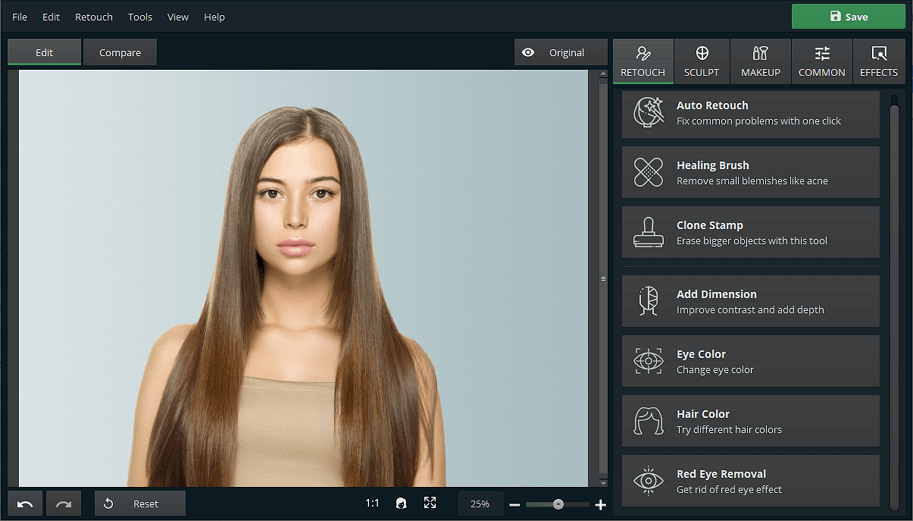
На вкладке Retouch собраны ключевые инструменты повседневной обработки: Auto Retouch, Healing Brush, Clone Stamp, Add Dimension, Eye Color, Hair Color, Red Eye Removal. Уже по этому набору видно позиционирование программы: PhotoDiva не распыляется, а сразу даёт те инструменты, которые действительно нужны при обработке портретов. Тут же заметно, что логика работы завязана на конкретные задачи, а не на абстрактные действия. Пользователь не думает, какой режим выбрать для коррекции глаз или удаления дефекта — он просто открывает нужный инструмент по имени.
Логика работы в PhotoDiva: от загрузки до сохранения
Если объяснять, как пользоваться PhotoDiva в двух фразах, схема будет такой: открыть портрет, пройти вкладку Retouch, затем при необходимости перейти в Sculpt, добавить виртуальный макияж во вкладке Makeup, подправить свет и цвет через Common, а завершающий стиль — через Effects. Для сохранения используется кнопка Save в правом верхнем углу, экспорт поддерживает JPEG, PNG, BMP и TIFF.
Эта последовательность ощущается естественной. Сначала убираются прыщи, блеск, круги под глазами, красные глаза и прочие визуальные дефекты. Потом корректируется форма лица или отдельных черт. Затем идёт декоративная часть — макияж, оттенки, усиление взгляда. После этого портрет можно выровнять по свету, убрать тяжёлые тени, добавить объём лицу, размыть фон или стилизовать снимок фильтром. Такой рабочий процесс очень удобен именно для обработки портретов, потому что пользователь двигается от базовой чистки к эстетической доводке.
Auto Retouch: сильная сторона PhotoDiva
Одна из причин, почему обзор программы PhotoDiva вообще имеет смысл писать отдельно от обзоров класса фоторедакторов, — это её автоматическая ретушь. В программе есть Auto Retouch, который отвечает за быстрое исправление типовых портретных проблем в один-два шага. Сюда относится сглаживание кожи, устранение мелких несовершенств, смягчение возрастных признаков, общее улучшение лица и подготовка снимка к дальнейшей ручной доработке. На практике это не замена всей ретуши, а быстрый первый проход, который экономит время.
Важнее всего то, что Auto Retouch в PhotoDiva не загоняет пользователя в тупик. После автоматического улучшения можно спокойно идти дальше: приглушить эффект, убрать отдельные огрехи Healing Brush, подправить лицо через Sculpt, ослабить макияж, скорректировать тени во вкладке Common. То есть программа не заставляет принять автоматический результат целиком. Она даёт готовую заготовку и возможность доработать её вручную. Для пользователя без опыта это очень сильный подход: человек быстро видит хороший результат и при этом не теряет контроль над натуральностью.
Ручная ретушь кожи: где PhotoDiva действительно удобна
Когда речь заходит про ретушь в PhotoDiva, первое, что нужно разбирать, — работу с кожей. Программа умеет выравнивать тон кожи, убирать мелкие пятна и неровности, уменьшать блеск, сглаживать морщины, устранять акне и другие точечные недостатки. В этом плане PhotoDiva для ретуши лица работает именно как прикладной портретный редактор: всё, что обычно нужно человеку для повседневной обработки, здесь собрано в прямых и понятных инструментах.
Сильная сторона здесь — отсутствие сложной подготовки. Не нужно рисовать маски на коже, разносить частоты, создавать отдельные слои под текстуру и цвет. Для большого коммерческого ретуширования это, конечно, не замена профессиональным методам, но для обычного пользователя и даже для многих фотографов на этапе быстрой правки этого более чем хватает. PhotoDiva создавалась именно под сценарий портрет нужно быстро привести в порядок, и по работе с кожей это чувствуется особенно ясно.
Healing Brush: когда нужно убрать дефект аккуратно
Инструмент Healing Brush — один из самых полезных в программе. Он рассчитан на удаление небольших дефектов вроде прыщей, отдельных морщин, мелких пятен, локальных неровностей и складок. Внутри доступны настройки Size, Feather, Opacity, есть опция Hide markers, кнопки Apply и Cancel. Это именно тот набор, который нужен для точечной ретуши без лишней перегрузки.
Преимущество Healing Brush в PhotoDiva в том, что инструмент не выглядит игрушечным. Он не сводится к банальному ластику по коже, а даёт достаточно контроля, чтобы ретушировать проблемную зону деликатно. Можно уменьшить размер кисти, смягчить края через Feather и пройтись только по тем местам, которые действительно отвлекают. Такой подход особенно хорош для фото профиля, портретов для сайта, семейных снимков и любой бьюти-ретуши, где важно освежить лицо, но не превратить кожу в пластиковую поверхность.
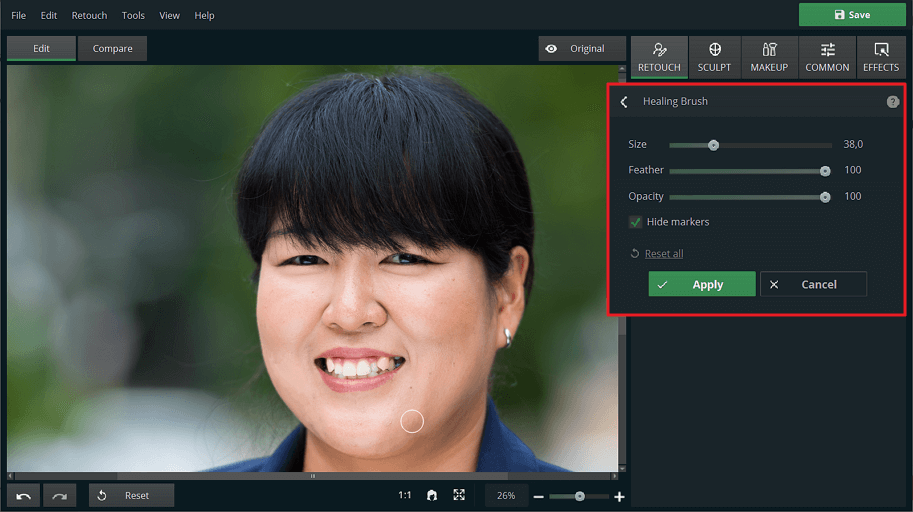
Если дефект небольшой, Healing Brush в PhotoDiva обычно справляется быстрее всего. Он хорош для прыщей, следов усталости, мелких линий, случайных пятен и неудачных локальных теней. В этом смысле программа удачно закрывает ключевой повседневный сценарий: пользователь не обязан изучать профессиональные техники ретуши, чтобы убрать с портрета то, что бросается в глаза в первую очередь.
Clone Stamp: когда нужно убрать уже не дефект, а объект
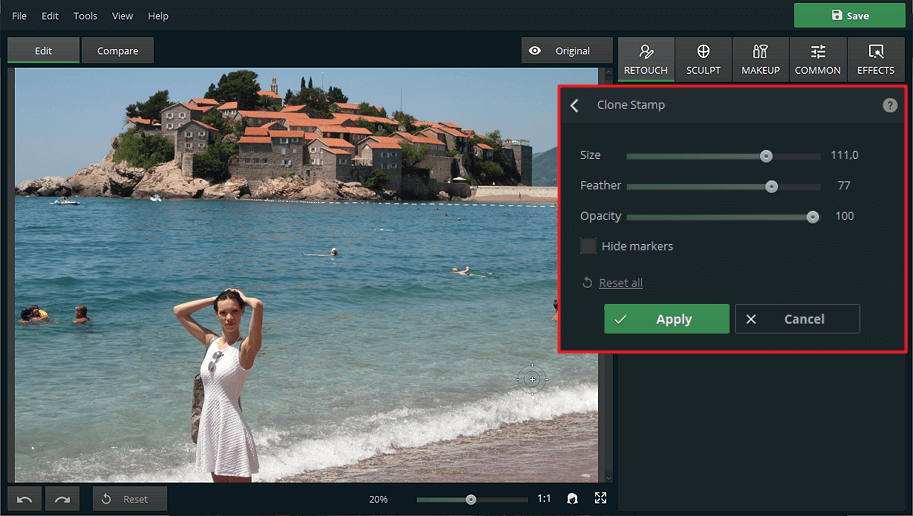
Если Healing Brush работает по мелочи, то Clone Stamp нужен для более серьёзной ручной коррекции. Именно этот инструмент PhotoDiva использует, когда надо убрать из кадра постороннего человека, закрыть заметный дефект фона, удалить лишний предмет, повторить текстуру с донорской области или замаскировать тень, которую не уберёшь простой коррекцией света. Инструмент тоже даёт настройки Size, Feather и Opacity, что позволяет подстроить его под конкретную задачу.
В реальной работе Clone Stamp особенно полезен в портретах на улице, в отпускных фотографиях, репортажных кадрах и любых снимках, где фон получился грязнее, чем хотелось бы. В PhotoDiva этот инструмент встроен в тот же портретный рабочий процесс, поэтому пользователь не выпадает из логики программы: почистил лицо, удалил фотобомбера, дальше пошёл к пластике и цвету. Это небольшой, но важный момент — программа остаётся цельной и не требует переключения на другой редактор ради базовой ручной уборки.
Глаза: изменение цвета, коррекция взгляда и работа с зоной вокруг глаз
Зона глаз в портретной обработке почти всегда решает впечатление от кадра. PhotoDiva понимает это правильно, поэтому внутри есть отдельный инструмент Eye Color, а также функции для устранения тёмных кругов, эффекта красных глаз, усиления выразительности взгляда и применения макияжа к этой зоне. В интерфейсе Eye Color доступны режимы Brush и Eraser, настройки Size и Feather, а также параметры Saturation, Temperature и Exposure. Цвет можно взять из палитры или пипеткой.
Это один из лучших примеров того, что PhotoDiva — обзор именно конкретной программы, а не очередного абстрактного редактора с ИИ. Здесь инструмент сделан под реальную задачу: пользователь меняет цвет радужки без сложных выделений и может тут же поправить насыщенность, температуру и экспозицию результата. То есть программа даёт не только эффект, но и тонкую настройку естественности. Для beauty-портрета, стилизации аватарки, экспериментального селфи или просто более живого взгляда этого более чем достаточно.
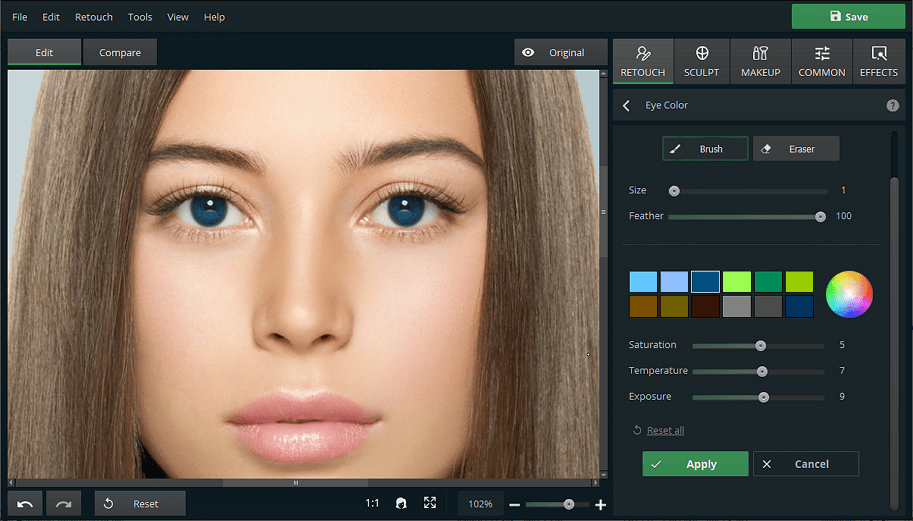
Помимо Eye Color, PhotoDiva позволяет убирать мешки и тёмные круги под глазами, удалять красные глаза и усиливать выразительность взгляда макияжем. Это делает программу особенно удобной для селфи, вечерних портретов, снимков после тяжёлого дня и кадров, где хорошее выражение лица портит только зона под глазами. В портретном редакторе для начинающих такие вещи очень важны, потому что именно они дают быстрый визуальный прирост качества без долгого обучения.
Улыбка и зубы: мелочь, которая сильно меняет впечатление
PhotoDiva умеет отбеливать зубы, а это одна из тех функций, которая кажется второстепенной только на словах. На практике чуть более чистая и светлая улыбка может полностью изменить восприятие кадра: портрет выглядит ухоженнее, свежее и визуально дороже. В PhotoDiva отбеливание зубов входит в общий сценарий быстрой бьюти-ретуши и не требует сложных выделений или отдельной возни с кривыми и масками.
Для свадебных снимков, семейных портретов, фото для сайта специалиста, резюме и любой съёмки, где важен дружелюбный образ, это очень полезный инструмент. Программа вообще хорошо показывает себя в небольших улучшениях, которые не кричат о себе напрямую, но заметно повышают качество изображения. Отбеливание зубов — как раз из этой категории.
Виртуальный макияж: один из самых заметных модулей PhotoDiva
Модуль Makeup — одна из тех причин, по которым PhotoDiva так часто воспринимают именно как редактор для beauty-ретуши. Внутри доступны губы, румяна, бронзер, хайлайтер, верхние и нижние тени, подводка и другие элементы виртуального макияжа. Программа работает не вслепую: она распознаёт черты лица и распределяет эффекты по форме лица, губ, глаз и щёк, что избавляет пользователя от ручного вырезания каждой зоны. На страницах, посвящённых макияжу, заявлены 50+ оттенков и вариантов эффектов.
В реальной работе этот модуль удобен по двум причинам. Во-первых, он позволяет быстро оживить портрет, если исходный кадр получился слишком плоским, бледным или уставшим. Во-вторых, он подходит не только для яркого гламурного образа. В PhotoDiva можно сделать и очень мягкую коррекцию: чуть усилить губы, добавить лёгкий румянец, аккуратно проработать верхнее веко, сделать взгляд глубже, а лицо — собраннее. Именно за счёт регулировки интенсивности программа подходит не только для эффекта ярко и заметно, но и для сдержанной коммерческой подачи.
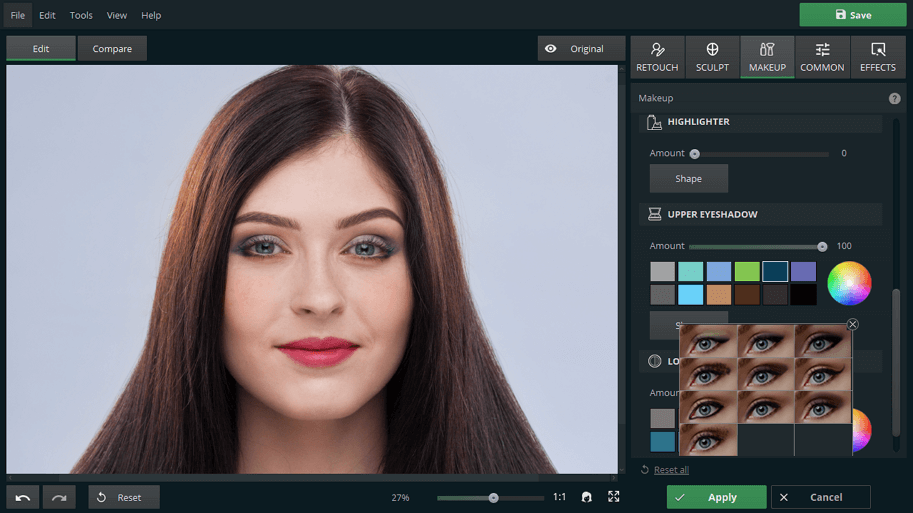
Особенно удачно в PhotoDiva реализован именно принцип накладывать без ручного обвода. Если в обычном редакторе нужно отдельно рисовать маски под губы, веки, скулы и высветление, то здесь пользователь работает уже на уровне задачи: выбрал Lipstick, Blusher, Highlighter, Bronzer или тени, после чего настраивает оттенок, форму и силу эффекта. Для тех, кто делает фото профиля, beauty-селфи, карточки мастеров, контент для соцсетей или просто хочет улучшить свой портрет без визита к визажисту, это очень практичная функция.
Face Sculpt: цифровая пластика без сложных деформаций
Следующий ключевой блок — Sculpt. Здесь PhotoDiva даёт инструменты для изменения формы лица и отдельных черт. По интерфейсу можно видеть, что в зоне Face Sculpt редактируются губы, подбородок, брови, а в обучающих материалах отдельно разбираются нос, глаза, губы и линия подбородка. В самих подсказках программы упоминаются изменение ширины и высоты носа, губ, подбородка, бровей и увеличение размера глаз.
Сильная сторона Face Sculpt в том, что программа строит пластику через слайдеры, а не заставляет тянуть сетку или деформировать лицо вручную. Для обычного пользователя это намного безопаснее. Так проще уменьшить ширину подбородка, сделать мягче овал, убрать неудачную полноту, чуть скорректировать губы или визуально исправить неудачный ракурс носа. Для съёмки на близком фокусном расстоянии и бытовых портретов, где лицо могло исказиться ракурсом, такой подход работает особенно хорошо.
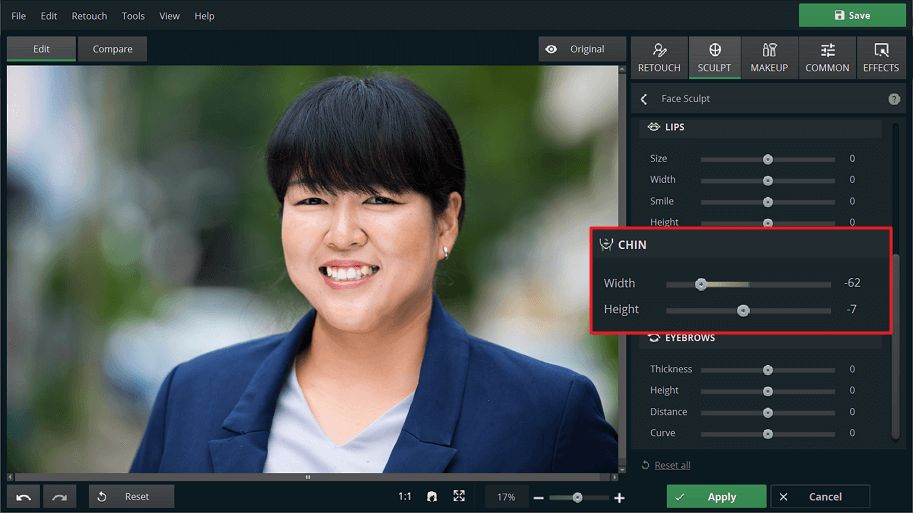
Именно здесь важно помнить главный принцип хорошей ретуши: PhotoDiva очень удобна, но лучшего результата она достигает при умеренном использовании. Сильная пластика лица быстро делает человека не собой, а вот деликатная коррекция подбородка, носа, губ или глаз почти всегда работает в плюс. В этом смысле программа хороша тем, что даёт удобный доступ к пластике, но не навязывает агрессивный результат. Всё держится на руках пользователя.
Коррекция фигуры: не только лицо
PhotoDiva — это не только редактор для улучшения лица на фото. Внутри есть и инструменты Smart Body Sculpt, а в обучающих материалах отдельно разбирается коррекция фигуры: талии, ног, груди, мышц и общей формы тела. Для портретной программы это полезное расширение, потому что значительная часть пользовательских задач — это не сверхкрупный план, а портрет по пояс, полный рост, fashion-кадр или семейная фотография, где важно не только лицо.
На практике этот модуль нужен не для радикального перекраивания фигуры, а для мягкой коррекции. Убрать складку одежды, слегка подсобрать силуэт, сделать посадку тела визуально аккуратнее, выровнять проблемный ракурс — вот где он действительно полезен. В этом аспекте PhotoDiva выигрывает у многих приложений, которые хорошо работают только по лицу, но сдаются, когда в кадре появляется тело и одежда.
Фон: размытие, удаление лишнего и замена окружения
Для хорошего портрета очень часто важен не только человек, но и то, что происходит за ним. PhotoDiva умеет размывать фон, менять или убирать отвлекающий фон, а также удалять лишних людей и мелкие объекты.
Это важно по двум причинам. Во-первых, начинающим пользователям часто проще испортить портрет плохим фоном, чем неудачной ретушью лица. Во-вторых, для деловых портретов, карточек экспертов, маркетплейсов услуг и соцсетей фон имеет почти такое же значение, как и обработка кожи. Если лицо получилось удачным, но сзади кто-то попал в кадр, висит визуальный мусор или просто нет нужной глубины, PhotoDiva даёт несколько способов решить задачу: локально убрать объект через Clone Stamp, размыть фон либо заменить окружение.
Особенно сильна здесь именно связка инструментов. Программу нельзя свести к одной кнопке заменить фон. На практике более ценно то, что она умеет и тонкое ручное удаление, и размытие, и общую портретную доводку кадра. Благодаря этому портрет можно не просто почистить, а действительно собрать в более цельный и выразительный вид.
Common: свет, цвет и общий тон кадра
Хотя PhotoDiva — прежде всего программа для beauty-ретуши, блок Common делает её заметно полезнее обычных бьюти-приложений. В программе есть раздел Lighting and Color, а для устранения тяжёлых теней прямо используются слайдеры Shadows, Whites и Blacks. Это означает, что программа не ограничивается только кожей и макияжем, а позволяет исправить саму картинку: вытащить тёмное лицо, выровнять свет и вернуть кадру читаемость.
На практике это очень важно. Многие неудачные портреты проигрывают не из-за кожи, а из-за света: тень под глазами, проваленный подбородок, слишком жёсткая сторона лица, серый общий тон. В PhotoDiva можно начать с ретуши кожи, а затем уже нормально доделать снимок через светотональную коррекцию. Это значительно повышает ценность программы, потому что она умеет не просто украшать лицо, а исправлять исходный визуальный материал.
Effects: фильтры и стилизация без перегруза
Во вкладке Effects PhotoDiva предлагает более 100 one-click filters, а среди отдельных сценариев упоминаются и световые эффекты. Для работы с тенями, например, используется маршрут Effects → Add Effects → Lighting effects, где среди рекомендуемых вариантов фигурируют Cold Glow, Strong Exposure и Angular Glow. Это полезно не только для художественной стилизации, но и для быстрой коррекции снимков, которым не хватает выразительности.
С точки зрения практики это хороший финальный этап обработки. Сначала вы делаете фото чистым и аккуратным, затем правите свет и цвет, а уже после этого можете добавить настроение. Именно в такой последовательности фильтры PhotoDiva работают лучше всего. Если применять их на сырой портрет с плохой кожей и тяжёлыми тенями, они только подчёркивают проблемы. Но если кадр уже собран, эффекты помогают быстро придать ему цельность: сделать его теплее, мягче, драматичнее или просто визуально богаче.
На каких задачах PhotoDiva раскрывается лучше всего
PhotoDiva особенно сильна в следующих сценариях:
| Сценарий | Что в программе работает лучше всего |
|---|---|
| Селфи и фото для соцсетей | Auto Retouch, Eye Color, Makeup, Effects |
| Фото профиля и резюме | Healing Brush, отбеливание зубов, Lighting and Color, лёгкая Sculpt-коррекция |
| Beauty-портрет | Makeup, Face Sculpt, сглаживание кожи, работа с глазами |
| Семейные и свадебные фото | Healing Brush, Red Eye Removal, отбеливание зубов, лёгкая цветокоррекция |
| Портрет на улице | Clone Stamp, размытие фона, коррекция теней, удаление отвлекающих деталей |
| Контент для экспертов и мастеров | быстрая обработка лица, очистка фона, мягкий макияж, подчёркивание взгляда |
Функционально такая раскладка логична: PhotoDiva собрана вокруг повседневных задач, а не вокруг сложных студийных сценариев. Именно поэтому программа воспринимается как удобный редактор для аватарок и фото профиля, а также как понятный инструмент для тех, кто хочет получить хороший портрет без долгого изучения профессионального ПО.
Что в PhotoDiva сделано действительно удачно
Если выделять сильные стороны PhotoDiva не рекламными формулами, а по сути, их несколько.
Во-первых, это интерфейс. В программе почти нет ощущения хаоса. Названия вкладок и инструментов совпадают с реальными задачами пользователя: ретушь, пластика, макияж, свет, эффекты. Это не тот случай, когда хороший функционал спрятан за непонятной терминологией.
Во-вторых, PhotoDiva хорошо справляется с базовыми портретными проблемами: акне, блеск, тёмные круги, красные глаза, бледная улыбка, уставший взгляд, слишком плоский свет, отвлекающий фон. Это именно то, что чаще всего и нужно исправлять в обычной жизни.
В-третьих, программа предлагает очень удачное сочетание автоматизации и ручного контроля. Auto Retouch экономит время, а Healing Brush, Clone Stamp, Eye Color, Face Sculpt и Makeup позволяют не зависеть от автоматики полностью. Такой баланс — одна из причин, почему PhotoDiva не выглядит одноразовым улучшателем селфи.
Где у PhotoDiva начинаются ограничения
Любой честный обзор программы PhotoDiva должен проговорить ограничения. Они не критичные, но они есть.
Первое ограничение связано с классом программы. PhotoDiva — это всё-таки портретный редактор, а не система полного фотомонтажа. Если вам нужны сложные слои, детальная композитная сборка, рекламная ретушь с отдельной текстурой кожи, полноценная работа с масками, продвинутая локальная цветокоррекция и широкий монтажный конвейер, возможности программы будут уже не тем уровнем. Это не проблема качества, это вопрос специализации.
Второе ограничение — типичное для всех программ с автоматическим улучшением лица. Auto Retouch и виртуальные инструменты нужно использовать дозированно. PhotoDiva умеет быстро сделать портрет лучше, но если перебрать с пластикой, сглаживанием кожи, насыщенностью глаз и макияжем, кадр очень быстро теряет естественность. Сама программа для этого не виновата; просто её инструменты сильные, и они требуют чувства меры.
Третье ограничение — жанровое. PhotoDiva уверенно чувствует себя именно на портретах. Если в кадре нет человека, если нужна предметная ретушь, интерьерная съёмка, сложная пейзажная обработка или тяжёлая композиционная работа, преимущества программы резко уменьшаются. Она создавалась не под это.
Насколько программа удобна новичку
По удобству входа PhotoDiva — один из сильных вариантов в своей категории. Интерфейс не требует долгого обучения, а сами действия внутри программы почти всегда понятны по названию инструмента. Новичок открывает портрет, сразу видит Retouch, выбирает Healing Brush, понимает, что это для дефектов, выбирает Eye Color, понимает, что это для глаз, заходит в Makeup и работает с уже узнаваемыми зонами лица. С точки зрения UX это сделано грамотно.
При этом программа не разваливается и для более опытного пользователя. Да, PhotoDiva не заменит Photoshop в сложной студийной практике, но она отлично годится как быстрый портретный инструмент. Фотографу или контент-мейкеру не всегда нужен полный арсенал сложного редактора. Иногда гораздо важнее за 3–5 минут выдать чистый, аккуратный, социально готовый портрет. Вот здесь PhotoDiva работает очень уверенно.
Сравнение с аналогами
PortraitPro
PortraitPro — один из самых близких по духу аналогов, потому что это тоже специализированное ПО для портретной ретуши. У него очень сильная AI-разметка лица, есть собственная технология ClearSkin 5, развитый модуль макияжа, relighting, работа с волосами, глазами и улыбкой, а в старших версиях — RAW и batch processing. PortraitPro глубже заточен под профессиональный конвейер и более серьёзную массовую портретную обработку.
Но у PhotoDiva есть другое преимущество: она проще и прямолинейнее. Если PortraitPro ближе к специализированному профессиональному инструменту с большим количеством тонких регуляторов, то PhotoDiva ощущается доступнее и быстрее в бытовой и полупрофессиональной обработке. В ней легче стартовать, проще получить понятный результат без риска утонуть в настройках, а основные портретные задачи — кожа, глаза, зубы, макияж, пластика, фон — решаются буквально по названию инструмента. Если нужен более лёгкий вход и ежедневная работа с портретами без тяжёлой настройки, PhotoDiva нередко удобнее. Если нужен более глубокий и масштабируемый портретный пайплайн, PortraitPro сильнее.
Luminar Neo
Luminar Neo — это уже другой класс продукта. У него есть мощные портретные инструменты вроде Skin AI, Face AI, Body AI, Portrait Bokeh AI и Background Removal AI, но в целом он шире PhotoDiva: это большой AI-фоторедактор, рассчитанный не только на портрет, но и на общую обработку фотографий, работу с фоном, объектами, цветом и разными типами кадров.
Если сравнивать напрямую, PhotoDiva выигрывает в узкой специализации и простоте. Она быстрее подводит пользователя именно к портретному результату. Luminar Neo сильнее, когда вам нужен более широкий редактор: портрет, пейзаж, объектная правка, фоновая замена, общее креативное редактирование. Зато если задача — конкретно обработка селфи на компьютере, редактор для улучшения лица на фото и быстрая portrait-beauty работа без долгого блуждания по интерфейсу, PhotoDiva оказывается более собранной и целевой.
Facetune
Facetune изначально воспринимается как быстрый мобильный редактор для селфи и социальных сетей. На его официальных страницах акцент сделан на быстрое улучшение, reshaping, retouch, smart makeup, automatic skin smoothing, AI headshots и работу с Background AI; отдельно подчёркивается мобильная оптимизация и сценарий быстро открыть и улучшить.
На этом фоне PhotoDiva выглядит как более спокойный настольный аналог для тех, кто хочет делать то же самое на ПК, но с большим визуальным контролем и более ясной структурой интерфейса. Она хорошо подходит людям, которым не нравится редактировать на телефоне, кому важен нормальный большой экран, более точная работа по коже и глазам, а также более удобное ручное удаление дефектов и посторонних объектов. Facetune быстрее в сценарии сразу на смартфоне перед публикацией, PhotoDiva лучше там, где хочется аккуратнее выстроить портрет на компьютере.
Adobe Photoshop
Photoshop — это уже совсем другая лига. Он даёт слои, выделения, layer masks, adjustment layers, Remove Tool, Content-Aware Fill, расширенное удаление объектов, генеративные инструменты и почти неограниченную гибкость для монтажа и ретуши. Его сила в том, что он не ограничен портретной специализацией и подходит практически для любого визуального сценария — от высококлассной коммерческой ретуши до сложного композитинга.
Но именно здесь и раскрывается место PhotoDiva. Она не конкурирует с Photoshop по глубине — она выигрывает у него по скорости входа в задачу портрета. Чтобы убрать акне, освежить кожу, отбелить зубы, поправить глаза, сделать лёгкую пластику лица и подчистить фон в PhotoDiva, не нужно строить многошаговый процесс через слои, выделения и отдельные ретуширующие инструменты. Для повседневной портретной работы это реальное преимущество. Если вам нужна максимальная свобода, Photoshop выше классом. Если нужен быстрый и понятный портретный результат, PhotoDiva зачастую рациональнее.
Кому PhotoDiva подойдёт лучше всего
PhotoDiva особенно хорошо подойдёт тем, кто регулярно работает с человеческими портретами, но не хочет превращать каждый кадр в технический проект.
Хорошие пользователи для этой программы — блогеры, мастера бьюти-сферы, фотографы, которые делают быстрые клиентские портреты, SMM-специалисты, эксперты, оформляющие личный бренд, а также обычные пользователи, которым нужен внятный редактор для аватарок, резюме, карточек услуг, сторис и семейных фото. Программа достаточно простая для новичка и при этом даёт достаточно контроля, чтобы не раздражать человека, который уже умеет ретушировать.
Кому лучше смотреть в сторону других программ
Если вам нужен профессиональный поток с батчевой обработкой больших съёмок, глубокая работа с RAW и расширенный студийный портретный конвейер, логичнее смотреть на PortraitPro Studio или Studio Max.
Если вы хотите один AI-редактор сразу для портретов, пейзажей, общего креативного редактирования и фоновых операций, сильнее выглядит Luminar Neo.
Если редактирование почти всегда происходит на телефоне и важна сверхбыстрая мобильная публикация, удобнее будет Facetune.
Если же нужна максимальная техническая свобода без жанровых ограничений, тогда Photoshop остаётся главным выбором.
Практические советы по работе в PhotoDiva
Первый совет — не начинать с макияжа и эффектов. Лучший результат в PhotoDiva получается, когда обработка идёт по порядку: сначала убрать дефекты кожи и локальные проблемы, затем поправить форму лица, только потом переходить к макияжу и уже в конце — к свету и стилю. Это кажется очевидным, но именно такой порядок максимально раскрывает программу.
Второй совет — использовать Healing Brush для малого, а Clone Stamp для заметного. Если пытаться лечить крупный объект Healing Brush, результат будет менее чистым. Если же применять Clone Stamp по каждой мелкой точке, работа станет медленнее. Разделение задач между этими двумя инструментами в PhotoDiva устроено очень логично, и лучше пользоваться именно этой логикой.
Третий совет — аккуратно работать с Face Sculpt. Лёгкая коррекция почти всегда улучшает портрет, сильная — почти всегда его удешевляет. Особенно это касается подбородка, носа, губ и глаз. PhotoDiva умеет делать пластику быстро, но хороший результат здесь зависит от умеренности.
Четвёртый совет — использовать Common и Effects только после того, как лицо уже приведено в порядок. Световые фильтры и тоновая коррекция хорошо собирают кадр, но они не заменяют базовую ретушь кожи и глаз. В PhotoDiva это особенно заметно: сначала нужно сделать портрет чистым, потом уже делать его красивым.
Итоги
PhotoDiva — удачная специализированная программа для портретной обработки, которая решает именно те задачи, ради которых её обычно и открывают. Она умеет делать AI-ретушь портретов, сглаживать кожу, удалять дефекты, освежать взгляд, менять цвет глаз и волос, отбеливать зубы, накладывать виртуальный макияж, корректировать форму лица и фигуры, размывать и менять фон, добавлять фильтры и подправлять свет. Причём всё это собрано в логичную систему, где действия понятны даже без долгого обучения.
Главное достоинство программы — её специализация. PhotoDiva не расползается во все стороны, а уверенно закрывает конкретную область: ретушь лица и обработка портретов. За счёт этого она ощущается быстрее, понятнее и практичнее многих более громоздких редакторов, когда речь идёт именно о человеке в кадре. Она не заменяет профессиональные пакеты в сложной студийной работе, но как программа для beauty-ретуши, редактор для улучшения лица на фото и удобный инструмент для повседневной портретной обработки PhotoDiva выглядит очень сильным решением.
Если нужен именно портретный фоторедактор подхода PhotoDiva — то есть быстрый, понятный, ориентированный на реальную внешность человека в кадре, а не на абстрактную обработку всего подряд, — программа попадает в цель. Для селфи, фото профиля, личного бренда, семейных снимков, карточек услуг и большинства повседневных портретных задач это действительно удобный и продуманный инструмент.
