Встроенный микрофон смартфона подходит не только для звонков и голосовых сообщений. Его легко превратить в полноценное устройство ввода для компьютера. Такой вариант пригодится при поломке гарнитуры, во время видеоконференции, в голосовом чате игры, при записи комментария к ролику или подготовке озвучки. Старый телефон без SIM-карты тоже справляется с этой задачей: достаточно исправного микрофона, подходящего соединения и установленного приложения.
Телефон как микрофон для компьютера работает по одному из трёх принципов. В первом случае мобильное приложение отправляет голос в настольный клиент, а специальный драйвер создаёт в Windows виртуальное устройство ввода. Во втором случае программа передаёт аудиопоток в виртуальный аудиокабель, который затем выбирается в Discord, Zoom, OBS Studio или редакторе звукозаписи. Третий вариант не использует передачу данных: приложение выводит голос через аудиоразъём смартфона, а компьютер принимает аналоговый сигнал через линейный или микрофонный вход.
Универсального способа для всех сценариев нет. Для игры и стрима важна минимальная задержка, поэтому лучше подключить смартфон через USB. Для рабочего созвона удобнее Wi-Fi: телефон остаётся рядом на подставке, а кабель не мешает на столе. Bluetooth подходит как запасной беспроводной канал. AUX полезен для старых устройств, когда установка драйвера не требуется или недоступна.
Какой способ подключения выбрать
Перед установкой приложений определите задачу и подходящий тип соединения.
| Способ | Задержка | Стабильность | Что потребуется | Для каких задач подходит |
|---|---|---|---|---|
| USB | Низкая | Высокая | Кабель с передачей данных | Игры, запись речи, стримы, длительные созвоны |
| Wi-Fi | Средняя | Зависит от качества сети | Телефон и компьютер в одной локальной сети | Видеоконференции, голосовые чаты, временное рабочее место |
| Wi-Fi Direct | Низкая или средняя | Высокая при небольшом расстоянии | Совместимый Wi-Fi-адаптер | Работа без домашнего роутера |
| Bluetooth | Выше, чем у USB | Средняя | Bluetooth на компьютере | Разговоры без строгих требований к задержке |
| AUX | Низкая | Высокая после правильной настройки уровня | Аудиокабель и вход на компьютере | Простое проводное подключение без виртуального драйвера |
| Continuity Camera | Низкая | Высокая | Совместимые iPhone и Mac | Системный микрофон iPhone для macOS |
Для большинства пользователей Android оптимальной отправной точкой остаётся WO Mic. Программа создаёт отдельное устройство WO Mic Device, которое затем выбирается как обычный микрофон. На Android доступны USB, Bluetooth, Wi-Fi и Wi-Fi Direct. Для iPhone программа тоже выпускается, но основным беспроводным сценарием остаётся Wi-Fi.
Владельцам Android, которым нужен современный интерфейс и подключение к Windows, macOS или Linux, подходит AudioRelay. AndroidMic полезен при необходимости самостоятельно настроить виртуальный аудиокабель, формат звука и транспорт передачи. DroidCam стоит выбрать для одновременного использования камеры и микрофона смартфона. AUX остаётся отдельным аналоговым способом, который не зависит от локальной сети.
Для iPhone и Mac в первую очередь используйте Continuity Camera. Эта функция встроена в экосистему Apple и добавляет микрофон iPhone в список доступных устройств ввода macOS.
Что подготовить перед подключением
Набор оборудования зависит от выбранного способа. Для базовой проверки потребуется:
-
смартфон с исправным встроенным микрофоном;
-
компьютер или ноутбук;
-
доступ к настройкам звука операционной системы;
-
USB-кабель с поддержкой передачи данных для проводного цифрового подключения;
-
Wi-Fi-роутер для работы через локальную сеть;
-
Bluetooth-модуль для беспроводного сопряжения;
-
аудиокабель 3,5 мм для аналогового подключения;
-
переходник USB-C или Lightning на аудиовыход для телефона без разъёма 3,5 мм;
-
наушники для устранения эха во время созвона или стрима.
Обычный зарядный кабель не всегда передаёт данные. Для WO Mic, DroidCam и AndroidMic по USB нужен кабель, через который компьютер определяет смартфон как подключённое устройство. Проверка занимает минуту: подключите телефон к компьютеру и откройте проводник Windows. Появление смартфона или уведомления о режиме USB подтверждает передачу данных.
Для соединения по Wi-Fi подключите смартфон и компьютер к одной локальной сети. Компьютер разрешено оставить на проводном подключении к роутеру, а телефон подключить по Wi-Fi. Важен общий маршрутизатор, а не одинаковый способ доступа к сети.
Перед записью снимите плотный чехол, когда он закрывает нижнее отверстие микрофона. Отключите громкие уведомления, установите телефон на устойчивую подставку и направьте его микрофон в сторону говорящего. Наушники устраняют повторное попадание звука из колонок в микрофон и предотвращают эхо.
Подключение Android-телефона как микрофона для компьютера
WO Mic: универсальный способ для Windows
WO Mic состоит из трёх компонентов:
-
мобильного приложения на Android;
-
клиента WO Mic Client для компьютера;
-
виртуального драйвера WO Mic Device.
Телефон захватывает голос, отправляет его через выбранный канал связи, клиент принимает поток, а драйвер показывает его системе как стандартный микрофон. После настройки WO Mic Device появляется в играх, программах для общения, браузере и приложениях звукозаписи.
WO Mic передаёт монофонический звук с частотой дискретизации 48 кГц и глубиной 16 бит. Для речи, звонков, голосового чата и озвучки такого формата достаточно. Музыкальную запись лучше делать через внешний микрофон и аудиоинтерфейс: встроенная капсула смартфона рассчитана в первую очередь на голос.
Какие способы соединения поддерживает WO Mic
В приложении доступны четыре варианта:
| Транспорт | Особенности | Когда использовать |
|---|---|---|
USB |
Минимальная задержка и высокая стабильность | Для игр, записи и длительной работы |
Wi-Fi |
Телефон и компьютер работают через одну сеть | Для созвонов и быстрого подключения |
Bluetooth |
Не нужен кабель и роутер | Для разговоров при отсутствии подходящей сети |
Wi-Fi Direct |
Прямое беспроводное соединение | Для работы без роутера |
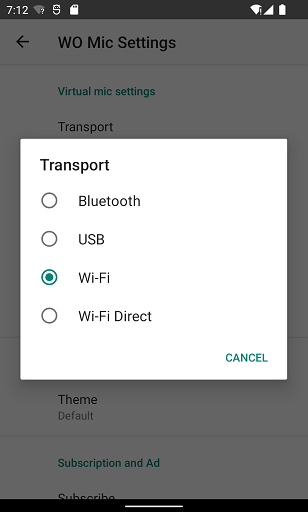
Установка WO Mic на Android и Windows
На телефон установите мобильное приложение WO Mic. На компьютер установите WO Mic Client и драйвер виртуального устройства. После завершения установки откройте настройки звука Windows и убедитесь, что в списке устройств записи появился WO Mic Device.
Путь в Windows 11:
Пуск → Параметры → Система → Звук → Ввод
В старом окне управления звуком устройство находится по пути:
Панель управления → Оборудование и звук → Звук → Запись
После установки драйвера перезапустите приложение, в котором планируется разговор или запись. Discord, браузер и программы для видеоконференций считывают список микрофонов при запуске. Уже открытое приложение не всегда отображает новое устройство без перезапуска.
Как подключить телефон как микрофон через Wi-Fi
Wi-Fi подходит для первого запуска WO Mic: настройка занимает несколько минут и не требует отладки по USB.
На телефоне:
-
Подключите Android-смартфон к домашней сети Wi-Fi.
-
Откройте WO Mic.
-
Нажмите кнопку меню.
-
Перейдите в
Settings. -
Откройте пункт
Transport. -
Выберите
Wi-Fi. -
Вернитесь на главный экран.
-
Нажмите кнопку запуска сервера.
-
Разрешите приложению доступ к микрофону.
-
Откройте сведения о соединении и запомните IP-адрес телефона.
На компьютере:
-
Откройте меню
Пуск. -
Найдите
WO Mic Client. -
Запустите программу.
-
Откройте меню
Connection. -
Выберите
Connect.... -
В блоке
Transport typeотметьтеWi-Fi. -
Введите IP-адрес смартфона в поле
Phone IP address. -
Нажмите
Connect.
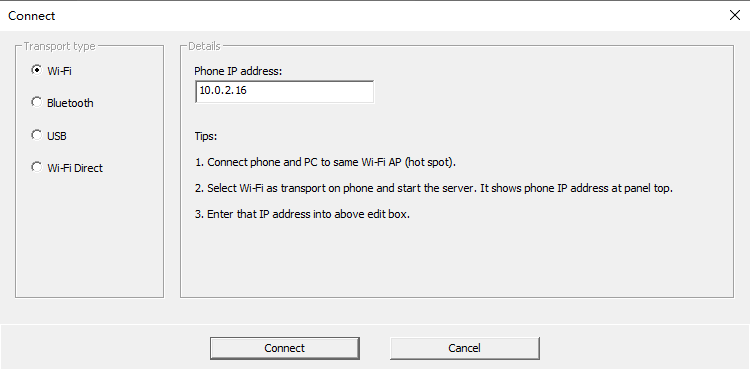
После соединения WO Mic Client показывает активный статус. Теперь откройте системные параметры звука Windows и выберите WO Mic Device как устройство ввода. Проговорите несколько фраз и проверьте движение индикатора громкости.
При отсутствии соединения проверьте локальную сеть. Телефон и компьютер должны находиться в одной подсети. Временное отключение VPN устраняет ситуацию, когда клиент отправляет данные через другой сетевой интерфейс. Брандмауэр Windows должен разрешать работу WO Mic Client в частной сети.
Как подключить Android как микрофон через USB
USB обеспечивает наиболее предсказуемый результат. Кабель одновременно передаёт голос и поддерживает заряд смартфона. Для длительного разговора, стрима или игры этот способ практичнее беспроводных вариантов.
Сначала включите параметры разработчика Android:
-
Откройте системные
Настройки. -
Перейдите в раздел
О телефоне. -
Найдите пункт
Номер сборки. -
Нажмите на него семь раз.
-
Вернитесь в основное меню настроек.
-
Откройте
Система→Для разработчиков. -
Активируйте
Отладка по USB.
На отдельных оболочках Android путь отличается:
-
Samsung:
Настройки→Сведения о телефоне→Сведения о ПО→Номер сборки; -
Xiaomi:
Настройки→О телефоне→Версия ОС; -
realme и OPPO:
Настройки→О телефоне→Версия→Номер сборки.
После включения отладки:
-
Подключите телефон к компьютеру кабелем.
-
Подтвердите разрешение отладки на экране смартфона.
-
Откройте WO Mic на Android.
-
Перейдите в
Settings→Transport. -
Выберите
USB. -
Вернитесь на главный экран.
-
Запустите сервер.
-
Откройте WO Mic Client на компьютере.
-
Перейдите в
Connection→Connect.... -
Выберите
USB. -
Нажмите
Connect.
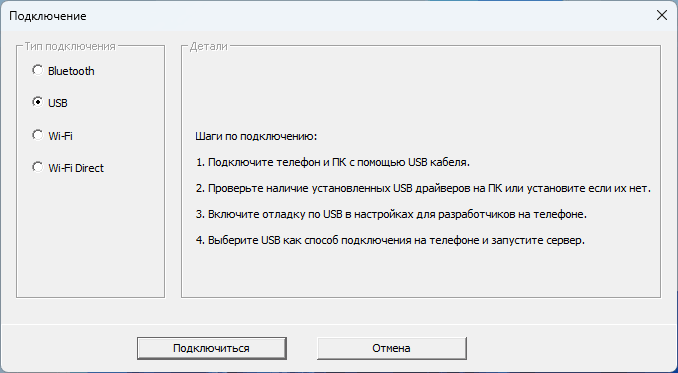
При стабильном соединении оставьте телефон на подставке и не закрывайте приложение средствами энергосбережения. Android снижает активность фоновых процессов при заблокированном экране. Для длительной работы добавьте WO Mic в список приложений без ограничений фоновой активности.
Как подключить телефон через Bluetooth
Bluetooth пригодится при отсутствии свободного USB-порта и локальной сети. По сравнению с USB задержка выше, поэтому этот способ предназначен для разговоров, а не для точной синхронизации голоса с видеозаписью.
Сначала выполните сопряжение устройств:
-
Включите Bluetooth на Android.
-
В Windows откройте
Пуск→Параметры→Bluetooth и устройства. -
Нажмите
Добавить устройство. -
Выберите
Bluetooth. -
Нажмите на название телефона.
-
Подтвердите одинаковый цифровой код на обоих устройствах.
Затем настройте WO Mic:
-
На телефоне откройте
Settings→Transport. -
Выберите
Bluetooth. -
Запустите сервер.
-
В WO Mic Client откройте
Connection→Connect.... -
Выберите
Bluetooth. -
Укажите телефон в выпадающем списке.
-
Нажмите
Connect.
Для уменьшения помех отключите Wi-Fi на телефоне и компьютере на время Bluetooth-соединения, когда интернет для работы не требуется. Bluetooth и Wi-Fi часто используют диапазон 2,4 ГГц и создают взаимные помехи.
Как подключить телефон через Wi-Fi Direct
Wi-Fi Direct создаёт прямой канал между компьютером и смартфоном. Домашний роутер не нужен. Способ удобен в поездке, временном помещении и на рабочем месте без доступа к локальной сети.
На телефоне выберите Settings → Transport → Wi-Fi Direct, затем запустите сервер. На компьютере откройте Connection → Connect..., выберите Wi-Fi Direct и завершите соединение. При использовании ноутбука встроенный Wi-Fi-адаптер должен быть включён.
Как проверить WO Mic в Windows
После подключения:
-
Откройте
Пуск→Параметры. -
Перейдите в
Система→Звук. -
В блоке
ВводвыберитеWO Mic Device. -
Откройте свойства устройства.
-
Запустите системную проверку микрофона.
-
Произнесите несколько фраз с обычной громкостью.
-
Остановите проверку и оцените уровень сигнала.
Для речи установите входную громкость так, чтобы голос уверенно фиксировался системой без постоянного достижения максимума. Перегрузка проявляется хрипом и жёстким искажением согласных. Слишком низкий уровень вынуждает собеседников увеличивать громкость и делает фоновый шум заметнее.
Для каких задач подходит WO Mic
WO Mic подходит для:
-
голосового чата в играх;
-
общения в Discord;
-
рабочих встреч в Zoom;
-
звонков через браузер;
-
записи комментария к видео;
-
дистанционного обучения;
-
голосового управления;
-
диктовки;
-
тестовой записи речи;
-
временной замены неисправной гарнитуры.
Плюсы WO Mic
-
четыре способа соединения;
-
отдельный виртуальный микрофон в Windows;
-
работа в программах, которые принимают стандартное устройство ввода;
-
низкая задержка по USB;
-
простая настройка через Wi-Fi;
-
поддержка Android и iPhone;
-
автоматическое повторное соединение после перезапуска компьютера.
Минусы WO Mic
-
для USB на Android требуется отладка по USB;
-
беспроводное соединение зависит от качества сети;
-
Bluetooth заметно уступает USB по задержке;
-
драйвер необходимо устанавливать отдельно;
-
фоновые ограничения Android способны прерывать передачу;
-
встроенный микрофон смартфона не заменяет студийное оборудование.
AudioRelay: Android как микрофон для Windows, macOS и Linux
AudioRelay передаёт звук между устройствами по локальной сети и через USB. Программа используется не только для превращения смартфона в микрофон: она также выводит звук компьютера на телефон. Для нашей задачи нужен обратный маршрут — передача голоса с Android на настольный клиент.
На телефоне используется вкладка Server, а на компьютере — вкладка Player. В настольной программе выберите режим Mic. После этого AudioRelay создаёт или использует виртуальный микрофон, который выбирается в Windows и приложениях для общения.
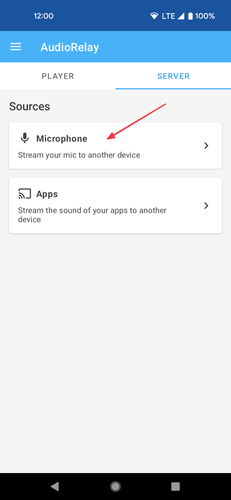
Подключение AudioRelay к Windows 10 и Windows 11
На Android:
-
Запустите AudioRelay.
-
Перейдите на вкладку
Server. -
В блоке
SourcesнажмитеMicrophone. -
Разрешите доступ к микрофону.
-
Оставьте приложение открытым.
На компьютере:
-
Запустите настольную версию AudioRelay.
-
Откройте вкладку
Player. -
В правой части окна выберите режим
Mic. -
Найдите телефон в блоке
Servers. -
Нажмите на карточку смартфона.
-
Дождитесь подключения.
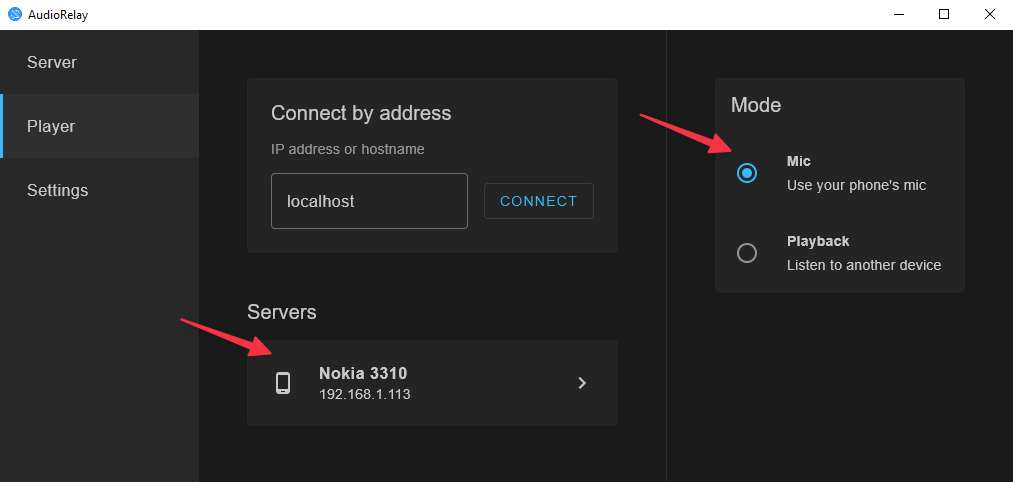
Для ручного соединения используйте блок Connect by address: введите IP-адрес или имя узла и нажмите CONNECT. Такой вариант пригодится, когда автоматический поиск устройств в локальной сети заблокирован настройками роутера.
Как выбрать Virtual Mic в Windows
После соединения AudioRelay создаёт устройство Virtual Mic. Его разрешено назначить системным микрофоном по умолчанию:
-
Нажмите правой кнопкой мыши на значок звука в области уведомлений.
-
Откройте
Sounds. -
Перейдите на вкладку
Recording. -
Нажмите правой кнопкой мыши на
Virtual Mic. -
Выберите
Set as Default Device. -
Повторно откройте контекстное меню.
-
Выберите
Set as Default Communication Device.
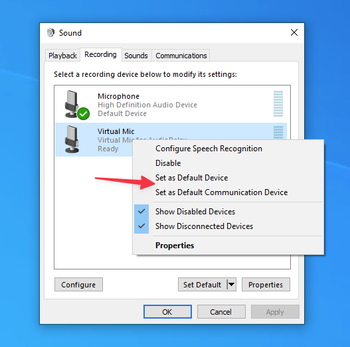
После этого программы, использующие системное устройство ввода, автоматически получают звук смартфона. В Discord, Zoom и OBS Studio разрешено выбрать Virtual Mic (Virtual Mic for AudioRelay) вручную.
Подключение AudioRelay через USB
USB обеспечивает более стабильную передачу и уменьшает влияние загруженной сети. Сначала установите AudioRelay на Android и компьютер, затем подключите смартфон кабелем и включите USB-соединение согласно подсказкам приложения. После определения телефона откройте вкладку Player, выберите режим Mic и нажмите на смартфон в списке серверов.
Используйте USB при длительной записи, нестабильном Wi-Fi, большом количестве устройств в локальной сети и заметных обрывах беспроводного потока.
Настройка AudioRelay в Linux
В Linux для вывода сигнала в приложения используется виртуальное устройство Virtual-Mic-Sink.
Порядок действий:
-
Запустите AudioRelay на телефоне.
-
Перейдите во вкладку
Server. -
Выберите
Microphone. -
Запустите AudioRelay на компьютере.
-
Перейдите во вкладку
Player. -
Выберите
Virtual-Mic-Sinkкак аудиоустройство. -
Нажмите на телефон в списке серверов.
-
Откройте
pavucontrol. -
Проверьте появление виртуального источника.
-
Выберите этот источник в программе для общения или записи.
Для установки панели управления PulseAudio выполните:
sudo apt install pavucontrol
Настройка AudioRelay в macOS
В macOS для передачи голоса в программу требуется виртуальное аудиоустройство. После его установки:
-
Запустите AudioRelay на Android.
-
Откройте вкладку
Server. -
Выберите
Microphone. -
Запустите AudioRelay на Mac.
-
Перейдите во вкладку
Player. -
Выберите виртуальный аудиокабель как выход.
-
Нажмите на смартфон.
-
В настройках нужного приложения выберите виртуальный кабель как микрофон.
Для каких задач подходит AudioRelay
AudioRelay удобно использовать для:
-
рабочих созвонов;
-
голосового чата;
-
дистанционных занятий;
-
записи речи;
-
Linux-компьютера без исправного микрофона;
-
Mac с настроенным виртуальным аудиоустройством;
-
быстрого переключения между Wi-Fi и USB.
Плюсы AudioRelay
-
поддержка Windows, Linux и macOS;
-
понятное разделение на вкладки
ServerиPlayer; -
отдельный режим
Mic; -
автоматическое обнаружение телефона в сети;
-
ручное подключение по IP-адресу;
-
работа через Wi-Fi и USB;
-
отдельное виртуальное устройство для программ общения.
Минусы AudioRelay
-
для macOS требуется виртуальный аудиокабель;
-
для Linux нужна настройка виртуального источника;
-
качество беспроводной передачи зависит от локальной сети;
-
перед первым созвоном требуется проверить выбранный источник;
-
автоматический поиск телефона блокируется изоляцией клиентов на некоторых роутерах.
AndroidMic: открытое приложение с TCP, UDP и USB
AndroidMic предназначен для пользователей, которым нужен контролируемый маршрут передачи звука. Программа работает в Windows, Linux и macOS. Для соединения доступны:
-
WIFI / LAN (TCP); -
WIFI / LAN (UDP); -
USB Serial; -
USB Adb.
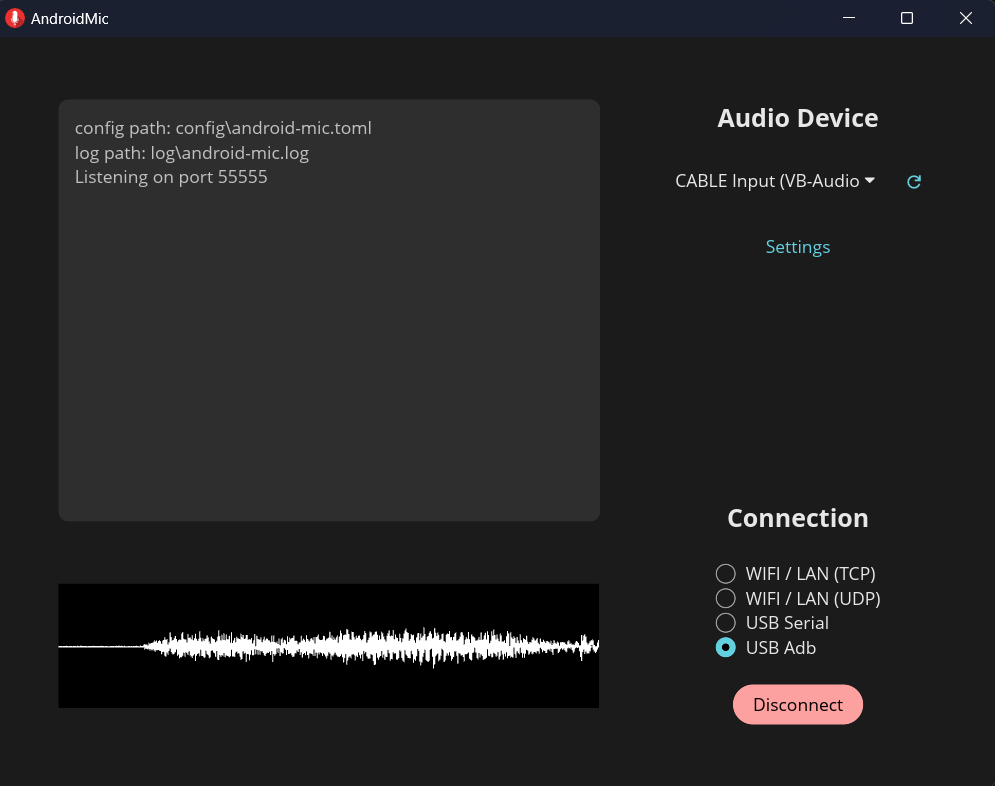
AndroidMic не создаёт системный микрофон самостоятельно. На компьютере нужен виртуальный аудиокабель. Настольная программа выводит поток в виртуальное устройство воспроизведения, а связанный с ним виртуальный вход выбирается в Discord, Zoom, OBS Studio или редакторе звукозаписи.
Что установить для AndroidMic
На Windows:
-
Установите виртуальный аудиокабель.
-
Установите настольную версию AndroidMic.
-
Установите Android-приложение на смартфон.
-
Для режима
USB Adbустановите ADB. -
Для режима
USB Serialподготовьте драйвер WinUSB.
Для простого первого запуска используйте Wi-Fi. USB Serial и USB Adb требуют дополнительных действий, но обеспечивают стабильный канал связи.
Настройка AndroidMic через Wi-Fi
На компьютере:
-
Запустите AndroidMic.
-
В блоке
Audio Deviceвыберите виртуальный выход, напримерCABLE Input. -
В блоке
ConnectionотметьтеWIFI / LAN (TCP)илиWIFI / LAN (UDP). -
Оставьте приложение открытым.
-
Посмотрите порт в журнале программы.
На телефоне:
-
Откройте AndroidMic.
-
Разрешите доступ к микрофону.
-
Разрешите показ уведомления о фоновой записи.
-
Откройте боковое меню.
-
Выберите такой же тип соединения, как на компьютере.
-
Укажите IP-адрес компьютера.
-
Введите порт из настольного клиента.
-
Запустите передачу.
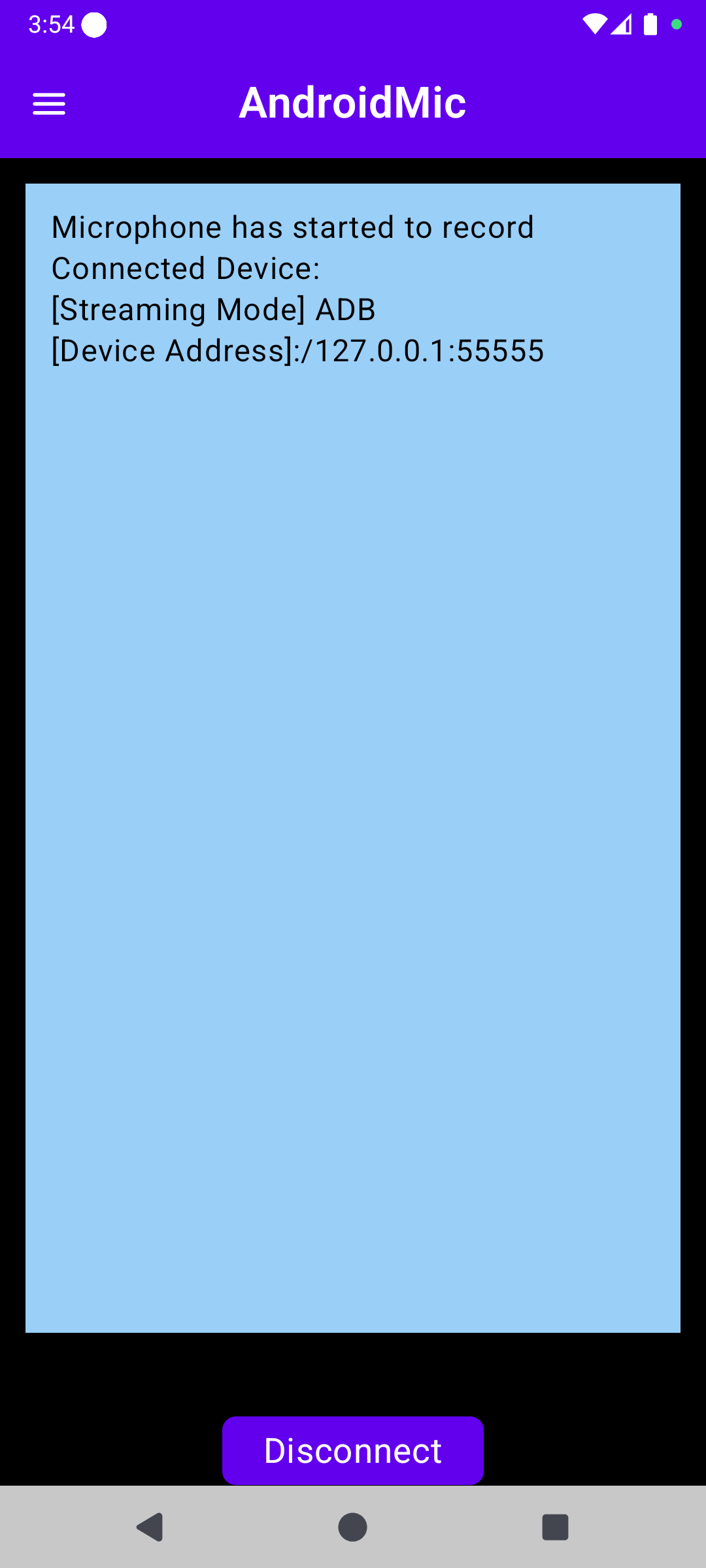
В Windows выберите виртуальный вход аудиокабеля как микрофон. При использовании VB-CABLE настольная программа выводит звук в CABLE Input, а приложение для общения получает голос через CABLE Output.
Разница между TCP и UDP
TCP контролирует доставку данных и сохраняет целостность потока. Этот вариант подходит для стабильной локальной сети и обычных разговоров. UDP уменьшает накладные расходы и полезен при минимизации задержки. Для голосового чата сначала используйте TCP, затем сравните задержку с UDP в своей сети.
Настройка USB Adb
Режим USB Adb удобен после установки Android Debug Bridge.
Порядок действий:
-
Включите параметры разработчика Android.
-
Активируйте
Отладка по USB. -
Подключите телефон кабелем.
-
Подтвердите разрешение отладки на экране смартфона.
-
Запустите AndroidMic на компьютере.
-
Выберите виртуальный аудиовыход.
-
Отметьте
USB Adb. -
Запустите AndroidMic на телефоне.
-
Выберите ADB в боковом меню.
-
Нажмите подключение.
В интерфейсе смартфона появляется статус записи и адрес 127.0.0.1 с портом. В настольном клиенте отображается активное соединение и график звуковой волны.
Настройка USB Serial
Режим USB Serial использует прямое USB-соединение. Для Windows требуется драйвер WinUSB.
Порядок действий:
-
Подключите смартфон кабелем.
-
Установите режим USB
Только зарядка. -
Закройте Android Studio.
-
Остановите работающий процесс ADB.
-
Убедитесь, что для телефона используется WinUSB.
-
В настольном AndroidMic выберите
USB Serial. -
В мобильном приложении выберите тот же режим.
-
Выполните первое подключение.
-
Разрешите переход смартфона в accessory mode.
-
Повторно нажмите подключение.
Настройка формата звука
AndroidMic разрешает выбрать:
-
частоту дискретизации;
-
количество каналов;
-
глубину звука;
-
подавление шума.
Настройки телефона и компьютера должны совпадать. Для голосовой связи используйте монофонический сигнал с частотой 44,1 или 48 кГц. При хрипе, металлическом оттенке или неправильной скорости воспроизведения сначала проверьте соответствие параметров на обоих устройствах.
Для каких задач подходит AndroidMic
AndroidMic подходит для:
-
Windows, Linux и macOS;
-
самостоятельной настройки виртуального аудиотракта;
-
работы по TCP и UDP;
-
проводного подключения по ADB;
-
проводного подключения через USB Serial;
-
записи речи в Audacity;
-
стрима через OBS Studio;
-
общения в Discord, Zoom и Microsoft Teams.
Плюсы AndroidMic
-
открытый исходный код;
-
версии для Windows, Linux и macOS;
-
Wi-Fi через TCP и UDP;
-
два способа USB-подключения;
-
настройка формата звука;
-
подавление шума;
-
отображение звуковой волны;
-
ручной выбор виртуального аудиовыхода.
Минусы AndroidMic
-
нужен отдельный виртуальный аудиокабель;
-
первичная настройка сложнее, чем у WO Mic;
-
USB Adb требует ADB и включённой отладки;
-
USB Serial требует WinUSB;
-
неправильный выбор входа и выхода виртуального кабеля приводит к отсутствию звука;
-
параметры звука на телефоне и компьютере необходимо согласовать вручную.
DroidCam: одновременная передача камеры и звука
DroidCam превращает смартфон в веб-камеру и поддерживает передачу звука. Этот вариант полезен для видеоконференции, стрима, онлайн-урока и записи ролика, когда у ноутбука слабая камера или отсутствует исправный микрофон.
Программа работает через Wi-Fi и USB. Для использования звука в классическом DroidCam Client предусмотрен флажок Audio. Видео разрешено отключить, оставив только передачу голоса.
Установка DroidCam
-
Установите мобильное приложение DroidCam на Android.
-
Установите DroidCam Client на компьютер.
-
Запустите мобильное приложение.
-
Разрешите доступ к камере и микрофону.
-
Запустите клиент на компьютере.
-
Выберите способ соединения.
Для передачи только звука снимите флажок Video и оставьте включённым Audio.
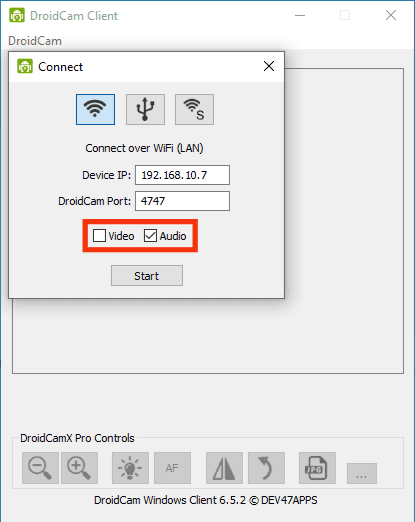
Подключение DroidCam по Wi-Fi
На телефоне DroidCam показывает IP-адрес и порт. Перенесите эти данные в клиент Windows:
-
Подключите смартфон и компьютер к одной сети.
-
Откройте DroidCam на телефоне.
-
Запомните значение
WiFi IP. -
Запомните
DroidCam Port. -
Откройте DroidCam Client.
-
Нажмите кнопку Wi-Fi.
-
Введите IP-адрес телефона.
-
Введите порт.
-
Оставьте флажок
Audio. -
Нажмите
Start.
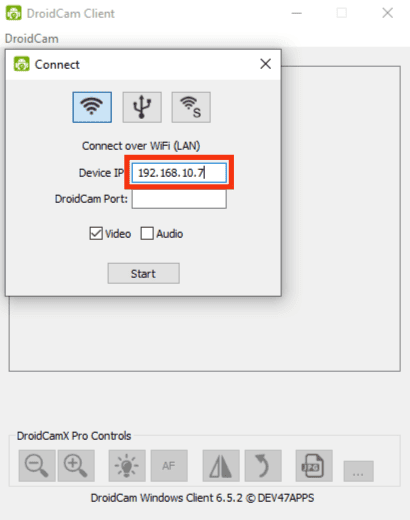
После запуска выберите Microphone (DroidCam Virtual Audio) или устройство DroidCam с аналогичным названием в программе для разговора.
Подключение DroidCam через USB
Для USB-подключения:
-
Включите параметры разработчика Android.
-
Активируйте
Отладка по USB. -
Подключите телефон кабелем.
-
Подтвердите разрешение отладки.
-
Запустите DroidCam Client.
-
Выберите вкладку USB.
-
Оставьте включённым
Audio. -
Отключите
Video, когда камера не нужна. -
Нажмите
Start.
USB подходит для стрима и долгой видеоконференции: телефон одновременно получает питание и передаёт сигнал без зависимости от загруженности Wi-Fi.
DroidCam для OBS Studio
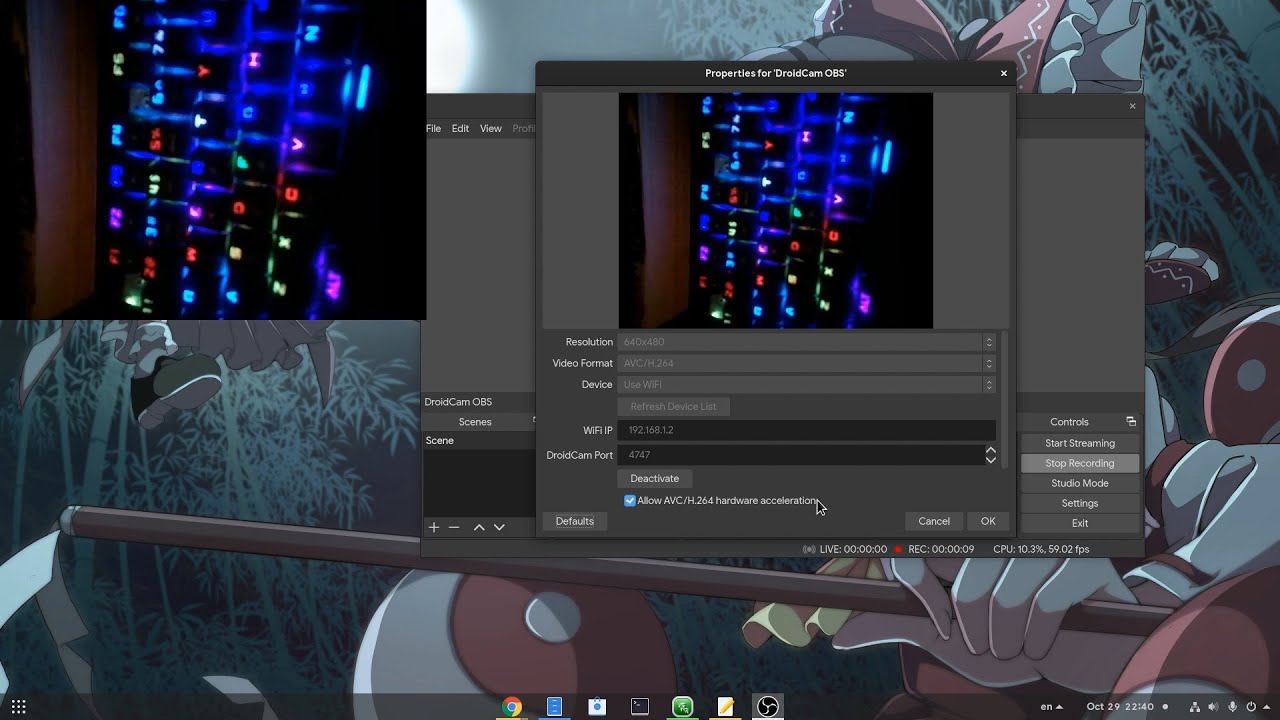
Для OBS Studio выпускается отдельная интеграция DroidCam OBS. Она добавляет телефон непосредственно в программу для записи и трансляции. Такой вариант выбирайте при одновременной передаче изображения и звука.
При использовании обычного виртуального микрофона DroidCam:
-
Откройте OBS Studio.
-
В блоке
Источникинажмите+. -
Выберите
Захват входного аудиопотока. -
Создайте новый источник.
-
Выберите устройство DroidCam.
-
Нажмите
ОК. -
Проверьте движение индикатора в
Микшере аудио.
Для каких задач подходит DroidCam
-
видеоконференции;
-
дистанционные занятия;
-
созвоны с камерой;
-
стримы;
-
запись видеоролика;
-
голосовой чат;
-
временная замена камеры и микрофона ноутбука.
Плюсы DroidCam
-
передача изображения и звука;
-
Wi-Fi и USB;
-
отдельный режим передачи только голоса;
-
виртуальное аудиоустройство для Windows;
-
использование в Zoom, Discord, Microsoft Teams и OBS Studio;
-
удобство для ноутбука без качественной веб-камеры.
Минусы DroidCam
-
для одного звука интерфейс избыточен;
-
передача видео увеличивает нагрузку на телефон и сеть;
-
USB требует отладки по USB;
-
название виртуального устройства различается между версиями клиента;
-
для чистой записи речи AudioRelay и WO Mic настраиваются быстрее.
Microphone и AUX: проводной способ без виртуального драйвера
Аналоговое подключение превращает телефон в простой проводной микрофон. Приложение Microphone берёт звук со встроенной капсулы смартфона и выводит его через аудиоразъём. Компьютер принимает сигнал через линейный или микрофонный вход.
Этот способ не требует локальной сети и виртуального драйвера. Он подходит для старого Android-телефона, компьютера с отдельным аудиовходом и ситуации, когда установка дополнительных системных компонентов нежелательна.
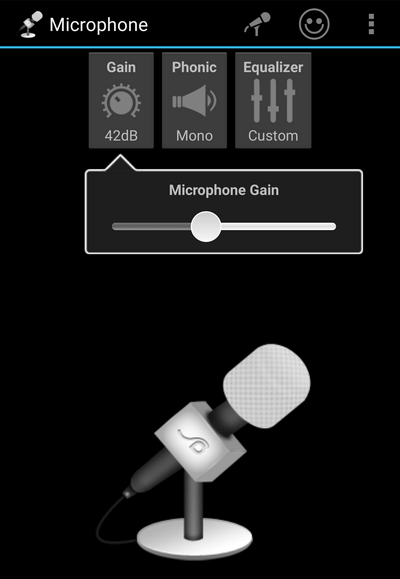
Что потребуется для AUX
-
Android-смартфон;
-
приложение Microphone;
-
кабель 3,5 мм с двумя штекерами;
-
аудиовход компьютера;
-
переходник USB-C на 3,5 мм для телефона без разъёма;
-
наушники для контроля без акустической обратной связи.
Разница между микрофонным и линейным входом
На настольном компьютере встречаются отдельные разъёмы:
| Разъём | Цвет | Назначение |
|---|---|---|
| Микрофонный вход | Розовый | Приём слабого сигнала микрофона |
| Линейный вход | Синий | Приём сигнала более высокого уровня |
| Выход на колонки или наушники | Зелёный | Воспроизведение звука |
Для телефона предпочтителен линейный вход. Смартфон выводит сигнал уровня наушников, который ближе к линейному. При подключении к микрофонному входу уменьшите громкость телефона до минимального рабочего значения, чтобы избежать перегрузки.
На ноутбуках часто установлен один комбинированный TRRS-разъём для гарнитуры. Обычный AUX-кабель не всегда передаёт сигнал в микрофонную часть такого порта. Для комбинированного входа нужен совместимый переходник-разветвитель.
Подключение через AUX
-
Установите приложение Microphone на Android.
-
Уменьшите громкость вывода телефона.
-
Подключите один конец AUX-кабеля к смартфону.
-
Подключите второй конец к линейному входу компьютера.
-
Откройте приложение.
-
Активируйте передачу голоса.
-
В Windows откройте
Параметры→Система→Звук. -
В блоке
Вводвыберите линейный вход. -
Произнесите несколько слов.
-
Постепенно увеличивайте громкость телефона до уверенного уровня без хрипа.
Не включайте вывод голоса на встроенный динамик смартфона рядом с его микрофоном. Такая схема создаёт резкий свист. Перед запуском приложения подключите кабель или наушники.
Настройка уровня AUX в Windows
Для точной регулировки:
-
Откройте
Панель управления. -
Перейдите в
Оборудование и звук. -
Нажмите
Звук. -
Откройте вкладку
Запись. -
Выберите линейный или микрофонный вход.
-
Нажмите
Свойства. -
Перейдите во вкладку
Уровни. -
Уменьшите усиление при перегрузке.
-
Проверьте запись.
-
Сохраните настройки.
Для каких задач подходит AUX
-
экстренная замена микрофона;
-
голосовой чат;
-
запись черновой озвучки;
-
использование старого Android-смартфона;
-
компьютер без доступа к установке драйверов;
-
работа без Wi-Fi и Bluetooth.
Плюсы AUX
-
не нужен виртуальный драйвер;
-
минимальная задержка;
-
работа без локальной сети;
-
простая схема;
-
совместимость со старым смартфоном;
-
отсутствие фоновых сетевых обрывов.
Минусы AUX
-
нужен физический аудиовход;
-
ноутбуку с комбинированным разъёмом требуется переходник;
-
телефон без 3,5 мм требует адаптер;
-
неправильный уровень вызывает перегрузку;
-
качество зависит от аналогового тракта компьютера;
-
свободное перемещение телефона ограничено длиной кабеля.
Подключение iPhone как микрофона для компьютера
Continuity Camera: iPhone как системный микрофон для Mac
Continuity Camera — основной способ для владельцев iPhone и Mac. Функция встроена в macOS и iOS. Дополнительное приложение не требуется. Микрофон iPhone появляется в настройках звука Mac и в приложениях, которые позволяют выбрать источник входного сигнала.
Для работы нужны:
-
iPhone XR или более новая модель;
-
iOS 16 или более новая версия;
-
Mac с macOS Ventura 13 или более новой версией;
-
одна учётная запись Apple на обоих устройствах;
-
двухфакторная аутентификация;
-
включённые Wi-Fi и Bluetooth;
-
небольшое расстояние между iPhone и Mac.
Continuity Camera работает по беспроводной связи и через USB. Проводное соединение одновременно заряжает телефон и обеспечивает стабильную длительную работу.
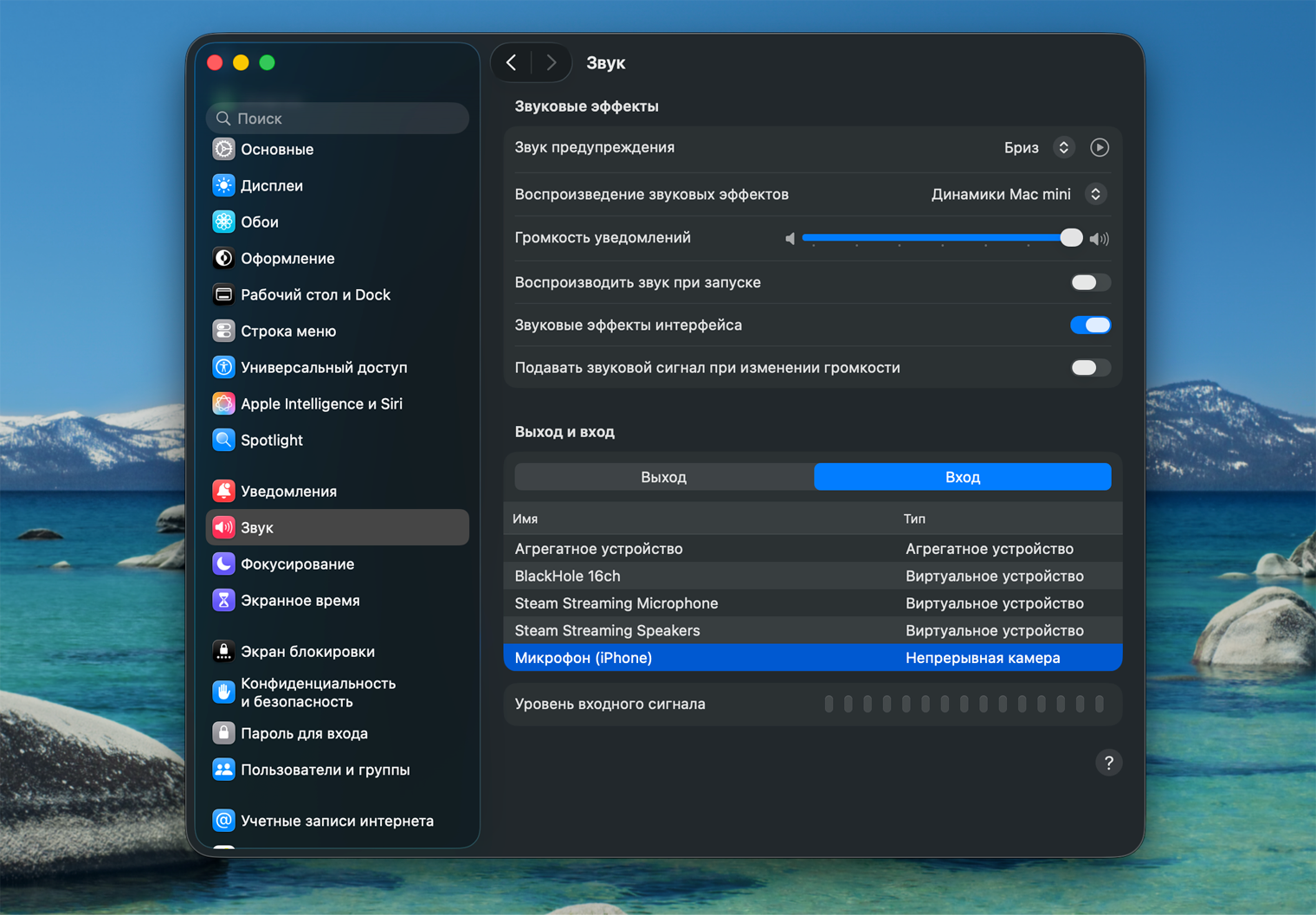
Как выбрать микрофон iPhone в macOS
-
Разместите iPhone рядом с Mac.
-
Заблокируйте экран телефона.
-
В macOS откройте меню Apple.
-
Перейдите в
Системные настройки. -
Откройте раздел
Звук. -
Перейдите на вкладку
Вход. -
Выберите
Микрофон (iPhone). -
Произнесите несколько слов.
-
Проверьте движение индикатора входного сигнала.
После выбора iPhone становится системным микрофоном Mac. Приложения, использующие системный источник по умолчанию, получают его автоматически. В программах с собственными настройками выберите iPhone вручную.
Пауза и отключение
Во время использования на экране iPhone доступны кнопки:
-
Pause; -
Resume; -
Disconnect.
Разблокировка iPhone приостанавливает передачу. Для продолжения заблокируйте телефон и верните его на подставку. Входящий звонок также приостанавливает текущую аудиосессию.
Как отключить Continuity Camera
На iPhone:
-
Откройте
Настройки. -
Перейдите в
Основные. -
Нажмите
AirPlay и НепрерывностьилиAirPlay и Handoff. -
Отключите
Камера Непрерывности.
После отключения Mac перестаёт распознавать iPhone как камеру и микрофон.
Устранение проблем Continuity Camera
При отсутствии iPhone в списке входов:
-
Обновите macOS и iOS.
-
Проверьте одну учётную запись Apple на обоих устройствах.
-
Убедитесь, что включена двухфакторная аутентификация.
-
Включите Wi-Fi и Bluetooth.
-
Разблокируйте iPhone после перезагрузки, затем снова заблокируйте.
-
Подключите iPhone к Mac кабелем.
-
Подтвердите доверие к компьютеру для USB-соединения.
-
Перезапустите iPhone и Mac.
Для каких задач подходит Continuity Camera
-
FaceTime;
-
видеоконференции;
-
запись речи;
-
онлайн-занятия;
-
системная диктовка;
-
голосовые сообщения;
-
временная замена микрофона Mac;
-
проводное и беспроводное подключение.
Плюсы Continuity Camera
-
не требуется стороннее приложение;
-
микрофон iPhone появляется в системных настройках macOS;
-
беспроводная и проводная работа;
-
понятное управление паузой;
-
стабильная интеграция с Mac;
-
подходит для приложений с выбором источника входного сигнала.
Минусы Continuity Camera
-
работает только с совместимыми iPhone и Mac;
-
нужен iPhone XR или более новая модель;
-
нужен macOS Ventura 13 или более новая версия;
-
беспроводная работа зависит от Wi-Fi и Bluetooth;
-
разблокировка телефона приостанавливает передачу;
-
для Windows этот встроенный способ недоступен.
WO Mic для iPhone и Windows
WO Mic выпускается для iPhone. Смартфон передаёт голос в WO Mic Client на Windows, а виртуальный драйвер создаёт WO Mic Device. Основной сценарий для iOS — соединение по Wi-Fi.
Подготовка iPhone
-
Подключите iPhone к той же сети, что и компьютер.
-
Установите WO Mic.
-
Откройте приложение.
-
Разрешите доступ к микрофону.
-
Нажмите
Start. -
Найдите IP-адрес на экране приложения.
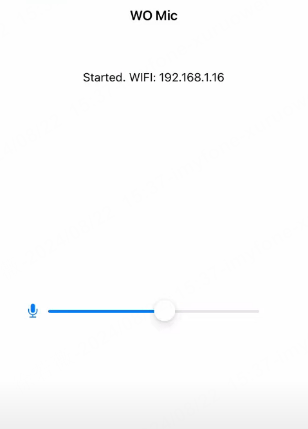
Подключение WO Mic Client
-
Установите WO Mic Client и драйвер WO Mic Device на Windows.
-
Запустите WO Mic Client.
-
Откройте
Connection. -
Выберите
Connect.... -
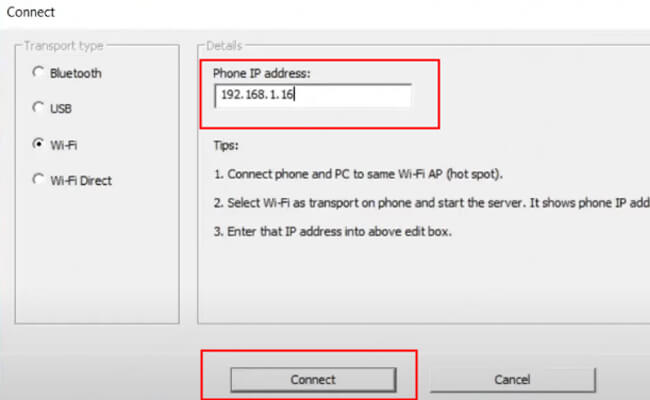
Отметьте
Wi-Fi. -
Введите IP-адрес iPhone.
-
Нажмите
Connect. -
Откройте параметры звука Windows.
-
Выберите
WO Mic Deviceкак микрофон.
Для каких задач подходит WO Mic на iPhone
-
разговоры в Discord;
-
рабочие встречи;
-
браузерные звонки;
-
голосовой чат;
-
запись черновой озвучки;
-
временная замена микрофона Windows.
Плюсы WO Mic для iPhone
-
iPhone работает как системный микрофон Windows;
-
понятное подключение по IP-адресу;
-
отдельное виртуальное устройство;
-
не нужен аудиовход компьютера;
-
подходит для программ общения и записи.
Минусы WO Mic для iPhone
-
требуется настольный клиент;
-
требуется виртуальный драйвер;
-
телефон и компьютер должны находиться в одной сети;
-
качество зависит от стабильности Wi-Fi;
-
Continuity Camera на Mac настраивается быстрее.
DroidCam для iPhone и Windows
DroidCam подходит владельцам iPhone, которым нужны камера и микрофон одновременно. Приложение подключается к настольному клиенту через Wi-Fi или USB. Для одного голоса оставьте активной передачу аудио и отключите видеопоток.
Подключение по Wi-Fi
-
Установите DroidCam на iPhone.
-
Установите DroidCam Client на Windows.
-
Подключите телефон и компьютер к одной сети.
-
Откройте приложение на iPhone.
-
Перенесите IP-адрес и порт в настольный клиент.
-
Включите
Audio. -
Отключите
Video, когда изображение не требуется. -
Нажмите
Start. -
Выберите устройство DroidCam в настройках нужной программы.
Подключение по USB
-
Подключите iPhone кабелем.
-
Разблокируйте смартфон.
-
Подтвердите доверие к компьютеру.
-
Запустите мобильное приложение и клиент Windows.
-
Выберите USB-подключение.
-
Активируйте передачу звука.
-
Проверьте устройство ввода Windows.
Плюсы DroidCam для iPhone
-
камера и микрофон в одном приложении;
-
Wi-Fi и USB;
-
подходит для звонков с видео;
-
работает в программах видеосвязи;
-
разрешено передавать только звук.
Минусы DroidCam для iPhone
-
для одного микрофона интерфейс перегружен;
-
видеопоток повышает нагрузку;
-
для записи речи WO Mic настраивается проще;
-
перед созвоном требуется вручную проверить выбранный источник.
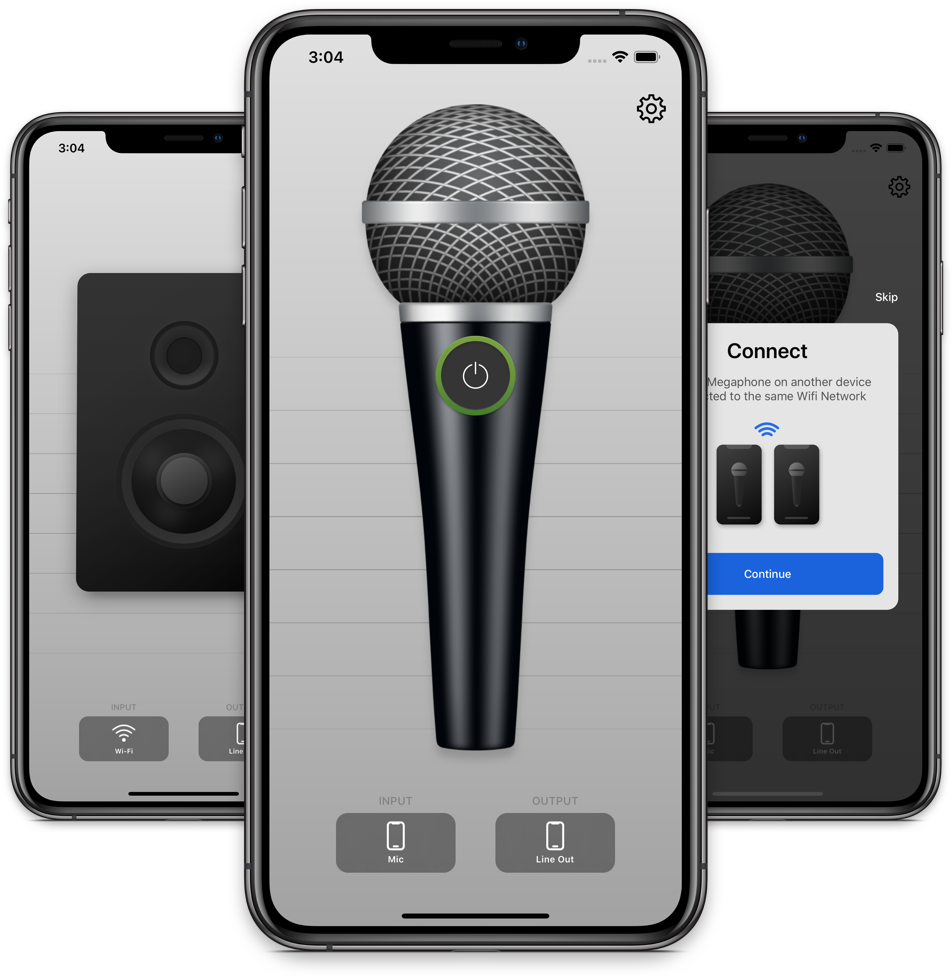
Megaphone: iPhone как проводной микрофон через аудиовход
Megaphone превращает iPhone или iPad в микрофон с выводом звука на внешнее устройство. Приложение предназначено для подключения к усиленным колонкам через аудиоразъём или Lightning-переходник. Та же схема подходит для компьютера с линейным входом.
Что потребуется
-
iPhone или iPad;
-
приложение Megaphone;
-
аудиокабель;
-
Lightning-переходник для модели без разъёма 3,5 мм;
-
линейный вход компьютера;
-
наушники для исключения эха.
Как подключить iPhone через AUX
-
Уменьшите громкость вывода iPhone.
-
Подключите переходник Lightning на 3,5 мм.
-
Соедините iPhone и линейный вход компьютера кабелем.
-
Откройте Megaphone.
-
Выберите микрофон как источник.
-
Выберите линейный выход.
-
Нажмите кнопку включения на изображении микрофона.
-
Откройте настройки звука Windows.
-
Выберите линейный вход.
-
Постепенно увеличьте громкость iPhone.
-
Проверьте отсутствие перегрузки.
Megaphone Pro также передаёт голос на второе iOS-устройство или Apple TV по Wi-Fi. Для использования iPhone именно как микрофона компьютера практичнее проводное соединение через аудиовход.
Плюсы Megaphone
-
простой интерфейс;
-
проводная работа без виртуального драйвера;
-
вывод через Lightning-переходник;
-
подходит для компьютера с линейным входом;
-
полезен для выступлений и подключения к колонкам;
-
поддерживает беспроводную передачу на второе устройство в версии Pro.
Минусы Megaphone
-
компьютеру нужен аудиовход;
-
для современных iPhone требуется переходник;
-
уровень сигнала настраивается вручную;
-
неправильное подключение создаёт перегрузку или эхо;
-
программа не создаёт виртуальный микрофон Windows;
-
кабель ограничивает размещение телефона.
Как выбрать микрофон телефона в Windows 11
После подключения Android или iPhone система должна получить устройство ввода. Название зависит от способа:
| Способ | Какое устройство выбрать |
|---|---|
| WO Mic | WO Mic Device |
| AudioRelay | Virtual Mic (Virtual Mic for AudioRelay) |
| AndroidMic с VB-CABLE | CABLE Output |
| DroidCam | Устройство DroidCam Virtual Audio |
| AUX | Линейный вход или Микрофон |
| Внешний виртуальный кабель | Его устройство записи |
Выбор микрофона в системных параметрах
-
Нажмите
Пуск. -
Откройте
Параметры. -
Перейдите в
Система. -
Откройте
Звук. -
Найдите блок
Ввод. -
Выберите микрофон телефона.
-
Откройте свойства.
-
Запустите тест.
-
Произнесите несколько фраз.
-
Остановите тест и оцените уровень.
Для обычной речи индикатор должен уверенно реагировать на голос и не оставаться постоянно на максимальном значении. При перегрузке уменьшите уровень ввода в Windows, громкость выхода смартфона или усиление в приложении.
Разрешение доступа к микрофону
В Windows 11 откройте:
Пуск → Параметры → Конфиденциальность и безопасность → Микрофон
Активируйте:
-
Доступ к микрофону; -
Разрешить приложениям доступ к микрофону; -
Разрешить классическим приложениям доступ к микрофону.
Без последнего переключателя Discord, Zoom, браузер и OBS Studio не получают сигнал от виртуального устройства.
Устройство по умолчанию и устройство связи
Для голосовых программ полезно назначить смартфон устройством связи:
-
Откройте
Панель управления. -
Перейдите в
Оборудование и звук. -
Выберите
Звук. -
Откройте вкладку
Запись. -
Нажмите правой кнопкой мыши на нужный микрофон.
-
Выберите
Использовать по умолчанию. -
Повторно откройте меню.
-
Выберите
Использовать устройство связи по умолчанию.
После этого приложения, работающие с системным микрофоном связи, автоматически получают голос телефона.
Настройка микрофона смартфона в программах
Discord
В Discord микрофон выбирается отдельно от Windows. Это полезно, когда компьютер подключён сразу к нескольким устройствам ввода.
Путь:
User Settings → Voice & Video → Voice → Input Device
Порядок настройки:
-
Откройте Discord.
-
Нажмите значок шестерёнки рядом с именем пользователя.
-
Перейдите в
Voice & Video. -
Убедитесь, что открыт блок
Voice. -
В списке
Input Deviceвыберите микрофон телефона. -
Настройте
Input Volume. -
В блоке
Mic TestнажмитеLet's Check. -
Произнесите фразу.
-
Прослушайте воспроизведение.
-
Остановите тест.
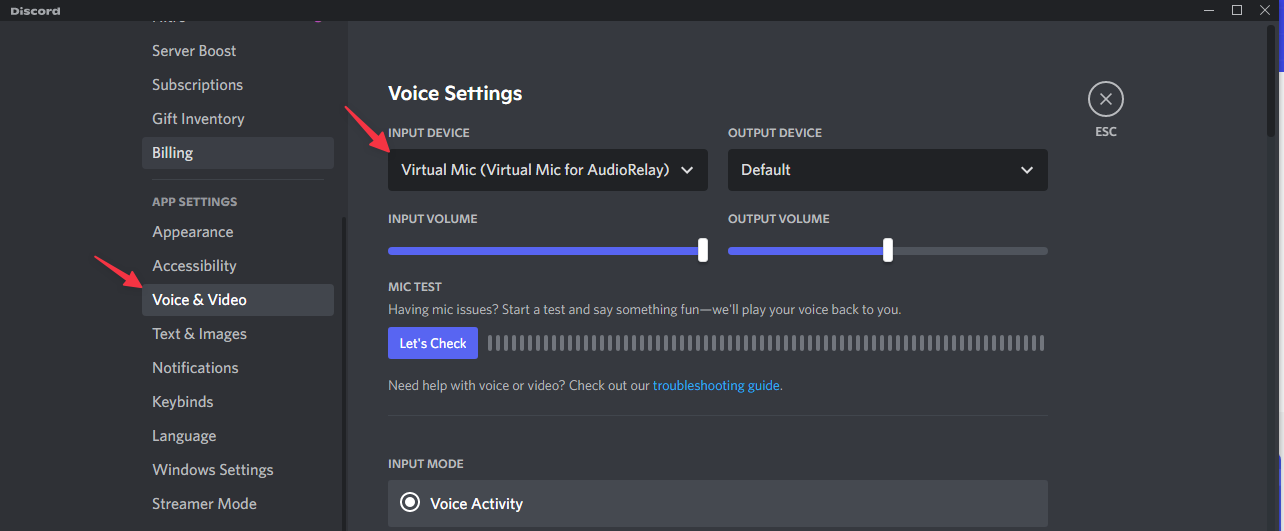
В блоке режима ввода доступны два варианта:
-
Voice Activityавтоматически передаёт голос при разговоре; -
Push to Talkвключает передачу только при удержании назначенной клавиши.
Для комнаты с шумом, механической клавиатурой и работающими колонками используйте Push to Talk. Для рабочего созвона в наушниках удобнее Voice Activity.
Zoom
В Zoom Workplace откройте:
Изображение профиля → Settings → Audio
В блоке Microphone:
-
Выберите устройство смартфона.
-
Нажмите проверку микрофона.
-
Произнесите короткую фразу.
-
Прослушайте запись.
-
При необходимости выберите другое устройство.
-
Отрегулируйте входную громкость.
При входе в конференцию Zoom предлагает Test speaker and microphone. Сначала программа воспроизводит тестовый сигнал для колонок, затем записывает голос и проигрывает его обратно. Такая проверка полезна перед важной встречей.
Для обычного разговора оставьте стандартное шумоподавление. Режимы для музыкального выступления требуют отдельной настройки и не нужны для повседневного созвона.
OBS Studio
В OBS Studio микрофон телефона добавляется как отдельный источник конкретной сцены:
-
Запустите OBS Studio.
-
Создайте или выберите сцену.
-
В блоке
Источникинажмите+. -
Выберите
Захват входного аудиопотока. -
Создайте новый источник.
-
Введите понятное название, например
Микрофон телефона. -
В списке устройств выберите WO Mic Device, Virtual Mic, CABLE Output или DroidCam.
-
Нажмите
ОК. -
Произнесите несколько слов.
-
Проверьте движение индикатора в
Микшере аудио.
Источник полезно добавлять именно в сцену, а не глобально. Тогда голос смартфона участвует только в нужных сценах и не попадает в заставку ожидания или финальный экран трансляции.
Как усилить тихий сигнал в OBS Studio
-
В
Микшере аудионайдите микрофон телефона. -
Нажмите кнопку с тремя точками.
-
Откройте
Фильтры. -
Нажмите
+. -
Выберите
Усиление. -
Добавляйте усиление постепенно.
-
Следите за индикатором уровня.
-
Добавьте
Лимитердля защиты от резких пиков.
Для уменьшения фонового шума используйте:
-
Подавление шума; -
Экспандер; -
Шумовой гейт; -
Компрессор; -
Лимитер.
Не компенсируйте слишком тихий исходный голос большим усилением. Сначала переставьте смартфон ближе, направьте микрофон правильно и проверьте системный уровень Windows.
Audacity
Для записи речи:
-
Подключите телефон.
-
Проверьте системный индикатор Windows.
-
Запустите Audacity.
-
В панели аудиоустройств выберите микрофон смартфона.
-
Создайте пустую дорожку или начните запись.
-
Произнесите тестовую фразу.
-
Остановите запись.
-
Прослушайте результат в наушниках.
-
Проверьте отсутствие хрипа и фонового гула.
-
Запишите основной материал.
Для озвучки установите телефон на подставку на расстоянии 15–30 см от лица. Положение зависит от конкретной модели смартфона и чувствительности микрофона. Направляйте нижний торец телефона к говорящему и не держите устройство в руке: прикосновения передаются в запись как низкочастотные удары.
Как улучшить качество звука смартфона
Телефон способен дать разборчивую речь, но результат сильно зависит от размещения и окружающей обстановки. Хорошая запись начинается не с фильтров, а с правильного положения устройства.
Поставьте телефон на устойчивую опору
Не держите смартфон в руке во время записи. Движения пальцев, трение чехла и касания корпуса создают заметные шумы. Используйте:
-
настольную подставку;
-
штатив;
-
держатель;
-
стопку книг;
-
мягкую устойчивую опору.
Не кладите телефон прямо на стол рядом с клавиатурой. Стол передаёт удары, щелчки мыши и вибрацию. Подложите сложенную ткань или поставьте смартфон на отдельную подставку.
Найдите основной микрофон
У большинства смартфонов основной микрофон находится на нижнем торце рядом с разъёмом зарядки. Дополнительные микрофоны расположены сверху и возле блока камер. Для речи направляйте нижний торец в сторону лица.
Не закрывайте отверстие пальцем, чехлом или краем держателя. Перед записью осмотрите нижнюю грань телефона и удалите пыль мягкой сухой щёткой.
Используйте наушники
Колонки создают акустическую обратную связь. Голос собеседника попадает в микрофон телефона и возвращается в звонок с задержкой. Возникает эхо. В худшем случае начинается резкий свист.
Наушники решают проблему сразу. Подойдут проводные и беспроводные модели. Для стрима лучше использовать проводные наушники: они не добавляют дополнительную задержку в мониторинг.
Выберите USB для важной записи
Wi-Fi удобен, но зависит от роутера, загруженности сети и расстояния. Для длительной записи, игры с голосовым чатом и трансляции используйте USB. Телефон получает питание, а сигнал передаётся стабильно.
Отключите уведомления
Перед записью:
-
Включите режим
Не беспокоить. -
Отключите вибрацию.
-
Закройте лишние приложения.
-
Уберите телефон от источников электромагнитных помех.
-
Подключите зарядку только через качественный кабель.
-
Проведите тестовую запись.
Вибрация на столе звучит намного громче, чем кажется. Уведомление, пришедшее во время озвучки, способно испортить длинный дубль.
Настройте уровень до начала работы
Сделайте короткую пробу с обычной громкостью речи. Затем произнесите более громкую фразу. Индикатор не должен постоянно упираться в максимум. Оставьте запас для эмоциональных реплик и смеха.
При перегрузке:
-
уменьшите громкость приложения на телефоне;
-
уменьшите входной уровень Windows;
-
отодвиньте смартфон;
-
отключите лишнее усиление;
-
проверьте фильтр
Усилениев OBS Studio.
При слишком тихом сигнале:
-
придвиньте смартфон;
-
направьте основной микрофон в сторону лица;
-
увеличьте системный уровень;
-
проверьте правильное устройство ввода;
-
добавьте умеренное усиление после записи.
Устранение неполадок
Компьютер не видит виртуальный микрофон
Проверьте систему по порядку:
-
Убедитесь, что установлен драйвер WO Mic Device или Virtual Mic.
-
Перезапустите компьютер после установки драйвера.
-
Откройте
Параметры→Система→Звук→Ввод. -
Откройте классическое окно
Звук→Запись. -
Нажмите правой кнопкой мыши по пустому месту списка.
-
Включите отображение отключённых устройств.
-
Активируйте нужный микрофон.
-
Перезапустите Discord, Zoom, OBS Studio или браузер.
-
Проверьте разрешения в разделе
Конфиденциальность и безопасность→Микрофон.
WO Mic не подключается по Wi-Fi
Причины и решения:
| Проблема | Решение |
|---|---|
| Телефон и компьютер находятся в разных сетях | Подключите оба устройства к одному роутеру |
| Введён неправильный IP-адрес | Повторно откройте информацию о соединении на телефоне |
| Работает VPN | Отключите VPN на время проверки |
| Брандмауэр блокирует клиент | Разрешите WO Mic Client в частной сети |
| Роутер изолирует беспроводных клиентов | Отключите изоляцию клиентов в настройках роутера |
| Телефон переключился на мобильный интернет | Верните подключение к Wi-Fi |
| Приложение выгружено системой | Отключите ограничения фоновой активности |
USB-подключение не работает
Проверьте:
-
кабель поддерживает передачу данных;
-
смартфон разблокирован;
-
подтверждено разрешение отладки;
-
выбран режим
USB; -
установлен ADB для AndroidMic USB Adb;
-
выбран WinUSB для AndroidMic USB Serial;
-
клиент запущен от имени текущего пользователя;
-
приложение на телефоне не закрыто;
-
USB-порт компьютера исправен;
-
телефон определяется проводником Windows.
Используйте другой кабель и другой USB-порт. Передние порты системного блока часто подключены через дополнительный внутренний кабель и работают менее стабильно, чем порты на задней панели материнской платы.
Есть задержка голоса
Снижайте задержку по порядку:
-
Перейдите с Bluetooth на Wi-Fi.
-
Перейдите с Wi-Fi на USB.
-
Подключите компьютер к роутеру кабелем.
-
Уберите телефон ближе к роутеру.
-
Отключите загрузку больших файлов.
-
Закройте фоновые приложения смартфона.
-
Отключите одновременную передачу видео в DroidCam.
-
Используйте проводные наушники.
-
Проверьте отсутствие лишнего мониторинга голоса.
Не включайте прослушивание микрофона через колонки Windows во время разговора. Мониторинг создаёт дополнительное эхо и мешает оценить реальную задержку в голосовом чате.
Голос прерывается
Причины:
-
Android ограничивает фоновую работу приложения;
-
экран заблокирован, а приложение не добавлено в исключения энергосбережения;
-
телефон перегревается;
-
Wi-Fi перегружен;
-
Bluetooth сталкивается с помехами;
-
кабель повреждён;
-
USB-порт теряет контакт;
-
приложение для общения использует другое устройство ввода.
Добавьте выбранное приложение в список без ограничений батареи. На Xiaomi, realme, OPPO и некоторых других смартфонах дополнительно закрепите приложение в списке последних программ.
Появился металлический голос или треск
Проверьте:
-
совпадение частоты дискретизации AndroidMic на телефоне и компьютере;
-
выбранный виртуальный кабель;
-
уровень входного сигнала;
-
качество Wi-Fi;
-
подключение через USB;
-
отсутствие одновременного усиления в нескольких местах;
-
правильный выбор линейного входа для AUX;
-
состояние переходника.
Металлический оттенок при беспроводной передаче часто связан с потерей пакетов. Перейдите на USB и повторите тест.
AUX даёт сильный хрип
Уменьшите:
-
громкость выхода смартфона;
-
входной уровень Windows;
-
усиление микрофонного входа;
-
усиление в приложении;
-
громкость фильтра
Усилениев OBS Studio.
Используйте линейный вход вместо микрофонного, когда компьютер оснащён обоими разъёмами.
Собеседники слышат эхо
Решение:
-
Подключите наушники.
-
Отключите колонки.
-
Уменьшите громкость мониторинга.
-
Отодвиньте телефон от ноутбука.
-
Отключите системную функцию прослушивания входа.
-
Проверьте отсутствие второго активного микрофона.
-
Оставьте один источник в Discord или Zoom.
Программа для общения не видит новый микрофон
-
Закройте программу полностью.
-
Подключите смартфон.
-
Проверьте устройство в системных настройках.
-
Повторно запустите программу.
-
Откройте её настройки аудио.
-
Выберите устройство вручную.
-
Проведите встроенный тест.
Частые вопросы
Разрешено ли использовать старый телефон без SIM-карты
Да. Для USB, Wi-Fi, Bluetooth и AUX SIM-карта не нужна. Телефон должен включаться, записывать звук и поддерживать выбранное приложение.
Какой способ даёт минимальную задержку
USB обеспечивает минимальную задержку и наиболее стабильную передачу. AUX тоже работает быстро, но требует правильной настройки аналогового уровня и подходящего входа компьютера.
Что выбрать для Discord
Для Android используйте WO Mic через USB или AudioRelay. Для iPhone и Windows подходит WO Mic через Wi-Fi. Для iPhone и Mac используйте Continuity Camera.
Что выбрать для OBS Studio
Для одного голоса используйте WO Mic, AudioRelay или AndroidMic. Для одновременной передачи камеры и микрофона используйте DroidCam. В OBS Studio добавьте устройство через Захват входного аудиопотока.
Подходит ли Bluetooth для игр
Bluetooth подходит для разговоров, но уступает USB по задержке и стабильности. Для соревновательной игры и синхронной записи используйте USB.
Разрешено ли подключить телефон без установки программы
На Mac совместимый iPhone работает через Continuity Camera без дополнительного приложения. Для Windows нужен клиент, виртуальный драйвер или аналоговое подключение через AUX.
Работает ли телефон как микрофон через обычный зарядный кабель
Кабель должен поддерживать передачу данных. Кабель только для зарядки не подходит для цифрового подключения.
Почему компьютер видит телефон, но не получает звук
Определение смартфона системой подтверждает работу USB-порта, но не гарантирует настройку микрофона. Проверьте запуск мобильного приложения, настольного клиента, драйвера и выбранного устройства ввода.
Разрешено ли записывать подкаст на встроенный микрофон смартфона
Да. Для разговорного черновика, интервью и тестового выпуска смартфон подходит. Для регулярного подкаста отдельный микрофон улучшает стабильность уровня, защищает от прикосновений к корпусу и упрощает размещение.
Как убрать шум клавиатуры
Поставьте телефон на отдельную подставку, уберите его со стола, направьте микрофон к лицу, используйте Push to Talk в Discord и добавьте шумовой гейт в OBS Studio.
Разрешено ли одновременно использовать камеру и микрофон телефона
Да. DroidCam передаёт изображение и звук. Continuity Camera использует камеру и микрофон iPhone на Mac. При передаче видео нагрузка на сеть и смартфон увеличивается.
Чем AUX отличается от USB
USB передаёт цифровые данные в приложение или виртуальный драйвер. AUX передаёт аналоговый аудиосигнал напрямую во вход звуковой карты. USB удобнее для большинства пользователей. AUX полезен при наличии подходящего входа и отсутствии доступа к установке драйвера.
Итог
Для Android начните с WO Mic по USB. Этот способ даёт низкую задержку, стабильную связь и отдельное устройство WO Mic Device в Windows. Для быстрого беспроводного подключения используйте WO Mic по Wi-Fi. Для Windows, macOS и Linux с более гибкой маршрутизацией звука подходит AudioRelay. AndroidMic выбирайте при необходимости вручную настроить виртуальный аудиокабель, TCP, UDP, USB Adb или USB Serial. DroidCam удобен для одновременной передачи камеры и голоса. AUX остаётся простым проводным решением для компьютера с аудиовходом.
Для iPhone и Mac используйте Continuity Camera: функция встроена в систему и добавляет микрофон смартфона в Системные настройки → Звук → Вход. Для iPhone и Windows подходит WO Mic по Wi-Fi. При наличии линейного входа iPhone разрешено подключить кабелем через Megaphone.
Перед важным звонком, записью или стримом проведите короткий тест: проверьте выбранное устройство ввода, уровень сигнала, отсутствие эха и устойчивость соединения. Такой подход занимает несколько минут и превращает обычный смартфон в рабочий микрофон для компьютера.

Чтобы оставить комментарий, авторизуйтесь или зарегистрируйтесь.