Запись встречи в Zoom бывает двух типов: штатная запись внутри самого Zoom и запись экрана сторонней программой. Разница принципиальная. Штатный режим лучше подходит организатору, потому что даёт доступ к локальной или облачной записи, а участник без выданных прав обычно не может просто нажать запись в интерфейсе и сохранить встречу себе. На компьютере локальная запись доступна и на бесплатных, и на платных аккаунтах, а облачная запись относится к платным планам. На iPhone, iPad и Android локальной записи в Zoom нет: мобильное приложение пишет только в облако. В Zoom Web App локальная запись тоже не поддерживается — там доступна только облачная запись.
Из этого сразу следует практический вывод. Если вы организатор и вам нужна чистая, штатная запись встречи, удобнее записывать прямо через Zoom. Если вы участник и вам не выдали право записи, рабочий путь — записывать экран. На Windows это проще всего делать через специальный рекордер, на Mac — через QuickTime Player или OBS Studio, на Android и iPhone — через запись экрана устройства. Если нужен браузерный сценарий без установки отдельной программы, выручает Clipchamp.
Ниже разберем все основные варианты по платформам: для кого подходит, что именно записывает, как настроить, как сохранить результат, в чём сильные и слабые стороны.
Что важно понять до начала записи
Перед тем как выбирать программу, нужно ответить на три вопроса.
Первый — вы организатор или участник. Организатор может запускать локальную или облачную запись сам. Участнику организатор может выдать право только на локальную запись на компьютер. Облачную запись запускают только host и co-host.
Второй — нужна ли запись именно средствами Zoom. Это удобно, когда важны встроенные функции: сохранение чата, отдельные аудиофайлы участников, настройка папки хранения, облачное управление записями и публикация из веб-портала. Для локальной записи Zoom умеет сохранять встречу так, как её видит записывающий пользователь, а в облаке можно получать разные макеты записи одновременно.
Третий — где вы будете записывать: на Windows, Mac, телефоне или в браузере. От этого зависит не только выбор программы, но и сам набор доступных кнопок. На Windows и macOS у Zoom больше возможностей. На мобильных устройствах встроенная запись у Zoom привязана к облаку. В браузере штатная запись есть только у host/co-host и только в cloud.
Когда какой вариант выбирать
| Сценарий | Лучший способ |
|---|---|
| Вы организатор на Windows и хотите штатную запись | Встроенная запись Zoom |
| Вы участник на Windows и нужна простая запись без возни | Экранная Камера |
| Нужен контроль над источниками, сценами и звуком | OBS Studio |
| Нужна быстрая запись без установки сложного софта | Xbox Game Bar |
| Вы организатор на Mac | Встроенная запись Zoom |
| На Mac нужна запись экрана без сложного монтажа | QuickTime Player |
| На Android вы host/co-host | Облачная запись Zoom |
| На Android вы участник | AZ Screen Recorder |
| На iPhone вы host/co-host | Облачная запись Zoom |
| На iPhone вы участник | Запись экрана через Пункт управления |
| Нужно записать встречу в браузере | Zoom Web App для host/co-host или Clipchamp |
Как записать конференцию в Zoom на Windows
Экранная Камера
Если вам нужен самый понятный способ записать конференцию в Zoom на Windows, первым уставите Экранную Камеру. Этот вариант особенно удобен участнику, которому не дали права записи в самом Zoom. Программа пишет экран так, как вы его видите, не заставляет разбираться в сценах, источниках и маршрутизации звука, а после завершения записи сразу даёт привести ролик в порядок: обрезать начало и конец, убрать лишние фрагменты, сохранить файл в нормальном формате.
Для каких задач подходит
Экранная Камера лучше всего показывает себя в трёх сценариях:
-
когда вы участник и не хотите зависеть от прав организатора;
-
когда нужно быстро сохранить лекцию, планёрку, консультацию или интервью;
-
когда после записи надо сразу обрезать лишние секунды, а не отправлять файл в отдельный редактор.
Что именно записывает
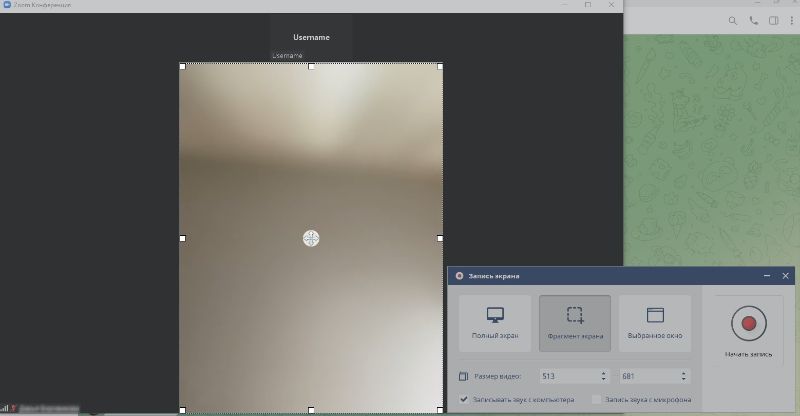
В практической работе это один из самых удобных вариантов для обычной Zoom-конференции, потому что вы сами выбираете область захвата:
-
весь экран;
-
окно Zoom;
-
выбранную область;
-
экран с системным звуком;
-
экран плюс микрофон, если нужно добавить комментарий.
Для обычного созвона это особенно важно: можно писать только окно конференции, а не весь рабочий стол, и не тянуть в кадр лишние уведомления.
Пошаговая инструкция
-
Установите программу и откройте её до входа в конференцию.
-
Выберите режим записи. Для Zoom чаще всего удобны окно программы или выделенная область.
-
Включите системный звук, чтобы в файл попали голоса собеседников.
-
Если вы комментируете встречу или записываете разбор, дополнительно активируйте микрофон.
-
Заранее откройте Zoom и проверьте, чтобы окно конференции помещалось в выбранную область без обрезки.
-
Нажмите старт записи.
-
Переключитесь в Zoom и ведите встречу как обычно.
-
После окончания нажмите остановку.
-
Обрежьте лишнее: ожидание начала встречи, паузы, технические накладки.
-
Сохраните ролик в mp4.
Как настроить запись, чтобы не испортить результат
На практике для Zoom лучше не гнаться за избыточным качеством. Для рабочих звонков и лекций достаточно Full HD или даже 1280×720, если ноутбук слабый. Гораздо важнее, чтобы стабильно записывался звук и не выпадали кадры. Поэтому перед стартом рекомендуем:
-
закрыть лишние программы;
-
отключить всплывающие уведомления Windows;
-
проверить, что нужное устройство вывода звука выбрано и в Windows, и в самой программе записи;
-
посмотреть, сколько свободного места осталось на диске;
-
на длинной встрече не сохранять запись на переполненный системный раздел.
Плюсы
-
очень простой вход для новичка;
-
удобно записывать даже без прав в Zoom;
-
есть захват окна или области, а не только всего рабочего стола;
-
можно писать системный звук и микрофон;
-
после записи файл сразу легко подрезать.
Минусы
-
это не штатная запись Zoom, поэтому чат и служебные данные встречи не сохраняются отдельно;
-
если вы меняете масштаб окна или случайно перекрываете его другим приложением, это может попасть в кадр;
-
отдельные дорожки для каждого участника, как во встроенной записи Zoom, здесь не формируются.
Кому подходит лучше всего
Экранная Камера — это оптимальный вариант для большинства пользователей Windows, которым нужно просто и быстро записать конференцию в Zoom без сложной подготовки. Для обучающего контента, онлайн-уроков, рабочих летучек и личных консультаций это один из самых практичных способов.
Встроенная запись Zoom на Windows
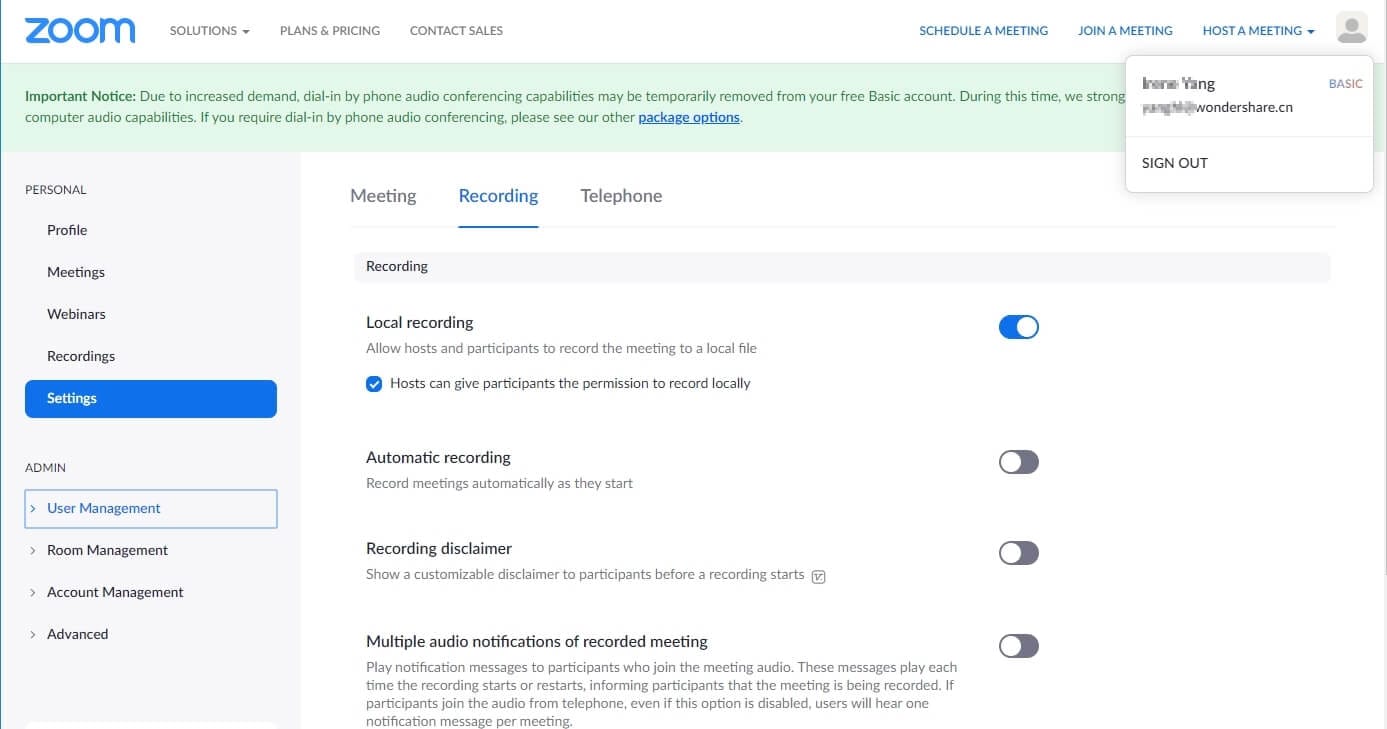
Если вы организатор встречи, именно встроенная запись Zoom даёт самый нативный результат. В ней не нужно подгонять область захвата, бояться случайного перекрытия окна и объяснять, почему в запись попали всплывающие уведомления. Встроенная запись бывает двух типов: локальная и облачная. Локальная пишет файл на ваш компьютер, облачная складывает материалы в аккаунт Zoom и позволяет потом скачать или открыть запись в браузере. Локальная запись доступна на компьютере и для бесплатных, и для платных аккаунтов. Облачная запись относится к платным планам и запускается host/co-host.
Как запустить локальную запись
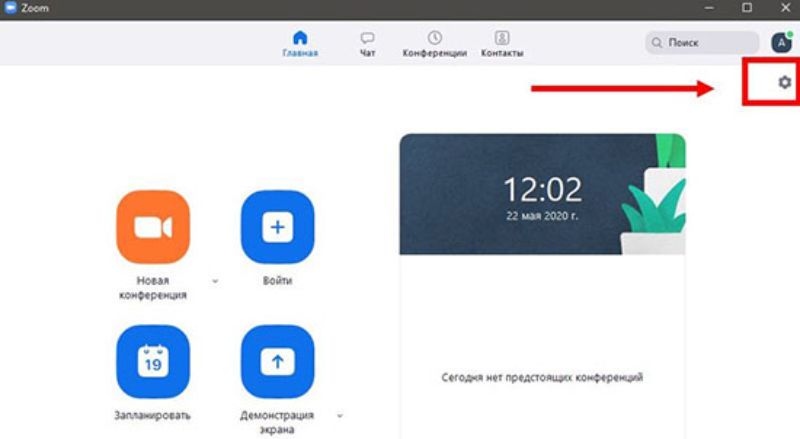
Когда встреча уже началась, в нижней панели управления нажмите Record. Если облачная запись не включена, Zoom сразу начнёт писать на компьютер. Если облачная запись доступна, Zoom предложит выбор между Record to this Computer и Record to the Cloud. Индикатор записи появляется в окне встречи. Запись можно поставить на паузу, остановить или возобновить.
Как запустить облачную запись
На Windows последовательность такая:
-
войдите в приложение Zoom Desktop;
-
начните встречу как host;
-
в панели управления нажмите More;
-
нажмите Record;
-
выберите Record to the cloud.
После этого в окне появится индикатор записи. Останавливается она либо через кнопку Record, либо вместе с завершением встречи. После обработки запись появляется в разделе Recording & Transcripts веб-портала Zoom.
Как дать участнику право записи
Это один из самых важных моментов, который часто забывают. Если участник просит разрешить запись, host открывает список участников, наводит курсор на нужного человека, нажимает More рядом с его именем и выбирает Allow Record. Участник получает право только на локальную запись на свой компьютер. Облачную запись участнику не выдают этой кнопкой.
Какие настройки стоит включить заранее
В Zoom есть несколько полезных параметров записи, которые реально влияют на качество результата:
-
выбор папки хранения;
-
автоматическая запись;
-
отдельный аудиофайл для каждого участника;
-
временная метка;
-
настройка того, что будет видно в записи;
-
формат локальной или облачной записи.
Если нужно разбирать интервью или встречу после созвона, особенно полезна опция Record a separate audio file for each participant. Тогда после окончания встречи в папке записи появляется отдельная папка Audio Record с дорожками по участникам.
Когда встроенная запись лучше рекордера экрана
Штатная запись Zoom удобнее, когда:
-
вы организатор;
-
вам нужен аккуратный архив встреч;
-
важны настройки хранения и последующего доступа;
-
надо сразу получить запись в экосистеме Zoom;
-
вы планируете делиться материалом через веб-портал.
Плюсы
-
максимально чистая запись без лишнего интерфейса Windows;
-
штатная работа с локальным и облачным хранением;
-
можно включить отдельные аудиофайлы участников;
-
запись проще искать и администрировать;
-
cloud-запись удобно открывать и распространять через портал.
Минусы
-
участник без прав записи не сможет просто нажать кнопку и сохранить встречу;
-
облачная запись требует платный аккаунт;
-
мобильная локальная запись в Zoom не поддерживается;
-
локальная запись фиксирует встречу так, как её видит записывающий пользователь, а не как идеальный студийный мастер.
Кому подходит лучше всего
Если вы host или co-host и встреча для вас важная — совещание, обучение сотрудников, вебинар, интервью, консультация — встроенная запись Zoom на Windows почти всегда лучший вариант.
OBS Studio
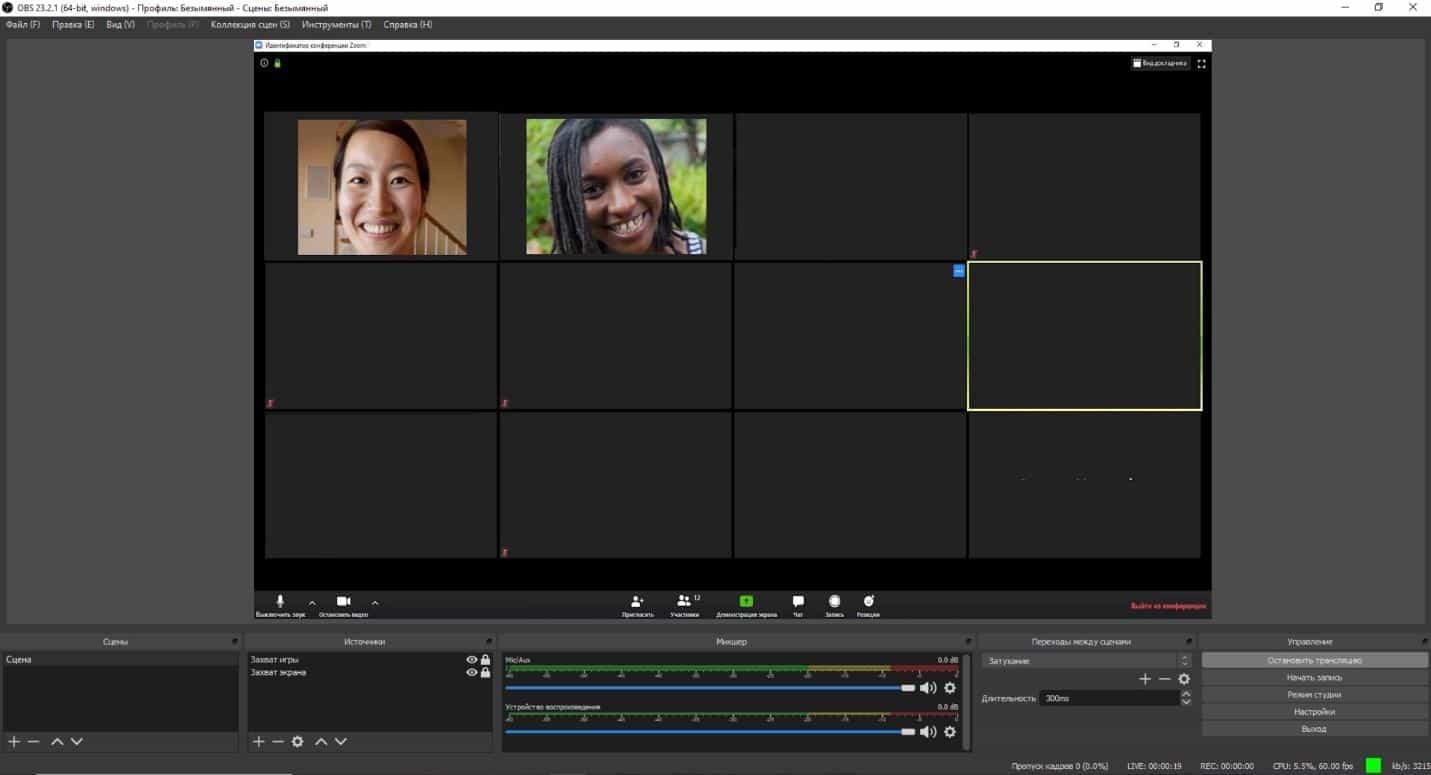
OBS Studio нужен не всем, но если вам важен контроль над картинкой и звуком, это один из самых сильных способов записать Zoom-конференцию. OBS умеет захватывать отдельное окно, экран целиком, камеру, микрофон, системный звук, накладывать сцены и писать материал в том качестве, которое вы сами задаёте. У OBS отдельное преимущество именно для Zoom: в качестве источника можно использовать Window Capture, то есть захватывать только окно Zoom, не показывая остальную часть рабочего стола.
Для каких задач подходит
OBS Studio стоит выбирать, когда вы:
-
записываете не разовую встречу, а постоянные совещания или интервью;
-
хотите стабильную картинку и понятную структуру источников;
-
пишете одновременно Zoom, веб-камеру и презентацию;
-
планируете потом монтировать материал;
-
хотите разделить роли: отдельная сцена для разговора, отдельная — для демонстрации экрана.
Как настроить OBS под Zoom
Базовый рабочий сценарий такой:
-
откройте OBS до старта конференции;
-
создайте новую сцену;
-
добавьте источник Window Capture и выберите окно Zoom;
-
добавьте устройство захвата аудио, если нужен микрофон;
-
убедитесь, что системный звук тоже попадает в микшер;
-
проверьте уровень громкости по шкале Audio Mixer;
-
нажмите Start Recording;
-
переключитесь в Zoom.
Если вы ведёте встречу и одновременно показываете презентацию, можно сделать вторую сцену с захватом всего экрана или отдельной программы. OBS в этом плане заметно гибче обычных рекордеров.
Что важно проверить до записи
У OBS есть одна особенность: он очень мощный, а значит требует дисциплины перед стартом. Перед важным созвоном нужно сделать короткий тест и проверить:
-
не захватывается ли пустое окно вместо Zoom;
-
идёт ли сигнал с микрофона;
-
не клипует ли громкость;
-
совпадает ли частота кадров с вашими задачами;
-
выбрана ли нормальная папка сохранения.
Для Zoom-встреч в большинстве случаев не нужен агрессивный битрейт. Гораздо важнее стабильность. Для совещаний, обучения и интервью обычно достаточно 1080p и 30 fps.
Плюсы
-
гибкий захват окна, экрана, камеры и аудио;
-
удобно записывать сложные сценарии;
-
можно собирать сцены под разные форматы встреч;
-
бесплатный инструмент без искусственных ограничений;
-
хорошо подходит для регулярной работы.
Минусы
-
входной порог выше, чем у Экранной Камеры или Xbox Game Bar;
-
перед первым использованием нужно потратить время на настройку;
-
ошибку в источнике или аудио легче допустить, если запускать всё в спешке.
Кому подходит лучше всего
OBS Studio — лучший выбор для тех, кто записывает Zoom профессионально или полупрофессионально: для преподавателей, интервьюеров, стримеров, продюсеров вебинаров, специалистов поддержки и всех, кто не хочет зависеть от простого режима “нажал кнопку и пишу”.
Xbox Game Bar
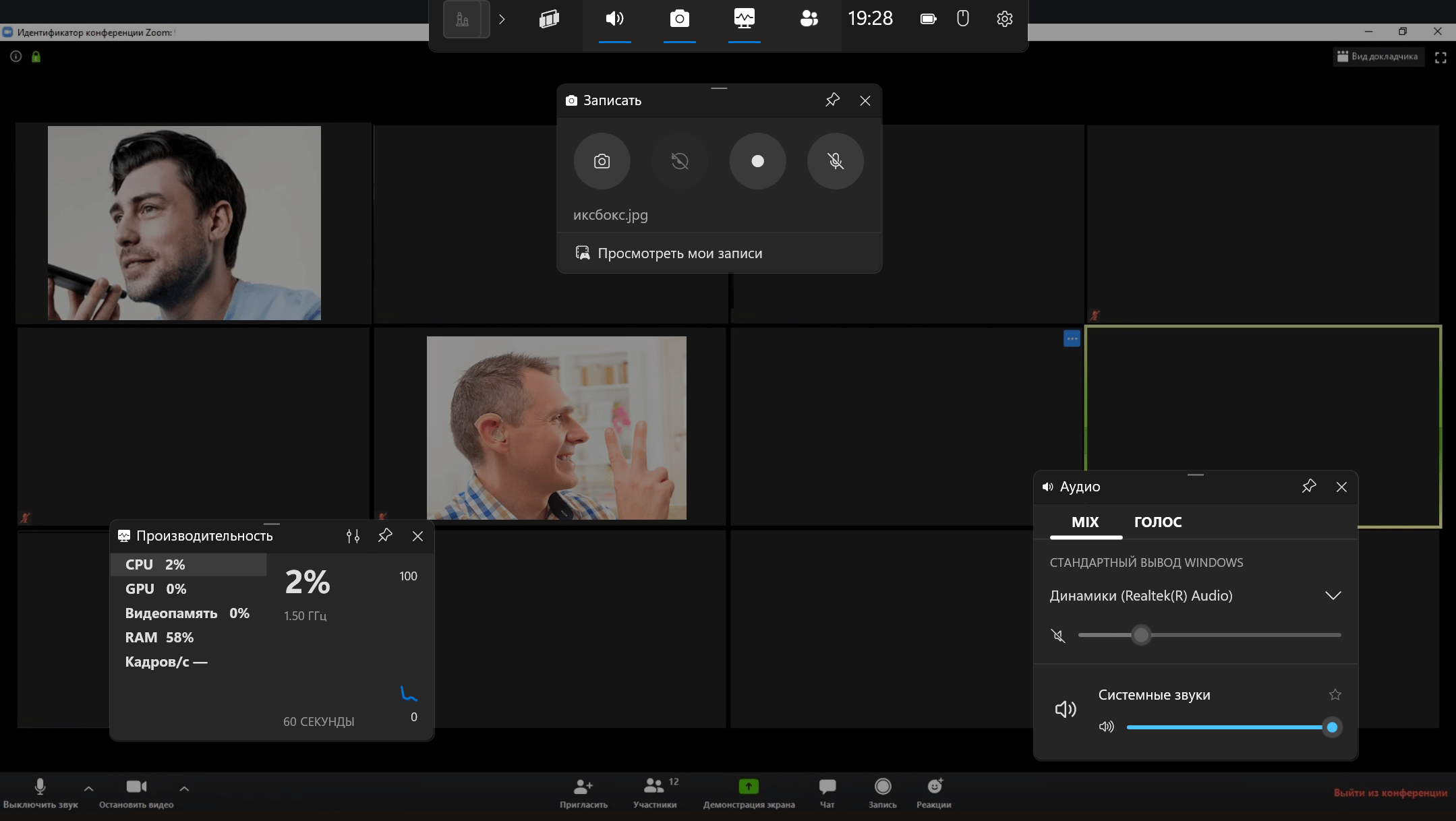
Xbox Game Bar воспринимают как инструмент для записи игр, но на практике он подходит и для созвонов, особенно если нужно быстро сохранить встречу без установки отдельной программы. Его главная сила — доступность: в Windows он уже есть, а запустить запись можно горячими клавишами. Microsoft указывает сочетание Win + Alt + R для старта и остановки записи, а Win + Alt + M — для включения и отключения микрофона.
Когда этот способ реально удобен
Xbox Game Bar стоит использовать, если:
-
встречу нужно записать срочно;
-
вы не хотите ничего устанавливать;
-
не нужен монтаж внутри программы;
-
достаточно захвата окна приложения или активного рабочего сценария.
Как записать Zoom через Xbox Game Bar
-
Откройте Zoom и зайдите в нужную встречу.
-
Нажмите Win + G, чтобы открыть панель Xbox Game Bar.
-
Проверьте виджет захвата.
-
Убедитесь, что при необходимости активирован микрофон.
-
Запустите запись.
-
После окончания снова нажмите Win + Alt + R.
Этот способ особенно хорош как резервный. Если под рукой нет отдельного рекордера, Game Bar закрывает задачу буквально за минуту.
Что важно учесть
Game Bar — это быстрый, а не самый гибкий способ. Он удобен для оперативной записи, но для длинных и критичных встреч всё же лучше предпочесть Экранную Камеру, встроенную запись Zoom или OBS. У Game Bar меньше рабочего пространства для тонкой настройки, и он хуже подходит для сценариев, где надо потом аккуратно управлять несколькими источниками.
Плюсы
-
встроен в Windows;
-
быстро запускается;
-
удобные горячие клавиши;
-
подходит как резервный вариант;
-
не требует сложной настройки.
Минусы
-
меньше контроля, чем у OBS;
-
меньше монтажных возможностей, чем у специализированных рекордеров;
-
для длинных деловых встреч это скорее быстрый, чем основной инструмент.
Кому подходит лучше всего
Game Bar — хороший вариант для пользователя Windows, которому нужно прямо сейчас записать конференцию в Zoom и не тратить время на установку или настройку отдельной программы.
Что выбрать на Windows
Если нужен самый простой и надёжный вариант для участника, берите Экранную Камеру.
Если вы организатор и хотите штатный результат, берите встроенную запись Zoom.
Если важны гибкие настройки, сцены и управление источниками, выбирайте OBS Studio.
Если нужно срочно, без установки и без сложностей — запускайте Xbox Game Bar.
Как записать конференцию в Zoom на macOS
На Mac рабочая логика очень похожа на Windows, но с двумя важными отличиями. Во-первых, у Zoom на macOS доступны те же штатные сценарии локальной и облачной записи на компьютере. Во-вторых, в самой системе уже есть встроенный маршрут записи через QuickTime Player и стандартный Screenshot-интерфейс macOS. Поэтому на Mac обычно выбирают между встроенной записью Zoom, QuickTime Player и OBS Studio.
Встроенная запись Zoom на Mac
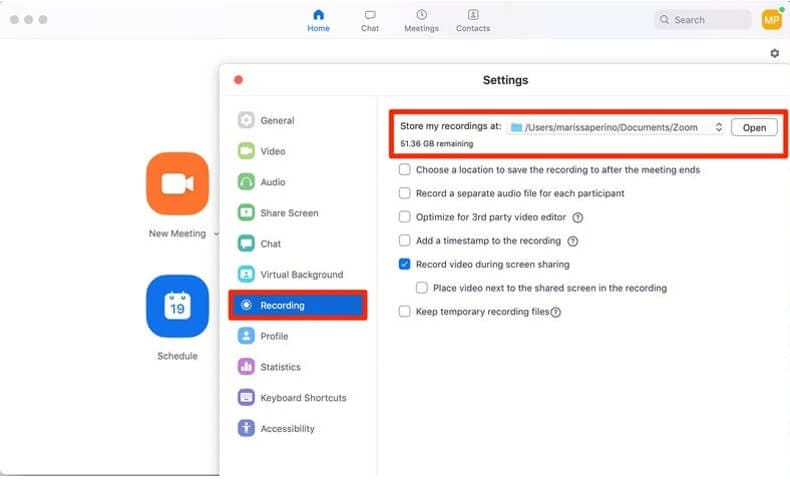
Для host это основной и самый чистый способ. Принцип тот же: внизу окна встречи нажимаете Record, при наличии cloud-функции выбираете Record to the Cloud или Record to this Computer, а после окончания встречи получаете обработанный файл. На Mac локальные записи по умолчанию сохраняются в папку /Users/[Username]/Documents/Zoom, а путь можно посмотреть и поменять в приложении через Profile picture → Settings → Recording.
Почему этот способ хорош на Mac
-
не нужно выделять область записи вручную;
-
проще держать в порядке архив встреч;
-
проще выдавать или отзывать право записи участнику;
-
проще потом искать материалы через Zoom.
На что обратить внимание
Если на встрече важен именно результат без сюрпризов, на Mac встроенная запись Zoom обычно предсказуемее, чем запись экрана через общий рекордер. Особенно это заметно на длинных совещаниях и обучающих сессиях.
Плюсы
-
нативный сценарий без лишних окон;
-
локальная и облачная запись на выбор;
-
удобный поиск и управление файлами;
-
можно включить отдельные дорожки аудио.
Минусы
-
права записи всё так же контролируются host;
-
cloud требует подходящий тариф;
-
участник без разрешения вынужден переходить на запись экрана.
QuickTime Player
QuickTime Player на Mac — это самый простой системный способ записать экран без установки дополнительного софта. Сейчас он открывает стандартные инструменты Screenshot, где можно сразу выбрать запись всего экрана или только выделенной области. Apple указывает два удобных варианта запуска: через меню File → New Screen Recording и горячей клавишей Control + Command + N. Перед стартом можно выбрать микрофон. Если приложению не выданы системные разрешения, запись экрана или аудио работать не будет, и это проверяется в Privacy & Security.

Как записать Zoom через QuickTime Player
-
Откройте QuickTime Player.
-
В строке меню выберите File → New Screen Recording.
-
Определите, что писать: весь экран или только часть.
-
Откройте меню параметров рядом с кнопкой записи.
-
Выберите микрофон, если нужен голосовой комментарий.
-
Нажмите Record.
-
Переключитесь в Zoom.
-
После встречи остановите запись через кнопку Stop в строке меню.
Когда QuickTime особенно хорош
Этот способ удобен, если:
-
не хочется ставить OBS;
-
нужна именно запись изображения с экрана;
-
вы хотите быстро снять урок, созвон, консультацию или демонстрацию экрана;
-
вам важен минималистичный интерфейс.
Что важно знать заранее
На Mac встроенная запись экрана удобна именно своей простотой, но для длительных и критичных Zoom-сессий, где нужен максимально предсказуемый результат по звуку участников и архивированию, штатная запись Zoom обычно практичнее. QuickTime хорош как быстрый системный инструмент, когда нужно записать сам экран встречи и ваш комментарий без лишней подготовки. Apple отдельно указывает, что для записи звука в таких сценариях выбирается микрофон, а доступ приложения к записи экрана и аудио регулируется через системные настройки приватности.
Плюсы
-
уже установлен на Mac;
-
запускается за несколько секунд;
-
не требует сложного интерфейса;
-
подходит для записи целого экрана или фрагмента;
-
удобно использовать для разовой задачи.
Минусы
-
уступает OBS по гибкости;
-
уступает Zoom по встроенному управлению архивом встреч;
-
для серьёзной постоянной работы по Zoom обычно хочется больше контроля.
Кому подходит лучше всего
QuickTime Player — лучший вариант для владельца Mac, которому нужно быстро записать экран Zoom без сторонних программ и без долгой настройки.
OBS Studio на Mac
На macOS OBS остаётся тем же универсальным комбайном, что и на Windows. Он подходит, когда QuickTime уже слишком прост, а встроенной записи Zoom недостаточно. Особенно хорошо OBS работает в сценариях, где нужно вывести презентацию, камеру, окно Zoom и параллельно сохранить запись в выбранном качестве. Для записи конкретного окна Zoom на macOS нужно учитывать текущий тип доступного источника захвата: классический Window Capture для новых версий macOS Apple уже считает устаревающим, а для актуальных систем лучше ориентироваться на современные механизмы захвата экрана в самом OBS и выданные системные разрешения.
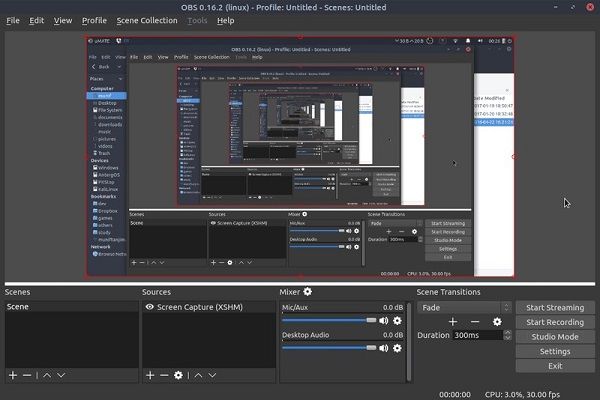
Практический сценарий настройки
-
Создайте сцену под Zoom-встречу.
-
Добавьте источник захвата экрана или окна.
-
Добавьте микрофон.
-
Проверьте, что уровни звука двигаются.
-
Выберите папку сохранения.
-
Нажмите старт записи до подключения всех ключевых участников.
Плюсы
-
лучший контроль над источниками;
-
удобно собирать сложные рабочие схемы;
-
подходит для постоянной записи интервью и обучающих материалов;
-
бесплатный и очень гибкий.
Минусы
-
требует тестового запуска до реальной встречи;
-
новичку сложнее освоить, чем QuickTime;
-
на Mac особенно важно не забыть системные разрешения на экран и микрофон.
Что выбрать на Mac
Если вы host и хотите самый аккуратный результат, используйте встроенную запись Zoom.
Если вам нужен быстрый системный вариант без отдельной установки, берите QuickTime Player.
Если у вас регулярные встречи, сложные источники и требования к качеству, выбирайте OBS Studio.
Как записать конференцию в Zoom на Android
На Android важно помнить главное: само приложение Zoom не пишет встречу локально в память телефона. На мобильных устройствах Zoom работает только с облачной записью, и запустить её может только пользователь с ролью host или co-host, у которого включён cloud recording. Если вы обычный участник, штатной кнопки записи у вас чаще всего не будет, и тогда нужен рекордер экрана Android.
Встроенная запись Zoom на Android
Если у вас есть права host/co-host и подходящий аккаунт, сценарий такой:
-
откройте Zoom Mobile App;
-
начните или откройте встречу;
-
нажмите More;
-
выберите Record;
-
нажмите Start recording;
-
при необходимости откройте индикатор записи и поставьте её на паузу или остановите.
После завершения встречи запись появится в портале Zoom и будет доступна в разделе Recording & Transcripts после обработки. Локально на телефон Zoom такую запись не сохраняет.

Плюсы
-
штатный способ;
-
запись не зависит от видимой области экрана телефона;
-
потом удобно искать запись в аккаунте;
-
подходит для рабочих и учебных конференций.
Минусы
-
нужен host/co-host;
-
нужен cloud recording;
-
локально на Android этот способ не пишет.
AZ Screen Recorder
Если вы участник на Android и хотите сохранить конференцию, самый понятный путь — обычная запись экрана. Среди популярных решений для этого сценария стабильно выделяется AZ Screen Recorder. Официальное описание сервиса указывает плавающую кнопку управления, запуск записи по нажатию, запись с аудио, а в карточке приложения в Google Play перечислены screen record, screen capture, video editor и live streaming. Для записи Zoom важнее всего не все эти функции, а три: быстрый запуск поверх других приложений, нормальная запись экрана и захват звука.
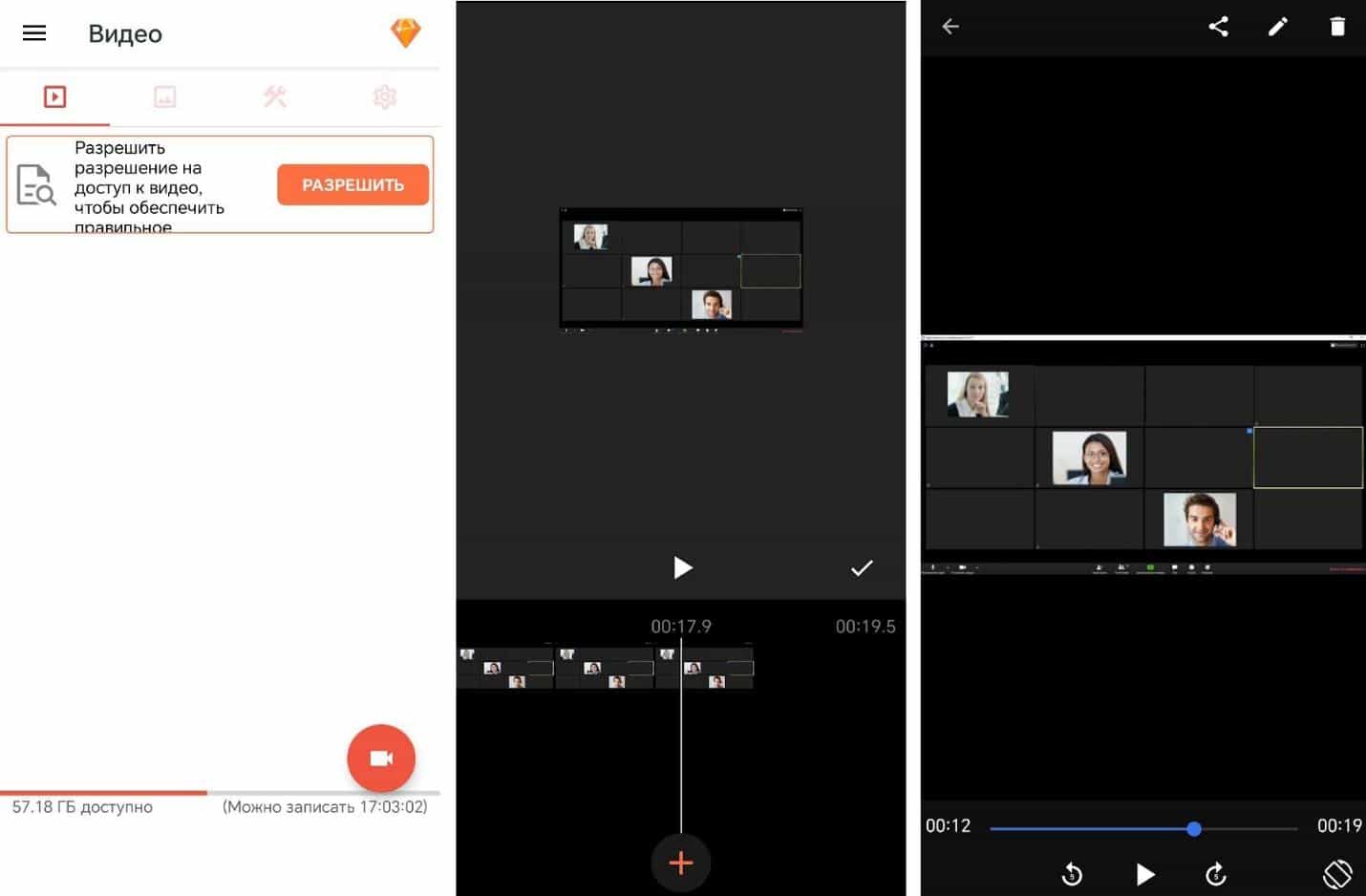
Как записать встречу Zoom через AZ Screen Recorder
-
Установите AZ Screen Recorder.
-
Дайте приложению разрешения, которые оно запрашивает для записи экрана.
-
Включите отображение поверх других приложений.
-
Откройте Zoom и зайдите в конференцию.
-
Нажмите плавающую кнопку рекордера.
-
Запустите запись.
-
По окончании остановите запись через панель уведомлений или плавающий контрол.
Что особенно важно на Android
Для длинных встреч на телефоне портит результат не сама программа записи, а бытовые вещи:
-
низкий заряд батареи;
-
режим энергосбережения;
-
нехватка памяти;
-
уведомления мессенджеров поверх Zoom;
-
резкие повороты телефона;
-
автоматическая блокировка.
Поэтому перед стартом встречи лучше:
-
включить режим “Не беспокоить”;
-
подключить питание;
-
освободить место;
-
зафиксировать ориентацию экрана;
-
отключить агрессивное энергосбережение на время записи.
Плюсы
-
подходит участнику без прав в Zoom;
-
быстро запускается;
-
удобно писать экран телефона целиком;
-
не требует роли организатора.
Минусы
-
вы записываете то, что видите на экране, включая случайные уведомления;
-
на слабом смартфоне длинная запись заметно нагружает систему;
-
итоговый файл придётся хранить и передавать самостоятельно.
Кому подходит лучше всего
AZ Screen Recorder — самый практичный способ для участника Zoom на Android, которому нужна именно локальная запись встречи на телефон.
Как записать конференцию в Zoom на iPhone и iPad
На iPhone и iPad логика почти такая же, как на Android. Штатная запись Zoom работает только в облако и только при наличии соответствующих прав. Если вы участник, вы чаще всего используете запись экрана iOS через Пункт управления. Apple отдельно указывает, что записи экрана сохраняются в медиатеку Photos, а некоторые приложения могут ограничивать запись своего контента.
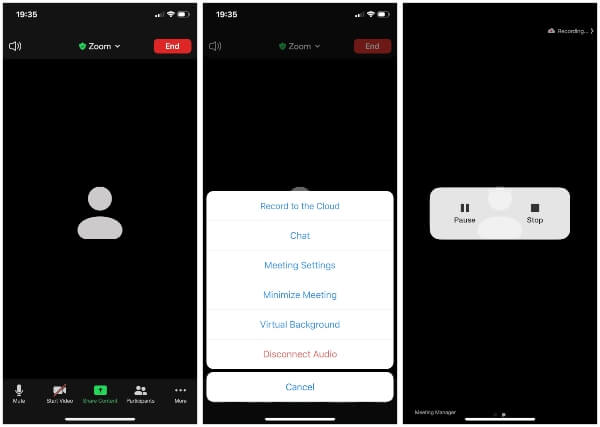
Встроенная облачная запись Zoom на iPhone и iPad
Последовательность внутри Zoom на iOS простая:
-
откройте встречу как host/co-host;
-
нажмите More;
-
выберите Record;
-
нажмите Start Recording;
-
при необходимости откройте индикатор записи и поставьте паузу или стоп.
Встроенной локальной записи в Zoom для iPhone и iPad нет.
Плюсы
-
нативная интеграция с Zoom;
-
готовый доступ к записи из аккаунта;
-
удобно для host и co-host.
Минусы
-
участнику этот вариант обычно недоступен;
-
без cloud recording он не работает;
-
локального файла на устройстве Zoom не создаёт.
Запись экрана через Пункт управления iPhone и iPad
Для участника iPhone это главный практический способ. Apple описывает его очень чётко: сначала добавляете элемент Screen Recording в Control Center, затем запускаете запись, а при необходимости удерживаете кнопку записи и включаете микрофон. После этого iPhone записывает экран, а готовый ролик попадает в Photos. Apple также отмечает, что некоторые приложения не разрешают записывать свой контент, и что зеркалирование экрана одновременно с записью не работает.
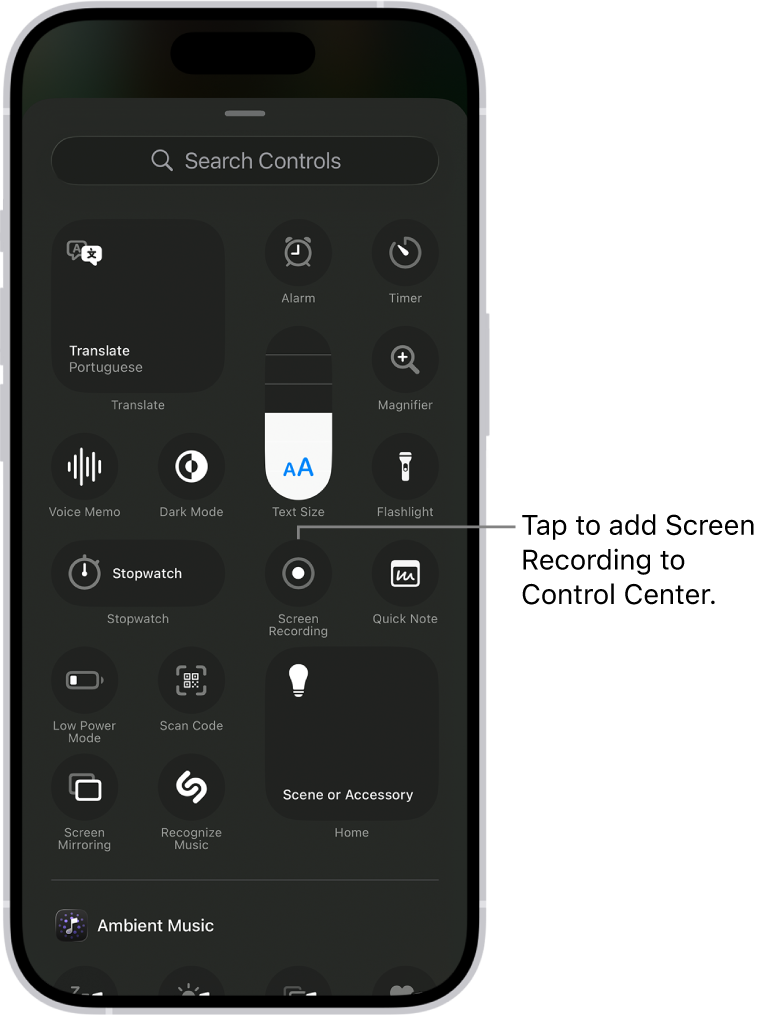
Как записать встречу Zoom на iPhone пошагово
-
Откройте Пункт управления.
-
Если кнопки записи нет, добавьте Screen Recording.
-
Подготовьте Zoom-встречу.
-
Нажмите кнопку записи и дождитесь обратного отсчёта.
-
Вернитесь в Zoom.
-
После окончания встречи остановите запись через красный индикатор сверху.
Если вы хотите сохранить и собственный голос, удерживайте кнопку записи и активируйте микрофон перед стартом.
Что удобно и что неудобно в этом методе
Это идеальный способ, когда нужно просто сохранить происходящее на экране. Он не зависит от ролей host/co-host, но при этом пишет именно экран, а не внутреннюю структуру Zoom. Поэтому все уведомления, выдвинутые шторки и переключения между приложениями тоже могут попасть в итоговый файл.
Плюсы
-
не требует установки стороннего приложения;
-
работает прямо из iOS;
-
удобно для участника;
-
ролик сразу попадает в Фото.
Минусы
-
это не штатная запись Zoom;
-
на запись влияют все действия на экране;
-
отдельного управления архивом через Zoom здесь нет.
Как записать конференцию в Zoom онайлн и без десктопного клиента
Браузерный сценарий чаще всего выбирают в двух случаях: когда не хочется ставить десктопный клиент Zoom и когда нужен онлайн-рекордер, запускающийся прямо из вкладки. Здесь есть два рабочих пути: штатная запись внутри Zoom Web App и запись через Clipchamp.
Zoom Web App
В Zoom Web App запись доступна только хосту встречи и только в облако. Zoom прямо указывает, что в веб-версии локальные записи не поддерживаются. Чтобы вообще попасть в веб-интерфейс, при входе по ссылке нужно отказаться от запуска десктопного приложения и выбрать Join from your Browser. Уже внутри встречи host/co-host может нажать Record и отправить запись в cloud.
Как записать встречу через Zoom Web App
-
Откройте ссылку приглашения в браузере.
-
Если Zoom предлагает настольное приложение, нажмите отмену.
-
Выберите Join from your Browser.
-
Войдите в аккаунт.
-
Запустите встречу как host или войдите как co-host.
-
Нажмите More.
-
Нажмите Record.
-
Выберите облачную запись.
Плюсы
-
не нужен установленный десктопный клиент;
-
нативный сценарий Zoom;
-
удобно, если вы уже работаете в браузере.
Минусы
-
только cloud;
-
только host/co-host;
-
по возможностям браузерная версия беднее настольной.
Clipchamp
Clipchamp — хороший вариант, когда вам нужно записать встречу в браузере, но вы не host или просто не хотите завязываться на штатный механизм Zoom. Microsoft описывает этот сценарий прямо: на главной странице Clipchamp нужно выбрать Create new → Screen recording, затем дать разрешение браузеру на доступ к камере и микрофону, выбрать параметры экрана, микрофона и камеры и начать запись. Для Zoom особенно удобно то, что всё делается прямо в браузере.
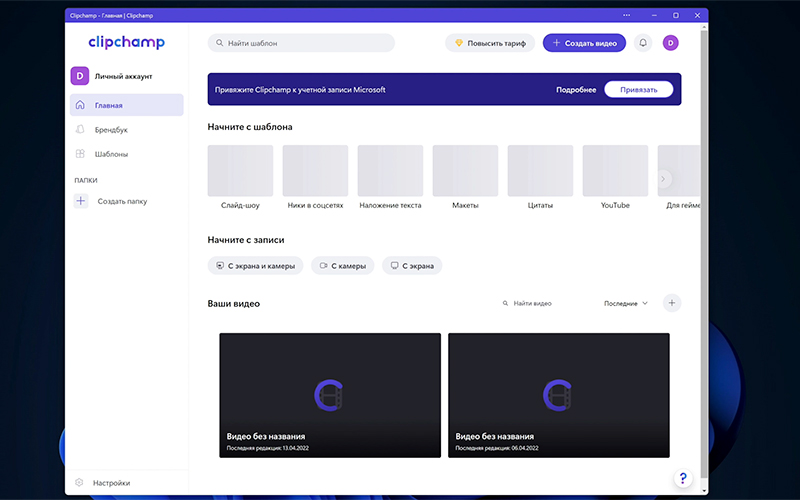
Как записать Zoom через Clipchamp
-
Откройте Clipchamp в браузере.
-
Авторизуйтесь.
-
Нажмите Create new.
-
Выберите Screen recording.
-
Разрешите браузеру доступ к микрофону и, если нужно, к камере.
-
Укажите, что именно записывать: вкладку, окно или экран.
-
Запустите Zoom и начните запись.
-
После окончания сохраните результат.
Когда этот способ особенно удобен
-
вы работаете на чужом компьютере без права установки программ;
-
вам нужен веб-сценарий без десктопного клиента;
-
нужно быстро получить ролик и сразу иметь возможность продолжить работу с ним в онлайн-редакторе.
Плюсы
-
запись прямо в браузере;
-
не нужен отдельный настольный рекордер;
-
удобно для быстрых задач;
-
логичен для коротких созвонов и демонстраций.
Минусы
-
стабильность зависит от браузера и ресурсов системы;
-
для длинных встреч он менее универсален, чем настольные рекордеры;
-
в реальной работе браузерная запись обычно чувствительнее к лишним вкладкам и памяти.
Чем отличается запись организатором, участником и без встроенного разрешения
Это самый важный практический раздел, потому что путаница обычно возникает именно здесь.
Организатор
Организатор почти всегда в лучшей позиции. Он может:
-
запустить локальную запись;
-
запустить облачную запись;
-
включить автоматическую запись;
-
выдать участнику право на локальную запись;
-
потом найти материалы через приложение и веб-портал.
Co-host
Co-host может запускать облачную запись, но сами записи при этом отображаются в списке host в веб-портале Zoom. Это важно помнить при распределении ролей на вебинаре или длинной рабочей встрече.
Участник с разрешением
Когда host выдаёт право на запись через Participants → More → Allow Record, участник получает право локально записать встречу на свой компьютер. Облачную запись такая настройка не даёт.
Участник без разрешения
Если в интерфейсе Zoom кнопки записи нет, а host не выдаёт права, на компьютере и телефоне остаётся сценарий записи экрана. С точки зрения практики это означает, что вы записываете именно экран устройства, а не штатную логику Zoom. Поэтому в файл попадёт всё, что вы показываете на дисплее.
Где Zoom сохраняет записи и как их потом найти
Сохранение и поиск — это второй по частоте вопрос после “как вообще включить запись”.
Локальная запись на компьютере
По умолчанию Zoom кладёт компьютерные записи сюда:
-
Windows:
C:\Users\[Username]\Documents\Zoom -
Mac:
/Users/[Username]/Documents/Zoom -
Linux:
home/[Username]/Documents/Zoom
Путь можно увидеть в приложении через Profile picture → Settings → Recording. Если запись закончилась, Zoom обычно сам конвертирует файл. Если конвертация не завершилась автоматически, её можно запустить вручную из интерфейса записей.
Как открыть записи внутри приложения Zoom
В актуальном интерфейсе Zoom Desktop App записи можно открыть из самого приложения. Встречи и записи отображаются в разделе файлов и записей, а для не сконвертированных роликов может отображаться команда Convert. Это удобно, если вы помните тему встречи, но забыли точный путь к папке.
Где искать облачные записи
Если встреча писалась в облако, искать её нужно не на диске, а в веб-портале Zoom:
-
Recording & Transcripts
-
или административный раздел управления записями, если вы владелец аккаунта или администратор.
Облачные записи можно искать по теме, ID встречи, хосту и, в ряде сценариев, по тексту аудиотранскрипта.
Почему запись не находится
Обычно причина одна из четырёх:
-
встреча записывалась не локально, а в облако;
-
запись ещё не обработалась;
-
путь хранения был изменён;
-
локальная запись не сконвертировалась до конца.
Как получить качественную запись Zoom без лагов, шума и лишнего мусора
Хорошая запись зависит не только от программы. Чаще всего результат портят мелочи, о которых вспоминают слишком поздно.
1. Отключите уведомления
Самый банальный, но важный совет. Любое уведомление в Telegram, мессенджере, почте, календаре или системной панели может попасть в запись экрана. Перед стартом встречи включите режим фокусировки или “Не беспокоить”.
2. Проверьте звук отдельно от картинки
Для Zoom важнее чистый звук, чем идеальная картинка. Если у вас прекрасное Full HD-видео, но собеседников слышно тихо или с перегрузом, запись теряет ценность. Перед важной встречей сделайте тест длиной хотя бы 20–30 секунд и проверьте:
-
слышно ли собеседников;
-
не перегружается ли микрофон;
-
не слишком ли тихо идёт системный звук;
-
нет ли эха.
3. Выберите правильный режим записи
Для простых рабочих созвонов лучше выбирать:
-
окно Zoom, если пользуетесь OBS или рекордером с Window Capture;
-
выделенную область, если нужен только интерфейс встречи;
-
встроенную запись Zoom, если вы host.
Полный экран оправдан, когда вы часто переключаетесь между Zoom, браузером, презентацией и документами.
4. Не перегружайте систему качеством “с запасом”
Для обычных конференций редко нужен 60 fps. Если вы не записываете игровой процесс или очень динамичный интерфейс, 30 fps достаточно. Лучше стабильный файл без выпадений кадров, чем лишняя нагрузка на ноутбук.
5. На длинной встрече проверьте свободное место
Это особенно важно для локальной записи. Длинные планёрки, вебинары и обучение сотрудников легко занимают гигабайты, особенно если вы пишете в высоком разрешении.
6. Для интервью включайте отдельные аудиофайлы в Zoom
Если вы host и пишете локально через Zoom, включите раздельные аудиофайлы участников. Это заметно упрощает расшифровку и последующий монтаж.
7. Для локальной записи Zoom не используйте странные папки хранения
Zoom отдельно предупреждает, что хранение локальной записи в синхронизируемых облачных папках, на сетевых дисках или на внешних носителях может создавать проблемы с сохранением и конвертацией. Лучше оставлять запись на локальном диске и уже потом переносить куда нужно.
Законность, уведомления и деловая этика
Когда вы запускаете штатную запись в Zoom, участники обычно видят уведомление и индикатор записи. Это важная часть прозрачности внутри сервиса. В случае cloud- или computer-recording Zoom показывает, что встреча записывается, а индикатор записи отображается в окне.
Практически это означает следующее. Если вы записываете рабочее совещание, учебную консультацию, собеседование или разговор с клиентом, нормальная деловая практика — заранее предупредить собеседников. Даже если вы технически можете сделать запись экрана, прозрачность здесь важнее, чем “тихая” фиксация разговора.
Для корпоративных и образовательных встреч лучше заранее проговаривать:
-
зачем ведётся запись;
-
кто получит доступ;
-
где она будет храниться;
-
как долго она будет доступна.
Частые ошибки при записи конференции в Zoom
Ошибка 1. Пользователь ищет кнопку Record на телефоне и не находит её
Причина в том, что на мобильном Zoom запись работает только в cloud и только для host/co-host с включённой функцией. Обычный участник на iPhone или Android не увидит этот сценарий как стандартную локальную запись.
Ошибка 2. Участник думает, что право на запись даст ему облачную запись
Нет. Команда Allow Record даёт участнику именно локальную запись на компьютер. Для cloud нужны host/co-host роли.
Ошибка 3. После локальной записи нет файла в папке
Чаще всего встреча писалась в cloud, путь записи меняли, либо конвертация не закончилась. Проверяется это через папку хранения и список записей в Zoom.
Ошибка 4. Пользователь пишет экран, а в кадре всплывают личные сообщения
Это классическая проблема рекордеров экрана. Решение простое: режим “Не беспокоить”, чистый рабочий стол, закрытые мессенджеры, отключённые уведомления.
Ошибка 5. На Mac включили QuickTime, но запись не стартует
Обычно причина в системных разрешениях. На macOS доступ к записи экрана и микрофону регулируется через Privacy & Security.
FAQ
Можно ли записать конференцию в Zoom участнику?
Да, но сценарий зависит от прав. Если host разрешил запись, участник может сделать локальную запись на компьютер. Если прав не выдали, тогда на практике используется запись экрана устройством или сторонней программой.
Можно ли записать Zoom без разрешения организатора?
Штатно внутри Zoom — нет, если вам не выдали нужные права. Практически рабочий вариант в таком случае — запись экрана на своём устройстве. Но для рабочих, учебных и клиентских разговоров лучше не превращать это в скрытый сценарий и заранее предупреждать участников.
Почему я не вижу кнопку Record в Zoom?
Самые частые причины:
-
вы участник без права записи;
-
на мобильном устройстве у вас нет host/co-host и cloud recording;
-
запись отключена на уровне аккаунта, группы или пользователя;
-
вы работаете в сценарии, где локальная запись не поддерживается.
Можно ли записать конференцию в Zoom на Android локально через сам Zoom?
Нет. В мобильном приложении Zoom локальная запись на iOS и Android не поддерживается.
Где найти запись Zoom после встречи?
Если запись была локальной, ищите её в стандартной папке Documents/Zoom или через список записей в приложении Zoom. Если запись была облачной, ищите её в Recording & Transcripts веб-портала Zoom.
Что лучше: локальная запись или облачная?
Если нужна простая запись на своём компьютере и быстрый доступ к файлу — локальная. Если нужен централизованный доступ, обмен ссылкой, веб-портал, гибкое управление — облачная. При этом cloud умеет сохранять несколько макетов записи, а локальная фиксирует текущий вид встречи так, как его видит записывающий пользователь.
Как записать только звук Zoom-встречи?
Самый чистый путь — локальная встроенная запись Zoom с включёнными отдельными аудиофайлами участников, если вы host. Если вы участник без прав, проще использовать рекордер, который уверенно пишет системный звук. На телефоне это уже зависит от конкретного метода и устройства.
Почему облачная запись не появляется сразу?
Потому что после встречи она проходит обработку. На длинных встречах этот этап может занять время. Zoom даже выносит отдельный раздел по проблемам с длительной обработкой облачных записей.
Сравнение способов записи Zoom
| Способ | Платформа | Нужен ли host | Пишет ли локально | Пишет ли в облако | Насколько сложен |
|---|---|---|---|---|---|
| Экранная Камера | Windows | Нет | Да | Нет | Низкая |
| Встроенная запись Zoom | Windows / Mac | Для штатного запуска да, участнику нужны права | Да | Да | Низкая |
| OBS Studio | Windows / Mac | Нет | Да | Нет | Средняя / высокая |
| Xbox Game Bar | Windows | Нет | Да | Нет | Низкая |
| QuickTime Player | Mac | Нет | Да | Нет | Низкая |
| Zoom cloud recording на Android | Android | Да | Нет | Да | Низкая |
| AZ Screen Recorder | Android | Нет | Да | Нет | Низкая |
| Zoom cloud recording на iPhone/iPad | iPhone / iPad | Да | Нет | Да | Низкая |
| Пункт управления iPhone/iPad | iPhone / iPad | Нет | Да | Нет | Низкая |
| Zoom Web App | Браузер | Да | Нет | Да | Низкая |
| Clipchamp | Браузер | Нет | Да | Нет | Низкая |
Итог: какой способ выбрать именно вам
Если вам нужен один короткий ответ без оговорок, он будет таким.
Для Windows первым выбором ставим Экранную Камеру, если запись делает участник и нужен простой локальный файл.
Для host на Windows и Mac лучший штатный вариант — встроенная запись Zoom.
Для тех, кто записывает встречи регулярно и хочет полный контроль над окном, источниками и звуком, лучший инструмент — OBS Studio.
Для Mac без лишних сложностей удобнее всего QuickTime Player.
На Android участнику проще всего работать через AZ Screen Recorder, а на iPhone — через встроенную запись экрана в Пункте управления.
Если нужен браузерный сценарий, то у host/co-host рабочий путь — Zoom Web App с cloud recording, а для остальных — Clipchamp.

Чтобы оставить комментарий, авторизуйтесь или зарегистрируйтесь.