OBS Studio — это не просто программа для стрима, а полноценная рабочая среда для захвата видео и аудио, сборки сцены из нескольких источников, локальной записи, прямых трансляций, виртуальной камеры и базовой режиссуры эфира. В одной сессии можно одновременно собрать сцену из экрана, игры, веб-камеры, браузерного оверлея, текста, изображений и отдельных аудиоисточников, а затем либо записать результат локально, либо отправить его в прямой эфир. Именно поэтому OBS Studio используют не только стримеры, но и авторы обучающих роликов, преподаватели, специалисты по вебинарам, техноблогеры и все, кому нужен контроль над картинкой, а не просто кнопка записать экран.
Ключевая особенность OBS Studio в том, что программа строится вокруг Scenes и Sources. Сначала пользователь создает сцены под разные задачи — например, Рабочий стол, Игра, Камера, Заставка, Пауза, — а затем наполняет их нужными источниками: Display Capture, Window Capture, Game Capture, Video Capture Device, Browser Source, Image, Text, Media Source, Audio Input Capture и другими. За счет этого OBS Studio подходит и для простой записи экрана, и для сложной многосценовой трансляции.
Скачать OBS Studio
- Запись экрана
- Захват со звуком
- Просто новичкам
- Сложные настройки
- Нет встроенного монтажа
- Нужна настройка сцен
Что такое OBS Studio и для каких задач она подходит
Если нужен точный ответ на вопрос, что это за программа, то OBS Studio — это приложение для захвата видео и аудио в реальном времени, смешивания источников в одной сцене, наложения переходов, обработки звука и вывода результата в запись, стрим или виртуальную камеру. Это важное отличие от простого экранного рекордера: OBS не ограничивается захватом дисплея, а позволяет собрать полноценную визуальную композицию с собственным управлением сценой.
На практике OBS Studio закрывает несколько конкретных сценариев:
| Задача | Как это делается в OBS Studio |
|---|---|
| Запись рабочего стола | Сцена + Display Capture + микрофон |
| Запись отдельной программы | Сцена + Window Capture |
| Запись игры | Сцена + Game Capture |
| Запись с веб-камерой | Video Capture Device |
| Одновременная запись экрана и камеры | Несколько источников в одной сцене |
| Проведение стрима | Кнопка Start Streaming и подготовленные сцены |
| Локальная запись без эфира | Кнопка Start Recording |
| Использование OBS как камеры в Zoom/Discord/Skype | Start Virtual Camera |
| Показ чата, алертов, браузерных виджетов | Browser Source |
| Раздельная работа с несколькими аудиоустройствами | Audio Mixer, Settings → Audio, отдельные audio sources |
Эти сценарии в OBS Studio реализованы не декларативно, а через конкретные кнопки и доки интерфейса. Пользователь действительно работает с Scenes, Sources, Audio Mixer, Scene Transitions и Controls, а не с абстрактным мастером создания контента.
Для новичка программа может показаться сложнее, чем Bandicam или NVIDIA ShadowPlay, потому что здесь много ручной логики: нужно понимать, какая сцена сейчас активна, какой источник находится выше, почему один источник перекрывает другой, откуда идет звук и какой режим захвата лучше подходит под конкретную задачу. Но именно эта ручная модель и делает OBS Studio сильной. В ней можно строить рабочие схемы, которые простые рекордеры не покрывают вообще: например, записывать урок с экраном, маленьким окном камеры, отдельным микрофоном, браузерной вставкой, переключением сцен и виртуальной камерой одновременно.
Установка OBS Studio и первый запуск
После первого запуска OBS Studio обычно предлагает Auto-Configuration Wizard. Это важный элемент программы: мастер не просто показывает приветственное окно, а пытается подобрать рабочие настройки под задачу пользователя. В нем можно выбрать сценарий стриминга, только записи или только виртуальной камеры, после чего OBS оценивает конфигурацию компьютера и, если речь идет о стриме, учитывает и сетевые условия. Для первого знакомства с программой этот мастер полезен даже тем, кто потом будет доводить параметры вручную.
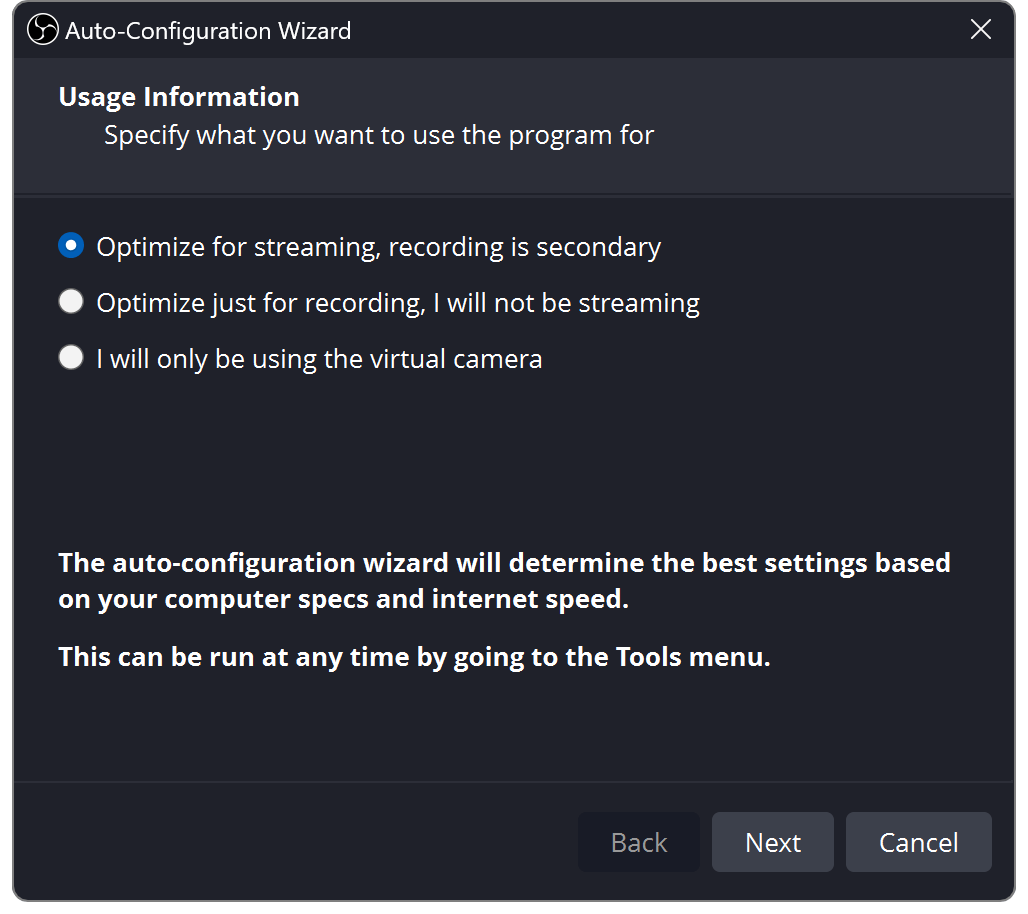
Если задача — OBS Studio запись экрана или локальная запись уроков, презентаций и инструкций, обычно рационально выбирать вариант оптимизации под recording. Если основная задача — стрим, имеет смысл запускать конфигурацию именно под streaming, чтобы OBS сразу оценил доступный битрейт и предложил базовую схему вывода. Если нужен только вывод сцены в сторонние приложения, можно ориентироваться на вариант virtual camera. Мастер не избавляет от ручной настройки, но заметно сокращает число ошибок на старте.
Хорошая практика после первого запуска такая:
-
Запустить Tools → Auto-Configuration Wizard.
-
Принять базовые параметры.
-
Собрать тестовую сцену.
-
Добавить нужные источники.
-
Проверить звук в Audio Mixer.
-
Сделать короткую тестовую запись через Start Recording.
-
Только после этого переходить к более тонкой настройке Settings → Output, Settings → Audio и Settings → Video.
Интерфейс OBS Studio: из каких блоков состоит программа
Главное окно OBS Studio устроено логично. В центре находится область предпросмотра, внизу — рабочие доки, справа — блок управления. Ключевые элементы, с которыми пользователь работает постоянно, это:
-
Scenes
-
Sources
-
Audio Mixer
-
Scene Transitions
-
Controls
Эта структура не меняется от сценария к сценарию. Меняется только содержимое. Именно поэтому OBS Studio быстро начинает восприниматься не как хаотичная панель, а как стабильная среда монтажа и трансляции в реальном времени.
Scenes
В Scenes создаются отдельные режимы показа. Это может быть:
-
сцена с рабочим столом;
-
сцена с игрой;
-
сцена с камерой;
-
стартовая заставка;
-
сцена паузы;
-
финальная сцена.
Смысл сцен в том, что каждая из них хранит свою композицию. Переключение между сценами — это фактически переключение между заранее собранными макетами. OBS Studio позволяет держать много сцен и переключать их через обычный клик, горячие клавиши или Studio Mode.
Sources
В Sources добавляются составляющие текущей сцены. Это и есть реальный фундамент работы в OBS Studio. Если сцена пуста, в ней ничего не будет показываться. Если в нее добавлены экран, камера, текст и логотип, именно они и попадут в предпросмотр и в итоговый вывод. При этом источники располагаются по слоям: верхний источник перекрывает нижний. Из-за этой простой логики строится почти все оформление в OBS Studio — от маленькой камеры поверх игры до сложных составных сцен с браузерными элементами.
Audio Mixer
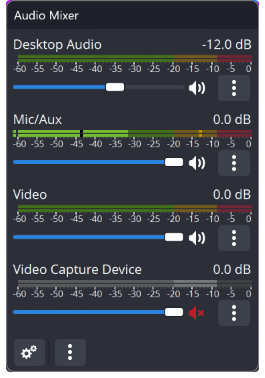
Audio Mixer показывает все активные аудиоканалы, их уровни, состояние mute, доступ к фильтрам и дополнительным настройкам. Здесь сразу видно, есть ли сигнал с микрофона, идет ли desktop audio, не перегружен ли звук и не молчит ли нужное устройство. Для практической работы это один из самых важных блоков интерфейса: ошибка со звуком ломает запись чаще, чем ошибка с видео.
Scene Transitions
Scene Transitions отвечает за переходы между сценами. По умолчанию доступны базовые варианты вроде Fade и Cut, но OBS Studio позволяет добавлять дополнительные переходы и менять длительность. В реальной работе этот блок превращает набор статичных сцен в управляемый эфир: можно мягко уходить с камеры на экран, делать быстрый cut на игру или использовать продуманные переходы для паузы и заставки.
Controls
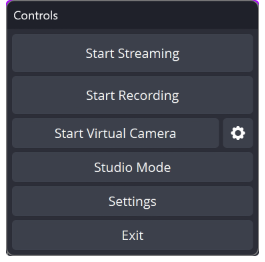
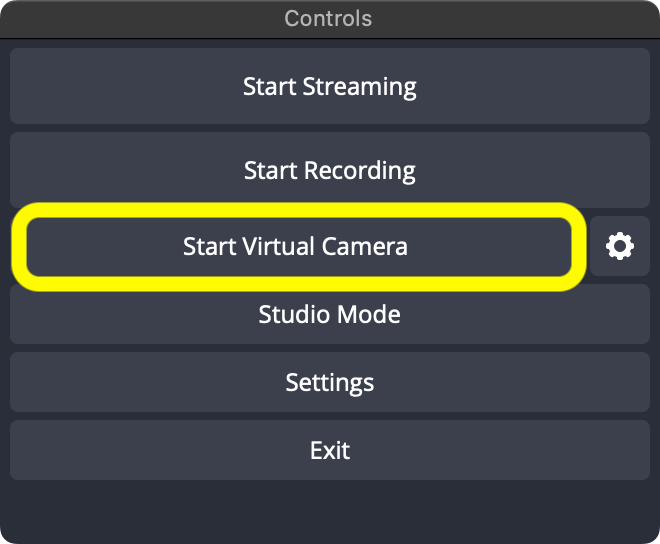
В Controls собраны основные действия:
-
Start Streaming
-
Start Recording
-
Start Virtual Camera
-
Studio Mode
-
Settings
-
Exit
Это тот блок, откуда пользователь фактически запускает работу. Именно здесь начинается запись, стартует эфир и включается виртуальная камера.
Сцены и источники: основа работы в OBS Studio
Если объяснять, как пользоваться OBS Studio правильно, то весь ответ сводится к одной формуле: сначала сцена, потом источники, потом звук, потом вывод. Многие проблемы новичков появляются из-за попытки сразу нажать Start Recording без понимания того, что именно сейчас собрано в сцене. OBS Studio в этом смысле не про автоматизм, а про контролируемую сборку кадра.
Когда в программе создается новая сцена, она по умолчанию пустая. Далее в Sources через кнопку + добавляется нужный тип источника. При этом OBS Studio предлагает создать новый source или использовать уже существующий. Это особенно удобно для повторно используемых элементов: например, один и тот же логотип, камера или микрофон могут применяться в нескольких сценах без повторного создания с нуля.
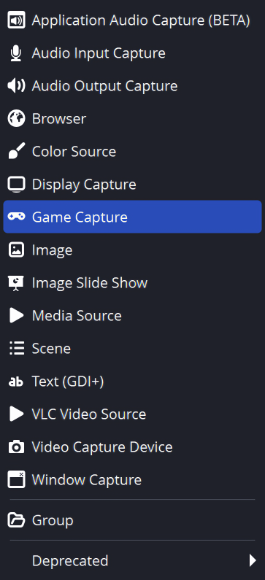
Ниже — основные типы источников, которые реально используются чаще всего.
Display Capture
Display Capture захватывает весь монитор. Это лучший вариант, когда нужно показать весь рабочий стол, перемещения между окнами, файловый менеджер, браузер, презентацию и любые действия на экране. Важно помнить один нюанс: один display обычно добавляют как ссылку на уже существующий источник, а не плодят несколько независимых Display Capture для одного и того же монитора. Это упрощает структуру сцен.
Window Capture
Window Capture захватывает конкретное окно и полезен тогда, когда не нужно показывать весь рабочий стол. Это удобнее для записи отдельных приложений, потому что в кадр не попадают посторонние окна. Если задача — сделать чистое видео по конкретной программе, не засветив рабочий стол, уведомления и соседние окна, Window Capture почти всегда рациональнее Display Capture.
Game Capture
Game Capture — самый правильный путь, когда нужна OBS Studio запись игр. Он захватывает DirectX/OpenGL-игру напрямую и считается наиболее эффективным способом добавить игру в OBS Studio. Поэтому для игрового контента сначала пробуют именно Game Capture, а уже потом — Window Capture или Display Capture.
Video Capture Device
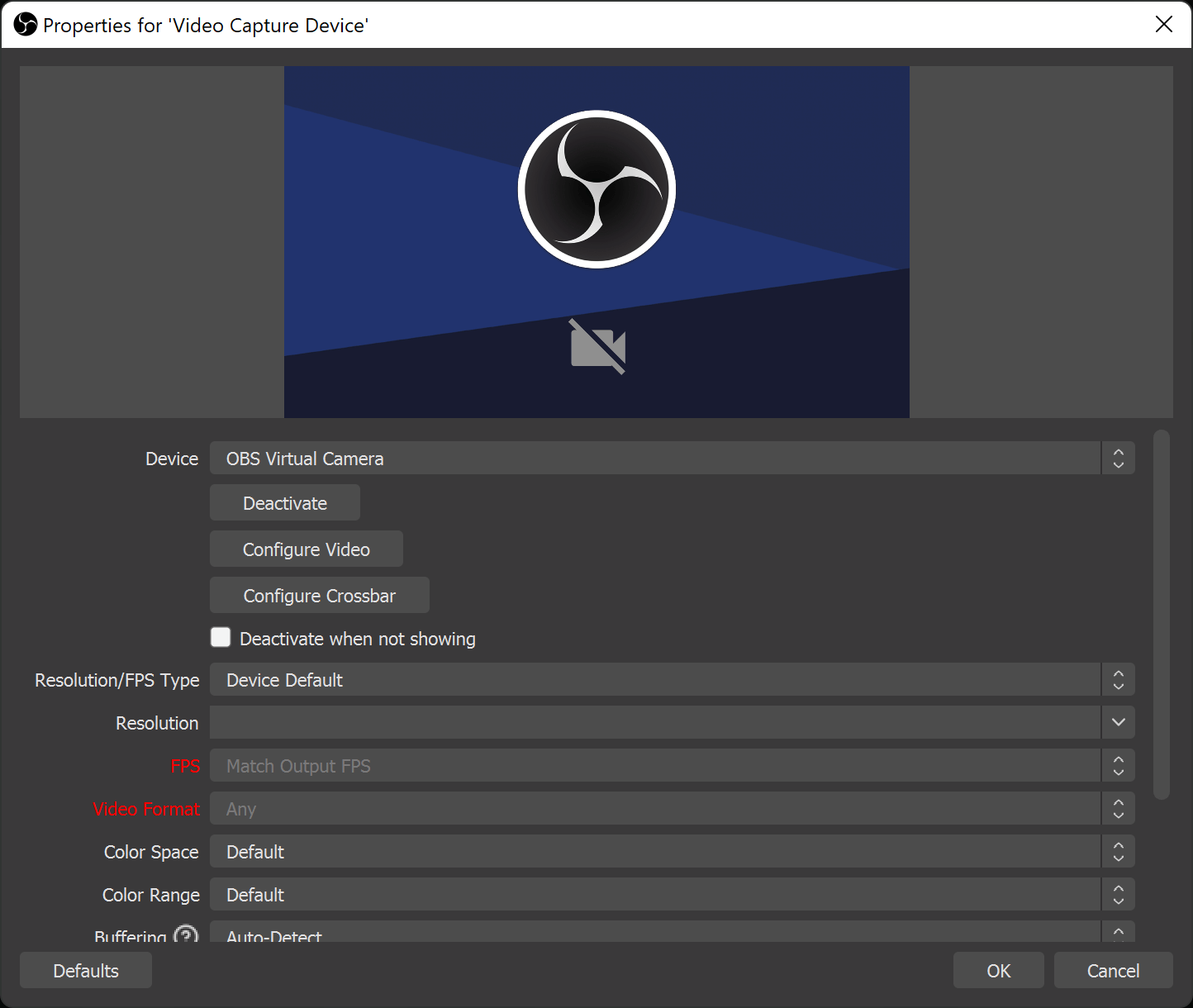
Video Capture Device используется для веб-камер, HDMI-устройств, capture card и других устройств видеозахвата. Через него в сцену добавляют лицо автора, изображение с фотоаппарата, консоли, внешней камеры и других источников. Внутри этого же окна задаются Device, Resolution/FPS Type, разрешение, FPS и часть дополнительных параметров.
Browser Source
Browser Source — один из самых гибких источников в OBS Studio. Он позволяет встроить в сцену веб-страницу: чат, алерт, виджет донатов, кастомный HTML-оверлей, таймер, анимацию или практически любой визуальный элемент, который может работать в браузере. Для стримов и презентаций это один из сильнейших инструментов OBS.
Image, Text, Media Source
Эти источники закрывают оформление:
-
Image — логотипы, рамки, плашки;
-
Text — подписи, имя спикера, названия блоков, статусы;
-
Media Source — видеофайлы, заставки, перебивки, локальные ролики, анимированные вставки.
Audio Input Capture и Audio Output Capture
Эти типы источников нужны, когда звук должен быть привязан не глобально ко всей OBS Studio, а к конкретной сцене. Через них можно добавить микрофон или устройство вывода как отдельный source и включать его только там, где он действительно нужен. Это важно для сложных проектов, где звук должен меняться от сцены к сцене.
Как правильно организовать сцены
Для повседневной работы OBS Studio удобно строить сцены по задаче, а не по отдельным устройствам. Практичная схема выглядит так:
-
Рабочий стол — Display Capture + микрофон;
-
Окно программы — Window Capture + микрофон;
-
Игра — Game Capture + камера + микрофон;
-
Камера — Video Capture Device + фон или рамка;
-
Пауза — изображение или Media Source;
-
Финал — статичная заставка.
Такая структура уменьшает хаос. Когда через неделю нужно вернуться к проекту, понятные названия сцен экономят больше времени, чем любая гибкость ради гибкости.
Как OBS Studio работает со слоями
Источник, который расположен выше в Sources, будет выше и визуально. Это значит, что:
-
веб-камера должна находиться над игрой;
-
текст должен лежать над фоном;
-
рамка камеры должна быть выше самой камеры, если она должна перекрывать края;
-
временно скрываемые элементы удобно держать на отдельных слоях.
Видимость управляется иконкой глаза. Если источник скрыт, он не пропадает из сцены навсегда — он просто перестает участвовать в выводе. А если источник выделен, в окне предпросмотра появляется bounding box, через который его можно двигать, масштабировать и кадрировать. OBS поддерживает и быстрые действия в preview: Alt для crop, Ctrl+F для fit to screen, Ctrl+S для stretch to screen, Ctrl+D для center to screen, Ctrl+R для сброса позиции и размера.
Как настроить OBS Studio для записи экрана
Если задача — OBS Studio запись экрана, то базовая схема настраивается быстро, но важны правильные решения в деталях. Для большинства сценариев хватает одной сцены, одного видеозахвата и одного микрофона.
Пошаговая настройка записи экрана
-
Создайте сцену, например Экран.
-
В Sources нажмите +.
-
Выберите Display Capture, если нужен весь монитор, или Window Capture, если нужна только одна программа.
-
Подтвердите создание источника.
-
Убедитесь, что в preview действительно виден нужный экран или нужное окно.
-
Добавьте микрофон через Audio Input Capture, если не хотите опираться только на глобальные аудиоустройства.
-
Посмотрите на Audio Mixer: индикатор микрофона должен двигаться.
-
Перейдите в Settings → Output и задайте параметры записи.
-
При необходимости откройте Settings → Audio и вручную укажите правильные устройства.
-
Нажмите Start Recording.
-
После завершения нажмите Stop Recording.
Когда лучше выбирать Display Capture
Display Capture полезен, когда в видео нужно показать:
-
несколько программ подряд;
-
переключение между окнами;
-
рабочий стол;
-
проводник;
-
настройки системы;
-
действия, которые невозможно стабильно привязать к одному окну.
Этот способ чуть менее избирателен, зато максимально предсказуем: OBS Studio просто записывает все, что происходит на конкретном мониторе.
Когда лучше выбирать Window Capture
Window Capture лучше подходит для:
-
обзоров программ;
-
обучающих инструкций по конкретному приложению;
-
записи браузера, если не нужно показывать остальной экран;
-
демонстрации рабочего инструмента без лишнего мусора на фоне.
Преимущество в том, что поверх нужного окна могут лежать другие окна, а в вывод попадет только выбранная программа. Для чистого tutorial-контента это часто лучший режим.
Как избежать эффекта бесконечного зеркала
Если OBS Studio захватывает весь экран, а окно самой OBS остается на этом же мониторе и попадает в захват, возникает типичный эффект бесконечного зеркала. Решений несколько:
-
перенести OBS на второй монитор;
-
минимизировать OBS перед записью;
-
использовать Window Capture вместо Display Capture;
-
в ряде сценариев скрывать окно OBS за пределами захватываемой области.
Это не проблема программы как таковой, а следствие того, что она честно захватывает все содержимое выбранного дисплея.
Что важно для записи обучающих роликов
Для обзора программы, инструкции, урока или демонстрации интерфейса OBS Studio особенно удобна тогда, когда сцена собрана без лишних элементов. Лучший практический подход такой:
-
один источник окна или экрана;
-
один микрофон;
-
по необходимости маленькая камера;
-
минимум декоративных слоев;
-
заранее проверенные уровни звука.
Именно в таком виде OBS Studio работает как серьезный, но все еще удобный инструмент для производства tutorial-видео.
Как записывать игры в OBS Studio
Если нужен именно игровой сценарий, OBS Studio раскрывается сильнее всего. Для игр в ней есть Game Capture, и это не формальность: этот источник создан специально для работы с играми и обычно обеспечивает более корректный и эффективный захват, чем запись всего экрана. При вопросе как настроить OBS Studio для записи игр правильная отправная точка — не Display Capture, а именно Game Capture.
Пошаговая настройка Game Capture
-
Создайте сцену, например Игра.
-
В Sources нажмите +.
-
Выберите Game Capture.
-
Назовите источник по имени игры.
-
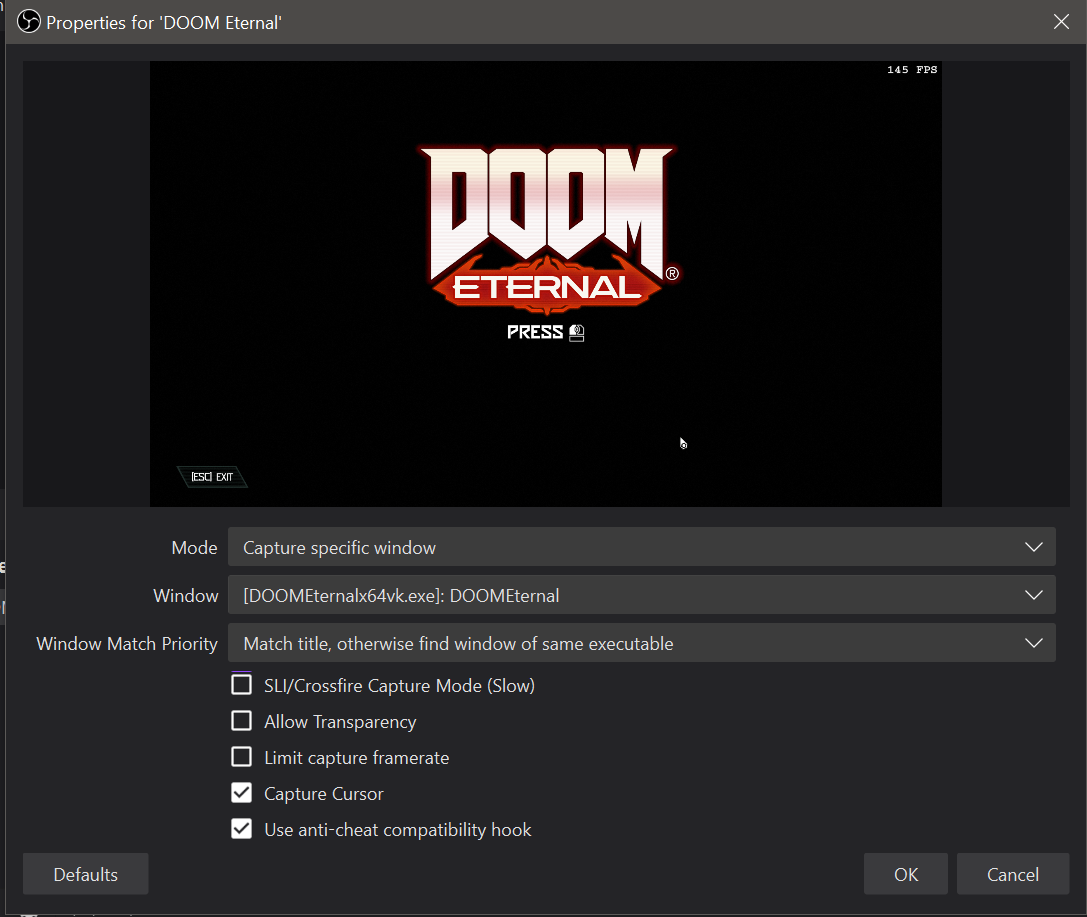
В окне свойств выберите режим захвата.
-
Если нужен жесткий выбор конкретной игры, используйте Capture specific window.
-
Укажите игру в поле Window.
-
При необходимости добавьте веб-камеру через Video Capture Device.
-
Добавьте микрофон и проверьте уровни в Audio Mixer.
-
Сделайте короткий тест перед длинной записью.
Какой режим выбрать
У Game Capture обычно используются три логики:
-
захват любой полноэкранной игры;
-
захват конкретного окна через Capture specific window;
-
hotkey-метод для более гибкого выбора.
Для постоянной записи одной игры удобнее Capture specific window. Для сценария запускаю разные игры и хочу быстро подхватывать активную бывает удобен вариант с горячей клавишей. Если же задача — просто стримить любой запущенный fullscreen game, подходит вариант, ориентированный на полноэкранное приложение.
Когда вместо Game Capture нужен другой вариант
Иногда игра не хочет корректно захватываться, и тогда на практике используют запасные схемы:
-
Window Capture — если игра работает в оконном или borderless-режиме и нормально отдается как окно;
-
Display Capture — если предыдущие варианты не дают стабильного результата;
-
отдельную сцену под каждую игру — если важна предсказуемость и чистая структура.
Типичные проблемы при записи игр
Самые частые причины, по которым OBS Studio не видит игру или показывает черный экран:
-
выбран не тот режим в Game Capture;
-
игра не запущена в момент выбора окна;
-
используются конфликтующие настройки захвата;
-
попытка захватывать игру через менее подходящий источник;
-
в отдельных случаях мешают особенности античита или драйверов.
Поэтому алгоритм простой: сначала проверить, действительно ли используется Game Capture, затем убедиться, что выбрано нужное окно, и только потом искать более редкие причины.
Игровая сцена, которая реально удобна
Хорошая игровая сцена в OBS Studio обычно включает:
-
Game Capture на весь холст;
-
маленькую Video Capture Device в углу;
-
микрофон;
-
при необходимости Browser Source с чатом или алертами;
-
минимальное число лишних графических элементов.
Чем чище сцена, тем меньше риск случайно перекрыть HUD игры, миникарту или системные показатели. Это особенно важно, если запись делается не под красивый стримовый шаблон, а под дальнейший монтаж на YouTube.
Как настроить звук в OBS Studio
Для многих пользователей вопрос OBS Studio настройка звука сложнее, чем настройка видео. Причина простая: видео почти всегда видно сразу, а звук легко упустить до финальной проверки. OBS Studio по умолчанию пытается захватывать desktop audio и microphone, но реальная рабочая схема зависит от того, насколько точно пользователь понимает, откуда должен идти каждый канал.
Что показывает Audio Mixer
В Audio Mixer отображаются все активные каналы. Здесь видно:
-
название источника;
-
текущий уровень сигнала;
-
кнопка mute;
-
быстрый доступ к дополнительным настройкам;
-
перегрузку и наличие активности.
Если во время речи микрофон молчит по индикатору, проблема обычно в выбранном устройстве или в том, что источник вообще не добавлен в нужную сцену. Если индикатор desktop audio не двигается, значит, OBS не получает звук вывода или выбрано не то устройство.
Глобальная настройка через Settings → Audio
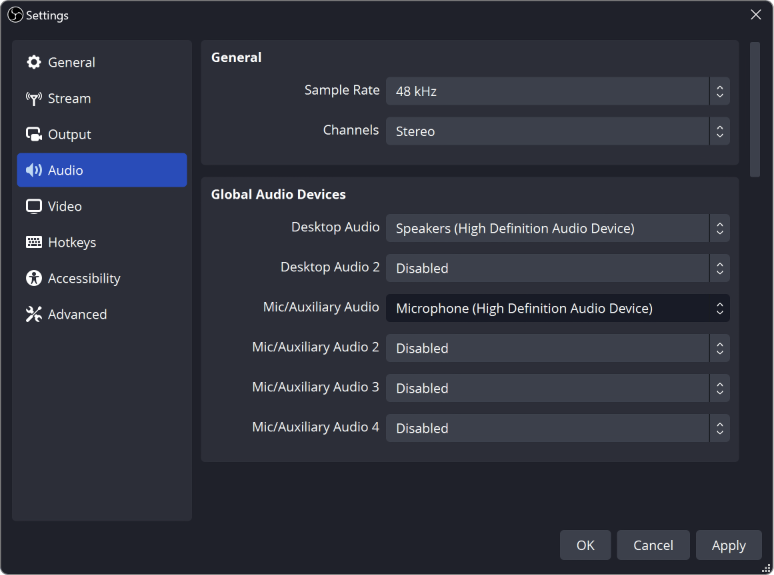
В Settings → Audio задаются глобальные аудиоустройства:
-
Desktop Audio
-
Desktop Audio 2
-
Mic/Auxiliary Audio
-
дополнительные mic/aux-слоты
Это значит, что OBS Studio может одновременно держать несколько устройств вывода и несколько микрофонных входов. Такая схема удобна для типового стрима или простой записи, когда звук должен быть доступен везде. Если нужна более локальная логика — например, отдельный микрофон только для одной сцены — тогда лучше использовать Audio Input Capture и Audio Output Capture как источники сцены.
Когда лучше использовать отдельные audio sources
Отдельные Audio Input Capture и Audio Output Capture полезны, когда:
-
разные сцены должны использовать разный звук;
-
нужно включать или выключать устройство только в конкретном режиме;
-
хочется точнее контролировать микшер;
-
проект собран как многосценовая трансляция с разными условиями по звуку.
Фильтры для микрофона
OBS Studio сильна не только захватом, но и обработкой. Для аудиоисточников доступны фильтры, среди которых особенно важны:
-
Noise Gate
-
Noise Suppression
-
Gain
-
Compressor
-
Limiter
-
Expander
-
VST 2.x Plugin
На практике чаще всего на микрофон ставят Noise Suppression, затем при необходимости Compressor и Limiter, а Gain применяют аккуратно, если исходный уровень слишком тихий. VST-поддержка делает OBS Studio удобнее для тех, кто хочет вытянуть качество голоса выше базового уровня без перехода в отдельную DAW.
Пер-аппликационный захват звука
Отдельный сильный сценарий — Application Audio Capture. Он позволяет брать звук не со всего компьютера вообще, а от конкретных приложений как самостоятельных источников. В новых версиях OBS Studio на Windows это особенно полезно, когда нужно, например, писать браузер и микрофон, но не записывать системные уведомления или лишние программы в фоне. Кроме того, OBS умеет включать аудио и вместе с Window Capture или Game Capture в соответствующих сценариях.
Раздельная запись нескольких аудиодорожек
OBS Studio умеет писать несколько аудиотреков, и это ценно для тех, кто потом монтирует материал. Например, голос можно держать на одной дорожке, системный звук — на другой, Discord — на третьей. Но здесь есть важный практический момент: обычные видеоплееры чаще всего воспроизводят только одну дорожку, поэтому для прямой публикации без монтажа имеет смысл отправлять весь нужный звук и в основной track. Если же запись идет под последующую редактуру, многодорожечная схема заметно расширяет контроль на посте.
Частые проблемы со звуком
Типовые ошибки в OBS Studio выглядят так:
-
микрофон не пишет совсем;
-
микрофон пишет слишком тихо;
-
звук клиппует и хрипит;
-
слышно эхо;
-
дублируется desktop audio;
-
в одной сцене звук есть, в другой нет.
Почти всегда причина лежит в одном из трех мест: Settings → Audio, составе источников в сцене или фильтрах и monitoring. Поэтому при любой проблеме нужно идти именно по этому порядку, а не хаотично менять всё подряд. OBS Studio в плане аудио довольно предсказуема, если проект собран чисто.
Веб-камера и устройства видеозахвата
Для камеры в OBS Studio используется источник Video Capture Device. Он подходит и для обычной веб-камеры, и для capture card, и для части внешних видеоустройств. Внутри этого источника задаются ключевые параметры, от которых зависит, как именно устройство будет попадать в сцену.
Что настраивается в Video Capture Device
В окне свойств важны следующие элементы:
-
Device — выбор конкретного устройства;
-
Deactivate / Activate — включение и выключение;
-
Configure Video — вызов драйверных настроек устройства;
-
Resolution/FPS Type — логика выбора режима;
-
Resolution;
-
FPS;
-
Video Format;
-
Color Space;
-
Color Range;
-
Buffering.
Как правильно добавить веб-камеру
Стандартная схема выглядит так:
-
В нужной сцене нажать + в Sources.
-
Выбрать Video Capture Device.
-
Создать новый источник.
-
В Device выбрать нужную камеру.
-
Подогнать Resolution/FPS Type.
-
Разместить камеру в кадре через bounding box.
-
При необходимости обрезать через Alt и зафиксировать композицию.
Для стрима камера обычно делается небольшим окном в углу, а для вебинаров и интервью — может занимать почти весь кадр. OBS Studio не навязывает формат, а дает собрать любую компоновку.
Когда полезен Configure Video
Кнопка Configure Video особенно полезна, если камера поддерживает собственные драйверные настройки: автофокус, баланс белого, экспозицию, шумоподавление, внутренние улучшения изображения. OBS Studio не заменяет собой панель драйвера камеры, а интегрируется с ней. Поэтому часть тонкой настройки может лежать именно за этой кнопкой.
Capture card и внешние устройства
Если в системе есть совместимая карта захвата, OBS Studio воспринимает ее как источник видеозахвата и добавляет в сцену так же, как веб-камеру. Это позволяет заводить в OBS консоль, внешнюю камеру, второй компьютер и другие видеоисточники. Для записи геймплея с приставки или внешнего HDMI-сигнала это один из стандартных рабочих сценариев.
Прямые трансляции в OBS Studio
Для стриминга OBS Studio подходит потому, что умеет не только отправлять поток, но и управлять всей логикой эфира: подготовить сцены, переключать их, сводить звук, добавить браузерные элементы и при этом параллельно вести локальную запись. В простом случае все сводится к кнопке Start Streaming, но хороший эфир начинается не с нее, а с заранее собранной структуры сцен и проверенного Settings → Output.
Что означают Start Streaming и Start Recording
-
Start Streaming — отправляет текущий program output в стриминговый сервис.
-
Start Recording — сохраняет локальный файл на диск.
-
Эти действия могут использоваться независимо или вместе, если проект требует и эфира, и архивной записи.
Логика сцены для стрима
Даже самый простой стрим в OBS Studio лучше строить из нескольких сцен:
-
стартовая;
-
основная сцена с контентом;
-
сцена паузы;
-
финальная.
Такой подход решает сразу две задачи. Во-первых, эфир выглядит аккуратнее. Во-вторых, OBS Studio удобнее управлять на ходу: переключение между блоками делается в одно действие, а не через лихорадочное добавление и скрытие источников в прямом эфире.
Что проверить перед стартом эфира
Перед нажатием Start Streaming в OBS Studio нужно пройти короткий чек-лист:
-
Нужная сцена активна.
-
Все источники видимы.
-
Audio Mixer показывает корректный уровень.
-
Камера и игра действительно приходят в preview.
-
В Settings → Output выставлены нужные параметры.
-
Ненужные окна и уведомления убраны.
-
Сделан тест хотя бы на несколько минут.
OBS Studio не мешает идти в эфир за секунду, но именно потому легко ошибиться, если не прогнать проект в тестовом режиме. Это особенно критично при первом запуске новой сцены, нового микрофона или новой игры.
Studio Mode, переходы и управление эфиром
Studio Mode — один из тех элементов, из-за которых OBS Studio заметно отличается от простого рекордера. При его активации интерфейс делится на две части: слева идет Preview, справа — текущая живая сцена, которую видит зритель. Это значит, что можно вносить изменения, готовить новую сцену, двигать источники, править композицию и только потом отправлять это в эфир.
Как работает Studio Mode
Логика очень простая:
-
текущий live-сигнал остается справа;
-
слева подготавливается следующая сцена;
-
после нажатия Transition подготовленная сцена становится основной.
Это выглядит как мелочь, но на практике меняет стиль работы полностью. Без Studio Mode пользователь часто правит сцену прямо в эфире. С ним — сначала готовит, потом выводит. Для стримов, вебинаров, интервью и демонстраций экрана это гораздо безопаснее.
Переходы между сценами
OBS Studio по умолчанию поддерживает базовые переходы вроде Fade и Cut, а также позволяет добавлять дополнительные через кнопку + в блоке Scene Transitions. Можно задавать длительность, заводить быстрые варианты и пользоваться Quick Transitions внутри Studio Mode. Это дает уже не просто переключение сцен, а управляемый темп эфира.
Когда использовать Cut, а когда Fade
Практически:
-
Cut хорош для быстрых переключений между контентными сценами;
-
Fade подходит для мягких переходов с камеры на экран и обратно;
-
более декоративные переходы уместны, если эфир действительно требует выразительной режиссуры, а не просто технической смены сцены.
В большинстве практических проектов OBS Studio лучше работает на сдержанных переходах. Избыточная анимация редко улучшает запись экрана или деловой вебинар.
Multiview и проекторы
OBS Studio умеет выводить individual sources, scenes, program, preview и встроенный Multiview как в fullscreen, так и в отдельное окно через projector output. Это важный инструмент для тех, кто использует второй монитор или строит более серьезную рабочую схему. Например, можно вывести multiview на отдельный экран, а на основном держать редактуру сцен. Для ивентов и студийных сценариев это особенно удобно.
Виртуальная камера OBS Studio
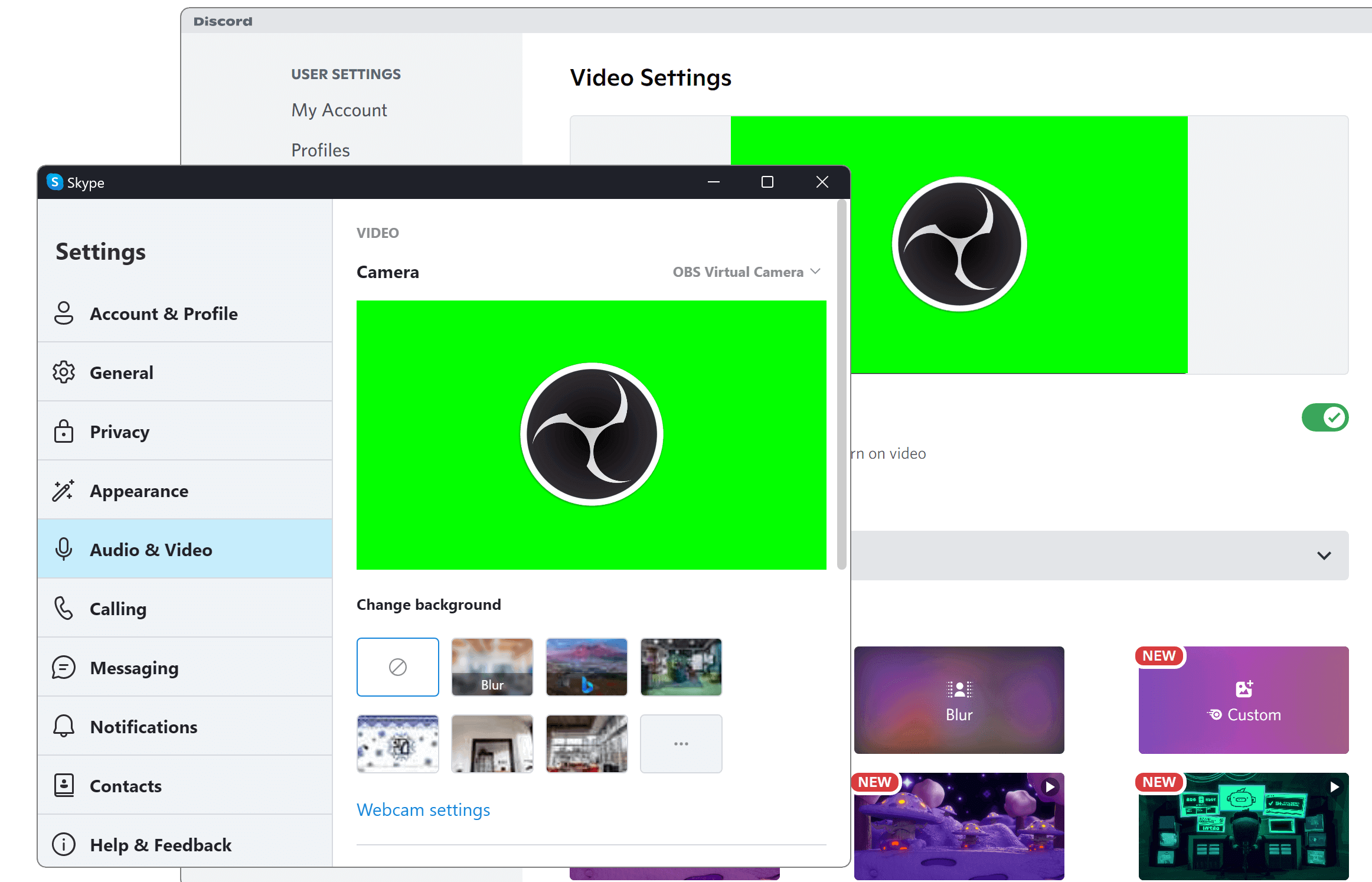
Функция Virtual Camera превращает OBS Studio в промежуточный видеосервер между вашей сценой и сторонним приложением. Вместо того чтобы отдавать в Zoom, Discord или Skype сырую веб-камеру, OBS может отдать уже собранную сцену: с камерой, экраном, текстом, рамкой, браузерным элементом и любым другим визуальным оформлением. Именно поэтому OBS Studio так часто используют для онлайн-уроков, презентаций, собеседований, трансляций в сообществах и удаленных интервью.
Как включить виртуальную камеру
Все делается через Controls:
-
Подготовить сцену.
-
Нажать Start Virtual Camera.
-
В нужной программе выбрать OBS Virtual Camera как источник камеры.
Что можно вывести в Virtual Camera
В настройках виртуальной камеры OBS Studio позволяет выбирать разные режимы:
-
Program — обычный основной выход OBS;
-
Preview — превью при использовании Studio Mode;
-
Scene — вывод одной конкретной сцены;
-
Source — вывод одного конкретного источника.
Это важная деталь. Виртуальная камера в OBS — не просто включить OBS как веб-камеру. Она может показывать разный уровень структуры проекта, от финального program feed до одного source. За счет этого гибкость в реальном использовании выше, чем кажется на первый взгляд.
Где Virtual Camera особенно полезна
Наиболее сильные сценарии:
-
онлайн-уроки;
-
демонстрация интерфейса программы с одновременной камерой спикера;
-
удаленные созвоны, где нужен более аккуратный кадр;
-
презентации, где приходится быстро переключать экран, лицо и заставки;
-
общение в Discord и Skype с кастомной сценой вместо обычной вебки.
Настройки OBS Studio: что важно, а что лучше не трогать без необходимости
Меню Settings в OBS Studio устроено предсказуемо. Внутри находятся разделы General, Stream, Output, Audio, Video, Hotkeys, Advanced. Не все разделы одинаково важны на первом этапе. Практически основная работа почти всегда сводится к четырем: Output, Audio, Video, Hotkeys. Остальное трогают под задачу.
General
В General находятся общие настройки поведения программы:
-
тема;
-
подтверждение старта и остановки потока;
-
включение или отключение source snapping;
-
автозапись при стриме и другие общие параметры.
Output
В Output задаются параметры записи и трансляции. Это ключевой раздел для ответа на вопрос почему качество не устраивает или почему файл слишком тяжелый. Здесь настраиваются режим вывода, путь записи, варианты качества, выбор энкодера, а при необходимости — replay buffer и более продвинутые вещи. OBS Studio позволяет работать как в более простом режиме, так и в расширенном, но для большинства пользователей разумно сначала собрать устойчивую базовую конфигурацию, а уже потом идти в advanced.
Audio
Раздел Audio нужен для выбора глобальных устройств, частоты дискретизации, каналов, нескольких desktop audio и нескольких mic/aux. Это база для стабильной работы микшера. Если здесь выбраны неправильные устройства, ни одна красивая сцена не спасет итоговую запись.
Video
В Video задаются Base (Canvas) Resolution, Output (Scaled) Resolution и Common FPS Value. Логика такая:
-
Base (Canvas) Resolution — размер рабочего холста, в котором располагаются источники;
-
Output (Scaled) Resolution — итоговое разрешение записи и стрима;
-
Common FPS Value — частота кадров.
Это очень важное различие. Новички часто думают, что изменение output resolution автоматически меняет расположение источников. Нет: за компоновку отвечает base canvas. Если изменить именно ее, источники приходится выравнивать заново.
Hotkeys
Hotkeys в OBS Studio полезнее, чем кажется. Через них можно:
-
запускать и останавливать запись;
-
запускать и останавливать стрим;
-
скрывать и показывать источники;
-
переключаться на конкретную сцену;
-
настраивать push-to-talk и push-to-mute;
-
сохранять replay buffer;
-
назначать захват активного окна для Game Capture.
Если OBS Studio используется регулярно, горячие клавиши экономят огромное количество времени. Особенно это заметно в записях инструкций, когда нужно одним нажатием начать и завершить запись, не возвращаясь мышью в интерфейс OBS.
Advanced
Раздел Advanced в OBS Studio трогают реже. Здесь есть полезные вещи вроде форматирования имени файлов, stream delay и automatic reconnect, но большая часть параметров действительно требует понимания того, что именно делается. Для обычной записи и типового стрима этот раздел не нужен как отправная точка.
Настройки для слабого ПК
Для слабой системы важны не секретные твики, а дисциплина:
-
меньше источников в сцене;
-
меньше сложных браузерных элементов;
-
умеренные параметры output;
-
отсутствие лишних фильтров;
-
отказ от ненужной анимации и избыточных переходов.
OBS Studio не любит перегруженные сцены, особенно если одновременно используются игра, камера, browser source и тяжелые фильтры. При слабом железе лучше строить минималистичную рабочую сцену, чем пытаться повторять сложный стримовый шаблон.
Настройки для записи обучающих видео
Для tutorial-контента оптимальная логика такая:
-
одна сцена под рабочее окно;
-
одна сцена под камеру, если она нужна отдельно;
-
чистый микрофон с базовой обработкой;
-
аккуратная output resolution;
-
стабильная частота кадров;
-
отсутствие лишних декоративных элементов.
OBS Studio в таком режиме оказывается не сложной стриминговой программой, а очень продвинутым экранным рекордером с точным контролем.
Настройки для стрима игр
Для игрового стрима обычно приоритет такой:
-
Game Capture вместо Display Capture;
-
отдельная игровая сцена;
-
камера в углу;
-
корректный микрофон;
-
при необходимости browser source;
-
переходы между игровыми и сервисными сценами.
Горячие клавиши, фильтры, плагины, профили и коллекции сцен
OBS Studio становится по-настоящему удобной не тогда, когда пользователь запомнил расположение всех кнопок, а тогда, когда он начал строить повторяемую структуру работы. В этом помогают Hotkeys, Profiles, Scene Collections и плагины.
Profiles
Profiles хранят настройки вывода, видео, аудио и стриминговой части. Это значит, что можно завести, например:
-
профиль для локальной записи;
-
профиль для стрима;
-
профиль для отдельной платформы;
-
профиль под другое разрешение или другой энкодер.
Важно понимать, что profiles не хранят сцены. Это именно настройки, а не layout проекта.
Scene Collections
Scene Collections сохраняют набор сцен и источников. Это уже визуальная структура проекта. Благодаря им можно иметь отдельную коллекцию для игровых стримов, отдельную — для обучающих роликов, отдельную — для вебинаров. Такой подход сильно дисциплинирует работу в OBS Studio и избавляет от ситуации, когда в одной рабочей сессии смешаны взаимоисключающие сцены под разные задачи.
Фильтры
Фильтры можно добавлять и к источникам, и к сценам, и к аудиоустройствам. Для видео это crop, color correction, sharpen, chroma key и другие инструменты. Для аудио — gain, noise suppression, noise gate, compressor, VST. По сути, OBS Studio позволяет сделать не только захват, но и базовую обработку сигнала внутри одной программы.
Плагины
Плагинная экосистема остается одним из главных доводов в пользу OBS Studio. Программа уже в базовой версии мощная, но при необходимости расширяется под конкретный workflow. В актуальной ветке OBS Studio появился и встроенный базовый Plugin Manager, что делает работу с расширениями заметно удобнее, чем раньше. Если пользователю нужна программа, которая может расти вместе с задачами, OBS в этом смысле намного сильнее большинства закрытых решений.
Практические сценарии использования OBS Studio
Запись обзоров программ и инструкций
Для такого контента OBS Studio подходит очень хорошо. Сцена строится из Window Capture или Display Capture, к ней добавляется микрофон, а при необходимости — маленькая веб-камера. Дальше остается только нажать Start Recording. Если нужно, можно заранее собрать отдельные сцены под вступление, демонстрацию интерфейса и финал. Именно за счет такой структуры OBS Studio удобнее, чем примитивные рекордеры: она не просто пишет экран, а дает заранее продумать подачу.
Проведение вебинаров и онлайн-уроков
Здесь особенно полезны:
-
сцены;
-
Studio Mode;
-
Virtual Camera;
-
Browser Source;
-
Audio Mixer.
Преподаватель может подготовить сцену с презентацией, сцену с камерой, сцену с демонстрацией программы и выводить их по мере занятия в Zoom или Discord через OBS Virtual Camera. Это намного аккуратнее обычного screen share, потому что кадр собирается заранее, а переключение остается под полным контролем.
Игровой стрим или запись геймплея
В этом сценарии OBS Studio остается одной из самых универсальных программ. Можно захватывать игру через Game Capture, добавлять камеру через Video Capture Device, ставить browser source с чатом и алертами, держать переходы между сценами и параллельно вести локальную запись. Это уже не просто game recorder, а фактически компактная live-production среда.
Использование OBS как умной веб-камеры
Это отдельный сильный сценарий. Благодаря Start Virtual Camera OBS Studio работает как надстройка над обычной камерой: можно добавить фон, рамку, подписи, экран, браузерный элемент или готовую сцену и отправить все это в любое приложение, которое умеет принимать веб-камеру. Для презентаций, обучающих сессий и рабочих созвонов это один из самых практичных кейсов программы.
Сравнение с аналогами
Когда пользователи ищут OBS Studio обзор, почти всегда возникает второй вопрос: а чем она лучше или хуже других программ. Сравнивать имеет смысл не с абстрактными аналогами, а с конкретными продуктами, у каждого из которых своя специализация. OBS Studio не всегда самая простая, но почти всегда одна из самых гибких. Ниже — сравнение с несколькими реальными альтернативами.
| Программа | Основной профиль | Где сильна | Где OBS Studio выглядит предпочтительнее |
|---|---|---|---|
| Streamlabs Desktop | Быстрый вход в стриминг, экосистема оверлеев и виджетов | Интеграция с оверлеями, темами, alerts, Dual Output и multistream-сценарии внутри экосистемы Streamlabs | OBS Studio обычно гибче как чистая рабочая среда, меньше завязана на одну экосистему и лучше ощущается как универсальный production-инструмент |
| XSplit Broadcaster | Стриминг и запись с более упакованным коммерческим подходом | Multistreaming, multiple audio tracks, queue points, разные recording profiles, развитая output-логика | OBS Studio выигрывает доступностью, открытостью, комьюнити и широтой сценариев без входа в коммерческую модель |
| Bandicam | Простая запись экрана и игр | Легкий порог входа, screen/game/webcam recording, real-time drawing, scheduled recording, длинные сессии записи | OBS Studio намного сильнее в сценах, прямых трансляциях, виртуальной камере, browser source и многокомпонентных проектах |
| NVIDIA ShadowPlay | Быстрый захват игрового процесса на ПК с NVIDIA | Instant Replay, минимальное влияние на производительность, высокие разрешения, HDR, AV1 для RTX 40-серии | OBS Studio гораздо лучше подходит для сложных сцен, камеры, микшера, переходов, уроков, вебинаров и контента вне чисто игрового захвата |
| vMix | Профессиональная live-production среда | Мощная студийная логика, NDI, SRT, virtual sets, calls, одновременный stream/record/output, до трех streaming providers одновременно | OBS Studio проще войти по бюджету и часто рациональнее для сольного автора, стримера, преподавателя и небольшого продакшна |
Streamlabs Desktop
Streamlabs Desktop рассчитан на пользователей, которым нужен более сервисный вход в стриминг: встроенная экосистема, библиотека тем, оверлеев, виджетов и тесная интеграция с инструментами Streamlabs. В этом смысле он удобнее тем, кто хочет быстро собрать красивый эфир по готовым шаблонам. OBS Studio, напротив, ощущается как более нейтральный каркас: меньше навязанных решений, больше ручного контроля. Для тех, кто любит строить рабочую среду сам и не хочет привязываться к одной экосистеме, OBS обычно оказывается предпочтительнее.
XSplit Broadcaster
XSplit Broadcaster — сильный коммерческий продукт с хорошим набором функций для live streaming и recording. У него есть multistreaming, multiple audio tracks, запись трансляции в процессе эфира и более продуктовая подача части продвинутых функций. Но OBS Studio обычно выбирают там, где важны открытость, бесплатная база, огромное сообщество и возможность расширяться без жесткой зависимости от лицензирования. Для индивидуального автора, который готов немного глубже освоить интерфейс, OBS чаще оказывается рациональнее.
Bandicam
Bandicam выигрывает в сценарии мне нужно быстро записать экран или игру и не думать о сценах. Там входной порог ниже, а запись экрана, webcam overlay, real-time drawing и scheduled recording подаются проще. Но как только задача выходит за пределы линейного screen recording, OBS Studio резко отрывается. Сцены, источники, переходы, browser source, виртуальная камера, гибкий микшер и продвинутая компоновка делают ее инструментом другого класса. Поэтому Bandicam удобнее как прямой recorder, а OBS Studio — как платформа для производства контента.
NVIDIA ShadowPlay
ShadowPlay чрезвычайно удобен, если нужен именно быстрый игровой захват на системе с NVIDIA: включить overlay, использовать Instant Replay, быстро сохранить последние секунды или записать матч с минимальным влиянием на производительность. Но это решение заточено под другой профиль пользователя. OBS Studio сложнее и тяжелее по логике, зато дает реальную режиссуру: сцены, камера, browser source, микшер, transitions, Studio Mode, Virtual Camera. Для стриминга, обучающих роликов, вебинаров, многокомпонентных записей и вообще любого контента шире чистого gameplay OBS неизмеримо универсальнее.
OBS Studio и vMix
vMix — более тяжелый класс live-production software. Он ориентирован на профессиональные продакшн-сценарии, где важны NDI, SRT, virtual sets, video calls, множественные outputs, одновременная запись и вещание, более студийные схемы работы. В этом слое vMix мощнее, но и дороже, и в целом рассчитан на более крупные задачи. OBS Studio на его фоне выглядит как очень сильный универсальный инструмент, которого хватает подавляющему большинству авторов, стримеров, преподавателей и небольших команд. Для них перепрыгивать сразу в vMix часто нет смысла.
Преимущества OBS Studio
1. Очень широкая функциональность в одной программе
OBS Studio объединяет то, что в других сценариях приходится собирать из нескольких утилит: screen recording, game capture, webcam capture, audio mixer, scenes, transitions, browser source, virtual camera, filters и streaming output. Это и делает программу настолько ценной в долгую.
2. Сильная система сцен и источников
Именно сцены и источники превращают OBS Studio из записывалки в рабочую среду. Благодаря этому одна и та же программа одинаково уместна и для записи экрана, и для стрима, и для вебинара, и для сложной демонстрации интерфейса.
3. Гибкий аудиомикшер
Пер-источниковый микшер, фильтры, VST, multiple audio tracks, возможность разделять устройства и контролировать их по сценам — это серьезный уровень даже без внешнего софта. OBS Studio по звуку намного сильнее, чем может показаться на фоне ее бесплатного статуса.
4. Virtual Camera
Наличие полноценной виртуальной камеры — не бонус, а реально полезный рабочий инструмент. Для деловых созвонов, презентаций, удаленного обучения и онлайн-выступлений эта функция часто закрывает задачу лучше, чем обычный screen share.
5. Плагины и масштабируемость
OBS Studio не упирается в свой базовый набор функций. Ее можно развивать под собственный workflow, добавляя расширения и собирая среду под себя. Именно поэтому программа хорошо живет и у новичка, и у опытного пользователя.
6. Бесплатная и open source модель
Для такого класса инструмента это важнейшее преимущество. OBS Studio остается бесплатной и открытой, при этом по реальной полезности для большинства задач не воспринимается как урезанное решение. Наоборот, во многих сценариях она является основным рабочим инструментом.
Недостатки OBS Studio
1. Порог входа выше среднего
OBS Studio нельзя назвать сложной в абсолютном смысле, но она требует понять свою модель: сцены, источники, порядок слоев, микшер, output settings, video settings. Если пользователь ждет кнопку записать все как-нибудь само, первое знакомство будет не самым комфортным.
2. Ошибки в проекте часто связаны не с багами, а с логикой сборки
Новички нередко считают, что программа не работает, хотя проблема в том, что:
-
выбран не тот источник;
-
скрыт нужный source;
-
неверно задано устройство;
-
сцена собрана хаотично;
-
не проведен тест перед записью.
OBS Studio многое прощает, но не хаос в проекте.
3. Для простейшей записи экрана программа может быть избыточной
Если задача всегда одна и та же — быстро записать короткий фрагмент экрана без камеры, без сцен и без стрима — более простые решения могут стартовать быстрее. OBS Studio раскрывается именно тогда, когда нужен контроль и рост сценария.
4. Неправильная сцена легко перегружает систему
Множество источников, тяжелые browser overlays, фильтры, камера, игра и одновременная запись — все это способно создать лишнюю нагрузку, если проект собран без дисциплины. OBS Studio требует не столько мощнейшего ПК, сколько разумной конфигурации сцены.
Кому подойдет OBS Studio
OBS Studio подходит тем, кто хочет не просто нажать кнопку записи, а действительно управлять тем, что выходит в кадр и в звук.
Она особенно уместна для:
-
стримеров;
-
авторов обучающих роликов;
-
тех, кто делает обзоры программ;
-
геймеров, которым нужна не только запись, но и оформление сцены;
-
преподавателей и спикеров;
-
специалистов по вебинарам и онлайн-демонстрациям;
-
пользователей, которым нужна виртуальная камера;
-
тех, кто хочет выстроить одну среду и для записи, и для эфира.
Меньше всего OBS Studio подходит тем, кому нужен предельно простой рекордер без желания разбираться в сценах, источниках и базовой логике production-инструмента. В такой роли она может показаться слишком большой для слишком маленькой задачи. Но как только сценарий усложняется хотя бы на один шаг — камера поверх экрана, отдельный звук, несколько сцен, переходы, виртуальная камера, игровой захват — OBS быстро начинает оправдывать свою архитектуру.
Итоги
В формате полноценного обзора OBS Studio главный вывод простой: это одна из самых гибких и практичных программ для записи экрана, записи игр, стриминга, работы с камерой и сборки сцены из нескольких источников. Ее сила не в том, что она умеет одну вещь лучше всех в мире, а в том, что она умеет очень многое в одном интерфейсе и делает это на уровне, достаточном и для повседневной работы, и для серьезного контент-производства.
Если нужен простой ответ на вопрос как пользоваться OBS Studio, он звучит так: создать сцену, добавить правильные источники, настроить звук, проверить output, сделать тест и только потом писать или выходить в эфир. Если нужен ответ на вопрос, стоит ли ее осваивать, — да, если вы хотите не просто писать экран, а контролировать результат. Для записи обучающих роликов, стримов, обзоров программ, вебинаров, презентаций и работы через виртуальную камеру OBS Studio остается одним из самых рациональных вариантов на рынке.
