Audacity — это не просто бесплатная программа для звука, а полноценный настольный аудиоредактор и рекордер, который закрывает большой пласт реальных задач: запись голоса, чистка шума, монтаж подкастов, нарезка интервью, оцифровка винила и кассет, подготовка аудиокниг, базовый многодорожечный монтаж, экспорт в популярные форматы и пакетная обработка через Macros.
По своему классу Audacity ближе всего к мощному универсальному редактору аудио и легкой DAW для записи и монтажа, но не к тяжелой музыкальной станции с упором на MIDI-аранжировку и сложный роутинг. Именно поэтому программа особенно сильна там, где нужен быстрый, понятный и точный контроль над волной, дорожками, спектром и экспортом, а не гигантская студийная экосистема. Это важное позиционирование: обзор Audacity нужно строить не вокруг абстрактного класса аудиоредакторов, а вокруг конкретного набора сильных сторон самой программы.
Скачать Audacity
- Редактирование аудио
- Русский интерфейс
- Просто для новичков
- Сложный интерфейс
- Слабый дизайн
- Нет автофункций
Коротко о возможностях Audacity
Сводка ниже отражает реальные функции актуальной ветки программы: многодорожечную запись и редактирование, работу с эффектами, спектральный анализ, экспорт, макросы и поддержку плагинов.
| Область | Что умеет Audacity |
|---|---|
| Запись | Микрофон, внешний интерфейс, многодорожечная запись, Punch and Roll |
| Монтаж | Выделение, разрезание, склейка, перемещение клипов, trim без полного удаления данных |
| Обработка | Noise Reduction, Notch Filter, Click Removal, EQ, Compressor, Limiter, Loudness Normalization |
| Микширование | Mute, Solo, Gain/Volume, Pan, Envelope Tool, Mix and Render |
| Анализ | Spectrogram view, Plot Spectrum, Vamp analyzers, labels |
| Экспорт | WAV, AIFF, FLAC, OGG, MP3 и другие форматы; через FFmpeg — расширенный список, включая M4A/AAC |
| Расширение | VST3, VST, LV2, LADSPA, Nyquist, Audio Unit на macOS |
| Автоматизация | Macros для пакетной обработки и повторяемых цепочек действий |
Поддерживаемые системы и требования
Audacity остается одной из самых демократичных программ по системным требованиям. На Windows актуальная ветка работает на Windows 10 и Windows 11, на macOS — на современных версиях системы с поддержкой Intel и Apple Silicon, на Linux — на основных 64-битных дистрибутивах. У программы нет жестких требований к CPU или GPU, но ей нужен быстрый локальный диск: для записи и активного монтажа лучше использовать внутренний SSD или быстрый HDD, а не сетевое хранилище или медленный USB-накопитель.
На практике это означает простую вещь: Audacity запускается почти на любом современном офисном ноутбуке, но комфорт зависит не столько от мощности видеокарты, сколько от стабильной дисковой подсистемы и корректно выбранного аудиоустройства. Для подкастов, интервью, озвучки, монтажа лекций и бытовой музыкальной обработки программа не требует студийной машины. Для длинных многодорожечных проектов удобнее работать на SSD, потому что проектный файл .aup3 и временные данные активно обращаются к диску.
Интерфейс Audacity: где что находится и как устроено рабочее окно
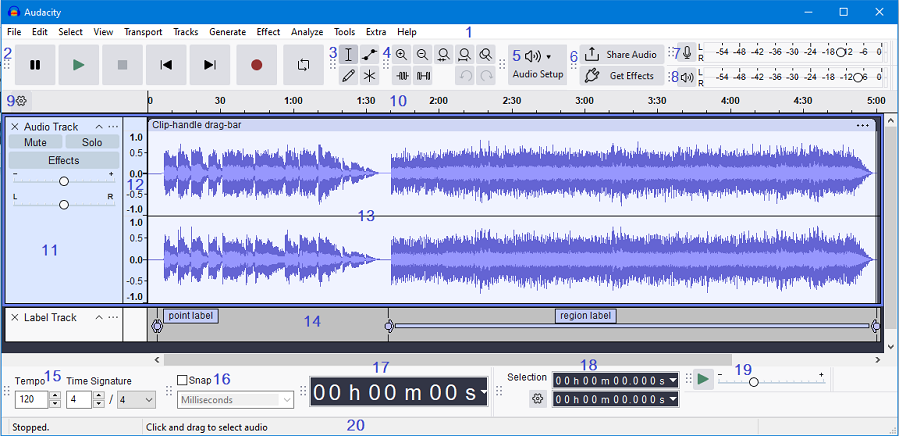
Главное окно Audacity в актуальной ветке собрано вокруг нескольких постоянных зон: Menu Bar, Transport Toolbar, Tools Toolbar, Audio Setup Toolbar, Recording Meter Toolbar, Playback Meter Toolbar, таймлайн, область дорожек, Track Control Panel, нижние панели времени и выбора. Это не случайный набор кнопок: логика интерфейса строится по принципу сначала настроить источник и проект, затем записать, затем отредактировать, затем обработать и экспортировать.
Верхняя часть окна: транспорт, инструменты и настройка аудио
Transport Toolbar — это базовый блок управления воспроизведением и записью. Здесь находятся Pause, Play, Stop, Skip to Start, Skip to End, Record и кнопка Loop. Для повседневной работы эта панель важнее любой другой: именно через нее пользователь запускает запись дубля, останавливает фрагмент, проверяет монтажный шов и слушает результат после обработки.
Tools Toolbar отвечает за выбор инструмента работы с аудио. В актуальной ветке ключевыми остаются Selection (F1) и Envelope (F2). Selection нужен постоянно: им выделяют кусок речи, начало щелчка, куплет, паузу между фразами и любой другой диапазон для воспроизведения, удаления или применения эффекта. Envelope используют для ручного рисования изменения громкости по времени, когда нужно не просто снизить весь трек, а аккуратно приглушить музыку под голос только в конкретных местах. Старый Time Shift Tool в современных версиях убран: его функцию взяли на себя clip-handles прямо на самих клипах.
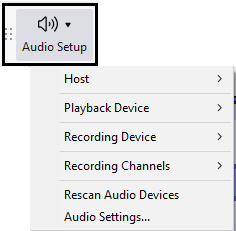
Небольшая на вид Audio Setup Toolbar на деле критически важна. Через кнопку Audio Setup открываются пункты Host, Playback Device, Recording Device, Recording Channels, Rescan Audio Devices и Audio Settings. Здесь выбирается аудиохост, устройство воспроизведения, устройство записи и число каналов — например, 1 (Mono) Recording Channels для озвучки или 2 (Stereo) Recording Channels для стереозахвата. Для Windows особенно важен Windows WASAPI, потому что именно он удобен для loopback-записи звука, который воспроизводит сам компьютер.
Область дорожек: главное рабочее пространство
Основная работа в Audacity идет в области дорожек. Каждая дорожка состоит из Track Control Panel слева, вертикальной шкалы и самого аудиоконтента справа. В Track Control Panel живут кнопки Mute, Solo, кнопка Effects, а также ползунки Gain/Volume и Pan. В длинных проектах это ядро всей организации микса: голос можно поднять по уровню, музыку увести чуть влево или вправо, шумовой слой заглушить, а эффект-цепочку включить только на одной конкретной дорожке.
Отдельно стоит похвалить логику клипов. Audacity давно перестал быть редактором, где любая операция ощущается как работа с одной монолитной волной. Теперь в одной дорожке можно держать несколько клипов, двигать их по таймлайну, перетаскивать между дорожками, переименовывать и подрезать за верхние углы. При этом подрезка работает не как полное удаление данных: скрытая часть остается внутри клипа, и ее можно вернуть, растянув край обратно. Это очень удобно при черновом монтаже подкаста, интервью или озвучки, когда редактор еще не уверен, нужно ли окончательно выбрасывать фразу.
Меню дорожки: один из самых полезных скрытых центров управления
Новички часто недооценивают меню дорожки, а зря. Оно открывается через имя дорожки или стрелку в Track Control Panel и дает доступ к командам Rename Track, Move Track Up, Move Track Down, Multi-view, Waveform, Spectrogram, Wave Color, Make Stereo Track, Swap Stereo Channels, Split Stereo Track, Split Stereo to Mono, а также к параметрам Format и Rate. Это один из тех элементов Audacity, который превращает программу из простого обрезчика в серьезный монтажный инструмент.
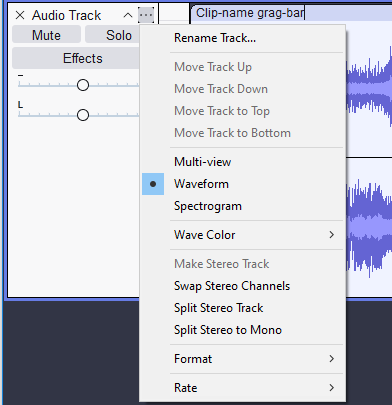
Если говорить совсем практично, именно отсюда чаще всего переключаются между Waveform и Spectrogram, делают Split Stereo to Mono, когда нужно отдельно обработать левый и правый канал, и поднимают или опускают дорожку в проекте. Для речи, музыки и реставрации старых записей это меню используется постоянно.
Запись в Audacity: микрофон, интерфейс, уровни и рабочие сценарии
Как правильно подготовить запись
Правильная запись в Audacity начинается не с нажатия на красную кнопку, а с выбора устройства и проверки уровня. Алгоритм рабочий и понятный: в Audio Setup Toolbar выбирается нужный Recording Device, затем задается количество каналов, а после этого включается контроль уровня через Recording Meter Toolbar. Для озвучки, подкаста или лекции обычно достаточно одной моно-дорожки. Это не просто экономия места: речь в центре стереобазы чаще всего не нуждается в стереозаписи, а монофайл проще контролировать по фазе, уровню и шуму. Если же речь идет о записи внешнего микшера, музыкального инструмента с двумя выходами или стереоисточника, тогда уже логично включать два канала записи.
Кнопки и команды записи
Базовая запись запускается кнопкой Record, клавишей R или через меню Transport > Recording > Record. Если нужно писать новый дубль не в текущую дорожку, а сразу в новую, используется Shift + R: в таком режиме Audacity создает новую дорожку и начинает запись в нее. Для дикторской работы, гитарных овердабов и дублей озвучки это поведение намного удобнее, чем перезапись поверх существующего материала.
Обычный рабочий процесс выглядит так: создается проект, настраивается Recording Device, проверяется уровень, делается тестовый дубль, затем уже пишется основной материал. После остановки на Stop или Space редактор сразу видит волну и может оценить амплитуду, шумовую полку, паузы между фразами и наличие перегруза. Именно из-за этой прямолинейности Audacity так часто используют для речи: от идеи до записанного фрагмента проходит минимум действий.
Запись звука компьютера
На Windows Audacity умеет удобно захватывать воспроизведение самого компьютера через Windows WASAPI. Это полезно в нескольких сценариях: запись вебинара с локальным воспроизведением, захват звука из браузера, сохранение звукового фрагмента из приложения, быстрая запись системного сигнала для обучающего ролика. В этом режиме программа использует loopback-запись, что избавляет от костылей вида внешний кабель из выхода во вход.
Эта возможность делает Audacity особенно удобной для образовательного контента, разбора треков, сохранения референсов и демонстраций софта. В дорогих DAW та же задача обычно решается через более сложную систему устройств, шин или внешнего роутинга, а здесь все начинается с правильного выбора Host и Recording Device.
Monitoring и контроль сигнала
До начала записи стоит включить мониторинг. В Recording Meter Toolbar можно нажать по значку микрофона или открыть выпадающее меню и включить Enable Silent Monitoring. Это позволяет увидеть входной уровень без фактической записи и понять, не слишком ли тихо или громко идет сигнал. Такая проверка экономит массу времени, особенно когда запись идет с внешнего USB-микрофона, аудиоинтерфейса или нестандартного драйвера.
Если речь идет о голосе, хороший сценарий такой: перед основной записью произнести самый громкий фрагмент текста, посмотреть пики на метре, убедиться, что они не вылетают в красную зону, и только потом писать основную сессию. Audacity в этом плане не пытается быть умнее пользователя — и это плюс. Он показывает честный уровень, а решение по гейну остается за человеком.
Punch and Roll: одна из лучших функций для голоса и озвучки
Одна из самых недооцененных функций Audacity — Punch and Roll Record. Она вызывается через Transport > Recording > Punch and Roll Record или сочетанием Shift + D. Работает это так: редактор ставит точку до ошибки, Audacity удаляет хвост после этой точки, проигрывает пре-ролл, а затем автоматически переходит в запись, чтобы можно было переписать неудачный кусок и продолжить дальше. По умолчанию длина пре-ролла берется из Recording Preferences и составляет пять секунд.
Для аудиокниг, дикторской записи, обучающих курсов и подкастов это очень сильный инструмент. В обычном режиме человек часто либо пишет весь дубль заново, либо создает новый трек с еще одной версией фразы. Punch and Roll позволяет исправить оговорку или неудачную интонацию прямо внутри рабочей записи без бесконечного размножения дублей. Если результат не устроил, достаточно сделать Edit > Undo или нажать Ctrl + Z и повторить попытку.
Монтаж в Audacity: от грубой нарезки до точечного редактирования
Выделение, разрезание, удаление, перемещение
Основа монтажа в Audacity — Selection Tool. Им выделяют диапазон и дальше уже делают все остальное: Cut, Copy, Paste, удаление, применение эффекта, прослушивание, создание лейбла, разрезание клипа. Для коротких речевых задач этого уже достаточно, но реальная сила программы раскрывается в комбинации выделения с клипами и их ручками.
После разрезания проект может состоять из множества отдельных клипов. Их удобно двигать за Clip-handle drag-bar, который находится сверху клипа. Это заменяет старый Time Shift Tool, ускоряет монтаж и делает работу ближе к привычным видеоредакторам и DAW. Клип можно перенести внутри дорожки, между дорожками, совместить с другой фразой по таймлайну, а также переименовать двойным щелчком по его имени.
Подрезка клипа за верхние углы особенно полезна в длинных речевых проектах. Можно скрыть неудачное начало слова, обрезать вдох, убрать кашель перед фразой, а потом, если решение оказалось слишком агрессивным, вернуть скрытую часть. Такой подход намного безопаснее разрушительного редактирования, особенно на раннем этапе монтажа.
Labels: незаменимая вещь для длинных проектов
Label Track — одна из самых практичных функций Audacity для реальной редакторской работы. Метки создаются через Edit > Labels > Add Label at Selection или Ctrl + B, а точечные метки по текущей позиции воспроизведения — через Edit > Labels > Add Label at Playback Position или Ctrl + M. Лейблы можно ставить даже во время проигрывания или записи.
В больших проектах — лекциях, интервью, подкастах, аудиокнигах — labels превращают таймлайн в структурированный документ. Можно отмечать интро, ошибка, перезаписать, вырезать кашель, реклама, глава 3, экспорт отдельным файлом. А потом использовать эти метки не только для навигации, но и для Export Multiple, когда один длинный проект раскладывается на несколько файлов по лейблам.
Snap, zoom и точность монтажа
Для точного монтажа Audacity дает несколько полезных опор: масштабирование, snapping и boundary snap guides. Масштаб особенно важен при чистке речи и подгонке стыков; snapping помогает привязывать границы к секундам или другим единицам времени, а желтые направляющие упрощают совмещение клипов. В результате даже без тяжелой системы маркеров и сложной таймлиновой логики программа позволяет аккуратно выстраивать монтажную структуру.
Очистка шума, реставрация и обработка голоса
Noise Reduction: главный инструмент для постоянного фонового шума
Когда говорят про чистку звука в Audacity, чаще всего имеют в виду Effect > Noise Removal and Repair > Noise Reduction. Алгоритм здесь двухэтапный. Сначала выделяется фрагмент, где слышен только шум, затем в окне эффекта нажимается Get Noise Profile. После этого выделяется нужный диапазон или весь трек, снова открывается Noise Reduction, и уже тогда настраиваются параметры Noise Reduction (dB), Sensitivity и режим Reduce.
Это классический рабочий инструмент для удаления ровного фонового шума: шипения предусилителя, вентилятора, гудения помещения, кассетного фона, тонкого постоянного шороха. Для нерегулярных шумов вроде аплодисментов, шагов или случайных ударов он подходит гораздо хуже. Если шум постоянный — эффект работает хорошо. Если шум хаотичный — нужны другие приемы.
На практике лучший результат получается при умеренных настройках. Слишком агрессивное шумоподавление быстро дает артефакты, металлический оттенок и разъедает согласные в речи. Для подкастов и озвучки обычно разумнее оставить немного естественного шума комнаты, чем превратить голос в пластиковый. Именно так Audacity раскрывается лучше всего в повседневной работе.
Notch Filter: точечное удаление гула и свиста
Если проблема — не общий шум, а конкретная частота, тогда полезнее Effect > EQ and Filters > Notch Filter. Этот эффект хорош для удаления сетевого гула 50/60 Гц, тонкого электрического свиста и его гармоник. Рабочая схема простая: сначала через Analyze > Plot Spectrum или визуально по спектру ищется частота, затем узким вырезом она ослабляется. При необходимости операция повторяется на гармониках.
Для речевых проектов это особенно полезно, когда запись сделана рядом с блоком питания, старым ноутбуком, лампой или плохой электросетью. Noise Reduction в такой ситуации может убрать лишнее, но именно Notch Filter дает более хирургический результат.
Click Removal, Repair и ручное лечение дефектов
Для щелчков и кратких дефектов у Audacity есть Effect > Noise Removal and Repair > Click Removal, а для совсем коротких проблемных участков — Repair. Click Removal хорошо работает на типовых кликах, но не является волшебной кнопкой. Если дефект короткий и локальный, иногда быстрее и качественнее приблизить волну и решить проблему вручную через точечное редактирование.
Такой набор делает Audacity очень сильным инструментом для оцифровки винила, кассет, архивных лекций и бытовых записей. Программа не превращает реставрацию в автоматический AI-процесс, но дает классический и понятный инструментарий: шумопрофиль, notch, click removal, repair, спектр и ручную правку.
Spectrogram view и спектральное мышление
Одна из сильнейших сторон Audacity — Spectrogram view. Его можно включить из меню дорожки вместо обычного Waveform. В спектрограмме видно не амплитуду сигнала как таковую, а распределение энергии по частотам во времени. Это особенно полезно для удаления отдельных частотных артефактов, поиска щелчков, свиста, сибилянтов и других проблем, которые в форме волны видны плохо.
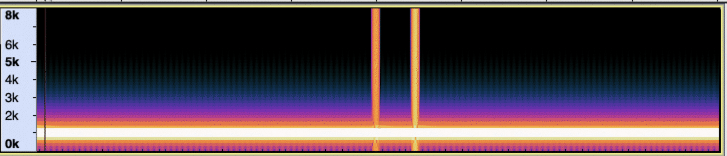
В самой программе есть и Spectral Selection: можно выделять не только диапазон по времени, но и диапазон частот, а затем применять специальные spectral editing-эффекты. Для речи это помогает вычищать узкие полосы нежелательного шума, смягчать резонансы, частично убирать призвуки рта и лишнюю колкость. Для музыки — лечить отдельные проблемные зоны без грубого удара по всему сигналу.
EQ, Amplify, Normalize, Loudness Normalization
Для тональной и уровневой обработки Audacity закрывает весь базовый набор задач. Effect > EQ and Filters > Filter Curve EQ — это полноценный параметрический графический эквалайзер на основе кривой. Им удобно срезать гул снизу, немного прибрать резкость в районе верхней середины, осветлить речь и построить очень точную коррекцию под конкретный голос. Альтернатива — Graphic EQ, если нужен сценарий со слайдерами, а не с кривой.
Amplify нужен тогда, когда нужно изменить уровень выделения или дорожки, сохранив относительный баланс между выбранными треками. Эффект сразу показывает, сколько децибел нужно для вывода пика к 0 dB, и позволяет как поднять, так и уменьшить амплитуду. Важно, что Amplify может допустить клиппинг, если включить Allow Clipping, а значит это инструмент, требующий аккуратности.
Normalize решает другую задачу. Он может убрать DC offset, а также привести пик к заданному уровню, например -1 dB или -3 dB. При этом для стерео есть опция Normalize stereo channels independently, полезная для старых кассетных и виниловых записей, где каналы заметно разбалансированы. Для монтажа речи правильный порядок обычно такой: сначала записать и почистить, затем свести монтаж, а нормализацию делать ближе к финалу перед экспортом.
Если нужен не просто пик, а выравнивание по воспринимаемой громкости, тогда используется Effect > Volume and Compression > Loudness Normalization. Этот эффект умеет работать по LUFS или RMS и полезен для подкастов, плейлистов, серийных выпусков и вообще всех случаев, где важно, чтобы разные материалы звучали близко по общей громкости, а не только имели одинаковый пик.
Compressor и Limiter
Effect > Volume and Compression > Compressor в Audacity — уже не формальность, а реально рабочий компрессор с графиком кривой, параметрами Threshold, Ratio, Knee width, Make-up gain, а также сглаживанием через Lookahead, Attack и Release. Для голоса это означает возможность сделать речь более собранной, вытянуть тихие хвосты фраз и убрать слишком резкие пики, не раздавливая звук в плоский кирпич.
Limiter — это уже инструмент последней линии защиты. Он не столько красит звук, сколько не дает сильным пикам выйти за порог. В финальной цепочке голоса или легкого мастеринга Audacity обычно работает в логике: сначала EQ, потом компрессия при необходимости, потом нормализация или loudness-выравнивание, а ограничитель — ближе к концу, когда нужно удержать пики под контролем.
Auto Duck: очень полезно для подкастов
Для подкастов и озвучки особенно хорош Effect > Volume and Compression > Auto Duck. Он автоматически приглушает одну или несколько выбранных дорожек, когда нижняя невыбранная дорожка — управляющая — превышает заданный порог. Типичный сценарий: сверху музыка, снизу голос. Пока говорит диктор, музыка мягко проседает; когда речь заканчивается, музыка поднимается обратно.
Это одна из тех функций, которые сильно экономят время. Ручное рисование Envelope Tool иногда дает более музыкальный результат, но Auto Duck позволяет быстро получить аккуратный рабочий баланс без десятков ручных точек.
Realtime effects и современная логика обработки
С версии 3.2 в Audacity есть полноценная система realtime-эффектов. Открывается она кнопкой Effects на дорожке или клавишей E. Внутри можно нажимать Add effect, формировать цепочку, включать и выключать отдельные эффекты синей кнопкой питания и слушать, как меняется звук во время воспроизведения. Принципиально важно то, что realtime-эффекты применяются ко всей дорожке и не изменяют исходную волну разрушительно: это не прожиг, а прослушиваемая в реальном времени обработка.
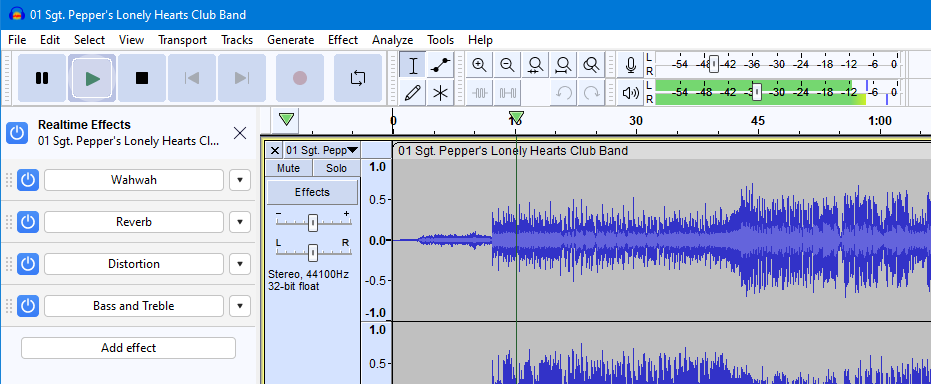
Это очень заметно меняет опыт работы с программой. Раньше Audacity часто воспринимали как редактор, где каждый эффект нужно применять офлайн и только потом слушать результат. Теперь многие задачи — особенно голосовая обработка, компрессия, EQ и сатурация — настраиваются почти так же естественно, как в DAW. Плюс есть Master Effects, которые применяются уже к мастер-сумме после смешивания дорожек и их realtime-цепочек. Для финальной проверки микса это очень удобно.
Многодорожечный монтаж и микширование
Mute, Solo, Gain/Volume и Pan
Audacity не претендует на статус гигантской студийной консоли, но для многодорожечной работы у него есть все фундаментальные вещи. Mute временно заглушает дорожку, Solo оставляет в прослушивании только выбранные дорожки, Gain/Volume меняет уровень, а Pan распределяет сигнал по стереобазе. Причем Solo может работать в разной логике в зависимости от настроек поведения дорожек, а уровень и панораму можно точно подстраивать мышью или клавиатурой.
Если дорожка кажется слишком бедной по интерфейсу, стоит просто увеличить ее высоту. Тогда ползунки и управляющие элементы читаются лучше. Это типичная особенность Audacity: некоторые вещи спрятаны не в отдельном окне, а прямо в геометрии трека.
Envelope Tool и ручная автоматизация громкости
Для музыкального подведения, плавного подныривания музыки под речь, подчеркивания отдельных фраз и аккуратных fade-in/fade-out особенно полезен Envelope Tool. Он расставляет на дорожке контрольные точки и позволяет буквально нарисовать изменение громкости по времени. Такой подход часто удобнее, чем разрезать клип на множество кусочков и менять уровень каждого фрагмента отдельно.
В подкастах этот инструмент очень хорош для точечного приглушения фоновой музыки под конкретные слова. В музыке — для мягких входов, ручного контроля хвостов и художественной динамики. В интервью — для локального поддавливания слишком громкого вдоха или случайного удара по столу.
Mix and Render
Audacity автоматически суммирует дорожки при проигрывании и экспорте, но при необходимости можно явно создать микс через Tracks > Mix > Mix and Render или Tracks > Mix > Mix and Render to New Track. Первый вариант заменяет выбранные дорожки итоговым миксом, второй — создает новую дорожку, оставляя оригиналы на месте. Это очень полезно, когда проект разрастается, и нужно либо упростить сессию, либо быстро увидеть итоговую волну микса до экспорта.
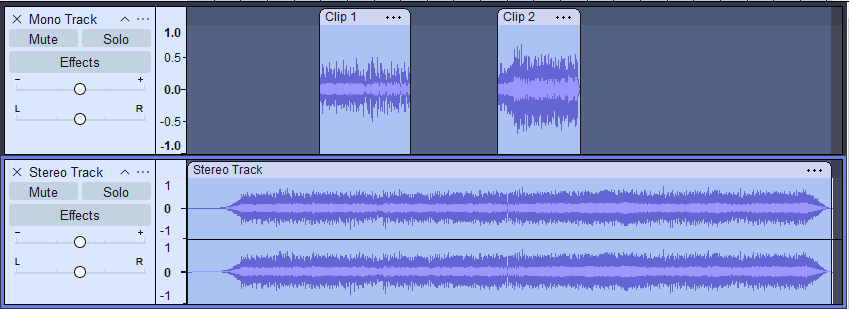
Для речевых проектов Mix and Render to New Track особенно удобен после сложной сборки из множества кусков. Можно сохранить оригинальные монтажные дорожки, а сверху получить один компактный результат для финальной чистки, лимитера и экспорта.
Mixer Board
Если хочется смотреть на проект не как на волну, а как на мини-микшер, Audacity предлагает View > Mixer Board. Там дорожки отображаются в виде strip-полос с уровнями, панорамой, mute/solo и контролем громкости. Это не заменяет серьезный консольный микшер из больших DAW, но для компактного многодорожечного баланса вполне удобно.
Экспорт, форматы и сохранение проекта
Save Project и Export Audio — это не одно и то же
Одна из самых важных вещей, которую нужно понимать в Audacity: Save Project и Export Audio — две принципиально разные операции. File > Save Project сохраняет проект в формате .aup3, то есть рабочую сессию Audacity, с которой можно позже продолжить монтаж. Но такой файл не является обычным аудиофайлом для плееров, сайтов или видеоредакторов. Для внешнего использования нужно именно File > Export Audio.
Формат .aup3 удобен тем, что вся сессия хранится в одном файле. Это избавило пользователей от старой схемы с отдельным .aup и папкой _data, где легко было что-нибудь потерять. Для рабочей стабильности это большой плюс. Но для отправки готового результата, публикации и использования в других программах все равно нужен экспорт в WAV, MP3, FLAC и другие форматы.
Export Audio и Export Multiple
File > Export Audio — главный выход из проекта наружу. В этом диалоге задаются папка, имя файла, формат и параметры кодирования. Audacity экспортирует то, что слышно при воспроизведении: с учетом микса, Mute/Solo и видимой части клипов. При желании можно включить Advanced Mixing Options и собрать многоканальный файл.
Для длинных записей есть особенно полезный режим Multiple Files: он умеет раскладывать проект на несколько файлов либо по labels, либо по нескольким аудиодорожкам. Это идеальный инструмент для разбивки лекции на главы, альбома на треки, интервью на сегменты или аудиокниги на части. Если в проекте уже проставлены labels, экспорт становится почти автоматическим.
Какие форматы поддерживает Audacity
Audacity поддерживает экспорт в основные аудиоформаты. На практике это означает стандартные несжатые и сжатые форматы вроде WAV, AIFF, FLAC, OGG и MP3, а при наличии FFmpeg — расширенный список, включая M4A/AAC и другие форматы. Для большинства бытовых и полупрофессиональных задач этого более чем достаточно.
Если нужен максимальный запас качества для последующего монтажа или передачи на сведение, обычно выбирают WAV или AIFF. Если важен размер файла без потери качества — FLAC. Если нужен компактный финальный файл для публикации, отправки или предпрослушивания — MP3 или OGG. Для мобильных и онлайн-сценариев может быть полезен AAC/M4A через FFmpeg.
Metadata Editor
Перед экспортом можно отредактировать теги через Edit > Metadata Editor. Там задаются поля метаданных и можно сохранять шаблоны. Для музыки, подкастов, лекций и серийных выпусков это полезно, потому что не нужно заполнять одни и те же поля вручную заново. Метаданные особенно важны, если проект состоит из многих выпусков или треков.
Плагины, расширения и пакетная обработка
Plugin Manager и поддерживаемые форматы
Audacity давно не ограничивается встроенными эффектами. Через Plugin Manager, который открывается из меню Effect, Generate, Analyze или Tools, можно включать и отключать встроенные и сторонние плагины без необходимости перезапуска. Менеджер умеет фильтровать содержимое по типу и категории, а сама программа поддерживает VST3, VST, LV2, LADSPA, Nyquist и Audio Unit на macOS.
Это значит, что Audacity можно довольно глубоко кастомизировать под собственный пайплайн. Один пользователь поставит хороший де-эссер и limiter, другой — набор анализаторов, третий — художественные модуляции и ревербераторы. В отличие от закрытых экосистем, здесь расширяемость действительно практическая, а не декоративная.
Nyquist Plugin Installer
Для плагинов формата Nyquist есть отдельный Tools > Nyquist Plugin Installer. Он устанавливает .ny-файлы для текущего пользователя, после чего их нужно активировать в Plugin Manager. Это удобный путь для легких специализированных надстроек, которые часто создаются именно под очень хорошо вписываются в его философию.
Macros: один из самых недооцененных инструментов Audacity
Macros в Audacity — это последовательность заранее настроенных команд и эффектов, которую можно применять к проектам или файлам автоматически. В макрос можно включать встроенные эффекты, LADSPA, LV2, Nyquist, VST, Audio Unit, команды из Generate и Analyze, а также отдельные экспортные действия.
Практическая ценность огромная. Например, можно собрать цепочку для серийного подкаста: нормализация, компрессия, limiter, экспорт в MP3. Или цепочку для архивации лекций: удаление длинных пауз, легкая шумоподавляющая обработка, FLAC-экспорт. Или пайплайн для нарезки библиотеки SFX. Да, это не условный node-based automation и не скриптовая DAW-магия, но для повторяемой бытовой и контентной работы Macros экономят много времени.
Что в Audacity получается особенно хорошо
Подкасты и разговорный контент
Audacity очень силен для записи и монтажа речи. Причины очевидны: легкая настройка входа, удобные метры, простая моно-запись, labels, нормальный набор чистящих эффектов, Auto Duck, loudness-обработка, Truncate Silence, экспорт по меткам и возможность быстро пересобрать длинную дорожку из клипов. По сумме этих качеств Audacity остается одним из лучших бесплатных инструментов для подкастов и разговорного контента.
Озвучка, дубляж, аудиокниги
Для дикторской работы особенно полезны Punch and Roll, labels, работа с клипами, компрессор, лимитер и точечная коррекция речи через спектр и эквалайзер. Если задача — не музыкальная продакшн-станция, а чистая и аккуратная работа с голосом, Audacity выглядит очень убедительно.
Реставрация бытовых и архивных записей
Шумоподавление, notch-фильтр, click removal, repair, normalize с коррекцией каналов, спектрограмма и спектральное выделение делают Audacity хорошим инструментом для оцифровки старых носителей и спасения проблемных бытовых записей. Для совсем сложной реставрации существуют более специализированные решения, но в бесплатном сегменте Audacity остается очень сильным вариантом.
Быстрые музыкальные задачи
Если нужно обрезать трек, собрать демо из дорожек, сделать rough mix, записать гитару поверх минуса, подтянуть уровни, наложить эффекты и выгрузить результат — Audacity справляется. Но здесь важно понимать границы: для полноценной MIDI-аранжировки, сложной маршрутизации, виртуальных инструментов и глубокой студийной работы есть более подходящие программы. Это не слабость Audacity как аудиоредактора; это вопрос специализации.
Сравнение с аналогами
Ниже важен не формальный принцип кто лучше вообще, а практический: в каких задачах Audacity выигрывает, а где логичнее выбрать другое решение. Для сравнения уместнее всего взять реальные альтернативы из смежных сценариев: Adobe Audition, REAPER, ocenaudio и Ardour.
Adobe Audition
Adobe Audition — это профессиональная рабочая станция с multitrack, waveform и spectral display, заточенная в том числе под постпродакшн, видеофинишинг и продвинутую очистку и реставрацию аудио. У него очень сильная интеграция с Adobe-экосистемой, а также такие вещи, как Essential Sound panel и тесная связка с видеопайплайном. В этом смысле Audition объективно шире и глубже как коммерческий продакшн-инструмент.
Но у Audacity есть собственный козырь: он быстрее стартует в простых и средних задачах, не перегружает интерфейс экосистемой, отлично подходит для прямой речевой работы и не требует подписки. Если человеку нужно быстро записать, почистить, нарезать, выровнять и экспортировать голосовой материал, Audacity во многих случаях приводит к результату не медленнее. А иногда и быстрее — за счет меньшей сложности окружения.
REAPER
REAPER — намного более гибкая цифровая аудиостанция. Он свободно работает с routing, bussing, folder tracks, глубокой автоматизацией, batch render, multichannel и большим числом типов плагинов. Это решение для тех, кому нужна не только правка аудио, но и полноценная среда продакшна.
На стороне Audacity — более простой вход, более прямой сценарий под запись и монтаж речи и меньшее количество вещей, которые нужно настраивать, прежде чем начать работать. Если задача звучит как почистить интервью, сделать выпуск подкаста, оцифровать и обработать старую кассету, Audacity обычно проще. Если задача звучит как строить сессию с большим количеством шин, MIDI, автоматизации и сложного маршрута сигнала, REAPER сильнее без вопросов.
ocenaudio
ocenaudio — очень удобный и быстрый редактор, который тоже ориентирован на простую обработку аудио. Его сильные стороны — realtime preview эффектов, multi-selection, эффективная работа с большими файлами и хорошо реализованная спектрограмма. Это хороший конкурент именно в сегменте легких редакторов.
Но у Audacity есть то, чего ocenaudio не предлагает в таком объеме: развитая многодорожечная логика, labels, экспорт по меткам, более широкий сценарий записи, Punch and Roll, Macros, встроенная философия дорожечного монтажа и более мощная экосистема плагинов вокруг проекта. Поэтому ocenaudio хорош как быстрый редактор файла, а Audacity — как бесплатный рабочий центр для записи и монтажа проекта целиком.
Ardour
Ardour — уже полноценная DAW со ставкой на audio + MIDI, нелинейное редактирование, любое количество дорожек и шин, мощный routing, автоматизацию плагинов и серьезную студийную архитектуру. Для музыкантов, композиторов и пользователей, которым нужны sends, inserts, returns, видео-таймлайн и крупные продакшн-сессии, Ardour выглядит гораздо шире.
Но именно из-за этой широты Ardour не всегда лучший выбор для человека, которому нужен понятный аудиоредактор для речи, быстрой чистки и прямолинейного монтажа. Audacity заметно проще освоить, в нем меньше лишнего для речевых задач, и путь от записи до экспорта короче. В этом классе задач Audacity не слабее — он просто лучше сфокусирован.
Сводная таблица сравнения
Ниже — практическая таблица выбора по типу задач.
| Программа | Лучший сценарий | Сильная сторона | Где Audacity выглядит лучше |
|---|---|---|---|
| Audacity | Речь, подкасты, монтаж аудио, чистка, быстрый multitrack | Простота, labels, Macros, реставрация, бесплатность | Быстрый вход, меньше лишней сложности |
| Adobe Audition | Постпродакшн, интеграция с видео, продвинутая очистка | Профессиональный аудиопост и Adobe-экосистема | Бесплатность и более прямой workflow для простых задач |
| REAPER | DAW, сложный routing, MIDI, большие сессии | Гибкость, автоматизация, multichannel, scripting | Проще начать монтаж речи и бытовых проектов |
| ocenaudio | Быстрое редактирование отдельных файлов | Легкость, realtime preview, multi-selection | Сильнее проектная логика и запись |
| Ardour | Музыка, MIDI, студийные проекты, routing | DAW-архитектура, шины, automation, video timeline | Проще и быстрее для озвучки, подкастов и чистки |
Преимущества Audacity
1. Очень удачный баланс между простотой и глубиной
Audacity легко освоить на базовом уровне: выбрать устройство, нажать Record, выделить, вырезать, экспортировать. Но если копнуть глубже, открываются labels, спектральное выделение, Macros, realtime-эффекты, Punch and Roll, Mix and Render, Auto Duck, анализаторы, плагины и довольно серьезная логика многодорожечного монтажа. Именно этот баланс и объясняет живучесть программы.
2. Сильный инструментарий для речи
Для подкаста, дикторской записи, интервью, лекций и аудиокниг у Audacity есть практически все, что нужно: моно-запись, контроль уровня, шумоподавление, компрессия, лимитер, labels, Truncate Silence, Auto Duck, экспорт по меткам. Это не абстрактный плюс, а набор конкретных рабочих ускорителей.
3. Реально полезная спектрограмма
Во многих бесплатных редакторах спектрограмма либо декоративна, либо вторична. В Audacity она встроена в общую философию обработки, связана со Spectrogram view, Spectral Selection и аналитическими инструментами. Это делает программу особенно ценной для чистки и диагностики проблемного сигнала.
4. Расширяемость
Поддержка VST3, VST, LV2, LADSPA, Nyquist, Audio Unit, плюс Plugin Manager и Nyquist Plugin Installer делают Audacity не закрытым редактором, а платформой, которую можно подстроить под собственный процесс.
5. Бесплатность без ощущения игрушки
Есть много бесплатных программ, которые годятся только для простых операций. Audacity давно не из этого числа. Он бесплатный, но при этом умеет серьезные вещи: многодорожечную запись, восстановление, спектральную работу, batch processing, realtime-цепочки и экспорт в профессионально применимые форматы.
Недостатки Audacity
1. Это не полноформатная музыкальная DAW в духе REAPER или Ardour
Да, в Audacity можно записывать музыку, собирать дорожки и сводить простые проекты. Но если нужен тяжелый MIDI-сценарий, виртуальные инструменты, сложный студийный routing, масштабная автоматизация и архитектура большой сессии, лучше смотреть в сторону REAPER или Ardour. Это не делает Audacity плохим — просто определяет его границы.
2. Интерфейс функциональный, но не всегда самый быстрый для новичка
Хотя базовые операции очевидны, часть мощных функций в Audacity спрятана в меню дорожки, в поведении клипов, в отдельных рабочих сценариях и не всегда лежит на поверхности. Это особенно чувствуется, когда пользователь переходит из видеоредактора или современной коммерческой DAW и ожидает сверхнаглядного интерфейса.
3. Некоторые задачи требуют понимания процесса, а не одной кнопки
Шумоподавление, работа со спектром, коррекция гудения, компрессия, loudness-нормализация — все это Audacity умеет, но хороший результат зависит от грамотной настройки. Программа не скрывает аудиоинженерную логику. Для опытного пользователя это плюс, для новичка иногда порог входа.
Итог: кому подходит Audacity
Audacity особенно хорошо подходит тем, кто работает со звуком как с материалом для монтажа, очистки и публикации. Это подкастеры, преподаватели, дикторы, журналисты, интервьюеры, авторы аудиокниг, музыканты, которым нужен быстрый редактор для записи и правки, а также все, кто оцифровывает старые записи и хочет привести их в порядок.
Если нужна программа, в которой можно уверенно записать голос, поставить уровни, вырезать брак, подавить ровный фоновый шум, убрать гул, расставить метки, собрать многодорожечный монтаж, приглушить музыку под речь, выровнять громкость и экспортировать результат в нужный формат, Audacity закрывает эту задачу очень убедительно. Причем делает это без подписки, без перегрузки интерфейса и без ощущения, что пользователь работает в урезанной версии чего-то большего.
Если же нужен мир полноразмерной DAW — с глубоким MIDI, виртуальными инструментами, шинами, сложным роутингом и большой студийной архитектурой, то у Audacity начинается граница специализации. Но именно в своей специализации — аудиоредактирование, запись, реставрация, подкасты и голосовой монтаж — Audacity остается одной из самых удачных, зрелых и практичных программ в своем классе.
