Комикс из фотографии делают двумя разными способами, и это важно понять до старта. Первый сценарий — быстро превратить один кадр в выразительную картинку с жирными контурами, контрастными цветами, полутоновыми тенями и облачком с репликой. Второй сценарий — собрать уже не отдельный постер, а полноценную страницу или короткий стрип из нескольких панелей, где есть сюжет, смена ракурсов, текстовые пузыри, фон и ритм чтения.
Из-за этого пользователи часто промахиваются с инструментом. Одни открывают простой мобильный фильтр и пытаются сверстать в нем сюжет на четыре кадра. Другие, наоборот, заходят в сложный онлайн-конструктор, хотя им нужен был всего один эффектный портрет в стиле комикса. Ниже разберем оба направления подробно и без пустых общих советов: где лучше делать фото в стиле комикс, где удобнее собирать историю из нескольких сцен, где проще добавить фон, а где быстрее вставить текст и получить готовую публикацию.
Сразу зафиксируем главный принцип. Хороший комикс из фото строится не на одном фильтре. Итог всегда держится на сочетании четырех вещей: удачного исходника, понятной стилизации, аккуратного текста и чистой композиции. Даже самый сильный редактор не спасает снимок, где лицо слишком маленькое, фон перегружен деталями, а реплика в облачке занимает пол-экрана.
Что именно считать комиксом из фото
На практике под этим обычно понимают один из следующих форматов:
-
одиночный портрет или сцену, стилизованные под комикс
-
мем или реакционный кадр с облачком реплики
-
поп-арт изображение с ярким цветом и контуром
-
короткий комикс-стрип из 2–4 панелей
-
история из нескольких кадров с одним и тем же героем
-
псевдообложку графического романа или манги
От формата зависит выбор программы. Если нужен комиксный эффект для фото и быстрая публикация, выигрывают фоторедакторы и мобильные приложения. Если вы хотите создать комикс из своих фото с несколькими сценами, диалогами и разными панелями, удобнее брать браузерные конструкторы.
Какие фотографии лучше всего подходят
Перед тем как превратить фото в комикс, подготовьте исходник. Это скучный этап только на словах. На деле он экономит больше времени, чем любой фильтр.
Лучше всего работают такие снимки:
-
крупный или средний план, где лицо и эмоция читаются сразу
-
фото с чистым контрастом между персонажем и фоном
-
кадры с направленным светом, где видны тени и объем
-
снимки без сильного смаза и цифрового шума
-
фотографии, где герой занимает заметную часть кадра
Слабее всего выглядят:
-
темные селфи с грязной цветопередачей
-
снимки, где фон пестрый и спорит с персонажем
-
кадры с очень мелким лицом
-
изображения с пересветом на коже и волосах
-
фотографии, где уже есть агрессивные фильтры из соцсетей
Если вы делаете не один постер, а серию панелей, заранее продумайте сюжет. Для короткого стрипа достаточно ответить на три вопроса: кто герой, что происходит в сцене, чем она заканчивается. После этого намного легче подобрать ракурсы и понять, сколько текста реально нужно.
Что подготовить до обработки
Чтобы сделать фото в стиле комикса аккуратно, подготовьте не только снимок, но и структуру будущей картинки.
Сразу определите:
-
один кадр вы делаете или серию
-
где будет публикация: пост, сторис, обложка, карточка, мем
-
будет ли текст внутри изображения
-
нужен ли новый фон
-
нужен ли эффект поп-арт, манги, ретро-комикса или просто стилизованного постера
Для одиночного кадра обычно хватает одной реплики или короткой подписи. Для стрипа на 3–4 панели работает схема, где в каждой панели есть только одна мысль. Как только вы начинаете запихивать в одно облачко целый абзац, изображение перестает читаться как комикс и превращается в скрин длинного поста.
Как сделать комикс из фото на Windows
ФотоМАСТЕР
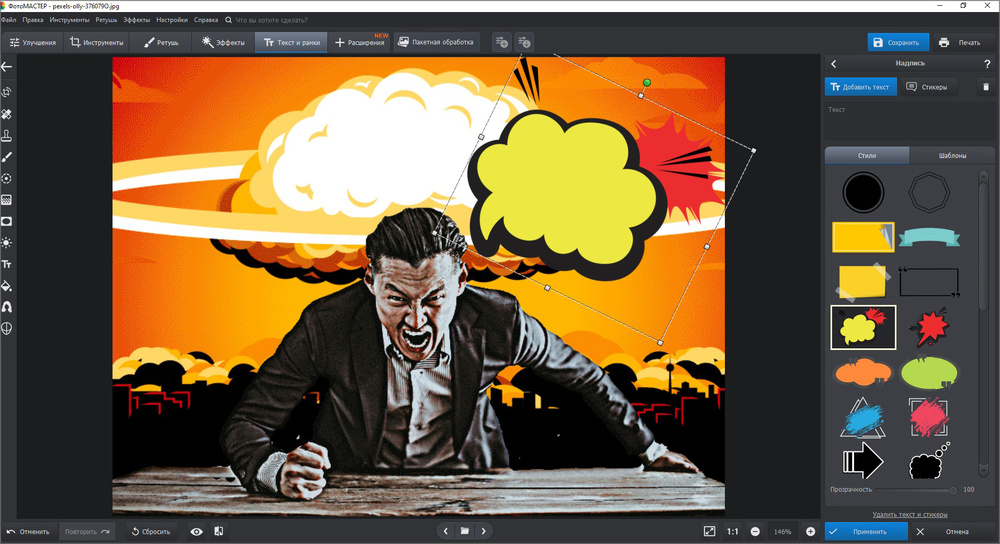
ФотоМАСТЕР — самый понятный вариант, когда нужен именно комикс из фотографии на компьютере, а не абстрактная иллюстрация с нуля. Он хорошо подходит для сценария, где вы берете реальный снимок, стилизуете его под рисованный кадр, подчищаете фон, усиливаете контраст, добавляете зерно, тонирование и потом вставляете текст. В результате получается не просто фильтр сверху, а контролируемая обработка, где вы видите, почему кадр начал выглядеть как комикс.
Этот способ особенно хорош в трех ситуациях. Первая — когда вы делаете комиксный портрет для поста, аватарки, превью или обложки. Вторая — когда вам нужен кадр с заменой заднего плана. Третья — когда исходное фото слабое по цвету и резкости, и сначала его надо привести в порядок, а уже потом стилизовать.
Как работать в ФотоМАСТЕРе пошагово
Сначала откройте снимок. Для этого в стартовом окне нажмите Открыть фото или просто перетащите файл на рабочую область. Это мелочь, но именно здесь стоит остановиться на секунду и посмотреть, что вы загружаете. Если кадр изначально плоский и серый, комиксный эффект получится вялым. Если фото уже имеет хороший светотеневой рисунок, дальше будет проще.
Следующий этап — не фильтры, а форма изображения. Откройте вкладку Улучшения и зайдите в инструмент Резкость. Для комиксного вида это один из главных блоков. Здесь важны два ползунка: Сила и Радиус. Сила поднимает контраст на границах деталей, а радиус расширяет ореолы между светлыми и темными участками. Именно эта связка дает ощущение штриховки и подчеркнутого контура. Если переборщить, кожа начинает выглядеть грязной и ломкой. Если оставить слишком мягко, фото останется просто слегка усиленным, а не стилизованным.
После резкости переходите к цвету. В верхней панели откройте Инструменты и найдите 3D LUT-эффекты. Здесь удобно задавать общее настроение кадра. Для комиксной эстетики лучше всего работают пресеты, которые делают цвет плотнее, убирают бытовую серость и усиливают разделение теплых и холодных тонов. Не пытайтесь сразу выбрать самый агрессивный вариант. Сначала добейтесь читаемой картинки, а затем уже дожимайте стиль.
Дальше подключайте фактуру. Во вкладке Эффекты есть Пленочное зерно. Для чистого рекламного снимка зерно часто лишнее, но для комиксной стилизации оно полезно: кадр перестает быть стерильно цифровым и получает визуальную шероховатость. Особенно хорошо это работает в сочетании с плотным контрастом и немного приглушенным фоном. Здесь важно контролировать не только интенсивность, но и размер зерна. Слишком крупное зерно ломает кожу и превращает лицо в шум.
Еще один сильный шаг — Тонирование. Если сцена должна передавать тревогу, напряжение, агрессию или драму, тонировка собирает кадр в цельную эмоцию. Красно-оранжевые оттенки хорошо подчеркивают конфликт, холодные сине-фиолетовые лучше работают для ночных сцен, а желто-зеленые дают ощущение ретро-печати и стилизации под старый комикс.
Когда стиль уже задан, переходите к фону. Во вкладке Инструменты откройте Замена фона. Внутри используются две кисти: Объект и Фон. Сначала зелёной кистью отмечаете персонажа, затем второй кистью отмечаете лишний задний план. После первичного выделения обязательно увеличьте изображение и проверьте волосы, контуры плеч, пальцы, очки, серьги и другие мелкие детали. Комикс из фото очень быстро разваливается, если у героя по краям остаются рваные следы старого фона.
После отделения персонажа нажмите Выбрать изображение для замены фона и подложите новый задник. Для комикса лучше всего работают однотонные яркие поверхности, лучевые фоны, крупные графические паттерны, городской силуэт, интерьер с читаемой перспективой или условный абстрактный задник. Слишком реалистичный и перегруженный фон делает сцену тяжелой. Здесь нужен баланс: герой остается главным, фон подчеркивает жанр.
Финальный ход — текст. В ФотоМАСТЕРе удобно вставлять короткие реплики, заголовки, междометия и подписи. Для этого используйте инструмент Текст. Хороший комиксный кадр не просит длинного текста. Лучше одна точная реплика, чем три предложения мелким шрифтом. Следите за тремя вещами: размер шрифта, контраст букв к фону и отступы внутри текстового блока. Если буквы близко к краю, картинка сразу выглядит самодельно и неаккуратно.
После этого остается экспорт. Сохраняйте в JPG, если нужен пост или обложка, и в PNG, если важна более чистая графика, резкие линии и последующая доработка в другом редакторе.
Что в ФотоМАСТЕРе особенно удобно именно для комикса
Главное преимущество этого пути в том, что вы не зависите от одного фильтра. Вы сначала улучшаете кадр, потом собираете стилизацию, потом решаете фон и только затем добавляете текст. Такой порядок дает результат, который выглядит осмысленно. Когда же пользователь сразу давит на случайный эффект, получается просто фотография с наложенным пресетом.
ФотоМАСТЕР также хорош для тех, кто хочет обработать фото под комикс без долгого освоения сложных графических программ. Здесь нет ощущения, что вы попали в перегруженный профессиональный редактор. Все ключевые инструменты лежат там, где их логично искать: улучшение, эффекты, фон, текст.
Где ФотоМАСТЕР раскрывается лучше всего
Лучше всего программа показывает себя в таких задачах:
-
комиксный портрет с одной сильной эмоцией
-
афиша, постер, обложка, мем
-
фото в стиле комикс с заменой заднего плана
-
поп-арт кадр с крупным лицом
-
реакционная картинка для публикации или сторис
Для длинного комикса на несколько панелей ФотоМАСТЕР тоже полезен, но в другой роли. В нем удобно готовить каждый отдельный кадр, а саму полоску потом собирать в верстке.
Плюсы
-
удобный маршрут от исходного фото до готового комиксного кадра
-
понятные инструменты Резкость, 3D LUT-эффекты, Пленочное зерно, Тонирование
-
аккуратная работа с заменой заднего плана
-
удобно добавлять текст поверх изображения
-
подходит и для одиночного постера, и для подготовки панелей
Минусы
-
для длинного многостраничного комикса нужна отдельная сборка полосы
-
сильная стилизация требует аккуратной настройки, а не одного клика
-
на слабом исходнике сначала приходится чинить свет и цвет, а уже потом заниматься стилем
Кому выбрать именно этот способ
Выбирайте ФотоМАСТЕР, если вам нужен комикс из фото на Windows с полным контролем над обработкой, а не просто мобильный фильтр. Это самый практичный путь для тех, кто хочет получить взрослый результат без лишней путаницы в интерфейсе.
Как сделать комикс из фото онлайн
LightX
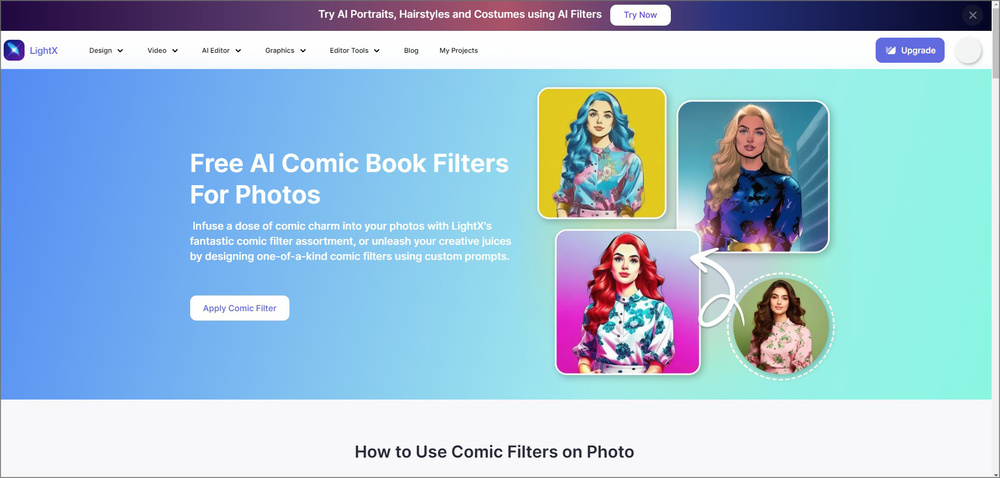
LightX удобен в другом сценарии. Здесь акцент уже смещен в сторону нейросетевой стилизации. Если в настольном редакторе вы вручную ведете кадр к нужному виду, то здесь часть работы на себя берет AI-фильтр. LightX хорош, когда нужно быстро превратить фото в комикс онлайн, не ставить программу и сразу после генерации перейти к фону, дизайну и тексту.
Этот инструмент полезен в двух вариантах. Первый — когда нужен эффектный одиночный кадр в стиле комикса для соцсетей, превью или аватарки. Второй — когда вы хотите быстро проверить несколько визуальных направлений на одном и том же снимке: более мягкий рисованный стиль, яркий постерный, почти аниме-вид или плотный комиксный рендер.
Как сделать комикс из фотографии в LightX
Сначала загрузите исходник и авторизуйтесь. После входа переходите в раздел AI-фильтров и выбирайте Comic. Именно отсюда начинается быстрое превращение фото в комикс. LightX выдает варианты стилизации, и это удобно не только скоростью, но и тем, что вы сразу видите, в какую сторону движется образ.
После выбора удачного варианта не останавливайтесь на генерации. Важный шаг — открыть результат в редакторе через Open in Photo Editor. Именно здесь начинается нормальная доводка. Если оставить все как есть, получится просто красивый стилизованный кадр. А если доработать фон, текст и композицию, получится уже полноценная комиксная сцена.
Для вырезания персонажа используйте Remove Background. Затем обязательно откройте Refine Cut. Этот этап нельзя пропускать. Нейросеть хорошо справляется с крупными формами, но волосы, тонкие края, аксессуары и полупрозрачные детали почти всегда требуют ручной правки. Внутри Refine Cut пригодятся Brush для возвращения деталей и Erase для удаления лишнего.
Дальше добавляйте новый фон через Choose Background. LightX хорош тем, что позволяет быстро подменить скучный или бытовой задник на более выразительный. Комикс очень любит четкий фон, который подчеркивает сцену, а не спорит с ней. Если герой в кадре главный, не делайте задник визуально громче персонажа.
После этого переходите в дизайнерский блок: Design → Edit in Design. Здесь уже удобно ставить текст, заголовки, выноски, надписи и короткие эффекты типа «Бум», «Стоп», «О нет», «Срочно», «Пау». Для самого текста используйте Text, подберите стиль блока и отредактируйте цвет рамки, шрифт и наполнение.
Как не испортить результат в LightX
У LightX есть типичная ловушка. Пользователь получает красивую AI-картинку и начинает добавлять поверх нее слишком много всего сразу: новый фон, крупный текст, пару стикеров, дополнительные рамки, декоративные элементы. В этот момент кадр перестает быть комиксом и превращается в перегруженный коллаж.
Чтобы этого не случилось, держите такую схему:
-
сначала выберите удачную стилизацию
-
потом вычистите края после удаления фона
-
затем поставьте новый задник
-
только после этого добавляйте текст
-
в самом конце проверьте, что главный объект считывается раньше, чем надпись
Еще один важный момент — реплика. Если вы хотите сделать фото в стиле комикса, а не просто постер, текст должен играть роль кадра. Он должен усиливать эмоцию, а не пересказывать то, что и так видно.
В каких задачах LightX особенно силен
LightX отлично работает, когда нужно:
-
быстро сделать комикс онлайн без установки программы
-
получить несколько вариантов стилизации одного фото
-
собрать яркий постерный кадр
-
быстро заменить фон и довести сцену в одном окне
-
сделать комиксный аватар, обложку или одиночный сюжетный кадр
Плюсы
-
быстрый старт прямо в браузере
-
сильный AI-фильтр Comic
-
понятная связка Remove Background и Refine Cut
-
можно быстро перейти от генерации к финальному дизайну
-
хорошо подходит для публикационных изображений
Минусы
-
после AI-генерации все равно нужна ручная проверка краев
-
при перегрузе дизайном кадр быстро теряет чистоту
-
для длинной истории из нескольких панелей нужен более конструкторский подход
Кому подойдет LightX
LightX стоит брать, когда вам нужен комикс из фото онлайн быстро и без установки, а основная задача — стилизовать один кадр или подготовить основу для короткой сцены.
Pixton
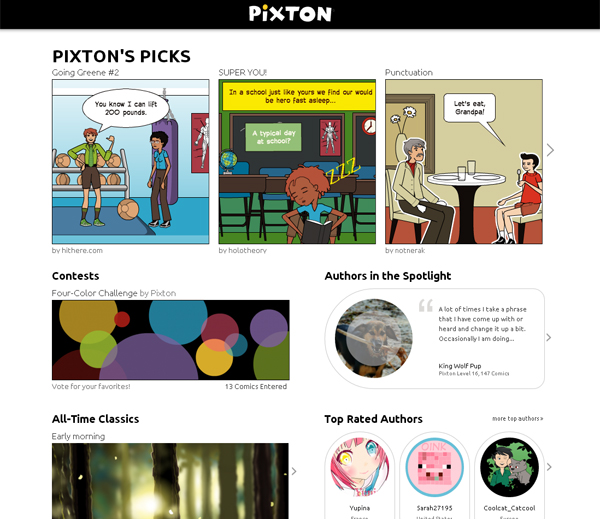
Pixton — это уже не фоторедактор в классическом смысле, а полноценный конструктор комиксов. Он не пытается превратить снимок в комикс одним фильтром. Его сила в другом: он позволяет из фотоидеи перейти к последовательной истории. То есть вы берете сцену, мысль, шутку или конфликт и собираете ее в формате панелей с персонажами, выражениями лица, репликами и разными компоновками.
Если сравнивать с LightX, то LightX лучше для стилизации кадра, а Pixton — для построения сюжета. В этом и есть его главная ценность.
Когда Pixton нужен именно для комикса из фото
Частая ситуация выглядит так: у вас есть готовое фото или серия фото, на которых хорошо видны поза, эмоция, настроение и ситуация. Но вы понимаете, что просто наложить фильтр недостаточно. Нужен уже не один кадр, а сцена с несколькими фазами, разными выражениями, дополнительными ракурсами и нормальными текстовыми пузырями. Вот здесь Pixton работает сильнее всего.
Он удобен, когда вы хотите:
-
пересобрать идею фотографии в несколько панелей
-
сделать короткий диалог
-
оформить сцену как мини-историю
-
поработать с эмоциями персонажа
-
управлять темпом чтения через количество кадров
Как собирать комикс в Pixton без лишнего хаоса
Правильный путь здесь такой. Сначала не открывайте редактор с мыслью «сейчас что-нибудь накручу». Сначала сформулируйте микросюжет. Например: герой увидел сообщение, испугался, ответил, ситуация перевернулась. Это уже готовый стрип на 4 панели.
После этого определите формат. Pixton позволяет работать с разной компоновкой панелей, и здесь не надо сразу брать самую большую сетку. Для большинства бытовых сцен хватает 3–4 кадров. Если кадров больше, сюжет начинает расползаться.
Следом выбирайте персонажей и позы. Pixton ценят именно за то, что он дает менять движения, выражения лица и общую подачу героя. Это критично для комикса: реплика без правильной мимики всегда слабее, чем короткая фраза на нужном лице.
Дальше идут речевые пузыри и настройка сцены. Не пишите длинно. В Pixton хорошо работают короткие разговорные реплики, одна мысль на панель и ясный конфликт между кадрами. Если в каждом пузыре много текста, визуальная часть умирает.
Как адаптировать фотоидею под Pixton
Pixton особенно полезен не тогда, когда вы буквально вставляете свою фотографию и ждете магии, а когда используете фото как раскадровочную основу. Посмотрите на снимок и разберите его на элементы:
-
эмоция героя
-
положение корпуса
-
примерный фон
-
действие
-
реакция второго персонажа
-
фраза, которая держит сцену
После этого вы не копируете фото один в один, а переводите его в язык панелей. Именно так из фотографии получается уже не просто картинка, а маленький комикс.
Что важно учитывать
У Pixton есть два рабочих ограничения. Первое — сервис сильнее раскрывается на сюжетных сценах, чем на одиночных стилизованных постерах. Второе — текст и вёрстка здесь важнее эффекта. Если вы пришли только за визуальным фильтром, Pixton будет ощущаться избыточным. Если же вам нужен именно комикс, это плюс, а не минус.
Еще один момент: если вы делаете историю на русском, учитывайте, что в Pixton отсутствует поддержки кириллицы на том уровне удобства, который многие ждут от русскоязычного редактора. Значит, этот путь лучше выбирать тем, кому комфортнее работать в латинице или кто изначально собирает англоязычную сцену.
Плюсы
-
сильный конструктор именно для сюжетных комиксов
-
удобно работать с персонажами, позами и мимикой
-
можно управлять числом панелей и ритмом сцены
-
подходит для коротких историй и диалогов
-
помогает превратить фотоидею в полноценный стрип
Минусы
-
слабее подходит для быстрого стилизованного портрета
-
требует чуть больше подготовки сюжета до старта
-
русскоязычный сценарий ощущается менее удобным, чем простая англоязычная сборка
Кому выбирать Pixton
Берите Pixton, когда вам нужно не просто сделать фото в стиле комикса, а собрать историю из нескольких кадров. Это один из лучших путей для короткого диалогового стрипа, мини-сценки или образовательного комикса.
MakeBeliefsComix
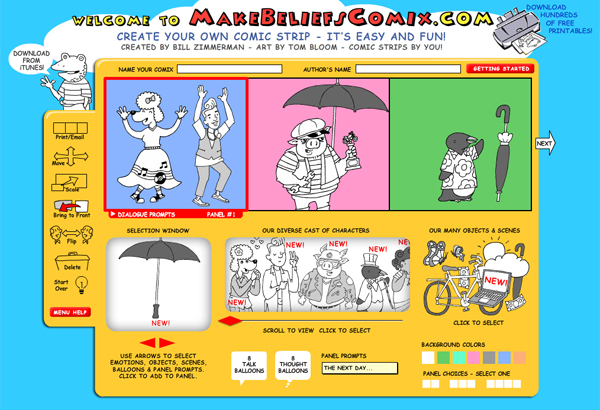
MakeBeliefsComix — один из самых понятных сервисов для тех, кто хочет быстро собрать классический комикс-стрип без долгой настройки. Он выглядит проще, чем современные дизайнерские платформы, но именно в этом его практическая сила. Интерфейс сразу показывает, из чего состоит комикс: панели, персонажи, объекты, сцены, фоны и облачки.
На скриншоте хорошо видно, как построена логика сервиса. Внизу вынесены Talk Balloons, Thought Balloons, Panel Prompts, справа лежат объекты и сцены, а снизу справа — Background Colors и Panel Choices. То есть сервис буквально заставляет думать не эффектами, а структурой панели.
Когда MakeBeliefsComix лучше других
Он особенно удобен в трех сценариях:
-
нужно быстро собрать простой стрип без сложной стилизации
-
важнее сюжет, чем реалистичная картинка
-
вы делаете короткий комикс для идеи, шутки, учебного задания или поста
Если ваш запрос звучит как «хочу за 10–15 минут собрать короткий комикс из своей идеи», MakeBeliefsComix работает быстрее многих более красивых, но менее прямолинейных сервисов.
Как работать в MakeBeliefsComix
Сначала задайте структуру. Выберите количество панелей через Panel Choices. Не ставьте много кадров без необходимости. Для большинства сцен хватает трех или четырех.
После этого подберите сцену и объекты. В сервисе удобен принцип, где сначала выбирается среда, а затем в нее добавляются персонажи и предметы. Такой порядок дисциплинирует: вы не просто лепите фигуры, а строите пространство кадра.
Следом ставьте персонажей. У MakeBeliefsComix большой набор героев и объектов, но есть важная особенность: визуальный стиль здесь проще и более условный. Это не сервис для глянцевого комиксного постера. Это сервис для четкой, почти учебной комиксной механики. Зато он быстро учит главному — как думать панелями.
Потом переходите к репликам. Для обычных фраз используйте Talk Balloons, для внутренней мысли — Thought Balloons. Это важное разделение. В слабых любительских комиксах все облачки одинаковые, из-за чего сцена читается хуже. Здесь сервис сразу подталкивает оформлять реплики правильно.
Отдельно полезен блок Panel Prompts. Он помогает не зависать в пустоте, когда визуально кадр уже собран, а фраза не приходит. Для начинающих это очень удобный элемент.
Чем MakeBeliefsComix хорош именно для фотоидеи
Этот сервис отлично подходит, когда вы хотите взять реальную ситуацию из фотографии и перевести ее в упрощенный комиксный язык. Например, у вас есть кадр, где человек удивился, растерялся, спорит, ждет, скрывает эмоцию или попал в абсурдную бытовую сцену. В MakeBeliefsComix такое лучше всего превращать не в фотореалистичную копию, а в схему ситуации: герой, жест, обстановка, мысль, реплика, реакция.
То есть сервис не пытается воспроизвести вашу фотографию в деталях. Он помогает быстро вынуть из нее сюжетный каркас.
Ограничения сервиса
У MakeBeliefsComix есть одно ограничение, которое надо учитывать заранее. Его визуальная подача проще и более схематична, а сами персонажи в классической версии выглядят гораздо условнее, чем в более современных конструкторах. Это не мешает для учебных, юмористических и быстрых стрипов, но для эффектной обложки или драматичного постера сервис подходит заметно хуже.
Еще одна особенность — черно-белая природа самих персонажей. Фон и отдельные элементы можно оживить, но общая эстетика остается ближе к классической газетной или учебной полосе, чем к яркому поп-арту.
Плюсы
-
очень понятная логика сборки панели
-
удобные инструменты для реплик и мыслей
-
быстро учит мыслить кадрами, а не только эффектами
-
подходит для коротких историй и простых шуток
-
хороший выбор, когда нужен быстрый комикс онлайн
Минусы
-
визуальный стиль проще, чем у современных редакторов
-
слабее подходит для эффектных постеров
-
персонажи выглядят более условно и менее гибко по подаче
Кому подойдет MakeBeliefsComix
Выбирайте его, если вам нужен короткий, ясный и легко читаемый комикс из фотографии как идеи, а не как буквальной картинки. Это сильный инструмент для сюжетной сборки без перегруза интерфейса.
Witty Comics
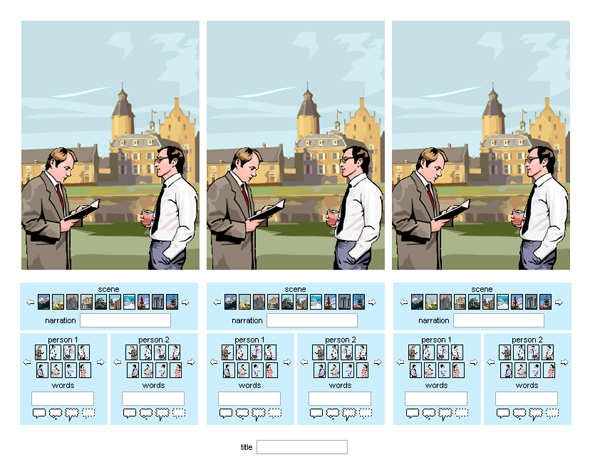
Witty Comics — самый узкий по задачам сервис в этой подборке, и именно поэтому он полезен. Он не пытается быть универсальной платформой. Его сильная сторона — короткий диалог между двумя персонажами. Если вам нужно быстро сделать комикс из фото в формате «сцена + обмен репликами», Witty Comics часто оказывается быстрее, чем более мощные, но тяжелые редакторы.
На скриншоте видно, как устроен его интерфейс. Внизу расположены блоки scene, person 1, person 2, words, а это значит, что сервис строится вокруг самой понятной схемы диалогового кадра: выбрать фон, назначить двух участников и вписать реплики.
Когда Witty Comics работает лучше всего
Он особенно хорош, если вы делаете:
-
короткий юмористический диалог
-
сцену спора
-
мем-комикс
-
учебный диалог
-
мини-сцену из 2–3 кадров
Если же вы хотите сложную историю, много героев, богатую кастомизацию и визуальный размах, Witty Comics становится тесным.
Как делать сцену в Witty Comics
Начните с выбора scene. Сцена в таком сервисе решает почти все. Здесь лучше брать фон, который сразу считывает контекст: улица, офис, кафе, учебная аудитория, улица города. Чем проще и яснее фон, тем легче воспринимается диалог.
Дальше переходите к person 1 и person 2. Поскольку сервис изначально строится вокруг двух участников, реплики надо писать так, чтобы каждый кадр действительно держался на их взаимодействии. Это не место для длинного монолога автора. Это инструмент для обмена фразами.
После этого заполняйте блок words. Здесь есть типичная ошибка: люди пытаются пересказать в одном кадре весь анекдот, всю предысторию и еще финальную шутку. В результате получается не комикс, а плакат с текстом. Правильнее работает такой принцип: в каждой панели одна мысль, один поворот или одна реакция.
Если вы делаете несколько кадров подряд, двигайтесь от завязки к развороту, а затем к добивке. Witty Comics хорош именно потому, что не дает слишком расползтись. Он держит дисциплину диалога.
Как использовать его вместе с фотографией
Этот сервис особенно полезен, когда у вас уже есть смешная или выразительная фотография как идея сцены. Например, на снимке видна неловкая пауза, спор, недоумение, рабочий разговор или бытовой конфликт. Вы не копируете фотографию буквально, а переводите ее в двухперсонажную драматургию:
-
кто говорит первым
-
кто отвечает
-
какая сцена нужна в фоне
-
где ударная реплика
-
в какой панели происходит разворот
Именно поэтому Witty Comics отлично подходит для мемного формата и коротких интернет-комиксов.
Ограничения Witty Comics
У сервиса жесткая специализация. Его плюс и минус совпадают. Он очень хорош в коротком диалоге, но быстро упирается в потолок, если вам нужна визуальная свобода. Здесь не стоит ждать большой гибкости по количеству персонажей, сложной режиссуры и богатой постановки. Зато простая задача решается быстро.
Плюсы
-
очень быстрый путь к короткому диалоговому комиксу
-
понятная логика через scene, person 1, person 2, words
-
отлично подходит для шуток, споров и бытовых сцен
-
не перегружает лишними настройками
-
хорошо дисциплинирует текст
Минусы
-
узкий формат и небольшая глубина кастомизации
-
плохо подходит для сложных историй
-
рассчитан прежде всего на простую сцену с двумя участниками
Кому подойдет Witty Comics
Это лучший выбор, когда вам нужен короткий, быстрый и понятный комикс по мотивам фотографии или ситуации, а вся сила сцены держится на репликах.
Как сделать комикс из фотографий на Android
Comica
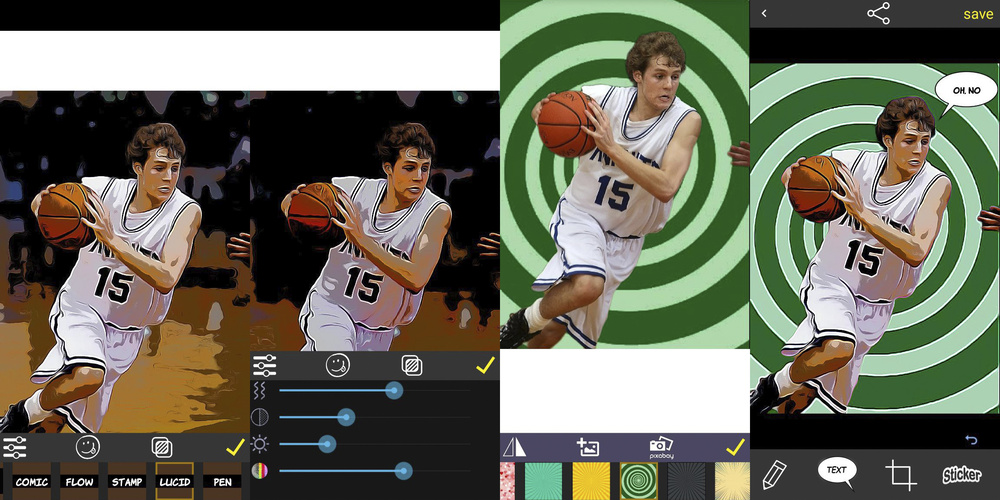
Comica — удачное решение для тех, кто хочет сделать комикс на телефоне без перекидывания файлов на компьютер. Приложение хорошо работает именно в мобильном сценарии: снял кадр, загрузил его из галереи, наложил стиль, заменил фон, поставил облачко, сохранил и отправил дальше.
Это не приложение для глубокой студийной обработки, но для мобильного комиксного кадра оно закрывает почти весь набор повседневных задач.
Как делать комикс из фото в Comica
Сначала импортируйте снимок. Приложение берет фото из галереи, Google Photo или камеры. Лучше всего загружать кадр, где герой уже хорошо отделяется от фона. На телефоне мелкие проблемы выделения и края всегда заметнее, чем на большом экране.
После импорта выберите стиль. Comica быстро превращает фотографию в рисованный кадр, и на этом этапе важно не просто нажать на первый понравившийся фильтр, а сравнить, как разные стили ведут кожу, волосы, одежду и контуры лица. Для комикса лучше тот вариант, где лицо не распадается на грязные пятна и при этом сохраняется читаемый контур.
Дальше скорректируйте яркость, цвет и детализацию. На мобильных экранах многие пользователи склонны недооценивать контраст. А потом картинка попадает в ленту или мессенджер и выглядит выцветшей. Поэтому после выбора стиля обязательно подровняйте общую плотность кадра.
Если нужен новый задник, нажмите на значок наложенных друг на друга слоев и подберите фон. В мобильном формате лучше всего работают простые подложки: однотонные, графические, лучевые, текстурные. Сложный реалистичный фон в приложении почти всегда начинает спорить с персонажем.
Чтобы добавить реплику, переходите в Text и выбирайте форму выноски. Тут особенно важно не переборщить с размерами. Облачко должно дополнять сцену, а не съедать половину изображения.
После этого сохраняйте результат через Save или отправляйте через кнопку Поделиться.
Что Comica делает особенно хорошо
Приложение выигрывает там, где нужен быстрый цикл от фото до комиксного результата. Оно полезно для:
-
мемов и коротких шуток
-
сторис и постов
-
комиксного селфи
-
реакции на событие в реальном времени
-
быстрой стилизации снимка прямо после съемки
Comica также хорош тем, что не пытается быть всем сразу. В нем легко собрать понятную картинку: фильтр, фон, текст, экспорт. Именно поэтому приложение удобно для начинающих, которым нужен не теоретический набор функций, а конкретный результат.
Где надо быть осторожнее
У мобильного комиксного кадра есть одна типичная проблема: пользователи пытаются довести в смартфоне то, что уже требует большого экрана. Например, сложное выделение волос, длинный текст, очень мелкие элементы в фоне, выравнивание нескольких панелей. В этот момент работа начинает тормозить. Для одиночной картинки Comica хорош, для сложной полосы — уже нет.
Плюсы
-
быстрый путь от снимка к готовому комиксному кадру
-
удобно работать прямо на телефоне
-
есть стилизация, фон и текст в одном приложении
-
хорошо подходит для сторис, постов и мемов
-
не требует долгой подготовки
Минусы
-
на сложных сценах не хватает пространства экрана
-
тонкая правка деталей ограничена мобильным форматом
-
для большой истории из нескольких панелей удобнее другие инструменты
Кому подойдет Comica
Берите Comica, если вам нужен комикс из фото на Android быстро, с телефона и без тяжелой постобработки.
Как сделать комикс из фотографий на iPhone
Clip2Comic

Clip2Comic — один из самых удобных вариантов для iPhone, когда задача звучит именно так: сделать фото в стиле комикса на телефоне, сохранить сходство лица и быстро получить выразительный результат. Приложение умеет превращать снимки в мультяшные и комиксные версии, а также позволяет подправлять образ, не уходя в длинный ручной монтаж.
Главная сила Clip2Comic — аккуратная мобильная стилизация портрета. Если вам нужен не большой конструктор, а приложение, которое уверенно делает комиксный портрет и карикатурный кадр, оно работает точно по задаче.
Как работать в Clip2Comic
Сначала выберите фотографию из библиотеки или снимите новую. Для этого приложения особенно хороши кадры с понятной мимикой. Чем лучше считывается выражение лица, тем сильнее работает итоговый образ.
Дальше включайте стилизацию. В приложении удобно листать варианты и сравнивать, какой именно тип рисунка лучше подходит вашему кадру: мягкий, плотный, мультяшный, более комиксный, более карикатурный. Не спешите брать самый жесткий вариант. Для многих портретов лучше работает чуть более сдержанная обработка, где черты лица сохраняются чище.
Если нужен акцент на гротеске, подключайте инструмент деформации. Это уже не просто перевод фото в рисунок, а работа на стыке карикатуры и комикса. Такой режим особенно хорош для юмористических сцен, реакционных картинок и образов с намеренным преувеличением.
После стилизации доведите цвет и интенсивность. Частая ошибка в мобильных приложениях — оставить эффект слишком мягким. На экране телефона он выглядит достаточно выразительно, а после публикации в ленте теряется. Поэтому интенсивность здесь стоит проверять с учетом будущего размера публикации.
Для каких задач Clip2Comic подходит лучше всего
Сильнее всего приложение показывает себя в таких форматах:
-
комиксный портрет
-
карикатурный постер
-
реакционная картинка
-
аватарка
-
короткий визуальный прикол для сторис или чата
Если же вам нужен большой стрип, сложная сцена, много текста и длинная история, Clip2Comic уже не закрывает задачу полностью. Тогда его лучше использовать как генератор отдельных кадров, а сборку делать отдельно.
Что особенно ценно в Clip2Comic
Главный плюс в том, что приложение не перегружает пользователя сложной логикой. Вы не собираете сцену по слоям, а быстро получаете чистый стилизованный результат. На iPhone это особенно важно: когда путь слишком длинный, мобильный монтаж быстро начинает раздражать.
Плюсы
-
очень удобен для комиксного портрета на iPhone
-
хорошо работает с выражением лица и карикатурной подачей
-
быстрый цикл обработки без сложной верстки
-
подходит для аватарок, постов и реакционных кадров
-
легко получить читаемый визуальный стиль
Минусы
-
не рассчитан на длинные сюжетные комиксы
-
меньше свободы по сборке сцен и панелей
-
сложную историю приходится собирать в другом инструменте
Кому подойдет Clip2Comic
Выбирайте его, если хотите превратить фото в комикс на iPhone быстро, красиво и без перехода в тяжелые редакторы.
Как собрать из готовых кадров полноценную страницу
После того как вы сделали один или несколько кадров, возникает следующий вопрос: как превратить их уже не в набор отдельных картинок, а в страницу или стрип. Здесь удобнее всего разделить работу на два этапа.
Сначала вы готовите сами кадры в стилизаторе или фоторедакторе. Для этого отлично подходят ФотоМАСТЕР, LightX, Comica или Clip2Comic. После этого уже собираете лист в верстке. Для самой быстрой браузерной сборки удобно использовать Canva, если вам нужна сетка, подписи, выравнивание, рамки и чистый экспорт.
Правильный порядок такой:
-
подготовить все кадры в едином стиле
-
обрезать их под один формат
-
расставить панели на листе
-
уже после этого ставить реплики
-
проверить порядок чтения слева направо и сверху вниз
-
экспортировать финальный лист
Это важный момент. Если добавлять текст до сборки полосы, почти всегда приходится переделывать размеры облачек, отступы и композицию.
Какой формат панелей выбирать
Здесь нет универсальной магии, но есть рабочие схемы.
Для короткого комикса из фото лучше всего работают:
-
2 панели — вопрос и ответ, до и после, ожидание и реальность
-
3 панели — завязка, развитие, ударная концовка
-
4 панели — классическая интернет-структура с разворотом в конце
-
вертикальный стрип — лучший формат для сторис, рилс-обложек и мобильной публикации
-
горизонтальный стрип — хороший вариант для постов и блоговых превью
Чем меньше опыта, тем лучше ограничивать себя 3–4 панелями. Большой лист требует уже хорошего чувства ритма и текста.
Как писать реплики, чтобы комикс читался
У большинства любительских работ проблема не в картинке, а в тексте. Реплики часто либо слишком длинные, либо слишком «литературные», либо просто проговаривают то, что уже видно.
Рабочие правила простые:
-
одна панель — одна мысль
-
фраза должна звучать как речь, а не как абзац статьи
-
шутка или поворот должны приходиться на последнюю панель
-
подпись не должна конкурировать с лицом и жестом героя
-
длинное пояснение лучше разбить на две панели
Если на чтение одной панели нужно останавливаться и разбирать текст, темп умирает. Комикс из фотографии держится на скорости восприятия.
Сравнение способов
| Инструмент | Платформа | Что делает лучше всего | Где особенно силен | Главный предел |
|---|---|---|---|---|
| ФотоМАСТЕР | Windows | Полноценная стилизация фото под комикс | Одиночный кадр, постер, фон, текст | Полосу из многих панелей удобнее собирать отдельно |
| LightX | Онлайн | Быстрая AI-стилизация фото | Пост, аватарка, обложка, одиночный комиксный кадр | Для длинной истории нужен другой конструктор |
| Pixton | Онлайн | Сюжетный комикс из нескольких панелей | Диалоги, мини-истории, обучение | Избыточен для одного простого постера |
| MakeBeliefsComix | Онлайн | Быстрый классический стрип | Простые истории, юмор, учебные задания | Менее современная графика |
| Witty Comics | Онлайн | Короткий диалог между двумя героями | Мемы, споры, бытовые сцены | Узкий формат |
| Comica | Android | Быстрый комиксный кадр с телефона | Сторис, мемы, реакция, селфи | Мало пространства для сложной сборки |
| Clip2Comic | iPhone | Комиксный портрет и карикатура | Аватарки, портреты, короткие сцены | Не рассчитан на длинный сюжет |
Какой способ выбрать под свою задачу
Если нужен самый управляемый результат на компьютере, берите ФотоМАСТЕР. Он лучше остальных подходит под задачу превратить фото в комикс с нормальным контролем над контуром, цветом, фоном и текстом.
Если нужен быстрый нейросетевой комикс онлайн, выбирайте LightX. Это лучший путь, когда вы хотите быстро проверить разные стили и получить эффектный кадр без установки программы.
Если нужен не просто кадр, а история, лучше смотреть на Pixton или MakeBeliefsComix. Pixton сильнее в более живой и гибкой сцене, MakeBeliefsComix — в быстром классическом стрипе.
Если нужен очень короткий диалоговый формат, Witty Comics закрывает задачу быстрее всех.
Если вы делаете все только с телефона, то на Android берите Comica, а на iPhone — Clip2Comic.
Частые ошибки, из-за которых комикс из фото выглядит слабо
Ошибка 1. Слишком слабый исходник
Комиксная стилизация не спасает плохую фотографию, а наоборот подчеркивает ее слабые места: шум, пересвет, смаз, грязный фон, плохой контур лица.
Ошибка 2. Перегруженный фон
Пользователь заменяет задник на слишком яркий, детализированный или хаотичный. В итоге непонятно, куда смотреть — на героя или на стену из деталей.
Ошибка 3. Слишком длинный текст
Облачко с полстраницы — это не комикс, а вставка текста поверх картинки. Реплика должна работать на темп.
Ошибка 4. Все панели одинаковые
Если в стрипе три панели, а в них одна и та же дистанция, одна и та же эмоция и одинаковый объем текста, сцена не движется. Нужен ритм: смена крупности, реакции, паузы, акцента.
Ошибка 5. Плохая работа с контуром
При удалении фона остаются грязные края, куски старого задника, рваные волосы, лишние ореолы. Это сразу убивает ощущение аккуратной комиксной графики.
Ошибка 6. Случайный стиль
Одна панель похожа на поп-арт, вторая на мангу, третья на мемный стикер. В результате нет единого языка изображения. Если вы уже выбрали подход, держите его до конца.
Практическая схема, которая почти всегда дает хороший результат
Если не хочется экспериментировать вслепую, используйте этот маршрут:
-
выбрать крупный и чистый исходник
-
усилить контраст и резкость
-
задать цветовой характер кадра
-
при необходимости заменить фон
-
сократить текст до одной точной реплики
-
проверить, что герой читается первым
-
экспортировать и посмотреть картинку в том размере, где она реально будет опубликована
Эта схема работает и для Windows, и для онлайна, и для телефона. Меняются только инструменты, логика остается той же.
Что еще стоит учитывать перед публикацией
Если вы делаете комикс из фотографии для соцсетей, проверьте три вещи уже после экспорта:
-
читается ли лицо на уменьшенной превьюшке
-
не стал ли текст слишком мелким
-
не потерялась ли контрастность после сжатия платформой
Очень часто картинка отлично выглядит в редакторе и слабеет уже в ленте. Поэтому итог нужно оценивать не в полном размере, а в том, как его реально увидит зритель.
Итог
Сделать комикс из фото сегодня реально разными путями, но лучший результат дает не самый модный сервис, а правильный выбор под конкретную задачу.
Если вам нужен качественный комиксный кадр на ПК с хорошим контролем, берите ФотоМАСТЕР.
Если хотите быстро превратить фото в комикс онлайн, выбирайте LightX.
Если нужен сюжетный стрип, а не просто эффект на снимке, лучше подходят Pixton и MakeBeliefsComix.
Если хотите короткий диалоговый формат, удобнее Witty Comics.
Если работаете на смартфоне, берите Comica на Android и Clip2Comic на iPhone.
Самая сильная стратегия выглядит так: сначала привести фото в нужный стиль, потом добавить фон и только после этого вставить текст. Именно так комикс из фотографии начинает выглядеть собранно, а не как случайный фильтр поверх обычного кадра.

Чтобы оставить комментарий, авторизуйтесь или зарегистрируйтесь.