
LightX — это универсальный редактор, который закрывает сразу три сценария: быстрая обработка фото, создание дизайнов по шаблонам и AI-инструменты (удаление/замена фона, умная очистка, расширение кадра, генерация). У программы есть мобильное приложение (iOS/Android) и веб-редактор в браузере, поэтому LightX удобно использовать и «на бегу», и за компьютером — логика инструментов сохраняется, меняется только подача интерфейса.
Что такое LightX и для каких задач он подходит
LightX: AI Photo & Body Editor / LightX AI Photo Editor Retouch — это редактор фото и видео с акцентом на AI-функции и готовые дизайнерские заготовки. Внутри есть классические инструменты (crop/rotate/filters/коррекция) и «умные» операции, которые обычно требуют отдельного софта:
-
удаление фона в один тап и создание прозрачного PNG;
-
замена фона (цвет/картинка/готовая сцена);
-
«умный ластик» (AI Magic Erase) для удаления объектов, людей, бликов, текста;
-
ретушь лица (Face Enhancer, Teeth Whitening и другие бьюти-модули);
-
Change Color для перекраски одежды/волос/объектов без ручных масок;
-
AI Expand (расширение кадра), AI Replace (замена объектов/частей изображения);
-
генеративные функции (Text to Image, Sketch to Image, стикеры PNG по описанию);
-
AI инструменты для контента: аватары, портреты, headshots, продуктовые визуалы;
-
видеоредактор: обрезка, кадрирование, поворот, изменение размера, trim/cut.
Типовой пользовательский поток в LightX выглядит так: выбираете фото → открываете нужный инструмент (Enhance/Retouch/AI Tools/Graphics) → правите параметрами через ползунки/кисти → жмёте Apply/Save → экспортируете JPG/PNG.
Версии и где чем удобнее пользоваться: мобильное приложение и веб-редактор
Мобильное приложение (Android/iOS)
Мобильная версия — это «центр управления» всеми функциями LightX: ретушь, шаблоны, графика, AI-модули и быстрый экспорт в галерею. В мобильном приложении сильно чувствуется ориентация на контент для соцсетей: готовые пресеты, быстрые экраны, кнопка Save (сохранение результата), а также наборы стикеров, клипартов и шаблонов.
Веб-редактор (браузер)
Веб-версия LightX устроена как набор онлайн-инструментов, объединённых общей навигацией: AI Tools, Editor Tools, Design, Learn. В браузере особенно удобно делать:
-
удаление фона и подготовку прозрачного PNG;
-
AI Magic Erase / cleanup;
-
генеративные операции (replace/fill/expand);
-
точечные AI-инструменты вроде исправления взгляда/коррекции отдельных деталей;
-
экспорт «в один клик» с компьютера.
Если вам нужно быстро «подготовить пачку товарок» или сделать аккуратный фон/очистку на большом экране — веб-вариант часто комфортнее. Если вы собираете пост/сторис, играете с шаблонами и ретушью — мобильное приложение быстрее.
LightX
- Ретушь и коррекция
- Русский интерфейс
- Просто для новичков
- Нет версии для Windows
- Платные функции
- Только мобильные устройства
Интерфейс LightX: где что лежит и как быстро ориентироваться
У LightX логика простая: вы почти всегда работаете в одном из четырёх «режимов», которые видны как разделы/категории:
-
Enhance — быстрые улучшения, общая «подтяжка» фото, базовые улучшалки.
-
Retouch — ретушь лица/кожи/деталей (тон, сглаживание, отбеливание).
-
AI Tools — умные модули: remove background, magic erase, replace, expand, генерация.
-
Graphics — дизайн-часть: шаблоны, cliparts, 3D-элементы, оформление.
Внутри конкретного инструмента вы видите типичную структуру:
-
предпросмотр (часто с жестом «до/после» — сдвигом или нажатием);
-
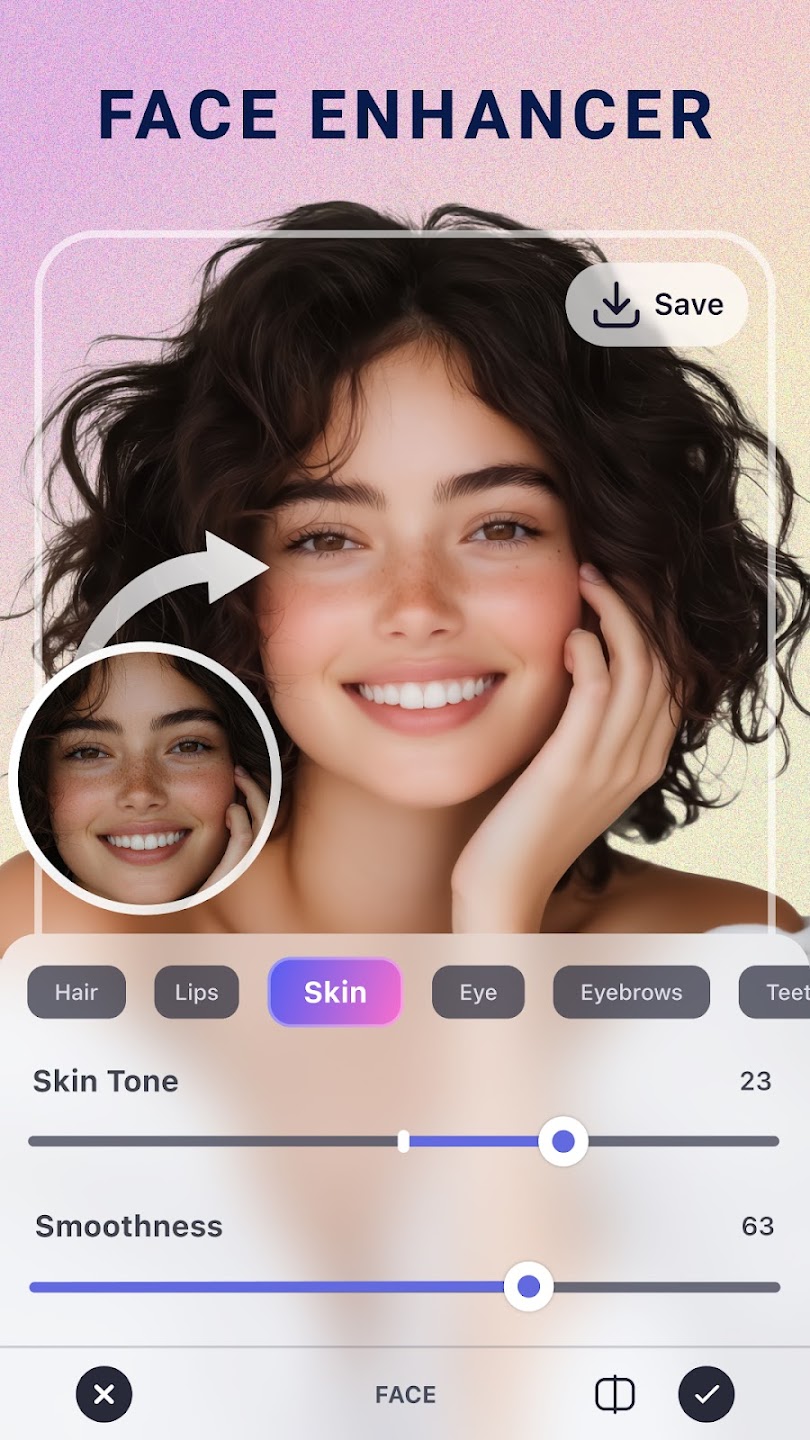
вкладки по зонам (например, Hair/Lips/Skin/Eye/Eyebrows/Teeth);
-
ползунки (Intensity, Smoothness, Skin Tone и т. п.);
-
кнопки подтверждения: Apply/✓/Save — чтобы зафиксировать изменения.
Ниже — пример экрана ретуши/улучшения, где сверху доступна кнопка Save, а параметры распределены по вкладкам и ползункам.
Импорт фото и подготовка проекта
Как открыть фото в LightX
-
На главном экране выбираете Photo Edit / Edit Photo (название может отличаться, смысл один: открыть редактор).
-
Выбираете фото из галереи.
-
Приложение переносит вас в рабочий экран, где доступны инструменты: Enhance/Retouch/AI Tools/Graphics.
Быстрая подготовка перед обработкой
Перед тем как уходить в ретушь или AI-замены, полезно сделать «гигиену кадра»:
-
Crop (кадрирование) — вырезать лишнее и сразу поставить нужное соотношение сторон под площадку.
-
Rotate (поворот) — выровнять горизонт.
-
Resize (изменение размера) — если вы заранее знаете формат: сторис/пост/обложка.
Практический приём: если вы готовите изображение для маркетплейса или баннера, лучше сначала выровнять композицию (Crop/Rotate), а уже потом удалять фон и делать чистку — так алгоритмы точнее держат края объекта.
Базовое редактирование фото: crop/rotate/filters/коррекция
В LightX базовые правки закрывают стандартную задачу «привести фото в норму» без сложного монтажа.
Кадрирование и геометрия
-
Crop — кадрирование с выбором пропорций.
-
Rotate — поворот с шагом и/или свободным вращением.
-
Flip — зеркальное отражение (удобно для селфи/композиции).
Цвет и свет: быстрые корректировки
В блоках коррекции вы обычно работаете с:
-
яркостью и контрастом;
-
насыщенностью;
-
балансом белого/температурой;
-
гаммой;
-
общей цветокоррекцией и цветовым тоном.
LightX хорош тем, что большинство правок вы делаете ползунками, а результат видите сразу. Для быстрых задач (контент в соцсети, карточка товара, портрет «на аватарку») этого более чем достаточно.
Фильтры и стили
Раздел Photo Filter покрывает пресеты: cinematic/aesthetic/vintage/B&W и т. п. Рабочий подход: фильтр используйте как «базу», а потом слегка возвращайте естественность ползунками — так фото выглядит живее, без эффекта «пережёг пресетом».
Вырезание и работа с фоном: Remove Background, Cutout, замена фона
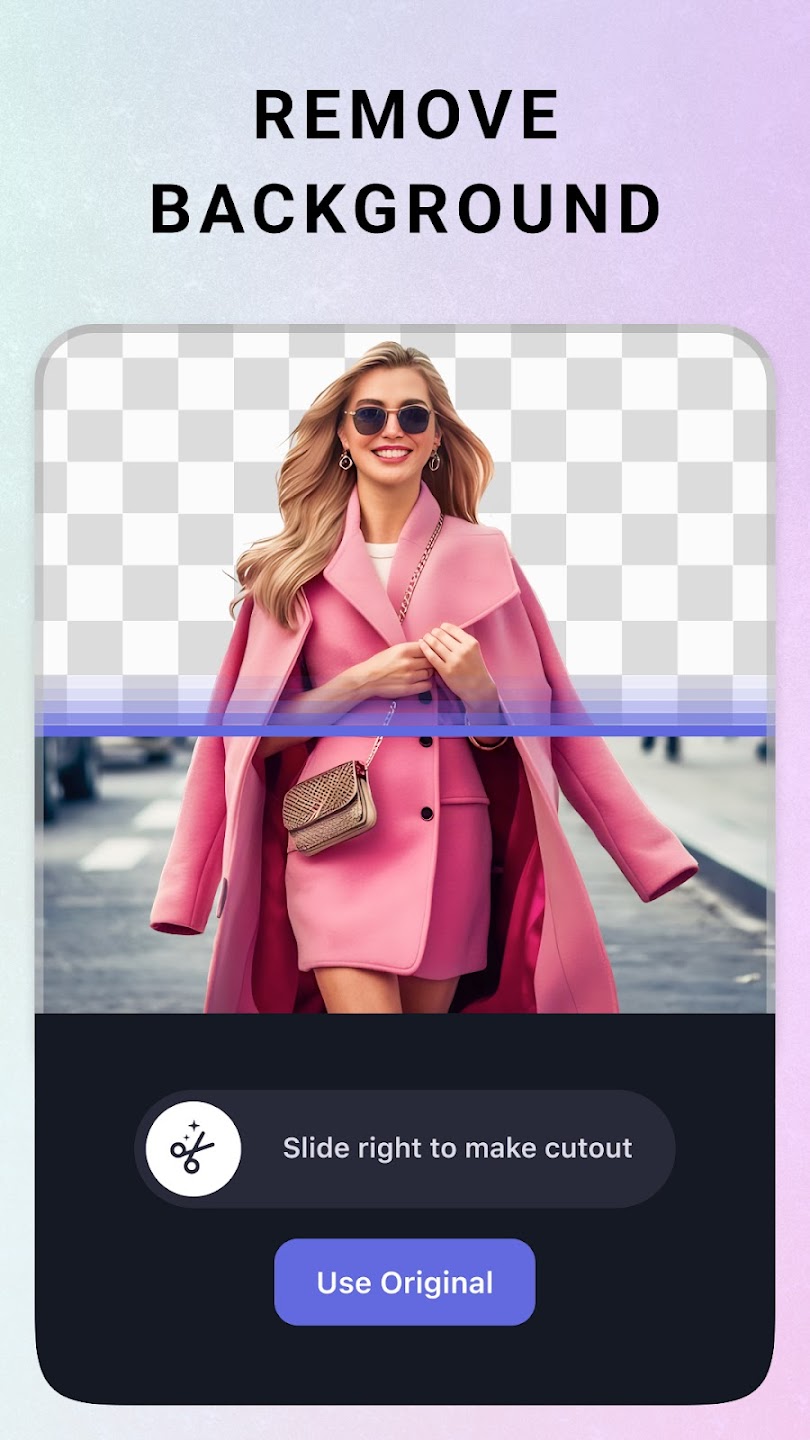
Это одна из сильнейших частей LightX: удалить фон и получить прозрачный PNG можно быстро и аккуратно — особенно на контрастных объектах (товар, человек, предмет).
Remove Background: удаление фона в один тап
Сценарий обычно такой:
-
Открываете фото.
-
Переходите в AI Tools и выбираете Remove Background.
-
LightX делает авто-вырезку и показывает результат.
-
Дальше вы решаете, что делать: оставить прозрачный фон (PNG), заменить фон или вернуть оригинал.
На экране удаления фона LightX дополнительно подсказывает механику работы с cutout. Например, встречается подсказка “Slide right to make cutout” и кнопка “Use Original” — это удобно, когда вы хотите быстро сравнить авто-вырезку с исходником.
Замена фона: цвет, картинка, готовые сцены
После удаления фона LightX предлагает Change Background. Здесь есть несколько подходов:
-
выбрать готовую сцену (категории вроде Easter / floral / Wall и т. п.);
-
поставить однотонный фон (например, белый для e-commerce);
-
подложить изображение (фон-картинку).
Практический сценарий: товарное фото на белом фоне (PNG/JPG)
Задача: подготовить картинку для маркетплейса: чистый белый фон, объект по центру, без мусора.
-
Открываете фото товара.
-
AI Tools → Remove Background.
-
Переходите в Change Background и выбираете белый фон (или однотонную заливку).
-
Проверяете края (особенно волосы/мех/полупрозрачные элементы упаковки).
-
При необходимости используете AI Magic Erase (если на объекте есть лишние отражения/пыль/ценники).
-
Экспортируете в JPG (если фон уже белый и прозрачность не нужна) или в PNG (если нужен прозрачный фон для дальнейшего дизайна).
Ключевой момент: если вы планируете вставлять объект в шаблон/дизайн — лучше сохранять PNG, это даст прозрачность и сэкономит время на повторной вырезке.
Удаление лишнего: AI Magic Erase и чистка фона без «пятен»
AI Magic Erase в LightX — это «умный ластик»: вы выделяете лишний объект, а редактор восстанавливает фон так, чтобы не было заметно вмешательства. LightX хорошо подходит для бытовых задач:
-
убрать прохожего/машину/мусор;
-
убрать провода/знаки/пятна;
-
стереть текст/надпись/дату;
-
подчистить бликующие элементы;
-
выровнять мелкие дефекты кожи и одежды.
Как работать, чтобы результат выглядел естественно
-
Открываете фото.
-
AI Tools → AI Magic Erase.
-
Кистью закрашиваете лишний объект (лучше с небольшим запасом).
-
Применяете обработку и оцениваете результат.
-
Если «съело» нужные детали — уменьшаете область и повторяете проход.
-
Для сложных сцен делайте удаление в несколько этапов: сначала крупные объекты, потом мелочь.
Практический совет: если объект стоит на фоне с повторяющейся текстурой (песок, трава, плитка), выделяйте область чуть шире — алгоритму легче собрать «правдоподобный патч». Если фон сложный (витрины, мелкий текст), наоборот, работайте малыми мазками.
Ретушь лица: Face Enhancer, Teeth Whitening и аккуратная бьюти-обработка
LightX позиционируется как AI Photo & Body Editor, и блок ретуши здесь сильный: он ориентирован на быстрое улучшение портрета без ручной возни.
Face Enhancer: базовая «подтяжка» портрета
Face Enhancer в LightX — это набор параметров, которые вы правите ползунками. На практике вы видите:
-
вкладки по зонам (например: Hair / Lips / Skin / Eye / Eyebrows / Teeth);
-
ползунки, среди которых часто используются Skin Tone и Smoothness;
-
кнопку Save для сохранения результата.
Как сделать ретушь без «пластика»:
-
Smoothness повышайте умеренно и контролируйте текстуру кожи (особенно на щеках и лбу).
-
Skin Tone используйте для мягкой коррекции оттенка, а не для «перекраски».
-
После усиления кожи проверьте, не «поплыли» брови/ресницы — если да, откатите интенсивность и добавьте чуть света/контраста вместо агрессивного сглаживания.
Teeth Whitening: отбеливание зубов
Отбеливание в LightX работает как мягкая корректировка яркости/тона именно на зоне зубов. Секрет естественности — не делать зубы «синими» и не выбивать их в чистый белый. Лучше:
-
поднять интенсивность на 20–40%,
-
оставить текстуру (микрорельеф),
-
проверить фото на разных масштабах.
Дополнительная портретная косметика (по факту задач)
В LightX встречаются инструменты, которые решают точечные проблемы портрета:
-
убрать неровности и мелкие дефекты;
-
коррекция отдельных зон (глаза/брови/губы);
-
корректировка взгляда и мимики в AI-инструментах (когда нужно «исправить кадр», а переснять нельзя).
Цветовые замены и перекраска: Change Color без ручных масок
Change Color — один из самых практичных инструментов LightX для контента и e-commerce. Он позволяет перекрашивать одежду, аксессуары, отдельные объекты, а иногда и фон — без долгого выделения вручную.
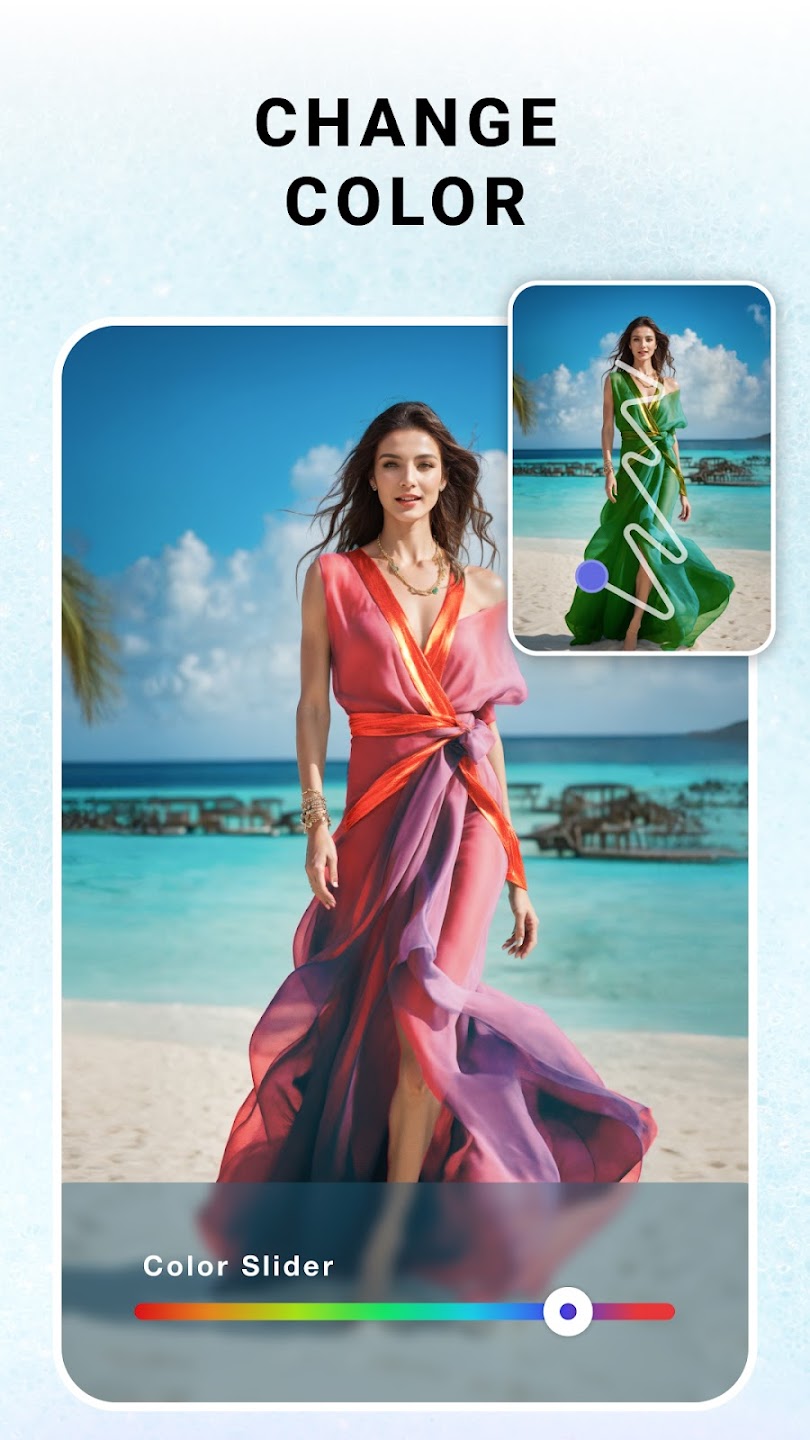
В простом варианте вы видите:
-
фото с выделением зоны;
-
ползунок Color Slider для управления результатом/оттенком.
Практический сценарий: сделать несколько вариантов цвета товара
-
Открываете фото товара/одежды.
-
AI Tools → Change Color.
-
Выбираете область (если LightX предлагает авто-выбор — используете его, затем уточняете).
-
Двигаете Color Slider до нужного оттенка.
-
Сохраняете как отдельные варианты — так вы быстро получаете линейку «цветов» для карточки товара или рекламного креатива.
Чтобы оттенок выглядел реалистично, важно сохранять естественные тени и блики: LightX обычно оставляет светотень, а перекрашивает «материал», поэтому результат смотрится правдоподобнее, чем простая заливка.
Эффекты, слои и креативные режимы: когда LightX полезен для композиций
LightX подходит не только для «поправить фото», но и для простых композиций:
-
вырезали объект (Cutout),
-
заменили фон,
-
добавили графику/текст,
-
наложили эффекты/фильтры.
В таких задачах удобно действовать от крупного к мелкому:
-
фон и композиция,
-
объект и чистые края,
-
цвет и свет,
-
текст/графика,
-
финальная резкость/экспорт.
Отдельно стоит отметить: LightX позволяет быстро собрать «соцсетевый визуал» без отдельного дизайнера — благодаря шаблонам и библиотеке графики.
Текст и оформление: curved text и circular text в реальных задачах
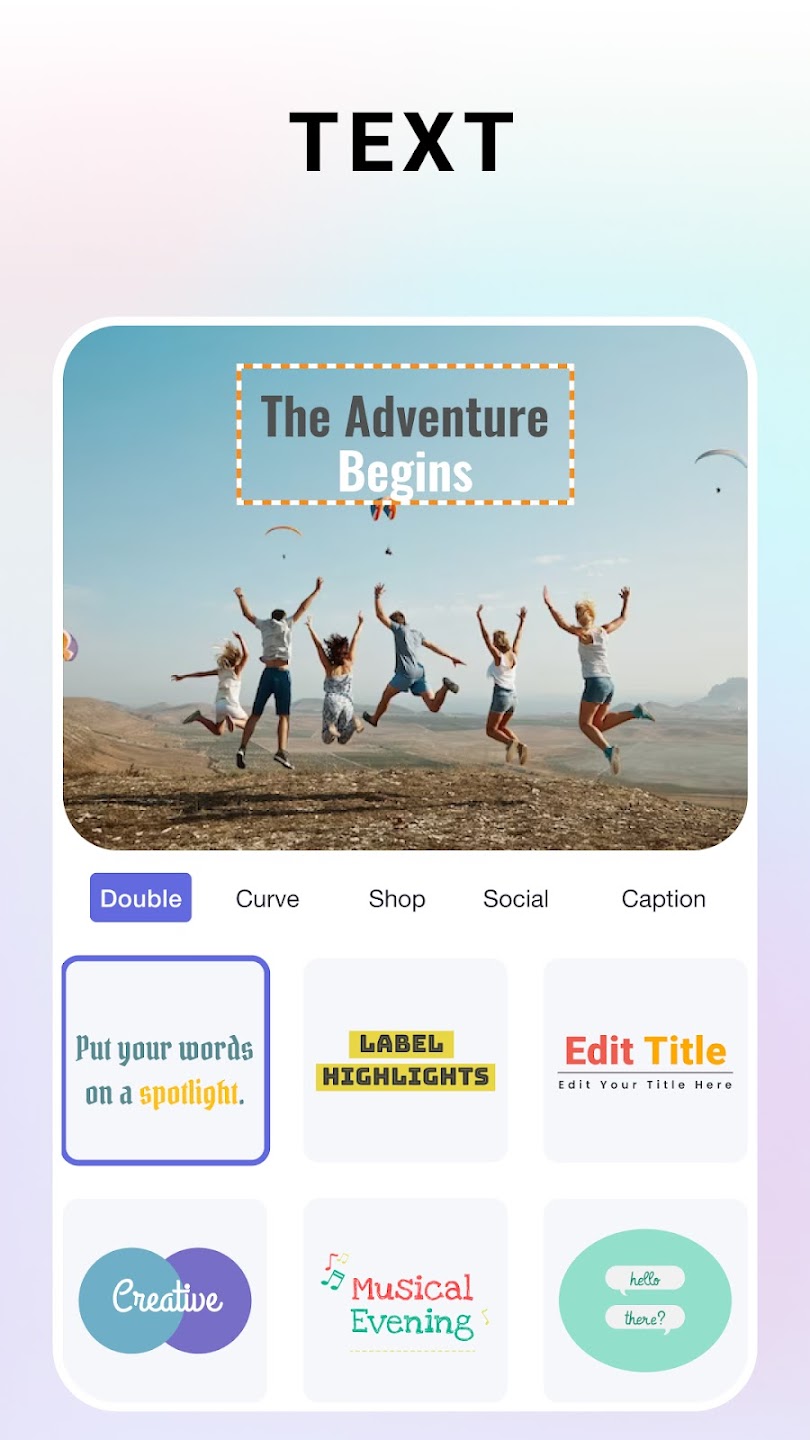
В LightX текст — это полноценный дизайн-инструмент, а не «подпись снизу». Особенно полезны функции:
-
Curved Text (изогнутый текст),
-
Circular Text (круговой текст).
Где это реально применяют
-
логотипы-стикеры и круглые бейджи;
-
обложки и превью;
-
ярлыки для товаров («Sale», «New», «-50%»);
-
оформление аватарок и обложек профиля.
Рабочий подход к типографике
-
Добавляете Text.
-
Настраиваете шрифт/размер/цвет.
-
Включаете режим Curve (изогнуть) или Circle (круг).
-
Подгоняете радиус/кривизну и позицию.
-
Добавляете обводку/тень (если нужно) для читаемости на пёстром фоне.
-
Сохраняете результат.
Чтобы текст «читался» в соцсетях, проверяйте макет на уменьшении: если на 25–30% масштаба всё ясно — значит, будет ясно и в ленте.
Шаблоны и быстрый дизайн: Templates, коллажи, приглашения, обложки
LightX даёт большой набор шаблонов и сценариев под оформление. На промо-экранах видно, что блоки дизайна разделены на категории вроде:
-
Collage
-
Flyers
-
Invitations
-
Profile Picture
-
Covers
Как работать с шаблонами, чтобы не выглядело «как у всех»
-
Выбираете шаблон под задачу (например, Flyer или Cover).
-
Меняете фото на своё (Replace/Change photo).
-
Переписываете текст и перестраиваете иерархию: заголовок крупный, подзаголовок средний, детали мелкие.
-
В конце делаете цветовую унификацию: один основной цвет, один акцент, нейтральный фон.
-
Экспортируете в нужном размере.
LightX особенно удобен, когда вы делаете много однотипных визуалов: серия постов, набор карточек, объявления. Шаблоны экономят время, а дальше вы «докручиваете» под стиль.
Редактирование видео: crop/resize/trim и подготовка под соцсети
LightX поддерживает базовый видеомонтаж прямо внутри приложения. Для коротких роликов это закрывает главные операции:
-
Trim — обрезать начало/конец;
-
Cut — вырезать фрагмент;
-
Crop — кадрирование под вертикаль/квадрат;
-
Resize — подогнать размер/формат;
-
Rotate — повернуть клип.
Плюс важная часть — быстрые улучшения и коррекция, чтобы видео выглядело «дороже» без сложного грейдинга.
Практический сценарий: сделать вертикальный ролик из горизонтального
-
Открываете видео в LightX.
-
Делаете Crop под 9:16.
-
Поднимаете яркость/контраст, если кадр «тусклый».
-
Обрезаете лишние паузы через Trim.
-
Экспортируете и проверяете качество в галерее.
Если в вашем сценарии важна музыка/озвучка, в LightX встречается инструмент Add Music to Video — он помогает быстро подложить трек и собрать клип без отдельного видеоредактора.
AI-инструменты нового поколения: расширение кадра, замена объектов, генерация
LightX строится вокруг AI-модулей, которые решают «невозможные» задачи в пару действий.
AI Expand (расширение кадра)
AI Expand нужен, когда фото «тесное»: не хватает воздуха сверху/сбоку, нужно сделать место под текст, превью, баннер. Вы выбираете расширение, LightX достраивает окружение так, чтобы оно совпало по стилю и деталям.
AI Replace (замена объектов/частей изображения)
AI Replace — это быстрый способ заменить элемент (часть фона, предмет, иногда одежду) без ручного фотомонтажа. Вы выделяете область, выбираете вариант или задаёте идею — и получаете готовую замену.
AI Background Generator
Если вы делаете креативы, LightX даёт генерацию фонов:
-
по текстовому описанию (text-to-image background),
-
из готовых сцен и настроек.
Это удобно, когда нужно быстро получить «aesthetic-фон» под товар/портрет и не тратить время на поиск стоков.
Text to Image, Sketch to Image, PNG-стикеры
Для контента LightX предлагает генеративные функции:
-
Text to Image — создать картинку по описанию;
-
Sketch to Image — превратить набросок в визуал;
-
генерация PNG-стикеров по описанию (полезно для сторис/постов).
AI Avatar / AI Headshot / AI Portrait
LightX заметно ориентирован на аватары и портретные стили. Есть режимы для:
-
AI Avatar (стилизации и образов),
-
AI Headshots (деловой портрет/профиль),
-
AI Portrait/Character (арт-портреты и персонажи).
Экспорт: PNG/JPG, качество и как не испортить результат
В LightX экспорт — это финальный шаг, который часто решает, будет ли работа выглядеть профессионально.
Когда выбирать PNG
-
нужен прозрачный фон (товар/объект для дизайна);
-
вы делаете стикер/вырезку для коллажей;
-
планируете вставлять объект в шаблон или поверх другого изображения.
Когда выбирать JPG
-
фон уже «финальный» (белый/сцена/дизайн);
-
важен небольшой размер файла;
-
изображение будет публиковаться в сети без прозрачности.
Контроль качества
Для чёткости результата:
-
избегайте многократного пересохранения JPG;
-
делайте базовые правки до сильных AI-операций;
-
если есть мелкий текст/детали — увеличьте масштаб и проверьте края до сохранения.
Подписка, ограничения и AI-кредиты: как это устроено в LightX
LightX работает по понятной модели:
-
часть функций доступна бесплатно;
-
продвинутые AI-модули и некоторые шаблоны/экспорт-возможности могут быть ограничены;
-
есть Pro-подписка (обычно недельная/месячная/годовая);
-
есть покупка AI-кредитов, которые можно докупать отдельно (удобно, если вам не нужна подписка постоянно).
Практический подход: если вы используете LightX «волнами» (например, пакетно готовите визуалы раз в неделю), часто выгоднее кредиты. Если вы ежедневно делаете контент и постоянно гоняете AI Replace/Expand/Headshots — подписка рациональнее.
Плюсы и минусы LightX по реальной работе
Плюсы
-
Быстрое удаление фона и создание прозрачного PNG.
-
Сильный набор AI-функций: Magic Erase, Replace, Expand, генерация.
-
Удобная ретушь лица через Face Enhancer и понятные ползунки.
-
Change Color реально помогает делать вариативность товара/одежды без ручных масок.
-
Шаблоны и дизайн-категории ускоряют производство контента.
-
Видеоредактор закрывает базовые операции (crop/trim/resize/rotate).
Минусы
-
Бесплатный режим может упираться в лимиты по AI-функциям и отдельным возможностям.
-
При агрессивных значениях ретуши легко получить «переглаженную» кожу — нужно контролировать интенсивность.
-
Для сложной предметной съёмки (прозрачные материалы, волосы на сложном фоне) иногда требуется ручная доработка и несколько проходов.
Сравнение с аналогами
PicsArt
PicsArt исторически силён в коллажах, наклейках, эффектах и соцсетевом дизайне. LightX при этом выигрывает там, где нужен быстрый AI-монтаж: remove background, умная очистка, расширение кадра, замены и генеративные операции. Если ваша задача — «креативить эффектами и наклейками часами», PicsArt может быть комфортнее. Если вы делаете практичные правки и хотите скорость — LightX обычно быстрее.
Adobe Photoshop Express
Photoshop Express — это про аккуратную базовую обработку, предсказуемость и «фотографический» подход. LightX заметно шире по AI-сценариям (аватары, генерация, replace/expand) и по «контент-производству» через шаблоны. Если вы фанат строгой фото-коррекции и хотите ровный результат без экспериментов — Photoshop Express отличный выбор. Если нужен универсальный комбайн для фото/дизайна/AI — LightX практичнее.
Snapseed
Snapseed — минималистичный, быстрый и очень сильный в точечных корректировках и «честной» обработке фото. Но у него нет развитой дизайн-части и масштабных AI-модулей уровня Magic Erase/Replace/Expand/генерации. Snapseed лучше для ручной обработки «как фотограф». LightX лучше, когда вам нужно быстро заменить фон, вырезать объект, сделать шаблон, собрать визуал.
Canva
Canva — король шаблонов и дизайна, особенно для команд и брендов. LightX ближе к «редактору изображений» с сильным AI-ядром. В Canva вы часто делаете макет, а в LightX — «дорабатываете изображение» (фон, очистка, ретушь) и уже потом собираете дизайн. Если вы в основном делаете презентации, постеры, многостраничные макеты — Canva удобнее. Если вы часто работаете с фото (особенно вырезка/замена/очистка) — LightX закрывает эти задачи быстрее.
PhotoRoom
PhotoRoom — мощный инструмент именно под e-commerce: фон, тени, каталожный стиль. LightX шире по творческим AI-функциям и ретуши, плюс даёт шаблоны и дизайн-категории. Если вы почти всегда делаете товарные карточки — PhotoRoom может быть «прямее». Если вам нужно и товарку, и портреты, и шаблоны, и генерация — LightX универсальнее.
Pixlr (веб)
Pixlr удобен как браузерный редактор, особенно когда надо быстро что-то поправить на ПК. LightX в веб-режиме делает упор на AI-инструменты и быстрые сценарии: убрать/заменить/расширить/почистить. Если нужна классическая веб-обработка со слоями и ручной работой — Pixlr часто ближе. Если нужен AI-пайплайн — LightX сильнее.
Частые вопросы
Как сделать PNG с прозрачным фоном в LightX
-
Откройте фото.
-
AI Tools → Remove Background.
-
Убедитесь, что фон стал прозрачным (шахматка/прозрачность).
-
Сохраните в PNG через Save.
Как убрать объект так, чтобы не осталось «пятна**
-
Используйте AI Magic Erase.
-
Закрашивайте объект кистью в 1–2 прохода, не захватывая лишнее.
-
Если результат «мутный» — отмените и сделайте выделение меньшей кистью.
-
Сложные сцены очищайте по частям: сначала крупные элементы, затем мелкие.
Как подготовить фото товара под маркетплейс
-
Remove Background.
-
Change Background → белый фон.
-
Подчистите артефакты через Magic Erase (пыль/ценники/блики).
-
Проверьте края и экспортируйте JPG (или PNG, если нужна прозрачность).
Как не потерять качество при экспорте
-
Сохраняйте финальную версию один раз.
-
Для объектов и дизайна используйте PNG.
-
Перед сохранением увеличьте масштаб и проверьте мелкие детали и края вырезки.
Итог
LightX — это быстрый и практичный редактор, который одинаково хорошо заходит для трёх типов задач: обработка фото (коррекция/фильтры), ретушь (Face Enhancer/Teeth Whitening/портретные правки) и AI-монтаж (remove background, magic erase, replace, expand, генерация). В повседневной работе LightX особенно выигрывает скоростью: вы делаете прозрачный PNG, меняете фон, чистите кадр, перекрашиваете объект и собираете шаблонный дизайн без переключения между несколькими программами.
