
Обложка для сообщества ВКонтакте — это не декоративный баннер в шапке, а главный экран вашего сообщества. Пользователь открывает страницу и за долю секунды считывает три вещи: чем вы занимаетесь, насколько вы аккуратно оформлены и есть ли смысл листать дальше. Поэтому хорошая шапка сообщества ВК не пытается рассказать всё сразу. Она быстро объясняет, куда попал человек, что он здесь получит и почему это сообщество выглядит собранно, а не случайно.
Какие обложки бывают в ВК и какую выбрать
У сообщества ВКонтакте есть два рабочих формата оформления шапки: статичная главная обложка и живая обложка для приложения. Актуальный рабочий размер основной горизонтальной обложки в свежих материалах указывается как 1920 × 768 px, а живая обложка собирается в вертикальном формате 1080 × 1920 px. Для живой версии также действуют ограничения по длительности видео до 30 секунд и по весу до 20 МБ.
Статичная главная обложка
Это горизонтальный баннер, который отображается в верхней части сообщества. Он нужен всем: магазинам, экспертам, локальному бизнесу, образовательным проектам, блогам, мероприятиям. Даже если вы не собираетесь делать живую обложку ВК, статичная версия всё равно должна быть аккуратной, потому что именно она задаёт первое впечатление от страницы.
Статичная шапка особенно хороша в трёх случаях. Первый — когда нужно быстро донести один смысл: например, название, услугу, специализацию или акцию. Второй — когда у проекта уже есть фирменный стиль, и его нужно повторить в соцсети. Третий — когда контент сообщества регулярно меняется, а баннер должен оставаться универсальным.
Живая обложка
Живая обложка ВК показывается в мобильном приложении и занимает заметно больше экранного пространства. Она может состоять из нескольких фото или видео, а при открытии на телефоне раскрывается на весь экран. В свежих инструкциях также указывается, что в галерею живой обложки можно добавить до пяти файлов, а для фотографий доступен режим плавного движения.
Этот формат подходит, когда у вас есть что показать в динамике. Например:
-
салон или студия хочет показать интерьер и атмосферу;
-
бренд выводит несколько офферов подряд;
-
школа или эксперт хочет вынести на экран преимущества, отзывы и призыв подписаться;
-
магазин использует видеобаннер вместо длинного текстового описания.
Но живая обложка не заменяет нормальную композицию. Если кадры перегружены или текст лежит по краям, эффект будет обратным.
Актуальные размеры, форматы и безопасные зоны
Это тот раздел, на котором чаще всего экономят время, а потом переделывают обложку заново.
Главная обложка сообщества
Для основной обложки удобнее сразу создавать холст 1920 × 768 px. Именно этот размер сейчас стабильно повторяется в свежих гайдах и сервисах, ориентированных на оформление сообществ ВКонтакте. Форматы для статичного баннера — JPG или PNG. PNG выгоднее для макетов с текстом, логотипами и чёткой графикой; JPG удобен для фотографических фонов без мелкой тонкой типографики.
Живая обложка сообщества
Для живой обложки нужен вертикальный холст 1080 × 1920 px. Если используете видео, сохраняйте его в MP4 с H.264 для видео и AAC для звука. Вес файла не должен превышать 20 МБ, длительность — до 30 секунд. Эти параметры важно учитывать ещё до начала монтажа, иначе придётся пересобирать экспорт.
Почему часть старых шаблонов показывает другие числа
В старых шаблонах и конструкторах можно встретить пресеты 1590 × 400, 1590 × 530 и похожие размеры. Это не означает, что размер обложки ВК внезапно другой. Обычно такие пресеты описывают видимую область, безопасную часть или внутреннюю заготовку под отображение, а не полный рабочий холст. Поэтому практическое правило простое: для статичной обложки собирайте файл в 1920 × 768, а потом уже держите всю важную информацию внутри центральной безопасной зоны.
Как держать безопасную зону
Важные элементы нельзя прижимать к краям. Это касается:
-
названия сообщества;
-
логотипа;
-
телефона;
-
адреса;
-
оффера;
-
призыва к действию;
-
лица человека крупным планом.
По свежим и архивным материалам безопаснее всего держать текст и логотип ближе к центру, оставлять запас сверху и не строить композицию так, чтобы ключевые объекты упирались в левый нижний угол. Для мобильного отображения это особенно критично: аватар и элементы интерфейса легко перекрывают часть композиции, а на телефоне пользователь чаще всего смотрит обложку именно первым экраном.
Мини-таблица для быстрой сверки
| Тип | Размер | Форматы | Что учитывать |
|---|---|---|---|
| главная статичная обложка | 1920 × 768 px | JPG, PNG | важное держать в центре, не лепить текст у края |
| живая обложка фото | 1080 × 1920 px | PNG, JPG, GIF | центрировать ключевые элементы |
| живая обложка видео | 1080 × 1920 px | MP4 | до 30 секунд, до 20 МБ, H.264/AAC |
Что разместить на обложке, чтобы она работала, а не просто существовала
Оформление сообщества ВКонтакте выигрывает не у самого красивого баннера, а у самого понятного. Чем яснее идея, тем лучше считывается шапка сообщества ВК.
Базовый состав удачной обложки
Хорошая обложка для группы ВКонтакте обычно включает:
-
главный смысл — кто вы или что даёте;
-
один визуальный акцент — человек, продукт, интерьер, логотип, графическая форма;
-
короткий текст — без двухэтажного описания;
-
фирменную палитру — хотя бы 2–3 устойчивых цвета;
-
контраст — чтобы текст читался без напряжения.
Что писать на баннере
Лучше работает не перечисление всех преимуществ, а один точный тезис. Например:
-
студия йоги — Вместе к ЗОЖ и спокойному телу;
-
магазин мебели — Кухни на заказ по вашим размерам;
-
эксперт — Помогаю выйти на стабильный доход в рекламе;
-
салон — Маникюр, брови и укладки в одном месте;
-
локальный бизнес — Доставка цветов за 90 минут.
Плохой вариант — пытаться втиснуть в баннер всё: название, описание, телефон, адрес, режим работы, перечень услуг, скидку, социальное доказательство и длинный слоган. В такой ситуации текст на обложке ВК превращается в мелкий шум.
Что добавлять не всегда
Иногда на баннер выносят:
-
телефон;
-
адрес;
-
график;
-
сайт;
-
скидку;
-
номер акции;
-
QR-код.
Это уместно только тогда, когда элемент действительно критичен для первого экрана. Например, локальной доставке может помочь номер телефона, а экспертному сообществу — нет.
Подготовка перед созданием: что собрать заранее
Перед тем как сделать обложку для ВК сообщества, подготовьте всё в отдельной папке. Это сэкономит больше времени, чем кажется.
Что положить в проектную папку
-
фоновое изображение или несколько вариантов;
-
логотип в PNG;
-
короткий текст для шапки;
-
второй короткий текст, если нужен подзаголовок;
-
иконки или декоративные элементы;
-
фирменные цвета;
-
референсы 3–5 чужих обложек;
-
отдельный список слов, которые нельзя использовать, если вы хотите лаконичный стиль.
Как отобрать фон
Фон для обложки ВК должен не просто нравиться. Он должен выдерживать текст и не спорить с ним. Поэтому у хорошего фона есть одно из двух качеств:
-
либо он спокойный и нейтральный;
-
либо он яркий, но с достаточно пустой областью под надпись.
Худший сценарий — детализированная фотография с множеством мелких контрастных объектов, поверх которой пытаются положить белый текст без подложки.
Как выбрать композицию для разных типов сообществ
Для магазина
Ставьте товар или категорию товара как главный акцент. Текст — короткий. Подзаголовок — только если он реально нужен. Визуальная задача такого баннера — показать ассортимент, а не абстрактную красоту.
Для эксперта
Лучше работает крупный портрет, имя или тема экспертности, плюс одна конкретная польза. Не стоит превращать баннер в визитку с биографией.
Для студии или салона
В шапке чаще всего хорошо работает либо интерьер, либо результат услуги, либо эмоциональный портрет клиента. Услуги перечислять через запятую не нужно. Достаточно сфокусироваться на основном направлении.
Для образовательного проекта
Выигрывает ясность. Пользователь должен за секунду понять, чему здесь учат. Поэтому вместо украшательств полезнее показать предмет, результат и стиль подачи.
Как сделать обложку для сообщества ВКонтакте на Windows и macOS
ФотоМАСТЕР
ФотоМАСТЕР — логичный первый способ для Windows, если вам нужно сделать обложку для группы ВК без погружения в тяжёлый профессиональный редактор. В архиве этот сценарий разобран особенно подробно, и именно он удобен для новичка: здесь не нужно сначала изучать сложную экосистему слоёв и десятки панелей. В статье программы путь собран в понятную последовательность: кадрирование, вставка графики, работа с текстом и экспорт в нужный размер.
Кому подходит этот способ
Этот вариант хорош, когда вам нужно:
-
быстро собрать статичную обложку без долгого обучения;
-
использовать собственную фотографию как фон;
-
вставить PNG-логотип, клипарты или стикеры;
-
добавить несколько текстовых блоков и сохранить макет для веба.
Если нужна именно ручная ювелирная сборка из десятков объектов, то Photoshop будет гибче. Но для нормальной рабочей обложки ФотоМАСТЕР закрывает базовый сценарий очень уверенно.
Как сделать обложку в ФотоМАСТЕРе пошагово
-
Откройте программу и загрузите снимок, который станет фоном.
-
Перейдите во вкладку Инструменты и выберите Кадрирование.
-
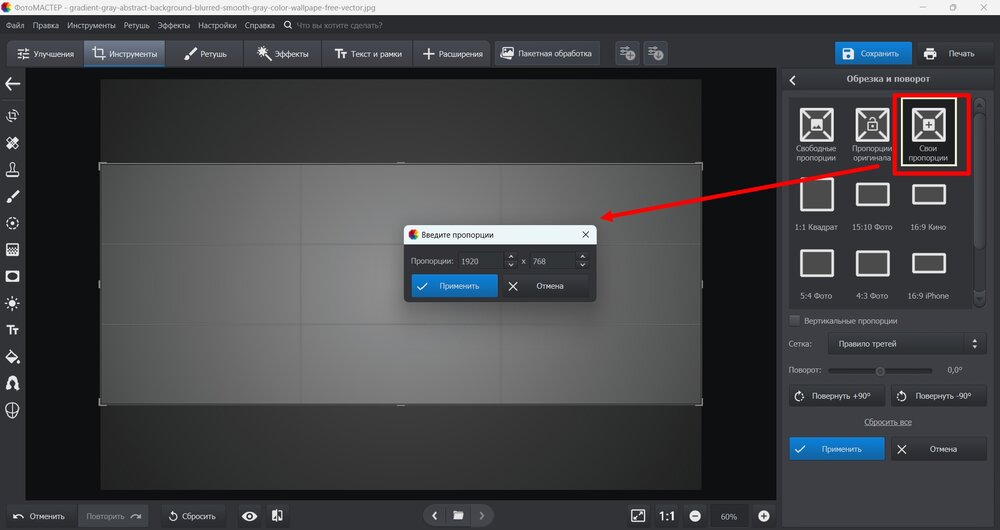
В правой колонке откройте Обрезка и поворот и задайте Свои пропорции.
-
Введите размер 1920 × 768.
-
Перетащите область кадра так, чтобы главный объект оказался там, где вы хотите видеть его в итоговом баннере.
-
Нажмите Применить. Именно на этом шаге вы создаёте правильный холст под обложку для сообщества ВКонтакте. Такой порядок и названия кнопок совпадают с разбором в исходном материале по ФотоМАСТЕРу.
После этого у вас появляется базовый баннер. Но на этом этапе он почти всегда выглядит пусто. Следующий шаг — графические элементы.
Как добавить графику и логотип
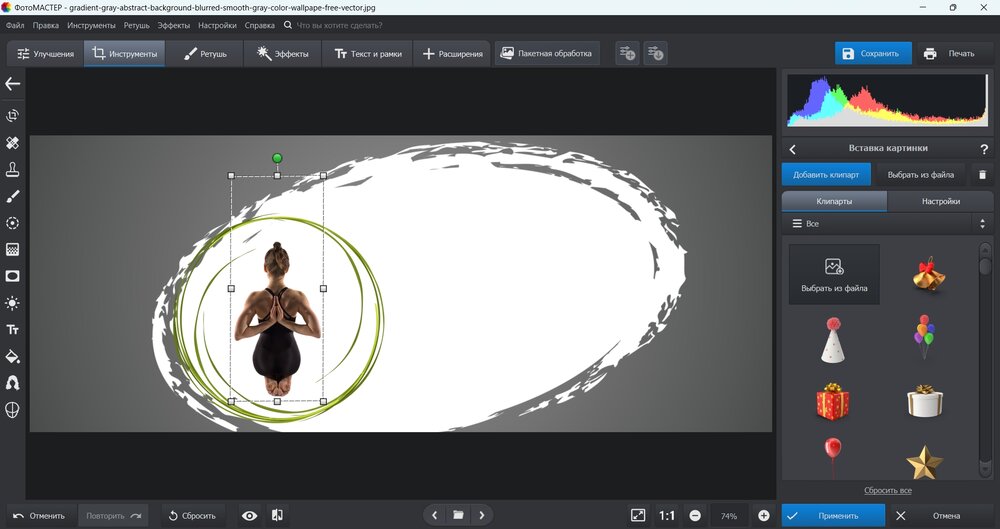
В ФотоМАСТЕРе изображения и графику удобно перетаскивать прямо из папки. Для логотипов и декоративных элементов лучше всего заранее подготовить PNG, чтобы не бороться с прямоугольным белым фоном. В исходной инструкции прямо используется сценарий с дополнительной графикой и режимом наложения.
Практически это выглядит так:
-
подберите 1–2 декоративных элемента, не больше;
-
поставьте основной акцент слева или справа;
-
не загромождайте центр, если там будет текст;
-
оставьте вокруг логотипа воздух.
Если логотип маленький и теряется на фоне, не увеличивайте его до неестественных размеров. Лучше дать подложку, затемнение или светлый участок фона.
Как сделать текст, который не стыдно читать
Во вкладке с текстом выберите Добавить текст и введите основную фразу. Потом переходите в Настройки и настраивайте:
-
шрифт;
-
цвет;
-
контур;
-
прозрачность;
-
выравнивание.
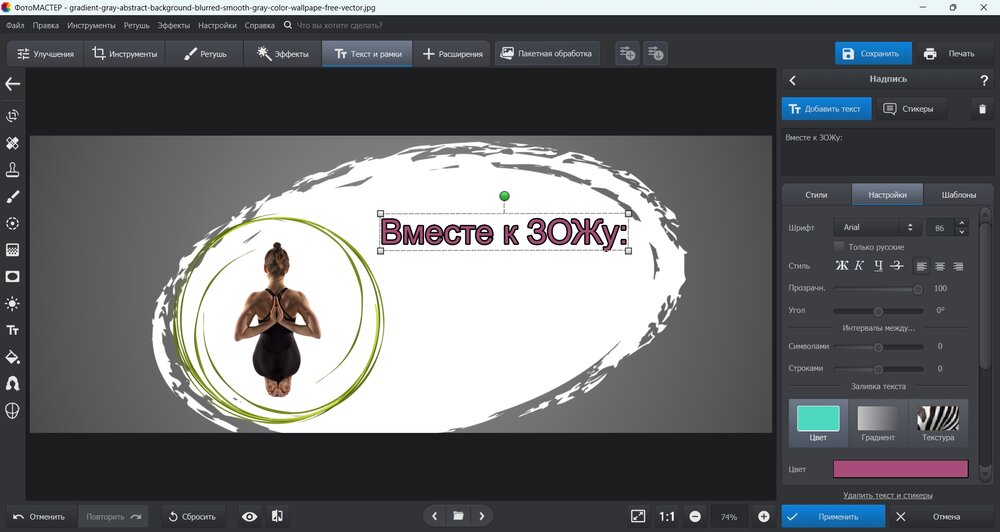
Главное правило здесь простое: не пытайтесь компенсировать слабую композицию эффектным шрифтом. Сначала нужен хороший контраст, потом уже декоративность. Для заголовка лучше один шрифт, для подзаголовка — тот же шрифт, но другой кегль или насыщенность. Три разных шрифта на одной обложке почти всегда выглядят как случайность.
Если текста два, дайте им разную иерархию:
-
крупный заголовок;
-
подзаголовок меньше и спокойнее.
Как добрать недостающие элементы
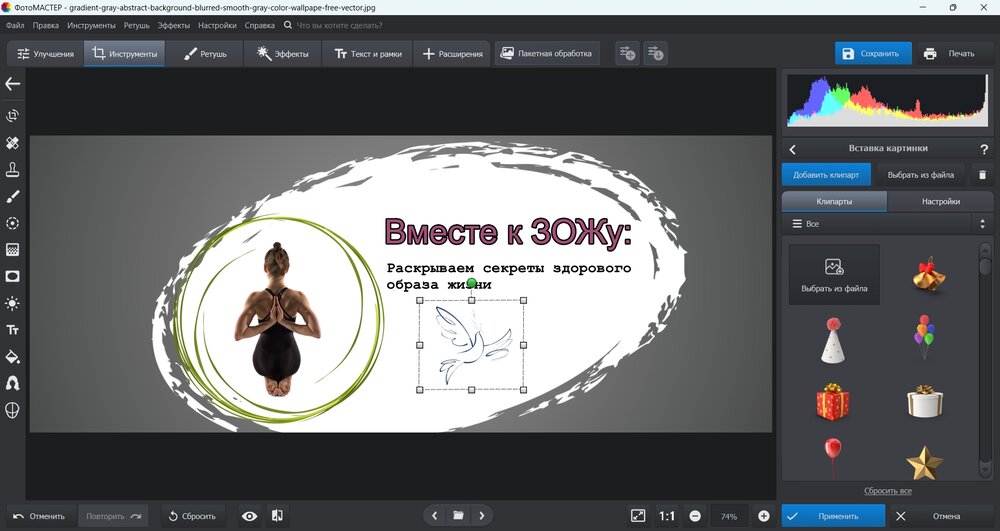
После текста можно добавить ещё один объект: логотип, стикер, стрелку, иконку, символ. Но делайте это только если элемент действительно усиливает композицию. В шаблонном дизайне часто пытаются «заполнить пустоты» лишними кружками, мазками, геометрией. В реальности пустое пространство — это тоже инструмент.
Как сохранить файл без лишней каши после загрузки
В ФотоМАСТЕРе для этого есть прямой путь: Файл → Изменить размер и сохранить. В инструкции по программе именно этот режим используется как финальный шаг перед загрузкой в интернет.
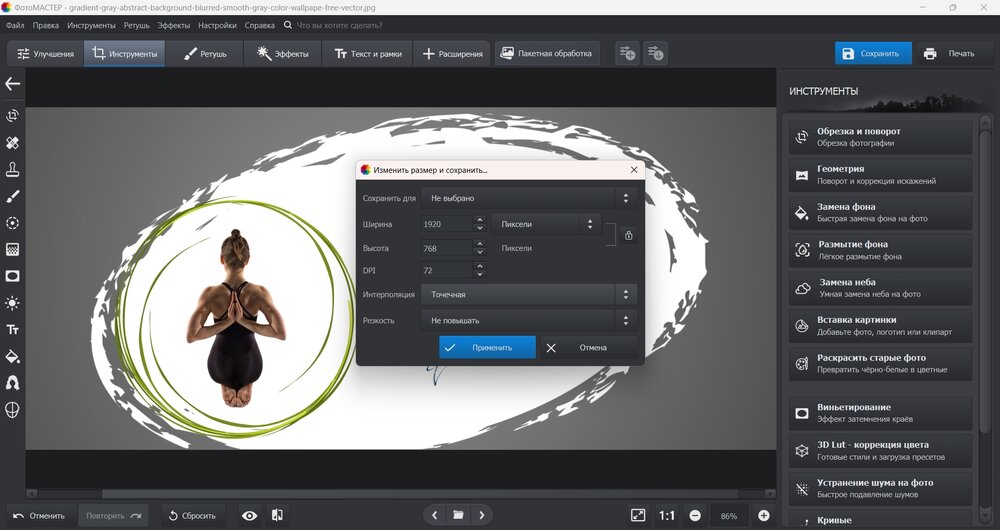
На этом этапе:
-
проверьте, что размер остаётся 1920 × 768;
-
для макета с типографикой и логотипом предпочтителен PNG;
-
для фотографического баннера без тонких линий можно сохранить JPG;
-
не сжимайте файл агрессивно, иначе пострадает читаемость.
Что в ФотоМАСТЕРе получается особенно хорошо
Здесь удобно делать такие обложки:
-
экспертные баннеры с портретом;
-
обложки для локального бизнеса;
-
шапки с одним фото и коротким оффером;
-
баннеры с логотипом и несколькими графическими акцентами.
Плюсы
-
понятный интерфейс без перегрузки;
-
быстрый старт на Windows;
-
легко собрать баннер из фото, текста и PNG;
-
не нужно отдельно изучать сложную систему панелей;
-
удобно сохранить финальный файл под веб.
Минусы
-
меньше гибкости, чем у Photoshop;
-
сложные многослойные композиции удобнее собирать в более профессиональном редакторе;
-
если проект большой и вариантов обложки много, ручная точная сборка может упираться в ограничения рабочего процесса.
Adobe Photoshop
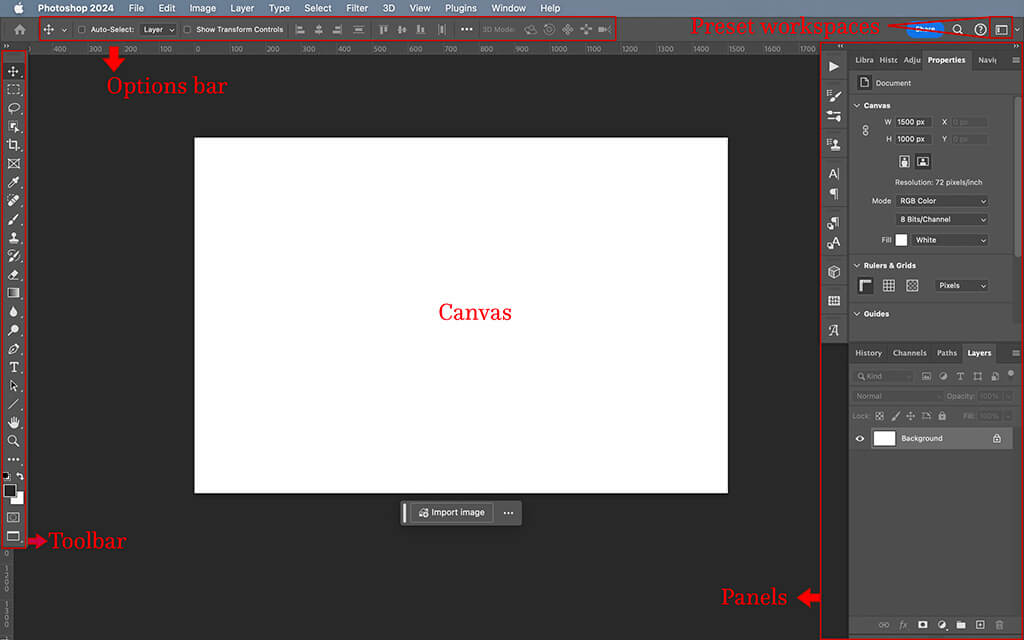
Photoshop — это способ для тех, кто хочет полный контроль над макетом: слоями, масками, формами, градиентами, направляющими, экспортом и точной сборкой композиции. Интерфейс Photoshop устроен вокруг холста, панели инструментов, верхней панели параметров и правых панелей со слоями и свойствами. Именно такая логика рабочего пространства описана в свежем разборе Photoshop Workspace.
Когда выбирать Photoshop
Этот способ нужен, если вы:
-
собираете баннер с нуля, а не поверх готового шаблона;
-
хотите выстроить точную сетку и безопасные зоны;
-
работаете с несколькими группами элементов;
-
собираетесь делать несколько версий обложки для тестов;
-
хотите сохранить исходник в PSD и вернуться к нему позже.
Пошаговый сценарий
-
Создайте новый документ через File → New.
-
Установите размер 1920 × 768 px.
-
Цветовой режим оставьте RGB.
-
Сразу включите линейки и направляющие, чтобы выстроить безопасную зону.
-
Вынесите главные направляющие по центру, а по краям оставьте запас.
-
Перетащите на холст фоновое изображение.
-
Подгоните его через Transform.
-
Создайте отдельную группу под текст.
-
Добавьте заголовок через Type Tool.
-
Подзаголовок, логотип и иконки держите в отдельных слоях или группах.
-
Для экспорта используйте Export As, а для веба обычно выбирайте PNG или JPG в зависимости от типа макета.
Как работать с фоном
В Photoshop фон может быть:
-
фотографией;
-
градиентом;
-
однотонной заливкой;
-
композицией из нескольких слоёв;
-
фото плюс полупрозрачная форма поверх.
Очень рабочий приём — затемнить фон слоем с мягкой заливкой, если на баннере белый текст. Это лучше, чем ставить текст прямо на пёстрый снимок и надеяться, что он будет читаться.
Как сделать композицию чище
В Photoshop удобно строить баннер по правилу трёх зон:
-
визуальный акцент;
-
текстовый блок;
-
пустое пространство.
Новички часто заполняют пустое место «чем-нибудь». На практике именно пустая область даёт воздуху работать на макет.
Как не испортить экспорт
Если в баннере много текста, логотипов и чётких форм, лучше выгружать PNG. Если фон полностью фотографический и без тонких линий, можно использовать JPG хорошего качества. Перед сохранением убедитесь, что:
-
на баннере нет слишком мелкого текста;
-
ничего важного не уходит в край;
-
фон не режет читаемость;
-
логотип не оказался слишком маленьким.
Плюсы
-
максимальный контроль над макетом;
-
удобно работать со слоями и группами;
-
легко делать несколько вариантов одной обложки;
-
подходит для сложного фирменного оформления;
-
удобно хранить исходник и править позже.
Минусы
-
выше порог входа;
-
новичок тратит больше времени на интерфейс;
-
для простой шапки сообщества ВК Photoshop часто избыточен.
Как сделать обложку для группы ВК онлайн
Онлайн-редакторы хороши тогда, когда нужно быстро собрать баннер без установки программы, либо когда вы предпочитаете работать от шаблона. В промоматериалах и обзорах по теме чаще всего повторяются Canva, Figma, SUPA и близкие к ним конструкторы. У этих сервисов разная глубина редактирования, но общий принцип один: сначала выбирается шаблон или пустой холст, потом меняются фон, текст, графика и экспорт.
Canva
Canva — один из самых удобных вариантов, когда нужно сделать дизайн обложки ВК быстро и без установки тяжёлого софта. В обзорах она описывается как сервис с большим количеством готовых стилей, шрифтов, логики для соцсетей и визуальных элементов.
Когда Canva удобнее всего
Canva хорошо работает в двух сценариях:
-
вы хотите стартовать с готового шаблона;
-
вы умеете собирать макет из блоков, но не хотите делать это вручную как в Photoshop.
Как сделать обложку в Canva пошагово
-
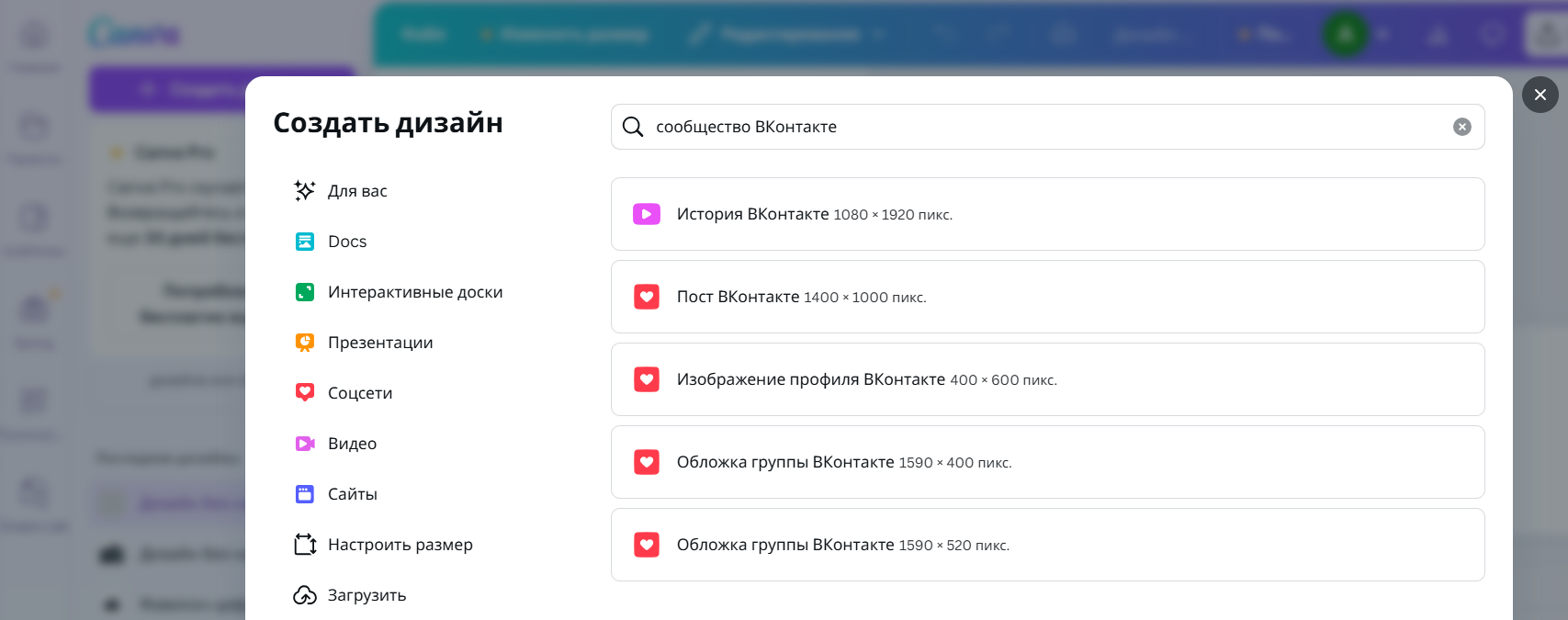
Откройте создание дизайна.
-
Найдите формат, связанный с обложкой ВКонтакте, либо задайте свой размер вручную.
-
Если сервис предлагает несколько похожих пресетов, не полагайтесь слепо на название шаблона — проверяйте размеры холста.
-
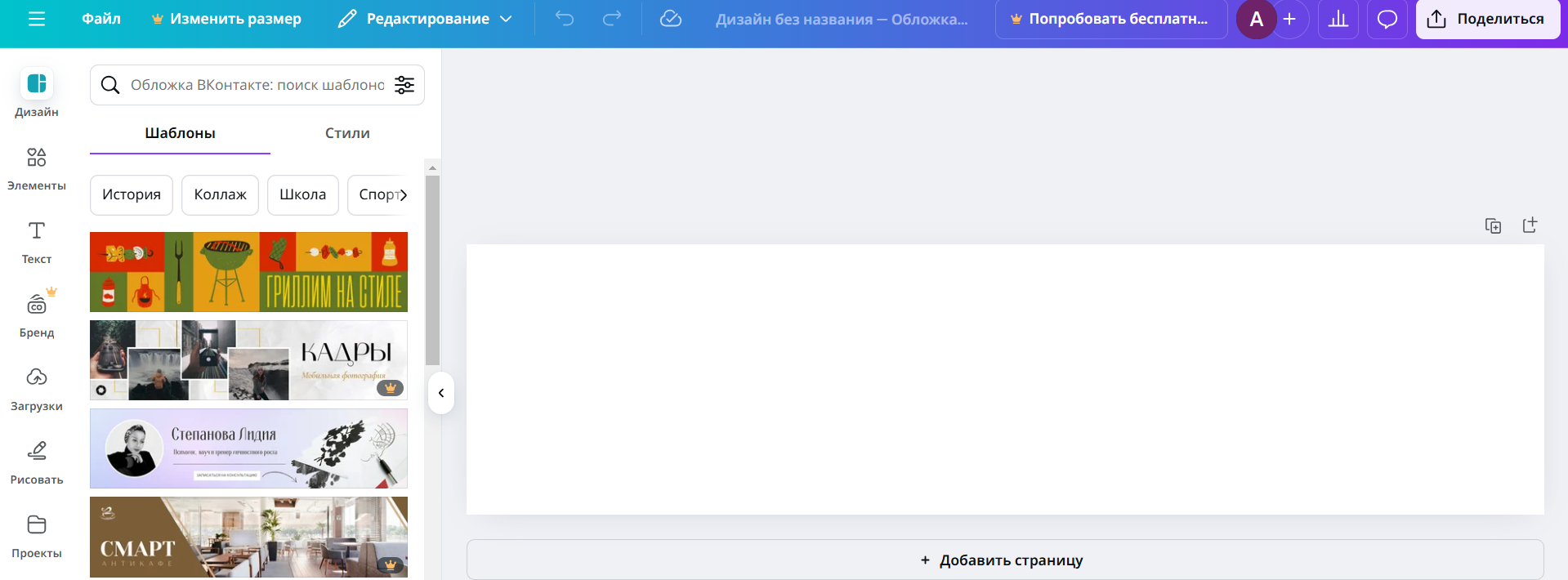
Выберите пустой холст или шаблон.
-
Замените фон.
-
Удалите лишние декоративные элементы.
-
Вставьте текстовый блок и укрупните главный тезис.
-
Добавьте логотип.
-
Проверьте отступы.
-
Скачайте готовый файл в PNG или JPG.
Что важно в Canva именно для ВК
Самая частая ошибка здесь — взять красивый шаблон и почти ничего в нём не поменять. Тогда баннер выглядит как «ещё один шаблон из интернета». Чтобы этого избежать:
-
поменяйте шрифт под свою задачу;
-
замените фон на свой или хотя бы нейтральный по смыслу;
-
уберите лишние иконки;
-
сократите текст;
-
не используйте 5–6 цветов сразу.
Canva хороша именно тогда, когда шаблон служит скелетом, а не финальным ответом.
Плюсы
-
быстрый старт;
-
большая библиотека шаблонов;
-
легко менять цвета, фон, шрифты и блоки;
-
удобно собирать баннер без опыта в дизайне.
Минусы
-
очень легко получить шаблонный результат;
-
без ручной чистки макет часто выглядит перегруженно;
-
часть пресетов в старых подборках ориентируется на внутренние безопасные области, а не на полный рабочий холст, поэтому размеры всегда нужно перепроверять.
Figma
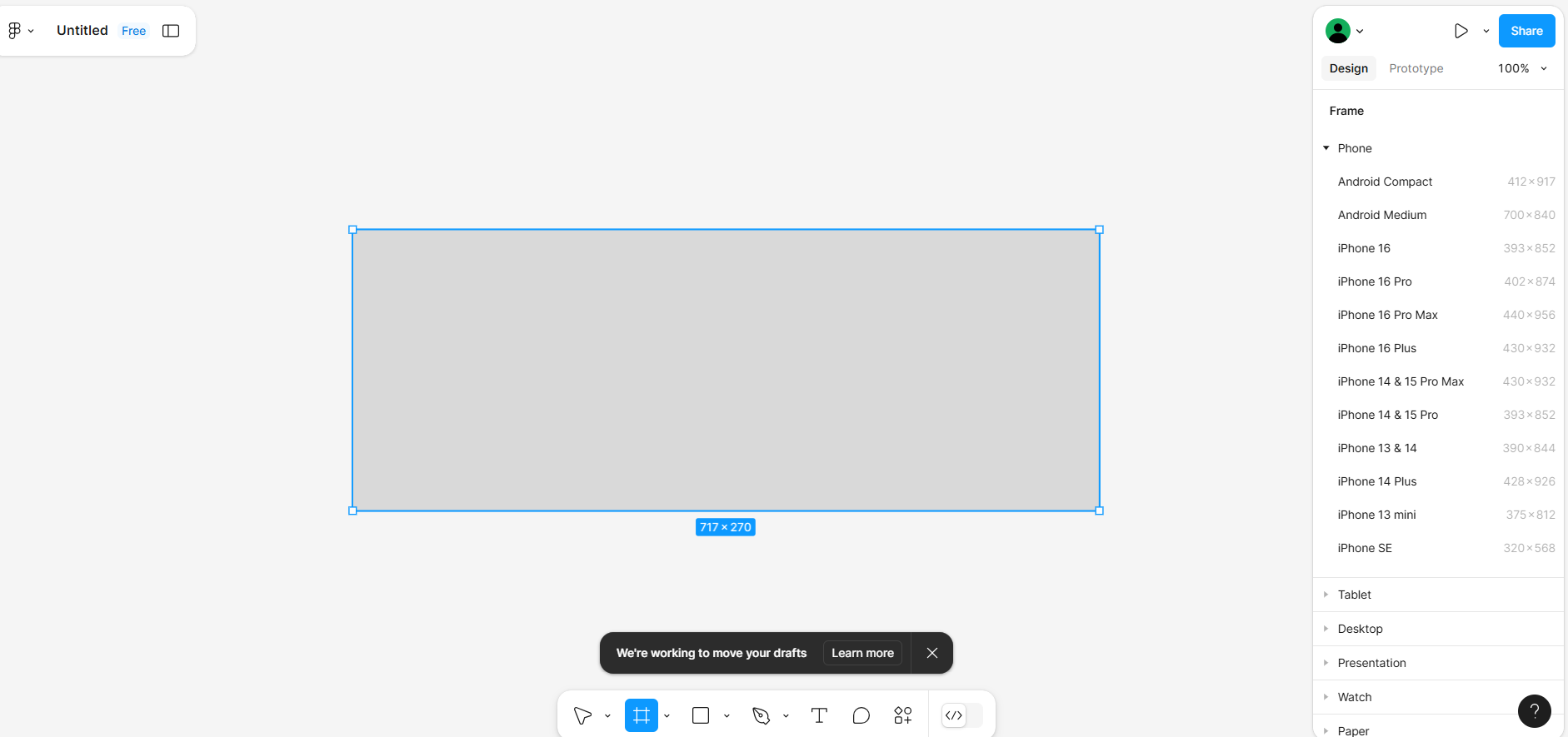
Figma подходит тем, кто хочет работать аккуратнее, чем в шаблонном конструкторе, но при этом не уходить в тяжёлую офлайн-сборку. В подборках по созданию обложек ВКонтакте её обычно ставят как более продвинутый инструмент для макетов, интерфейсов и точной работы с блоками.
Когда Figma особенно удобна
-
когда нужен чистый, строгий, сеточный баннер;
-
когда важны направляющие и точное выравнивание;
-
когда вы делаете сразу несколько версий обложки;
-
когда баннер — часть более широкого оформления сообщества.
Как собрать макет в Figma
-
Создайте новый файл.
-
Добавьте Frame.
-
Сразу задайте точный размер холста.
-
Включите направляющие или постройте сетку.
-
Разделите пространство на блоки: акцент, заголовок, подзаголовок, логотип.
-
Перетащите фон.
-
При необходимости наложите прямоугольник с полупрозрачной заливкой поверх фона.
-
Добавьте текстовые стили.
-
Отдельно проверьте, не прилипли ли элементы к краям.
-
Экспортируйте итог в PNG или JPG.
Чем Figma выигрывает у простых конструкторов
Здесь удобно держать порядок. Если в Canva новичок часто начинает таскать элементы интуитивно, то в Figma легче сохранить дисциплину композиции: одинаковые отступы, привязки, центрирование, одинаковую иерархию текста. Для сообщества, где нужен аккуратный современный баннер без визуального шума, это сильный плюс.
Плюсы
-
точная работа с композицией;
-
удобно выравнивать объекты и строить сетку;
-
легко делать несколько вариантов;
-
хороший баланс между гибкостью и скоростью.
Минусы
-
новичку Figma кажется менее дружелюбной, чем шаблонные сервисы;
-
пустой холст требует большего чувства композиции;
-
без базовой аккуратности можно сделать очень сухой и безжизненный баннер.
Что делать, если вам нравятся SUPA и Flyvi
По архивным и внешним обзорам это тоже рабочие сервисы для задачи, особенно если нужна обложка ВК с шаблонами и быстрым экспортом. SUPA часто описывают как русскоязычный конструктор с готовыми шаблонами для обложек сообщества ВК и с возможностью быстро менять текст, фон и элементы, а Flyvi — как аналог Canva с библиотекой шаблонов, упором на социальные сети и простым визуальным редактором.
Если выбирать между ними кратко:
-
SUPA удобнее, когда вы хотите быстро собрать макет из готового набора блоков и не тратить время на глубокую ручную сборку;
-
Flyvi приятен тем, кто любит шаблонный, но чистый редактор с заточкой под соцсети и рекламные задачи.
Но если нужен максимально подробный и контролируемый сценарий для статьи, то Canva и Figma сейчас полезнее разобрать глубоко, потому что они закрывают два разных стиля работы: от шаблона и от точной сетки.
Как поставить обложку в ВК с компьютера
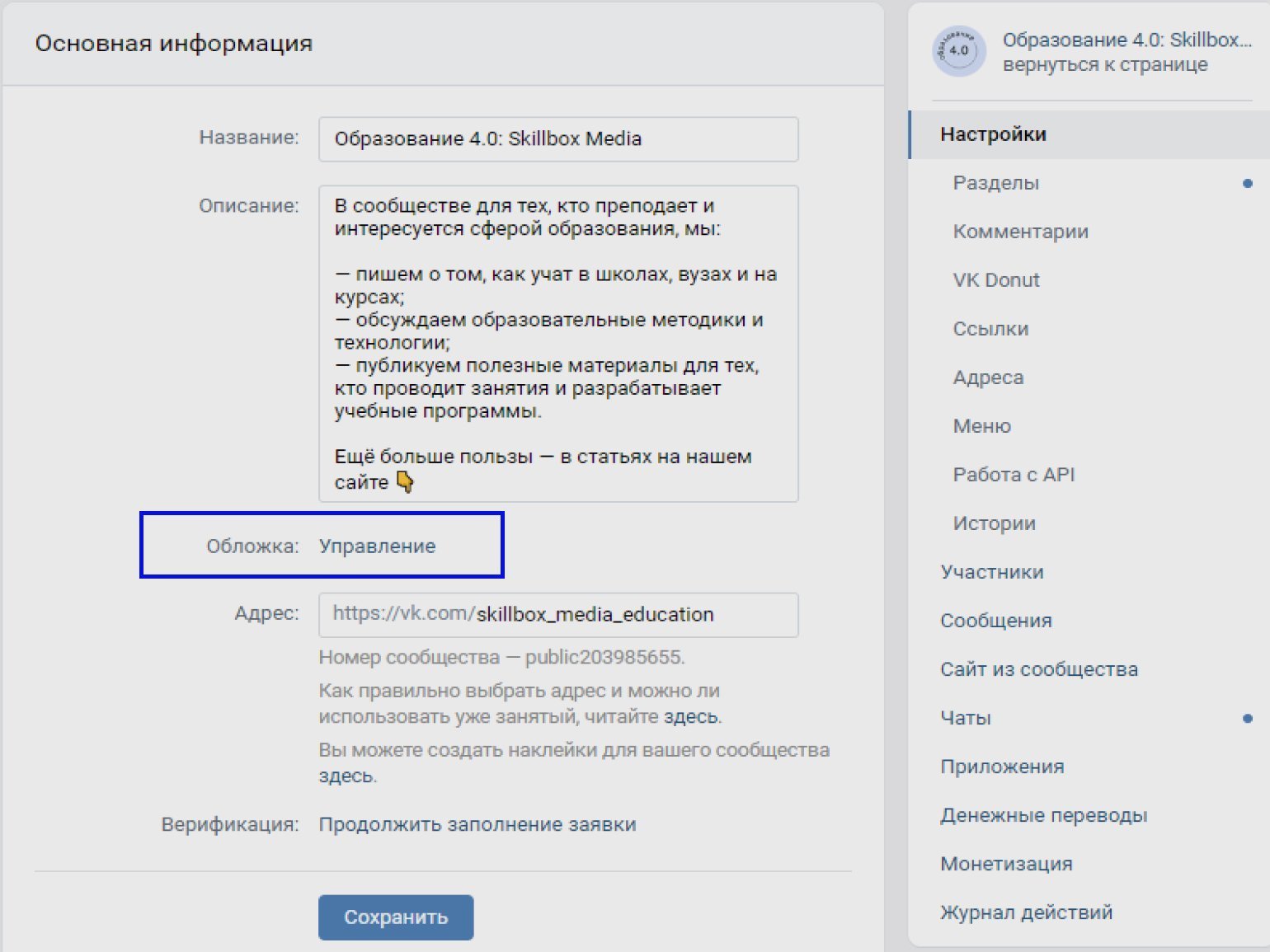
С компьютера можно установить и статичную, и живую обложку. В свежих инструкциях путь для загрузки выглядит так: Управление → Настройки → Обложка: Управление, затем добавление файла и сохранение. Также в ряде материалов описан быстрый сценарий через кнопку Изменить обложку прямо в шапке сообщества.
Пошагово
-
Зайдите в нужное сообщество.
-
Откройте Управление.
-
Перейдите в Настройки.
-
Найдите блок Обложка и нажмите Управление.
-
Для статичной обложки выберите Добавить обложку.
-
Загрузите готовый файл.
-
Проверьте окно предпросмотра.
-
Нажмите Установить обложку.
Если загружаете живую обложку, ниже будет отдельный блок для мобильного формата. Туда можно добавить несколько изображений или видео. В тех же инструкциях отдельно показан переключатель Фотографии в движении, который включает плавное приближение статичных кадров.
Что проверить перед нажатием кнопки «Установить»
-
текст не упирается в край;
-
логотип не обрезается;
-
лицо не перекрывается аватаром;
-
фон не сливается с текстом;
-
картинка не стала мутной после предварительного просмотра.
Как поставить живую обложку с телефона
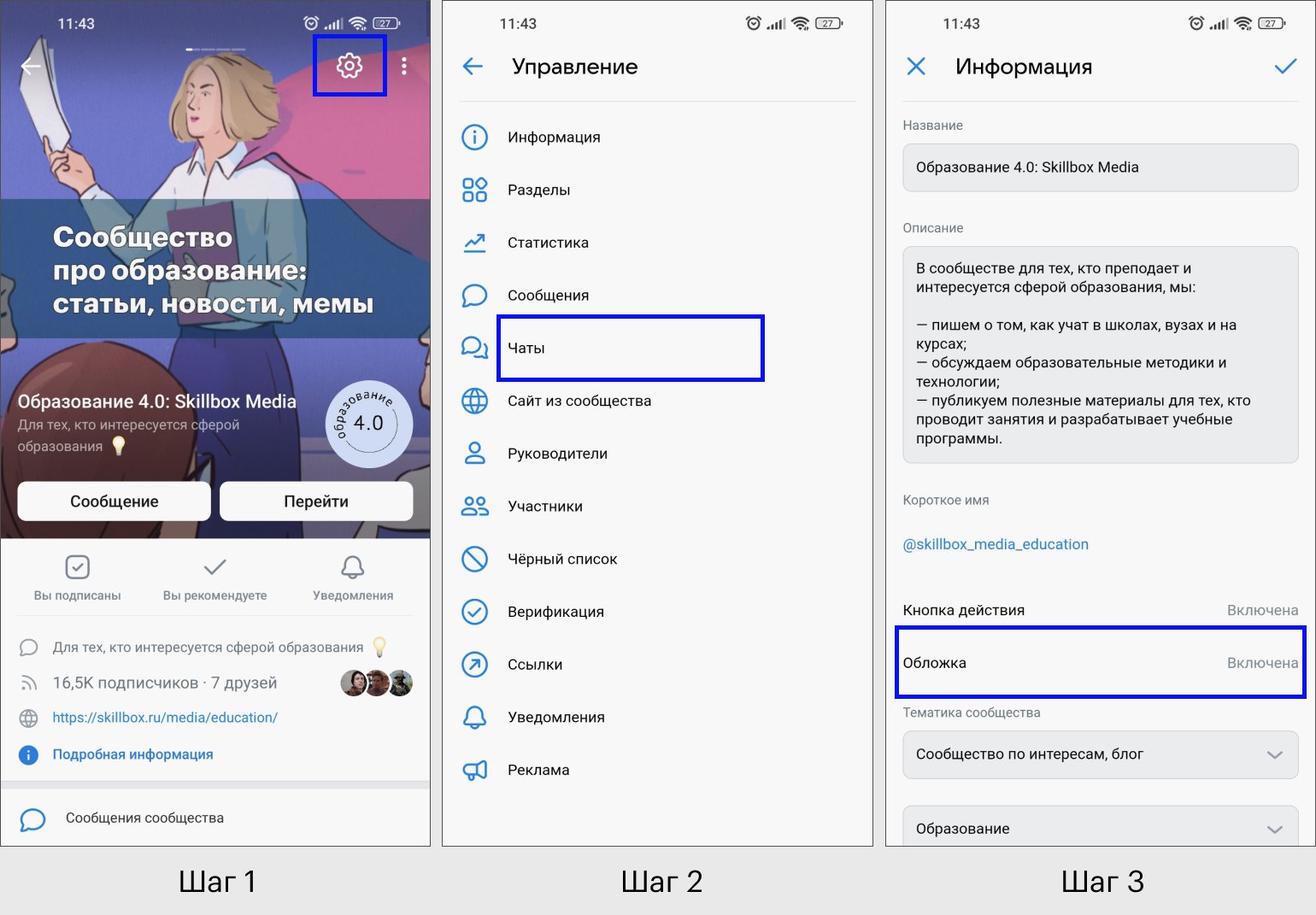
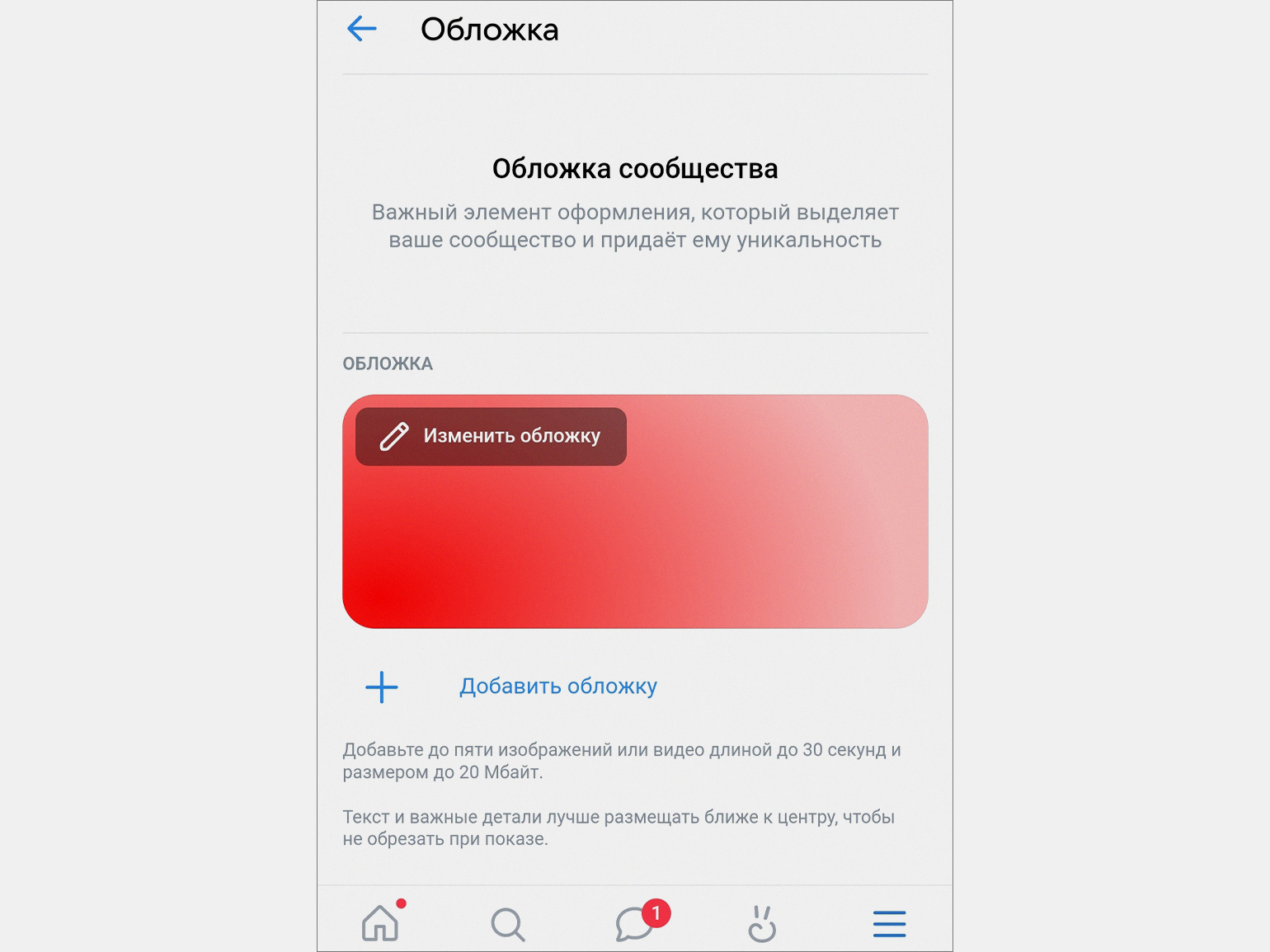
Со смартфона ВКонтакте позволяет работать именно с живой обложкой. Для этого в актуальных инструкциях используется путь Управление → Информация → Обложка. Там можно изменить обложку, добавить новый файл в галерею живых обложек и включить или выключить режим плавного движения фотографий.
Пошагово
-
Откройте сообщество в приложении.
-
Нажмите Управление.
-
Перейдите в Информация.
-
Откройте раздел Обложка.
-
Нажмите Добавить обложку или Изменить обложку.
-
Выберите фото или видео.
-
При необходимости включите Фотографии в движении.
-
Сохраните изменения.
Важный нюанс
С телефона удобнее именно загружать и обновлять живую обложку, а не собирать сложный дизайн с нуля. Если у вас баннер с тонкой типографикой, безопаснее сделать макет на компьютере, экспортировать его, а уже потом загружать в приложение.
Как сделать обложку так, чтобы она не развалилась на мобильном экране
Даже когда размер обложки ВК задан правильно, макет может выглядеть плохо. Причина обычно не в пикселях, а в композиции.
Ошибка 1. Важный текст слишком близко к краю
На десктопе такой баннер ещё может выглядеть приемлемо, но на телефоне часть текста просто съедается краем, интерфейсом или аватаром. Выход — двигать смысл в центр и проверять баннер не только на широком мониторе.
Ошибка 2. Слишком много текста
Шапка сообщества ВК — не листовка и не лендинг. Она не должна объяснять всё. Один заголовок и, максимум, один подзаголовок работают лучше, чем пять строк мелкого текста.
Ошибка 3. Слабый контраст
Светло-серый текст на светлом фото, белый текст на небе, тонкий шрифт на фактурном фоне — всё это смотрится «красиво» только в редакторе до реальной загрузки.
Ошибка 4. Случайный набор элементов
Когда на баннер одновременно ставят фото, иконки, логотип, подложки, стрелки, пятна, рамки и три декоративных мазка, он перестаёт продавать идею. Он начинает отвлекать от неё.
Ошибка 5. Отсутствие связи с тематикой сообщества
Красивая картинка без связи с услугой или темой не помогает. Баннер должен либо показывать продукт, либо показывать результат, либо объяснять специализацию.
Готовые сценарии оформления для разных ниш
Магазин
Что вынести на баннер: категорию товара, ключевой ассортимент, визуальный стиль бренда.
Что не делать: не перечислять десять категорий сразу.
Рабочая формула: крупный товарный кадр + короткое описание + логотип.
Эксперт
Что вынести: лицо, имя или тема экспертности, конкретная польза.
Что не делать: не писать биографию и не превращать шапку в резюме.
Рабочая формула: портрет + тема + короткий результат для читателя.
Салон, студия, локальный сервис
Что вынести: атмосферу, результат услуги или интерьер.
Что не делать: не лепить на баннер весь прайс.
Рабочая формула: эмоциональный визуал + короткое позиционирование + аккуратный фирменный акцент.
Образовательный проект
Что вынести: чему учите и для кого.
Что не делать: не перегружать академическим текстом.
Рабочая формула: предмет + аудитория + понятный результат обучения.
Мероприятие
Что вынести: название, дата, формат, настроение.
Что не делать: не писать длинное описание программы.
Рабочая формула: название + дата + визуальный стиль события.
Как выбрать лучший способ именно под вашу задачу
Берите ФотоМАСТЕР, если
-
вы работаете на Windows;
-
вам нужна понятная программа;
-
вы собираете статичный баннер из фото, текста и нескольких графических элементов;
-
вам важна простота интерфейса.
Берите Photoshop, если
-
нужен полный контроль над макетом;
-
вы делаете много вариантов;
-
у вас сложный фирменный стиль;
-
вы хотите хранить редактируемый исходник.
Берите Canva, если
-
хочется быстро получить результат;
-
вы готовы стартовать от шаблона;
-
не хотите тратить время на установку и настройку среды.
Берите Figma, если
-
вам важна аккуратная сетка;
-
нужен более строгий и современный макет;
-
вы привыкли собирать дизайн из чистых блоков.
Чек-лист перед загрузкой
Пробегитесь по нему в самом конце. Это занимает минуту, но спасает от переделки.
| Проверка | Да / Нет |
|---|---|
| холст для главной обложки собран в 1920 × 768 | |
| живая обложка собрана в 1080 × 1920 | |
| важные элементы не упираются в края | |
| текст читается с первого взгляда | |
| логотип не потерялся на фоне | |
| фон не спорит с заголовком | |
| файл сохранён в правильном формате | |
| баннер проверен на телефоне | |
| в шапке есть один главный смысл |
Итог
Сделать обложку для группы ВК можно и без дизайнера, но хороший результат начинается не с выбора программы, а с правильной логики.
Сначала вы определяете, что именно должен понять человек за одну секунду. Потом выбираете формат: статичная или живая обложка ВК. Затем собираете макет в подходящем инструменте. Для Windows самый удобный стартовый вариант — ФотоМАСТЕР. Для полного контроля — Photoshop. Для быстрого шаблонного сценария — Canva. Для более аккуратной сеточной сборки — Figma.
И последнее. Дизайн обложки ВК выигрывает не у самого яркого баннера, а у самого понятного. Когда на первом экране сразу видно тему сообщества, стиль, пользу и аккуратность, шапка начинает работать как надо: не просто украшает, а удерживает пользователя внутри страницы.

Чтобы оставить комментарий, авторизуйтесь или зарегистрируйтесь.