Canva удобна тем, что закрывает сразу несколько задач: быстрые макеты для соцсетей, презентации, баннеры, карточки товаров, визитки, афиши и простую командную работу. Но на практике у пользователей быстро появляются более точные требования. Одним нужен сильный настольный редактор для Windows. Другим важнее русскоязычный интерфейс. Третьим нужен сервис, который лучше справляется с презентациями, инфографикой или брендированными шаблонами. Поэтому искать аналог Canva имеет смысл не вообще, а под конкретный сценарий: маркетинг, SMM, печатные материалы, контент для маркетплейсов, визуалы для бизнеса или дизайн на телефоне.
Хорошая альтернатива Canva сегодня обязана закрывать хотя бы базовый набор задач: шаблоны под соцсети и печать, быстрый ресайз макета, удобную работу с текстом и изображениями, экспорт в популярные форматы, а в идеале ещё бренд-кит, совместную работу, удаление фона и подготовку презентаций. Именно по этим критериям и стоит оценивать сервисы из этого рейтинга. У Adobe Express и VistaCreate сильны шаблоны, брендинг и быстрый экспорт, у Figma заметно лучше совместная работа и режим слайдов, а у части настольных программ выше контроль над слоями, вектором и итоговым файлом.
В этом обзоре собрали не один-два варианта, а большой набор решений по платформам: Windows, macOS, онлайн и мобильные устройства.
Лучшие аналоги Canva для Windows
ФотоМАСТЕР
ФотоМАСТЕР — не прямой клон Canva, а сильная настольная альтернатива для тех, кому важнее полноценная работа с изображением на компьютере, чем браузерная сборка шаблонов. Программа работает на Windows и macOS, поддерживает ретушь, пакетную обработку, удаление объектов и фона, коллажи и оформление фотографий для самых разных задач — от постов и обложек до карточек товаров и печатных материалов. Для пользователей, которым нужен аналог Canva именно на ПК, у ФотоМАСТЕРа есть важное преимущество: приложение устанавливается локально и не завязано на постоянную работу в браузере.
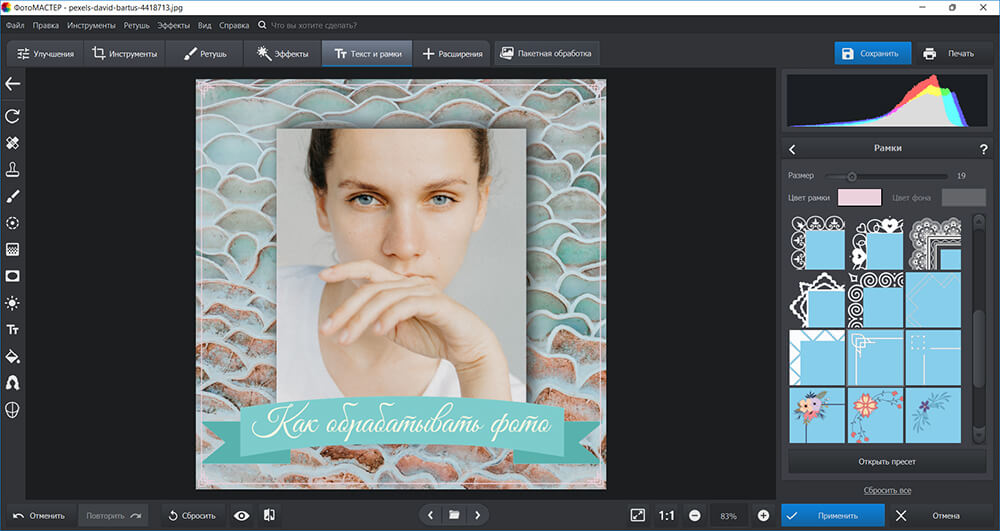
С точки зрения повседневной работы ФотоМАСТЕР особенно хорош в задачах, где макет начинается с фотографии, а не с чистого шаблона. В нём удобно исправлять экспозицию, чистить кожу, убирать лишние предметы, вырезать объект, менять фон, добавлять текст, рамки и эффекты, а потом сохранять готовую картинку в нужном размере. Если задача выглядит как «сделать красивую обложку», «подготовить баннер из фото», «собрать картинку для карточки товара» или «оформить пост с текстом поверх изображения», программа решает её быстрее, чем тяжелые графические пакеты. Отдельно полезно, что в приложении есть пакетная обработка и печать через меню Файл — Печать, а это уже выводит его за рамки обычного фоторедактора.
Интерфейс построен вокруг понятного настольного сценария: открываете снимок, выполняете коррекцию, ретушь, оформление и экспорт. В реальной работе это ближе к связке «редактор изображения + конструктор визуала», чем к облачному сервису. Поэтому ФотоМАСТЕР особенно уместен, когда Canva казалась удобной, но упиралась в слишком слабую работу с исходным фото. Здесь главный акцент сделан именно на качестве изображения: детализация, цвет, фон, локальные правки, ретушь лица, текстовые элементы и итоговый экспорт для публикации или печати.
Как быстро собрать аналог поста или баннера в ФотоМАСТЕР:
-
Откройте исходное фото.
-
Сначала исправьте свет, цвет и композицию.
-
Затем удалите лишние объекты или фон, если это нужно для чистого макета.
-
Добавьте текст, декоративные элементы или рамку.
-
Сохраните итоговое изображение в нужном размере для соцсети, сайта или печати.
Плюсы
-
сильнее Canva в работе именно с фотографией и ретушью;
-
есть настольный формат для Windows и macOS;
-
поддерживает удаление объектов, фона, коллажи и пакетную обработку;
-
подходит не только для соцсетей, но и для печати.
Минусы
-
это не облачный сервис с упором на коллективную работу;
-
меньше сценариев для командного бренд-менеджмента;
-
слабее именно как библиотека маркетинговых онлайн-шаблонов, чем Adobe Express или VistaCreate.
Affinity Designer
Affinity Designer — это уже другой класс замены Canva. Он нужен не для максимально быстрого шаблонного старта, а для тех случаев, когда важны вектор, аккуратная типографика, точное позиционирование элементов, работа с артбордами и экспорт готовых макетов в большое количество форматов. Программа подходит для Windows и macOS и особенно хороша там, где Canva начинает ограничивать: логотипы, фирменные материалы, рекламные макеты, иконки, многостраничные наборы экранов и аккуратная адаптация одного дизайна под разные размеры.
Главная сила Affinity Designer как аналога Canva — контроль над структурой макета. В Canva легко стартовать, но сложнее удержать идеальную точность при серьёзной работе с вектором и экспортом. В Affinity Designer этот контроль встроен в саму логику редактора: вы собираете композицию по артбордам, настраиваете объекты, стили, направляющие и экспортируете результат как PDF, SVG, PNG, JPEG, TIFF или WebP. Причём экспорт работает не только для целого документа, но и для отдельных объектов, областей и срезов, а это очень удобно, когда нужно подготовить серию баннеров, набор иконок, визуалы под соцсети и печатный PDF из одной исходной сцены.
Если говорить о задачах, Affinity Designer отлично закрывает рекламные креативы, баннеры, карточки для маркетплейсов, постеры, презентационные обложки, графику для сайта и фирменные элементы. Для пользователя, которому Canva нравилась скоростью, но не устраивала по глубине редактирования, это один из самых сильных переходов. Здесь меньше «магии шаблона», зато намного больше профессионального контроля над итогом.
Как быстро подготовить набор баннеров в Affinity Designer:
-
Создайте несколько артбордов под нужные форматы.
-
Соберите базовый макет: фон, заголовок, подзаголовок, кнопка, иллюстрация.
-
Продублируйте композицию на остальные артборды.
-
Подправьте размеры и выравнивание под каждую площадку.
-
Экспортируйте макеты в PNG, JPEG, PDF или SVG по артбордам либо срезам.
Плюсы
-
очень сильный контроль над векторной графикой и компоновкой;
-
удобно готовить несколько форматов из одного исходного дизайна;
-
широкий экспорт для веба, печати и набора ассетов;
-
подходит для более серьёзного фирменного дизайна, чем Canva.
Минусы
-
вход заметно сложнее, чем у шаблонных сервисов;
-
меньше готовых сценариев «открыл и сразу собрал пост из шаблона»;
-
слабее облачная совместная работа, чем у Figma.
Lunacy
Lunacy — один из самых интересных вариантов для тех, кому хочется получить что-то между привычной простотой и более профессиональной системой сборки интерфейсов и макетов. Программа работает на Windows, macOS и Linux, открывает и редактирует Sketch-файлы, поддерживает офлайн-режим, real-time collaboration, auto layouts и имеет встроенные библиотеки иконок, фотографий и UI-компонентов. Именно поэтому Lunacy нередко оказывается удобнее Canva в задачах, где важна сетка, интерфейсные блоки, аккуратные карточки, презентационные экраны и точная верстка.
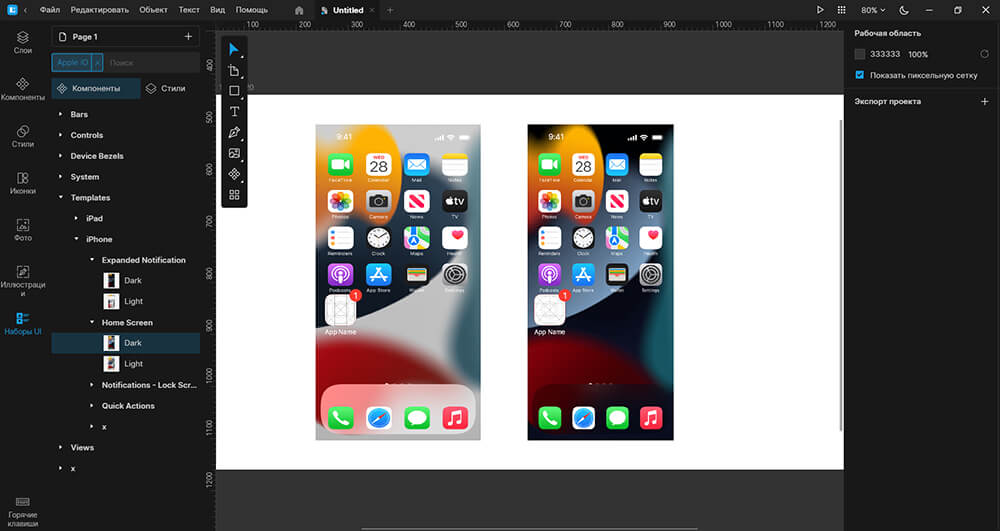
В роли аналога Canva Lunacy хорош тем, что остаётся визуально понятным, но уже даёт более зрелую модель макета. Это особенно полезно для SMM-специалиста, маркетолога, продуктового дизайнера, владельца магазина или преподавателя, который делает не один случайный баннер, а целую систему экранов, презентаций, обложек и карточек в едином стиле. Встроенные ассеты ускоряют старт, а auto layout помогает держать аккуратную структуру, когда один и тот же макет надо быстро адаптировать под несколько размеров.
Ещё одно важное отличие от Canva — офлайн-сценарий. В браузерном редакторе это постоянная зависимость от сети и облачной логики проекта. В Lunacy редактор остаётся полноценным локальным приложением, которое при этом не теряет современные функции командной работы. Такой баланс встречается редко. Поэтому если нужен не просто конструктор постов, а реальный настольный инструмент для регулярного дизайна, Lunacy выглядит очень убедительно.
Как быстро собрать серию карточек в Lunacy:
-
Создайте документ и заведите рабочие фреймы под нужные размеры.
-
Соберите базовый шаблон карточки.
-
Подключите auto layout для блоков с текстом и кнопками.
-
Возьмите иконки и фото из встроенных библиотек.
-
Скопируйте карточку на другие экраны и обновите содержимое.
Плюсы
-
работает на Windows, macOS и Linux;
-
открывает Sketch-файлы;
-
поддерживает офлайн-режим и совместную работу;
-
встроенные иконки, фото и UI-наборы ускоряют сборку макета.
Минусы
-
слабее, чем Canva, по мгновенному набору маркетинговых шаблонов для новичка;
-
менее привычен тем, кто никогда не работал с фреймами и автолейаутом;
-
для чисто бытовых визуалов может показаться избыточным.
Лучшие аналоги Канвы для macOS
Sketch
Sketch остаётся одной из самых сильных программ для Mac, если нужен не просто редактор картинок, а полноценная система для сборки экранов, визуальных макетов, интерфейсных блоков и повторно используемых шаблонов. Это нативное macOS-приложение, которое работает как онлайн, так и офлайн, поддерживает совместную работу, экспортирует файлы в PNG, JPG, HEIC, TIFF и WebP и подходит не только для UI, но и для презентаций, соцсетей, business cards и мокапов. Для пользователей macOS это один из самых серьёзных аналогов Canva, когда хочется большего контроля и более чистой структуры проекта.
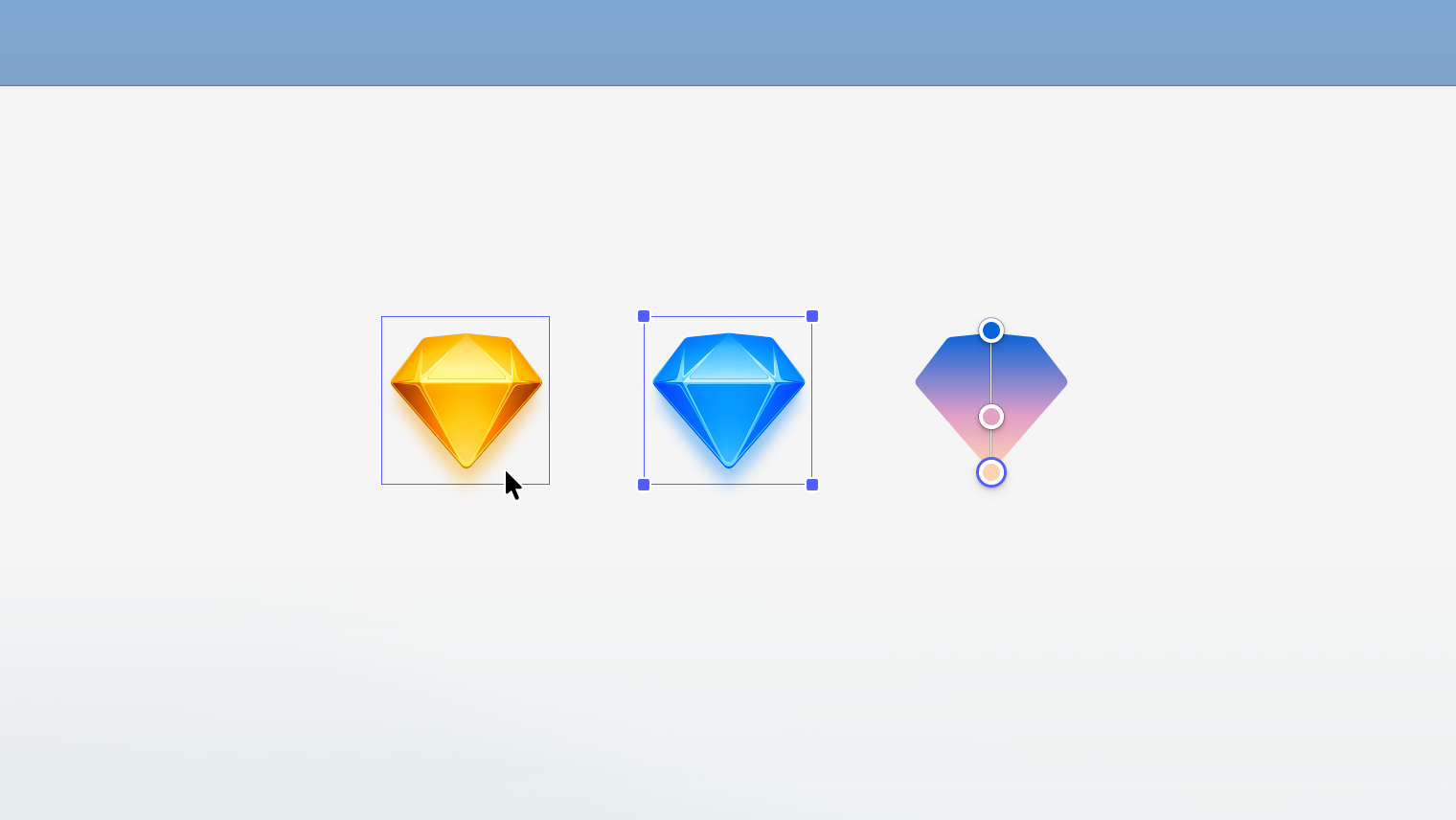
В отличие от Canva, Sketch намного лучше чувствует большие системы макетов. Если вам нужно сделать линейку баннеров, серию обложек, презентационный шаблон, набор карточек товара или несколько версий одного и того же дизайна под разные размеры, здесь это делается логичнее. Создание нового документа начинается через кнопку с плюсом, File > New или сочетание Cmd+N, а дальше основная работа строится вокруг панели инструментов, списка слоёв, инспектора, режима Preview, панели прототипирования и блока Collaborate. Такая структура даёт именно рабочий дизайн-процесс, а не просто «собрал картинку и выгрузил».
Отдельно важно, что в Sketch уже давно есть шаблонные сценарии не только для интерфейсов, но и для презентаций, постов, макетов визиток и других повседневных задач. Поэтому для владельца Mac это реальная альтернатива Canva, если хочется сохранить визуальную простоту, но получить больше контроля над сеткой, слоями, стилями, компонентами и экспортом. Плюс Sketch поддерживает удаление фона в один клик, а значит и быстрые маркетинговые задачи он закрывает заметно лучше, чем многие старые графические редакторы.
Как быстро сделать обложку или промо-макет в Sketch:
-
Создайте новый документ.
-
Выберите подходящий холст или шаблон.
-
Соберите композицию из текста, изображений и графических блоков.
-
Проверьте результат через
Preview. -
Экспортируйте финал в нужном формате.
Плюсы
-
один из лучших нативных редакторов для macOS;
-
аккуратная работа со слоями, макетами и повторным использованием элементов;
-
подходит для презентаций, соцсетей, мокапов и визиток;
-
сильный экспорт и хорошая совместная работа.
Минусы
-
привязан к экосистеме Mac;
-
сложнее Canva для новичка без опыта в макетировании;
-
меньше готовой маркетинговой «быстрой магии», чем у Adobe Express.
Онлайн
Adobe Express
Если нужен самый прямой конкурент Canva среди браузерных сервисов, Adobe Express почти всегда оказывается в числе первых. Он ориентирован на соцсети, маркетинговые материалы, печать, брендовые шаблоны, фото, видео и быстрые визуалы для бизнеса, обучения и личных проектов. Сервис строится вокруг сценариев Create a design, Templates, Quick Actions, Brand Kits, Resize, Download и Share, а это почти идеальная логика для пользователя, который хочет быстро собрать материал и не тратить время на сложный графический пакет.
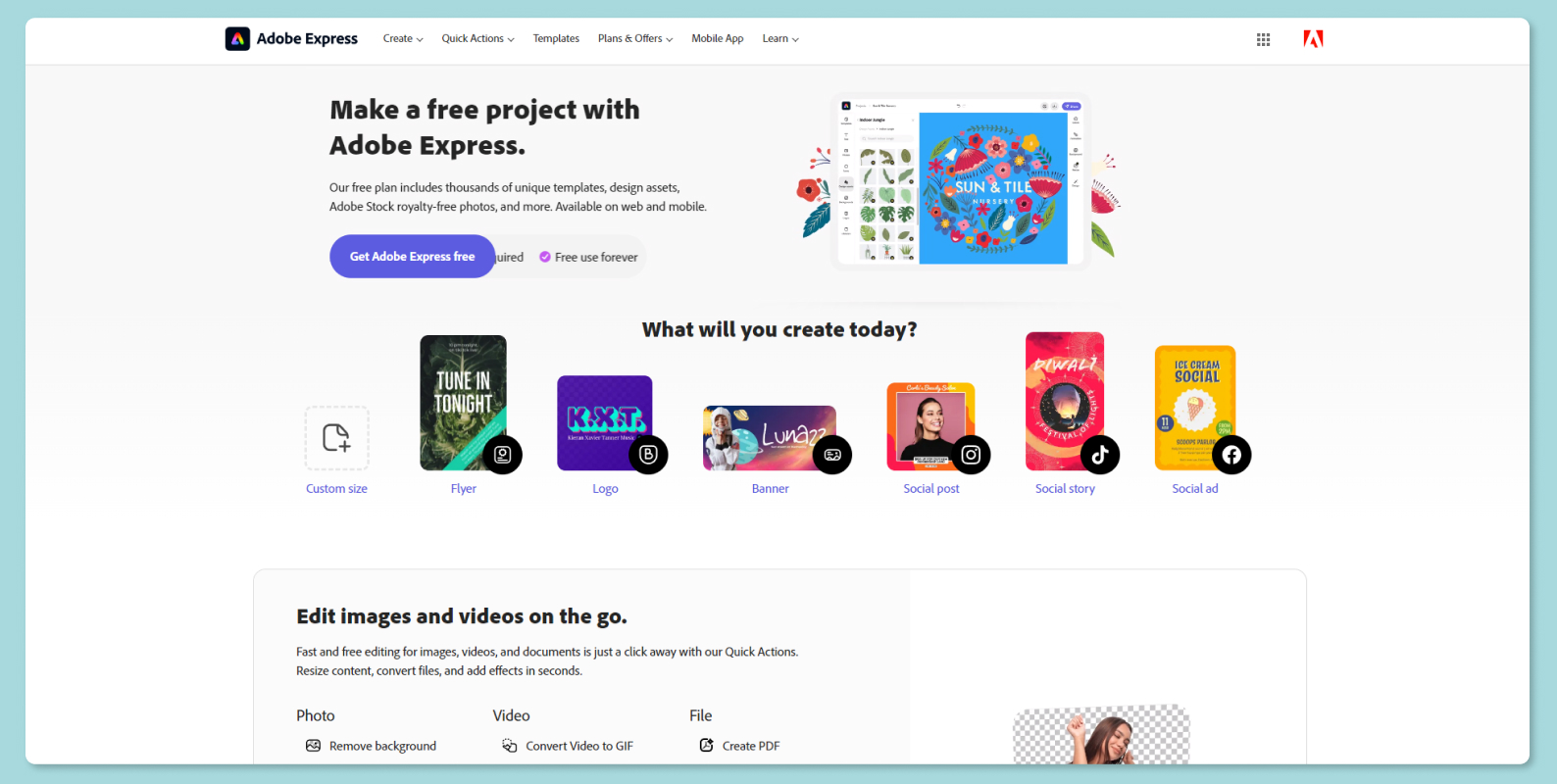
Как альтернатива Canva Adobe Express особенно хорош в трёх сценариях. Первый — соцсети: посты, сторис, превью, обложки, промо-креативы. Второй — фирменный контент: бренд-киты с логотипами, цветами, шрифтами и шаблонами. Третий — быстрая адаптация дизайна под разные размеры через Resize. Если вы регулярно публикуете визуалы в нескольких каналах, именно эта связка чаще всего экономит время сильнее всего. Ещё один плюс — синхронизация работы между десктопом и телефоном, так что начатый макет не привязан к одному устройству.
У Adobe Express хороший баланс между простотой старта и полезной глубиной. Это не просто шаблонный редактор, потому что в нём уже есть бренд-логика, быстрые действия, публикационные сценарии и довольно широкий набор типов контента. Именно поэтому для бизнеса, SMM, учебных материалов, локального маркетинга и повседневной контент-машины он часто выглядит даже практичнее, чем Canva.
Как быстро сделать набор постов в Adobe Express:
-
Нажмите
Create a design. -
Выберите шаблон через
Templates. -
Подключите свои цвета, логотип и шрифты через
Brand Kits. -
Подготовьте версии для других размеров через
Resize. -
Сохраните через
Downloadи отправьте черезShare.
Плюсы
-
один из самых близких конкурентов Canva по логике работы;
-
сильные шаблоны и бренд-киты;
-
удобный ресайз макетов;
-
подходит и для соцсетей, и для печатных, и для маркетинговых материалов.
Минусы
-
в сложной ручной компоновке уступает Figma и Affinity Designer;
-
сильнее заточен под быстрый контент, чем под точный графический продакшн;
-
часть продвинутых бренд-сценариев зависит от тарифа.
Figma
Figma — не «ещё один конструктор баннеров», а полноценная совместная платформа для визуальной работы, которая давно вышла за пределы интерфейсного дизайна. Для пользователя Canva её ценность в том, что она отлично подходит для презентаций, брендированных систем шаблонов, наборов соцсетевых макетов, командной работы и проектной дисциплины. У Figma есть собственный сценарий для слайдов, экспорт PNG, JPG, SVG и PDF, а также сильная логика компонентов, библиотек и автолейаута.
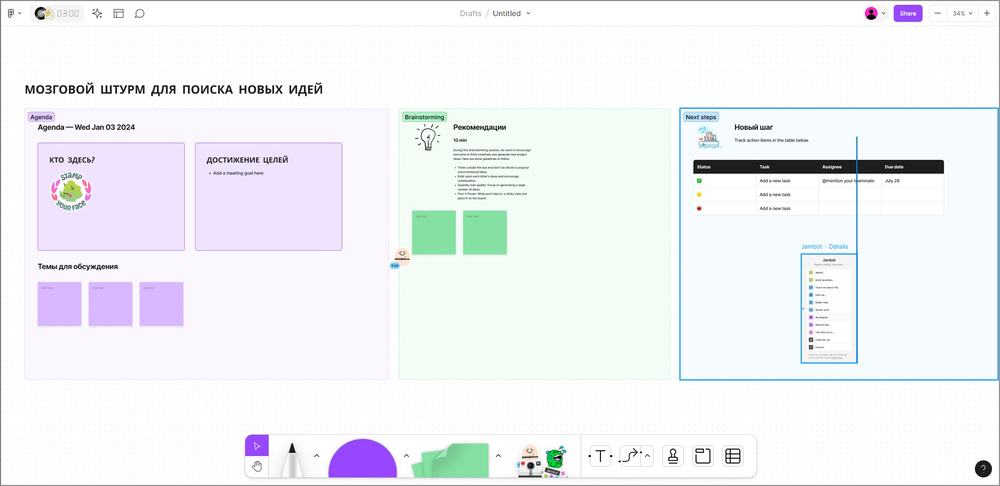
Главное отличие Figma от Canva в том, что здесь макет превращается в систему. Если Canva удобна для разовых дизайнов, то Figma удобна для серийных. Вы можете собрать базовый шаблон, сохранить его в командной библиотеке, использовать брендовые стили, авто-layout, комментарии и дальше выпускать десятки единообразных обложек, карточек, слайдов и баннеров без расползания структуры. Для презентаций это особенно важно: в Figma Slides есть режим слайдов, дизайн-режим, комментарии и экспорт, а перенос элементов из обычного дизайн-файла в слайды организован напрямую.
В рабочем интерфейсе самые важные точки входа — это дизайн-пространство, библиотечная логика, комментарии, режим слайдов и меню File > Save local copy, если нужен локальный архив проекта. Для команд, агентств, маркетинга, продуктовых команд, образовательных проектов и визуалов под регулярную публикацию Figma часто оказывается удобнее Canva просто потому, что лучше удерживает порядок в большом массиве макетов.
Как быстро собрать шаблон презентации в Figma:
-
Создайте базовый файл с титульным, контентным и финальным слайдом.
-
Настройте стили текста, цветов и повторяемые блоки.
-
Перенесите элементы в Figma Slides.
-
Соберите итоговую презентацию и добавьте комментарии команде.
-
Экспортируйте результат в PNG, JPG, SVG или PDF.
Плюсы
-
лучшая командная работа среди альтернатив Canva;
-
удобна для системных шаблонов, а не только для разовых креативов;
-
сильна в презентациях и в брендированных сериях макетов;
-
экспортирует результат в несколько ключевых форматов.
Минусы
-
старт сложнее, чем в классическом шаблонном сервисе;
-
новичку сложнее быстро сделать «один красивый пост за 5 минут»;
-
для чисто бытового дизайна может быть слишком мощной.
Flyvi
Flyvi — один из самых заметных русскоязычных сервисов в нише «аналог Canva для быстрого контента». Он хорошо чувствует потребности локального рынка: посты для соцсетей, обложки, карточки, презентации, инфографика, оформление сообществ и коммерческий контент. На официальных страницах сервиса упор сделан на быстрый контент для VK, Telegram и других площадок, большие наборы шаблонов и встроенную AI-мастерскую. Для тех, кому нужен именно сервис вместо Canva без языкового барьера и с понятной подачей, Flyvi входит в число самых практичных вариантов.
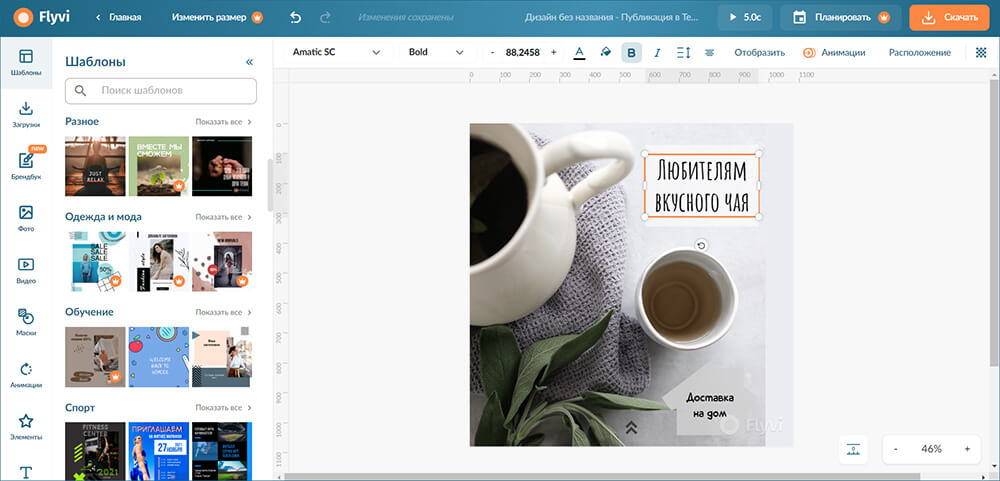
Сильная сторона Flyvi — ориентир не на абстрактный «дизайн вообще», а на конкретные маркетинговые единицы: посты, шапки, превью, презентации, инфографику, промо-материалы. Это важное отличие от многих зарубежных сервисов, где шаблонов много, но часть из них хуже адаптирована под привычные задачи русскоязычного бизнеса. В Flyvi легче стартовать тем, кто делает контент регулярно, но не хочет разбираться в графическом дизайне на уровне полноценного редактора. Большие библиотеки шаблонов и явная привязка к типовым форматам сильно ускоряют работу.
Для малого бизнеса, локальных брендов, SMM, экспертов, преподавателей и маркетологов Flyvi закрывает почти весь повседневный объём. Там, где Canva нужна именно как «быстрый конструктор», Flyvi конкурирует очень уверенно. Особенно если важны русская подача, понятный сценарий и шаблоны под конкретные площадки.
Как быстро сделать обложку или инфографику в Flyvi:
-
Откройте нужную категорию шаблонов.
-
Выберите подходящий макет под нужную площадку.
-
Замените тексты, фото, цвета и фирменные элементы.
-
При необходимости дополните дизайн через AI-инструменты.
-
Скачайте готовый визуал в нужном формате.
Плюсы
-
сильный русскоязычный сценарий;
-
хороший набор шаблонов под соцсети и бизнес-материалы;
-
быстрое освоение;
-
подходит как замена Canva для повседневного контента.
Минусы
-
уступает Figma в системной командной работе;
-
уступает Affinity Designer и Sketch в точной ручной верстке;
-
сильнее всего раскрывается именно в шаблонном режиме.
SUPA
SUPA заметно выделяется тем, что сразу позиционируется не только как редактор для постов, но и как сервис для более широкого бизнес-контента: изображения, видео, презентации, карточки товаров, документы и коммерческие материалы. В роли замены Canva это очень сильный вариант для тех, кому нужен быстрый визуальный продакшн без перехода между несколькими разными сервисами. На официальных страницах SUPA прямо выделяет сценарии создания картинки, видео, презентации, логотипа, карточки товара и документов для бизнеса.
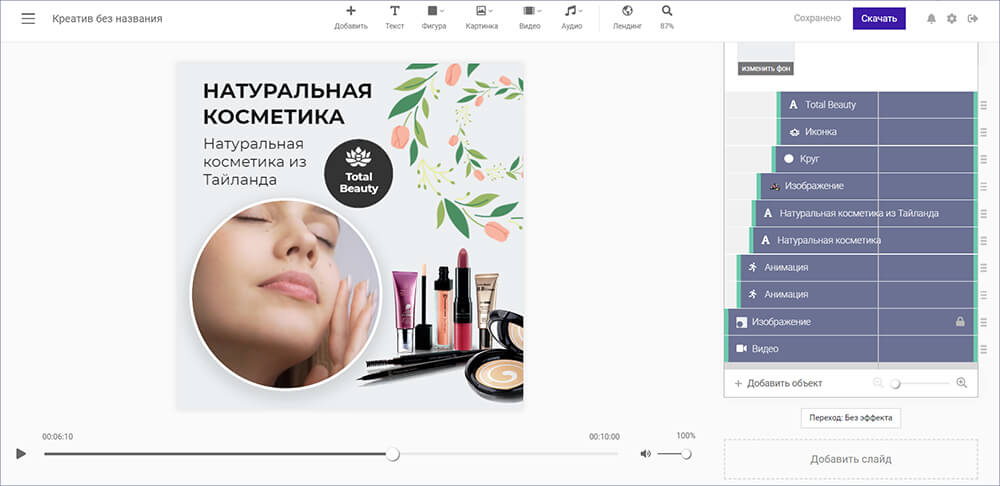
Сильнее всего SUPA выглядит там, где в Canva вам не хватало именно гибкости по форматам задач. Один и тот же пользователь здесь может собрать пост, презентацию, короткое видео, коммерческое предложение и карточку товара. Плюс сервис развивает AI-направление: генерация изображений, удаление объектов и фона, улучшение картинки, работа с текстом. В повседневной работе это означает меньше ручных переходов между внешними инструментами.
SUPA хорошо подходит предпринимателям, маркетологам, SMM-специалистам, онлайн-школам, экспертам и тем, кто регулярно выпускает контент для бизнеса. Он не такой «универсально-нейтральный», как Canva, зато более прикладной для коммерческих сценариев. Именно поэтому как сервис вместо Canva для продаж, инфопродуктов и промо-коммуникаций он выглядит очень практично.
Как быстро собрать презентацию в SUPA:
-
Выберите сценарий создания презентации.
-
Возьмите готовый шаблон.
-
Подмените текст, фото и фирменные блоки.
-
При необходимости используйте AI-функции для изображений.
-
Сохраните и выгрузите итоговую презентацию.
Плюсы
-
широкий охват задач: картинки, видео, презентации, карточки и документы;
-
хороший вариант для бизнеса и маркетинга;
-
AI-инструменты встроены прямо в продукт;
-
удобен тем, кто хочет заменить Canva одним сервисом на ежедневной основе.
Минусы
-
не лучший выбор для профессиональной векторной графики;
-
для тонкой ручной компоновки уступает Figma и Affinity;
-
часть силы сервиса раскрывается именно в коммерческом, а не бытовом сценарии.
Wilda
Wilda — сервис с очень чётким уклоном в бизнес-документы и прикладной коммерческий дизайн. На официальном сайте она закрывает презентации, коммерческие предложения, буклеты, визитки, баннеры и другие материалы, при этом поддерживает экспорт в PDF, JPEG, PNG и HTML, а размеры можно выбирать от стандартов A3–A7 до своих собственных. Это уже не просто замена Canva для постов, а сервис для тех, кто часто делает презентации, печатные материалы и B2B-оформление.
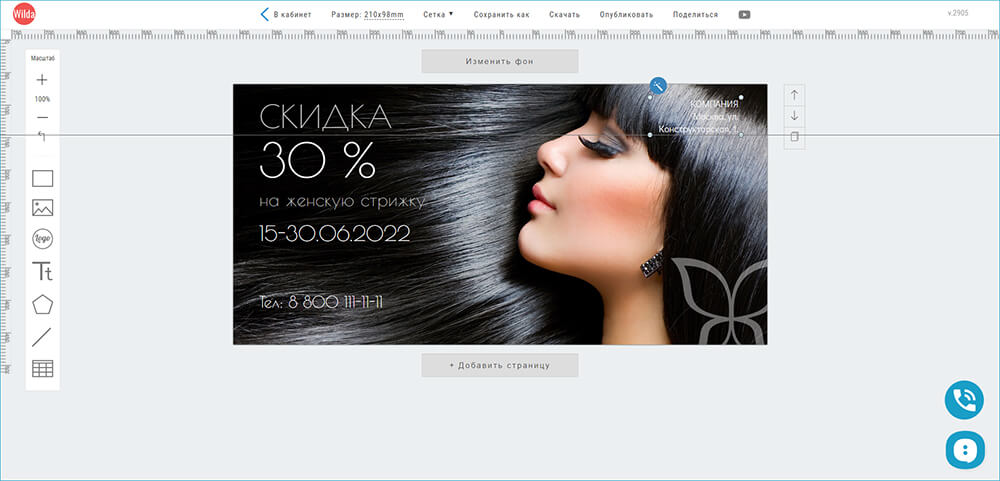
Ключевое достоинство Wilda — понятный бизнес-сценарий. Здесь не нужно переизобретать процесс, когда вам нужен коммерческий документ. Логика сервиса строится вокруг готовых типов макетов, а дальше вы редактируете тексты, шрифты, цвета, фон, фото и блоки, используя шаблон как каркас. Это очень удобно для компаний, агентств, экспертов и владельцев небольшого бизнеса, которым важны аккуратные коммерческие документы без привлечения отдельного дизайнера.
Как аналог Canva Wilda сильнее всего именно в той зоне, где шаблон — это не просто красивая картинка, а рабочий документ: коммерческое предложение, буклет, визитка, презентация, промо-лист, баннер, раздаточный материал. Для обычных соцсетевых креативов она тоже подходит, но её настоящая сила — в более «деловом» дизайне.
Как быстро сделать коммерческое предложение в Wilda:
-
Откройте раздел с готовыми шаблонами документов.
-
Выберите шаблон коммерческого предложения.
-
Обновите тексты, блоки с преимуществами, фотографии и контакты.
-
Подправьте цвета и шрифты под фирменный стиль.
-
Скачайте готовый файл в PDF, PNG или JPEG.
Плюсы
-
очень сильна именно в бизнес-документах;
-
удобный экспорт в печатные и экранные форматы;
-
подходит для коммерческих предложений, презентаций и визиток;
-
понятна без глубокого дизайнерского опыта.
Минусы
-
слабее, чем Canva или Adobe Express, в массовом соцсетевом шаблонном контенте;
-
меньше ощущается как универсальный контент-хаб;
-
не рассчитана на тонкую дизайнерскую систему уровня Figma.
Visme
Visme — одна из лучших альтернатив Canva, когда основной упор идёт не на посты, а на презентации, интерактивные материалы и инфографику. Сервис работает с презентациями, интерактивной инфографикой, видео, документами и управлением визуальными активами. В отличие от Canva, где инфографика часто остаётся просто красивым шаблоном, у Visme эта область действительно глубоко развита: здесь много шаблонов именно под графики, карты, схемы, диаграммы, отчёты и визуализацию данных.
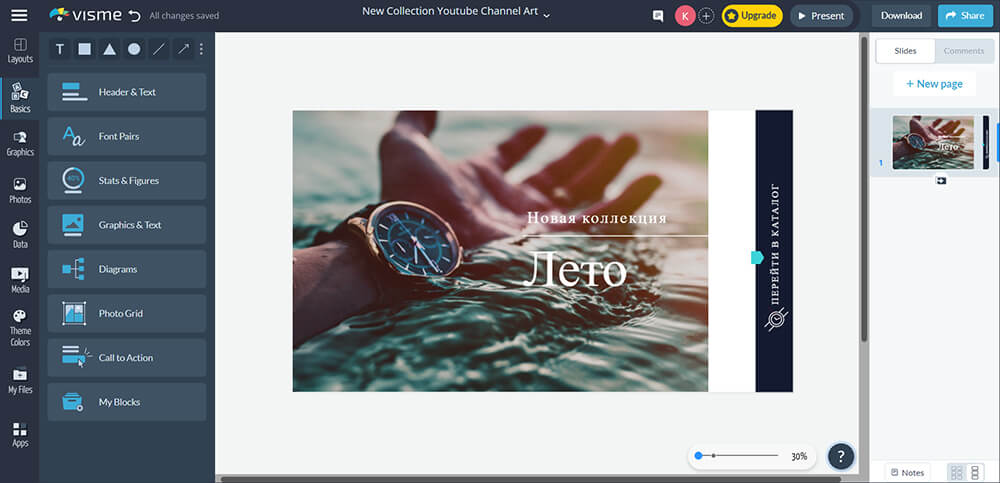
Для маркетинга, обучения, отчётности, презентаций инвесторам, продаж и внутренних корпоративных материалов Visme часто оказывается удобнее Canva. Здесь проще собрать сильную инфографику, деловую презентацию или визуальный отчёт без ощущения, что вы просто переставляете картинки в шаблоне соцсети. Сервис работает именно как платформа визуальной коммуникации, а не только как быстрый конструктор обложек.
Visme подойдёт тем, кто делает сложные материалы с цифрами, структурой и объясняющей графикой: методисты, маркетологи, бизнес-аналитики, менеджеры, преподаватели, агентства. Если Canva нужна прежде всего для презентаций и инфографики, то этот вариант часто выглядит даже более профильным.
Как быстро собрать инфографику в Visme:
-
Выберите готовый шаблон инфографики.
-
Заполните блоки текстом и данными.
-
Добавьте диаграммы, карты, иконки и визуальные акценты.
-
Подстройте цвета и шрифты под фирменный стиль.
-
Выгрузите итоговую работу для публикации или презентации.
Плюсы
-
один из лучших сервисов для инфографики и презентаций;
-
много шаблонов для бизнес-документов и визуализации данных;
-
хорош для обучения, продаж и корпоративной коммуникации;
-
ощутимо сильнее Canva в сложной объясняющей графике.
Минусы
-
для простого поста в соцсеть может быть тяжелее и медленнее;
-
не самый быстрый сервис для бытового контента;
-
новичку интерфейс покажется более деловым и менее игровым, чем у Canva.
Pixlr
Pixlr удобен тем, что соединяет две роли: с одной стороны, это онлайн-редактор изображения, а с другой — быстрый сервис для сборки визуалов с AI-функциями. У него есть браузерный и мобильный сценарий, инструменты для редактирования фото, генерации изображений, анимации дизайна, пакетной обработки и удаления фона. В роли аналога Canva Pixlr особенно силён тогда, когда макет строится вокруг фотографии, а не вокруг типографического шаблона.

Главное преимущество Pixlr — скорость работы с изображением. У Canva фотоинструменты часто играют вспомогательную роль, а у Pixlr это уже основа. Вы можете быстро удалить фон, поменять задник, улучшить картинку, собрать креатив и сразу выгрузить итог. Причём AI-удаление фона работает в популярных форматах и поддерживает пакетную обработку, что удобно для карточек товаров, промо-визуалов и контент-серий. Это хороший выбор, если вам нужен не только шаблон, но и ощутимая доработка самой картинки.
Pixlr подходит владельцам магазинов, специалистам по маркетплейсам, SMM, блогерам и всем, кто постоянно обрабатывает фотографии перед публикацией. Как сервис вместо Canva он лучше всего раскрывается в визуалах, где исходное изображение требует заметной правки.
Как быстро подготовить карточку товара в Pixlr:
-
Загрузите исходное фото товара.
-
Удалите фон.
-
Подмените или очистите задник.
-
Добавьте текстовые акценты и графические элементы.
-
Сохраните изображение в нужном размере и формате.
Плюсы
-
сильнее Canva в фотоориентированных задачах;
-
есть AI-удаление и замена фона;
-
поддерживает браузерный, мобильный и десктопный сценарий;
-
подходит для карточек товаров и быстрых промо-визуалов.
Минусы
-
слабее в системной командной работе;
-
для презентаций и бренд-управления уступает Visme, Figma и Adobe Express;
-
ориентирован прежде всего на графику и фото, а не на комплексную экосистему контента.
VistaCreate, бывший Crello
VistaCreate — один из самых близких к Canva сервисов по духу. Здесь есть большой каталог шаблонов для веба, печати и соцсетей, функции ресайза, бренд-настройки, работа с презентациями и мобильные приложения. Для пользователя, который хочет заменить Canva на максимально похожую по сценариям платформу, это один из самых очевидных вариантов.
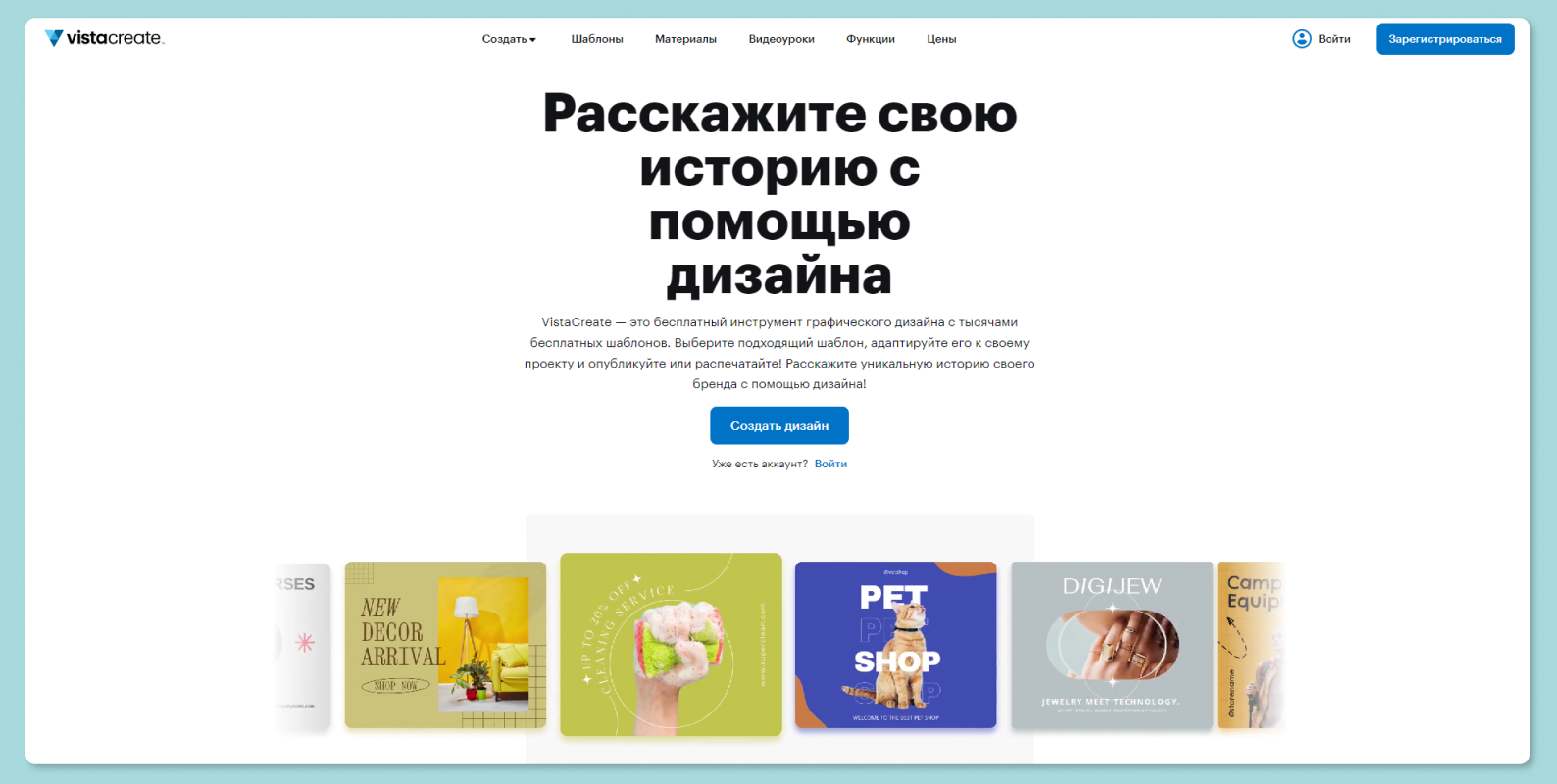
Сильная сторона VistaCreate — быстрый старт и хорошее покрытие повседневных задач. Посты, сторис, баннеры, печатные макеты, презентации, рекламные картинки, анимированные материалы — всё это укладывается в единую логику: выбрать шаблон, отредактировать текст и изображения, при необходимости применить Resize, сохранить результат и использовать его повторно. Бренд-кит добавляет важную системность для бизнеса, когда нужно не просто сделать один красивый макет, а выпускать контент в одном стиле.
Если нужен сервис вместо Canva без сложного порога входа, VistaCreate часто оказывается одним из самых сбалансированных решений. Он хорош для SMM, контент-маркетинга, локальных брендов, экспертов, интернет-магазинов и малого бизнеса. В нём достаточно функций, чтобы не упираться в примитивность, но старт остаётся очень быстрым.
Как быстро сделать серию сторис или постов в VistaCreate:
-
Выберите шаблон нужного формата.
-
Отредактируйте текст, изображения и цвета.
-
Подключите фирменный стиль через бренд-настройки.
-
Сделайте версию для других размеров через
Resize. -
Скачайте и опубликуйте результат.
Плюсы
-
один из самых близких конкурентов Canva;
-
быстрый вход и широкий выбор шаблонов;
-
есть презентации, мобильные приложения и бренд-кит;
-
подходит для регулярного визуального контента.
Минусы
-
в продвинутом ручном дизайне уступает Figma и Affinity;
-
меньше заточен под инфографику, чем Visme;
-
упор сделан именно на быстрый шаблонный контент.
Photopea
Photopea — очень интересный вариант, потому что это не шаблонный конкурент Canva, а браузерный редактор, который по глубине ближе к Photoshop. Он работает со слоями, масками, smart objects, открывает множество форматов, включая PSD, AI, SVG, PDF и даже Figma-файлы. Именно поэтому Photopea стоит рассматривать как альтернативу Canva для тех, кто хочет остаться в браузере, но получить намного более серьёзное редактирование графики.

В роли замены Canva Photopea особенно полезен в сценариях, где готовый шаблон уже не спасает. Например, когда нужно вручную вырезать объект, точно обработать слои, собрать коллаж, доработать PSD-макет, экспортировать в нужный формат, подправить исходник агентства или адаптировать графику из нескольких разных файлов. Canva здесь быстро упирается в потолок, а Photopea даёт гораздо более взрослую среду работы прямо в браузере.
Это хороший выбор для продвинутых пользователей, маркетологов, дизайнеров, контент-менеджеров, владельцев магазинов и всех, кто периодически сталкивается со «сложным макетом». Если нужен именно сервис вместо Canva, но с серьёзным уровнем ручного контроля, Photopea — один из лучших вариантов.
Как быстро доработать сложный баннер в Photopea:
-
Откройте исходный PSD, AI, SVG или PDF.
-
Разберите композицию по слоям.
-
Подправьте текст, изображения, маски и эффекты.
-
При необходимости замените smart objects.
-
Экспортируйте финал в нужный формат.
Плюсы
-
очень сильный браузерный редактор для ручной работы;
-
поддерживает множество профессиональных форматов;
-
слои, маски и smart objects дают гибкость, которой нет у Canva;
-
подходит для сложных правок без установки тяжёлого софта.
Минусы
-
не лучший сервис для новичка, которому нужен готовый шаблон за пару минут;
-
слабее в бренд-логике и социальном шаблонном продакшне;
-
для коллективной работы уступает Figma.
Ellty
Ellty — ещё один сильный русскоязычный сервис для тех, кому нужен не просто аналог Canva, а понятный онлайн-редактор для деловых и маркетинговых материалов. На официальных страницах Ellty заметен упор на презентации, коммерческие материалы, фирменные бланки, отчёты, сертификаты и другие бизнес-документы. При этом базовый принцип остаётся максимально простым: шаблон открывается в браузере, после чего его можно редактировать, меняя текст, шрифты, цвета, изображения и декоративные элементы.
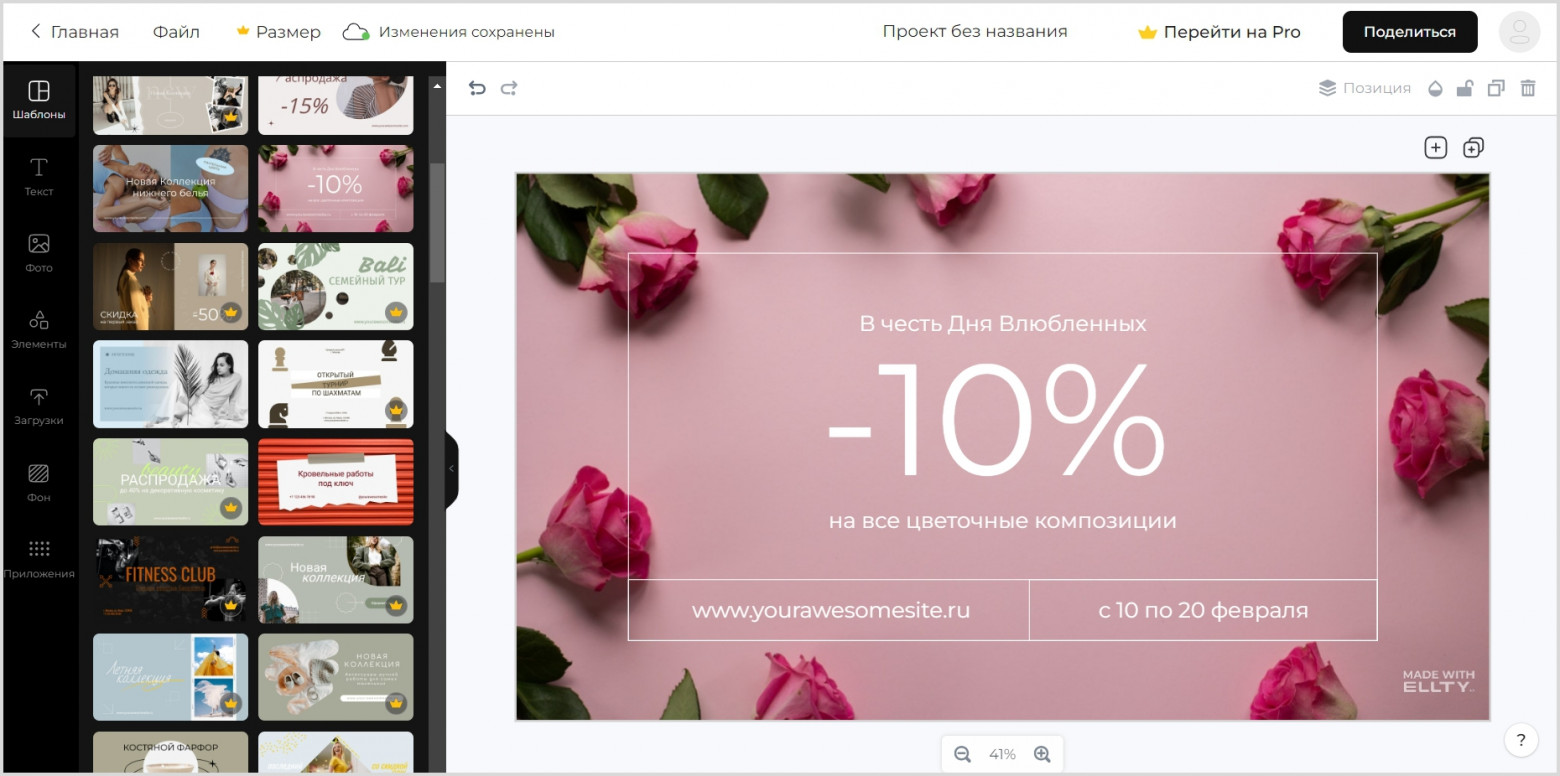
Как аналог Canva Ellty особенно хорош для тех пользователей, которым нужен русский, понятный и деловой сценарий без лишнего визуального шума. В сервисе удобно собирать презентации, отчёты, сертификаты, бланки и промо-материалы, а итог можно скачать в PDF или поделиться ссылкой. Если ваша типичная задача — не развлекательный креатив для сторис, а аккуратный визуал для бизнеса, обучения или документа, Ellty часто оказывается уместнее Canva.
По уровню входа Ellty ближе к Canva, чем к сложным графическим пакетам. Поэтому сервис подойдёт владельцам бизнеса, менеджерам, преподавателям, специалистам по продажам и тем, кто делает документы и презентации сам. Для пользователя, который хочет заменить Canva именно на понятный русскоязычный сервис с деловым уклоном, это очень достойный вариант.
Как быстро сделать презентацию в Ellty:
-
Откройте раздел шаблонов презентаций.
-
Выберите базовый макет.
-
Обновите тексты, изображения, цвета и фирменные блоки.
-
Проверьте связность слайдов и структуру.
-
Скачайте готовую презентацию в PDF или отправьте ссылку.
Плюсы
-
сильный русскоязычный сервис для деловых материалов;
-
хорошие сценарии для презентаций, отчётов и сертификатов;
-
работа идёт прямо в браузере;
-
вход простой и без тяжёлого обучения.
Минусы
-
меньше международной экосистемы, чем у Canva и Adobe Express;
-
слабее для сложной ручной графики;
-
для продуктовых дизайн-систем уступает Figma.
Лучшие аналоги Canva для телефонов Android и iPhone
Picsart
Picsart — один из самых сильных вариантов, если нужен аналог Canva именно на телефоне. Платформа развивает шаблоны, коллажи, оформление контента, генерацию креативов, эффекты, стикеры и быстрые AI-инструменты. У сервиса есть сценарии для фото, шаблонов и визуального оформления, а редактор работает не только на мобильных устройствах, но и в других форматах. Особенно ценен Picsart тем, что его мобильная логика действительно заточена под быстрый контент, а не просто повторяет браузерный интерфейс в уменьшенном виде.

В качестве замены Canva на смартфоне Picsart подходит для постов, сторис, быстрых рекламных картинок, коллажей, визуалов для личного бренда и контента для маркетплейсов. Сильная сторона сервиса — сочетание шаблонного подхода и активной работы с изображением: фон можно удалить, заменить, усилить, дополнить эффектами и графическими накладками. Это делает приложение удобным для тех, кто много работает прямо с телефона и не хочет потом дорабатывать файл на компьютере.
Для блогеров, SMM, экспертов, магазинов и обычных пользователей, которым нужен быстрый конструктор визуалов на мобильном устройстве, Picsart остаётся одним из самых практичных решений. Он менее строгий, чем деловые конструкторы, зато гораздо быстрее в живом контент-потоке.
Как быстро сделать сторис в Picsart:
-
Откройте шаблон или пустой холст.
-
Добавьте фото и обработайте фон.
-
Наложите текст, эффекты, стикеры и акценты.
-
Подгоните композицию под формат сторис.
-
Сохраните и сразу опубликуйте.
Плюсы
-
очень силён на телефоне;
-
сочетает шаблоны и серьёзную работу с изображением;
-
быстрый контент для соцсетей получается без компьютера;
-
много визуальных эффектов и мобильных сценариев.
Минусы
-
для строгих деловых материалов уступает Visme, Wilda и Ellty;
-
в системной бренд-логике слабее Adobe Express и Figma;
-
визуальный стиль сервиса больше заточен под динамичный контент.
Fotor
Fotor хорош тем, что объединяет фотоправки, коллажи, шаблонный дизайн и мобильный сценарий. У него есть онлайн- и мобильная логика, шаблоны, инструменты изменения фона, коллажи и визуалы для соцсетей. Это хороший выбор для тех, кому Canva нужна прежде всего как быстрый редактор красивых картинок, а не как система командной работы.

Как аналог Canva Fotor особенно удобен в трёх случаях: когда нужно быстро улучшить фото перед публикацией, когда надо сделать коллаж или рекламный визуал без сложной ручной графики, и когда работа часто идёт на телефоне. Сильнее всего сервис чувствуется именно на стыке дизайна и фотоправки. В этом смысле он ближе к Pixlr, чем к Figma: шаблоны здесь важны, но фотография и визуальный тюнинг играют не меньшую роль.
Для SMM, блогеров, маркетплейсов, экспертов и малого бизнеса Fotor удобен как мобильный и браузерный рабочий инструмент на каждый день. Он не заменит сложный дизайн-пакет, но очень хорошо закрывает массовый контентный поток.
Как быстро сделать рекламный визуал в Fotor:
-
Загрузите фото или выберите шаблон.
-
Очистите или замените фон.
-
Добавьте заголовок, акцентные блоки и декоративные элементы.
-
При необходимости соберите коллаж.
-
Сохраните финальную картинку для публикации.
Плюсы
-
удобное сочетание фотоправки и шаблонного дизайна;
-
сильный мобильный сценарий;
-
хорошие коллажи и простые маркетинговые визуалы;
-
быстро осваивается.
Минусы
-
не лучший выбор для системных брендовых макетов;
-
уступает Adobe Express по маркетинговой платформенности;
-
уступает Figma по командной работе и структуре проекта.
Desygner
Desygner — очень сильный вариант, если нужен сервис вместо Canva с упором на шаблоны, бренд-библиотеку, редактирование PDF и возможность работать и на компьютере, и на телефоне. У него есть drag-and-drop редактор, шаблоны для соцсетей, презентаций, листовок и других материалов, бренд-библиотека с логотипами, шрифтами, цветами и графикой, а ещё сценарии превращения PDF в редактируемый шаблон. Для бизнеса это очень серьёзное преимущество.
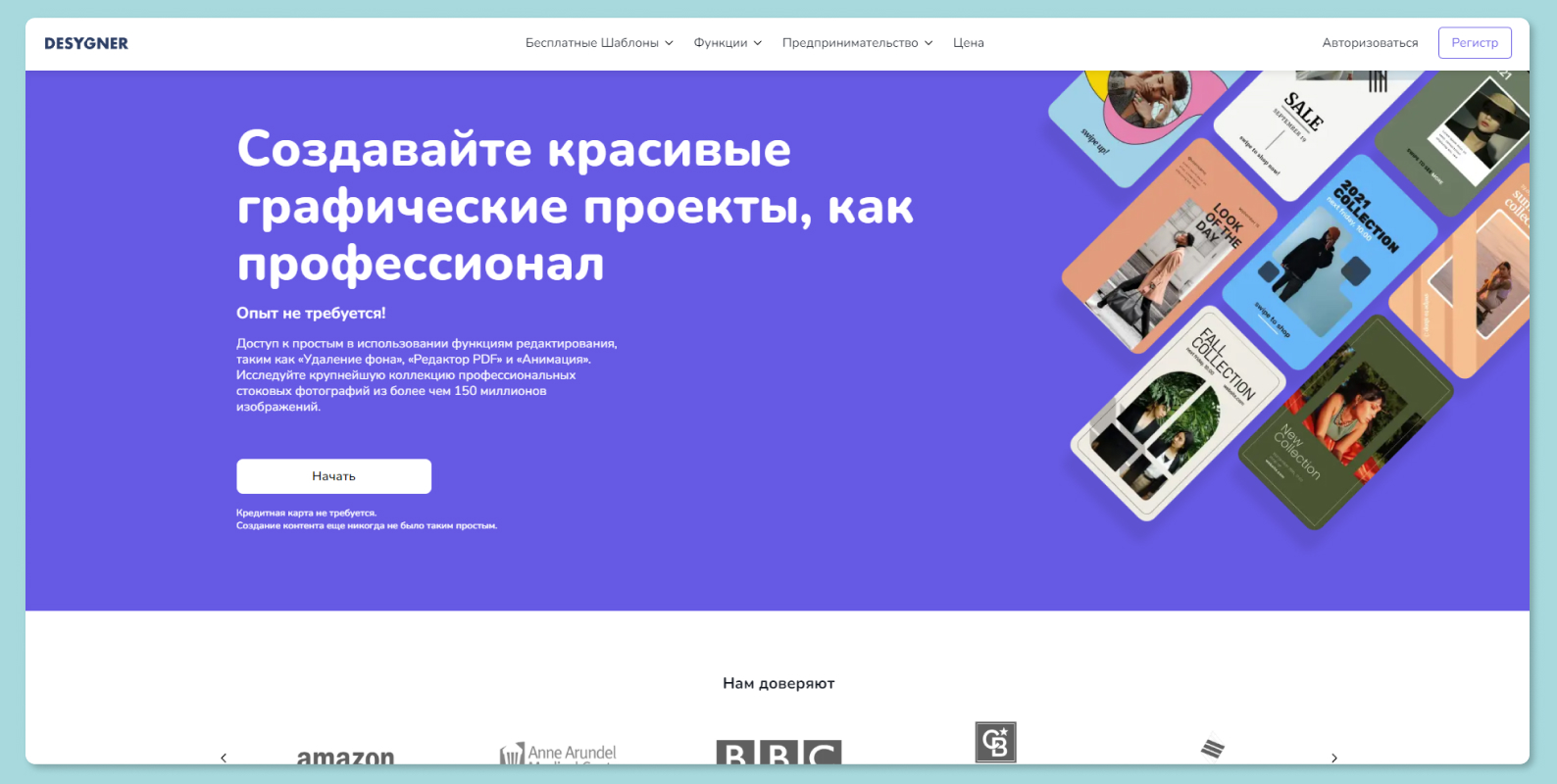
Как аналог Canva Desygner выделяется тем, что помогает не просто выпускать контент, а поддерживать фирменную систему материалов. Бренд-библиотека держит единый стиль, branded templates ускоряют работу команды, а сценарии с PDF полезны тем, кто получает макеты от подрядчиков, хочет быстро адаптировать коммерческие документы и не собирать всё заново. Именно поэтому Desygner хорошо подходит агентствам, франшизам, отделам маркетинга, сетевому бизнесу и компаниям, где контента много и он должен выглядеть единообразно.
Удобно и то, что сервис рассчитан не только на компьютер, но и на телефон. Значит, правки по брендовым материалам можно вносить без привязки к рабочему месту. Для современного контент-потока это реально полезно.
Как быстро адаптировать фирменный шаблон в Desygner:
-
Откройте готовый branded template.
-
Подтяните логотип, шрифты и цвета из Brand Library.
-
Замените текст и изображения под новую задачу.
-
При необходимости загрузите PDF и превратите его в редактируемый шаблон.
-
Скачайте итог и используйте его в публикации или печати.
Плюсы
-
один из лучших вариантов для фирменных шаблонов и бренд-библиотеки;
-
работает на компьютере и телефоне;
-
полезен для масштабного бизнеса и повторяющихся материалов;
-
умеет работать с PDF как с редактируемым шаблоном.
Минусы
-
для новичка может быть менее очевиден, чем Canva или VistaCreate;
-
в повседневном бытовом контенте иногда кажется более «деловым»;
-
не лучший выбор, если нужен упор именно на глубокую фотоправку.
Что в итоге выбрать вместо Canva
Если нужен лучший аналог Canva на Windows, первым кандидатом остаётся ФотоМАСТЕР: он особенно хорош, когда визуал начинается с фотографии и требует серьёзной обработки, а не только шаблонной сборки. Если нужен более дизайнерский и точный инструмент на ПК, дальше стоит смотреть на Affinity Designer и Lunacy.
Если нужен сильный вариант для macOS, лучше всего смотреть на Sketch. Это одна из самых зрелых мак-платформ для системных макетов, презентационных экранов и аккуратной визуальной структуры.
Если нужен самый близкий браузерный конкурент Canva, то чаще всего побеждают Adobe Express и VistaCreate. Первый сильнее в брендинге и связке быстрых маркетинговых сценариев, второй очень удачен как универсальный шаблонный сервис.
Если важнее командная работа, шаблонные системы и презентации, тогда вне конкуренции Figma. Если ключевая задача — инфографика и деловые презентации, лучше брать Visme. Если нужны коммерческие предложения, документы и деловой дизайн, очень хороши Wilda и Ellty.
Если нужен русскоязычный сервис вместо Canva, самыми практичными выглядят Flyvi, SUPA и Ellty. У каждого из них свой уклон: у Flyvi сильнее повседневный контент, у SUPA — бизнес-форматы и смешанный контентный продакшн, у Ellty — деловые материалы и презентации.
Если нужен лучший вариант на телефоне, то в первую очередь стоит пробовать Picsart, Fotor и Desygner. Первый силён в мобильном креативе и эффектах, второй — в стыке дизайна и фото, третий — в брендовых шаблонах и деловом контенте.
Самый практичный вывод такой: универсального победителя для всех не существует. Если нужен конструктор «как Canva, только по-другому», смотрите на Adobe Express, VistaCreate, Flyvi и SUPA. Если нужен более профессиональный контроль, выбирайте Figma, Affinity Designer, Lunacy или Sketch. Если важна именно обработка исходного изображения, сильнее будут ФотоМАСТЕР, Pixlr, Fotor и Picsart. Именно под этот реальный сценарий и стоит выбирать замену Canva, а не по громкости бренда.
