
AAC часто воспринимают как обычное расширение аудиофайла, но на самом деле это более широкое понятие. Под ним скрывается Advanced Audio Coding — современный аудиокодек с потерями, который сжимает звук эффективнее MP3 и широко используется в телефонах, видеороликах, потоковых сервисах, Bluetooth-наушниках, медиаплеерах и музыкальных библиотеках Apple.
Проще говоря, формат AAC нужен для того, чтобы сохранить звук в компактном виде и не превратить файл в огромную WAV-дорожку. Кодек анализирует аудиосигнал, убирает малозаметные для слуха данные и оставляет ту часть, которая формирует воспринимаемое качество. Поэтому трек в AAC при 128–256 кбит/с занимает меньше места, чем несжатая запись, но остается достаточно чистым для повседневного прослушивания.
При этом AAC нельзя путать с FLAC, ALAC и WAV. Эти форматы решают другие задачи. FLAC и ALAC сохраняют звук без потерь, WAV хранит несжатый аудиопоток, а AAC экономит место и трафик. Он удобен для смартфона, видео, стриминга, аудиокниг, подкастов, рингтонов и передачи через интернет.
Кратко: что такое AAC
AAC — это аудиокодек Advanced Audio Coding, предназначенный для эффективного сжатия звука с потерями. Он входит в семейство MPEG-2 и MPEG-4 Audio и применяется в файлах .aac, .m4a, .mp4, .m4b, .3gp, .mov и других контейнерах.
Самое важное:
| Вопрос | Ответ |
|---|---|
| Что означает AAC | Advanced Audio Coding |
| Это формат или кодек | В первую очередь кодек, а не просто расширение |
| Тип сжатия | С потерями |
| Главное преимущество | Хорошее качество при меньшем размере файла |
| Частые расширения | .aac, .m4a, .mp4, .m4b |
| Где встречается | iPhone, iPad, Apple Music, YouTube, видео MP4, Bluetooth, Android, Windows |
| Главный конкурент | MP3 |
| Форматы без потерь рядом с ним | FLAC и ALAC |
| Для архива мастер-копий | Лучше FLAC, ALAC или WAV |
| Для телефона и повседневной музыки | AAC подходит хорошо |
AAC особенно полезен там, где нужно получить приятное звучание и не перегружать память устройства. Поэтому его используют в мобильной экосистеме, видеосервисах, потоковой передаче, подкастах и аудиодорожках внутри MP4.
Почему вокруг AAC так много путаницы
Путаница появляется из-за того, что AAC существует сразу в нескольких ролях.
Во-первых, AAC — это кодек. Он описывает способ сжатия аудиоданных. Во-вторых, существует файл с расширением .aac, где поток сохранен почти напрямую. В-третьих, AAC часто хранится внутри контейнера M4A или MP4, и пользователь видит не .aac, а .m4a или .mp4. В-четвертых, AAC называют Bluetooth-кодеком, потому что по нему телефон передает звук на беспроводные наушники.
Из-за этого два файла с разными расширениями выглядят по-разному, но внутри содержат один и тот же тип аудиоданных. Например, музыкальный файл song.m4a часто содержит AAC-дорожку. Видеофайл clip.mp4 тоже часто содержит AAC-дорожку, но рядом с ней находится видеопоток H.264 или H.265.
| Что видит пользователь | Что это означает |
|---|---|
.aac |
Отдельный AAC-поток, часто в оболочке ADTS |
.m4a |
Аудиоконтейнер MPEG-4, внутри обычно AAC или ALAC |
.mp4 |
Контейнер с видео и аудио, внутри часто AAC |
.m4b |
Контейнер для аудиокниг, внутри часто AAC |
| Bluetooth AAC | Способ передачи звука с телефона на наушники |
| AAC-LC | Самый распространенный профиль кодека |
| HE-AAC | Профиль для низких битрейтов и вещания |
Главная мысль простая: AAC — это не всегда расширение файла. Чаще это аудиоданные, упакованные в контейнер.
Как работает AAC
AAC относится к форматам сжатия с потерями. Это значит, что при кодировании часть исходной информации удаляется без возможности полного восстановления. Кодек не вырезает звук случайно. Он опирается на психоакустическую модель, которая учитывает особенности человеческого слуха.
Человек хуже различает тихие звуки рядом с громкими, хуже воспринимает некоторые детали в сложном музыкальном сигнале и не слышит часть частот за пределами полезного диапазона. AAC анализирует запись, делит ее на частотные и временные блоки, перераспределяет данные и сохраняет прежде всего то, что заметно влияет на восприятие.
Упрощенно процесс выглядит так:
-
Звук разбивается на короткие фрагменты.
-
Кодек анализирует частоты, громкость и маскировку.
-
Малозаметные компоненты удаляются или кодируются грубее.
-
Важные участки получают больше данных.
-
Поток упаковывается в файл или контейнер.
-
При воспроизведении декодер восстанавливает слышимую форму сигнала.
Именно поэтому один и тот же трек в AAC при 128 кбит/с часто звучит аккуратнее, чем MP3 на том же битрейте. AAC более современно работает с высокими частотами, стерео, короткими звуковыми атаками и сложными музыкальными фрагментами.
AAC как файл: что означает расширение .aac
Файл AAC с расширением .aac обычно содержит аудиопоток Advanced Audio Coding. Такой файл открывается в современных медиаплеерах, редакторах и конвертерах. Но в бытовом использовании голые .aac встречаются реже, чем .m4a.
Причина в удобстве контейнеров. M4A хранит не только аудиоданные, но и метаданные: название трека, исполнителя, альбом, номер дорожки, обложку, дату, жанр. Поэтому музыкальные приложения предпочитают M4A. Пользователь получает тот же AAC-звук, но с нормальной медиатекой, обложками и сортировкой.
| Расширение | Что внутри | Где встречается |
|---|---|---|
.aac |
AAC-поток | отдельные аудиофайлы, выгрузки, старые конвертеры |
.m4a |
AAC или ALAC в контейнере MPEG-4 | музыка, iTunes, Apple Music, медиатеки |
.mp4 |
видео и AAC-аудио | ролики, фильмы, экспорт из видеоредакторов |
.m4b |
AAC-аудиокнига | аудиокниги, главы, закладки |
.3gp |
видео или аудио с мобильных устройств | старые телефоны, мобильные записи |
.mov |
видео и аудио, часто AAC | QuickTime, камеры, монтаж |
Для обычного пользователя M4A удобнее, чем AAC. Для технических задач, извлечения дорожки из видео и работы с потоками расширение .aac остается актуальным.
Основные профили AAC
Стандарт AAC включает несколько профилей. Они отличаются качеством, сложностью кодирования, назначением и совместимостью. Большинство пользователей сталкивается с AAC-LC и HE-AAC.
AAC-LC
AAC-LC означает Low Complexity. Это самый массовый и совместимый профиль. Он используется в музыкальных файлах, видео MP4, смартфонах, медиаплеерах, Apple-экосистеме и большинстве конвертеров.
AAC-LC подходит для музыки при битрейтах 128–320 кбит/с. Для обычного прослушивания 192 или 256 кбит/с дают хороший баланс между размером и качеством. При 256 кбит/с AAC часто воспринимается как очень качественный вариант для телефона, ноутбука, автомобиля и беспроводных наушников.
HE-AAC
HE-AAC называется High Efficiency AAC. Этот профиль создан для низких битрейтов. Он использует технологию Spectral Band Replication, которая помогает восстанавливать высокочастотную часть сигнала при экономном потоке данных.
HE-AAC применяется в интернет-радио, цифровом вещании, потоковом аудио, мобильной передаче и ситуациях, где важна экономия трафика. Он хорошо работает на 48–96 кбит/с, но для музыкального архива лучше выбирать AAC-LC на более высоком битрейте.
HE-AAC v2
HE-AAC v2 добавляет Parametric Stereo. Этот профиль рассчитан на еще более низкие битрейты и часто используется там, где важнее стабильная передача, чем максимальная детализация. Для музыки в личной коллекции HE-AAC v2 не является основным выбором. Он полезен для вещания, радио и экономного потокового звука.
AAC-LD и AAC-ELD
AAC-LD и AAC-ELD ориентированы на малую задержку. Эти профили применяются в связи, видеоконференциях, интерактивном аудио и передаче голоса. Для обычной музыкальной коллекции они не нужны.
Сравнение профилей AAC
| Профиль | Где используется | Типичный битрейт | Главная задача |
|---|---|---|---|
| AAC-LC | музыка, видео, смартфоны | 128–320 кбит/с | качество и совместимость |
| HE-AAC | радио, стриминг, мобильная передача | 48–96 кбит/с | экономия трафика |
| HE-AAC v2 | вещание, низкий поток | 24–64 кбит/с | приемлемый звук при малом битрейте |
| AAC-LD | связь, конференции | зависит от задачи | малая задержка |
| AAC-ELD | голос, интерактивный звук | зависит от задачи | низкая задержка и разборчивость |
Для домашнего пользователя правило простое: для музыки выбирают AAC-LC, для экономного вещания подходит HE-AAC.
Какой битрейт AAC выбрать
Битрейт показывает, сколько данных выделяется на одну секунду звука. Чем выше битрейт, тем больше файл и тем меньше слышимых артефактов. Но после определенного уровня прирост качества становится слабо заметным.
AAC эффективнее MP3, поэтому ему не всегда нужен такой же высокий битрейт. Например, 256 кбит/с AAC для большинства бытовых сценариев дает очень качественное звучание. Для речи и подкастов достаточно меньше.
| Задача | Рекомендуемый вариант |
|---|---|
| Голосовая заметка | AAC-LC 64–96 кбит/с |
| Подкаст | AAC-LC 96–128 кбит/с |
| Аудиокнига | AAC-LC или HE-AAC 64–96 кбит/с |
| Музыка на телефон | AAC-LC 192–256 кбит/с |
| Музыка с запасом качества | AAC-LC 256–320 кбит/с |
| Видео для соцсетей | AAC-LC 128–192 кбит/с |
| Видео с музыкой | AAC-LC 192–256 кбит/с |
| Интернет-радио | HE-AAC 48–96 кбит/с |
| Архив без потерь | FLAC или ALAC, не AAC |
Повышение битрейта не улучшает исходник, который уже был сильно сжат. Перекодировка MP3 128 кбит/с в AAC 320 кбит/с создает более тяжелый файл, но не возвращает потерянные детали. То же правило работает в обратную сторону: AAC после повторной конвертации в MP3 теряет дополнительную часть данных.
AAC или MP3: что лучше
AAC и MP3 относятся к форматам с потерями. Оба уменьшают размер файла, оба подходят для музыки, подкастов и видео, оба открываются на большинстве устройств. Разница в эффективности.
AAC новее и лучше использует доступный битрейт. На одинаковом размере файла он обычно дает более чистый звук, особенно на 96–192 кбит/с. MP3 выигрывает в другом: он работает почти везде, включая старые автомагнитолы, бытовые плееры, DVD-проигрыватели и очень старые телефоны.
| Критерий | AAC | MP3 |
|---|---|---|
| Качество при одинаковом битрейте | выше | ниже |
| Совместимость со старыми устройствами | хорошая, но не абсолютная | максимальная |
| Размер при близком качестве | меньше | больше |
| Поддержка iPhone и Apple Music | отличная | есть |
| Поддержка старых автомагнитол | не всегда | очень широкая |
| Подходит для видео MP4 | отлично | хуже для современных рабочих схем |
| Подходит для архива без потерь | нет | нет |
Плюсы AAC
-
Хорошее качество при умеренном битрейте.
-
Меньший размер файла при близком восприятии звука.
-
Широкая поддержка в iOS, Android, Windows, macOS и браузерах.
-
Удобная работа внутри MP4 и M4A.
-
Хороший вариант для видео, телефона и потоковой передачи.
-
Поддержка многоканального звука и современных профилей.
Минусы AAC
-
Это формат с потерями.
-
Старые плееры и автомагнитолы читают его хуже, чем MP3.
-
Повторная перекодировка ухудшает звук.
-
Файл
.aacбез контейнера бывает менее удобен для медиатеки. -
Разные профили AAC поддерживаются устройствами не одинаково.
Плюсы MP3
-
Максимальная совместимость со старой техникой.
-
Простая передача между устройствами.
-
Поддержка почти любым плеером.
-
Понятные настройки битрейта.
-
Удобен для старых машин, колонок и бытовых проигрывателей.
Минусы MP3
-
Менее эффективное сжатие.
-
На низких битрейтах быстрее появляются артефакты.
-
При одинаковом качестве файл часто тяжелее, чем AAC.
-
Формат морально старше и хуже подходит для части современных видеосценариев.
Для новой медиатеки на телефоне AAC выглядит практичнее. Для максимальной совместимости со старой техникой MP3 остается безопасным выбором.
AAC или FLAC
AAC и FLAC нельзя сравнивать как равные форматы. Они решают разные задачи.
AAC уменьшает файл за счет удаления части данных. FLAC сжимает звук без потерь и восстанавливает исходный PCM-поток полностью. Поэтому FLAC подходит для архива, коллекции, оцифровки CD, хранения мастер-копий и прослушивания на качественной домашней системе. AAC подходит для повседневной передачи и экономии места.
| Критерий | AAC | FLAC |
|---|---|---|
| Тип сжатия | с потерями | без потерь |
| Размер файла | небольшой | крупнее |
| Качество | хорошее при правильном битрейте | сохраняет исходник |
| Подходит для архива | нет | да |
| Подходит для телефона | да | да, но занимает больше памяти |
| Подходит для Bluetooth | источник все равно перекодируется | источник все равно перекодируется |
| Можно восстановить исходник | нет | да |
Конвертация AAC в FLAC не делает звук лучше. Она только помещает уже сжатый сигнал в контейнер без потерь. Такой файл становится больше, но потерянные детали не возвращаются. FLAC выбирают до первой потери, а не после нее.
AAC или ALAC
ALAC — Apple Lossless Audio Codec. Это формат без потерь, который хорошо вписывается в Apple-экосистему. AAC и ALAC часто встречаются рядом, потому что оба связаны с устройствами Apple и файлами M4A.
Разница принципиальная: AAC сжимает с потерями, ALAC сохраняет исходный звук без потерь. Поэтому ALAC подходит для архива и качественной домашней медиатеки, а AAC — для экономии места на смартфоне.
| Критерий | AAC | ALAC |
|---|---|---|
| Тип | с потерями | без потерь |
| Размер | меньше | больше |
| Apple-совместимость | отличная | отличная |
| Подходит для архива | нет | да |
| Подходит для повседневного прослушивания | да | да |
| Удобен для экономии памяти | да | нет |
| Работает в M4A | да | да |
Плюсы ALAC
-
Сохраняет звук без потерь.
-
Удобен для Apple Music, iPhone, iPad, Mac и медиатеки.
-
Подходит для архива CD и личной коллекции.
-
Хранит качество лучше, чем AAC и MP3.
-
Может находиться в привычном контейнере M4A.
Минусы ALAC
-
Файлы крупнее, чем AAC.
-
Старые устройства и некоторые автомобильные системы поддерживают ALAC хуже.
-
Для Bluetooth-наушников без дополнительной технологии lossless-передача не становится настоящей передачей без потерь.
-
Для экономии памяти на телефоне формат менее удобен.
Для iPhone с небольшим объемом памяти AAC остается практичным выбором. Для домашней коллекции и проводного прослушивания ALAC подходит лучше.
AAC и Bluetooth: это не одно и то же, что файл AAC
AAC в Bluetooth — это способ передать звук с телефона на наушники. Файл AAC и Bluetooth AAC связаны, но это разные уровни обработки. Файл лежит в памяти устройства, а Bluetooth-кодек отвечает за передачу аудиопотока по беспроводному каналу.
На iPhone AAC работает стабильно, потому что Apple контролирует и устройство, и программную часть, и работу своей экосистемы. На Android результат сильнее зависит от производителя смартфона, Bluetooth-чипа, версии системы и наушников. Поэтому один Android-смартфон передает AAC аккуратно, а другой дает заметно более слабый результат.
| Bluetooth-кодек | Где встречается | Особенность |
|---|---|---|
| SBC | почти везде | базовый обязательный кодек |
| AAC | iPhone, Android, TWS-наушники | хорош для Apple-экосистемы |
| aptX | Android-устройства и наушники с поддержкой | стабильная передача, разные версии |
| aptX HD | часть Android-устройств | повышенный битрейт |
| aptX Adaptive | современные устройства | адаптация под условия передачи |
| LDAC | Android и наушники Sony/совместимые модели | высокий битрейт, зависит от стабильности связи |
| LHDC | часть Android-устройств | ориентирован на высокое качество |
Для владельца iPhone AAC является базовым рабочим вариантом. Для Android стоит смотреть на поддержку конкретных наушников и телефона. При наличии LDAC, aptX Adaptive или aptX HD эти кодеки часто дают более гибкие настройки, но стабильность зависит от расстояния, помех и реализации.
Где используется AAC
AAC встречается гораздо чаще, чем кажется. Пользователь слушает его в приложениях, смотрит видео с AAC-дорожкой, подключает Bluetooth-наушники, открывает M4A-файлы и даже не замечает, что за всем этим стоит один и тот же класс аудиокодирования.
Основные сценарии:
-
музыка на iPhone, iPad и Mac;
-
аудиодорожки в MP4-видео;
-
YouTube и другие видеосервисы;
-
подкасты и аудиокниги;
-
Apple Music;
-
рингтоны и короткие звуковые файлы;
-
Bluetooth-передача на наушники;
-
мобильные приложения;
-
онлайн-трансляции;
-
видеомонтаж и экспорт роликов;
-
сохранение звука из видео.
AAC хорошо подходит для видео, потому что контейнер MP4 часто сочетает видеокодек H.264 или H.265 и аудиокодек AAC. Такой файл открывается на телефонах, компьютерах, телевизорах, в браузерах и социальных сетях.
AAC на iPhone, iPad и Mac
В Apple-экосистеме AAC чувствует себя особенно уверенно. iPhone, iPad, Mac, Apple Music, iTunes и приложение Музыка работают с AAC без лишних действий. Пользователь открывает M4A-файл, добавляет трек в медиатеку, слушает музыку через AirPods или экспортирует аудио в совместимый формат.
Для проверки качества в Apple Music на iPhone откройте:
Настройки → Приложения → Музыка → Качество звука
В этом разделе настраивается потоковое качество и загрузка. Lossless включается отдельно, но для Bluetooth-наушников обычная передача через AAC не превращается в настоящий lossless. Для максимального качества используют проводное подключение, внешний ЦАП и lossless-источник.
На Mac AAC открывается через Apple Music, QuickTime Player и Finder. Для конвертации через приложение Музыка используется раздел настроек импорта. Там выбирают кодировщик, качество и создают версию файла в нужном формате.
AAC на Android
Android поддерживает AAC как формат воспроизведения и как Bluetooth-кодек. Музыкальные приложения открывают AAC/M4A, видеоплееры воспроизводят MP4 с AAC-дорожкой, а настройки разработчика показывают выбранный Bluetooth-кодек при подключенных наушниках.
Для проверки Bluetooth-кодека на Android:
-
Откройте
Настройки. -
Перейдите в
О телефоне. -
Нажмите несколько раз на
Номер сборки, чтобы включить режим разработчика. -
Вернитесь в настройки.
-
Откройте
Система→Для разработчиков. -
Найдите раздел Bluetooth-аудио.
-
Посмотрите пункт
Bluetooth audio codec.
Названия пунктов немного отличаются у Samsung, Xiaomi, Google Pixel, realme, OnePlus и других производителей, но логика остается одной: параметры Bluetooth-аудио находятся в меню разработчика.
На Android AAC работает нормально для файлов и видео. Для беспроводных наушников итоговое качество зависит от конкретной реализации. На смартфонах с LDAC или aptX Adaptive стоит сравнить доступные варианты на одних и тех же треках.
AAC на Windows 10 и Windows 11
Windows 10 и Windows 11 открывают AAC/M4A в штатных приложениях. Для воспроизведения подходят Media Player, Кино и ТВ, Groove Music на старых системах, а также сторонние плееры.
Файл открывается так:
-
Нажмите правой кнопкой по файлу.
-
Выберите
Открыть с помощью. -
Выберите медиаплеер.
-
Для постоянного выбора нажмите
Выбрать другое приложение. -
Отметьте нужный плеер для этого типа файлов.
Для проверки параметров файла откройте свойства, вкладку Подробно, либо используйте VLC, MediaInfo или foobar2000. В свойствах Windows показываются не все технические данные, поэтому для точной проверки удобнее MediaInfo.
Чем открыть файл AAC
Открыть файл AAC можно на компьютере, телефоне и в медиаплеере. Самый надежный путь — использовать современный проигрыватель с поддержкой MPEG-4 Audio.
| Программа | Платформа | Для чего подходит |
|---|---|---|
| Windows Media Player | Windows | стандартное воспроизведение |
| VLC Media Player | Windows, macOS, Linux, Android, iOS | почти любые медиафайлы |
| AIMP | Windows, Android | музыкальная коллекция |
| foobar2000 | Windows, macOS, mobile | точная настройка и конвертация |
| Winamp | Windows | классический музыкальный плеер |
| iTunes | Windows, macOS | медиатека Apple |
| QuickTime Player | macOS | штатное воспроизведение |
| Apple Music | iOS, macOS, Windows | медиатека и потоковое прослушивание |
Для обычного открытия достаточно VLC, AIMP, foobar2000 или стандартного плеера. Для точной проверки свойств удобнее foobar2000, VLC и MediaInfo.
Как проверить параметры AAC-файла
Перед конвертацией важно понять, что именно находится внутри файла. Расширение не всегда показывает реальное содержимое. Файл .m4a содержит AAC или ALAC. Файл .mp4 содержит видео и аудио. Файл .aac хранит отдельный аудиопоток.
Проверяйте такие параметры:
-
кодек;
-
профиль AAC;
-
битрейт;
-
частоту дискретизации;
-
количество каналов;
-
контейнер;
-
длительность;
-
наличие обложки и метаданных.
В VLC это делается через Инструменты → Информация о кодеке. В foobar2000 — через правый клик по треку и пункт Properties. В MediaInfo видны контейнер, профиль, битрейт, частота, каналы и служебные данные.
Для музыки обычно достаточно AAC-LC, 44,1 кГц, стерео и 192–256 кбит/с. Для видео часто встречается 48 кГц, потому что это стандартная частота для видеопроизводства.
Как конвертировать AAC без лишней потери качества
Конвертация AAC требует аккуратности. Так как AAC уже является форматом с потерями, повторное преобразование в MP3, OGG или другой lossy-формат добавляет вторую стадию потерь. Поэтому сначала определите цель.
Для старой магнитолы выбирают MP3. Для редактирования выбирают WAV. Для Apple-устройств часто оставляют AAC/M4A. Для архива исходников выбирают FLAC или ALAC до сжатия, а не после него. Для видео обычно оставляют AAC внутри MP4.
Общие правила:
-
не повышайте битрейт ради мнимого улучшения;
-
не переводите AAC в FLAC для улучшения качества;
-
для MP3 выбирайте 192–320 кбит/с;
-
для AAC выбирайте 192–256 кбит/с для музыки;
-
для речи достаточно 64–128 кбит/с;
-
для монтажа сначала переводите в WAV, редактируйте, затем экспортируйте в финальный формат;
-
не конвертируйте один и тот же файл много раз;
-
храните исходник отдельно.
Способ 1. АудиоМАСТЕР
АудиоМАСТЕР ставим первым, потому что для пользователя Windows это самый прямой путь: открыть аудиофайл, выбрать формат сохранения, задать битрейт и получить готовый результат без командной строки и сложной настройки кодировщиков.
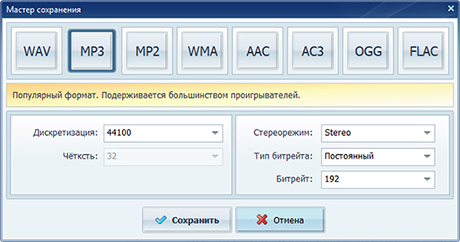
Программа подходит для конвертации AAC в MP3, WAV, FLAC, OGG, WMA и другие форматы. В ней также удобно обрезать аудио, убрать лишние фрагменты, нормализовать громкость, применить эффекты и подготовить звук для телефона, подкаста, ролика или рингтона.
Порядок работы:
-
Запустите АудиоМАСТЕР.
-
Нажмите
Открыть файл. -
Выберите файл AAC, M4A или MP4 с нужной аудиодорожкой.
-
При необходимости обрежьте лишний фрагмент.
-
Откройте меню сохранения.
-
Выберите формат: MP3, WAV, FLAC, OGG, WMA, AAC или другой доступный вариант.
-
Задайте частоту, каналы и битрейт.
-
Нажмите
Сохранить.
Для AAC в MP3 выставляйте 192 или 256 кбит/с. Для музыки с запасом качества используйте 320 кбит/с MP3, но помните: потерянные детали не восстанавливаются. Для дальнейшего редактирования сохраняйте в WAV, чтобы не проходить через повторное lossy-сжатие на каждом промежуточном этапе.
Плюсы
-
Русский интерфейс.
-
Подходит для новичков.
-
Есть конвертация и редактирование в одном окне.
-
Удобно обрезать трек перед сохранением.
-
Есть выбор формата, битрейта и каналов.
-
Подходит для подготовки рингтонов, подкастов и музыки для телефона.
-
Работает как аудиоредактор, а не только как конвертер.
Минусы
-
Программа ориентирована на Windows.
-
Для сложной пакетной автоматизации FFmpeg гибче.
-
Для профессионального многодорожечного монтажа нужны DAW-редакторы.
Способ 2. VLC Media Player
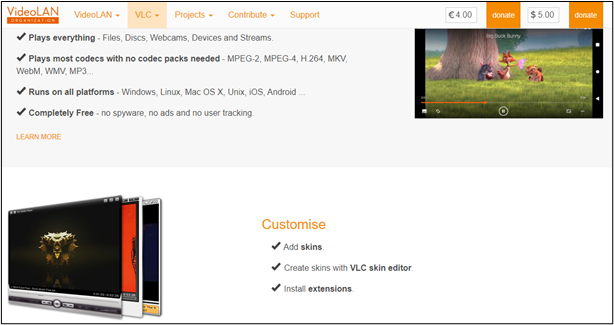
VLC Media Player известен как универсальный медиаплеер, но в нем есть и конвертация. Это удобный вариант, когда плеер уже установлен, а отдельный аудиоконвертер ставить не хочется.
Порядок работы:
-
Откройте VLC Media Player.
-
В верхнем меню выберите
Медиа. -
Нажмите
Конвертировать/сохранить. -
Нажмите
Добавить. -
Выберите AAC, M4A или MP4-файл.
-
Нажмите
Конвертировать/сохранить. -
В блоке
Профильвыберите нужный выходной формат. -
Нажмите кнопку настройки профиля.
-
На вкладке аудиокодека задайте кодек, битрейт, каналы и частоту.
-
Укажите путь для сохранения.
-
Нажмите
Начать.
VLC хорошо подходит для разовой конвертации и извлечения аудио из видео. Для регулярной работы с коллекцией он менее удобен, потому что интерфейс конвертации не так нагляден, как в специализированных аудиопрограммах.
Плюсы
-
Бесплатный медиаплеер.
-
Работает на Windows, macOS и Linux.
-
Открывает большое количество форматов.
-
Подходит для извлечения аудио из видео.
-
Не требует установки отдельных кодек-паков.
-
Хорош для быстрой разовой операции.
Минусы
-
Настройки конвертации спрятаны глубже, чем в обычном аудиоконвертере.
-
Пакетная работа менее удобна.
-
Новичку сложнее выбрать правильный профиль.
-
Для редактирования звука возможностей мало.
Способ 3. foobar2000
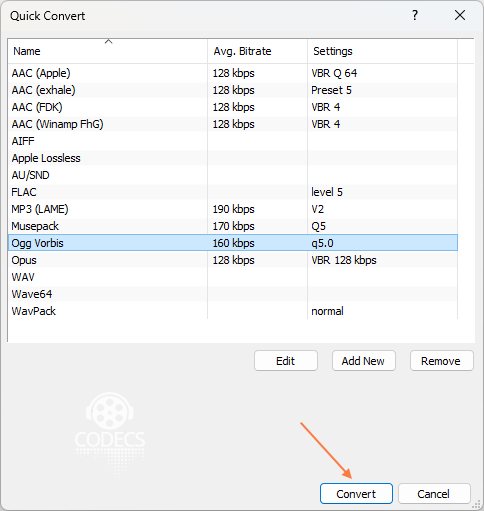
foobar2000 подходит тем, кто работает с музыкальной коллекцией и хочет точно управлять конвертацией. Это не просто плеер, а гибкий инструмент для плейлистов, тегов, пакетной обработки и экспорта.
Порядок работы:
-
Откройте foobar2000.
-
Добавьте треки через
File→Add filesили перетащите их в окно. -
Выделите один или несколько файлов.
-
Нажмите правой кнопкой мыши.
-
Выберите
Convert. -
Нажмите
Quick Convertили...для расширенной настройки. -
Выберите формат вывода.
-
Задайте качество или битрейт.
-
Укажите папку сохранения.
-
Запустите конвертацию.
Для AAC-кодирования в foobar2000 используются внешние кодировщики или дополнительные пакеты. Для MP3 нужен LAME, для AAC часто применяют QAAC, FDK AAC или другой подключенный кодировщик. После настройки foobar2000 особенно удобен для больших библиотек: можно выделить альбом, папку или плейлист и обработать все файлы за один проход.
Плюсы
-
Удобная пакетная конвертация.
-
Точная работа с тегами.
-
Подходит для больших музыкальных коллекций.
-
Есть быстрые и расширенные режимы конвертации.
-
Гибкая настройка шаблонов имен.
-
Легкий интерфейс без лишней нагрузки.
Минусы
-
Для части форматов нужны внешние кодировщики.
-
Первичная настройка сложнее, чем в АудиоМАСТЕР.
-
Интерфейс рассчитан на пользователей, которые понимают форматы и битрейты.
-
Для визуального редактирования дорожки программа не предназначена.
Способ 4. iTunes и приложение Музыка
iTunes и приложение Музыка удобны для пользователей Apple-экосистемы. Этот способ подходит для создания AAC-версии трека, преобразования музыки для медиатеки и работы с M4A-файлами.
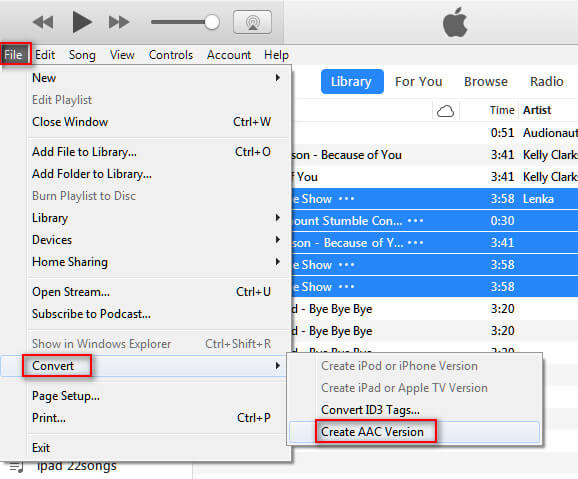
На Windows используется iTunes. На новых версиях macOS используется приложение Музыка. Логика похожа: сначала задаются настройки импорта, затем выбранный трек преобразуется в нужный формат.
Порядок работы в iTunes:
-
Откройте iTunes.
-
Перейдите в
Правка→Настройки. -
На вкладке
ОсновныенажмитеНастройки импорта. -
В поле
ИмпортервыберитеКодировщик AACили другой нужный вариант. -
Задайте качество.
-
Добавьте файл в медиатеку.
-
Выделите трек.
-
Откройте
Файл→Преобразовать. -
Выберите создание версии в заданном формате.
Этот способ особенно удобен для тех, кто хранит музыку в медиатеке Apple. Файлы получают нормальные теги, сортируются по альбомам и открываются на iPhone, iPad и Mac.
Плюсы
-
Отлично подходит для Apple-экосистемы.
-
Удобная работа с медиатекой.
-
Поддерживает AAC и ALAC.
-
Сохраняет структуру музыкальной коллекции.
-
Подходит для подготовки M4A-файлов.
Минусы
-
Не лучший вариант для разовой технической конвертации.
-
Меньше ручных настроек, чем в FFmpeg.
-
Интерфейс зависит от версии Windows/macOS.
-
Для пакетных нестандартных сценариев foobar2000 и FFmpeg гибче.
Способ 5. FFmpeg
FFmpeg — инструмент для тех, кому нужна точность, автоматизация и работа с потоками. Он запускается из командной строки и выполняет задачи, которые в обычных программах спрятаны за кнопками.
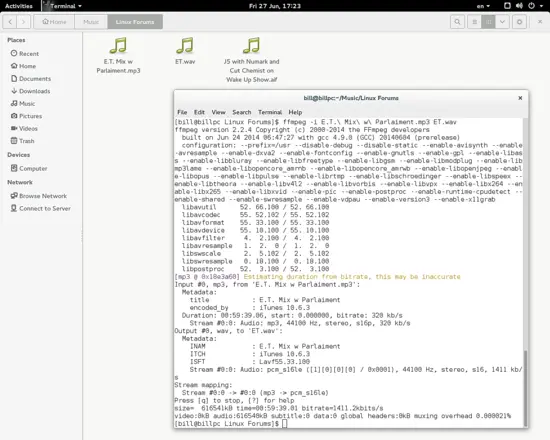
Базовая команда для конвертации AAC в MP3:
ffmpeg -i input.aac -c:a libmp3lame -b:a 192k output.mp3
Команда для конвертации MP3 в AAC:
ffmpeg -i input.mp3 -c:a aac -b:a 192k output.m4a
Команда для сохранения AAC-аудио из MP4 без перекодировки:
ffmpeg -i video.mp4 -vn -c:a copy audio.aac
Команда для извлечения аудио из видео с перекодировкой в AAC:
ffmpeg -i video.mp4 -vn -c:a aac -b:a 192k audio.m4a
Команда для WAV в AAC:
ffmpeg -i input.wav -c:a aac -b:a 256k output.m4a
Разница между -c:a copy и -c:a aac принципиальная. Параметр copy копирует аудиопоток без перекодировки. Это быстро и не ухудшает качество. Параметр aac запускает новое кодирование, поэтому качество зависит от битрейта и исходника.
Плюсы
-
Максимальная гибкость.
-
Подходит для автоматизации.
-
Работает с аудио и видео.
-
Умеет копировать поток без потерь качества.
-
Поддерживает пакетные сценарии.
-
Полезен для извлечения AAC из MP4.
Минусы
-
Требует командной строки.
-
Ошибка в параметрах дает неправильный результат.
-
Новичку сложнее разобраться.
-
Для визуального редактирования нужен другой инструмент.
Способ 6. Онлайн-конвертеры
Онлайн-конвертеры подходят для разовых файлов, когда на компьютере нет программы. Пользователь загружает AAC или M4A, выбирает MP3, WAV или другой формат, задает настройки и скачивает результат.
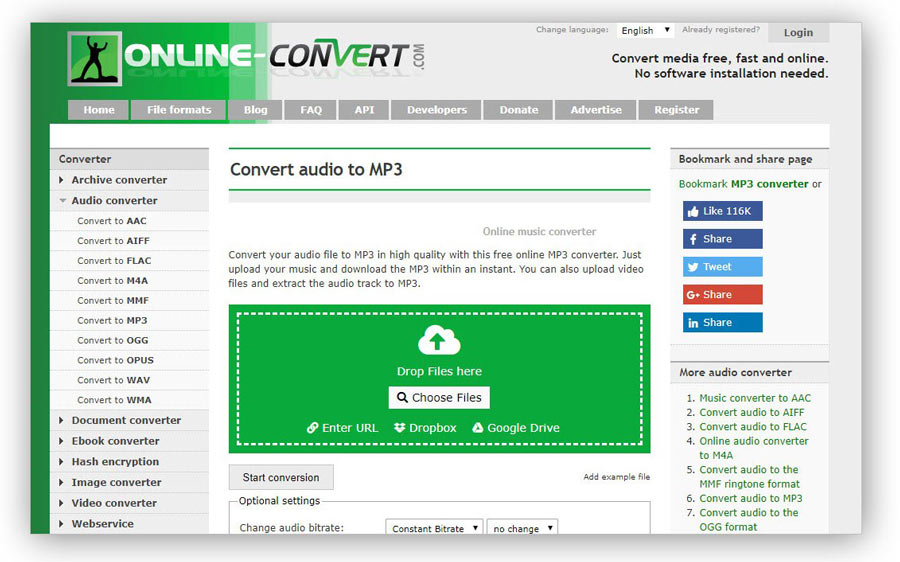
Порядок работы:
-
Откройте онлайн-конвертер.
-
Нажмите
Choose FilesилиВыбрать файл. -
Загрузите AAC, M4A или MP4.
-
Выберите выходной формат.
-
Настройте битрейт, частоту и каналы.
-
Запустите преобразование.
-
Скачайте готовый файл.
Онлайн-сервис удобен для небольших файлов. Для приватных записей, рабочих созвонов, коммерческих материалов, невыпущенной музыки и персональных аудиоданных лучше использовать локальную программу. Файл загружается на чужой сервер, и это важный фактор безопасности.
Плюсы
-
Не требует установки.
-
Работает в браузере.
-
Подходит для разовой задачи.
-
Есть выбор популярных форматов.
-
Удобен на чужом компьютере.
Минусы
-
Размер файла ограничен правилами сервиса.
-
Скорость зависит от интернета.
-
Приватные записи загружаются на внешний сервер.
-
Пакетная обработка часто ограничена.
-
При нестабильной сети конвертация срывается.
-
Настроек меньше, чем в локальных программах.
Как извлечь AAC из видео
AAC часто находится внутри MP4-видео. Например, ролик содержит видеопоток H.264 и аудиопоток AAC. Для извлечения звука есть два разных подхода.
Первый подход — скопировать поток без перекодировки. Это лучший вариант, когда внутри видео уже находится AAC и качество нужно сохранить. Второй подход — перекодировать дорожку в другой формат, например MP3 или WAV.
Через АудиоМАСТЕР:
-
Откройте видеофайл.
-
Дождитесь загрузки аудиодорожки.
-
При необходимости обрежьте фрагмент.
-
Выберите сохранение в AAC, MP3, WAV или другой формат.
-
Задайте качество.
-
Сохраните аудиофайл.
Через VLC Media Player:
-
Откройте
Медиа→Конвертировать/сохранить. -
Добавьте MP4-файл.
-
Нажмите
Конвертировать/сохранить. -
Выберите аудиопрофиль.
-
Укажите имя и папку.
-
Нажмите
Начать.
Через FFmpeg:
ffmpeg -i video.mp4 -vn -c:a copy audio.aac
Команда сохраняет исходный AAC-поток без повторного кодирования. Это лучший вариант для качества и скорости.
Как отредактировать AAC-файл
AAC можно редактировать, но есть важный нюанс. Любая серьезная обработка требует декодирования аудио в рабочий формат. После этого файл снова экспортируется. Поэтому каждое новое сохранение в AAC добавляет стадию сжатия.
Для аккуратной работы используйте такую схему:
-
Откройте AAC или M4A.
-
Выполните обрезку, чистку, нормализацию или эффекты.
-
Для дальнейшей работы сохраните промежуточную версию в WAV.
-
Финальную версию экспортируйте в AAC или MP3.
-
Не перезаписывайте исходник.
Редактирование в АудиоМАСТЕР
АудиоМАСТЕР подходит для бытового и полупрофессионального редактирования: обрезки, склейки, изменения громкости, эффектов, удаления шума, подготовки рингтона, обработки голоса и конвертации после правок.
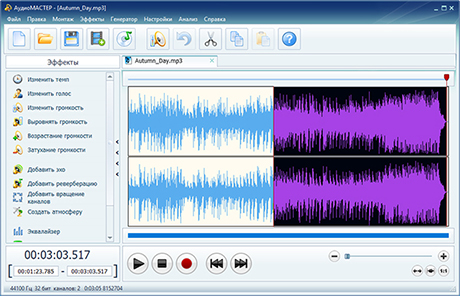
Порядок работы:
-
Откройте файл.
-
Выделите лишний фрагмент.
-
Нажмите кнопку удаления или обрезки.
-
Настройте громкость.
-
Примените нужный эффект.
-
Прослушайте результат.
-
Сохраните файл в нужном формате.
Плюсы
-
Удобное визуальное редактирование.
-
Подходит для быстрых правок.
-
Есть конвертация после обработки.
-
Все основные инструменты находятся на виду.
-
Хороший вариант для рингтонов, подкастов и голосовых записей.
Минусы
-
Для сложного многодорожечного сведения нужны DAW-редакторы.
-
На macOS и Linux программа не используется.
-
При финальном экспорте в AAC происходит повторное сжатие.
Редактирование в Audacity
Audacity подходит для записи, чистки, спектрального анализа, эффектов и многодорожечной работы. Для работы с некоторыми форматами используется FFmpeg-библиотека.
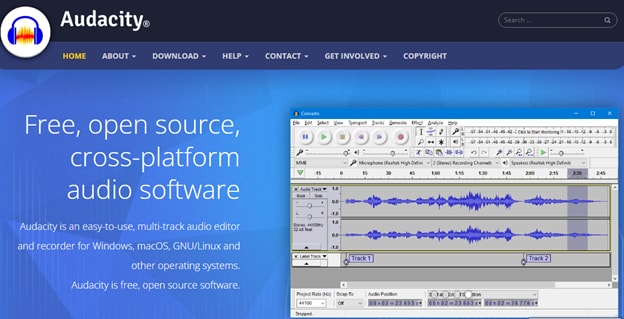
Порядок работы:
-
Откройте Audacity.
-
Перейдите в
Файл→Открыть. -
Выберите AAC или M4A.
-
Отредактируйте дорожку.
-
Используйте
Эффектдля шумоподавления, нормализации или эквализации. -
Экспортируйте результат через
Файл→Экспорт. -
Выберите нужный формат и настройки.
Плюсы
-
Бесплатная программа.
-
Подходит для записи и редактирования.
-
Есть эффекты, анализ и многодорожечная работа.
-
Работает на Windows, macOS и Linux.
-
Хороша для технической чистки аудио.
Минусы
-
Для части форматов требуется FFmpeg.
-
Интерфейс сложнее для новичка.
-
Экспорт в AAC зависит от установленной поддержки кодирования.
-
Для быстрой бытовой конвертации проще использовать АудиоМАСТЕР или VLC.
AAC в видео: какие настройки ставить
При экспорте видео AAC чаще всего используется как аудиокодек в MP4. Это практичная связка: видео H.264 или H.265 плюс звук AAC. Такой файл подходит для YouTube, соцсетей, смартфонов, телевизоров, мессенджеров и браузеров.
Рекомендуемые настройки:
| Видео-задача | Частота | Каналы | Битрейт AAC |
|---|---|---|---|
| Ролик с речью | 48 кГц | stereo | 128 кбит/с |
| Влог | 48 кГц | stereo | 160–192 кбит/с |
| Музыкальный клип | 48 кГц | stereo | 256 кбит/с |
| Обучающее видео | 48 кГц | stereo | 128–192 кбит/с |
| Запись экрана | 48 кГц | stereo | 128–160 кбит/с |
| Видео для архива монтажа | WAV/PCM до финального экспорта | stereo | AAC только в финале |
Для монтажа не храните рабочие промежуточные версии в AAC. Используйте WAV, PCM или качественный монтажный формат, а AAC оставляйте для финального файла.
AAC для музыки
Для музыкальной коллекции AAC хорош при правильном битрейте. На телефоне, в машине, в дороге, на ноутбуке и в беспроводных наушниках он дает удобный баланс качества и размера.
Практичные варианты:
-
128 кбит/с — минимально приемлемо для экономии места;
-
160 кбит/с — лучше для обычных наушников;
-
192 кбит/с — хороший универсальный вариант;
-
256 кбит/с — качественный вариант для музыки;
-
320 кбит/с — запас по битрейту, но не всегда заметная разница.
Для коллекции, которую планируется хранить годами, лучше иметь FLAC или ALAC-оригинал и делать AAC-копии для телефона. Так вы не теряете исходное качество и получаете компактные версии для повседневного использования.
AAC для подкастов и аудиокниг
Для речи не нужен такой же высокий битрейт, как для музыки. Голос занимает более узкий диапазон, и кодек справляется с ним экономнее. Для подкаста достаточно 96–128 кбит/с AAC-LC. Для аудиокниги часто хватает 64–96 кбит/с, особенно при моно или аккуратной записи.
Рекомендации:
| Материал | Формат | Битрейт |
|---|---|---|
| Голосовая заметка | AAC mono | 48–64 кбит/с |
| Аудиокнига | AAC mono/stereo | 64–96 кбит/с |
| Подкаст с одним голосом | AAC mono | 80–96 кбит/с |
| Подкаст с музыкой | AAC stereo | 128 кбит/с |
| Интервью | AAC stereo | 96–128 кбит/с |
Для аудиокниг удобен контейнер M4B: он поддерживает главы, закладки и более удобную навигацию.
AAC для рингтонов
AAC связан с рингтонами iPhone через формат M4R. По сути, M4R — это разновидность MPEG-4-аудио, рассчитанная на звонки. Для подготовки рингтона трек обычно обрезают до короткого фрагмента, сохраняют в совместимом варианте и добавляют на устройство.
Для рингтона важнее не максимальный битрейт, а правильная длительность, громкость и начало фрагмента. Перед экспортом нормализуйте уровень, уберите тишину в начале и конце, сделайте плавное окончание. Для звонка достаточно 128–192 кбит/с.
Ошибки при открытии AAC
AAC-файлы обычно открываются без проблем, но ошибки встречаются. Чаще всего причина не в самом кодеке, а в контейнере, повреждении файла, неправильном расширении или старом плеере.
| Проблема | Причина | Решение |
|---|---|---|
| Файл не открывается | старый плеер | откройте через VLC, AIMP или foobar2000 |
Видно .m4a, но звук не идет |
внутри другой кодек или повреждение | проверьте через MediaInfo |
| Файл слишком короткий | повреждена загрузка | скачайте заново |
| Нет тегов и обложки | голый .aac без контейнера |
сохраните в M4A |
| Телевизор не читает файл | неподдерживаемый профиль | конвертируйте в MP3 или AAC-LC |
| Машина не видит трек | старая магнитола | используйте MP3 |
| Android плохо передает звук по Bluetooth | слабая реализация AAC | проверьте LDAC, aptX или SBC |
Не меняйте расширение вручную без конвертации. Переименование audio.aac в audio.mp3 не меняет кодек. Устройство по-прежнему получает AAC-поток, только с неправильным именем.
Ошибки при конвертации AAC
При конвертации чаще всего портят звук из-за неправильного битрейта, многократного сохранения и неверного выбора формата.
Файл стал больше
Так происходит при переводе AAC в WAV, FLAC или MP3 с высоким битрейтом. Больший размер не означает улучшение. WAV хранит распакованный сигнал, FLAC сжимает его без потерь относительно уже декодированного AAC, а MP3 320 кбит/с просто использует больше данных для повторного сжатия.
Качество стало хуже
Причина — повторное lossy-сжатие. AAC в MP3, MP3 в AAC, AAC в OGG и другие переходы между форматами с потерями всегда добавляют ухудшение. Чем ниже битрейт, тем заметнее результат.
Появились щелчки
Причины: поврежденный исходник, ошибка декодирования, неверная частота, неудачная обрезка по границе фрагмента. Обрезайте с небольшим запасом, используйте плавное появление и затухание, проверяйте файл в другом плеере.
Файл не читается на устройстве
Старые устройства хуже поддерживают AAC-профили. Для максимальной совместимости используйте MP3 192–320 кбит/с или AAC-LC в M4A/MP4. Для телевизоров и автомагнитол проверяйте инструкцию к модели.
AAC против AC3
AC3, он же Dolby Digital, часто встречается в фильмах, DVD, телетрансляциях и домашних кинотеатрах. Он исторически связан с многоканальным звуком и кинопросмотром. AAC универсальнее в мобильных и онлайн-сценариях.
| Критерий | AAC | AC3 |
|---|---|---|
| Основная сфера | музыка, видео, стриминг, телефоны | кино, DVD, ТВ, домашний кинотеатр |
| Эффективность на низких битрейтах | выше | ниже |
| Совместимость с телефонами | лучше | хуже |
| Многоканальный звук | поддерживается | сильная сторона формата |
| MP4 и веб-видео | очень часто | реже |
| Старые домашние кинотеатры | не всегда | часто |
Для фильма на домашнем ресивере AC3 остается уместным. Для MP4-видео, телефона, YouTube и повседневного использования AAC практичнее.
AAC против Opus
Opus — современный аудиокодек, хорошо работающий с речью, музыкой и низкой задержкой. Он активно используется в веб-коммуникациях, мессенджерах, WebRTC и некоторых стриминговых сценариях. AAC сильнее укоренился в Apple-экосистеме, MP4 и массовых видеоплатформах.
| Критерий | AAC | Opus |
|---|---|---|
| Apple-экосистема | сильная поддержка | не основной вариант |
| WebRTC и связь | используется реже | сильная сторона |
| MP4-видео | стандартный практичный выбор | встречается реже |
| Низкие битрейты | хорошо, особенно HE-AAC | очень хорошо |
| Старые устройства | лучше, чем Opus | хуже |
Для веб-связи Opus часто предпочтителен. Для MP4, iPhone, M4A и массового видео AAC остается удобнее.
AAC против OGG Vorbis
Vorbis — открытый аудиокодек, который часто встречается в контейнере OGG. Он дает хорошее качество и использовался как свободная альтернатива MP3 и AAC. Но в бытовой совместимости AAC обычно сильнее.
| Критерий | AAC | OGG Vorbis |
|---|---|---|
| Совместимость с телефонами | выше | ниже |
| Совместимость со старыми плеерами | выше | ниже |
| Открытость | зависит от реализации | открытый формат |
| Использование в MP4 | стандартно | нетипично |
| Музыка на ПК | удобно | удобно при подходящем плеере |
Vorbis хорош для пользователей, которые сознательно выбирают открытые форматы. AAC практичнее для обмена и устройств.
AAC против WMA
WMA связан с Windows-экосистемой и старыми медиаплеерами Microsoft. Сегодня он встречается реже. AAC лучше подходит для современных телефонов, видео, потоковых сервисов и кроссплатформенной работы.
| Критерий | AAC | WMA |
|---|---|---|
| Современная поддержка | шире | уже |
| Apple-устройства | лучше | слабее |
| Android | лучше | зависит от плеера |
| Старые Windows-коллекции | встречается | встречается часто |
| Рекомендация для новой медиатеки | да | нет |
Для новой коллекции WMA выбирать не стоит. AAC, MP3, FLAC и ALAC практичнее.
Что выбрать для разных задач
| Задача | Лучший выбор |
|---|---|
| Музыка на iPhone | AAC или ALAC |
| Музыка на Android | AAC, MP3 или FLAC |
| Старый автомобильный плеер | MP3 |
| Архив CD | FLAC или ALAC |
| Видео MP4 | AAC |
| Подкаст | AAC или MP3 |
| Аудиокнига | AAC/M4B |
| Речь и интервью | AAC 96–128 кбит/с |
| Монтаж | WAV на этапе работы, AAC в финале |
| Отправка через интернет | AAC или MP3 |
| Bluetooth на iPhone | AAC |
| Домашняя Hi-Fi-коллекция | FLAC или ALAC |
Мифы об AAC
AAC всегда лучше MP3
AAC эффективнее MP3 при одинаковом битрейте, но не во всех жизненных задачах он лучше. Старые устройства читают MP3 надежнее. Для автомагнитол, бытовых колонок и старых плееров MP3 остается удобнее.
AAC хуже FLAC
AAC не хуже и не лучше FLAC в абсолютном смысле. Это разные классы. FLAC хранит звук без потерь, AAC экономит место. Для архива выбирают FLAC, для телефона — AAC.
Конвертация AAC в FLAC улучшает звук
Не улучшает. FLAC сохранит уже сжатый AAC-сигнал без дальнейших потерь, но не восстановит удаленные данные.
M4A и AAC — одно и то же
Не совсем. M4A — контейнер, AAC — кодек. Внутри M4A находится AAC или ALAC. Поэтому перед выводами проверяйте свойства файла.
320 кбит/с всегда лучше 256 кбит/с
Разница зависит от исходника, кодировщика, наушников и слуха. Для AAC 256 кбит/с уже является сильным бытовым вариантом. Увеличение до 320 кбит/с не всегда дает слышимый выигрыш.
Bluetooth AAC равен файлу AAC
Нет. Файл AAC хранится в памяти устройства, а Bluetooth AAC отвечает за беспроводную передачу. Источник, система, наушники и условия связи влияют на итог.
Практические настройки для экспорта AAC
Для большинства задач используйте такие настройки:
| Материал | Кодек | Частота | Каналы | Битрейт |
|---|---|---|---|---|
| Музыка | AAC-LC | 44,1 кГц | stereo | 256 кбит/с |
| Видео | AAC-LC | 48 кГц | stereo | 192 кбит/с |
| Речь | AAC-LC | 44,1 или 48 кГц | mono/stereo | 96–128 кбит/с |
| Аудиокнига | AAC-LC | 44,1 кГц | mono | 64–96 кбит/с |
| Интернет-радио | HE-AAC | 44,1 или 48 кГц | stereo | 48–96 кбит/с |
| Рингтон | AAC-LC | 44,1 кГц | stereo | 128–192 кбит/с |
Для музыки без исходника высокого качества не завышайте параметры. AAC 256 кбит/с выглядит разумно для повседневного прослушивания. Для речи не тратьте лишний битрейт: лучше улучшить запись, убрать шум и выровнять громкость.
Как хранить музыкальную коллекцию
Хорошая схема хранения выглядит так:
-
Архивная копия — FLAC или ALAC.
-
Мобильная копия — AAC 256 кбит/с.
-
Для старых устройств — MP3 192–320 кбит/с.
-
Для монтажа — WAV.
-
Для видео — MP4 с AAC-дорожкой.
Такой подход дает гибкость. Исходники не теряются, телефон не забивается огромными файлами, старые устройства получают совместимые MP3, а видео экспортируется в привычном формате.
Как не испортить AAC при обработке
Сохраняйте исходник отдельно. Не редактируйте единственную копию файла. При сложной обработке переводите дорожку в WAV, выполняйте правки и только потом экспортируйте финальную версию.
Правильная схема:
AAC/M4A → WAV для работы → финальный AAC/MP3
Неправильная схема:
AAC → MP3 → AAC → MP3 → AAC
Вторая схема постепенно накапливает артефакты. Особенно страдают тарелки, реверберация, воздух вокала, стереодетали и короткие атаки инструментов.
Частые вопросы
Что такое AAC простыми словами?
AAC — это современный способ сжатия аудио. Он уменьшает размер файла и сохраняет хорошее воспринимаемое качество. Формат используется в музыке, видео, Apple-устройствах, Bluetooth и потоковых сервисах.
Чем AAC отличается от M4A?
AAC — кодек, M4A — контейнер. Внутри M4A часто находится AAC-звук. Также в M4A бывает ALAC без потерь.
Чем открыть AAC на Windows?
Открывайте файл через Windows Media Player, VLC Media Player, AIMP, foobar2000 или Winamp.
Как конвертировать AAC в MP3?
Самый простой путь на Windows — открыть файл в АудиоМАСТЕР, выбрать MP3, задать битрейт 192–320 кбит/с и сохранить. Также подходят VLC Media Player, foobar2000, iTunes, FFmpeg и онлайн-конвертеры.
Можно ли улучшить качество AAC?
Можно улучшить воспринимаемость: выровнять громкость, убрать шум, срезать лишние паузы, настроить эквалайзер. Но восстановить данные, удаленные при сжатии, нельзя.
Что лучше для iPhone: AAC или ALAC?
Для экономии памяти — AAC. Для коллекции без потерь — ALAC. Для Bluetooth-наушников обычный AAC остается практичным вариантом, а для lossless-прослушивания используется проводная схема и подходящее оборудование.
Что лучше для Android: AAC или MP3?
Для современных приложений подходят оба. AAC эффективнее по качеству на битрейт, MP3 надежнее для старых устройств. Для Bluetooth на Android сравнивайте AAC с LDAC, aptX и другими доступными кодеками.
Почему файл M4A не всегда AAC?
M4A — контейнер. В нем бывает AAC или ALAC. Проверяйте кодек через MediaInfo, VLC или foobar2000.
Какой битрейт AAC выбрать для музыки?
Для обычной музыки выбирайте 192–256 кбит/с. Для более качественной мобильной копии используйте 256 кбит/с. Для речи достаточно 96–128 кбит/с.
Стоит ли переводить MP3 в AAC?
Для улучшения качества — нет. Для совместимости с конкретной системой — да. Перекодировка из одного lossy-формата в другой не возвращает потерянные детали.
Итог
AAC — один из самых полезных аудиоформатов для современной цифровой среды. Он не заменяет FLAC и ALAC в архивном хранении, но отлично справляется с повседневными задачами: музыка на телефоне, аудиодорожка в MP4, подкасты, аудиокниги, Apple-экосистема, Bluetooth-наушники и передача через интернет.
Для музыки выбирайте AAC-LC 192–256 кбит/с. Для речи достаточно 96–128 кбит/с. Для архива используйте FLAC или ALAC. Для старых устройств держите MP3-копию. Для видео оставляйте AAC внутри MP4. Для конвертации на Windows начинайте с АудиоМАСТЕР, для универсального воспроизведения используйте VLC Media Player, для больших библиотек подходит foobar2000, а для автоматизации и извлечения потоков используйте FFmpeg.
Главное правило: AAC удобен как финальный компактный формат. Для хранения исходников и монтажа держите копии без потерь, а AAC используйте там, где важны размер, совместимость и нормальное звучание без лишнего веса файла.

Чтобы оставить комментарий, авторизуйтесь или зарегистрируйтесь.