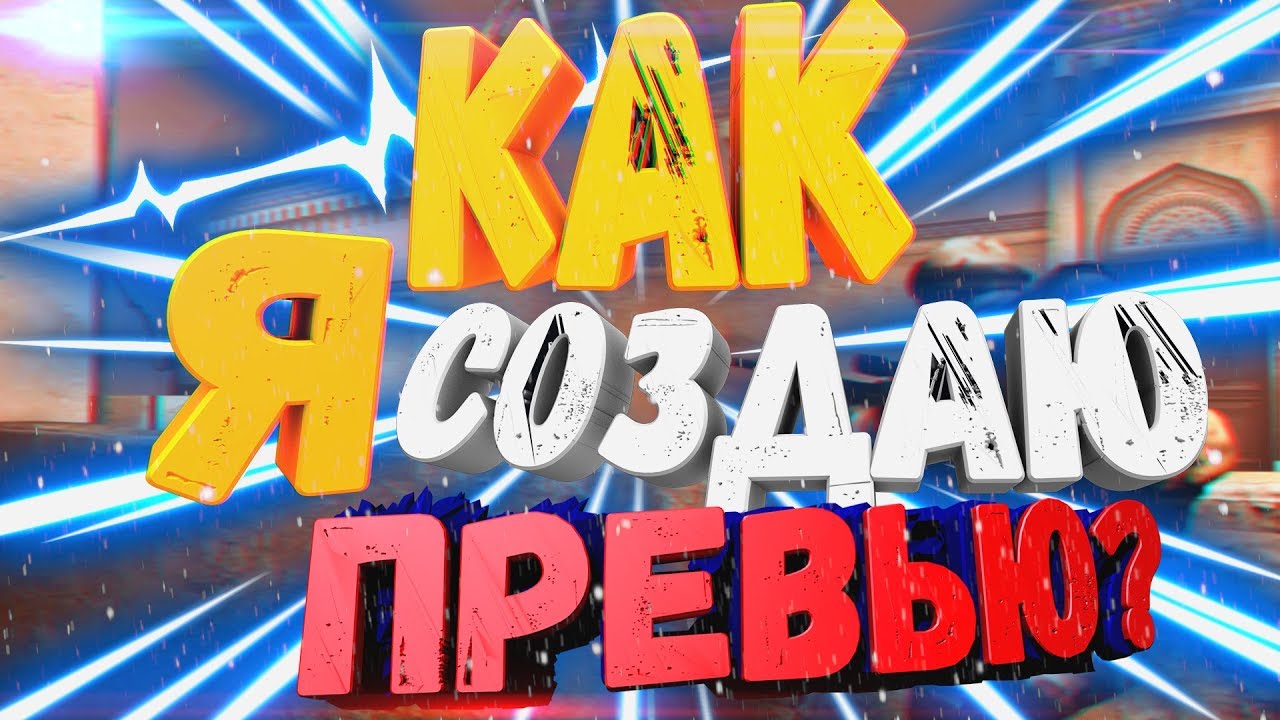
Хорошая обложка для видео на YouTube решает сразу несколько задач. Она быстро объясняет тему ролика, выделяет видео в ленте, делает канал визуально узнаваемым и повышает шанс на клик. YouTube сам подчёркивает важность миниатюр: у лучших по результатам видео пользовательские обложки встречаются заметно чаще, чем автоматически сгенерированные кадры.
Ниже — не короткая памятка, а полноценная практическая инструкция. Я разберу, как сделать обложку для видео на YouTube с нуля, какие размеры и форматы использовать, как не испортить превью лишним текстом и как собрать результат в нескольких удобных программах. Названия программ в подзаголовках я связал только с теми страницами XeonLive, которые есть в карте сайта.
Кому какой способ подойдет
| Где делать | Кому подходит | Что удобно |
|---|---|---|
| ФотоМАСТЕР на Windows и macOS | новичкам и тем, кто хочет сделать превью быстро | кадрирование, текст, вставка графики, правка фона |
| Adobe Photoshop на Windows и macOS | тем, кому нужна максимальная гибкость | слои, обводка, тени, маски, точная композиция |
| Canva в браузере | тем, кто хочет собрать обложку без сложного редактора | готовые макеты, быстрый текст, простая сборка |
| Picsart на телефоне | тем, кто делает превью со смартфона | текст, стикеры, эффекты, быстрый экспорт |
Что такое превью для YouTube и почему от него зависит клик
Когда зритель видит ролик в рекомендациях, поиске, на главной странице или в подписках, он почти никогда не принимает решение только по названию. Сначала срабатывает картинка. Поэтому обложка для видео на YouTube — не декоративная мелочь, а фактически первый экран вашего ролика.
У сильного превью всегда есть одна главная функция: объяснить сюжет и настроение ролика за секунду. Не за десять секунд, не после чтения описания, не после изучения названия канала, а сразу. Человек должен взглянуть на картинку и понять, о чем видео, кто в нём главный, какой там конфликт, польза или результат.
Именно поэтому кликабельное превью почти всегда строится не вокруг красивой картинки как таковой, а вокруг ясного сообщения. Даже простой фон и один крупный объект работают лучше, чем перегруженный коллаж, в котором зритель не понимает, на что смотреть первым.
Есть ещё один важный момент. Название ролика и картинка работают в паре. Название может обещать результат, а обложка — усиливать это обещание. Например, заголовок рассказывает о теме, а превью показывает эмоцию, проблему или итог. В такой связке значок видео YouTube начинает работать как мини-реклама ролика, а не как случайный кадр из видео.
Актуальные требования YouTube к обложке видео
С технической частью многие статьи до сих пор путаются. Одни советуют только 1280×720, другие забывают про ограничения на размер файла, третьи не учитывают мобильное отображение вертикальных роликов.
Сейчас YouTube рекомендует загружать пользовательскую миниатюру максимально крупной — вплоть до 3840×2160 пикселей, при минимальной ширине 640 пикселей. Поддерживаются форматы JPG, GIF и PNG. Для обычных видеообложек лимит зависит от устройства загрузки: на мобильных устройствах до 2 МБ, на компьютере до 50 МБ. Базовое соотношение сторон — 16:9. У вертикальных роликов есть отдельный нюанс: 16:9 обложка на главной, в поиске и в подписках на телефоне может заменяться автогенерируемой 4:5 миниатюрой, хотя на странице просмотра и на десктопе остаётся пользовательская версия.
Для загрузки собственного значка каналу нужна верификация. После подтверждения по телефону YouTube открывает возможность ставить пользовательские обложки, загружать более длинные ролики и пользоваться рядом других функций.
Что из этого важно на практике:
-
рабочий холст удобно собирать в 1280×720 или 1920×1080;
-
итог лучше сохранять в JPG или PNG;
-
текст, лицо и ключевой объект нужно держать крупными;
-
нижний правый угол лучше не перегружать важными деталями, потому что там часто сидит таймкод;
-
для Shorts и вертикальных роликов нельзя полагаться только на широкую композицию.
Если вам нужен простой ориентир без лишней математики, запомните такую схему: создаёте макет в 16:9, следите за крупными элементами, экспортируете в PNG или JPG и проверяете, как картинка выглядит в маленьком размере.
Из чего состоит сильная обложка для видео на YouTube
Перед тем как переходить к программам, важно понять не только как сделать превью для видео, но и что именно должно быть внутри кадра.
Главный объект
На хорошей обложке всегда есть центр внимания. Это может быть лицо автора, предмет, экран программы, результат до и после, крупная надпись или конфликт двух элементов. Если в кадре сразу пять равнозначных объектов, зритель тратит лишнее время на расшифровку.
Крупный план
YouTube уменьшает картинку очень агрессивно. То, что выглядело хорошо в полном размере, легко превращается в нечитаемую кашу в рекомендациях. Поэтому лицо лучше брать крупнее, предмет — ближе, а текст — короче и жирнее.
Контраст
Текст не должен сливаться с фоном. Лицо не должно тонуть в полутоне. Главный объект обязан отделяться от остальной сцены хотя бы цветом, яркостью, контуром или тенью. Именно контраст, а не декоративность, чаще всего делает картинку заметной.
Короткий текст
Превью для YouTube — не листовка и не слайд презентации. Когда на обложке восемь слов мелким шрифтом, зритель их не читает. Лучше работает короткая фраза из двух-пяти слов, которая усиливает тему ролика, а не повторяет название буквально.
Эмоция или польза
Сильная миниатюра почти всегда показывает одно из двух: либо эмоцию, либо обещание результата. В первом случае работает реакция, удивление, напряжение, радость, провал, победа. Во втором — конкретный итог: до и после, исправлено, ускорено, сделано, найдено, удалено, улучшено.
Чистая композиция
Не надо заполнять каждый свободный угол. Пустое пространство помогает глазу быстрее схватить главное. На YouTube чистая композиция почти всегда выигрывает у переоформленного макета с десятком декоративных деталей.
Что подготовить до начала работы
Чтобы сделать обложку для ролика без хаоса и бесконечных переделок, лучше заранее собрать исходники.
1. Базовый кадр или фото
Есть два основных пути:
-
взять удачный стоп-кадр прямо из видео;
-
сделать отдельное фото для превью.
Если ролик разговорный, обучающий или обзорный, отдельный кадр обычно работает лучше. Он чище, резче и изначально собирается под задачу. Если видео динамичное, иногда достаточно стоп-кадра, но его всё равно почти всегда приходится дочищать: подправлять свет, кадрировать, убирать шум фона и усиливать главный объект.
2. Короткий текст
Не начинайте с длинной фразы. Сначала сформулируйте мысль в одном предложении, потом сократите до 2–5 слов. Хорошая надпись на обложке отвечает хотя бы на один вопрос:
-
что именно произойдёт;
-
какой результат получит зритель;
-
что здесь необычного;
-
почему ролик стоит открыть.
3. Дополнительная графика
Это могут быть:
-
стрелки;
-
круги;
-
плашки под текст;
-
простые фигуры;
-
контур вокруг человека или объекта.
Такие элементы не должны жить сами по себе. Они нужны только затем, чтобы усилить главное.
4. Цветовая схема
Лучше заранее решить, какие 2–3 цвета будут основными. Когда цветовая схема случайная, обложка выглядит разрозненной. Когда палитра повторяется от ролика к ролику, канал становится узнаваемым.
5. Проверка в маленьком размере
Это обязательный этап. Даже идеальная обложка в полном разрешении может оказаться бесполезной в уменьшенном виде. Поэтому уже на стадии сборки полезно иногда отдалять картинку или смотреть на неё в 20–25% масштабе.
Как сделать обложку на компьютере: Windows и macOS
В этом разделе я собрал именно компьютерные способы. Если вы работаете на Windows и хотите получить результат без долгого входа в сложный интерфейс, начинайте с ФотоМАСТЕРа. Если нужна более тонкая ручная сборка на Windows и macOS, удобнее переходить в Photoshop.
ФотоМАСТЕР

ФотоМАСТЕР — один из самых удобных вариантов, когда нужно быстро собрать превью для YouTube на Windows без тяжёлой дизайнерской рутины. После анализа исходников из архива я вынес этот способ первым не случайно: в практических инструкциях по обложкам он стабильно хорош там, где нужно быстро взять кадр, подчистить его, усилить контраст, добавить графику и выгрузить готовую картинку без долгой работы со слоями.
Кому подойдет этот способ
ФотоМАСТЕР удобен в трёх случаях. Первый — когда вы делаете превью впервые и не хотите разбираться в профессиональной терминологии. Второй — когда обложки для видео на YouTube нужны регулярно, но вы не хотите тратить по часу на каждую. Третий — когда вам важнее ясный и быстрый результат, а не сложная многослойная композиция.
Как собрать обложку пошагово
Сначала откройте в программе исходный кадр или заранее подготовленное фото. Лучше всего брать снимок, где главный объект уже читается крупно: лицо, предмет, экран программы, результат работы или важная деталь. Если кадр изначально слишком общий, потом придётся бороться не с дизайном, а с нехваткой масштаба.
Дальше приведите основу к правильной композиции. В архивных инструкциях для этого используется путь Инструменты → Кадрирование. Выставьте формат 16:9 и обрежьте всё, что мешает: лишний фон, пустые края, случайные предметы по бокам. На этом этапе задача не в том, чтобы картинка стала просто аккуратной. Она должна стать понятной. Когда зритель увидит её в ленте, у него не будет времени разглядывать второстепенные детали.
После кадрирования обычно видно, чего именно не хватает: света, объёма, насыщенности или акцента на главном объекте. Подправьте яркость, контраст, насыщенность и, при необходимости, резкость. Не нужно доводить кадр до кислотности. Для превью важнее не художественная тонкость, а читаемость. Человек на фоне должен сразу отделяться от заднего плана, а цветовые акценты — помогать взгляду, а не спорить друг с другом.
Следующий шаг — графика. В архивных материалах для этого используется Инструменты → Вставка картинки. Этот приём особенно полезен, когда нужно положить за текст плашку, добавить круг, линию или другую простую форму, чтобы надпись не потерялась на фоне. Такой элемент решает сразу две задачи: закрывает пустую зону и помогает разместить текст в визуально понятном блоке.
Теперь переходите к надписи. На обложке для видео на YouTube текст должен не пересказывать название ролика слово в слово, а усиливать его. Например, если в названии уже есть тема, в превью лучше поставить результат, время, ключевую выгоду или контраст. В ФотоМАСТЕРе логично держаться такой схемы:
-
основная фраза крупная и короткая;
-
дополнительная строка — мельче;
-
главный текст контрастнее всего остального;
-
шрифт без лишней декоративности.
Если фон пёстрый, дайте тексту подложку, контур или тень. Если фон спокойный, хватит чистой надписи без усложнений. Важно не пытаться украсить каждую букву. На YouTube выигрывает не вычурность, а мгновенная читаемость.
Когда композиция собрана, задайте финальный размер. В архивных инструкциях для этого использовался путь Файл → Изменить размер и сохранить. На практике есть два нормальных сценария. Либо вы сразу работали в подходящем размере и только сохраняете картинку. Либо собирали её в более крупном варианте, а потом уменьшаете до рабочего значения. Для большинства задач комфортно оставлять 1280×720 или 1920×1080. При этом экспортировать файл нужно так, чтобы картинка осталась резкой, а вес не мешал загрузке.
Что особенно важно в ФотоМАСТЕРе именно для YouTube-превью
Сильная сторона программы — не в каком-то одном волшебном инструменте, а в скорости связки. Вы быстро проходите четыре ключевых шага:
-
берёте кадр;
-
улучшаете его;
-
добавляете текст и акценты;
-
сохраняете итог.
За счёт этого ФотоМАСТЕР хорошо подходит для серийного оформления канала, когда стиль уже найден и нужно просто повторять рабочую схему: один и тот же фон, похожая расстановка текста, один цвет акцента, одна логика обводки.
Ещё один плюс — программа позволяет спокойно делать не только стандартную картинку с текстом, но и более цепляющие варианты: с вырезанным объектом, с подчёркнутым результатом, с контрастным заголовком на плашке, с усиленной цветокоррекцией. Для обучающих и разговорных видео этого хватает с запасом.
Как не испортить превью в этом редакторе
Чаще всего ошибки здесь повторяются:
-
слишком мелкий текст;
-
случайные декоративные элементы без смысла;
-
слабый контраст между фоном и надписью;
-
общий план вместо крупного;
-
слишком много цветов в одном кадре;
-
попытка уместить на обложке целое предложение.
Если вы хотите, чтобы картинка работала, делайте проще. Один крупный объект, одна короткая фраза, один акцентный цвет, понятная композиция.
Плюсы
-
быстро осваивается;
-
удобно для новичков;
-
есть инструменты кадрирования, вставки графики и текста;
-
легко собрать превью без длинной подготовки;
-
хорошо подходит для поточного оформления роликов.
Минусы
-
гибкость ниже, чем в Photoshop;
-
сложные многослойные композиции удобнее собирать в более профессиональном редакторе;
-
при переусложнении макета легко упереться в ограничения простого рабочего сценария.
Итог по способу
Если вам нужен понятный ответ на вопрос как сделать обложку для видео на YouTube на Windows быстро и без дизайнерской перегрузки, ФотоМАСТЕР — один из самых практичных вариантов. Он особенно хорош для блогов, инструкций, обзоров, уроков, разговорных роликов и регулярного выпуска видео, где важны скорость и повторяемый стиль.
Adobe Photoshop

Photoshop — выбор для тех случаев, когда стандартного набора уже мало. Здесь удобнее собирать превью для YouTube со слоями, сложной типографикой, вырезанными объектами, аккуратными тенями, обводкой, несколькими вариантами композиции и точным экспортом.
Кому подойдет этот способ
Photoshop стоит брать, когда вы:
-
хотите сделать авторский стиль канала;
-
планируете использовать одну PSD-заготовку для десятков роликов;
-
собираете сложные коллажи;
-
любите вручную контролировать каждый слой;
-
работаете и на Windows, и на macOS.
Как собрать обложку пошагово
Начните с создания нового документа через Файл → Создать. Для стандартного превью удобно выставить 1280×720 пикселей, а для более детальной ручной работы — 1920×1080. Соотношение сторон всё равно остаётся 16:9. Уже на этом этапе полезно продумать будущую композицию: где будет лицо, где текст, где дополнительный акцент.
Дальше поместите исходное фото или кадр. Если вы собираете аккуратную профессиональную картинку, удобно работать не с одним плоским фоном, а с несколькими слоями: отдельно фон, отдельно человек или объект, отдельно текст, отдельно декоративные элементы. Именно это отличает Photoshop от более простых решений.
Если нужно выделить человека на обложке, отделите его от фона. После этого можно слегка увеличить фигуру, сдвинуть ближе к краю, освободить место под надпись или дать объекту лёгкую обводку. Для YouTube этот приём работает очень хорошо: зритель быстрее считывает главный элемент, а картинка выглядит собраннее.
Потом соберите фон. Здесь есть два рабочих сценария. Первый — оставить живую фотографию, но сделать её темнее, мягче или чище, чтобы текст читался лучше. Второй — ослабить фон и вытащить на первый план вырезанный объект. Во втором случае превью обычно получается агрессивнее и заметнее в выдаче.
Следующий этап — текст. В Photoshop это удобно делать через инструмент Type Tool. Сначала поставьте основную фразу крупно. Потом отдельно вынесите дополнительный текст поменьше: номер выпуска, время, слово до/после, уточнение формата. Не пытайтесь решить всё одной длинной строкой. Лучше два разных блока с разным визуальным весом.
Чтобы текст не потерялся, используйте стили слоя. Для YouTube особенно полезны:
-
Stroke для контурной обводки;
-
Drop Shadow для читаемости на сложном фоне;
-
мягкая подложка или прямоугольник под надпись;
-
лёгкий наклон, если нужно добавить динамику.
Стили слоя ценны не тем, что делают обложку «красивее», а тем, что удерживают читаемость в маленьком размере. На практике тонкая обводка и умеренная тень почти всегда полезнее, чем набор эффектов ради эффектов.
Отдельно стоит поработать с направлением взгляда. Если человек на фото смотрит в сторону текста, такая композиция часто работает лучше. Если главный объект развернут наружу кадра, внимание зрителя уходит мимо. В Photoshop это легко поправить: объект можно переместить, отразить или перестроить всю композицию вокруг него.
Когда обложка готова, проверьте уменьшенный вариант. Просто сильно уменьшите документ на экране и посмотрите, считывается ли мысль без напряжения. Если нет, проблема обычно в одном из трёх мест: текст слишком длинный, объект слишком мелкий или фон слишком активный.
Как экспортировать без потери результата
Для финального вывода в Photoshop удобно использовать File → Save As либо Export As, а также быстрый экспорт в PNG или JPG. Adobe в актуальной справке отдельно указывает варианты Quick Export и Export As для PNG, JPG и GIF, а формат быстрого экспорта можно заранее настроить в параметрах приложения.
Для превью чаще всего подходят два варианта:
-
JPG, если нужен небольшой вес файла и нет прозрачности;
-
PNG, если важна особенно чистая графика, контур или прозрачные элементы при промежуточной сборке.
Для итоговой загрузки на YouTube обычно лучше либо качественный JPG, либо аккуратный PNG без лишнего веса.
Что особенно удобно в Photoshop для YouTube-обложек
Photoshop хорош там, где обложка — не просто картинка с текстом, а полноценная визуальная упаковка ролика. Здесь легко сделать:
-
один мастер-шаблон для всей серии видео;
-
несколько вариантов одного и того же превью;
-
отдельные версии под длинные ролики и под вертикальные анонсы;
-
точную подгонку цвета, контуров и теней;
-
аккуратную типографику с хорошим ритмом.
Если вы делаете канал всерьёз и хотите узнаваемую систему обложек, Photoshop окупается именно на дистанции.
Плюсы
-
максимальная гибкость;
-
удобная работа со слоями и масками;
-
сильные инструменты для текста, контуров и теней;
-
подходит для сложных коллажей;
-
одинаково полезен на Windows и macOS.
Минусы
-
выше порог входа;
-
на одну обложку уходит больше времени;
-
новичку легко перегрузить макет эффектами.
Итог по способу
Photoshop — сильный вариант, когда вы хотите не просто сделать картинку для видео на YouTube, а выстроить стабильный и узнаваемый визуальный стиль канала. Для разовой быстрой обложки он может быть избыточен, но для серьёзной системной работы это один из лучших инструментов.
Как сделать обложку онлайн
Онлайн-редакторы хороши тогда, когда нужен быстрый результат без установки программы, а ещё когда вы хотите работать с шаблонами и сразу видеть готовые варианты композиции.
Canva

Canva — один из самых удобных способов собрать превью для YouTube в браузере. Сервис хорош тем, что соединяет простую логику интерфейса, готовые шаблоны, быстрый текст и нормальный экспорт без необходимости осваивать сложный редактор.
Кому подойдет этот способ
Canva особенно полезна, когда вы:
-
не хотите ставить десктопный редактор;
-
делаете обложку с нуля в браузере;
-
хотите быстро примерить несколько вариантов;
-
любите шаблоны, но хотите их переделывать под себя;
-
работаете с ноутбука, чужого компьютера или в дороге.
Сама Canva продвигает отдельный режим для YouTube Thumbnail и набор тематических шаблонов под такие задачи.
Как собрать обложку пошагово
Начните с кнопки Создать дизайн и выберите формат YouTube Thumbnail. Это самый простой способ сразу получить правильный холст и не тратить время на ручную настройку размера. После этого у вас появляется пустой макет или набор шаблонов на выбор.
Дальше решите, как вы будете работать: от шаблона или с чистого листа. Для большинства роликов лучше взять шаблон не как готовое решение, а как основу по композиции. То есть не копировать всё подряд, а использовать расположение текста, сетку и общий принцип.
Если у вас уже есть свой кадр из ролика, откройте раздел Загрузки и добавьте изображение. После вставки сразу растяните его на весь холст и проверьте, достаточно ли крупно выглядит главный объект. В Canva очень легко оставить слишком много воздуха по краям, поэтому лучше сразу приблизить композицию.
Теперь переходите к тексту через раздел Текст. Сначала поставьте одну крупную фразу. Потом отдельно — маленькое уточнение, если оно действительно нужно. Не пытайтесь собрать на обложке полный пересказ ролика. На практике в Canva особенно легко увлечься красивыми шаблонными надписями и перегрузить миниатюру. Сдержанность здесь почти всегда работает лучше.
Следующий важный блок — Элементы. Здесь удобно искать:
-
простые фигуры;
-
стрелки;
-
линии;
-
мягкие плашки;
-
значки и акцентные формы.
Используйте их как инструмент композиции, а не как украшение ради украшения. Если текст лежит на светлом фоне, добавьте тёмную плашку. Если нужен акцент на результате — поставьте стрелку или круг. Если объект теряется на фоне — затемните задний план и освободите место вокруг него.
Одна из самых полезных вещей в Canva — быстрое выравнивание. Когда элементы стоят криво, обложка мгновенно начинает выглядеть дешевле. Поэтому после добавления текста и графики пройдитесь по позиционированию: выровняйте отступы, размеры, интервалы, расстояние между блоками. Даже без дизайнерского опыта это даёт сильный прирост качества.
Если у вас свой канал и вы хотите узнаваемость, не собирайте каждый раз абсолютно новую картинку. В Canva удобно сделать собственную систему:
-
один и тот же цвет акцента;
-
один основной шрифт;
-
один тип плашки под текст;
-
повторяющееся место для заголовка;
-
похожая логика композиции от ролика к ролику.
Так канал начинает выглядеть собранно, а зритель быстрее узнаёт ваши видео в ленте.
Что особенно важно в Canva
Шаблоны — это сильная сторона сервиса и одновременно главный источник проблем. Они ускоряют старт, но делают превью похожим на десятки других, если их не переделывать. Поэтому хороший сценарий выглядит так:
-
выбрать шаблон;
-
убрать лишнее;
-
заменить фон и персонажа;
-
сократить текст;
-
упростить композицию;
-
привести всё к стилю канала.
Именно на этом этапе Canva превращается из генератора типовых картинок в рабочий инструмент для нормального оформления видео.
Как экспортировать результат
Когда макет готов, нажмите Поделиться и затем Скачать. Для YouTube удобно сохранять в JPG или PNG. Если в обложке много чистой графики, контуров и плашек, PNG часто выглядит аккуратнее. Если важнее небольшой вес файла, обычно удобнее JPG.
Перед загрузкой в YouTube полезно открыть итоговый файл отдельно и проверить три вещи: читается ли текст, не ушёл ли цвет в грязь и не стал ли объект слишком мелким.
Плюсы
-
не требует установки;
-
быстро стартует за счёт шаблонов;
-
удобна для текста и базовой композиции;
-
подходит для быстрой серийной работы;
-
легко освоить без глубокого опыта.
Минусы
-
слишком легко получить шаблонную картинку;
-
сложные коллажи собирать менее удобно, чем в Photoshop;
-
при неаккуратном подходе обложка начинает выглядеть одинаково с чужими роликами.
Итог по способу
Canva — отличный выбор, когда вам нужен быстрый и понятный ответ на вопрос как сделать превью для видео онлайн. Она особенно хороша для блогеров, которые выпускают ролики регулярно и хотят собирать чистые, понятные и стабильные обложки без долгой ручной работы.
Как сделать обложку на телефоне
Телефонный сценарий давно перестал быть запасным. Если вы снимаете, монтируете и публикуете ролики со смартфона, логично и превью собирать там же. Главное — не пытаться уместить в мобильную миниатюру слишком сложную композицию.
Picsart

Picsart удобен для тех, кто делает обложку для Ютуба на телефоне и хочет быстро пройти путь от исходного фото до готового файла. У сервиса сильная мобильная логика: текст, стикеры, эффекты, простая работа с фоном и хороший темп сборки.
Кому подойдет этот способ
Этот вариант стоит брать, когда вы:
-
работаете со смартфона чаще, чем с компьютера;
-
хотите быстро собрать яркое превью;
-
делаете короткие ролики, обзоры, разговорные видео, лайфстайл;
-
любите добавлять графику, эмодзи, наклейки и простые акценты;
-
хотите редактировать и сохранять результат за несколько минут.
Picsart отдельно продвигает конструктор YouTube thumbnail и работу со стикерами, текстом, эффектами и шаблонами для такого формата.
Как собрать обложку пошагово
Сначала создайте новый проект и загрузите исходный кадр. Лучше брать не слишком общий снимок. На телефоне особенно критично, чтобы объект был крупным уже на старте, потому что мелкие детали на маленьком экране и так сложнее контролировать.
После загрузки сразу откройте инструменты кадрирования и приведите основу к формату 16:9. Если вы оставите слишком много фона, потом будет соблазн компенсировать это стикерами и лишним текстом. В итоге вместо ясной обложки получится шумный плакат.
Дальше посмотрите на свет и цвет. В Picsart удобно быстро усилить яркость, контраст и насыщенность, но здесь важно не перейти грань. Для YouTube картинка должна быть заметной, но не ядовитой. Нормальное правило такое: после коррекции лицо, предмет или результат должны считываться быстрее, а не выглядеть как неестественно перекрученный фильтр.
Потом переходите к разделу Текст. На телефоне особенно важно писать коротко. Большой соблазн — использовать красивый шрифт, сделать две длинные строки и потом уменьшать их до полной нечитаемости. Рабочий вариант другой: одно крупное словосочетание, минимум слов, максимум контраста.
Если текст теряется, усилите его через подложку, контур, тень или цветовую плашку. На мобильных превью это часто спасает картинку лучше, чем лишний фильтр. Если фон слишком активный, проще затемнить его, чем бесконечно бороться с буквами.
Следующий полезный блок — Стикеры. В Picsart этот инструмент действительно удобен, но использовать его нужно аккуратно. Один акцентный знак, стрелка, круг, эмодзи или графический маркер усиливают композицию. Пять наклеек одновременно разрушают её. Не забывайте, что превью для YouTube должно восприниматься мгновенно, а не как коллаж для открытки.
Если нужно выделить лицо или предмет, помогайте не количеством украшений, а расстановкой акцентов. Например:
-
затемните задний план;
-
приблизьте главный объект;
-
поставьте короткую надпись сбоку;
-
добавьте одну стрелку к ключевой детали;
-
используйте один яркий цвет акцента.
Такое превью в маленьком размере работает намного лучше, чем картинка, где каждый элемент тянет взгляд в свою сторону.
Как сделать обложку аккуратной именно на телефоне
На смартфоне чаще всего мешают три проблемы. Первая — вы слишком доверяете тому, что на экране всё выглядит крупно. На деле после публикации миниатюра станет заметно меньше. Вторая — вы добавляете много декора, потому что в мобильном редакторе это делается быстро. Третья — вы не проверяете итоговый результат отдельно после экспорта.
Чтобы избежать этого, делайте так:
-
собрали макет;
-
уменьшили картинку в просмотре;
-
проверили читаемость;
-
убрали лишнее;
-
экспортировали;
-
открыли файл заново;
-
только потом загружаете на YouTube.
Экспорт
После завершения работы сохраните файл в хорошем качестве. Для большинства мобильных сценариев подойдёт JPG, но если в картинке много чистой графики и текстовых блоков, можно оставить PNG. Главное — не потерять резкость мелких контуров и не утяжелить файл до лишнего размера.
Плюсы
-
удобно работать со смартфона;
-
быстрый набор инструментов для текста и акцентов;
-
сильная мобильная логика интерфейса;
-
подходит для ярких и динамичных превью;
-
удобно собирать и править на ходу.
Минусы
-
на маленьком экране проще перегрузить макет;
-
сложную точную композицию удобнее делать на компьютере;
-
при неосторожной работе эффекты начинают спорить друг с другом.
Итог по способу
Picsart — один из лучших вариантов, когда нужно сделать превью для YouTube прямо на телефоне без компьютера. Для мобильного контент-мейкера это действительно рабочий инструмент, а не компромиссный запасной план.
Какой размер холста лучше брать на практике
Хотя YouTube рекомендует загружать миниатюру максимально крупной, в повседневной работе важнее не цифра сама по себе, а дисциплина макета.
Самая удобная схема такая:
-
1280×720 — быстрый и лёгкий вариант;
-
1920×1080 — золотая середина для ручной сборки;
-
3840×2160 — уместно, если вы изначально делаете крупный детализированный шаблон.
При этом мыслить надо не размером холста, а крупностью объектов. Даже огромный файл проиграет, если лицо занимает маленькую часть кадра, а текст растянут в тонкую полоску по всей ширине.
Как поставить обложку на видео в YouTube Studio
Сделать обложку — это половина задачи. Её ещё нужно правильно загрузить.
На компьютере
В веб-версии YouTube Studio откройте раздел Контент, нажмите на нужный ролик, внесите изменения в его параметры и сохраните их. Официальная справка YouTube ведёт именно через раздел Content и редактирование карточки выбранного видео.
На практике последовательность выглядит так:
-
откройте YouTube Studio;
-
перейдите в Контент;
-
нажмите на ролик;
-
найдите блок с миниатюрой;
-
загрузите свой файл;
-
нажмите Сохранить.
Если пользовательская обложка недоступна, проблема почти всегда не в файле, а в доступе канала к этой функции. В таком случае сначала завершают верификацию канала.
На телефоне
В приложении YouTube Studio на Android путь такой: Content → выбрать видео → Edit → Edit thumbnail → Custom thumbnail → Select → Save. Официальная инструкция YouTube также отмечает, что изменения миниатюры могут применяться не мгновенно.
Для мобильной публикации это удобно: вы сразу собрали картинку в Picsart, сохранили её на устройство и тут же прикрепили к видео без промежуточной передачи файлов на компьютер.
Как проверить, работает ли ваша обложка, а не просто выглядит красиво
Это один из самых недооценённых этапов. Многие делают симпатичную картинку и считают задачу завершённой. Но сильная обложка — не та, что нравится автору в полном размере, а та, что реально даёт клики и удерживает ожидание зрителя.
Что проверять вручную
Сначала пройдитесь по базовым вопросам:
-
понятно ли содержание ролика за секунду;
-
видно ли главный объект сразу;
-
читается ли текст без приближения;
-
нет ли ощущения хаоса;
-
не обещает ли обложка одно, а видео совсем другое.
Потом сравните обложку с соседними роликами в вашей теме. Не для копирования, а для оценки контраста. Если все вокруг делают светлые спокойные превью, иногда выигрывает более жёсткий контраст. Если лента забита кричащими коллажами, может лучше сработать чистая и спокойная композиция.
A/B тестирование в YouTube
Если у канала есть доступ к инструменту тестирования в YouTube Studio, можно запускать A/B тест по миниатюрам. YouTube позволяет загрузить до трёх вариантов обложки, а результат определяет по лучшему watch time. Для части форматов есть ограничения: например, Shorts не участвуют в таком тестировании, а сам тест может идти от нескольких дней до двух недель.
Это очень полезный этап, потому что на практике часто побеждает не самая «дизайнерская» картинка, а самая ясная.
Частые ошибки при создании превью для YouTube
Даже хороший редактор не спасает, если сам подход неправильный. Вот ошибки, которые встречаются чаще всего.
Слишком много текста
Обложка — не место для длинной мысли. Когда автор пишет на картинке половину названия ролика, зритель не успевает это прочесть. В итоге не работает ни название, ни превью.
Слабый главный акцент
Иногда на картинке есть всё: и человек, и предмет, и фон, и текст, и стрелки. Проблема в том, что ничего не является главным. Зритель не понимает, за что зацепиться первым.
Мелкий объект
Даже качественная фотография бесполезна, если главный герой слишком далеко. На YouTube крупность почти всегда выигрывает.
Перегруженный фон
Когда задний план сам по себе яркий, контрастный и детализированный, он конкурирует с текстом и объектом. В таком случае фон надо либо упростить, либо затемнить, либо размыть визуально.
Буквальное дублирование названия
Если и заголовок, и надпись на обложке говорят одно и то же, вы теряете сильную часть связки. Лучше, когда название и картинка дополняют друг друга.
Случайные цвета
Без продуманной палитры обложка выглядит дешево. Особенно это видно, когда на одном превью одновременно спорят кислотный жёлтый, синий, красный, зелёный и фиолетовый.
Чрезмерные эффекты
Тень, свечение, контур, градиент, размытие, стикеры, наклейки, блики — всё сразу почти всегда делает хуже. Эффект должен усиливать смысл, а не заменять его.
Несоответствие содержанию ролика
Это одна из самых опасных ошибок. Человек кликает по одному обещанию, а получает другое. Да, обложка может дать дополнительный клик, но в итоге ухудшит восприятие ролика и доверие к каналу.
Практический шаблон сильной обложки
Если нужен простой рабочий рецепт, используйте такую формулу:
-
крупный главный объект;
-
чистый или ослабленный фон;
-
короткая контрастная фраза;
-
один акцентный цвет;
-
одна дополнительная графическая подсказка;
-
проверка в маленьком размере.
Эта схема работает в ФотоМАСТЕРе, Photoshop, Canva и Picsart. Разница только в том, насколько глубоко вы хотите контролировать детали.
Чек-лист перед публикацией
Пробегитесь по этим пунктам перед загрузкой:
-
картинка собрана в 16:9;
-
текст читается с первого взгляда;
-
главный объект крупный;
-
нижний правый угол не перегружен;
-
фон не спорит с надписью;
-
на обложке не больше одной главной идеи;
-
цветовой акцент один и понятный;
-
файл выгружен в JPG или PNG;
-
превью не выглядит как случайный кадр;
-
картинка соответствует содержанию ролика.
Если хотя бы по двум пунктам есть сомнения, лучше потратить ещё пять минут и упростить макет.
Что выбрать в итоге
Если вам нужен самый прямой и быстрый способ на Windows, начинайте с ФотоМАСТЕРа. Он хорошо закрывает типовую задачу, когда нужно взять кадр, быстро привести его в порядок, добавить текст и выгрузить нормальную обложку.
Если вы хотите более глубокую ручную сборку и работаете на Windows или macOS, берите Adobe Photoshop. Это сильный вариант для стабильного визуального стиля канала и сложных коллажей.
Если нужен быстрый онлайн-результат без установки, удобнее всего Canva. Если вы делаете всё со смартфона, логично идти в Picsart.
Главное — не гнаться за количеством эффектов. Когда вы понимаете, как сделать обложку для видео на YouTube так, чтобы она была ясной, контрастной и честно передавала тему ролика, картинка начинает работать на просмотры намного лучше любой случайной красоты.

Чтобы оставить комментарий, авторизуйтесь или зарегистрируйтесь.