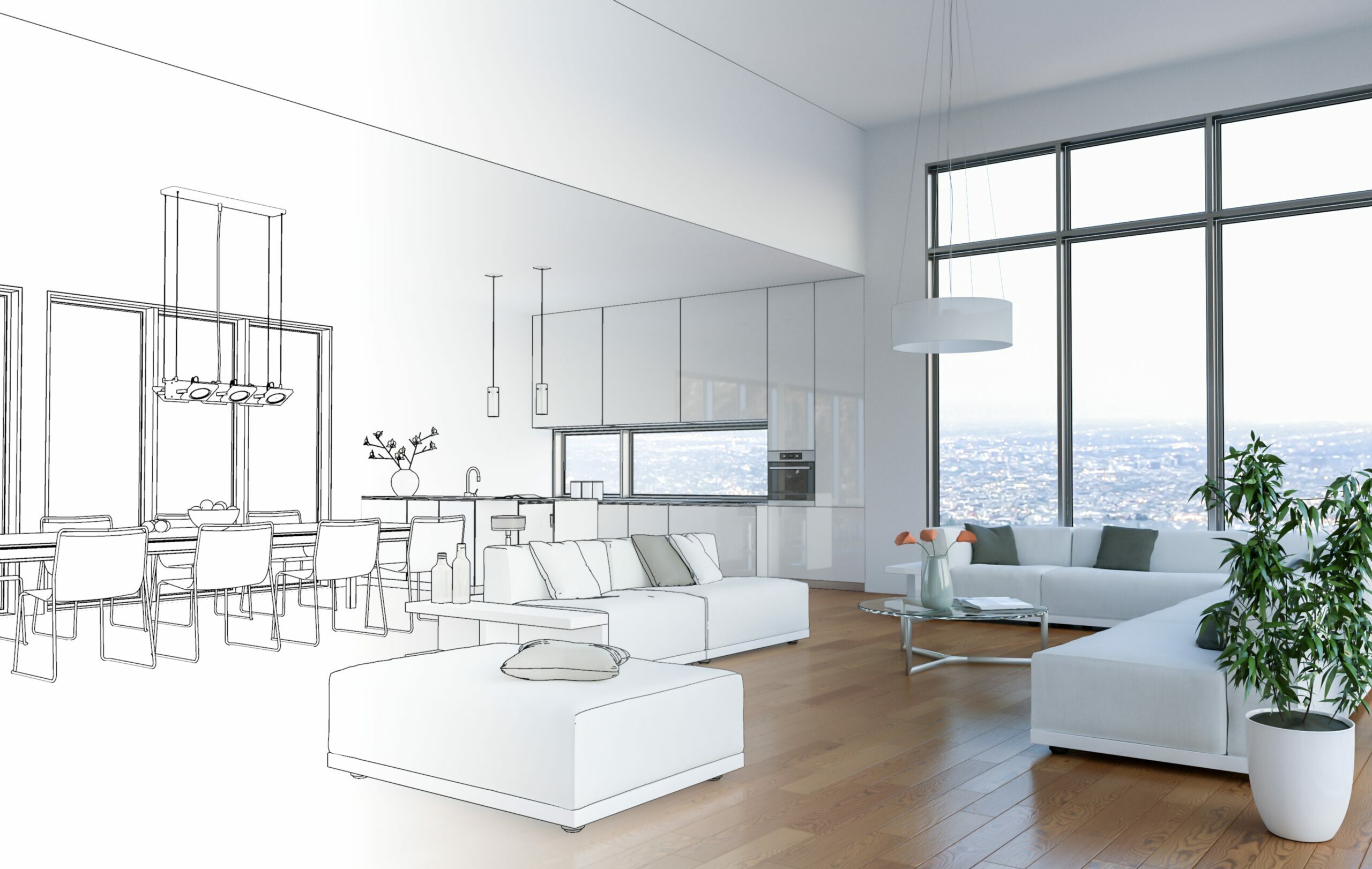
Нейросети для дизайна интерьера помогают быстро проверить идею до начала ремонта: подобрать стиль, изменить цвет стен, расставить мебель в пустой комнате, сравнить несколько вариантов оформления кухни или спальни, подготовить визуализацию квартиры для обсуждения с дизайнером и показать помещение после виртуальной меблировки.
Большинство сервисов работает по фотографии. Пользователь загружает снимок комнаты, выбирает тип помещения, отмечает стиль и получает обновлённое изображение. Более сложные инструменты принимают эскизы, планы этажей и скриншоты 3D-моделей. Отдельная группа решений создаёт свободные концепты по текстовому описанию. Такие изображения подходят для поиска общей стилистики, выбора палитры и подготовки мудборда.
Готовую картинку нельзя считать рабочим проектом ремонта. Генератор не проверяет ширину проходов, высоту мебели, расположение розеток, вентиляцию, точки подключения сантехники и допустимость перепланировки. После выбора удачного варианта размеры сверяют вручную, а сложные строительные решения передают профильному специалисту.
Какие задачи решают нейросети для интерьера
Современные инструменты закрывают несколько разных сценариев:
-
обновляют существующую комнату по фотографии;
-
заменяют мебель и декор;
-
оформляют пустое помещение для продажи или аренды;
-
показывают интерьер кухни, гостиной, спальни, ванной или кабинета в разных стилях;
-
превращают эскиз в реалистичную визуализацию;
-
создают интерьер по плану квартиры;
-
сохраняют композицию комнаты при изменении материалов;
-
помогают подготовить несколько концепций для обсуждения с заказчиком;
-
создают референсы для дизайнера;
-
улучшают черновой рендер из 3D-программы.
Сервисы из подборки решают разные задачи. RoomGPT подходит для быстрого эксперимента со стилем. Planner 5D и Homestyler рассчитаны на планировку с редактируемой сценой. PromeAI и Stable Diffusion дают больше контроля над исходным изображением. Midjourney и Leonardo AI полезны на этапе поиска нестандартной концепции.
Сравнение нейросетей для дизайна интерьера
| Сервис | Основной сценарий | Что загружается | Результат | Уровень сложности |
|---|---|---|---|---|
| REimagineHome | Редизайн комнаты и виртуальная меблировка | Фото помещения | Реалистичный вариант оформления | Низкий |
| RoomGPT | Быстрая смена стиля | Фото комнаты | Несколько интерьерных концепций | Низкий |
| Interior AI | Редизайн, меблировка, работа со скетчами | Фото, скетч, модель | Детализированная визуализация | Средний |
| ReRoom AI | Стилизация помещения | Фото комнаты | Интерьер в выбранном стиле | Низкий |
| VisualizeAI | Визуализация интерьера и архитектуры | Фото, эскиз | Обновлённый интерьер | Низкий |
| Dreamhouse AI | Переделка комнаты и уточнение результата | Фото помещения | Серия вариантов оформления | Низкий |
| AI Room Planner | Простой интерьер по фотографии | Фото комнаты | Готовая визуализация | Низкий |
| Maket AI | Планировка и ранние концепции | План помещения | Варианты планировочных решений | Средний |
| ZMO.AI | Добавление мебели в пустую комнату | Фото помещения | Виртуально оформленная комната | Низкий |
| HomeVisualizer AI | Переделка интерьера и экстерьера | Фото, эскиз | Реалистичный рендер | Низкий |
| Luw.ai | Редизайн комнаты и перенос стилистики | Фото помещения | Обновлённый интерьер | Низкий |
| Planner 5D | Планировка квартиры и 3D-сцена | План, размеры, фото | Редактируемый проект | Средний |
| Homestyler | Планировка, меблировка и рендеры | План, размеры, фото | Редактируемая 3D-комната | Средний |
| PromeAI | Рендер по эскизу и точечные изменения | Эскиз, фото, рендер | Визуализация с контролем исходника | Средний |
| Midjourney | Концепции, атмосфера и мудборды | Текстовое описание, изображение | Выразительный интерьерный концепт | Средний |
| Stable Diffusion | Детальная настройка генерации | Фото, скетч, карта глубины | Управляемый рендер | Высокий |
| Playground AI | Эксперименты со стилями | Текстовое описание, изображение | Серия концептов | Средний |
| Image.computer | Быстрая стилизация комнаты | Фото | Изменённый интерьер | Низкий |
| Scribble Diffusion | Визуализация по наброску | Рисунок, текстовое описание | Черновой концепт | Низкий |
| Kandinsky | Свободные интерьерные концепции | Текстовое описание, изображение | Варианты дизайна | Средний |
| Neurocanvas | Интерьерные изображения по описанию | Текстовое описание | Концептуальный рендер | Низкий |
| Leonardo AI | Мудборды и детализированные концепты | Текстовое описание, изображение | Серия интерьерных визуализаций | Средний |
Как подготовить фотографию комнаты
Качество исходного снимка напрямую влияет на результат. Перед загрузкой фотографии выполните несколько действий:
-
Уберите случайные вещи с пола, стола и подоконников.
-
Сделайте снимок при ровном дневном освещении.
-
Держите камеру параллельно полу.
-
Не используйте сильное широкоугольное искажение.
-
Оставьте в кадре окна, двери и углы помещения.
-
Не закрывайте крупной мебелью большую часть стены.
-
Загрузите изображение без фильтров и агрессивной цветокоррекции.
-
Сохраните исходную фотографию для сравнения.
Для кухни дополнительно зафиксируйте положение коммуникаций, окна и дверного проёма. Для ванной комнаты заранее отметьте сантехнические выводы. Для гостиной измерьте ширину проходов и расстояние между диваном, телевизором и столом. Для спальни проверьте свободное открывание дверей шкафа.
Лучшие нейросети для дизайна интерьера по фотографии
1. REimagineHome
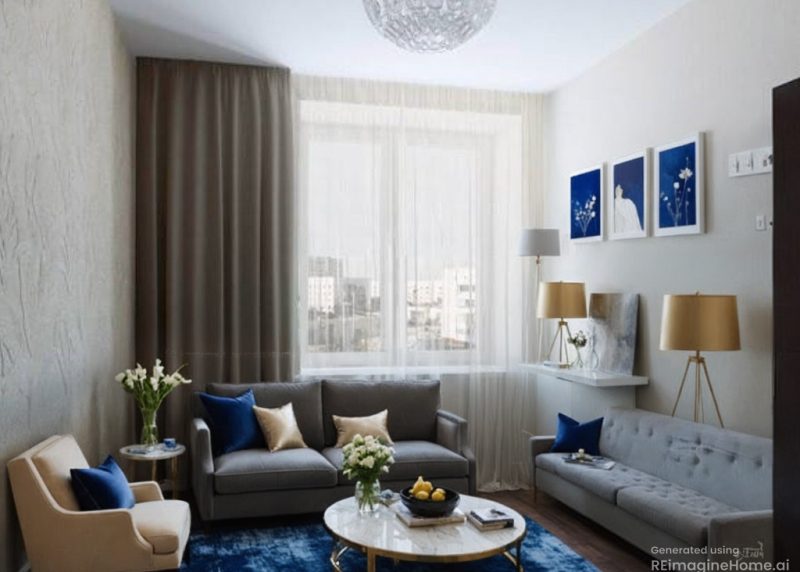
REimagineHome подходит для редизайна существующего интерьера, виртуальной меблировки пустого помещения и подготовки нескольких вариантов одной комнаты. Сервис сохраняет общую перспективу фотографии и заменяет отделку, мебель и декор.
Инструмент используют для гостиной, спальни, кухни, домашнего кабинета и коммерческого пространства. Он удобен на раннем этапе ремонта, когда требуется быстро сравнить современный интерьер квартиры, скандинавский стиль, минимализм или более декоративное оформление.
Как сделать дизайн комнаты
-
Откройте рабочую страницу сервиса.
-
Нажмите кнопку загрузки изображения.
-
Добавьте фотографию комнаты.
-
Выберите сценарий редизайна или виртуальной меблировки.
-
Укажите тип помещения.
-
Выберите стиль оформления.
-
Запустите обработку.
-
Сравните новый вариант с исходной фотографией.
-
Сохраните подходящее изображение.
-
Проверьте размеры мебели и проходов вручную.
Где сервис особенно полезен
REimagineHome хорошо подходит для пустой квартиры перед размещением объявления. Инструмент добавляет диваны, кресла, столы, кровати, светильники и декор. Покупатель получает понятное представление о назначении помещения.
Ещё один сценарий — визуализация помещения перед ремонтом. Пользователь загружает фотографию комнаты со старой отделкой и сравнивает несколько направлений: светлые стены, деревянные панели, минималистичная мебель или более тёплая палитра.
Плюсы
-
простой рабочий процесс;
-
быстрый редизайн комнаты по фотографии;
-
отдельный сценарий оформления пустого помещения;
-
реалистичная подача мебели;
-
удобное сравнение вариантов.
Минусы
-
размеры предметов требуют ручной проверки;
-
сложная геометрия комнаты иногда упрощается;
-
точная схема электрики и коммуникаций не создаётся;
-
результат требует доработки перед реальным ремонтом.
2. RoomGPT
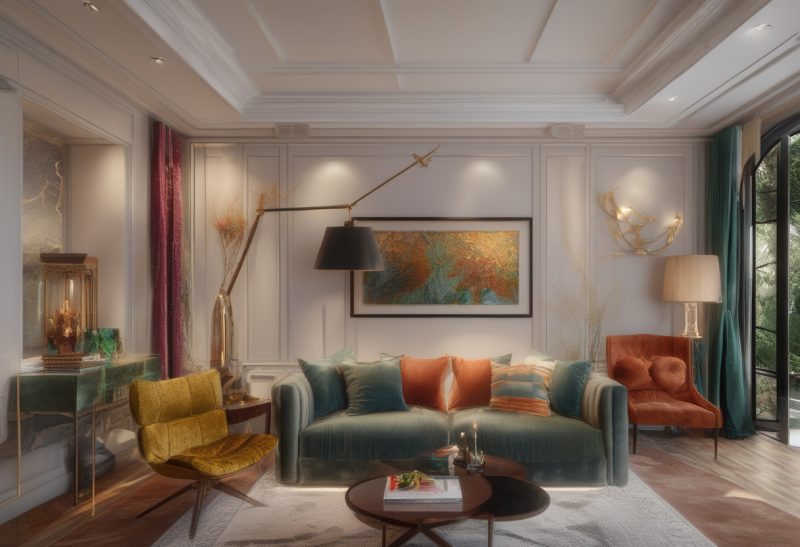
RoomGPT рассчитан на быстрый дизайн комнаты по фотографии. Пользователь загружает снимок, выбирает помещение и стиль, затем получает обновлённую версию интерьера. Сервис подходит новичкам: сложные настройки отсутствуют, а рабочая последовательность занимает несколько минут.
Как пользоваться RoomGPT
-
Добавьте фотографию помещения.
-
Выберите тип комнаты.
-
Укажите стиль.
-
Запустите генерацию.
-
Сохраните несколько удачных вариантов.
-
Сравните отделку, мебель и освещение.
-
Отберите элементы, которые подходят для реального помещения.
RoomGPT удобно использовать перед покупкой мебели или началом косметического ремонта. Сервис помогает понять, насколько удачно в комнате смотрятся светлые стены, деревянный пол, контрастная мебель, крупные растения или спокойная нейтральная палитра.
Плюсы
-
минимальное количество действий;
-
понятный интерфейс;
-
быстрое создание нескольких вариантов;
-
подходит для первого знакомства с интерьерными генераторами;
-
хорошо показывает общее настроение помещения.
Минусы
-
ограниченный контроль отдельных деталей;
-
нет полноценной планировки квартиры;
-
мебель нельзя воспринимать как точный проект;
-
сложные комнаты требуют нескольких повторных обработок.
3. Interior AI
Interior AI объединяет несколько режимов работы. Сервис принимает фотографии комнат, изображения пустых помещений, эскизы и скриншоты моделей. В интерфейсе доступны режимы Interior design with 3D Vision, Interior design (2D photo), Virtual Staging AI, Freestyle, Sketch2Image и SketchUp.
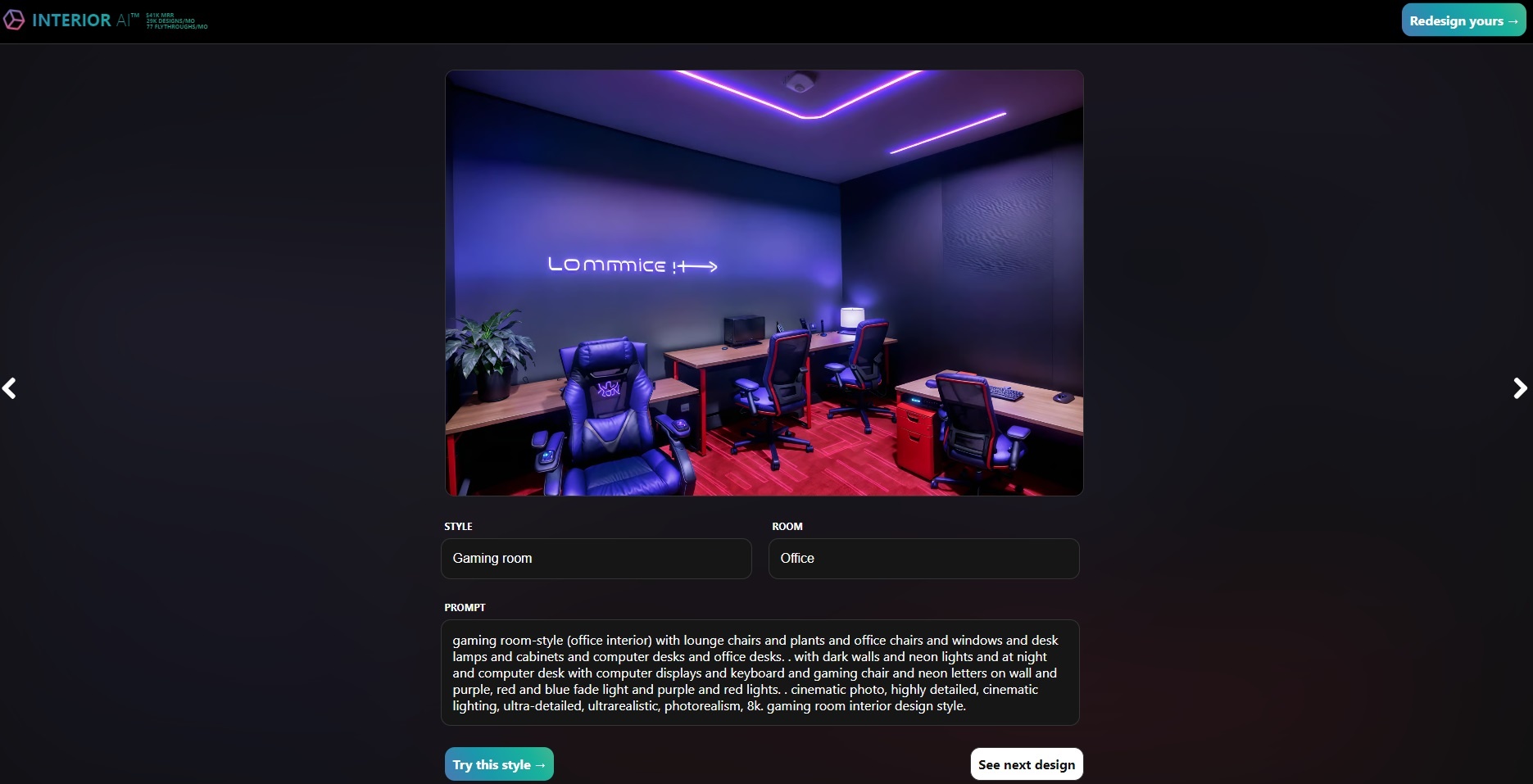
Как выбрать режим
Interior design with 3D Vision используется для более объёмной переработки помещения. Режим учитывает перспективу и структуру комнаты.
Interior design (2D photo) подходит для стандартной обработки обычной фотографии.
Virtual Staging AI заполняет пустую комнату мебелью и декором. Режим востребован для квартир, апартаментов и коммерческой недвижимости.
Freestyle используется для свободной стилизации.
Sketch2Image превращает рисунок или эскиз в реалистичную сцену.
SketchUp предназначен для обработки скриншота модели и подготовки презентационного рендера.
Пошаговая инструкция
-
Выберите подходящий режим.
-
Загрузите фотографию, эскиз или изображение модели.
-
Укажите тип комнаты.
-
Выберите стилистическое направление.
-
Настройте формат результата.
-
Запустите генерацию.
-
Сравните несколько версий.
-
Сохраните подходящий вариант.
-
Проверьте геометрию, масштаб мебели и расположение проёмов.
Плюсы
-
несколько режимов для разных этапов работы;
-
обработка фотографий, эскизов и моделей;
-
виртуальная меблировка пустых помещений;
-
полезный режим для SketchUp;
-
широкий выбор интерьерных сценариев.
Минусы
-
расширенные функции требуют времени на освоение;
-
результат не заменяет рабочие чертежи;
-
отдельные мелкие элементы иногда выглядят неточно;
-
сложные помещения требуют нескольких итераций.
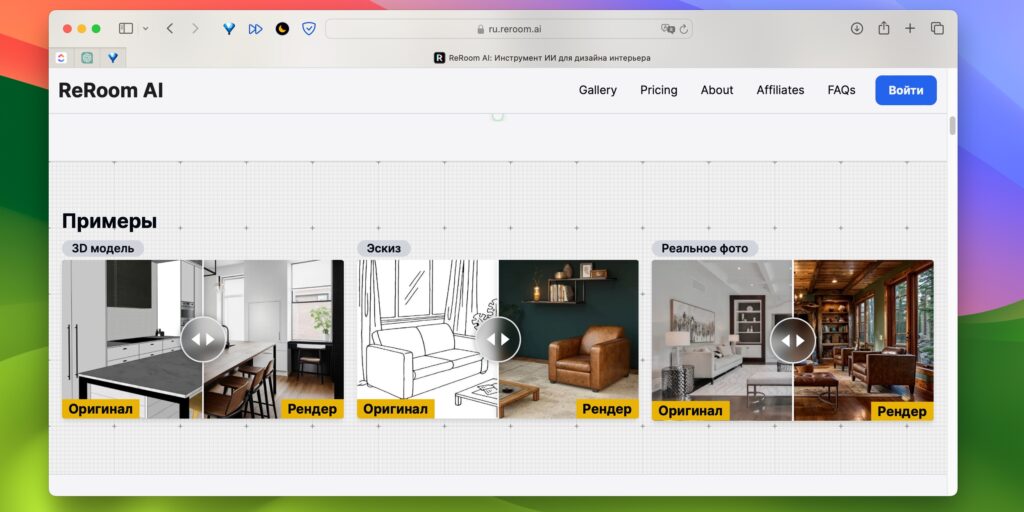
4. ReRoom AI
ReRoom AI специализируется на стилизации интерьера по фотографии. Сервис подходит для быстрого сравнения вариантов оформления комнаты без ручного построения 3D-сцены.
Как работать с сервисом
-
Загрузите фотографию помещения.
-
Укажите тип комнаты.
-
Выберите стиль.
-
Запустите создание новой версии интерьера.
-
Сравните варианты.
-
Сохраните изображения с удачной отделкой и мебелью.
-
Соберите отдельную папку с референсами для ремонта.
ReRoom AI подходит для редизайна гостиной, спальни, кухни и кабинета. Сервис удобно применять перед обсуждением проекта с дизайнером: готовые картинки ускоряют выбор палитры, фактуры пола, типа мебели и общего настроения.
Плюсы
-
быстрая обработка фотографии;
-
понятный выбор стилистики;
-
реалистичная визуальная подача;
-
подходит для предварительного обсуждения ремонта;
-
помогает собрать референсы одной комнаты.
Минусы
-
нет точной планировки;
-
отдельные предметы нельзя расставлять вручную;
-
результат требует проверки размеров;
-
дверные проёмы и окна иногда искажаются.
5. VisualizeAI
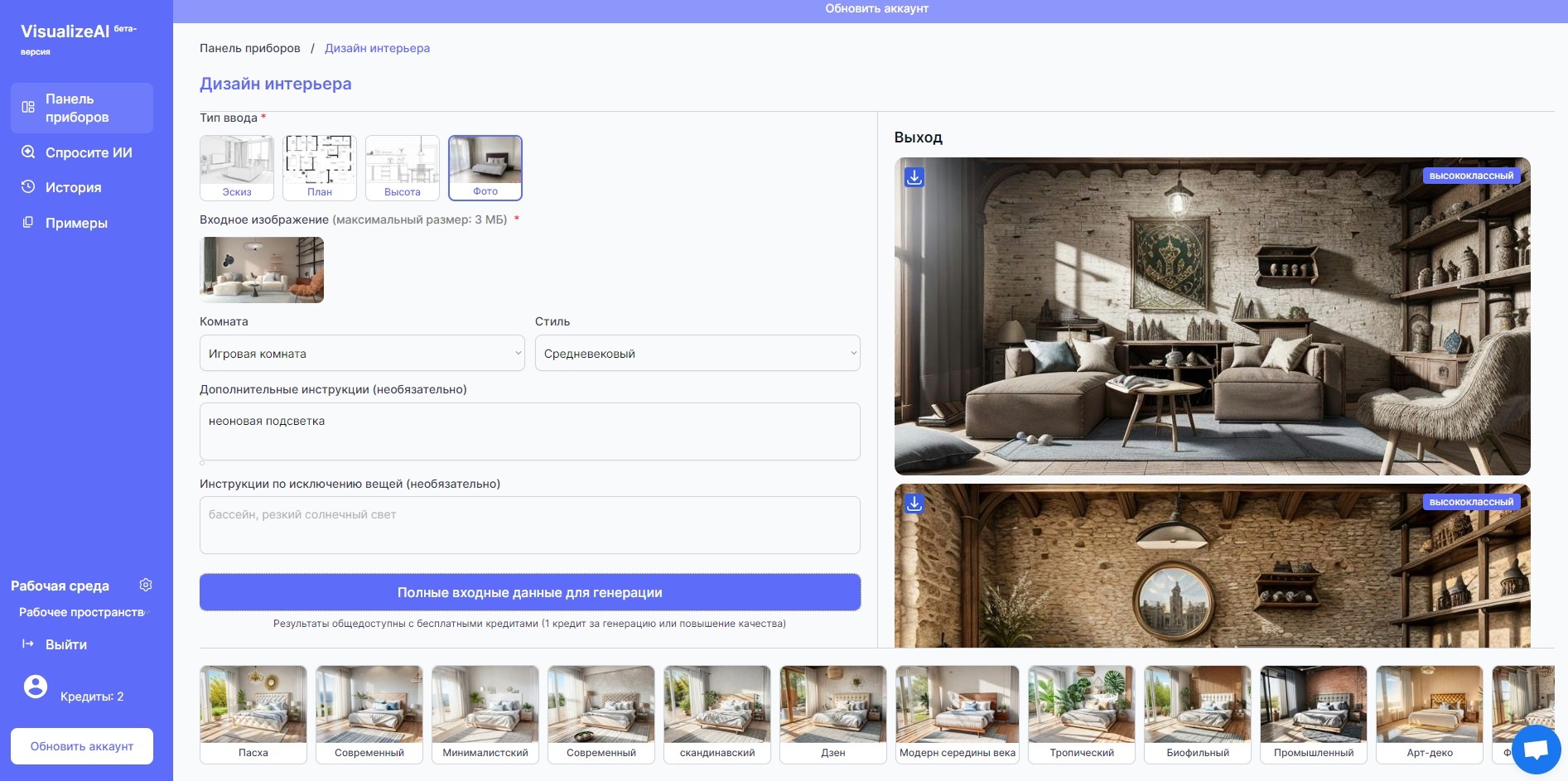
VisualizeAI работает с интерьерами и архитектурными изображениями. Сервис принимает фотографию или эскиз и создаёт новую визуализацию. Он подходит для жилых комнат, коммерческих помещений и ранних презентаций проекта.
Как создать интерьер
-
Добавьте исходное изображение.
-
Выберите категорию интерьера.
-
Укажите стилистическое направление.
-
Запустите обработку.
-
Отберите несколько вариантов.
-
Сравните стены, пол, текстиль, мебель и освещение.
-
Сохраните лучший результат.
-
Передайте изображение дизайнеру как ориентир.
VisualizeAI полезен для комнаты со старым ремонтом. Он показывает, как помещение выглядит после смены отделки и мебели, не требуя ручного моделирования.
Плюсы
-
работа с фото и эскизами;
-
быстрый переход от исходника к визуализации;
-
подходит для жилых и коммерческих пространств;
-
удобен для презентации идеи;
-
не требует опыта работы с 3D-программами.
Минусы
-
геометрия требует проверки;
-
точное размещение мебели не контролируется;
-
итоговая картинка не содержит размеров;
-
сложные сцены требуют нескольких повторов.
6. Dreamhouse AI
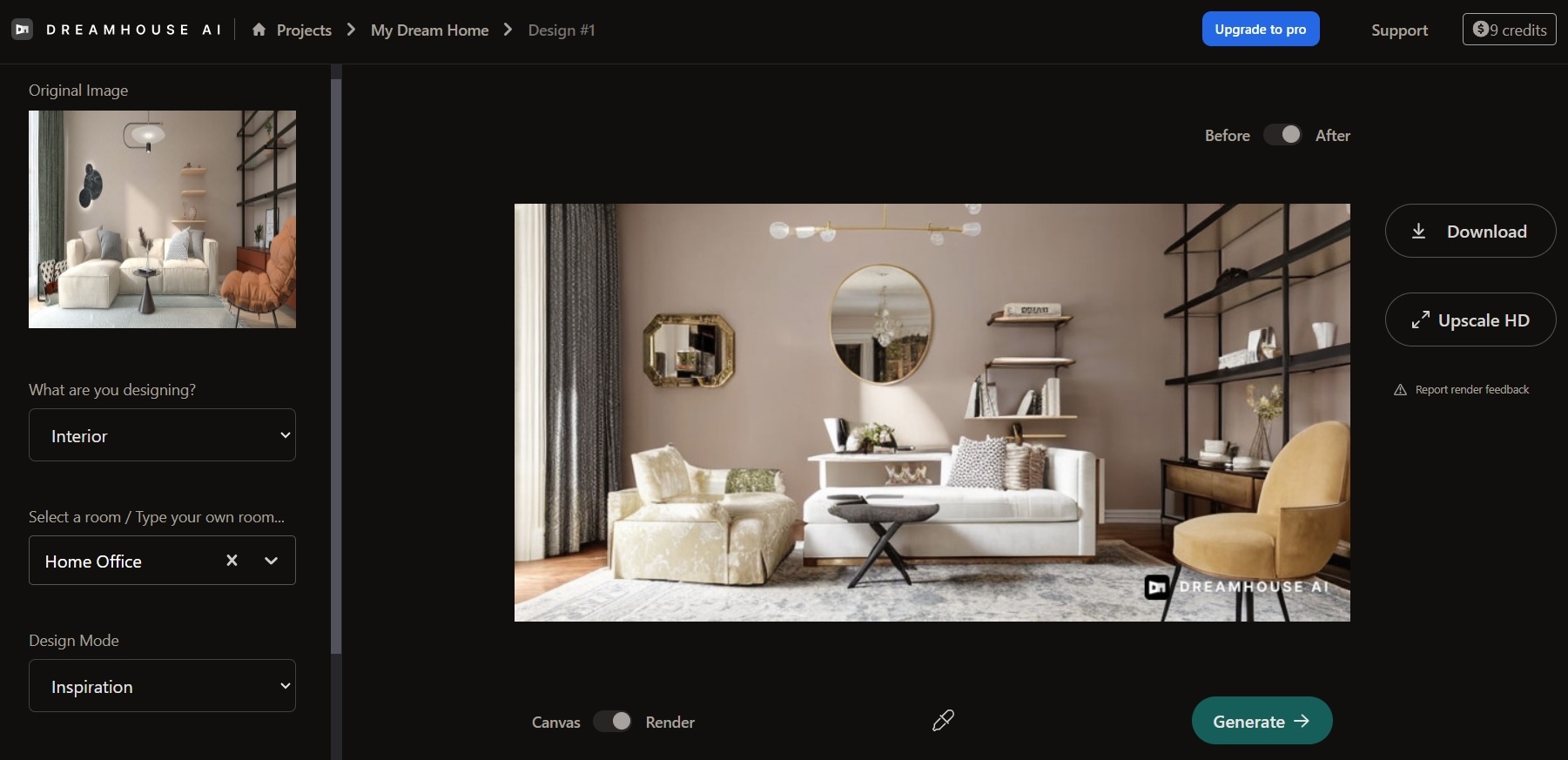
Dreamhouse AI помогает переделать комнату по фотографии и уточнить результат. Сервис подходит для постепенной доработки интерьера: пользователь выбирает вариант, затем меняет отдельные элементы и сравнивает новые версии.
Рабочая последовательность
-
Загрузите фотографию комнаты.
-
Выберите тип помещения.
-
Укажите стиль.
-
Запустите создание вариантов.
-
Отберите наиболее удачную версию.
-
Уточните желаемые изменения.
-
Добавьте или замените отдельные элементы.
-
Повторите обработку.
-
Сохраните финальную картинку.
Dreamhouse AI удобно использовать для кухни и гостиной. Пользователь сравнивает фасады, столешницы, мебельные группы, текстиль и освещение. Для реального ремонта размеры элементов проверяют отдельно.
Плюсы
-
последовательная доработка результата;
-
несколько вариантов одной комнаты;
-
удобное сравнение стилистических решений;
-
подходит для подготовки референсов;
-
помогает уточнить общую композицию.
Минусы
-
точная расстановка мебели не заменяет планировку;
-
отделочные материалы передаются приблизительно;
-
инженерные точки не учитываются;
-
результат зависит от качества исходной фотографии.
7. AI Room Planner
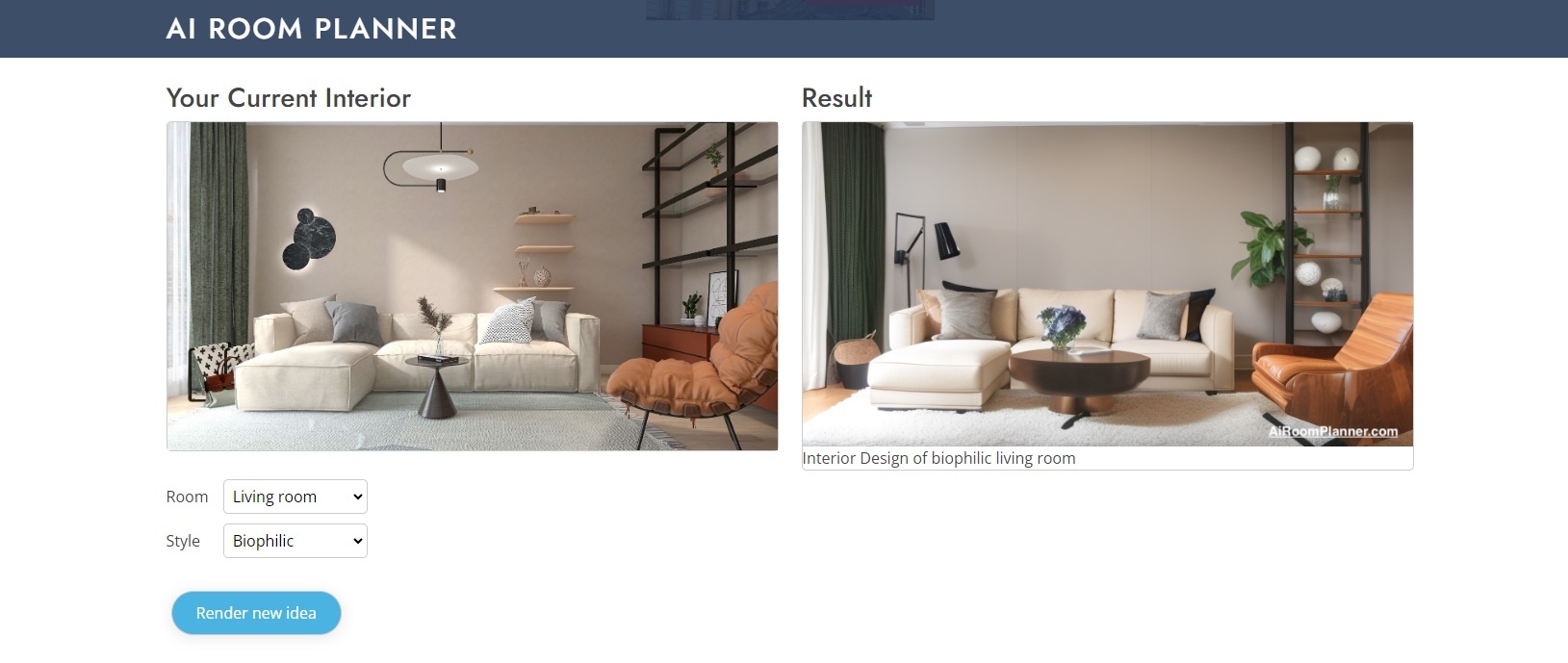
AI Room Planner — простой инструмент для пользователей, которым требуется быстро сделать дизайн комнаты по фотографии. Он подходит для гостиной, спальни, кухни и домашнего кабинета.
Инструкция
-
Загрузите снимок комнаты.
-
Выберите тип помещения.
-
Укажите стиль.
-
Запустите обработку.
-
Сохраните понравившиеся изображения.
-
Сравните несколько вариантов.
-
Выпишите повторяющиеся удачные элементы.
AI Room Planner хорошо справляется с первым этапом работы. Пользователь получает визуальное направление и понимает, какие сочетания цветов, мебели и декора выглядят гармонично.
Плюсы
-
быстрое создание интерьерной концепции;
-
низкий порог входа;
-
удобная работа по одному фото;
-
подходит для самостоятельного поиска идей;
-
не требует ручного моделирования.
Минусы
-
отсутствует точная схема помещения;
-
нельзя вручную задать размеры предметов;
-
мелкие детали требуют проверки;
-
нестандартная геометрия комнаты обрабатывается не всегда корректно.
8. Maket AI
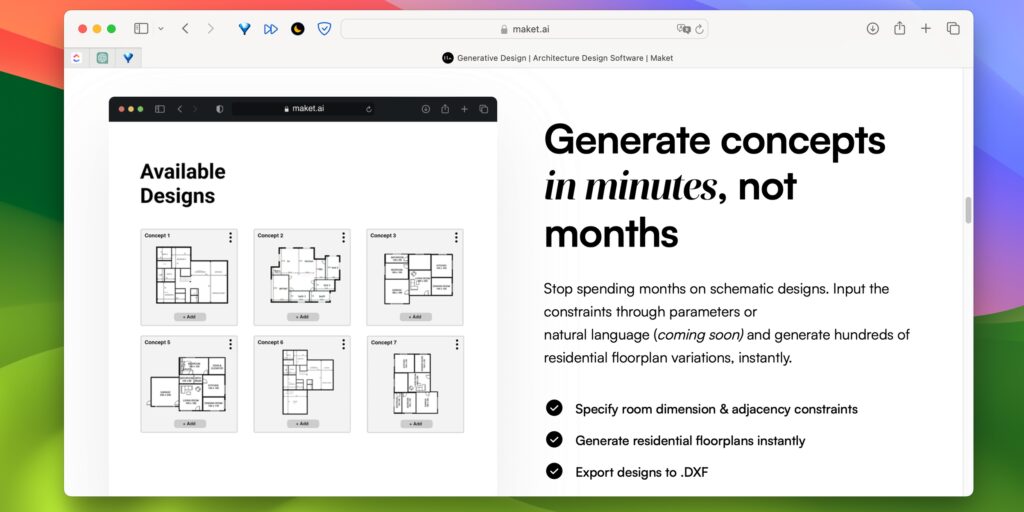
Maket AI отличается от обычных генераторов по фотографии. Инструмент ориентирован на планировочные решения и раннюю проработку пространства. Он полезен при выборе структуры квартиры, взаимного расположения помещений и вариантов организации площади.
Для каких задач подходит Maket AI
Сервис используют на этапе, когда требуется оценить планировку дома или квартиры. Пользователь задаёт параметры пространства и получает варианты. После выбора подходящей структуры проект уточняют в специализированной программе.
Maket AI не заменяет архитектурный проект. Его задача — ускорить поиск направления и показать несколько компоновок для дальнейшей доработки.
Пошаговая инструкция
-
Подготовьте исходные параметры помещения.
-
Укажите назначение пространства.
-
Добавьте требования к комнатам.
-
Запустите формирование вариантов.
-
Сравните компоновки.
-
Отберите наиболее логичную схему.
-
Проверьте проходы, двери и функциональные зоны.
-
Перенесите выбранный вариант в программу для точной работы.
Плюсы
-
акцент на планировке;
-
несколько вариантов использования площади;
-
полезен на старте проекта;
-
сокращает время поиска компоновки;
-
подходит для предварительного обсуждения дома или квартиры.
Минусы
-
требует последующей ручной доработки;
-
не заменяет архитектурные расчёты;
-
инженерные решения проверяются отдельно;
-
итоговая схема нуждается в привязке к реальным размерам.
9. ZMO.AI
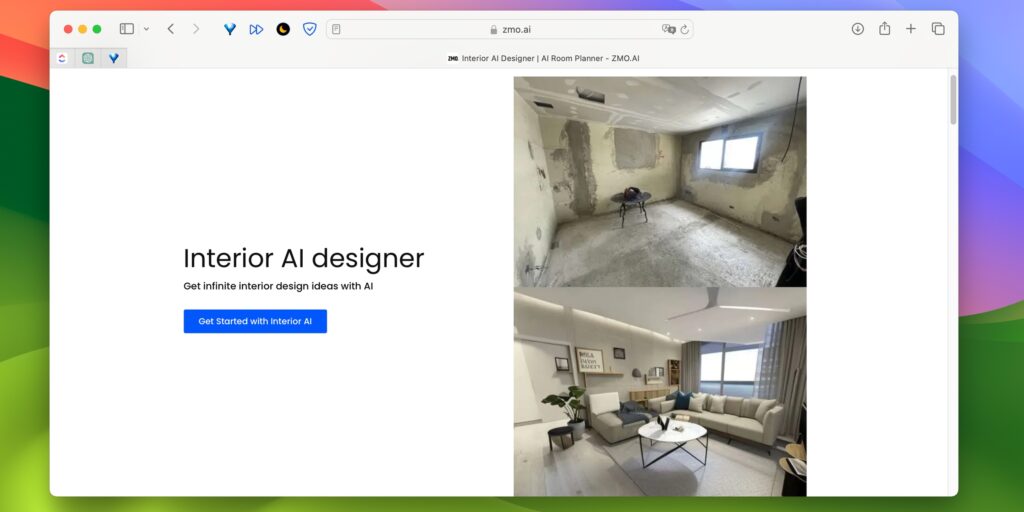
ZMO.AI подходит для виртуальной меблировки пустой комнаты. Сервис добавляет мебель и декор на исходное изображение, сохраняя общую перспективу помещения.
Как оформить пустое помещение
-
Сфотографируйте комнату без мебели.
-
Загрузите изображение.
-
Выберите тип помещения.
-
Укажите стиль.
-
Запустите обработку.
-
Сравните несколько вариантов меблировки.
-
Сохраните наиболее реалистичное изображение.
-
Проверьте масштаб добавленных предметов.
Инструмент особенно полезен для недвижимости. Пустая квартира выглядит понятнее после добавления кровати, дивана, обеденного стола, рабочего места и декора. Визуализация показывает назначение комнаты и помогает оценить потенциал пространства.
Плюсы
-
оформление пустого помещения;
-
быстрый результат;
-
реалистичная подача;
-
подходит для объявлений о продаже и аренде;
-
не требует ручной расстановки объектов.
Минусы
-
размеры мебели передаются приблизительно;
-
результат не заменяет планировку;
-
отдельные предметы могут перекрывать проход;
-
точный подбор товаров выполняется отдельно.
10. HomeVisualizer AI
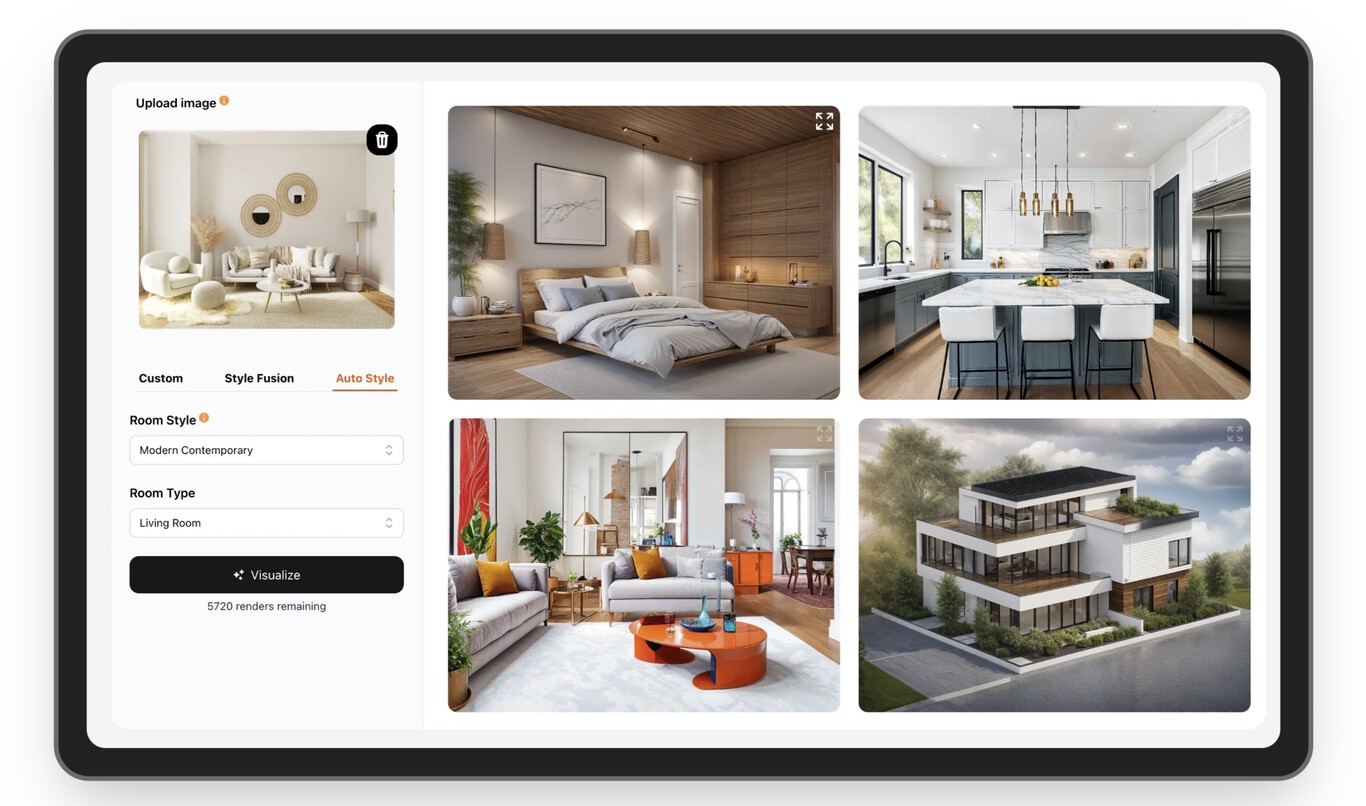
HomeVisualizer AI принимает фотографии интерьеров, экстерьеров и эскизы. Для дизайна квартиры сервис применяют при редизайне комнаты, обновлении отделки и подготовке презентационной картинки.
Инструкция
-
Добавьте фотографию или эскиз.
-
Выберите категорию интерьера.
-
Укажите стиль.
-
Запустите обработку.
-
Получите несколько визуализаций.
-
Сравните материалы стен, пола и мебели.
-
Отберите подходящий вариант.
-
Используйте его как основу для обсуждения ремонта.
HomeVisualizer AI полезен для владельцев квартир и частных домов. Один сервис охватывает внутренние помещения и внешний вид здания, поэтому общую стилистику дома проще согласовать.
Плюсы
-
работа с интерьером и экстерьером;
-
обработка фото и эскизов;
-
понятный сценарий для новичка;
-
быстрый поиск общей стилистики;
-
удобная подготовка референсов.
Минусы
-
точные размеры не формируются;
-
сложные архитектурные детали требуют проверки;
-
часть мелких элементов передаётся приблизительно;
-
итоговый вариант нуждается в адаптации под реальные материалы.
11. Luw.ai
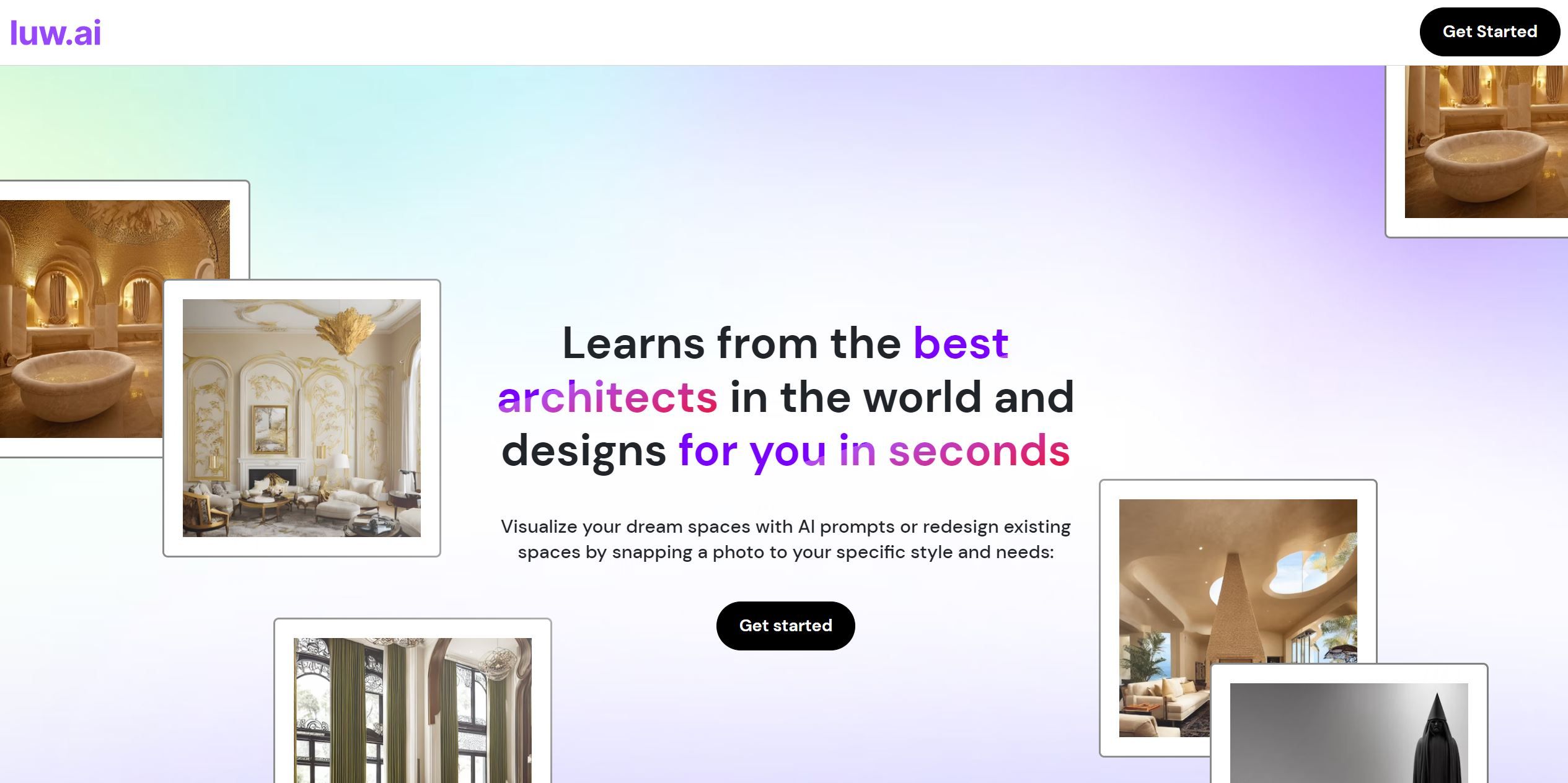
Luw.ai предназначен для редизайна комнат, фасадов и отдельных пространств по фотографии. Инструмент помогает сравнить разные направления оформления и быстро получить несколько визуальных концепций.
Как пользоваться Luw.ai
-
Загрузите фотографию.
-
Выберите категорию помещения.
-
Укажите стиль.
-
Запустите создание вариантов.
-
Сравните изображения.
-
Отберите решения с подходящей отделкой.
-
Сохраните картинки для дальнейшей работы.
Luw.ai удобно применять при косметическом ремонте. Пользователь сравнивает цвет стен, деревянные поверхности, мягкую мебель, светильники и декор, затем составляет понятное направление для закупки материалов.
Плюсы
-
быстрое изменение внешнего вида комнаты;
-
поддержка интерьерных и архитектурных сценариев;
-
простой рабочий процесс;
-
удобное сравнение стилей;
-
подходит для самостоятельного поиска идей.
Минусы
-
отдельные объекты не редактируются с точностью полноценного 3D-проекта;
-
размеры мебели нужно проверять;
-
сложная планировка требует дополнительной проработки;
-
коммуникации не учитываются.
Нейросети и программы для планировки квартиры
12. Planner 5D
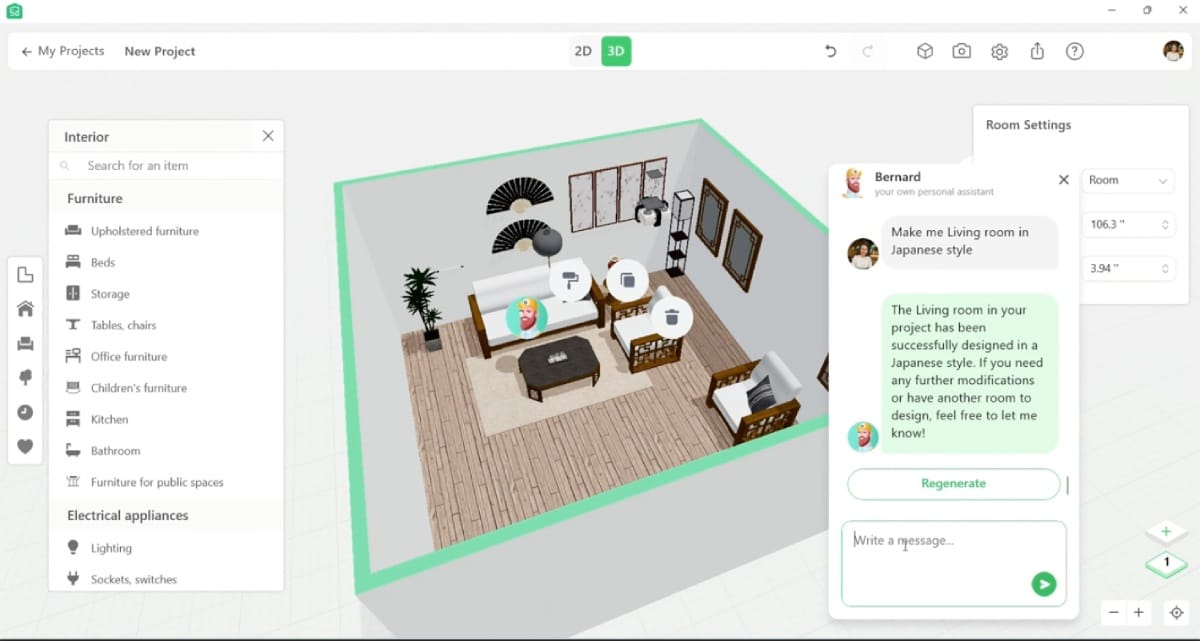
Planner 5D сочетает планировку, 2D-схему, 3D-просмотр и инструменты оформления помещений. В отличие от генераторов одной картинки, сервис создаёт редактируемый проект. Пользователь строит стены, задаёт размеры, размещает двери и окна, добавляет мебель и переключается между планом и объёмным видом.
Как создать проект квартиры
-
Создайте новый проект.
-
Выберите пустой план или подходящий шаблон.
-
Постройте стены.
-
Задайте длину каждой стены.
-
Добавьте дверные проёмы и окна.
-
Проверьте направление открывания дверей.
-
Разместите мебель.
-
Настройте отделку пола и стен.
-
Переключитесь в 3D-режим.
-
Оцените проходы и взаимное расположение предметов.
-
Сохраните проект.
-
Подготовьте изображения для обсуждения ремонта.
Planner 5D подходит для предварительной расстановки мебели в комнате, планировки квартиры онлайн и сравнения нескольких вариантов. Например, в гостиной пользователь размещает диван, телевизор, обеденную группу и шкаф, затем проверяет свободное пространство. В спальне удобно сравнить кровать шириной 160 и 180 сантиметров. На кухне проект помогает оценить расположение гарнитура, стола и проходов.
Плюсы
-
редактируемая планировка;
-
2D- и 3D-режимы;
-
ручная настройка размеров;
-
каталог мебели и декора;
-
подходит для самостоятельной подготовки чернового проекта;
-
удобное сравнение вариантов расстановки.
Минусы
-
точный рабочий проект требует дополнительной проверки;
-
инженерные коммуникации прорабатываются отдельно;
-
большая сцена требует времени;
-
реалистичный рендер не заменяет строительные чертежи.
13. Homestyler
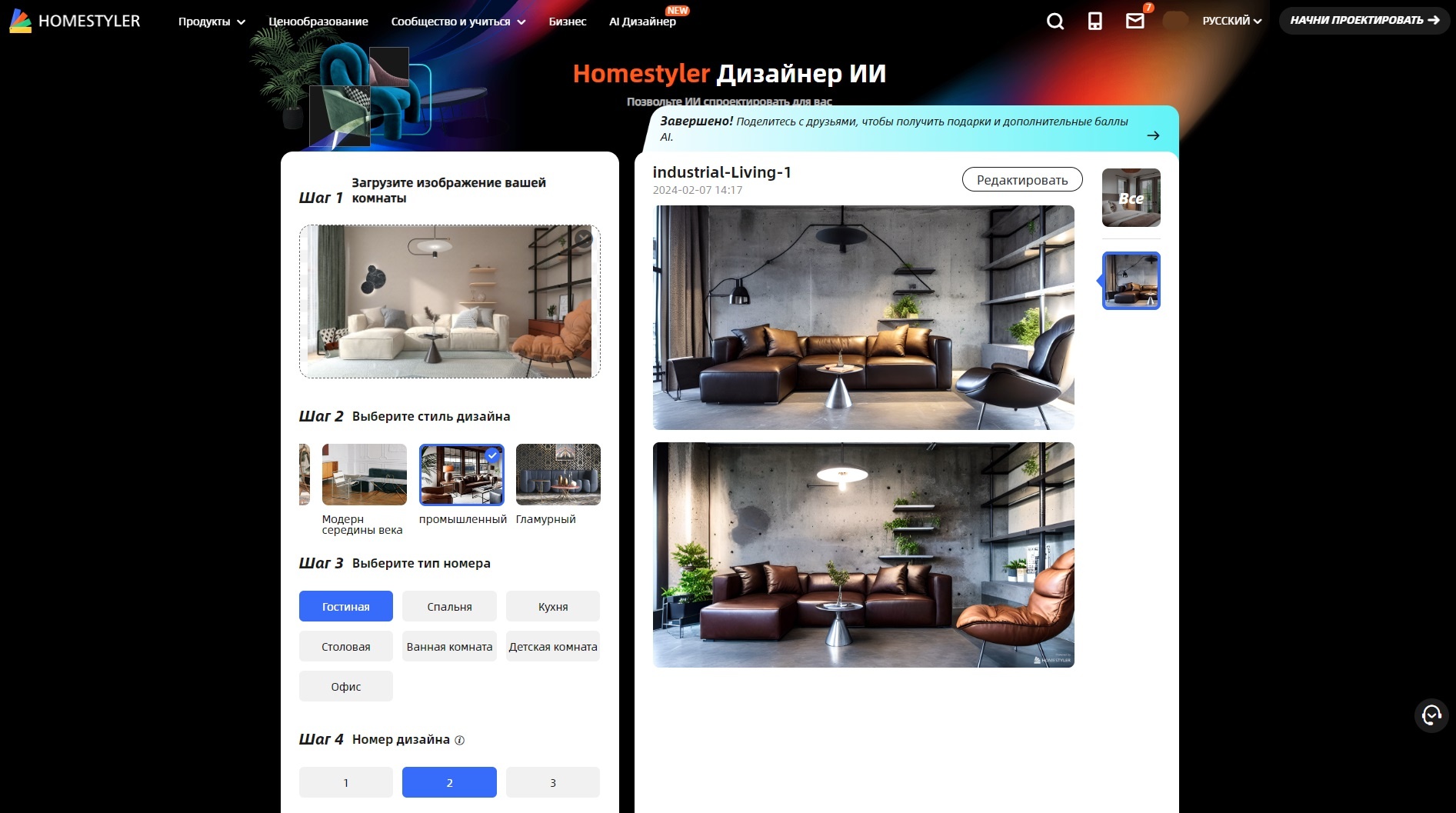
Homestyler подходит для создания плана квартиры, расстановки мебели и подготовки визуализаций. Пользователь работает с редактируемой сценой, а не только с готовой картинкой. Программа полезна для комнаты с нестандартной формой, кухни, студии и квартиры с несколькими помещениями.
Как начать работу
-
Создайте проект.
-
Постройте стены вручную или загрузите план.
-
Проверьте размеры.
-
Добавьте двери и окна.
-
Разместите мебель из каталога.
-
Настройте материалы пола и стен.
-
Переключитесь в объёмный режим.
-
Проверьте композицию комнаты.
-
Подготовьте рендер.
-
Сохраните изображения.
Homestyler удобен для дизайна комнаты с мебелью. Пользователь расставляет реальные категории предметов: диваны, кресла, столы, кровати, шкафы, кухонные модули, светильники и декор. Проект легко корректировать после замеров.
Плюсы
-
редактируемый план;
-
расстановка мебели вручную;
-
каталог предметов;
-
3D-визуализация;
-
подходит для квартиры и отдельной комнаты;
-
удобен при сравнении нескольких компоновок.
Минусы
-
освоение занимает больше времени, чем работа с простым генератором;
-
точная привязка инженерных точек требует отдельной проверки;
-
сложные проекты нуждаются в аккуратной настройке;
-
рендер не заменяет комплект чертежей.
Инструменты для визуализации эскизов и черновых рендеров
14. PromeAI
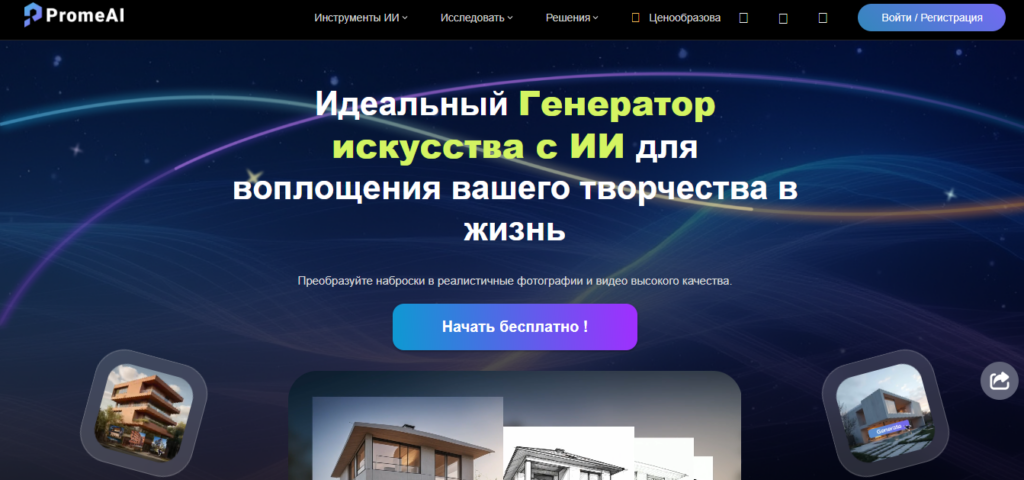
PromeAI полезен дизайнерам, архитекторам и визуализаторам. Сервис превращает эскиз в реалистичный интерьер, создаёт варианты изображения и помогает изменить отдельные части сцены. В рабочем пространстве встречаются инструменты Sketch Rendering, Image Variation и Erase & Replace.
Как превратить эскиз в интерьер
-
Подготовьте рисунок комнаты.
-
Откройте
Sketch Rendering. -
Загрузите изображение.
-
Выберите категорию интерьера.
-
Добавьте описание материалов, мебели и освещения.
-
Запустите обработку.
-
Сравните несколько вариантов.
-
Откройте
Erase & Replaceдля точечного изменения. -
Выделите участок изображения.
-
Опишите новый предмет или материал.
-
Сохраните результат.
PromeAI подходит для рендера интерьера по эскизу. Дизайнер быстро проверяет, как выглядит деревянная стеновая панель, светлый камень, встроенный шкаф, акцентное кресло или подвесной светильник. Инструмент экономит время на этапе концепции.
Плюсы
-
визуализация по рисунку;
-
точечное изменение отдельных участков;
-
несколько режимов работы;
-
подходит для черновых архитектурных изображений;
-
полезен профессионалам и новичкам.
Минусы
-
точность зависит от качества эскиза;
-
сложные участки требуют повторной обработки;
-
результат нуждается в ручной проверке;
-
финальный проект выполняется в профильной программе.
15. Midjourney
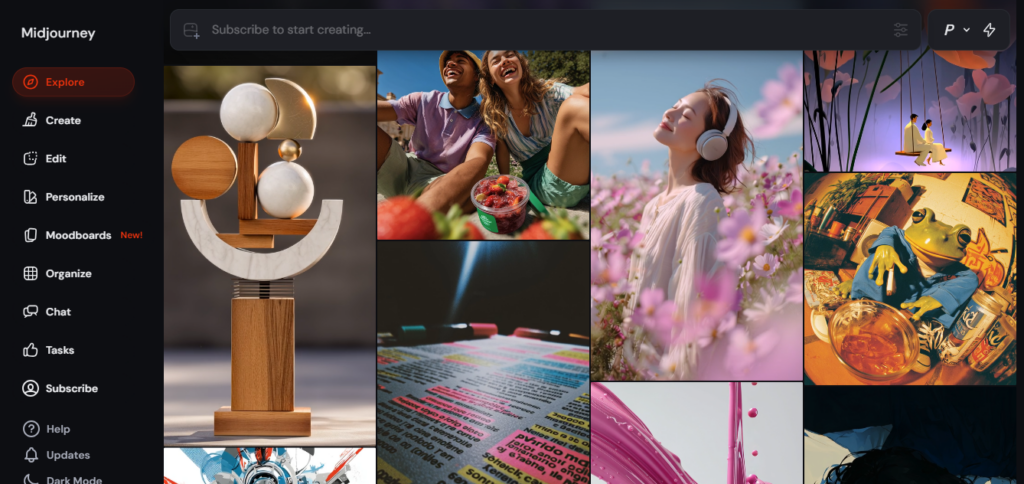
Midjourney используют для поиска выразительной интерьерной концепции. Сервис создаёт атмосферные изображения по текстовому описанию и референсам. Он подходит для мудбордов, презентаций и раннего выбора стилистики.
Для каких задач подходит Midjourney
Midjourney полезен на старте работы, когда точная планировка ещё не утверждена. Дизайнер создаёт несколько направлений: спокойный минимализм, современная классика, интерьер с натуральным деревом, светлый скандинавский стиль, индустриальное пространство или тёплая гостиная с мягким вечерним светом.
Сервис хорошо передаёт материалы, атмосферу и освещение. Точное повторение комнаты по фотографии не относится к его сильным сторонам. Для сохранения геометрии удобнее использовать специализированный интерьерный инструмент.
Пример последовательности
-
Определите тип помещения.
-
Опишите стиль.
-
Добавьте материалы.
-
Укажите цветовую палитру.
-
Опишите свет.
-
Добавьте основные предметы мебели.
-
Укажите ракурс.
-
Создайте несколько вариантов.
-
Отберите изображения с подходящим настроением.
-
Соберите мудборд.
Плюсы
-
выразительные концепции;
-
качественная работа с атмосферой;
-
разнообразные стилистические решения;
-
полезен для презентации;
-
помогает выйти за рамки типовых интерьеров.
Минусы
-
точная геометрия комнаты не сохраняется;
-
размеры предметов не контролируются;
-
изображение не подходит для прямого строительства;
-
интерьер требует адаптации под реальное помещение.
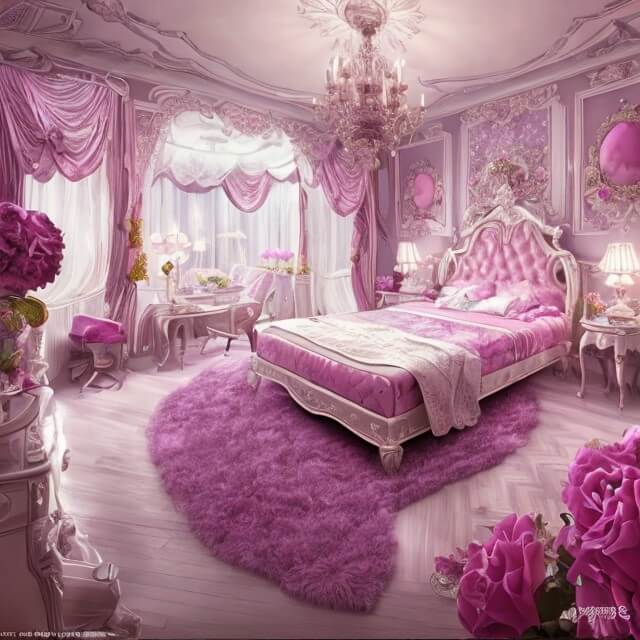
16. Stable Diffusion с ControlNet
Stable Diffusion подходит для пользователей, которым нужен расширенный контроль над генерацией. В сочетании с ControlNet инструмент удерживает композицию комнаты, линии перспективы, карту глубины или контуры исходного изображения. Для локальных изменений используется inpaint.
Какие инструменты использовать
ControlNet помогает сохранить структуру исходника.
Depth использует карту глубины и удерживает объём помещения.
Canny опирается на контуры объектов.
Lineart подходит для эскизов и рисунков.
Inpaint заменяет отдельный участок изображения.
Image to Image создаёт новую версию на основе исходной фотографии.
Как переделать комнату
-
Загрузите фотографию помещения в режим
Image to Image. -
Подключите ControlNet.
-
Выберите подходящую модель контроля.
-
Настройте силу изменений.
-
Добавьте описание стиля, материалов и мебели.
-
Запустите генерацию.
-
Сравните результаты.
-
Откройте inpaint для локальной правки.
-
Выделите участок стены, мебели или декора.
-
Опишите замену.
-
Повторите обработку.
-
Сохраните итоговое изображение.
Stable Diffusion подходит для опытной работы. Он полезен при сохранении геометрии комнаты и локальном редактировании, но требует больше времени на настройку.
Плюсы
-
расширенный контроль изображения;
-
сохранение композиции;
-
работа с картой глубины и контурами;
-
локальная замена отдельных деталей;
-
гибкая настройка результата;
-
подходит для сложных задач.
Минусы
-
высокий порог входа;
-
требуется настройка моделей и параметров;
-
результат зависит от выбранной конфигурации;
-
обработка занимает больше времени;
-
новичку проще начать со специализированного сервиса.
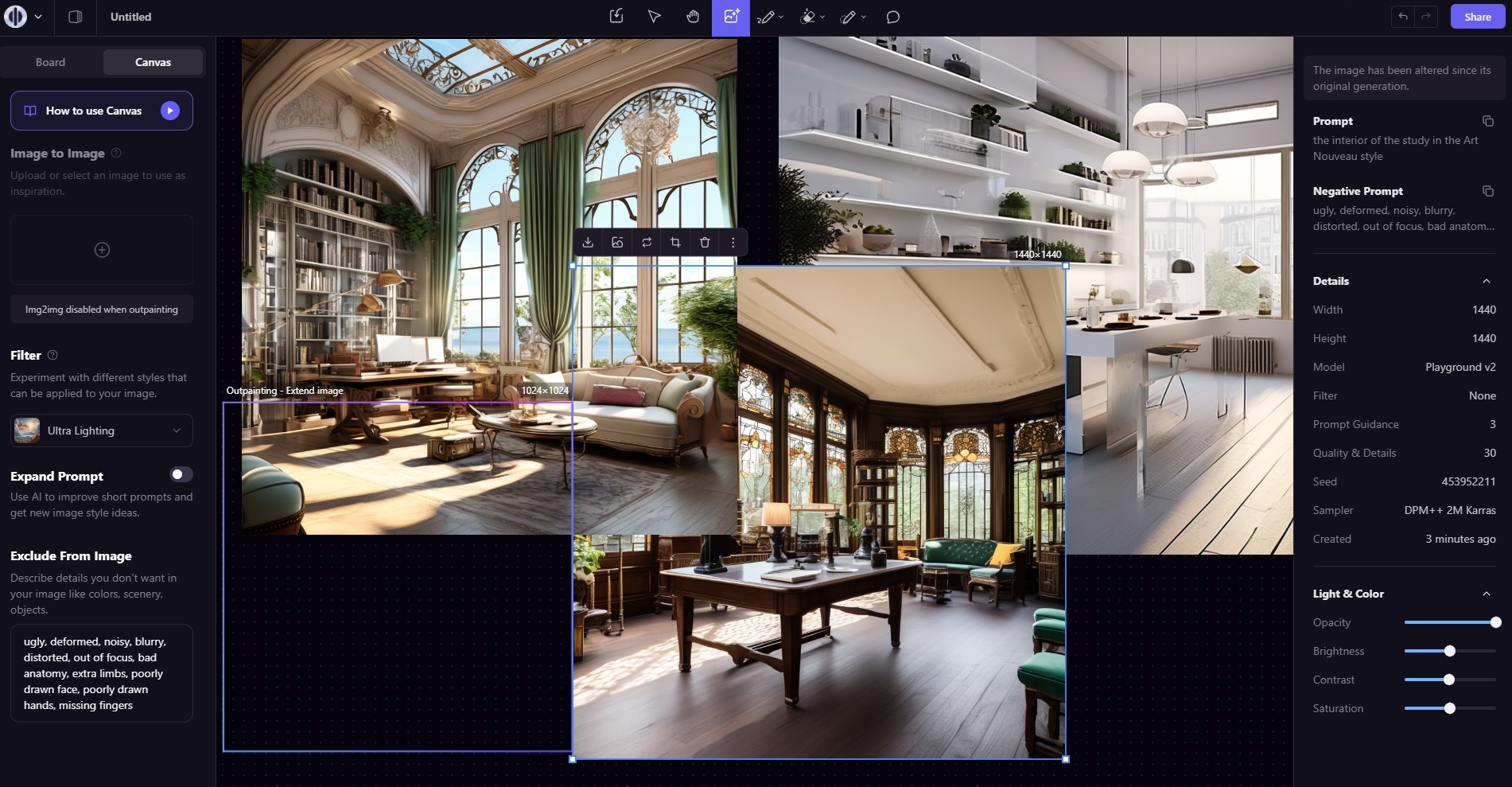
17. Playground AI
Playground AI подходит для создания интерьерных концепций по описанию и для экспериментов с исходными изображениями. Сервис используют при поиске визуального направления, палитры и атмосферы.
Как подготовить концепцию
-
Опишите помещение.
-
Укажите стиль.
-
Добавьте основные материалы.
-
Опишите освещение.
-
Укажите мебель.
-
Создайте несколько изображений.
-
Сравните композиции.
-
Отберите удачные решения.
-
Используйте их в мудборде.
Playground AI подходит для раннего этапа. Он помогает подобрать визуальные ориентиры, но не заменяет планировщик с точными размерами.
Плюсы
-
подходит для интерьерных экспериментов;
-
создаёт несколько вариантов;
-
полезен для мудбордов;
-
помогает подобрать палитру и материалы;
-
удобен для поиска атмосферы.
Минусы
-
геометрия реальной комнаты не сохраняется автоматически;
-
размеры мебели не контролируются;
-
результат не подходит для прямой реализации;
-
сложные сцены требуют уточнений.
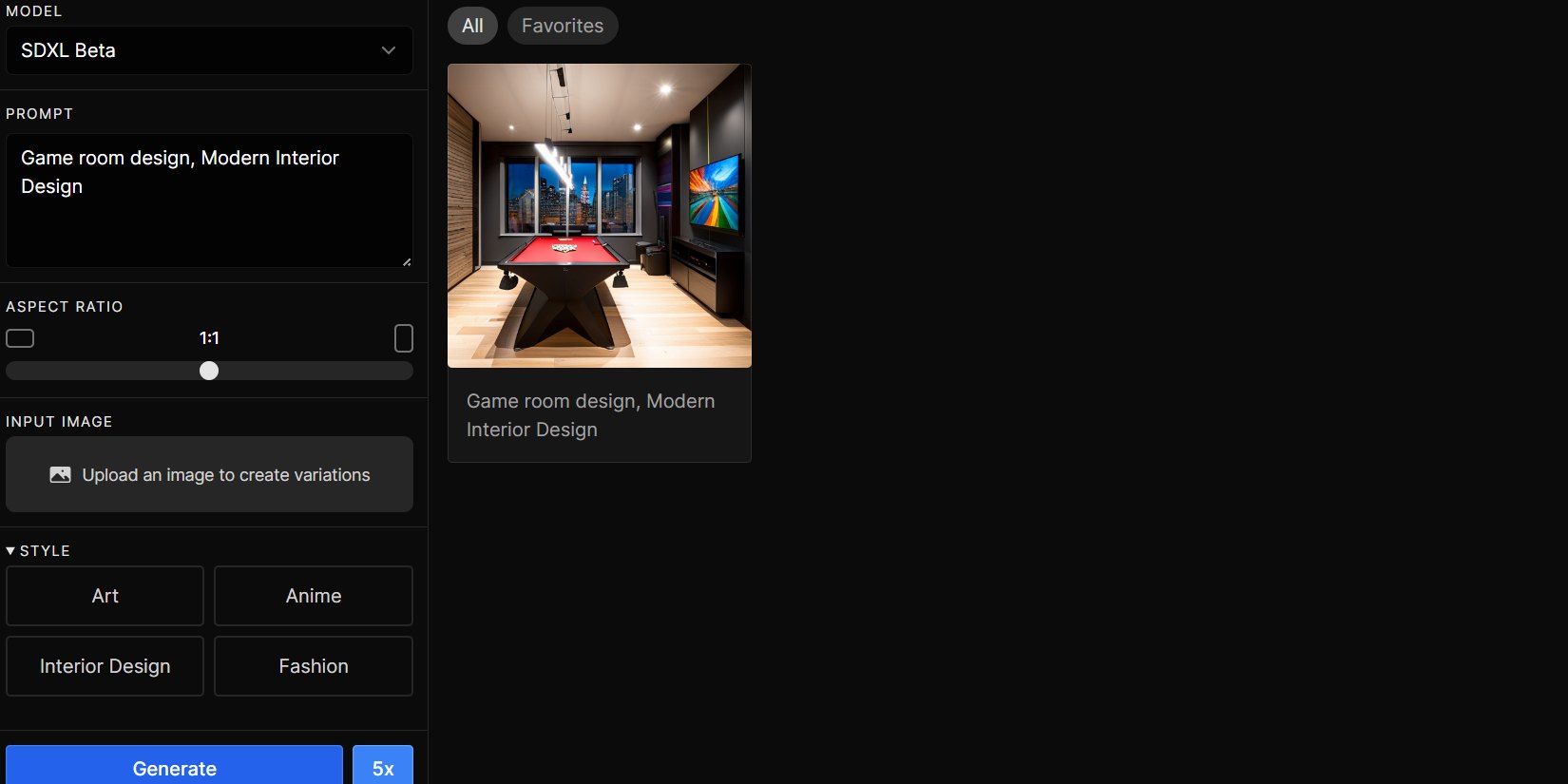
18. Image.computer
Image.computer подходит для быстрой стилизации помещения по фотографии. Сервис ориентирован на простой сценарий: загрузка изображения, выбор направления и получение переработанного интерьера.
Инструкция
-
Добавьте снимок комнаты.
-
Укажите тип помещения.
-
Выберите оформление.
-
Запустите обработку.
-
Сохраните несколько вариантов.
-
Сравните отделку и мебель.
-
Отберите реалистичные элементы для дальнейшей проработки.
Инструмент полезен для самостоятельного редизайна гостиной, спальни или кабинета. Он помогает быстро проверить идею без создания отдельного 3D-проекта.
Плюсы
-
простой рабочий процесс;
-
быстрая стилизация фотографии;
-
подходит новичкам;
-
удобен для поиска идей;
-
не требует ручного моделирования.
Минусы
-
точные размеры не учитываются;
-
отдельные элементы не настраиваются вручную;
-
сложная геометрия требует проверки;
-
результат используется как референс.
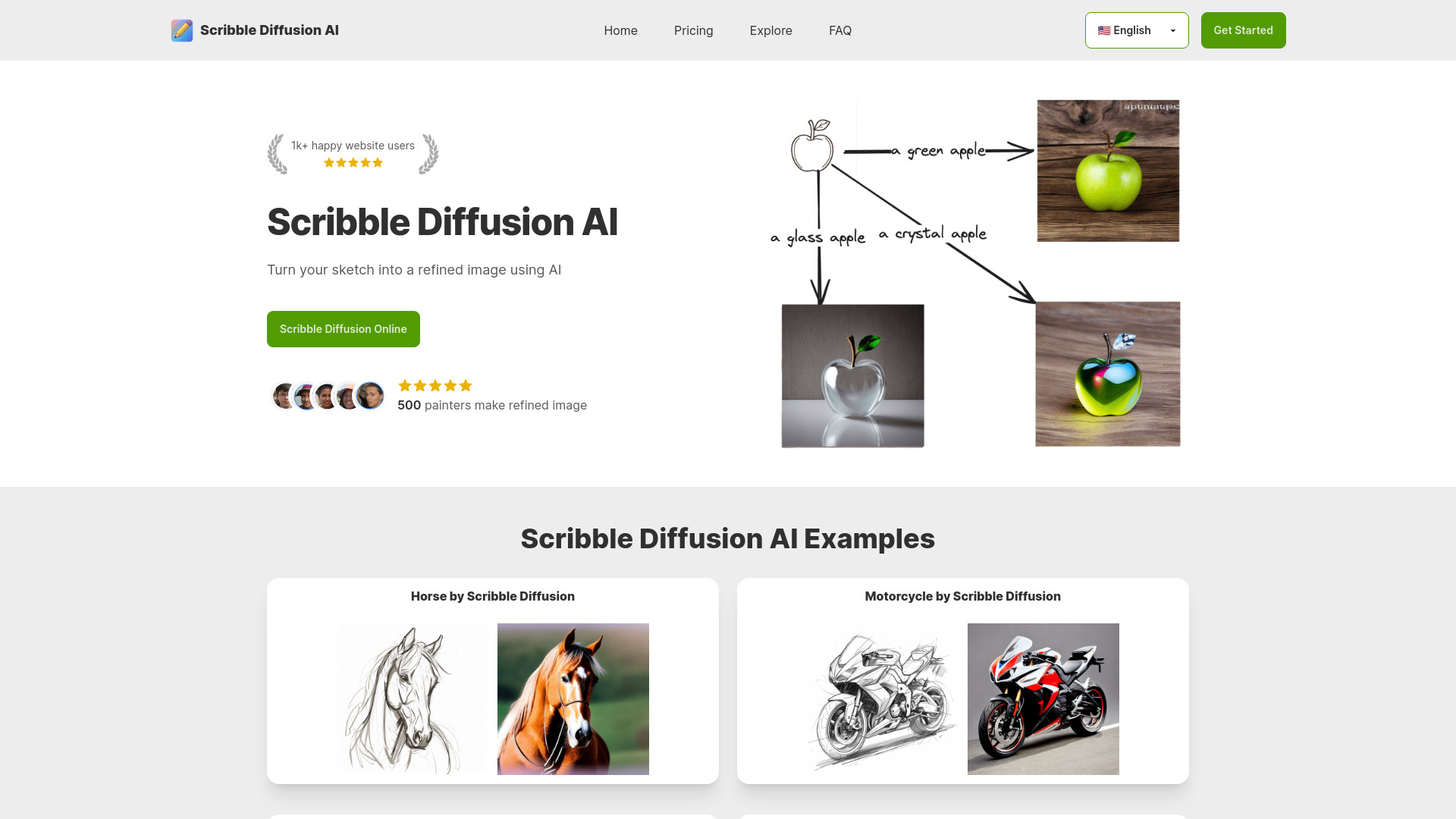
19. Scribble Diffusion
Scribble Diffusion превращает простой рисунок в визуальную концепцию. Инструмент подходит для ранних эскизов, когда требуется быстро показать общую идею помещения или отдельной интерьерной зоны.
Как пользоваться сервисом
-
Нарисуйте упрощённую схему.
-
Добавьте описание помещения.
-
Укажите основные предметы.
-
Запустите обработку.
-
Сравните результат с исходным наброском.
-
Уточните формулировку.
-
Повторите генерацию.
-
Сохраните удачный вариант.
Scribble Diffusion не создаёт рабочий проект. Он помогает быстро перевести рисунок в понятную картинку и обсудить композицию.
Плюсы
-
работа по простому наброску;
-
быстрый результат;
-
подходит для ранней концепции;
-
не требует навыков 3D-моделирования;
-
удобно использовать при обсуждении идеи.
Минусы
-
низкая точность деталей;
-
размеры не учитываются;
-
сложные помещения передаются приблизительно;
-
итоговый рендер требует доработки.
Универсальные генераторы для интерьерных концепций
20. Kandinsky
Kandinsky подходит для создания интерьерных картинок по описанию и для свободных экспериментов со стилями. Инструмент используют при подготовке мудборда, выборе цветовой гаммы и поиске необычного оформления.
Как получить удачный результат
-
Опишите комнату.
-
Укажите стиль.
-
Добавьте материалы.
-
Задайте палитру.
-
Опишите освещение.
-
Перечислите основные предметы.
-
Создайте несколько вариантов.
-
Отберите изображения с удачной композицией.
-
Используйте их как референсы.
Для небольшой гостиной подходит формулировка с указанием светлых стен, деревянного пола, компактного дивана, закрытых систем хранения и мягкого дневного света. Для спальни добавляют спокойную палитру, кровать с мягким изголовьем, текстиль и локальные светильники.
Плюсы
-
создание интерьерных идей по описанию;
-
поддержка разных стилей;
-
подходит для мудборда;
-
помогает сравнить цветовые решения;
-
удобен для творческих экспериментов.
Минусы
-
точная планировка не создаётся;
-
геометрия реальной комнаты не фиксируется;
-
размеры предметов требуют проверки;
-
интерьер адаптируют под фактическое помещение.
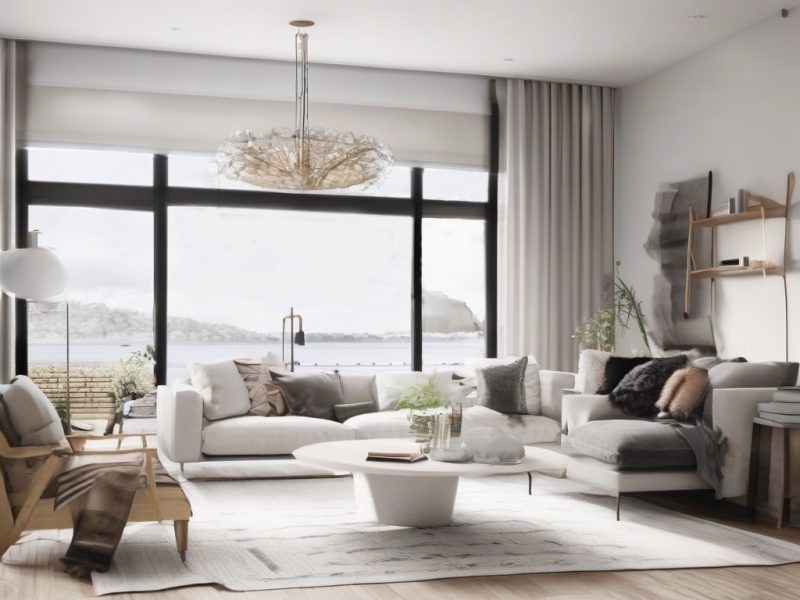
21. Neurocanvas
Neurocanvas подходит для генерации интерьерных изображений по описанию. Сервис полезен при поиске стилистики и подготовке референсов для дальнейшей работы.
Инструкция
-
Опишите помещение.
-
Укажите назначение комнаты.
-
Добавьте стиль.
-
Перечислите материалы.
-
Уточните палитру.
-
Опишите освещение.
-
Запустите создание изображения.
-
Сравните несколько вариантов.
-
Сохраните подходящие картинки.
Neurocanvas удобно использовать для поиска направления перед ремонтом. Пользователь получает набор визуальных идей и затем переносит удачные элементы в планировщик или обсуждает их с дизайнером.
Плюсы
-
простой формат работы;
-
создание концептов по описанию;
-
подходит для мудбордов;
-
помогает сравнить стили;
-
полезен на раннем этапе.
Минусы
-
точные размеры отсутствуют;
-
реальная геометрия комнаты не сохраняется;
-
отдельные элементы требуют ручной проверки;
-
рабочий проект выполняется отдельно.
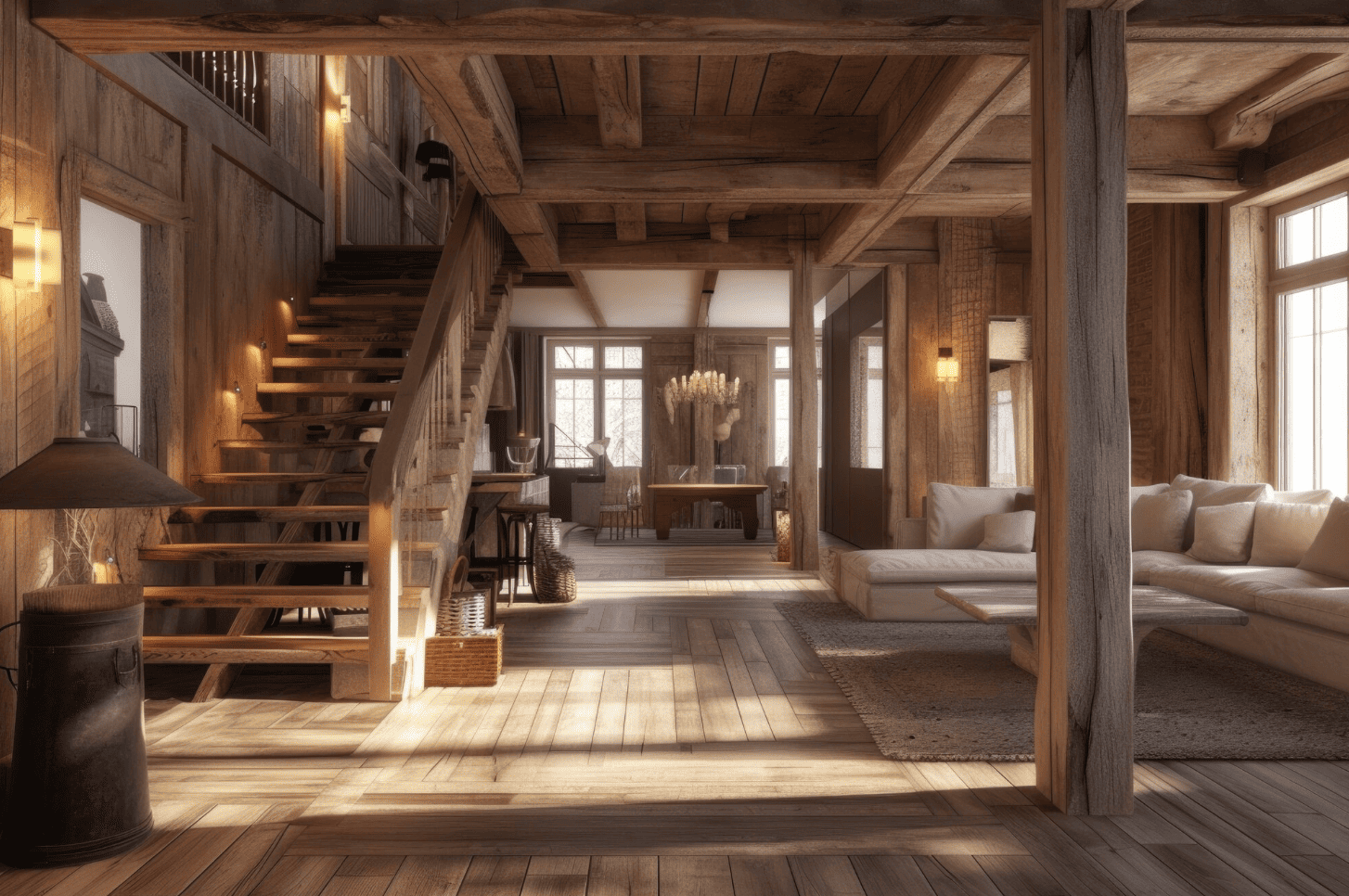
22. Leonardo AI
Leonardo AI подходит для детализированных концептов, интерьерных мудбордов и экспериментов с изображениями. Сервис используют для поиска стилистики, палитры, материалов и нестандартных декоративных решений.
Как создать интерьерную концепцию
-
Определите назначение комнаты.
-
Опишите стиль.
-
Добавьте информацию о материалах.
-
Укажите цвета.
-
Перечислите мебель.
-
Опишите характер освещения.
-
Создайте несколько изображений.
-
Сравните композиции.
-
Отберите удачные детали.
-
Подготовьте мудборд.
Leonardo AI подходит для поиска атмосферы: тёплой современной гостиной, минималистичной кухни, спокойной спальни, кабинета с деревянными панелями или интерьерного акцента в виде камня, металла и декоративного света.
Плюсы
-
детализированные интерьерные концепты;
-
разнообразные стилистические направления;
-
подходит для мудбордов;
-
помогает подобрать материалы и освещение;
-
полезен для презентаций.
Минусы
-
не заменяет планировщик;
-
точные размеры не формируются;
-
реальное помещение требует отдельной проработки;
-
результат адаптируют под доступные материалы и мебель.
Как выбрать сервис под конкретную задачу
| Задача | Подходящие инструменты |
|---|---|
| Быстро изменить стиль комнаты по фото | RoomGPT, ReRoom AI, AI Room Planner |
| Переделать комнату со старым ремонтом | REimagineHome, Interior AI, HomeVisualizer AI, Luw.ai |
| Обставить пустую квартиру | ZMO.AI, Interior AI, REimagineHome |
| Создать план квартиры с размерами | Planner 5D, Homestyler |
| Найти несколько вариантов планировки | Maket AI |
| Сделать рендер по эскизу | PromeAI, Scribble Diffusion |
| Сохранить структуру помещения при переработке | Stable Diffusion с ControlNet |
| Создать мудборд | Midjourney, Kandinsky, Leonardo AI, Neurocanvas |
| Подготовить презентационную картинку | Interior AI, PromeAI, VisualizeAI |
| Сравнить стили кухни или спальни | RoomGPT, ReRoom AI, Dreamhouse AI |
| Подготовить объявление о продаже квартиры | ZMO.AI, REimagineHome, Interior AI |
| Найти необычную интерьерную идею | Midjourney, Leonardo AI, Playground AI |
Как составить точное описание интерьера
Хорошее описание строится последовательно:
-
Тип помещения.
-
Площадь и особенности комнаты.
-
Желаемый стиль.
-
Основная палитра.
-
Материалы пола и стен.
-
Главная мебель.
-
Системы хранения.
-
Освещение.
-
Декор.
-
Ограничения по композиции.
-
Требование сохранить двери, окна и перспективу.
Пример для гостиной
Современная небольшая гостиная с двумя окнами, светлыми матовыми стенами, деревянным полом натурального оттенка, компактным серо-бежевым диваном, закрытой системой хранения вдоль стены, низкой тумбой под телевизор, мягким дневным освещением и небольшим количеством декора. Сохранить расположение окон, дверной проём и геометрию помещения.
Пример для спальни
Спокойная спальня в стиле минимализм, тёплые светло-бежевые стены, деревянный пол, двуспальная кровать с мягким изголовьем, прикроватные тумбы, встроенный шкаф без открытых полок, плотные шторы, настенные светильники и мягкий вечерний свет. Сохранить окно, дверь и пропорции комнаты.
Пример для кухни
Светлая кухня с матовыми фасадами, деревянной столешницей, фартуком из крупноформатной плитки, встроенной техникой, обеденным столом на четыре человека и ровным дневным освещением. Сохранить окно, дверь, расположение мойки и основные пропорции помещения.
Пример для ванной
Компактная ванная комната в современном стиле, светлая крупноформатная плитка, тумба с раковиной, зеркало с подсветкой, закрытая система хранения, стеклянная перегородка и спокойная нейтральная палитра. Сохранить сантехнические точки и расположение дверного проёма.
Пример для пустой квартиры
Пустая гостиная после чистовой отделки, виртуальная меблировка для объявления о продаже: компактный диван, кресло, журнальный стол, тумба под телевизор, нейтральный ковёр, торшер, шторы и несколько лаконичных декоративных элементов. Сохранить исходную геометрию и реальные размеры помещения.
Как проверять готовую визуализацию
После генерации не переходите сразу к покупке мебели и материалов. Сначала проверьте изображение по списку:
-
сохранилось количество окон;
-
сохранился дверной проём;
-
двери открываются свободно;
-
диван не перекрывает проход;
-
шкаф помещается по глубине;
-
кровать не мешает открыванию двери;
-
кухонный стол не занимает проход;
-
рабочая зона кухни остаётся удобной;
-
сантехника находится рядом с существующими выводами;
-
радиаторы не закрыты крупной мебелью;
-
светильники соответствуют реальной электрике;
-
высота потолка не изменилась;
-
масштаб мебели выглядит реалистично;
-
отделочные материалы доступны в продаже;
-
декор не перегружает помещение.
Частые ошибки при работе с нейросетями
Исходная фотография снята под сильным углом
Комната выглядит искажённой, а генератор неправильно оценивает расстояния. Сделайте новый снимок с ровными вертикалями.
Большая часть помещения закрыта мебелью
Сервис не видит стены и пол. Перед съёмкой уберите лишние предметы и выберите более открытый ракурс.
Выбран слишком сложный стиль
Большое количество декора увеличивает число ошибок. Начните со спокойного оформления, затем добавляйте акценты.
В одной формулировке перечислено слишком много требований
Сначала определите базовую композицию. После этого уточняйте материалы, мебель и декор поэтапно.
Сохранён только один вариант
Создайте несколько визуализаций. Повторяющиеся удачные элементы показывают направление, которое подходит комнате лучше всего.
Картинка воспринимается как готовый проект
Визуализация показывает идею. Перед ремонтом выполните замеры, проверьте инженерные точки и подготовьте чертежи.
Когда достаточно нейросети
Самостоятельная работа подходит для следующих задач:
-
косметический ремонт без переноса стен;
-
подбор цвета стен;
-
сравнение стилей;
-
выбор общей палитры;
-
поиск мебели;
-
подготовка мудборда;
-
оформление пустой квартиры для объявления;
-
предварительная расстановка предметов;
-
обсуждение идеи с дизайнером;
-
выбор направления перед созданием рабочего проекта.
Когда нужен дизайнер или архитектор
Профильный специалист требуется в следующих ситуациях:
-
перепланировка квартиры;
-
демонтаж и строительство перегородок;
-
перенос кухни;
-
перенос сантехники;
-
изменение вентиляции;
-
новая схема электрики;
-
встроенная мебель по индивидуальным размерам;
-
сложный световой сценарий;
-
проектирование дома;
-
подготовка рабочей документации;
-
проверка строительных норм;
-
расчёт материалов;
-
согласование с подрядчиками.
Ответы на частые вопросы
Какая нейросеть лучше всего подходит для дизайна комнаты по фотографии?
Для быстрого старта подходят RoomGPT, REimagineHome и ReRoom AI. Пользователь загружает снимок, выбирает помещение и стиль, затем сравнивает несколько вариантов.
Как сделать интерьер пустой квартиры?
Для виртуальной меблировки подходят ZMO.AI, REimagineHome и режим Virtual Staging AI в Interior AI. Эти инструменты добавляют мебель и декор на фотографию пустого помещения.
Как создать план квартиры с размерами?
Используйте Planner 5D или Homestyler. В этих программах пользователь строит стены, задаёт размеры, размещает двери, окна и мебель, затем переключается в 3D-режим.
Как сохранить расположение окон и дверей?
Загрузите качественную фотографию с видимыми проёмами. Для расширенного контроля используйте Stable Diffusion с ControlNet. После обработки вручную сравните результат с исходником.
Как сделать рендер по эскизу?
Для эскизов подходит PromeAI. В режиме Sketch Rendering рисунок превращается в визуализацию. Для простых набросков подходит Scribble Diffusion.
Как подобрать стиль интерьера?
Создайте несколько вариантов в RoomGPT, ReRoom AI или AI Room Planner. Для более выразительных идей используйте Midjourney, Leonardo AI или Kandinsky.
Подходит ли нейросеть для кухни?
Да. Генератор помогает сравнить фасады, столешницы, фартук, палитру и мебель. Реальное расположение мойки, плиты, холодильника, розеток и вентиляции проверяют отдельно.
Подходит ли нейросеть для ванной комнаты?
Да. Сервис показывает сочетания плитки, тумбы, зеркала, освещения и систем хранения. Сантехнические выводы и гидроизоляцию учитывают в рабочем проекте.
Как сделать несколько вариантов одной комнаты?
Используйте один исходный снимок и меняйте стиль по очереди. Сохраните все удачные версии в отдельную папку. Затем сравните стены, пол, мебель, освещение и декор.
Чем отличается интерьерная нейросеть от планировщика?
Интерьерная нейросеть создаёт картинку. Планировщик хранит размеры стен, положение дверей, окон и мебели. Для ремонта полезно сочетать оба подхода.
Как выбрать мебель после генерации?
Сначала измерьте комнату. Затем выпишите размеры предметов, которые реально помещаются в пространстве. После этого подбирайте похожие товары в каталогах магазинов.
Как улучшить слабый результат?
Используйте более качественную фотографию, сократите количество требований, укажите точный тип комнаты, выберите понятный стиль и создайте несколько вариантов. Для локальной замены отдельных деталей применяйте PromeAI или Stable Diffusion с inpaint.
Итог
Для быстрого редизайна комнаты по фотографии подходят RoomGPT, REimagineHome и ReRoom AI. Для оформления пустой квартиры удобны ZMO.AI и Interior AI. Для редактируемого проекта с размерами выбирайте Planner 5D или Homestyler. Для визуализации эскизов используйте PromeAI. Для сложной работы с сохранением структуры помещения подходит Stable Diffusion с ControlNet. Для мудбордов и необычных интерьерных идей полезны Midjourney, Leonardo AI, Kandinsky и Neurocanvas.
Лучший результат даёт сочетание нескольких инструментов: генератор помогает выбрать направление, планировщик проверяет расстановку мебели, а рабочий проект фиксирует размеры, коммуникации и строительные решения.
