Leonardo — растровая программа для рисования, ориентированная на быстрый и естественный рабочий процесс со стилусом. Её главная особенность — бесконечный холст: художнику не приходится заранее ограничивать пространство документа рамками листа, постоянно создавать новые файлы или переносить наброски на отдельные страницы. Рабочую область можно прокручивать в любом направлении, постепенно превращая один документ в цифровой скетчбук, доску идей, набор вариантов композиции или большое пространство для разработки иллюстрации.
Программа подходит для цифрового рисования, живописи, быстрых набросков, трассировки, визуального брейншторминга и работы на интерактивной доске. Интерфейс Leonardo не перегружен инструментами, которые редко нужны непосредственно во время рисования. Основной акцент сделан на кистях, навигации по холсту, слоях, выделениях, линиях, эллипсах, стабилизации штриха и инструментах перспективы.
Leonardo особенно хорошо раскрывается на Windows-планшете с пером. Программу удобно использовать на Microsoft Surface, графическом дисплее Wacom и других устройствах, на которых художник рисует непосредственно по экрану. При этом она не требует обязательного наличия сенсорного дисплея: работать можно и с обычным графическим планшетом, подключённым к компьютеру.
Это не универсальный редактор для полиграфии, сложного фотомонтажа, вёрстки или работы с текстом. Leonardo решает более узкую задачу: позволяет быстро открыть холст и сосредоточиться на рисунке. Такой подход делает программу удобной для иллюстраторов, концепт-художников, дизайнеров, преподавателей, владельцев Surface и пользователей, которым нужен лёгкий цифровой скетчбук для Windows.
Скачать Leonardo
- Ретушь фото
- Русский интерфейс
- Просто для новичков
- Больше для рисования
- Платная лицензия после trial
- Мало ретуши фото
Для каких задач подходит Leonardo
Leonardo можно использовать не только как программу для создания законченных иллюстраций. Бесконечный холст меняет привычную логику работы: один документ становится пространством для всего процесса — от первых штрихов до финального изображения.
Быстрые наброски
Программа подходит для коротких зарисовок, тренировок руки и фиксации идей. Художнику не требуется каждый раз создавать новый файл с точными размерами. Достаточно переместиться в свободную часть бесконечного холста и начать новый рисунок рядом с предыдущим.
Такой сценарий удобен при выполнении упражнений:
-
рисовании жестов и поз;
-
изучении анатомии;
-
создании силуэтов персонажей;
-
поиске формы объектов;
-
тренировке штриховки;
-
построении перспективы;
-
рисовании быстрых портретов;
-
подборе вариантов композиции.
На обычном листе свободное пространство быстро заканчивается. В Leonardo можно уменьшить масштаб, отодвинуться от уже созданных эскизов и продолжить работу в другом месте.
Цифровая иллюстрация
Leonardo подходит для рисования полноценных иллюстраций с использованием слоёв. Черновой эскиз можно разместить на одном слое, чистовую обводку — на втором, локальные цвета — на третьем, тени и свет — на отдельных слоях поверх основы.
Программа не пытается заменить сложные редакторы обработки изображений, но предоставляет ключевые инструменты, которые нужны художнику во время рисования:
-
кисти с поддержкой чувствительности к нажатию;
-
настройку цвета;
-
работу со слоями;
-
перемещение по холсту;
-
масштабирование;
-
выделения;
-
трансформацию фрагментов;
-
заливку;
-
выбор областей по цвету;
-
прямые линии;
-
эллипсы;
-
стабилизацию штриха;
-
построения в перспективе;
-
экспорт результата.
Концепт-арт и поиск вариантов
Leonardo удобно использовать на этапе разработки персонажа, окружения или предмета. Вместо последовательного сохранения десятков файлов можно разместить варианты рядом друг с другом. На одном большом холсте легко собрать:
-
несколько силуэтов персонажа;
-
альтернативные костюмы;
-
варианты оружия или реквизита;
-
цветовые решения;
-
эскизы окружения;
-
элементы архитектуры;
-
заметки;
-
стрелки;
-
схемы;
-
быстрые уточняющие рисунки.
При уменьшении масштаба становятся видны сразу все варианты. Это помогает оценить серию набросков как единое целое и быстрее выбрать удачное направление.
Технические наброски и перспектива
Программа полезна при рисовании предметов, интерьеров, архитектуры, транспорта и окружения. В Leonardo есть инструменты для линий, эллипсов и построений в перспективе. Они помогают создавать ровные грани, окружности и конструктивные формы без постоянного переключения в отдельный редактор.
Для художника окружения особенно важна возможность быстро совместить свободный рисунок с более аккуратными построениями. Сначала можно сделать грубый набросок кистью, затем уточнить перспективу линиями и эллипсами, после чего перейти к чистовой обводке со стабилизацией.
Трассировка и работа поверх изображения
Leonardo можно применять для обводки референсов, фотографий и черновых эскизов. Изображение размещается в документе, поверх него создаётся новый слой, после чего художник выполняет трассировку кистью или использует инструменты линий.
Такой подход подходит для:
-
перевода бумажного наброска в цифровой вид;
-
уточнения старого рисунка;
-
подготовки чистового контура;
-
изучения формы;
-
создания учебных упражнений;
-
разработки варианта поверх исходного изображения.
Белая доска и визуальные заметки
Бесконечный холст можно использовать как визуальную доску. Leonardo подходит для рукописных заметок, простых схем, обсуждения идей на встречах и объяснения материала во время занятий.
На одном холсте можно объединить текстовые заметки, написанные от руки, стрелки, небольшие рисунки, схемы и выделения цветом. Отдельного текстового инструмента в программе нет, поэтому печатные подписи не являются её сильной стороной. Однако для свободных рукописных заметок и визуального мышления возможностей достаточно.
Платформа, устройства и особенности работы со стилусом
Leonardo предназначена для Windows. Программа запускается на обычных компьютерах, ноутбуках, трансформерах, планшетах и рабочих станциях с этой операционной системой. Основной сценарий использования связан с пером, но интерфейс остаётся пригодным для работы с мышью и клавиатурой.
Наиболее естественно Leonardo ощущается на устройстве, где художник рисует непосредственно по экрану:
| Тип устройства | Как используется Leonardo |
|---|---|
| Microsoft Surface Pro и Surface Go | Рисование стилусом прямо на экране, масштабирование и перемещение холста жестами |
| Surface Book | Работа в режиме ноутбука или сенсорного устройства |
| Wacom Cintiq | Рисование на профессиональном графическом дисплее |
| Wacom Intuos | Работа с пером на отдельном планшете и просмотр результата на мониторе |
| Huion Kamvas | Рисование на дисплее с чувствительностью к нажатию |
| XP-Pen | Работа с графическими планшетами и дисплеями |
| Lenovo ThinkPad Yoga и Lenovo Miix | Использование сенсорного экрана и стилуса |
| Обычный компьютер | Рисование мышью или с подключённым графическим планшетом |
Leonardo поддерживает давление пера. При изменении силы нажатия мазок может становиться тоньше или толще, плотнее или мягче — в зависимости от выбранной кисти. Это особенно важно для скетчинга, чистовой обводки, живописных мазков и имитации традиционных материалов.
Поддержка мультитача позволяет разделить действия между руками. Пером пользователь рисует, а свободной рукой перемещает холст, меняет масштаб и управляет рабочим пространством жестами. В результате процесс становится ближе к работе с бумажным скетчбуком: художник меньше отвлекается на меню и чаще остаётся непосредственно в зоне рисунка.
Интерфейс масштабируется под разные размеры экрана и подходит как для левшей, так и для правшей. Это важно на компактном планшете, где неправильно расположенная панель может закрывать часть рисунка или мешать движению руки.
Интерфейс Leonardo
Интерфейс Leonardo построен вокруг холста. Программа не загромождает рабочее пространство множеством окон, палитр и служебных панелей. В центре находится рисунок, а основные инструменты остаются доступными по краям экрана.
Такой подход особенно удобен на планшете. Пользователь видит большую часть изображения и может быстро перейти от кисти к цвету, от свободного штриха к линии, от рисования к навигации или работе со слоями.
Основные группы инструментов
Рабочий процесс в Leonardo можно разделить на несколько логических блоков:
| Группа | Для чего используется |
| Кисть и цвет | Рисование, выбор оттенка, изменение характера мазка |
| Навигация | Перемещение по бесконечному холсту, приближение и отдаление |
| Линии и эллипсы | Создание ровных геометрических форм |
| Инструменты перспективы | Построение направленных линий и окружностей в пространстве |
| Стабилизация | Сглаживание движения пера при чистовой обводке |
| Слои | Разделение эскиза, контура, цвета и деталей |
| Выделения | Локальное редактирование отдельных фрагментов |
Paint bucket |
Заливка замкнутой области |
Magic wand |
Выбор области по сходству цвета |
| Экспорт | Вывод результата в распространённые форматы |
Settings |
Изменение параметров программы |
Leonardo воспринимается проще тяжёлых настольных редакторов. Пользователь быстрее понимает, где находятся ключевые действия, потому что большинство элементов интерфейса напрямую связано с рисованием.
Интерфейс для сенсорного экрана
В классическом настольном редакторе значительная часть команд рассчитана на точное наведение мыши, работу с мелкими кнопками и использование клавиатурных сочетаний. Leonardo спроектирована иначе. Элементы управления подходят для касаний и использования на небольшом дисплее.
При рисовании на Surface не приходится постоянно подключать клавиатуру, чтобы открыть базовый инструмент или изменить режим работы. Клавиатура может ускорить отдельные операции, но программа не превращает её в обязательный компонент.
Работа левой и правой рукой
Расположение элементов интерфейса можно адаптировать под ведущую руку. Это важно не только для комфорта. При правильной компоновке ладонь меньше закрывает панель управления, а пользователь реже совершает случайные нажатия.
Для длительного рисования такая мелочь заметно влияет на скорость работы. Leonardo не заставляет художника подстраиваться под фиксированную схему интерфейса.
Бесконечный холст: главная особенность Leonardo
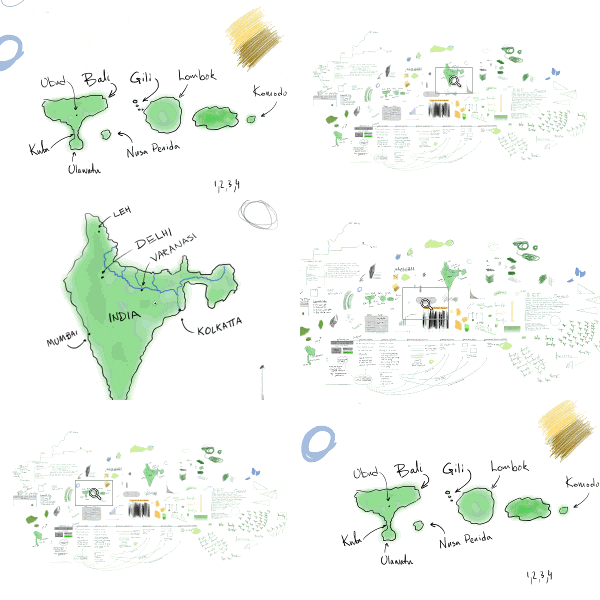
Бесконечный холст — центральная особенность Leonardo. Его удобно представить как цифровой скетчбук без отдельных страниц. Вместо создания нового листа пользователь перемещается в сторону и продолжает рисовать на свободном участке пространства.
Что означает бесконечный холст
В Leonardo бесконечность относится к площади рабочего пространства. Холст можно прокручивать в любом направлении. Пользователь не упирается в заранее заданные границы документа и не обязан решать перед началом рисунка, хватит ли ему ширины и высоты листа.
При этом Leonardo остаётся растровой программой. Это принципиально важно. Бесконечный холст не означает бесконечное увеличение без потери детализации. Если приблизить изображение сильнее 100%, становятся видны пиксели. Мазки состоят из растровых точек, а не из математически описанных векторных объектов.
Чем бесконечный холст отличается от обычного документа
В стандартном растровом редакторе художник сначала создаёт документ определённого размера, например 3000 × 3000 пикселей. Если пространство заканчивается, приходится увеличивать размер холста, создавать новый файл или переносить часть рисунков в отдельный документ.
Leonardo позволяет начинать свободнее. Пользователь может:
-
сделать первый набросок;
-
отодвинуться в сторону;
-
создать второй вариант;
-
уменьшить масштаб;
-
сравнить оба решения;
-
добавить референсы и заметки;
-
перейти к третьему варианту;
-
оставить рядом конструктивные схемы;
-
вернуться к любому фрагменту позже.
Рабочий процесс становится нелинейным. Художник не обязан двигаться от верхнего левого угла листа к финальной композиции. Холст можно использовать как карту проекта.
Как получить более высокую детализацию
Поскольку Leonardo работает с растром, перед началом детализированной иллюстрации важно выбрать удобный базовый масштаб. Если планируется большой итоговый файл, рисовать лучше при масштабе 50% или 25%. Тогда при возврате к 100% изображение будет иметь запас разрешения.
Простой принцип выглядит так:
| Базовый масштаб во время работы | Когда использовать |
| 100% | Быстрые наброски, схемы, заметки, небольшие иллюстрации |
| 50% | Иллюстрации, для которых требуется дополнительный запас детализации |
| 25% | Крупные работы, большие композиции, рисунки с мелкими элементами |
Работа при 25% требует внимательности. Мелкие детали могут выглядеть слишком компактно, а итоговый файл будет тяжелее. Для большинства законченных иллюстраций разумной отправной точкой становится масштаб 50%.
Практический сценарий: цифровой скетчбук
Бесконечный холст особенно удобен для ежедневных упражнений. Можно выделить условные зоны:
-
слева разместить жестовые наброски;
-
ниже выполнить упражнения на руки и кисти;
-
справа нарисовать головы в разных ракурсах;
-
отдельно добавить цветовые этюды;
-
в свободном месте оставить заметки;
-
рядом сохранить удачные варианты для дальнейшей проработки.
Через некоторое время документ превращается в большую визуальную карту навыков. Уменьшив масштаб, легко увидеть прогресс и сравнить старые рисунки с новыми.
Практический сценарий: разработка персонажа
При создании персонажа удобно разместить на одном холсте:
-
несколько силуэтов;
-
варианты пропорций;
-
эскизы головы;
-
причёски;
-
одежду;
-
цветовые палитры;
-
выражения лица;
-
детали снаряжения;
-
финальный рисунок.
Leonardo позволяет не разрывать процесс между множеством файлов. Художник постоянно видит предыдущие решения и быстрее формирует цельный образ.
Практический сценарий: работа над окружением
Для разработки локации можно держать рядом:
-
общий вид сцены;
-
миниатюры композиции;
-
варианты освещения;
-
схемы перспективы;
-
отдельные элементы архитектуры;
-
предметы окружения;
-
поясняющие заметки;
-
цветовые пробы.
Инструменты линий, эллипсов и перспективы дополняют такой сценарий. Leonardo остаётся программой для рисования, но помогает сделать конструктивный набросок аккуратнее.
Навигация по холсту и масштабирование
Свободная навигация — обязательная часть работы в Leonardo. Бесконечный холст был бы неудобным без быстрого перемещения, приближения и отдаления.
На сенсорном устройстве управление холстом естественно сочетается с рисованием пером. Пользователь перемещает рабочую область жестом, меняет масштаб и возвращается к нужному фрагменту без долгого поиска в меню.
Панель масштаба
Для работы с приближением используется панель, которая открывается через значок лупы. В ней доступен пункт Options. В параметрах можно изменить минимальный и максимальный уровни масштаба.
Это полезно в двух случаях:
-
программа не позволяет отдалить холст настолько сильно, насколько требуется для обзора большого количества набросков;
-
художник хочет ограничить чрезмерное приближение, чтобы не уходить в ненужную проработку пикселей.
Порядок действий:
-
Нажать значок лупы.
-
Открыть панель масштаба.
-
Выбрать
Options. -
Настроить минимальный уровень приближения.
-
Настроить максимальный уровень приближения.
-
Вернуться к холсту и проверить удобство навигации.
Как не потеряться на большом холсте
Бесконечное пространство полезно, пока художник сохраняет структуру. Если хаотично размещать рисунки в разных направлениях, нужный эскиз становится сложнее найти.
Практичнее придерживаться нескольких правил:
-
двигаться преимущественно слева направо или сверху вниз;
-
группировать связанные наброски;
-
оставлять промежутки между сериями рисунков;
-
использовать крупные рукописные подписи;
-
выделять важные зоны цветом;
-
не размещать финальную иллюстрацию вплотную к черновикам;
-
периодически уменьшать масштаб и оценивать общую карту холста.
Для проекта с большим количеством вариантов удобно создать визуальную иерархию. Крупные рисунки обозначают основные направления, средние — варианты, небольшие — детали и заметки.
Навигация при чистовой работе
Когда художник переходит от общего наброска к деталям, важно не злоупотреблять масштабированием. Приближение выше 100% полезно для локальной проверки пикселей, но рисовать всё изображение в таком режиме обычно не нужно.
Оптимальный порядок работы:
-
Оценить композицию на небольшом масштабе.
-
Уточнить крупные формы.
-
Перейти к среднему масштабу.
-
Добавить основные детали.
-
Проверить локальные зоны при увеличении.
-
Снова отдалить холст и оценить целостность рисунка.
Leonardo располагает к такому подходу, потому что перемещение между уровнями масштаба выполняется быстро.
Кисти, цвет и характер мазка
Кисти — один из центральных компонентов Leonardo. Программа рассчитана на ощущение непосредственного рисования: пользователь выбирает инструмент, задаёт цвет и начинает работать без длительной настройки сложной системы параметров.
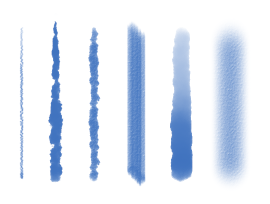
Движок кистей
Кисти Leonardo создают разные типы линий: тонкие, плотные, текстурные, мягкие и воздушные. На изображении выше видно, что мазки могут заметно различаться по краям, плотности и характеру заполнения.
Кисти подходят для разных этапов:
| Задача | Подходящий характер кисти |
| Черновой эскиз | Лёгкий карандашный или текстурный мазок |
| Чистовая обводка | Плотная кисть с аккуратным краем |
| Масса и силуэт | Крупная непрозрачная кисть |
| Мягкие тени | Воздушная кисть с плавным краем |
| Цветовой этюд | Широкие живописные мазки |
| Локальная проработка | Небольшая кисть с контролируемым нажатием |
Leonardo не перегружает пользователя десятками обязательных параметров. Это ускоряет старт, но одновременно ограничивает глубину персонализации. Сохраняемые пользовательские кисти в программе не предусмотрены. Художник может использовать доступный набор и менять рабочие характеристики, но не должен ожидать системы библиотек кистей уровня Krita, Photoshop или Procreate.
Низкая задержка при рисовании
Одна из сильных сторон Leonardo — отзывчивость. Линия появляется вслед за движением пера без заметного отставания. Особенно хорошо это ощущается при быстрых штрихах, широких мазках и работе на высоком разрешении.
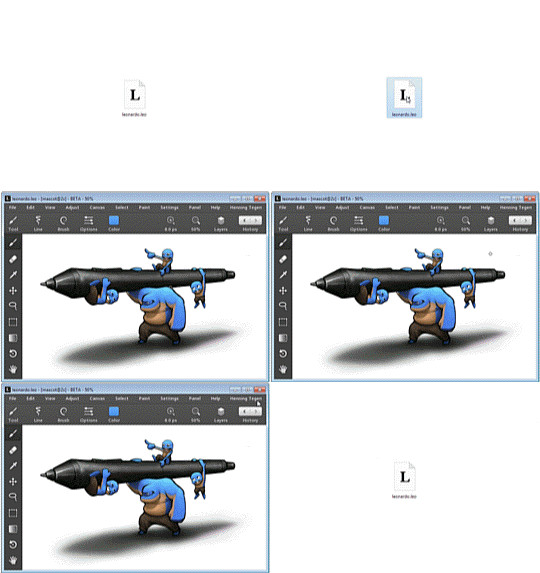
Низкая задержка важна не только для комфорта. Она влияет на качество рисунка. Если линия заметно отстаёт от пера, художник начинает корректировать движение неестественным образом: замедляется, делает лишние остановки или теряет уверенность в длинных штрихах. В Leonardo можно рисовать более свободно.
Давление пера
Чувствительность к нажатию позволяет менять характер линии прямо во время движения:
-
лёгкое касание создаёт тонкий штрих;
-
более сильное давление делает мазок плотнее;
-
постепенное ослабление нажатия формирует плавное окончание;
-
изменение силы нажима помогает имитировать традиционный карандаш или кисть.
При чистовой обводке полезно сначала потренироваться на свободном участке холста. Несколько линий разной толщины позволяют быстро понять реакцию выбранной кисти.
Работа с цветом
Цвет в Leonardo выбирается непосредственно во время рисования. Для скетчинга достаточно одного нейтрального оттенка, но при переходе к живописи важно выстроить понятную последовательность:
-
Определить общий фон.
-
Выбрать базовые локальные цвета.
-
Отдельно подобрать оттенки света и тени.
-
Создать цветовые акценты.
-
Проверить изображение при уменьшенном масштабе.
На бесконечном холсте удобно размещать небольшие цветовые пробы рядом с основной работой. Можно нарисовать несколько миниатюр одной сцены, проверить разные палитры и затем перенести выбранную схему в крупную иллюстрацию.
Как организовать цветовые пробы
Для цветового поиска не обязательно детализировать рисунок. Достаточно создать несколько небольших прямоугольных композиций и проверить:
-
тёплое освещение;
-
холодное освещение;
-
контрастный вариант;
-
приглушённую палитру;
-
дневную сцену;
-
вечернюю сцену;
-
монохромную основу;
-
цветовой акцент на главном объекте.
Бесконечный холст позволяет оставить все варианты рядом. В обычном редакторе для этого часто создают отдельные файлы или дополнительные документы.
Линии, эллипсы, перспектива и стабилизация
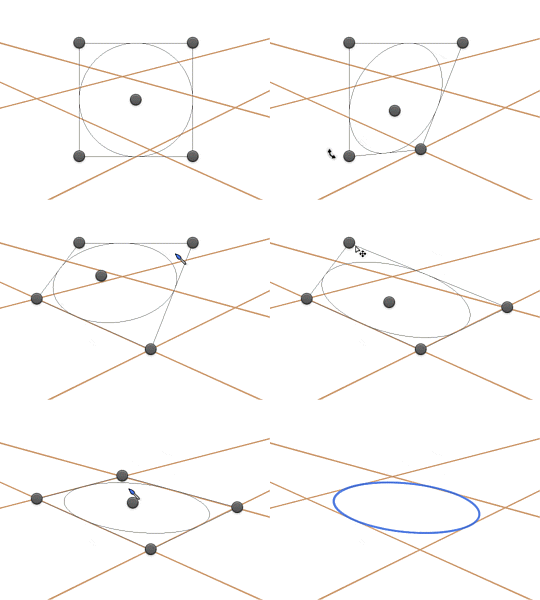
Leonardo выделяется среди простых программ для рисования инструментами линий и перспективы. Они не превращают редактор в CAD-систему, но помогают быстро создавать более аккуратные построения.
Прямые линии
Инструменты линий полезны при работе над:
-
архитектурой;
-
интерьерами;
-
мебелью;
-
транспортом;
-
техникой;
-
оружием;
-
промышленными объектами;
-
коробками и цилиндрами;
-
фоновыми элементами;
-
схемами;
-
визуальными заметками.
Свободный штрих остаётся основой рисунка, но прямые линии помогают уточнить конструкцию. Художнику не приходится вручную проводить одну и ту же грань несколько раз, пытаясь добиться аккуратного результата.
Эллипсы
Эллипсы особенно важны при рисовании объектов вращения:
-
колёс;
-
чашек;
-
бутылок;
-
труб;
-
колонн;
-
цилиндров;
-
шлемов;
-
деталей механизмов;
-
автомобильных элементов;
-
круглых окон;
-
посуды;
-
предметов интерьера.
Ровный эллипс сложно нарисовать от руки, особенно в перспективе. Leonardo помогает построить форму аккуратнее и затем при необходимости доработать её кистью.
Окружности в перспективе
Возможность рисовать круговые формы в перспективе полезна при создании объёмных объектов. Художник может быстрее построить цилиндр, колесо или техническую деталь, не тратя время на многократные исправления.
Типовой сценарий:
-
Сделать грубый набросок объекта.
-
Определить направление перспективы.
-
Уточнить грани линиями.
-
Добавить эллипсы для круглых деталей.
-
Проверить пропорции.
-
Создать новый слой.
-
Выполнить чистовую обводку.
-
Скрыть или ослабить видимость черновика.
Стабилизация линии
Стабилизация помогает сгладить движение пера. Она полезна не для каждого этапа рисунка. На стадии грубого наброска слишком сильное сглаживание может мешать свободе жеста. При чистовой обводке стабилизация становится заметным преимуществом.
Её удобно использовать для:
-
длинных контуров;
-
аккуратных волос;
-
линий одежды;
-
деталей техники;
-
плавных изгибов;
-
контуров лица;
-
декоративных элементов;
-
комиксной обводки;
-
каллиграфичных линий.
Хорошая практика — разделять этапы. Черновой слой рисовать свободно, а для чистового слоя выбирать более аккуратную кисть и подключать стабилизацию.
Почему эти инструменты важны
Многие лёгкие приложения для скетчинга удобны только до момента, когда рисунок требует точного построения. Leonardo закрывает промежуток между быстрым блокнотом и тяжёлым профессиональным редактором. Пользователь может начать с нескольких свободных линий, затем перейти к перспективе и закончить аккуратной обводкой в одном рабочем пространстве.
Слои в Leonardo
Слои позволяют разделить изображение на независимые части. Это один из базовых принципов цифрового рисования. Вместо работы на единой плоскости художник создаёт несколько уровней, которые можно редактировать отдельно.
Зачем нужны слои
Простой пример структуры иллюстрации:
| Слой | Содержимое |
| Черновик | Быстрые линии, поиск формы, вспомогательные построения |
| Контур | Чистовая обводка |
| Базовый цвет | Основные локальные цвета |
| Тени | Затемнение формы |
| Свет | Блики и освещённые зоны |
| Детали | Мелкие элементы |
| Фон | Окружение или подложка |
Такое разделение упрощает исправления. Если контур получился слишком тёмным, не требуется перерисовывать цвет. Если фон мешает оценке персонажа, его можно временно скрыть. Если тени выглядят неудачно, их можно изменить отдельно.
Слои при скетчинге
Даже для быстрого рисунка полезно использовать минимум два слоя:
-
слой для чернового наброска;
-
слой для более уверенной линии поверх него.
Черновик можно сделать светлее или скрыть после завершения обводки. Такой подход особенно удобен при рисовании персонажей, предметов и архитектурных деталей.
Слои при покраске
При добавлении цвета лучше заранее определить, насколько гибким должен оставаться файл. Для короткого этюда достаточно нескольких слоёв. Для сложной иллюстрации имеет смысл разделить объект, фон, свет и детали.
Практичная базовая схема:
-
Выполнить эскиз.
-
Создать новый слой для контура.
-
Разместить базовые цвета отдельно от линии.
-
Добавить тени на новом слое.
-
Добавить световые акценты.
-
Создать отдельный слой для мелких деталей.
-
Периодически скрывать вспомогательные уровни и проверять целостность изображения.
Ограничение системы слоёв
Leonardo не предназначена для чрезвычайно сложных документов с глубокой иерархией. Папок слоёв в программе нет. При большом количестве уровней художнику приходится внимательнее следить за порядком.
Чтобы не запутаться:
-
создавать только действительно нужные слои;
-
располагать связанные элементы рядом;
-
не дробить один простой объект на десятки уровней;
-
объединять завершённые части, если дальнейшее редактирование не требуется;
-
оставлять черновые эксперименты в другой зоне бесконечного холста.
Для масштабного проекта со сложным композитингом Leonardo удобнее использовать как программу для первоначального рисования, а финальную сборку выполнять в более функциональном редакторе.
Выделения и локальное редактирование
Инструменты выделения позволяют работать не со всем холстом, а с конкретным фрагментом. Это полезно, когда отдельный объект нужно переместить, поправить или отделить от остального рисунка.
Когда нужны выделения
Выделение помогает исправить типичные ошибки:
-
голова персонажа получилась слишком большой;
-
рука расположена неудачно;
-
предмет нужно передвинуть;
-
элемент композиции оказался слишком близко к краю;
-
деталь требуется перенести в другой вариант;
-
несколько набросков нужно раздвинуть;
-
локальную область необходимо перекрасить;
-
часть рисунка следует удалить или заменить.
В традиционном рисовании подобное исправление часто требует перерисовки. В Leonardo можно выбрать нужный фрагмент и изменить его положение.
Lasso
Для объектов со сложным контуром удобно использовать свободное выделение по форме. Инструмент Lasso подходит для персонажей, частей тела, элементов одежды и органических силуэтов.
Пример:
-
Выбрать область вокруг головы персонажа.
-
Проверить, что в выделение не попали лишние элементы.
-
Переместить голову немного выше.
-
Скорректировать соединение с шеей кистью.
-
Снять выделение.
-
Оценить пропорции на уменьшенном масштабе.
Выделения на бесконечном холсте
На бесконечном холсте выделения полезны не только для исправления финального изображения. Они помогают организовать идеи. Можно перенести удачный набросок в отдельную область, собрать несколько вариантов рядом или освободить место между рисунками.
Такой сценарий делает Leonardo удобной для разработки. Художник работает не только внутри одной композиции, но и с общей структурой проектного пространства.
Paint bucket и Magic wand
Leonardo включает два полезных инструмента для локальной работы с цветом: Paint bucket и Magic wand.
Paint bucket
Paint bucket используется для заливки замкнутой области. Это ускоряет покраску рисунка с чистым контуром.
Типовой сценарий:
-
Создать слой с аккуратной обводкой.
-
Проверить, что основные контуры замкнуты.
-
Выбрать
Paint bucket. -
Выбрать нужный цвет.
-
Нажать внутри области.
-
Проверить края.
-
Исправить разрывы контура, если заливка вышла за пределы формы.
-
Повторить для остальных участков.
Инструмент особенно полезен для:
-
персонажей с чёткой обводкой;
-
комиксных рисунков;
-
иконок;
-
предметных иллюстраций;
-
графичных эскизов;
-
простых схем;
-
цветовых вариантов.
Magic wand
Magic wand выбирает область по сходству цвета. Это удобно, когда требуется быстро выделить однотонный участок, фон или уже залитую форму.
Примеры задач:
-
выбрать фон и изменить его;
-
выделить однотонную область костюма;
-
скорректировать локальный цвет;
-
убрать лишнюю заливку;
-
отделить объект от окружающего пространства;
-
подготовить область для дальнейшего редактирования.
Как сочетать Paint bucket и Magic wand
Эти инструменты удобно использовать в одном процессе:
-
Сделать чистовой контур.
-
Заполнить основные области через
Paint bucket. -
Выбрать одну из залитых зон с помощью
Magic wand. -
Изменить цвет или добавить локальные корректировки.
-
Перейти к кисти.
-
Доработать края, тени и свет вручную.
Такой подход ускоряет базовую покраску, но сохраняет возможность живописной обработки.
Растровая природа Leonardo
Leonardo — растровый графический редактор. Каждый мазок состоит из пикселей. Это влияет на масштабирование, экспорт и выбор рабочего процесса.
Что происходит при увеличении
При приближении выше 100% пиксельная структура становится заметной. Это нормальное поведение растрового изображения. Программа не пересчитывает линию как векторную кривую и не создаёт бесконечную детализацию.
Важно различать два понятия:
| Понятие | Как работает в Leonardo |
| Бесконечное пространство | Холст можно прокручивать в любом направлении |
| Бесконечное масштабирование без пикселей | Не поддерживается, потому что изображение растровое |
Преимущества растра
Растровый подход удобен для цифровой живописи. Художник работает с пятнами, текстурами, мягкими краями и смешением оттенков. Растровые инструменты естественно подходят для кистей, локальных исправлений, выделений и свободной покраски.
Векторные программы сильнее в другом: масштабируемых схемах, редактируемых линиях и точных объектах. Leonardo делает выбор в пользу ощущения рисунка и живописного мазка.
Когда потребуется другой редактор
Leonardo не является оптимальным выбором, если проект требует:
-
бесконечного масштабирования без пикселизации;
-
подготовки логотипа;
-
создания SVG-графики;
-
точного редактирования узлов;
-
сложной типографики;
-
макета для печати;
-
многостраничного документа;
-
импорта PDF для разметки;
-
глубокой обработки фотографий.
Для цифрового рисования, скетчинга и иллюстрации растровая модель остаётся логичным решением.
Сохранение и экспорт
Leonardo позволяет вывести готовый рисунок в распространённые форматы. Для экспорта используется путь:
File > Export
Через экспорт можно сохранить изображение в JPEG или PNG. Эти форматы подходят для публикации, отправки заказчику, размещения в портфолио и дальнейшей обработки.
JPEG
JPEG удобно использовать для готовых изображений без прозрачности:
-
иллюстраций;
-
цветовых этюдов;
-
скетчей на фоне;
-
превью;
-
изображений для публикации;
-
файлов небольшого размера.
Формат использует сжатие, поэтому для промежуточного хранения и многократного редактирования лучше выбирать другой вариант.
PNG
PNG подходит, когда требуется сохранить качество и прозрачность:
-
контурный рисунок;
-
объект без фона;
-
графичный скетч;
-
иллюстрация для дальнейшего монтажа;
-
изображение с чёткими краями;
-
промежуточный результат.
PSD
Leonardo умеет экспортировать PSD. Это важно для связки с Photoshop и другими редакторами, которые работают с форматом Photoshop.
Практический сценарий:
-
Создать набросок в Leonardo.
-
Выполнить чистовой рисунок.
-
Разделить важные части по слоям.
-
Экспортировать результат в PSD.
-
Открыть PSD в другом редакторе.
-
Добавить сложные маски, текст, эффекты, фильтры или финальную цветокоррекцию.
При этом Leonardo не используется как полноценный редактор PSD. Программа экспортирует PSD, но не импортирует такие документы и не сохраняет рабочий файл обратно в PSD после редактирования. Формат служит направлением передачи результата в более сложный инструмент.
Импорт PDF не поддерживается. Leonardo не подходит для открытия многостраничных PDF-документов, подписывания файлов или нанесения пометок непосредственно поверх страниц PDF. Для подобных задач удобнее использовать программы, рассчитанные на аннотирование документов.
Практическая инструкция: как начать рисовать в Leonardo
Ниже приведён базовый рабочий процесс, который помогает освоить программу без лишнего усложнения.
Шаг 1. Подготовить рабочее пространство
После запуска Leonardo основное внимание занимает холст. Перед первым рисунком стоит проверить, удобно ли расположены панели для ведущей руки. На планшете это особенно важно: интерфейс не должен закрываться ладонью.
Для правши удобнее оставить основные элементы так, чтобы свободная рука могла выполнять жесты навигации. Для левши стоит изменить компоновку, чтобы панели не мешали движению пера.
Шаг 2. Проверить навигацию
До начала детальной работы полезно освоить перемещение по холсту:
-
Сделать несколько пробных штрихов.
-
Отдалить изображение.
-
Переместиться в сторону.
-
Создать второй набор штрихов.
-
Вернуться к первому фрагменту.
-
Открыть панель масштаба через значок лупы.
-
Перейти в
Options. -
Проверить минимальный и максимальный уровни масштаба.
Этот короткий тест помогает понять основную логику Leonardo: рабочее пространство не ограничивается рамками отдельного листа.
Шаг 3. Выбрать кисть
Для первого наброска лучше взять простую кисть с предсказуемым нажатием. Не стоит сразу начинать с крупной мягкой кисти или сложного текстурного мазка.
Сделайте несколько линий:
-
тонкую с лёгким нажатием;
-
более плотную с сильным нажимом;
-
длинную дугу;
-
короткие штрихи;
-
линию с плавным утолщением;
-
несколько быстрых жестов.
Если кисть реагирует слишком резко, стоит изменить размер или выбрать другой вариант.
Шаг 4. Определить базовый масштаб
Для тренировки можно работать при 100%. Для законченной иллюстрации разумно начать при 50%, чтобы сохранить запас детализации. Для крупного проекта с мелкими элементами подойдёт 25%.
Не следует начинать детализированную работу, постоянно рисуя при увеличении выше 100%. Это затрудняет оценку композиции и приводит к чрезмерной проработке локальных зон.
Шаг 5. Сделать черновой набросок
На первом слое нарисуйте общую форму. На этом этапе важны:
-
композиция;
-
пропорции;
-
крупные массы;
-
положение объектов;
-
силуэт;
-
перспектива;
-
направление движения;
-
распределение пустого пространства.
Не стоит сразу исправлять каждую мелкую линию. Черновик нужен для поиска решения.
Шаг 6. Разместить варианты рядом
Используйте бесконечный холст по назначению. Если первый вариант не устраивает, не стирайте его полностью. Отодвиньтесь в сторону и создайте второй.
Сравните:
-
силуэт;
-
пропорции;
-
читаемость;
-
баланс;
-
выражение;
-
положение деталей;
-
общий ритм.
В Leonardo полезнее видеть несколько решений рядом, чем бесконечно переделывать один набросок.
Шаг 7. Добавить линии и эллипсы
Если в рисунке есть конструктивные элементы, уточните их с помощью геометрических инструментов.
Для предмета:
-
Определите основные грани.
-
Проведите прямые линии.
-
Добавьте эллипсы для круглых частей.
-
Проверьте перспективу.
-
Сравните размеры деталей.
-
Вернитесь к кисти и объедините построение с живым рисунком.
Для окружения:
-
Найдите горизонт.
-
Определите направления.
-
Постройте крупные архитектурные формы.
-
Добавьте второстепенные элементы.
-
Оставьте часть линий вспомогательными.
-
Перейдите к чистовой обводке на новом слое.
Шаг 8. Создать слой для чистовой линии
После завершения черновика добавьте новый слой. Используйте более аккуратную кисть и при необходимости стабилизацию.
Хорошая чистовая линия не должна механически повторять каждую черновую отметку. Её задача — выбрать лучшее решение и убрать лишнее.
Шаг 9. Выполнить базовую заливку
Для рисунка с замкнутым контуром можно использовать Paint bucket.
-
Проверьте разрывы в линии.
-
Выберите цвет.
-
Активируйте
Paint bucket. -
Залейте крупные области.
-
Переключитесь на кисть.
-
Исправьте края.
-
Добавьте тени и свет.
Для локального выбора однотонного участка используйте Magic wand.
Шаг 10. Проверить результат на разных масштабах
Перед экспортом оцените изображение:
-
в уменьшенном виде;
-
при рабочем масштабе;
-
при 100%;
-
локально при увеличении.
Уменьшенный вид показывает композицию. Масштаб 100% помогает проверить качество линий. Сильное увеличение пригодно для локальной проверки, но не должно становиться основным режимом просмотра.
Шаг 11. Экспортировать результат
Для сохранения итогового изображения откройте:
File > Export
Выберите PNG, если требуется качество и прозрачность. Выберите JPEG для готовой иллюстрации с фоном. Используйте PSD, если работа продолжится в Photoshop или другом совместимом редакторе.
Рабочий процесс для разных типов проектов
Leonardo подходит для нескольких принципиально разных сценариев. Чтобы программа раскрылась лучше, полезно подстраивать структуру холста под задачу.
Наброски персонажей
Для серии персонажей можно двигаться по холсту слева направо:
-
крупные силуэты;
-
варианты пропорций;
-
головы;
-
выражения лица;
-
одежда;
-
реквизит;
-
цветовые миниатюры;
-
финальный вариант.
Не стоит размещать все рисунки вплотную. Между группами полезно оставить свободное пространство для дополнительных заметок и исправлений.
Концепт предмета
При разработке предмета или техники лучше разделить холст на функциональные зоны:
| Зона | Содержимое |
| Общая форма | Силуэты и быстрые варианты |
| Конструкция | Линии, эллипсы, перспектива |
| Детали | Отдельные элементы крупным планом |
| Цвет | Несколько палитр |
| Финальный вид | Чистовой рисунок |
| Комментарии | Рукописные заметки и стрелки |
Инструменты эллипсов особенно полезны для колёс, труб, корпусов и цилиндрических деталей.
Иллюстрация с окружением
Для иллюстрации можно оставить основную композицию в центре, а вокруг разместить вспомогательные материалы:
-
миниатюры;
-
варианты кадрирования;
-
цветовые схемы;
-
референсы;
-
конструктивные наброски;
-
элементы фона;
-
тесты кистей.
Такой метод снижает количество переключений между файлами. Вся логика проекта остаётся в одном документе.
Учебная доска
Для занятия или объяснения темы бесконечный холст можно использовать последовательно:
-
написать заголовок от руки;
-
нарисовать базовую схему;
-
добавить стрелки;
-
отодвинуться вправо;
-
показать второй этап;
-
приблизить отдельную деталь;
-
вернуться к общему виду;
-
оставить дополнительные примеры ниже.
Leonardo не заменяет специализированную систему презентаций, но подходит для свободного визуального объяснения.
Производительность и скорость работы
Leonardo создавалась как отзывчивая программа для рисования. Скорость заметна в нескольких повседневных действиях:
-
быстром запуске;
-
рисовании крупной кистью;
-
перемещении по холсту;
-
сохранении;
-
работе на высоком разрешении;
-
выполнении длинных мазков;
-
использовании стилуса.
Для художника производительность важнее формального количества функций. Даже мощный редактор становится неудобным, если линия запаздывает, холст дёргается при перемещении или крупная кисть создаёт заметные задержки.
Leonardo выбирает другой баланс: меньше сложных инструментов, но более быстрый переход к непосредственному рисунку. Программа не требует долгой настройки рабочего пространства перед коротким скетчем.
Это особенно заметно на планшете. Художник может открыть Leonardo, сделать несколько набросков, перейти к следующей зоне холста и продолжить работу без ощущения, что использует тяжёлую настольную систему.
Сравнение с аналогами
Leonardo занимает промежуточное положение между простым цифровым блокнотом и большим профессиональным редактором. Она не стремится заменить каждую программу для рисования. Её сильная сторона — сочетание бесконечного растрового холста, отзывчивых кистей, удобства на Windows-планшете и инструментов линий.
Leonardo и Krita
Krita — функциональная программа для цифровой живописи. Она предлагает развитую систему кистей, несколько движков, сохранение пользовательских пресетов, стабилизаторы, ассистенты рисования, слои и инструменты анимации.
Leonardo заметно проще. В ней нет сопоставимой системы пользовательских кистей и глубокой настройки. Зато Leonardo быстрее осваивается и лучше подходит для сценария, когда художник хочет открыть программу на Surface и сразу начать рисовать.
| Критерий | Leonardo | Krita |
| Бесконечный холст | Есть | Не является центральной особенностью |
| Растровое рисование | Есть | Есть |
| Пользовательские сохраняемые кисти | Нет | Есть |
| Сложность освоения | Низкая | Средняя или высокая |
| Удобство на Windows-планшете | Одна из главных сильных сторон | Интерфейс ближе к настольному редактору |
| Инструменты анимации | Нет | Есть |
| Быстрые скетчи | Очень удобно | Удобно после настройки |
| Глубина настройки | Умеренная | Высокая |
Leonardo лучше подходит для быстрого планшетного рисования и визуального поиска. Krita разумнее выбирать, если художнику нужны собственные кисти, сложные слои, расширенные ассистенты и более глубокая настройка.
Leonardo и Concepts
Concepts тоже использует бесконечный холст, но его логика отличается. В Concepts линии остаются редактируемыми векторными объектами. Их можно масштабировать, перемещать и корректировать с большей свободой. Программа подходит для схем, планов, заметок, дизайна, архитектурных эскизов и работы с PDF.
Leonardo основана на растре. Её мазки ведут себя ближе к привычному цифровому рисунку. Программа лучше подходит для живописных скетчей, свободной иллюстрации и растровой покраски.
| Критерий | Leonardo | Concepts |
| Бесконечный холст | Есть | Есть |
| Основной подход | Растровый | Векторно-растровый |
| Масштабирование без заметных пикселей | Ограничено растровой природой | Сильная сторона редактируемых векторов |
| Цифровая живопись | Удобно | Не является главным сценарием |
| Редактирование отдельных линий | Ограничено растром | Одна из ключевых возможностей |
| Импорт PDF | Нет | Есть |
| Визуальные заметки | Есть | Есть |
| Архитектурные схемы | Подходит для свободных эскизов | Сильнее за счёт точных инструментов и векторов |
Concepts лучше выбирать для проектирования, схем, PDF-разметки и масштабируемых линий. Leonardo удобнее для художника, который хочет рисовать кистью и сохранять ощущение растровой иллюстрации.
Leonardo и Adobe Photoshop
Photoshop значительно шире по возможностям. Он подходит для фотомонтажа, масок, фильтров, текста, сложной цветокоррекции, композитинга и работы с большим количеством профессиональных форматов.
Leonardo выигрывает в другом: она быстрее, проще и удобнее для непосредственного рисования на Windows-планшете. Интерфейс не отвлекает художника десятками функций, которые не нужны во время скетчинга.
| Критерий | Leonardo | Adobe Photoshop |
| Главная задача | Рисование и скетчинг | Универсальное редактирование изображений |
| Бесконечный холст | Есть | Обычный документ с заданными границами |
| Удобство на планшете | Высокое | Требует более сложного рабочего пространства |
| Слои | Есть | Развитая система слоёв, групп и масок |
| Текст | Нет | Есть |
| Маски | Не являются центральным инструментом | Одна из сильных сторон |
| Экспорт PSD | Есть | Родной формат |
| Импорт и полноценное редактирование PSD | Нет | Есть |
| Быстрый старт | Очень удобный | Требует больше времени на настройку |
Практичная связка выглядит так: начать иллюстрацию в Leonardo, выполнить рисунок и базовую покраску, затем экспортировать PSD и завершить проект в Photoshop.
Leonardo и Sketchbook Pro
Sketchbook Pro тоже ориентирована на рисование и предлагает кисти, слои, направляющие, линейки и инструменты симметрии. Это удобный цифровой скетчбук с большим набором привычных художественных функций.
Leonardo отличается бесконечным холстом и более выраженным акцентом на работу на Windows-планшете. Она удобна для длинных серий набросков, визуального брейншторминга и перемещения между вариантами на одном пространстве.
| Критерий | Leonardo | Sketchbook Pro |
| Бесконечный холст | Есть | Не является основной особенностью |
| Кисти | Быстрые и отзывчивые | Более развитая библиотека |
| Слои | Есть | Есть |
| Линии и перспектива | Одна из сильных сторон | Есть линейки и направляющие |
| Симметрия | Не является центральной особенностью | Развитый сценарий использования |
| Сенсорный рабочий процесс | Очень важен | Поддерживается, но интерфейс более традиционный |
| Быстрые серии эскизов | Особенно удобно | Удобно в отдельных документах |
Leonardo лучше подходит пользователю, которому нужен бесконечный растровый холст. Sketchbook Pro интереснее, если важны привычные инструменты цифрового скетчбука и более широкая работа с кистями.
Leonardo и Procreate
Procreate создана для iPad и тесно связана с Apple Pencil. Она предлагает большую библиотеку кистей, настройку через Brush Studio, слои и широкий набор инструментов для цифровой иллюстрации.
Leonardo ориентирована на Windows-планшеты. Её сильные стороны — бесконечный холст, линии, эллипсы, инструменты перспективы и быстрый рабочий процесс на Surface.
| Критерий | Leonardo | Procreate |
| Основная платформа | Windows | iPad |
| Стилус | Перья Windows-планшетов, Wacom и совместимые устройства | Apple Pencil |
| Бесконечный холст | Есть | Обычный документ |
| Пользовательские кисти | Сохранение собственных кистей отсутствует | Развитая система настройки |
| Линии и перспектива | Сильная сторона | Есть вспомогательные инструменты, но логика отличается |
| Слои | Есть | Есть |
| Подход | Быстрое рисование на бесконечном пространстве | Полноценная планшетная студия иллюстрации |
Называть Leonardo точной копией Procreate для Windows неправильно. Программы решают похожую задачу — удобное рисование на планшете, — но делают это разными способами.
Leonardo и Mischief
Mischief — ещё одна программа, известная бесконечным холстом. Однако подход отличается принципиально. Leonardo работает с растром, а Mischief использует векторную логику.
| Критерий | Leonardo | Mischief |
| Бесконечный холст | Есть | Есть |
| Тип графики | Растровый | Векторный |
| Пиксели при сильном увеличении | Появляются | Масштабирование ведёт себя иначе |
| Живописные мазки | Естественный растровый сценарий | Другой характер обработки линии |
| Инструменты локальной растровой правки | Логично вписываются в рабочий процесс | Подход отличается из-за векторной основы |
Leonardo удобнее для пользователя, которому важны привычные растровые кисти, заливки, выделения и локальная покраска.
Leonardo и Paint Tool SAI
Paint Tool SAI ценят за лёгкость, отзывчивые кисти и удобство чистовой линии. Это настольная программа с традиционной структурой документа.
Leonardo делает больший акцент на планшетном интерфейсе и бесконечном холсте. Она удобнее для визуального поиска, серий набросков и свободного размещения идей.
| Критерий | Leonardo | Paint Tool SAI |
| Бесконечный холст | Есть | Нет |
| Планшетный интерфейс | Ориентирован на сенсорный экран | Более традиционный настольный подход |
| Чистовая линия | Есть кисти и стабилизация | Одна из известных сильных сторон |
| Слои | Есть | Есть |
| Сценарий | Скетчинг, бесконечный холст, планшетное рисование | Классическое растровое рисование |
Преимущества Leonardo
Бесконечный растровый холст
Главное достоинство программы — возможность рисовать без заранее заданных границ листа. Это особенно удобно для скетчинга, разработки идей и визуального мышления.
Высокая отзывчивость
Leonardo быстро реагирует на движение пера. Крупные кисти и длинные штрихи не превращают рисование в борьбу с задержками.
Удобство на Windows-планшетах
Программа хорошо подходит для Surface, Wacom и других устройств с пером. Интерфейс масштабируется под экран и не требует постоянной работы с клавиатурой.
Простота освоения
Leonardo не перегружена второстепенными функциями. Пользователь быстрее переходит к рисунку и тратит меньше времени на настройку.
Инструменты линий и перспективы
Прямые линии, эллипсы, окружности в перспективе и стабилизация делают программу полезной для предметного рисунка, архитектуры, техники и окружения.
Удобный визуальный поиск
На одном холсте можно хранить десятки вариантов, сравнивать их и оставлять рядом заметки. Это ускоряет разработку персонажей, предметов и композиций.
Экспорт PSD
PSD позволяет передать работу в Photoshop для финальной обработки, не отказываясь от быстрого старта в Leonardo.
Недостатки Leonardo
Только Windows
Leonardo ориентирована на Windows. Пользователь, работающий исключительно на macOS, iPad или Android, не сможет встроить программу в текущий процесс.
Нет сохраняемых пользовательских кистей
Для художника с собственной библиотекой кистей это заметное ограничение. В Krita, Photoshop и Procreate система персонализации значительно глубже.
Нет текстового инструмента
Leonardo не подходит для добавления печатных подписей, оформления комиксных реплик, создания плакатов и работы с типографикой.
Нет импорта PDF
Программу нельзя использовать как полноценный инструмент для аннотирования PDF-документов.
Ограниченная работа с PSD
PSD экспортируется, но не импортируется и не используется как полноценный редактируемый рабочий формат.
Нет встроенной записи процесса
Leonardo не записывает процесс рисования. Для создания таймлапса потребуется отдельный инструмент захвата экрана.
Нет папок слоёв
При большом количестве уровней становится сложнее поддерживать структуру документа. Для крупных проектов потребуется дисциплина или дальнейшая работа в другом редакторе.
Растровое масштабирование
При приближении выше 100% видны пиксели. Бесконечный холст не превращает программу в векторный редактор.
Кому подойдёт Leonardo
Владельцам Surface и других Windows-планшетов
Leonardo особенно удобна для пользователей, которые хотят рисовать непосредственно на экране. Жесты, стилус и компактный интерфейс формируют цельный планшетный рабочий процесс.
Иллюстраторам
Программа подходит для набросков, чистовой линии, базовой покраски и подготовки PSD для дальнейшей обработки.
Концепт-художникам
Бесконечный холст помогает размещать варианты рядом, собирать детали, сравнивать решения и не дробить проект на десятки файлов.
Начинающим художникам
Leonardo проще освоить, чем большой профессиональный редактор. Пользователь быстрее понимает основные инструменты и концентрируется на навыках рисования.
Художникам окружения
Линии, эллипсы и перспектива полезны при разработке архитектуры, интерьеров, техники и предметов.
Преподавателям
Программа подходит для визуального объяснения, демонстрации этапов рисунка и рукописных заметок на бесконечном пространстве.
Пользователям, которым нужен цифровой скетчбук
Leonardo удобна для ежедневных упражнений. Один холст может хранить большую коллекцию набросков и постепенно превращаться в рабочий архив.
Кому лучше выбрать другую программу
Leonardo не является универсальным решением.
| Задача | Более подходящий вариант |
| Создание сложных пользовательских кистей | Krita, Photoshop или Procreate |
| Профессиональный фотомонтаж | Adobe Photoshop |
| Редактируемые векторные линии и PDF-разметка | Concepts |
| Работа на iPad | Procreate |
| Типографика и оформление текста | Photoshop или другой редактор с текстовыми инструментами |
| SVG, логотипы и векторная графика | Inkscape, Affinity Designer или другой векторный редактор |
| Сложные группы, маски и композитинг | Photoshop или Krita |
| Анимация | Krita или специализированное приложение |
Частые вопросы
Leonardo — растровая или векторная программа?
Leonardo — растровый редактор. Мазки состоят из пикселей. Бесконечный холст означает свободную прокрутку пространства в любом направлении, а не бесконечное увеличение без потери качества.
Почему при увеличении становятся видны пиксели?
При масштабе выше 100% растровая структура изображения становится заметной. Для более детализированной работы стоит начинать рисунок при 50% или 25%.
Как сильнее отдалить холст?
Нужно открыть панель масштаба через значок лупы, выбрать Options и изменить минимальный уровень приближения.
Подходит ли Leonardo для Microsoft Surface?
Да. Surface — один из наиболее удобных типов устройств для работы с Leonardo. Программа рассчитана на перо, сенсорный экран и мультитач.
Работает ли Leonardo с Wacom?
Да. Leonardo подходит для графических планшетов и дисплеев Wacom.
Можно ли рисовать без стилуса?
Можно, но перо обеспечивает более естественный контроль мазка. Мышь подходит для знакомства с интерфейсом, схем и простых действий, но не заменяет чувствительность к нажатию.
Есть ли бесконечное увеличение?
Нет. Холст бесконечен по площади, но изображение остаётся растровым. При сильном увеличении видны пиксели.
Можно ли сохранить изображение в PNG?
Да. Для этого используется File > Export.
Можно ли сохранить изображение в JPEG?
Да. Для этого используется File > Export.
Можно ли экспортировать PSD?
Да. PSD подходит для передачи работы в Photoshop или другой совместимый редактор.
Можно ли открыть PSD в Leonardo?
Нет. Leonardo экспортирует PSD, но не импортирует и не использует его как полноценный рабочий формат.
Можно ли импортировать PDF?
Нет. PDF не поддерживается как импортируемый документ.
Есть ли в программе текстовый инструмент?
Нет. Печатный текст добавить нельзя. Рукописные подписи можно делать кистью.
Есть ли собственные пользовательские кисти?
Сохраняемые пользовательские кисти отсутствуют. Для глубокой персонализации кистей лучше использовать Krita, Photoshop или Procreate.
Есть ли слои?
Да. Слои позволяют разделить черновик, контур, цвет, тени, свет и детали.
Есть ли папки слоёв?
Нет. При сложной структуре документа слои приходится организовывать без вложенных групп.
Есть ли заливка?
Да. Для заливки замкнутых областей используется Paint bucket.
Есть ли выбор области по цвету?
Да. Для этого используется Magic wand.
Подходит ли Leonardo для комиксов?
Программа удобна для эскизов, персонажей, раскадровки, обводки и покраски. Для реплик и типографики потребуется другой редактор, потому что текстового инструмента нет.
Подходит ли Leonardo для архитектурных набросков?
Да. Линии, эллипсы и перспектива помогают создавать конструктивные эскизы. Для точных чертежей, размеров и PDF-разметки лучше использовать специализированный инструмент.
Можно ли использовать Leonardo как белую доску?
Да. Бесконечный холст подходит для рукописных заметок, схем, объяснений и визуального брейншторминга.
Есть ли встроенная запись процесса рисования?
Нет. Для записи экрана потребуется отдельная программа.
Итог
Leonardo — сфокусированная программа для рисования на Windows с бесконечным растровым холстом. Она не пытается заменить Photoshop, Krita, Concepts и другие крупные редакторы во всех задачах. Её преимущество заключается в другом: художник быстро переходит к рисунку, свободно перемещается по большому пространству, использует стилус, создаёт варианты рядом и не отвлекается на перегруженный интерфейс.
Программа особенно удачно подходит для Microsoft Surface, Wacom и других Windows-устройств с пером. Низкая задержка кистей делает штрихи естественными, а линии, эллипсы, перспектива и стабилизация помогают переходить от грубого наброска к аккуратной проработке.
Главное ограничение Leonardo связано с её специализацией. В программе нет текстового инструмента, импорта PDF, сохраняемых пользовательских кистей, папок слоёв и полноценного редактирования PSD. Для сложного композитинга, типографики и глубокой постобработки потребуется другой редактор.
В качестве цифрового скетчбука Leonardo раскрывается особенно хорошо. Бесконечный холст позволяет хранить на одном пространстве упражнения, идеи, варианты персонажей, конструктивные схемы, цветовые пробы и законченные иллюстрации. Для художника, которому нужна быстрая программа для рисования на Windows-планшете, это не декоративная особенность, а основа рабочего процесса.
