
Мудборд давно перестал быть инструментом только для дизайнеров интерьеров или бренд-команд. Сейчас его собирают перед фотосессией, ремонтом, запуском магазина, оформлением карточек товара, разработкой сайта, пошивом коллекции одежды, созданием упаковки и даже перед тем, как обновить ленту в соцсетях. Причина проста: одна хорошо собранная доска настроения быстрее объясняет идею, чем длинный текст, десятки голосовых сообщений и хаотичный набор сохраненных картинок.
Проблема в другом: у многих есть папка с референсами, но нет цельного визуального решения. Картинки не складываются в систему, цвета спорят друг с другом, шрифты живут отдельно, а в итоге вместо мудборда получается просто набор изображений. Чтобы этого не происходило, важно не только подобрать хороший сервис, но и понимать сам принцип сборки: как подготовить референсы, как распределить акценты, как выбрать формат доски и как довести результат до состояния, в котором его можно показать клиенту, команде или использовать как собственный рабочий ориентир.
В этом материале разберем весь процесс подробно: от подготовки структуры до выбора программы под конкретную задачу. Первый способ для Windows — ФотоМАСТЕР. Дальше посмотрим, как собрать мудборд в Adobe Photoshop, Canva, Adobe Express, а также в Milanote, SampleBoard и Pinterest.
Кратко: какой инструмент под какую задачу
| Платформа | Способ | Для чего подходит лучше всего | Уровень |
|---|---|---|---|
| Windows и macOS | ФотоМАСТЕР | Подготовка изображений, приведение референсов к одному стилю, быстрый аккуратный мудборд для личного проекта или презентации | Начальный / средний |
| Windows и macOS | Adobe Photoshop | Сложные многослойные доски, точная композиция, профессиональная сборка | Средний / продвинутый |
| Браузер, телефон, планшет | Canva | Быстрый красивый мудборд по шаблону, командная работа, работа в пути | Начальный / средний |
| Браузер, телефон, планшет | Adobe Express | Современные доски для бренда, контента, рекламы и быстрых презентаций | Начальный / средний |
| Браузер, мобильные устройства | Milanote | Проектные доски с заметками, комментариями и связями между элементами | Средний |
| Браузер | SampleBoard | Интерьеры, декор, ивенты, предметные подборки и каталогизация референсов | Средний |
| Браузер, телефон, планшет | Поиск первичного вдохновения, сбор пинов, подбор визуальных направлений | Начальный |
Что такое мудборд и зачем он нужен
Мудборд — это визуальная доска, на которой собраны изображения, фрагменты интерфейсов, палитры, шрифты, текстуры, цитаты, материалы и другие элементы, формирующие будущий стиль проекта. Его задача не в том, чтобы быть красивой подборкой ради подборки. Он нужен для другого: быстро показать атмосферу, тон, характер и направление.
Хороший мудборд отвечает сразу на несколько вопросов. Каким должен быть проект по настроению: строгим, легким, премиальным, теплым, технологичным или дерзким. Какие цвета допустимы, а какие разрушат идею. Какие формы, материалы, приемы верстки и композиции работают на нужный образ. Какие референсы стоит развивать дальше, а какие лучше отбросить сразу.
На практике мудборд экономит массу времени. Вместо долгих обсуждений можно показать одну доску и за десять минут понять, в одну ли сторону смотрят дизайнер, заказчик, маркетолог, фотограф или стилист. Это особенно важно там, где визуальная ошибка дорого обходится: в брендинге, упаковке, дизайне карточек товара, подготовке съемок, оформлении интерьеров и digital-проектах.
Из чего состоит удачный мудборд
Чтобы доска не выглядела случайной, в ней должны быть не просто красивые картинки, а разные типы визуальных ориентиров. Обычно хорошо работают такие блоки:
-
главные референсы с нужным настроением;
-
цветовая палитра из 3–7 основных оттенков;
-
1–2 шрифтовые пары;
-
текстуры и фактуры;
-
элементы композиции: сетки, отступы, способы кадрирования;
-
предметные ассоциации: упаковка, интерьер, одежда, материалы;
-
подписи или короткие пояснения, если доска показывается команде или клиенту.
Ошибкой считается ситуация, когда в доске есть только картинки, но нет структуры. Например, у вас подобраны красивые интерьерные фото, но не видно, какие из них отвечают за свет, какие за палитру, какие за формы мебели, а какие просто нравятся сами по себе. Такой мудборд выглядит насыщенно, но работает слабо. Намного лучше, когда доска уже внутри себя разбита на смысловые группы.
Как подготовиться перед сборкой
Перед тем как открывать программу, полезно сделать короткую подготовительную работу. Она кажется простой, но именно она определяет, будет ли итоговый мудборд цельным.
1. Сформулируйте задачу одной фразой
Не просто «хочу красивый мудборд», а, например:
-
собрать мудборд для минималистичного интернет-магазина косметики;
-
показать стиль осенней фотосессии на улице;
-
подготовить визуальное направление для кофейни в теплой натуральной гамме;
-
выбрать образ будущего лендинга для IT-сервиса.
Чем точнее задача, тем легче отсекать лишнее.
2. Разделите референсы на обязательные и вдохновляющие
Обязательные — это то, что напрямую связано с проектом. Например, цвет упаковки, фактура дерева, тип верстки карточек товара, стиль иконок. Вдохновляющие — это картинки, которые передают настроение, но не обязаны повторяться буквально.
3. Соберите материалы в одну папку
Практический подход работает лучше хаоса. Сделайте папку с подпапками:
-
фото;
-
палитры;
-
шрифты;
-
интерфейсы;
-
текстуры;
-
логотипы или бренд-элементы;
-
заметки.
Даже если вы работаете в онлайн-сервисе, такая подготовка сильно ускоряет сборку.
4. Решите, каким будет формат доски
Мудборд бывает как минимум трех типов:
-
Свободный коллаж — изображения располагаются вразнобой, иногда внахлест. Хорошо передает атмосферу и эмоцию.
-
Сеточная доска — элементы выстроены аккуратно, по колонкам и блокам. Удобна для презентации клиенту.
-
Проектная доска — кроме изображений, содержит заметки, подписи, стрелки, ссылки между частями. Такой формат особенно хорош в Milanote и похожих сервисах.
5. Ограничьте количество элементов
Одна из главных ошибок — попытка вставить все найденное. На одной доске лучше оставить только сильные референсы. Чаще всего хватает 8–15 крупных элементов и нескольких второстепенных. Если материала слишком много, разумнее сделать два мудборда: основной и дополнительный.
Как сделать мудборд на Windows и macOS
ФотоМАСТЕР

ФотоМАСТЕР удобен в том сценарии, где нужно не просто свалить картинки в одну область, а сначала привести визуальные материалы к общему виду. Именно это чаще всего и портит мудборды новичков: одна картинка темная и холодная, другая пересвеченная, третья с желтым балансом белого, четвертая слишком шумная. Пока вы не выровняете исходники, доска будет смотреться случайной.
Поэтому в ФотоМАСТЕР лучше всего строить работу в два этапа: сначала подготовить набор референсов, затем собрать финальный лист в единой стилистике.
Когда этот способ особенно хорош
-
когда вы работаете на Windows;
-
когда у вас много обычных фотографий, а не готовых дизайнерских макетов;
-
когда нужно быстро выровнять цвет, яркость и кадрирование;
-
когда мудборд должен выглядеть аккуратно, а не как сырая папка с вдохновением;
-
когда вы делаете визуальную презентацию для себя, клиента, съемки, ремонта или контент-плана.
Как подготовить материал
Перед запуском программы отберите 10–20 изображений и сразу удалите дубли. Затем разделите их на группы: основные, вспомогательные и декоративные. Основные будут задавать характер, вспомогательные добавят детали, декоративные пригодятся для небольших акцентов — например, фактуры ткани, фрагмента типографики, примера упаковки или кусочка интерфейса.
Дальше откройте каждое изображение и проверьте три вещи: кадр, цвет и чистоту картинки. Если фото слишком широкое и в нем много пустоты, его стоит обрезать. Если одно изображение теплее другого, тон лучше подтянуть в общую сторону. Если кадр грязный по деталям, его лучше не тянуть в доску в крупном виде.
Пошаговая сборка мудборда в ФотоМАСТЕР
Шаг 1. Подготовьте визуальную базу.
Начните с основных изображений. В первую очередь приведите их к одной подаче: выровняйте яркость, уберите явные перепады по температуре цвета, скорректируйте контраст и обрежьте лишние поля. На этом этапе не нужно делать из каждого кадра «идеальную обработку». Задача другая — добиться визуального родства между референсами.
Шаг 2. Определите главный кадр.
У любого сильного мудборда есть точка входа — изображение, на которое зритель смотрит первым. Обычно это самый крупный референс. В нем уже должно читаться направление: премиальность, натуральность, минимализм, яркость, технологичность, уют, винтажность и так далее.
Шаг 3. Соберите чистую композицию.
В ФотоМАСТЕР удобнее делать мудборд как аккуратный лист-постер. Сначала задайте нейтральную основу: светлую, серую, молочную, графитовую или ту, что соответствует проекту. Затем разместите главный кадр, а вокруг него — второстепенные фрагменты. Важно не ставить все элементы одинакового размера. Если вся доска состоит из одинаковых прямоугольников, глаз не понимает, где главный акцент.
Шаг 4. Добавьте подписи только там, где они реально нужны.
Подписи полезны в двух случаях: когда вы презентуете мудборд клиенту и когда внутри доски надо развести смысловые слои. Например: палитра, упаковка, материалы, типографика, примеры композиции, акцентные детали. Не превращайте доску в текстовый документ. Достаточно коротких меток.
Шаг 5. Используйте цвет как связующий элемент.
Если референсы очень разные, доску можно связать через 2–3 повторяющихся оттенка. Например, один теплый бежевый, один глубокий коричневый и один приглушенный зеленый. Тогда даже разнородные картинки начинают смотреться как часть одной идеи.
Шаг 6. Проверьте пустое пространство.
Одна из сильных сторон удачного мудборда — воздух между элементами. Оставляйте отступы. Не заполняйте всю площадь только потому, что место еще есть. Пустое пространство работает как пауза в музыке: без него композиция кажется шумной.
Шаг 7. Экспортируйте итог в высоком качестве.
Финальный мудборд лучше сохранять в PNG или в JPG высокого качества, если доску нужно быстро отправить. Если вы планируете печать или вставку в презентацию, сразу делайте рабочее полотно достаточно большим, чтобы потом не получить размытый результат.
Как сделать результат профессиональнее
В ФотоМАСТЕР особенно удобно сначала привести снимки к общему настроению, а уже потом собирать итоговый лист. Это дает заметный выигрыш по качеству. Даже самые обычные референсы начинают смотреться дороже, если у них:
-
одинаковая температура цвета;
-
близкий уровень контраста;
-
сходная степень насыщенности;
-
аккуратное кадрирование;
-
нет случайных визуальных раздражителей по краям.
Еще один полезный прием — не пытаться вставлять все изображения в полном виде. Иногда гораздо сильнее работает фрагмент: кусок ткани, угол упаковки, деталь вывески, типографический блок, участок стены, часть интерфейса.
Плюсы
-
удобно готовить фото и референсы до финальной сборки;
-
легко выравнивать цвет и тональность изображений;
-
понятный сценарий для начинающих;
-
хорошо подходит для аккуратных личных и клиентских досок;
-
быстро дает чистый результат без визуального мусора.
Минусы
-
свободные многослойные доски со сложной композиционной логикой удобнее делать в более специализированных редакторах;
-
для больших проектных мудбордов с множеством заметок лучше подходят досочные сервисы;
-
командная работа здесь не является главным сценарием.
Кому подходит лучше всего
Этот способ хорош для фотографов, контент-менеджеров, маркетологов, владельцев небольших брендов, стилистов и всех, кому нужен понятный путь от папки с картинками к аккуратной визуальной доске. Если вам важнее всего привести изображения к одному стилю и быстро получить чистый мудборд, ФотоМАСТЕР закрывает эту задачу очень уверенно.
Adobe Photoshop

Adobe Photoshop — один из самых удобных вариантов, когда мудборд нужен как полноценный многослойный макет. Здесь легко собрать сложную композицию, точно настроить размеры, выровнять элементы, добавить направляющие, текстовые блоки, цветовые плашки, вырезанные объекты и декоративные детали.
Если в предыдущем способе акцент был на подготовке изображений, то в Photoshop сильнее именно этап компоновки. Здесь удобно создавать мудборды для брендинга, дизайна сайтов, упаковки, презентаций, фото- и видеосъемок.
Когда Photoshop особенно удобен
-
когда нужен большой холст с точной сеткой;
-
когда изображения должны располагаться на слоях;
-
когда вы собираете не просто настроение, а уже почти презентационный макет;
-
когда нужно сочетать фотографии, интерфейсы, типографику, иконки и цветовые плашки;
-
когда важны аккуратные пропорции и возможность быстро менять композицию.
Как собрать мудборд пошагово
Шаг 1. Создайте документ нужного размера.
Для начала достаточно большого горизонтального холста, например 3000–4000 пикселей по ширине. Важно сразу задать рабочий размер с запасом. Если вы сначала соберете доску на маленьком холсте, а потом захотите использовать ее в презентации, появится проблема с четкостью.
Шаг 2. Задайте основу.
Определитесь, будет ли это белый фон, цветная подложка, бумажная текстура, шум, однотонная заливка или мягкий градиент. Основа не должна спорить с референсами. В большинстве случаев лучше работают нейтральные варианты.
Шаг 3. Импортируйте референсы.
Удобнее всего собирать их как отдельные слои и сразу давать понятные имена: hero photo, palette, packaging, interface, texture, typography. Тогда позже вы не потеряетесь в десятках слоев. Если вы работаете аккуратно, уже на этом этапе структура файла будет помогать, а не мешать.
Шаг 4. Постройте иерархию.
Главное изображение делайте крупнее остальных. Дополнительные референсы выстраивайте вокруг него. Хорошо работает принцип крупных, средних и малых блоков. Не ставьте все картинки одинаковыми плитками, если только вы сознательно не делаете строгую сетку.
Шаг 5. Используйте направляющие и выравнивание.
Даже если доска должна выглядеть живой, внутри у нее должна быть дисциплина. В Photoshop удобно выставить направляющие, чтобы элементы не «плавали». Это особенно важно, если вы работаете с подписью, шрифтовыми примерами, палитрой и фрагментами интерфейса.
Шаг 6. Добавьте цветовые блоки и типографику.
Сильный мудборд редко строится только из фото. Обычно его дополняют прямоугольниками с цветом, небольшими подписями, иногда короткой фразой, которая задает тон проекта. Важно, чтобы типографика не начинала перетягивать внимание на себя. Ее роль — удерживать структуру и помогать читать идею.
Шаг 7. Работайте со слоями осознанно.
Если какой-то элемент должен служить фоном, не оставляйте его в той же визуальной силе, что и главный кадр. Уменьшайте размер, ослабляйте контраст, давайте больше воздуха вокруг. Иногда достаточно просто сделать второстепенный референс меньше, и композиция сразу начинает работать лучше.
Шаг 8. Соберите блок палитры.
Один из самых полезных приемов — выделить 4–6 основных оттенков из ваших референсов и поставить их отдельным рядом. Тогда доска выглядит не просто красивой, а продуманной. Это особенно важно в интерьерных, fashion- и брендовых мудбордах.
Шаг 9. Добавьте материалы и фактуры.
Если проект связан с предметным миром, тканями, упаковкой, интерьером, мебелью или печатной продукцией, обязательно вставьте текстуры отдельно. Фактура дерева, металла, бумаги, кожи, бетона, ткани или пластика часто говорит о проекте больше, чем одна общая фотография.
Шаг 10. Проверьте масштабирование.
Частая ошибка — слишком мелкие элементы, которые в общем виде уже не читаются. Откройте мудборд на 50% и на 25%. Если в уменьшенном виде остается понятной только одна картинка, значит часть элементов стоит увеличить.
Что особенно важно при работе в Photoshop
Photoshop легко соблазняет добавить слишком много эффектов. Этого делать не нужно. Мудборд не должен превращаться в декоративный плакат ради плаката. Его сила — в ясности. В нем может быть сложная композиция, но смысл должен считываться быстро.
Еще одно сильное решение — группировать элементы не по форме, а по роли. Например, отдельный блок референсов, отдельный блок палитры, отдельный блок текстур, отдельный блок типографики. Тогда доска получается одновременно и красивой, и полезной.
Плюсы
-
идеален для сложной многослойной композиции;
-
дает полный контроль над размером и расположением элементов;
-
удобно делать и свободные, и строгие сеточные мудборды;
-
хорошо подходит для профессиональной презентации;
-
легко совмещает фото, шрифты, палитры, вырезанные объекты и интерфейсные фрагменты.
Минусы
-
требует более уверенной работы с редактором;
-
новичкам может казаться перегруженным;
-
на быстрый черновик уходит больше времени, чем в шаблонных онлайн-сервисах.
Кому подходит лучше всего
Photoshop нужен тем, кто хочет получить не просто доску настроения, а почти готовый презентационный макет. Это хороший выбор для дизайнеров, арт-директоров, ретушеров, бренд-специалистов и всех, кто любит полный контроль над композицией.
Как сделать мудборд онлайн и на телефоне
Canva
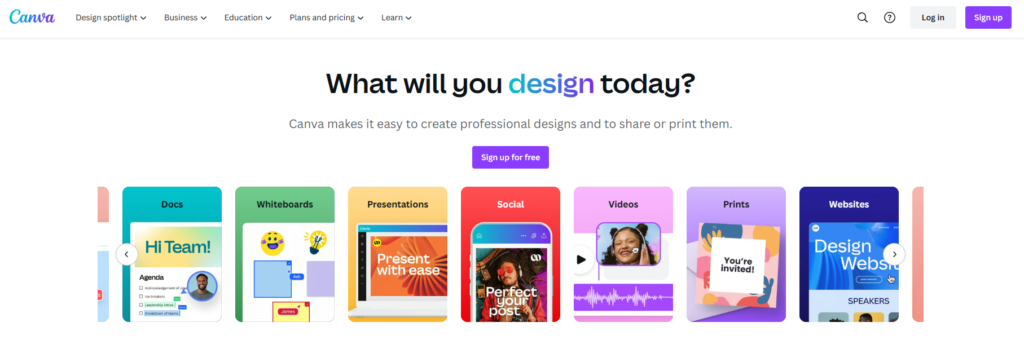
Canva — один из самых быстрых способов собрать мудборд без глубокого погружения в сложные редакторы. Чаще всего Canva ставят в число главных универсальных инструментов для мудборда, и это логично: сервис дает шаблоны, коллажные сетки, загрузку собственных изображений, совместную работу и удобный запуск с любого устройства.
Его ключевая сила — вход без долгой подготовки. Если в Photoshop вы строите структуру почти с нуля, то в Canva уже на старте можно выбрать готовый каркас и сосредоточиться на подборе содержимого.
Когда Canva удобнее всего
-
когда нужен быстрый старт;
-
когда мудборд делает человек без опыта в сложных редакторах;
-
когда доску нужно собрать в браузере, на планшете или с телефона;
-
когда вы работаете по шаблонам;
-
когда результат нужно быстро показать команде или клиенту.
Как собрать мудборд в Canva по шагам
Шаг 1. Создайте новый дизайн.
Удобнее начинать либо с пустого холста, либо с готового шаблона под mood board, collage, brand board, inspiration board. Если вы делаете мудборд для клиента, лучше выбрать горизонтальный формат. Если для себя или для заметок, подойдет и вертикальный.
Шаг 2. Откройте раздел с шаблонами.
На старте разумно просмотреть несколько вариантов и не брать первый попавшийся. Шаблон должен помогать структуре, а не диктовать ее. Если вы видите слишком много декоративных рамок, мелких элементов и подписи, которые придется удалять, лучше выбрать более чистую основу.
Шаг 3. Загрузите свои изображения.
После этого начинается настоящая работа. Все удачные мудборды в Canva получаются не потому, что шаблон красивый, а потому что пользователь жестко фильтрует входящие материалы. Загрузите только те изображения, которые усиливают идею. Остальные оставьте в запасе.
Шаг 4. Разложите референсы по ролям.
Один блок — главный визуал, рядом — дополнительные фото, отдельно — палитра, отдельно — типографика или подписи. Если в шаблоне все элементы одинаковы по размеру, не бойтесь его доработать. Иначе доска получится слишком ровной и невыразительной.
Шаг 5. Используйте Элементы, Текст и Загрузки осознанно.
В Canva очень легко перегрузить доску декоративными деталями. Не добавляйте иконки, рамки, линии, фигуры и стикеры просто потому, что они доступны. Каждый элемент должен работать на идею: либо объединять композицию, либо подчеркивать направление, либо делать доску понятнее.
Шаг 6. Сведите палитру в отдельный ряд.
Это особенно полезно, если проект связан с брендингом, интерьером, одеждой, упаковкой или карточками товара. Когда цвета вынесены отдельно, смотреть на доску и обсуждать ее становится проще.
Шаг 7. Проверьте выравнивание и интервалы.
Даже в шаблоне стоит пройтись по отступам. Часто мудборд выглядит дешево не из-за плохих референсов, а из-за того, что элементы стоят слишком тесно, не по сетке и без логики.
Шаг 8. Сохраните итоговый файл.
Для показа обычно хватает PNG или JPG, а если доска потом пойдет в презентацию или в несколько редакций, стоит сохранить и сам проект, чтобы быстро менять наполнение.
На что обратить внимание
Canva очень хороша, когда мудборд нужен быстро и без лишней технической тяжести. Но именно поэтому в ней важно не расслабляться. Шаблон сам по себе не делает доску сильной. Сильной ее делает отбор. Если вы будете без разбора заполнять готовые ячейки картинками, получится обычный коллаж. Если же вы заранее определите основную идею, палитру и визуальные роли элементов, Canva даст очень убедительный результат.
Плюсы
-
быстрый старт;
-
удобная работа в браузере и на мобильных устройствах;
-
большое количество шаблонов;
-
легко делиться макетами и работать вместе;
-
подходит для новичков и для задач, где важна скорость.
Минусы
-
шаблон легко начинает управлять результатом сильнее, чем сама идея;
-
бесплатный набор возможностей ограничен сильнее, чем хотелось бы;
-
при сложных профессиональных задачах гибкости меньше, чем в Photoshop.
Кому подходит лучше всего
Canva особенно хороша для маркетологов, SMM-специалистов, владельцев малого бизнеса, стилистов, контент-менеджеров и всех, кто хочет собрать чистый мудборд быстро и без тяжелого десктопного редактора.
Adobe Express
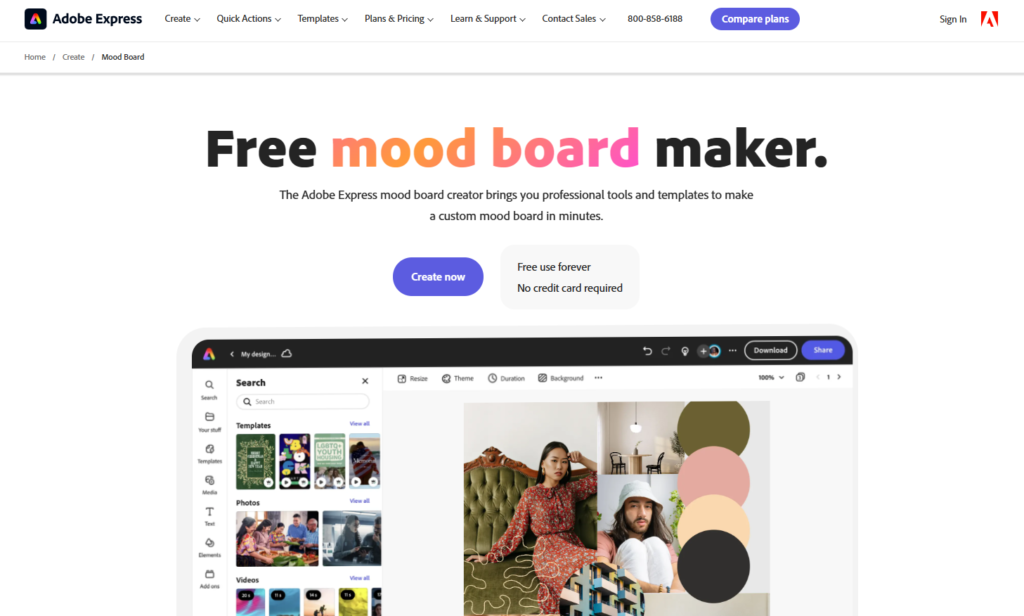
Adobe Express занимает нишу между простыми шаблонными конструкторами и более серьезной дизайнерской экосистемой. По мудбордам его выделяют за готовые шаблоны, интеграцию с Adobe Stock, возможность загружать свои изображения, редактировать фото и видео и собирать доски без погружения в тяжелые инструменты.
Для мудбордов Adobe Express хорош там, где нужно быстро оформить идею современно и чисто: бренд-направление, контент для рекламной кампании, moodboard для презентации, концепт съемки или набор визуальных ориентиров для команды.
Как работать в Adobe Express
Шаг 1. Начните с чистого формата или шаблона.
Если у вас уже есть четкое понимание композиции, удобнее брать чистый холст. Если нужен ускоренный старт, можно взять шаблон mood board или collage и переделать его под себя.
Шаг 2. Соберите медиаматериалы в одном месте.
Express удобен тем, что вы можете быстро объединять свои изображения с библиотечными. Но логика остается той же: сначала смысл, потом декоративность. Выберите главный визуал, затем дополнительные референсы, потом палитру и текстовые маркеры.
Шаг 3. Выстройте композицию не только через картинки, но и через блоки.
В Express хорошо работают прямоугольные цветовые плашки, небольшие подписи, шрифтовые фрагменты и контраст масштаба. Один крупный референс, два средних, несколько деталей, ряд палитры — уже получается цельная система.
Шаг 4. Используйте шаблон как каркас, а не как готовое решение.
Это очень важно. В типичном шаблоне вам часто придется уменьшить количество подписей, убрать часть декора, заменить фон и перераспределить размеры изображений. Только после этого мудборд начнет выглядеть авторским, а не собранным на скорую руку.
Шаг 5. Добавьте брендовые или смысловые маркеры.
Если вы собираете мудборд для бренда, удобно добавить одно короткое описание тона: например, «чисто, натурально, современно» или «ярко, молодежно, динамично». Иногда одной такой строки хватает, чтобы вся команда одинаково прочитала визуальное направление.
Шаг 6. Проверьте, не разваливается ли идея на экране телефона.
Поскольку Express часто используют на разных устройствах, полезно посмотреть, как доска читается в уменьшенном масштабе. Если все важное остается понятным, композиция удачна.
Где Adobe Express особенно хорош
Этот сервис силен в задачах, где у вас есть визуальная идея, но нет желания проводить много времени в сложной программе. Он хорошо подходит для цифровых концептов, social-first проектов, рекламных визуалов, простых бренд-мудбордов и презентационных листов.
Плюсы
-
понятный старт;
-
современные шаблоны и чистая подача;
-
удобно собирать доску для digital-задач;
-
хорошо подходит для быстрой презентации идеи;
-
работает в кроссплатформенном сценарии.
Минусы
-
при очень сложной композиции уступает Photoshop;
-
часть шаблонной логики приходится вручную «очищать»;
-
для интерьерных и предметных мудбордов специализированные сервисы иногда удобнее.
Кому подходит лучше всего
Adobe Express стоит выбирать тем, кому нужен быстрый, современный, презентабельный мудборд без лишней тяжести. Особенно хорошо он заходит в брендинге, контент-маркетинге, digital-презентациях и задачах, где доску нужно быстро собрать и отправить.
Milanote
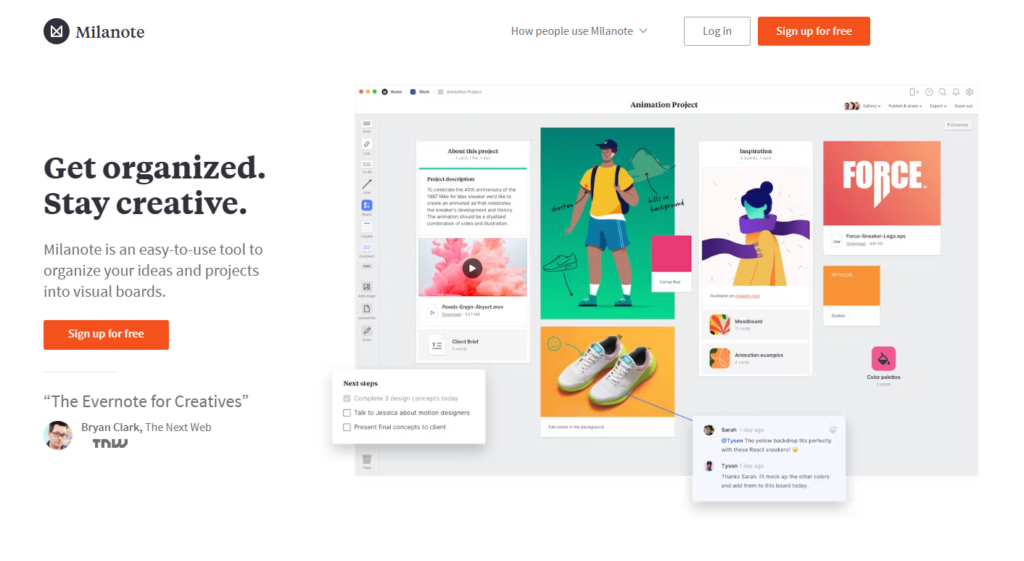
Milanote — не просто редактор коллажа, а скорее проектная доска. В материалах по мудбордам его регулярно выделяют за гибкую организацию элементов и возможность добавлять заметки. Это делает его особенно полезным тогда, когда нужно не только показать стиль, но и объяснить, почему именно он выбран.
Если Canva и Adobe Express чаще используются для быстрых и визуально законченных досок, то Milanote хорошо подходит для рабочей логики: собрали референсы, подписали, связали по смыслу, оставили комментарии, создали несколько веток направления, показали команде.
Когда Milanote лучше обычного конструктора
-
когда вы работаете не в одиночку;
-
когда нужно сопровождать референсы заметками;
-
когда важна гибкая структура, а не только красивая верстка;
-
когда мудборд должен быть частью большого проекта, а не отдельной картинкой;
-
когда вы сравниваете несколько направлений внутри одной идеи.
Как собирать мудборд в Milanote
Шаг 1. Создайте доску под конкретную задачу.
Не смешивайте в одном пространстве все подряд. Делайте отдельную доску под бренд, отдельную под интерьер, отдельную под съемку, отдельную под рекламную кампанию.
Шаг 2. Разбейте поле на логические зоны.
Например: настроение, палитра, типографика, материалы, интерфейсы, конкуренты, детали. Именно здесь Milanote очень силен. В обычном коллажном редакторе такие разделы приходится выстраивать вручную как дизайн. В Milanote они рождаются естественно как структура работы.
Шаг 3. Добавьте заметки рядом с референсами.
Это помогает не забыть, что именно вас зацепило в конкретной картинке: свет, плотность воздуха, форма предметов, цвет стен, подача продукта, кадрирование, стиль подписи или ощущение тактильности.
Шаг 4. Сведите палитру и текстуры отдельно.
Один из лучших сценариев Milanote — не только размещать изображения, но и раскладывать логику проекта на составляющие. Когда вы выводите фактуры и цвета в отдельные блоки, проект начинает читаться намного точнее.
Шаг 5. Уберите все случайное.
Milanote удобен тем, что хочется добавлять все новые и новые карточки. Но мудборд от этого не становится лучше. Наоборот, появляется ощущение исследовательской доски, а не выверенной визуальной концепции. Поэтому финальная чистка обязательна.
Плюсы
-
отлично подходит для проектной логики;
-
удобно добавлять заметки и комментарии;
-
помогает разложить идею на смысловые блоки;
-
хорош для командной работы и обсуждений;
-
подходит для нескольких направлений внутри одного проекта.
Минусы
-
бесплатная версия ограничивает количество элементов;
-
как чисто декоративный коллажный редактор он не самый быстрый;
-
для сверхбыстрого красивого результата Canva и Express стартуют проще.
Кому подходит лучше всего
Milanote особенно хорош для дизайнеров, арт-директоров, агентств, интерьерных студий, бренд-команд и всех, кто использует мудборд как рабочий инструмент, а не просто красивую картинку.
SampleBoard
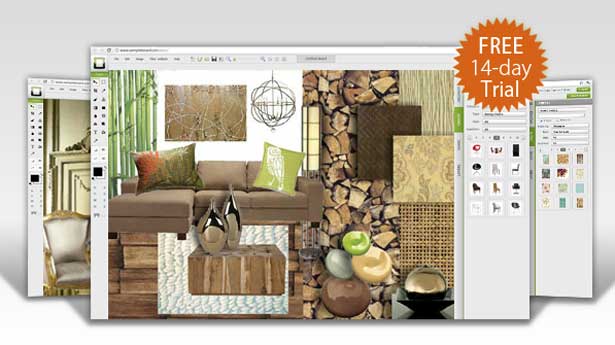
SampleBoard в исходниках регулярно описывается как узкоспециализированный сервис для дизайнеров, интерьерных проектов и предметных подборок. Его ценят за то, что он умеет работать именно в логике мудборда, а не просто коллажа: синхронизация с Pinterest, загрузка своих изображений, встроенный редактор, шаблоны, хранение и сортировка референсов.
Это один из лучших вариантов для тех случаев, где мудборд должен быть не просто красивым, а прикладным: интерьер, декор, подбор материалов, свадебное оформление, event-концепция, предметная среда, стилистические комбинации.
Как строить работу в SampleBoard
Шаг 1. Сразу определите тему доски.
В SampleBoard особенно хорошо работают доски, у которых есть четкая прикладная цель: гостиная в теплом минимализме, свадебная зона в светлой натуральной палитре, витрина с винтажными акцентами, оформление шоурума и так далее.
Шаг 2. Используйте библиотечную и свою подборку вместе.
Сервис удобен тем, что можно одновременно подтягивать свои материалы и находить дополнительные референсы. Это ускоряет работу, когда у вас уже есть базовая идея, но не хватает пары точных визуальных деталей.
Шаг 3. Сортируйте референсы по папкам и подтемам.
Для предметных проектов это особенно ценно. Например: мебель, свет, текстиль, декоративные акценты, стены, металл, дерево, упаковка, полиграфия.
Шаг 4. Дорабатывайте изображения прямо в процессе.
Когда сервис позволяет не только загрузить, но и быстро поправить картинку, вы выигрываете время. Это особенно полезно, если часть референсов требует простой подготовки перед финальной компоновкой.
Шаг 5. Собирайте не только эмоциональный, но и практический слой.
SampleBoard ценен тем, что умеет работать в зоне между вдохновением и прикладным решением. Поэтому здесь особенно полезно разделять изображения на «атмосферу» и «конкретику»: одни показывают настроение, другие — реальные формы, материалы и способы воплощения.
Плюсы
-
изначально заточен под сценарий мудборда;
-
удобен для интерьерных и предметных направлений;
-
помогает хранить и сортировать референсы;
-
дает шаблонную и библиотечную поддержку;
-
совмещает эмоциональную и практическую часть доски.
Минусы
-
требует регистрации;
-
для простого быстрого коллажа может быть избыточен;
-
по ощущениям вход в него менее мгновенный, чем в Canva.
Кому подходит лучше всего
SampleBoard стоит выбирать интерьерным дизайнерам, декораторам, организаторам мероприятий, стилистам пространства и всем, кому нужен прикладной мудборд, привязанный к материалам, предметам и конкретным визуальным решениям.
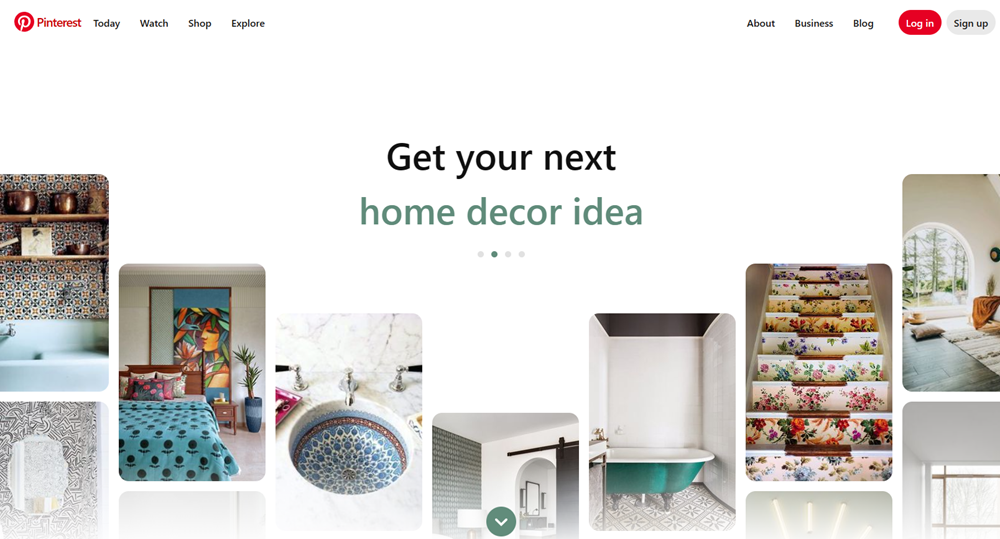
Pinterest редко выступает финальным редактором мудборда, но как инструмент первого этапа он почти незаменим. Часто называют базой для сбора референсов. Система досок, пинов и поиска по тегам позволяет быстро нащупать направление, расширить набор ассоциаций и увидеть, какие визуальные паттерны повторяются в нужной теме.
Если у вас пока нет четкой идеи, Pinterest часто оказывается лучшим стартом. Но важно понимать его роль: это не столько финальная верстка, сколько хранилище, фильтр и катализатор вдохновения.
Как использовать Pinterest правильно
Шаг 1. Создайте отдельную доску под конкретную задачу.
Не складывайте в одну кучу интерьер, fashion, упаковку и карточки товара. Чем уже тема, тем быстрее алгоритм начнет показывать действительно полезные варианты.
Шаг 2. Ищите не только по очевидным словам.
Если нужен минимализм, не ограничивайтесь одним словом. Добавляйте сочетания: editorial minimal, warm neutral brand, brutalist layout, soft interior textures, muted palette, coffee packaging details. Именно комбинации дают более точные результаты.
Шаг 3. Сохраняйте не все подряд, а только сильные референсы.
Соблазн нажимать «Сохранить» на всем, что нравится, очень велик. Но для мудборда это вредно. Лучше 20 сильных пинов, чем 200 слабых.
Шаг 4. После первого сбора проведите чистку.
Через какое-то время откройте доску заново и удалите все лишнее. Обычно после первой волны эмоций становится видно, какие изображения действительно формируют направление, а какие были просто случайно симпатичны.
Шаг 5. Перенесите отобранное в основной инструмент сборки.
Pinterest хорош как база вдохновения, но финальную доску лучше доводить в редакторе или специализированном сервисе, где можно контролировать структуру, подписи, композицию и итоговый экспорт.
Плюсы
-
один из лучших инструментов для поиска вдохновения;
-
удобная система досок и пинов;
-
быстро помогает нащупать визуальное направление;
-
хорошо работает на телефоне и планшете;
-
полезен как стартовая база для любого мудборда.
Минусы
-
слабее как инструмент финальной компоновки;
-
легко перегрузить доску случайными сохранениями;
-
требует последующей чистки и переноса в основной редактор.
Кому подходит лучше всего
Pinterest нужен практически всем, кто делает мудборд с нуля. Это особенно полезный первый этап для дизайнеров, маркетологов, стилистов, фотографов, владельцев брендов и тех, кто только ищет визуальный язык будущего проекта.
Как оформить мудборд так, чтобы он выглядел профессионально
Даже в хорошей программе можно собрать слабую доску. Поэтому отдельно стоит разобрать принципы оформления, которые работают почти в любом инструменте.
Делайте один главный акцент
У мудборда должен быть центр тяжести. Это может быть крупный кадр, палитра, типографический блок или предметный референс. Без главного акцента взгляд начинает хаотично метаться по поверхности.
Соблюдайте масштаб
Используйте минимум три уровня размера:
-
крупный элемент;
-
средние поддерживающие;
-
мелкие акценты.
Если все одинаково крупное, доска становится плоской. Если все слишком мелкое, она перестает читаться.
Ограничивайте палитру
Даже если проект яркий, мудборд лучше смотрится, когда в нем есть 2–3 доминирующих оттенка и несколько вспомогательных. Если палитра расползается на десять самостоятельных цветов, доска теряет фокус.
Добавляйте фактуры
Текстура делает мудборд богаче и конкретнее. Особенно это заметно в интерьерах, упаковке, fashion-направлении, брендинге и food-съемке. Иногда кусок бумаги, ткани, камня или металла работает сильнее, чем еще одна общая фотография.
Не бойтесь подписей
Мудборд для себя может обойтись без текста, но для клиента или команды подписи часто очень полезны. Главное — писать коротко. Не абзацами, а метками: палитра, форма, материалы, атмосфера, типографика, фото-настроение, упаковка.
Проверяйте доску в уменьшенном виде
Посмотрите на результат издалека или уменьшите его на экране. Если идея все равно считывается, композиция собрана правильно. Если все слипается в мелкий шум, значит, нужен пересмотр масштаба.
Частые ошибки при создании мудборда
Слишком много картинок
Это самая частая проблема. Людям кажется, что чем больше референсов, тем лучше идея раскрыта. На практике происходит обратное: доска становится расплывчатой. Сильный мудборд — это отбор, а не склад.
Нет визуальной иерархии
Если все изображения одинаковые по размеру и значимости, зритель не понимает, на что смотреть первым. Нужно назначить один главный элемент и несколько подчиненных.
Смешаны разные стили
Например, в одной доске соседствуют холодный технологичный интерфейс, винтажная типографика, скандинавский интерьер и fashion-съемка в глянцевой эстетике. Без осознанного моста между ними это не эклектика, а хаос.
Цвета конфликтуют
Часто красивые по отдельности референсы не складываются вместе именно из-за палитры. Если цвета спорят, доска кажется собранной случайно. Решение простое: сначала определить палитру, потом подбирать изображения под нее, а не наоборот.
Слишком много текста
Мудборд — визуальный инструмент. Если в нем слишком много объяснений, он перестает выполнять свою главную функцию. Текст нужен, но короткий и структурный.
Все элементы одинаково важны
Это создаёт плоское ощущение. Даже если доска минималистичная, внутри нее должна быть драматургия: вход, поддержка, детали, пауза, акцент.
Как выбрать лучший способ именно под вашу задачу
Если вам нужно быстро привести обычные изображения к единому виду и собрать чистую доску на Windows, первым выбором будет ФотоМАСТЕР. Он хорош там, где нужно сначала выровнять сами референсы, а потом оформить итог.
Если вы хотите полный контроль над композицией, слоями, масштабом и структурой, лучше брать Adobe Photoshop. Это самый сильный вариант для сложных профессиональных досок.
Если приоритет — скорость, шаблоны, понятный интерфейс и возможность работать с телефона, логичнее выбрать Canva. Для быстрых задач это один из самых удобных путей.
Если нужен современный онлайн-инструмент для digital-направления, презентаций и брендовых концептов, хорошо подойдет Adobe Express.
Если мудборд должен быть не просто картинкой, а рабочим пространством с заметками и логикой проекта, лучше выбирать Milanote.
Если задача связана с интерьером, материалами, декором и предметной средой, очень сильным вариантом будет SampleBoard.
Если же вы только начинаете и пока не понимаете, какое направление вообще брать, начните с Pinterest, соберите доску пинов и только потом переносите лучшее в основной инструмент.
Итоги
Сделать хороший мудборд можно и без большого дизайнерского бэкграунда, но только при одном условии: вы не сводите работу к механическому набору красивых картинок. Сильная доска всегда строится вокруг идеи. Сначала определяется задача, затем отбираются референсы, после этого появляется структура, палитра, иерархия и только потом — финальная верстка.
Если нужен самый понятный старт на компьютере, начинайте с ФотоМАСТЕР. Если хотите максимальную свободу в композиции — берите Adobe Photoshop. Если цените скорость и простоту — Canva. Для аккуратных digital-концепций удобен Adobe Express. Для проектной логики — Milanote. Для интерьерных подборок — SampleBoard. Для поиска вдохновения — Pinterest.
Главное правило одно: хороший мудборд не пытается показать все. Он показывает только то, что действительно работает на идею.

Чтобы оставить комментарий, авторизуйтесь или зарегистрируйтесь.