
Acer Care Center — это не абстрактный набор сервисных ярлыков, а конкретная фирменная программа для техники Acer, которая собирает в одном окне основные действия по обслуживанию устройства: просмотр системных данных, базовую проверку состояния узлов, работу с аккумулятором на поддерживаемых моделях, поиск фирменных обновлений, переход к поддержке и запуск сценариев восстановления. Программа изначально задумывалась как единая точка входа для владельца ноутбука или ПК Acer, которому нужны понятные кнопки вместо походов по разным меню Windows и странице поддержки вручную.
У Acer Care Center есть очень практичная роль. После покупки ноутбука она помогает быстро узнать точную модель, SNID, серийный номер и версию BIOS/UEFI. После переустановки Windows она становится удобным способом вернуть фирменные обновления, проверить, как чувствует себя батарея и накопитель, а также открыть Recovery Management. Перед обращением в сервис она экономит время, потому что все идентификаторы устройства уже под рукой, а часть базовой диагностики можно прогнать прямо из программы.
Главная сильная сторона Acer Care Center в том, что это обзор не класса программ, а обзор конкретной программы с чёткой специализацией: она полезна именно на устройстве Acer. Здесь нет попытки заменить весь набор системных средств Windows и весь рынок сервисных утилит. Программа решает ограниченный, но понятный круг задач владельца ноутбука Acer: посмотреть сведения о системе, проверить отдельные узлы, ограничить заряд аккумулятора до 80%, запустить калибровку батареи, открыть раздел поддержки, сделать резервную копию некоторых данных и перейти к восстановлению ПК.
Скачать Acer Care Center
- Оптимизация системы в 95% случаев
- Надежный российский разработчик
- Подходит начинающим пользователям
- Плохая совмстимость с Windows 11
- Риск поломки системы
- Интерфейс труден для новичков
Что такое Acer Care Center и где программа реально нужна
На практике Acer Care Center чаще всего встречается в двух сценариях. Первый — программа уже предустановлена на ноутбуке или настольном ПК Acer. Второй — её устанавливают заново после переустановки системы через раздел Drivers and Manuals, где устройство определяется по серийному номеру, SNID или модели. Это важный момент, потому что логика работы Care Center жёстко привязана к конкретному устройству Acer: программа подхватывает данные системы и опирается на модель при поиске фирменных компонентов и сервисных сценариев.
Именно поэтому Acer Care Center не воспринимается как «ещё одна бесполезная предустановка». Для владельца техники Acer она часто оказывается первым местом, куда заходят при любом вопросе: нужно узнать точное имя модели, посмотреть версию BIOS, проверить, поддерживает ли ноутбук ограничение заряда, убедиться, что накопитель не показывает тревожный статус, найти драйверы и запустить восстановление. По количеству бытовых сценариев у обычного пользователя это одна из самых часто открываемых фирменных утилит Acer.
Программа особенно полезна в первые дни после покупки ноутбука Acer. Именно в этот момент обычно делают три вещи: сверяют модель и серийные данные, проверяют наличие обновлений, настраивают аккумулятор для длительной работы от сети. Для этих действий не нужны сторонние программы. Всё уже собрано внутри Acer Care Center, а интерфейс построен вокруг простых разделов с понятными названиями.
Интерфейс и логика работы
Самое удачное в Acer Care Center — это структура интерфейса. На главном экране программа показывает крупные цветные плитки: My System, Checkup, Tuneup, Update, Recovery Management и Support. Такая компоновка сразу объясняет идею приложения: оно не уводит пользователя в запутанные подменю, а предлагает шесть основных направлений обслуживания. Даже человек, который впервые открыл ноутбук Acer, быстро понимает, куда идти за информацией о системе, где запускать проверку, где искать обновления и где открывать восстановление.
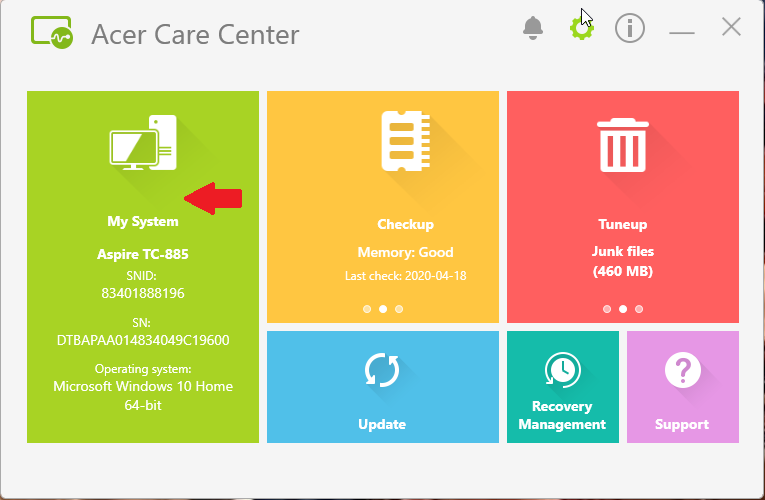
Главное окно читается буквально с первого взгляда. Плитка My System отвечает за идентификацию устройства и системные сведения. Checkup нужен для базовой диагностики. Update — для фирменных обновлений. Recovery Management — для резервного копирования и сценариев возврата системы. Support — для поиска ответов, драйверов, руководств и сервисных центров. Плитка Tuneup встречается в интерфейсе некоторых сборок и отвечает за действия, связанные с облегчением фоновой нагрузки и автозагрузкой. При этом Acer прямо указывает, что набор возможностей Acer Care Center отличается в зависимости от модели и версии ОС, поэтому конкретное наполнение разделов на разных устройствах не всегда совпадает один в один.
Удобство интерфейса здесь важнее красоты. Программа оформлена без дизайнерских изысков: крупные зоны, светлый фон, простые пиктограммы, минимум отвлекающих деталей. По современным меркам Acer Care Center выглядит немного старомодно, зато в ней почти невозможно потеряться. Это типичный сервисный интерфейс, который создан не для вау-эффекта, а для быстрого перехода к нужной функции. Для обзорной программы такого класса это скорее плюс, чем недостаток.
Скорость навигации у Acer Care Center высокая. Из главного окна в один клик открывается нужный раздел, а внутри слева остаётся вертикальное меню с теми же названиями: My System, Checkup, Tuneup, Update, Support, Recovery Management. Благодаря этому при работе не возникает ощущения, что приложение постоянно сбрасывает контекст и перекидывает по разным мастерам. Даже когда Care Center передаёт управление встроенным средствам Windows, путь до этого момента остаётся понятным и последовательным.
Раздел My System: зачем он нужен каждый день
My System — один из самых полезных разделов Acer Care Center, хотя на первый взгляд он кажется просто информационным экраном. На самом деле это рабочая точка для всех задач, где нужно точно понимать, с каким устройством вы имеете дело. Именно здесь программа показывает модель, SNID, серийный номер и версию BIOS/UEFI. Эти данные дальше используются при поиске драйверов, руководств, совместимых прошивок и при обращении в поддержку.
На устройствах Acer именно My System экономит больше всего времени. В обычной ситуации пользователь начинает с фразы «у меня Acer Aspire» или «у меня Nitro», а дальше быстро выясняется, что без точной модели, SNID и версии BIOS нормальный разговор о драйверах невозможен. Acer Care Center снимает эту проблему мгновенно. Открыл My System — и нужные данные уже на экране. Для сервисной практики это очень ценно, потому что половина ошибок при ручном обновлении возникает именно из-за путаницы с модификацией устройства.
My System полезен не только для идентификации. По логике приложения этот раздел становится отправной точкой для понимания конфигурации ноутбука: какая ОС установлена, какая редакция Windows используется, какая версия BIOS стоит сейчас. Поэтому Acer Care Center обзор системы проводит не в духе сухой справки, а как практический инструмент для следующих действий. Сначала пользователь видит, что за устройство перед ним, потом уже решает, обновлять BIOS, искать драйверы или открывать страницу поддержки.
Отдельно стоит отметить ценность My System для подготовки к обновлению BIOS. Acer показывает в этом разделе текущую версию BIOS/UEFI, а дальше на странице Drivers and Manuals устройство определяется по SNID или серийному номеру. В связке эти два шага работают очень удобно: сначала смотрите установленную версию в Care Center, потом сверяете её с доступной на странице поддержки. Это тот редкий случай, когда фирменная утилита действительно сокращает риск ошибки.
На некоторых сборках интерфейса именно из My System также начинают переход к Support, где есть копирование SN и SNID. Это ещё раз подчёркивает главную мысль: Acer Care Center не пытается быть энциклопедией железа, её задача — дать ровно те системные данные, которые нужны для обслуживания конкретного Acer-устройства. В этом My System работает очень точно.
Checkup: главная диагностическая зона Acer Care Center
Если My System — это паспорт устройства, то Checkup — это диагностическое сердце программы. Именно сюда пользователь заходит, когда хочет понять, всё ли в порядке с накопителем, батареей и памятью. Внутри Acer Care Center этот раздел устроен как набор карточек с текущим статусом и кнопками Check now. Такой подход удачен, потому что базовые проверки запускаются по отдельности, без лишнего шума и без попытки прогнать сразу десяток тестов, половина из которых обычному пользователю не нужна.
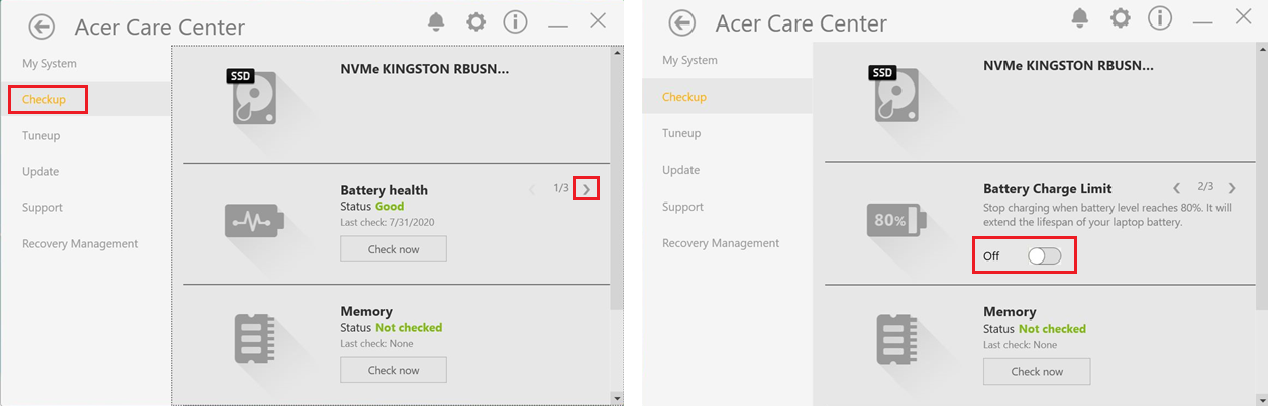
На экранах Acer Care Center в разделе Checkup видно как минимум несколько рабочих зон: состояние SSD или HDD, Battery health, Memory, а на поддерживаемых моделях дальше идут страницы Battery Charge Limit и Battery Calibration. Переключение между этими страницами сделано стрелками, а рядом отображается нумерация вроде 1/3, 2/3, 3/3. Это мелочь, но она хорошо показывает логику Acer: программа не перегружает экран всеми функциями сразу и ведёт пользователя по последовательным блокам.
Сильная сторона Checkup в том, что диагностика здесь бытовая и понятная. Это не тяжёлый инженерный софт, а быстрая оценка состояния для повседневных задач. Владелец ноутбука Acer заходит сюда, чтобы убедиться, что накопитель не сигнализирует о проблемах, батарея не показывает тревожный статус, а память доступна для проверки. Для типичных домашних и офисных сценариев этого достаточно, особенно когда надо быстро отсечь очевидные проблемы перед более глубоким разбором.
Важно и то, что Checkup решает задачу без разрозненных системных утилит. Обычно пользователь отдельно открывает свойства диска, отдельно ищет батарейный отчёт, отдельно вспоминает про средства проверки памяти. В Acer Care Center диагностика Acer собрана в одном окне, и это делает программу удобной именно как повседневный сервисный центр. Не для лабораторной проверки, а для регулярного контроля состояния ноутбука.
При этом у Checkup есть правильная граница возможностей. Он хорошо справляется с ролью первичной диагностики, но не заменяет специализированные стресс-тесты, SMART-утилиты профессионального уровня и сложные сценарии анализа памяти. В этом нет недостатка как такового — просто Acer Care Center ориентирован на практику владельца устройства, а не на сервисный центр, который занимается глубокой компонентной диагностикой. Именно в такой роли раздел Checkup оказывается наиболее полезным.
Функции аккумулятора: Battery health, Battery Charge Limit и Battery Calibration
Для ноутбуков Acer аккумуляторный блок внутри Care Center — одна из самых интересных причин вообще держать программу установленной. На поддерживаемых моделях именно здесь находятся Battery health, Battery Charge Limit и Battery Calibration. Это не декоративные пункты меню, а реальные рабочие функции, которые решают очень понятные задачи: проверить состояние батареи, ограничить верхний предел заряда и откалибровать индикаторы уровня/остаточного времени.
Battery health показывает текущий статус аккумулятора. Это полезно в нескольких бытовых случаях: когда ноутбук постоянно работает от сети, когда заметно упало время автономной работы, когда устройство покупают с рук и нужно быстро оценить состояние батареи без сторонних программ. В Acer Care Center проверка батареи Acer встроена в тот же Checkup, поэтому запуск не требует отдельного инструмента.
Battery Charge Limit — одна из самых практичных функций всей программы. Она останавливает заряд на уровне 80%, чтобы снизить нагрузку на ячейки при постоянной работе от адаптера питания. В реальной жизни это особенно ценно для тех, кто использует ноутбук как стационарный компьютер: дома за столом, в офисе, в учёбе с постоянным питанием от сети. В таком режиме держать батарею постоянно на 100% действительно невыгодно, и ограничение до 80% — рациональная настройка на каждый день.
Нужно подчеркнуть важный факт: Battery Charge Limit и Battery Calibration появляются не на всех ноутбуках Acer. Acer прямо указывает, что такие функции доступны только на части моделей, а если эти пункты не отображаются в Acer Care Center, значит конкретная система их не поддерживает. Это одна из ключевых особенностей программы, потому что пользователи часто воспринимают отсутствие пункта как баг, хотя на деле это вопрос аппаратной и модельной совместимости.
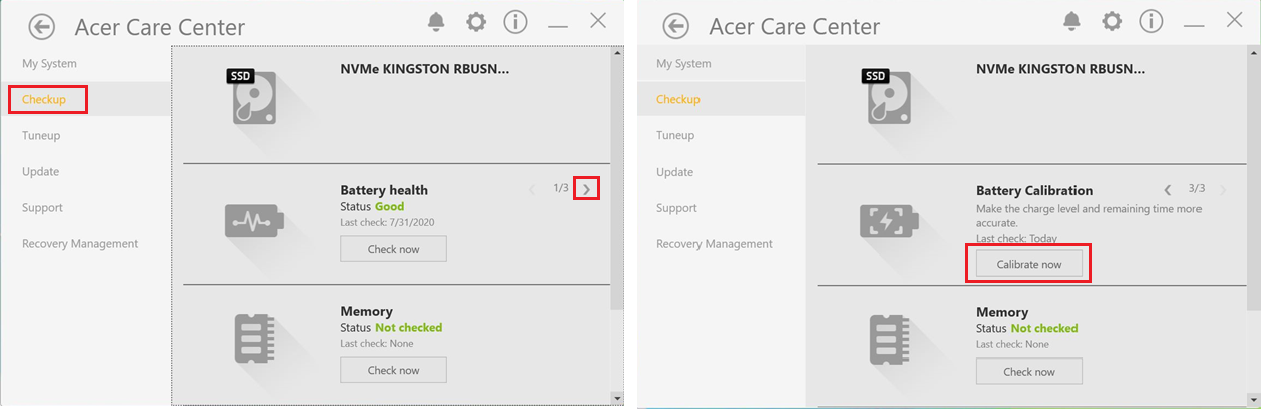
Battery Calibration — не про увеличение ёмкости батареи, а про точность показаний. После калибровки индикаторы уровня заряда и оставшегося времени начинают отражать состояние аккумулятора точнее. Для ноутбука, который часто работает в смешанном режиме «сеть/батарея», это важнее, чем кажется: корректный процент заряда и вменяемая оценка остаточного времени напрямую влияют на удобство ежедневной работы. Acer отдельно отмечает, что калибровка батареи через Care Center не поддерживается с USB Type-C адаптером питания.
С точки зрения пользовательского опыта именно аккумуляторный блок показывает, зачем нужна фирменная утилита Acer. Windows сама по себе не даёт такой простой и наглядной кнопки для ограничения заряда батареи до 80%. Да, существуют сторонние программы и BIOS-настройки на отдельных моделях, но в Acer Care Center эта функция лежит на поверхности и включается обычным переключателем. Для многих владельцев ноутбуков Acer это главный аргумент в пользу того, чтобы не удалять программу после первой настройки системы.
Раздел Update: насколько хорошо программа обновляет устройство
Раздел Update в Acer Care Center устроен просто и понятно. Внутри есть вкладки Critical update(s) и Update history, настройка Auto-check, кнопка Check now и, когда доступны пакеты, кнопка Update all. По названию и логике этот раздел отвечает за установку фирменных обновлений Acer, прежде всего драйверов и сопутствующего ПО. Интерфейс здесь очень прямолинейный: пользователь видит, есть ли что-то критичное, может проверить наличие новых пакетов и посмотреть историю уже выполненных обновлений.
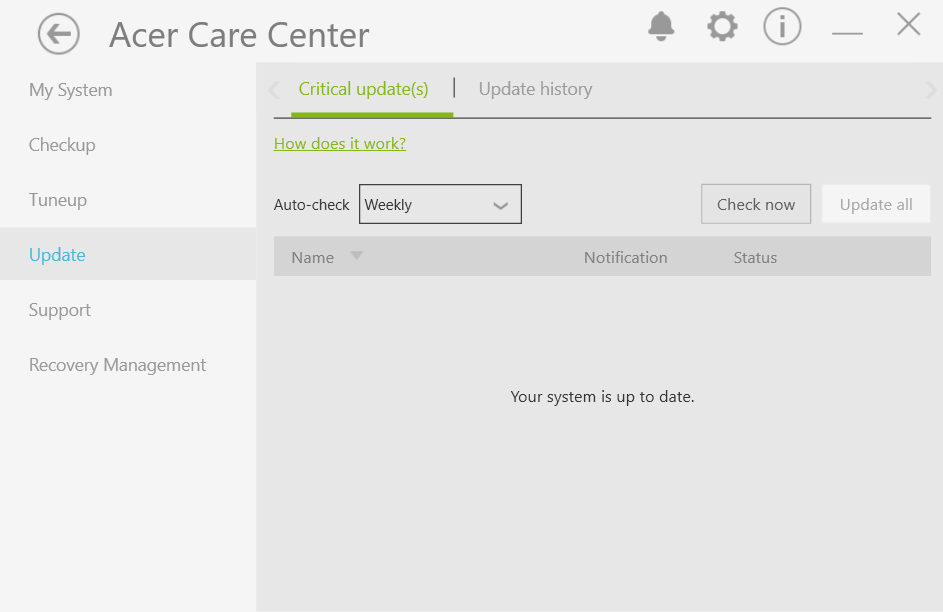
На практике раздел Update полезен, но его нужно воспринимать правильно. Это не универсальный менеджер всех драйверов в системе и не дублёр Windows Update. В реальной эксплуатации Acer Care Center часто пишет Your system is up to date, а история обновлений остаётся пустой. Такая картина встречается на актуальных системах, где часть драйверов уже пришла через Windows Update, а фирменных пакетов от Acer для конкретной модели в этот момент просто нет.
Это не делает раздел бесполезным. Наоборот, у него есть понятная ниша: Acer Care Center хорошо подходит для безопасной базовой проверки фирменных обновлений на ноутбуке Acer, когда пользователь не хочет вручную разбираться в каталоге драйверов. Для неопытного владельца это комфортный сценарий — нажать Check now и получить именно тот набор пакетов, который Acer приготовила под конкретную модель.
Но как только речь заходит о полном контроле над обновлениями, становится видно ограничение программы. Каталог Drivers and Manuals по серийному номеру, SNID или модели остаётся более широким инструментом. Там видны разделы BIOS, драйверы и приложения для конкретного устройства. Поэтому Acer Care Center обзор обновлений делает удобным, но не исчерпывающим. Программа хороша как первый фильтр. Для ручной сверки всего доступного софта страница поддержки всё равно сильнее.
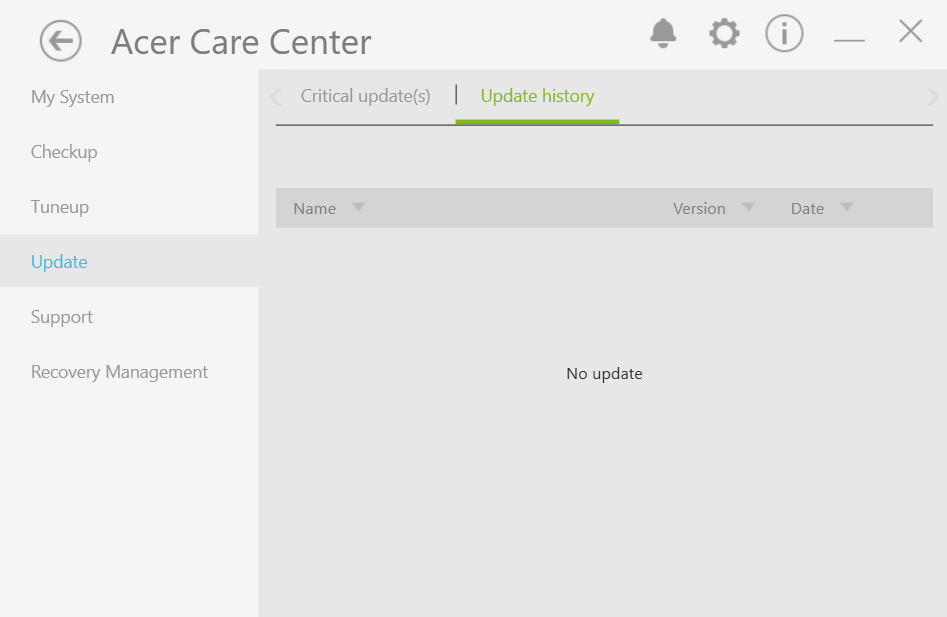
Есть и другой нюанс. Если на ноутбуке всё уже обновлено через Windows Update и сопутствующие системные каналы, раздел Update иногда выглядит чересчур пустым. Для одних пользователей это плюс — меньше шума и навязчивости. Для других — минус, потому что возникает ощущение, будто программа ничего не делает. В этом плане Acer Care Center ведёт себя спокойно и не превращается в агрессивный центр напоминаний, как некоторые более тяжёлые фирменные решения у конкурентов.
Support: зачем этот раздел нужен, если есть сайт Acer
Support в Acer Care Center полезен именно потому, что он не заставляет пользователя идти на сайт Acer вслепую. Внутри раздела видны блоки Product support и Service center, строка поиска, выбор локации и кнопки копирования идентификаторов устройства. То есть программа не просто показывает ссылку «идите в поддержку», а подводит к поддержке уже с готовыми данными о модели и регионе. Это ускоряет поиск драйверов, руководств и вариантов обращения в сервис.
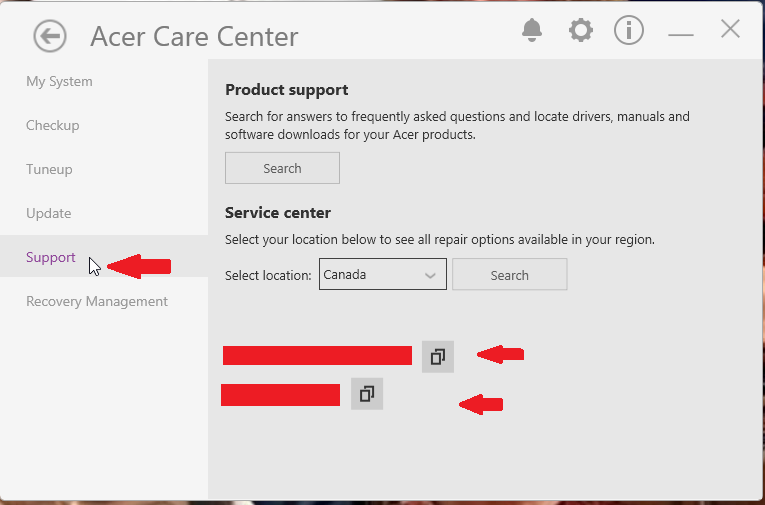
Для владельца ноутбука Acer Support особенно удобен в двух случаях. Первый — когда нужно быстро найти руководство, драйверы или страницу продукта. Второй — когда нужно проверить сервисные варианты в своём регионе. В обоих сценариях Acer Care Center избавляет от самой скучной части работы: не нужно отдельно искать модель, выписывать SNID, вручную вспоминать нужную модификацию и только потом открывать сайт поддержки.
Отдельная ценность Support раскрывается в связке с My System. Сначала в My System вы видите модель, SNID, серийный номер и BIOS/UEFI, затем из Support переходите к Drivers and Manuals или Service center. Для обычного пользователя это максимально правильная последовательность. Она снижает риск ошибки при выборе драйверов и делает взаимодействие с экосистемой Acer заметно аккуратнее.
В этом и проявляется одна из лучших сторон программы Acer для ноутбука: она сокращает число механических действий. Care Center не заменяет сам сайт Acer, но превращает путь к нему в понятный и короткий маршрут. В обзорных статьях о фирменных утилитах это часто называют мелочью, хотя в реальном использовании именно такие мелочи и определяют полезность приложения.
Recovery Management: один из самых важных разделов программы
Recovery Management — это тот раздел, из-за которого Acer Care Center нельзя списывать в разряд простых диагностических утилит. Здесь программа выходит за рамки «посмотреть состояние системы» и даёт инструменты для резервного копирования и восстановления. Причём речь не о декоративном блоке с одной кнопкой, а о реальной рабочей зоне, где у Acer предусмотрены отдельные сценарии для backup и restore.
В современных руководствах Acer Recovery Management внутри Care Center строится вокруг двух вкладок: Backup и Restore. На вкладке Backup доступны как минимум Create backup и Backup wireless and LAN drivers. На вкладке Restore используется путь к окну Recovery с последующим запуском Reset this PC. Это очень важная деталь: Acer Care Center здесь работает как фирменная оболочка над сценариями резервирования и системного восстановления, а не как полностью автономная альтернативная ОС восстановления.
Раздел Create backup в текущей логике Acer связан с резервным копированием пользовательских данных. В руководстве Windows 11 внутри Care Center описан путь, где после Get started для Create backup открывается окно Backup и предлагается Set up syncing for OneDrive folder syncing. Это значит, что современный сценарий резервирования в Acer Care Center ориентирован не на создание полного образа SSD, а на работу с пользовательскими файлами через встроенные средства резервирования. Для обзора это принципиально: программу нельзя описывать как тяжёлый образный бэкапер уровня специализированных решений.
Совсем другая история — Backup wireless and LAN drivers. Это один из самых недооценённых инструментов Acer Care Center. Программа позволяет сохранить беспроводные и LAN-драйверы в отдельную папку, чтобы потом использовать эти файлы после установки другой ОС или в ситуации, когда после переустановки Windows сеть не поднялась автоматически. Для ноутбука, где после чистой установки внезапно нет Wi-Fi, такой архив может сэкономить массу времени.
Ещё один важный блок — создание recovery media. Acer отдельно указывает, что на своих устройствах даёт возможность создать собственное recovery software на USB-накопителе с помощью Acer Care Center. Такой накопитель используется для переустановки Windows при проблемах или для сброса устройства к заводскому состоянию перед продажей. При этом Acer подчёркивает, что личные файлы и приложения, которых изначально не было на компьютере, в recovery drive не попадут. Это честное и правильное ограничение, о котором часто забывают пользователи.
Восстановительный сценарий внутри Care Center описан очень конкретно. Пользователь открывает Recovery Management, переходит на вкладку Restore, нажимает Get started, после чего попадает в окно Recovery. Дальше доступен Reset PC и выбор между Keep my files и Remove everything. Затем предлагаются Cloud download или Local reinstall, после чего через Change settings можно уточнить параметры операции. Такой набор шагов показывает, что Acer Care Center не изобретает собственную магию восстановления, а грамотно проводит пользователя к штатному механизму Windows с фирменной точкой входа.
Это, кстати, один из самых разумных подходов. Вместо того чтобы плодить отдельную нестабильную среду восстановления, Acer использует понятную логику: снаружи — знакомый сервисный центр Acer, внутри — уже встроенные механизмы Windows. Для пользователя это удобно, потому что он начинает путь из знакомой программы Acer и дальше движется по стандартным шагам Reset this PC. В результате Recovery Management воспринимается не как отдельная вселенная, а как аккуратный мост между фирменной утилитой и штатным восстановлением системы.
Есть и ещё один практический аспект. Recovery Management полезен не только при серьёзных сбоях, но и перед продажей ноутбука, перед крупной переустановкой, перед переходом на другую ОС и просто в момент, когда хочется заранее подготовить recovery media и бэкап сетевых драйверов. То есть раздел работает не только как аварийный инструмент, но и как профилактическая часть обслуживания. Именно поэтому Acer Care Center восстановление системы закрывает заметно шире, чем обычно ждёшь от лёгкой фирменной утилиты.
Какие реальные задачи программа решает лучше всего
Если отбросить маркетинговые формулировки и оставить только практику, Acer Care Center особенно хороша в шести сценариях. Первый — быстрое определение модели, SNID, серийного номера и BIOS/UEFI. Это постоянная задача при любой работе с поддержкой и драйверами. Второй — базовая диагностика накопителя, памяти и батареи. Третий — ограничение заряда аккумулятора до 80% на поддерживаемых моделях. Четвёртый — калибровка батареи для точного отображения процента и времени работы. Пятый — открытие Recovery Management и подготовка восстановления. Шестой — резервное копирование беспроводных и LAN-драйверов перед экспериментами с системой.
Именно здесь обзор Acer Care Center получается самым конкретным. Программа полезна не в теории, а в очень земных вещах. Нужно подготовить ноутбук Acer к постоянной работе от сети — открываете Checkup и включаете Battery Charge Limit. Нужно передать устройство родственнику или продать — создаёте recovery media и запускаете Restore. Нужно понять, какую именно версию BIOS вы ставите — идёте в My System. Нужно после переустановки сохранить шанс быстро вернуть сетевые драйверы — используете Backup wireless and LAN drivers.
Программа хорошо работает и как средство самообслуживания для обычного пользователя. Она не требует знания технических терминов, не просит вручную искать нужный компонент и почти всегда ведёт через крупные кнопки и короткие подписи. Это особенно важно для тех владельцев Acer, которые не хотят лезть в BIOS, Device Manager, каталоги драйверов и скрытые системные утилиты Windows без необходимости.
Что в Acer Care Center сделано действительно хорошо
Первое и главное достоинство — концентрация реально нужных действий в одном окне. Не абстрактная «оптимизация», а вполне предметные вещи: Acer Care Center показывает системную информацию, запускает диагностику, управляет аккумулятором на поддерживаемых моделях, открывает обновления и даёт доступ к Recovery Management. Такой набор покрывает большую часть регулярных сервисных задач владельца ноутбука Acer.
Второй плюс — понятность. У программы нет тяжёлой структуры и нет необходимости изучать документацию перед первым запуском. Названия разделов говорят сами за себя, а внутри почти всегда видны конкретные кнопки вроде Check now, Get started, Reset PC, Update all или переключатель Battery Charge Limit. Для обзорной фирменной утилиты это именно тот уровень ясности, который и нужен.
Третий плюс — высокая практическая ценность My System и аккумуляторного блока. Очень немногие фирменные утилиты у производителей ПК дают такой удобный набор: точная идентификация устройства, BIOS/UEFI, SNID, серийный номер, плюс возможность работать с Battery Charge Limit и Battery Calibration. Для владельца Acer это уже достаточный аргумент в пользу сохранения программы в системе.
Четвёртый плюс — Recovery Management. Наличие фирменной точки входа к резервированию, recovery media, сохранению сетевых драйверов и системному сбросу делает Acer Care Center заметно полезнее большинства «информационных» OEM-утилит. Это уже не просто панель состояния, а реальный инструмент обслуживания и подготовки к восстановлению.
Что в программе раздражает и ограничивает
Самое заметное ограничение Acer Care Center — зависимость функций от модели и версии ОС. Acer прямо предупреждает, что набор возможностей отличается в зависимости от устройства. Поэтому один пользователь видит Battery Charge Limit и Battery Calibration, а другой — нет. Где-то есть нужный блок Tuneup, где-то реальная ценность сосредоточена почти полностью в My System, Checkup и Recovery Management. С точки зрения обзора это не критическая проблема, но с точки зрения пользовательских ожиданий — вполне заметный минус.
Второе ограничение — Update не всегда выглядит убедительно. Когда раздел показывает Your system is up to date и пустую историю, пользователь воспринимает это как признак слабой работы приложения. На деле программа просто не заменяет собой весь обновляющий контур Windows и каталог Acer Drivers and Manuals. Но визуально раздел из-за этого нередко кажется слишком пустым и не слишком информативным.
Третий минус — базовый уровень диагностики. Acer Care Center диагностика Acer закрывает хорошо именно как стартовая проверка, но не как углублённый теханализ. Для серьёзной проверки SSD, RAM или сложных аппаратных проблем одного Checkup недостаточно. Программа помогает быстро отсеять очевидное, однако при более тяжёлых симптомах всё равно приходится переходить к специализированным средствам.
Четвёртый минус — часть сценариев фактически передаёт управление средствам Windows. Особенно это видно в Recovery Management: внутри Care Center путь начинается удобно и логично, но затем пользователь всё равно приходит в стандартный Reset this PC, где выбирает Keep my files, Remove everything, Cloud download и Local reinstall. Это не недостаток по качеству реализации, но это ограничивает ощущение «единого центра управления».
Наконец, у программы есть репутационный хвост, связанный с нестабильной работой на части систем и путаницей между версиями из сайта поддержки и Microsoft Store. Для обзора это важно упомянуть не как главную характеристику, а как рабочий нюанс: Acer Care Center полезна, но не выглядит образцом безупречной отточенности.
Сравнение с аналогами
Когда сравниваешь Acer Care Center не с абстрактными «сервисными приложениями», а с конкретными конкурентами, картина получается очень интересной.
Lenovo Vantage выглядит сильнее в части системного апдейта и общей зрелости экосистемы. Lenovo прямо использует Vantage для System Update, обновления драйверов и BIOS, аппаратного сканирования и настройки Battery Charge Threshold. В этом сравнении Acer Care Center уступает по глубине и отполированности обновляющего блока, но выигрывает простотой: у Acer меньше перегруза, меньше дополнительных надстроек и более прямолинейная логика для бытовых задач. Если нужен максимально удобный ежедневный центр обслуживания, Lenovo Vantage выглядит мощнее. Если нужна более лёгкая и быстро читаемая фирменная утилита без лишней сложности, Acer Care Center воспринимается проще и дружелюбнее.
MyASUS сильнее всего в аккумуляторной теме и в системной диагностике. У ASUS есть Battery Health Charging и Battery Care Mode внутри MyASUS, а также раздел System Diagnosis для проверки устройства. В сравнении с ним Acer Care Center выглядит очень достойно по части Battery Charge Limit и Battery Calibration, но у MyASUS аккумуляторная логика сегодня выглядит более развитой и глубокой. Зато у Acer в одном окне лучше собран сервисный маршрут от My System до Recovery Management. MyASUS сильнее в управлении состоянием батареи и диагностике, Acer Care Center — в цельной сервисной связке «идентификация устройства, базовая проверка, поддержка, восстановление».
HP Support Assistant устроен иначе. HP делает ставку на автоматизированную поддержку, обновления и исправления, а аппаратные проверки у HP дополнительно вынесены в HP PC Hardware Diagnostics. В результате HP Support Assistant ощущается скорее как центр сопровождения устройства, а Acer Care Center — как более компактный практический сервисный набор. У HP структура мощнее как экосистема поддержки, но Acer выигрывает в том, что основная бытовая логика собрана понятнее и компактнее. Для владельца Acer это хорошо: программа не расползается на множество продуктов, а остаётся одной внятной панелью.
Dell SupportAssist — самый тяжёлый и самый амбициозный из сравниваемых конкурентов. Dell продвигает мониторинг здоровья, производительности и безопасности в одном дашборде, автоматические обновления, оптимизации, удаление лишних файлов, настройку сети, проактивное выявление проблем и даже предиктивные сценарии по железу. На этом фоне Acer Care Center выглядит значительно легче и уже. Но это одновременно и достоинство. SupportAssist мощнее как комбайн, зато Acer Care Center меньше давит на пользователя, проще читается и быстрее объясняет, куда нажимать. Для дома и повседневного обслуживания ноутбука Acer такая «меньшая амбициозность» часто оказывается удобнее.
В сухом остатке позиционирование выглядит так. Lenovo Vantage — самый зрелый универсальный центр обслуживания. MyASUS — очень сильный игрок в аккумуляторе и диагностике. HP Support Assistant — центр автоматизированной поддержки с вынесенной диагностикой. Dell SupportAssist — самый широкий и агрессивный комбайн. Acer Care Center — самый простой и практичный сервисный центр для владельца Acer, который хочет быстро решать типовые задачи без перегруженной экосистемы.
Кому Acer Care Center подходит лучше всего
Лучше всего программа подходит владельцу ноутбука Acer, который хочет один понятный центр для повседневного обслуживания. Именно в таком сценарии Acer Care Center раскрывается максимально хорошо. Она не требует технической подготовки, быстро показывает ключевые системные данные, даёт базовую диагностику и предлагает реальные сервисные действия без долгих поисков.
Также это удачный инструмент для тех, кто часто держит ноутбук Acer подключённым к сети. Ограничение заряда до 80% — одна из лучших функций программы для ежедневной эксплуатации, и в этой роли Acer Care Center действительно полезна, а не просто присутствует в списке установленных приложений.
Программа хорошо подходит и тем, кто периодически переустанавливает систему или хочет заранее подготовиться к восстановлению. Recovery Management, backup wireless and LAN drivers и создание recovery media делают Care Center практичным помощником именно в момент подготовки, а не только в момент аварии.
Меньше всего Acer Care Center подходит тем, кто хочет полный контроль над каждым драйвером, углублённую диагностику на уровне профессиональных утилит и максимальную гибкость обслуживания вне экосистемы Acer. Для такого пользователя Care Center будет удобной стартовой точкой, но не главным рабочим инструментом.
Плюсы и минусы
Плюсы
-
удобный и понятный интерфейс с логичной структурой разделов My System, Checkup, Update, Support и Recovery Management
-
быстрый доступ к SNID, серийному номеру и версии BIOS/UEFI без ручного поиска по системе
-
полезные функции аккумулятора на поддерживаемых моделях: Battery Charge Limit и Battery Calibration
-
нормальная базовая диагностика накопителя, памяти и батареи в одном окне
-
Recovery Management с резервным копированием, recovery media, сохранением сетевых драйверов и запуском системного сброса
-
удобная связка с Acer Drivers and Manuals и сервисной поддержкой
Минусы
-
набор функций зависит от модели и версии ОС, поэтому интерфейс и возможности отличаются от устройства к устройству
-
раздел Update не заменяет полный каталог драйверов и часто выглядит пустым на уже обновлённой системе
-
диагностика остаётся базовой и не рассчитана на глубокий теханализ
-
часть сценариев восстановления в итоге переходит в стандартные механизмы Windows
-
на части систем программа работает неидеально стабильно и вокруг неё есть вопросы по версиям и инициализации
Итог
Acer Care Center — это действительно полезная фирменная утилита Acer, если оценивать её не по принципу «умеет всё на свете», а по тому, насколько хорошо она решает повседневные задачи владельца ноутбука или ПК Acer. У программы сильный раздел My System, удачный Checkup, по-настоящему ценные функции аккумулятора на поддерживаемых моделях и очень важный Recovery Management. Именно этот набор делает её не фоновым OEM-приложением, а рабочим инструментом обслуживания.
Идеальной Acer Care Center не назвать. Она зависит от модели, не всегда впечатляет блоком обновлений и не пытается конкурировать со специализированными диагностическими утилитами. Но как обзор Acer Care Center для реальной повседневной эксплуатации вывод получается уверенный: программу стоит держать установленной на совместимом устройстве Acer, потому что она закрывает именно те задачи, которые у владельца такого устройства возникают регулярно. Проверка системы, обновление драйверов Acer, работа с батареей, поиск поддержки, резервное копирование Acer и восстановление Acer здесь собраны в одном месте и работают в логичной связке.
