
Everything помогает за секунды находить файлы и папки по части имени, пути, расширению, размеру и дате, а затем открывать результат, переходить к его каталогу, копировать полный путь, просматривать изображение или документ и переименовывать сразу группу объектов. Точные запросы строятся прямо в строке поиска с операторами, фильтрами, шаблонами и регулярными выражениями.
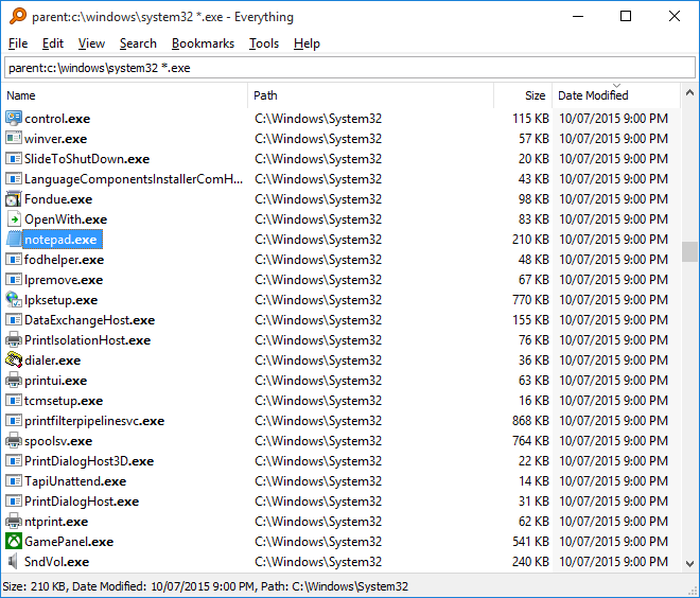
Основное окно устроено как компактная таблица: над результатами находится строка запроса, ниже — колонки имени, пути, размера и времени изменения, а в строке состояния видны число совпадений и активные режимы. Список обновляется во время набора, поэтому запрос удобно уточнять постепенно: сначала ввести фрагмент имени, затем добавить папку, расширение, дату или ограничение размера.
Рабочий процесс обычно состоит из трёх действий: вызвать окно горячей клавишей, набрать несколько отличительных символов и выполнить нужную команду над найденным объектом. При больших хранилищах документов полезно заранее включить индексацию размеров и дат, настроить исключения для служебных каталогов и сохранить повторяющиеся запросы в закладки или пользовательские фильтры.
Скачать Everything
- Редактирование PDF
- Русский интерфейс
- Просто новичкам
- Только Windows
- Контент ищется медленно
- Сети индексируются дольше
Быстрый старт: от пустой строки до точного результата
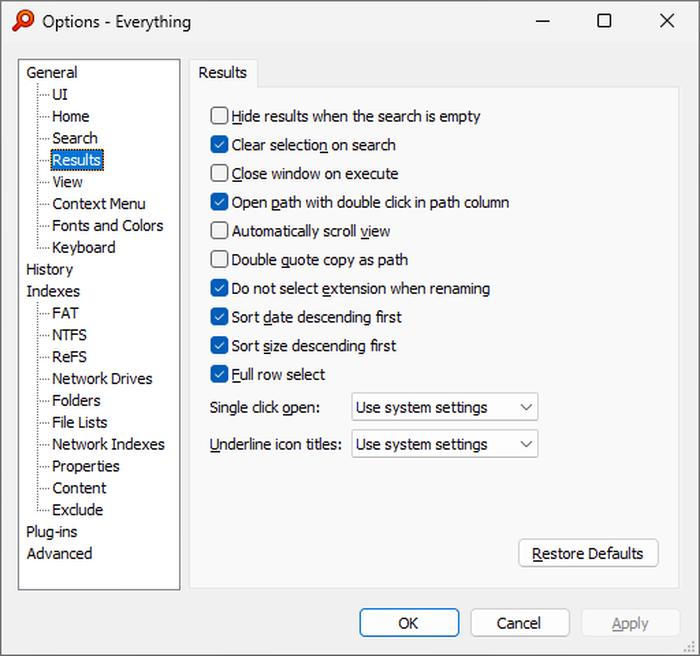
После первого запуска таблица может показать сразу все известные файлы и папки. Это нормальное поведение: пустая строка означает запрос без ограничений. Чтобы не просматривать длинный список, достаточно начать печатать название. Поиск не требует подтверждения клавишей Enter — совпадения меняются после каждого символа. Если пустой список удобнее, в параметрах результатов включается скрытие совпадений при пустом запросе; тогда окно начинает заполняться только после ввода текста.
Для повседневной задачи не нужно помнить специальный синтаксис. Запрос договор найдёт имена с этим фрагментом в любой позиции, а сочетание договор 2026 оставит объекты, где присутствуют оба фрагмента. Двойной щелчок открывает выбранный файл стандартной программой, Enter выполняет то же действие с клавиатуры, а команда открытия пути показывает папку в Проводнике. Через контекстное меню можно скопировать имя, каталог или полный путь без ручного выделения адреса.
Когда совпадений много, сначала ограничьте область. Введите букву диска с двоеточием, часть каталога со знаком обратной косой черты или полный путь в кавычках. Затем добавьте маску типа файла и дату. Такой порядок важен для тяжёлых условий: фильтр по имени и месту применяется мгновенно, после чего медленная проверка содержимого выполняется только для небольшой выборки.
Как индекс обеспечивает мгновенный поиск
Скорость достигается не постоянным обходом каждого каталога при каждом запросе, а обращением к компактной базе имён и путей. Для томов NTFS сведения о структуре файловой системы считываются напрямую, а журнал изменений позволяет быстро учитывать создание, удаление и переименование объектов. Поэтому ввод запроса обычно сравнивается с уже подготовленным перечнем, а не запускает новый полный скан диска.
Индекс имён не равен копии содержимого документов. В нём гарантированно присутствуют названия и расположение, а дополнительные поля — размер, даты и атрибуты — включаются отдельными параметрами. Чем больше свойств поддерживается заранее и чем больше вариантов быстрой сортировки выбрано, тем выше расход оперативной памяти. На рабочей станции с миллионами объектов разумно включать только те поля, которыми действительно пользуются в запросах и таблице.
Изменения на локальном NTFS-томе отслеживаются почти сразу. Если файл переименован в Проводнике, создан средством сжатия или перемещён приложением, строка результатов обновляется без ручного повторного сканирования. При отключении внешнего диска его записи могут исчезнуть или оставаться в зависимости от способа добавления; для каталогов, подключённых через механизм папочной индексации, доступен режим сохранения сведений даже тогда, когда носитель временно недоступен.
Роль службы Everything
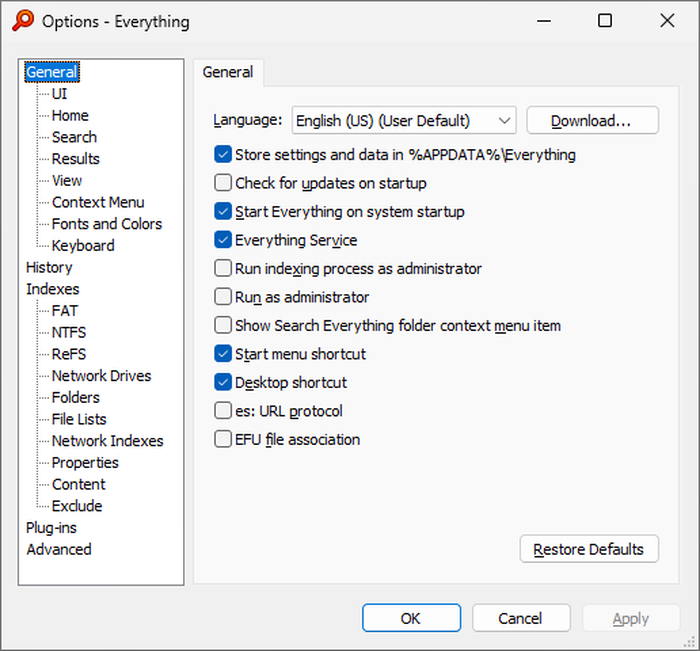
Для чтения служебных структур NTFS нужны повышенные права. На практике удобнее разрешить службе Everything выполнять низкоуровневое чтение, а само окно поиска запускать от обычной учётной записи. Такой режим уменьшает число запросов контроля учётных записей, сохраняет нормальную работу перетаскивания между программами и помогает видеть подключённые сетевые диски, которые нередко пропадают из окна процесса, запущенного с повышенными правами.
Если поиск внезапно показывает только часть дисков, откройте общие параметры и проверьте два пункта: служба включена, а запуск всего интерфейса от администратора выключен. После изменения полностью завершите Everything через значок в области уведомлений и запустите снова. Простое закрытие окна может не перезапустить фоновый процесс, потому что по умолчанию он продолжает работать для быстрого вызова.
Строка поиска и логика операторов
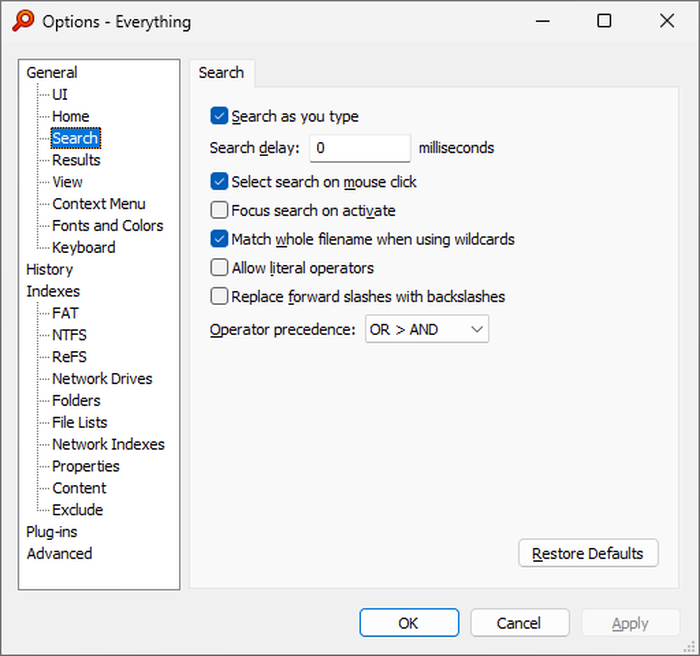
Пробел между словами означает логическое И: каждое слово должно участвовать в совпадении. Вертикальная черта задаёт ИЛИ, а восклицательный знак исключает термин. Угловые скобки группируют части выражения, когда нужно явно определить порядок. Кавычки превращают последовательность с пробелами в один точный фрагмент. Например, запрос счёт акт !черновик оставит имена, где встречаются слова счёт и акт, но нет слова черновик.
Оператор исключения особенно полезен при уборке загрузок. Запрос можно начать с расширения сжатого файла, добавить каталог и убрать временные или резервные копии. Группировка нужна, когда несколько типов равноправны: один блок задаёт PDF или DOCX, а остальные условия ограничивают дату и папку. Без скобок сложное выражение иногда читается не так, как ожидает пользователь, поэтому для длинных запросов лучше разбивать логику на явные группы.
Регистр, совпадение целого слова, учёт пути, диакритики и регулярные выражения переключаются в меню поиска. Активные режимы отображаются в строке состояния. Если результаты неожиданно исчезли, сначала посмотрите именно туда: случайно оставленный режим целое слово или учитывать путь встречается чаще, чем повреждение индекса. Двойной щелчок по метке режима в строке состояния быстро выключает его.
Поиск по папке, диску и полному пути
Буква диска с двоеточием ограничивает выдачу выбранным томом. Полный каталог можно вставить прямо в строку; путь с пробелами заключают в кавычки. Обратная косая черта сообщает, что фрагмент относится к пути, а не только к имени. Это позволяет находить отчёт исключительно внутри каталогов, содержащих проекты, не перечисляя все вложенные уровни.
Функция parent: ограничивает поиск непосредственными дочерними объектами выбранной папки и не захватывает глубоко вложенные каталоги. Она подходит для проверки содержимого конкретной директории, например корня обмена или папки входящих сканов. Когда, наоборот, нужно включить всё дерево, достаточно обычного полного пути либо режима совпадения по пути. Для папок с похожими названиями предпочтительнее полный адрес: он исключает случайные совпадения на другом диске.
Пути можно комбинировать через ИЛИ. Так один запрос проверяет два хранилища или два диска, а остальная часть выражения остаётся общей. Это удобно при миграции данных: сначала найти документы на старом и новом расположении, затем отсортировать по имени или размеру и увидеть дублирующиеся записи. Однако одинаковый размер или имя не доказывают идентичность содержимого; для окончательной проверки нужен хеш или побайтовое сравнение отдельным инструментом.
Расширения, маски и готовые категории
Самая понятная маска — звёздочка перед расширением: она выбирает все имена с указанным окончанием. Несколько расширений объединяются вертикальной чертой либо функцией ext: со списком через точку с запятой. Второй способ удобнее для повторяющихся запросов, потому что список легче читать и редактировать. Знак вопроса в маске заменяет ровно один символ, а звёздочка — любую длину, включая ноль.
В меню поиска предусмотрены категории документов, изображений, аудио, видео, сжатых файлов, исполняемых файлов и папок. Категория фактически добавляет заранее подготовленный набор расширений. Она экономит время, но не всегда отражает редкий корпоративный формат. Если нужное окончание отсутствует, создайте собственный фильтр, укажите выражение ext: и назначьте короткий макрос, например scans:. Тогда сложный перечень расширений вызывается одним словом.
Фильтр не анализирует внутреннюю структуру файла и ориентируется на имя, свойства или явно заданные функции. Переименованный бинарный файл с неправильным расширением может попасть в неподходящую категорию. Для обычной организации документов этого достаточно, но при расследовании инцидентов или проверке форматов необходимо дополнительно смотреть сигнатуру файла специализированной утилитой.
Размеры, даты и числовые диапазоны
Функция size: принимает байты и привычные единицы КБ, МБ и ГБ, а также операторы сравнения и диапазоны. Запрос size:>1gb показывает крупные объекты, а size:2mb..10mb — промежуток. Сортировка по размеру помогает быстро увидеть самые тяжёлые элементы, однако при очень большой выдаче сортировка может занять заметное время, если соответствующий быстрый индекс не включён. В таком случае сначала сузьте запрос, затем нажмите заголовок столбца.
Для дат применяются функции создания, изменения, доступа и запуска. Короткая форма dm: относится ко времени изменения. Допустимы относительные слова вроде today и thisweek, точные даты и интервалы. Запрос *.pdf dm:today полезен после сканирования: он показывает PDF, появившиеся или изменённые сегодня. Для проверки хранилища удобнее диапазон, который ограничивает месяц, квартал или период проекта.
Дата доступа в Windows может обновляться не для каждого чтения в зависимости от системной политики, поэтому её нельзя считать безусловным журналом просмотра. Дата создания также меняется при копировании между томами. Для операционной работы ориентируйтесь на дату изменения и дополнительно проверяйте происхождение файла, если временная метка используется как доказательство. Everything показывает свойства файловой системы, но не восстанавливает историю действий пользователя.
Параметры представления позволяют задать порядок первой сортировки: даты — от новых к старым, размеры — от больших к меньшим. Это сокращает один щелчок в типовых сценариях. Для ежедневного контроля входящих документов полезно сохранить закладку с dm:today и сортировкой по времени изменения; при открытии закладки восстанавливаются запрос, фильтр и порядок таблицы.
Имена, префиксы, суффиксы и точные совпадения
Обычный термин ищется как фрагмент, поэтому акт совпадёт с контракт и акты. Для строгого имени применяется модификатор exact: или режим полного имени. Функции startwith: и endwith: ограничивают начало и окончание, что удобно для регламентированных схем: префикс отдела, номер проекта, суффикс статуса или язык документа. Поиск целых слов снижает ложные совпадения, но может пропустить имена, где части разделены подчёркиванием или смешаны с цифрами.
Кавычки нужны не только для пути. Они сохраняют пробелы внутри фразы и запрещают интерпретировать их как отдельные условия. Если в имени встречается символ, который используется как оператор, его экранируют или вводят через предусмотренные литеральные макросы. В большинстве бытовых запросов достаточно кавычек; специальные макросы пригодятся администраторам, которые регулярно ищут файлы с нестандартными знаками в названии.
При работе с русскими и латинскими именами можно отключать или включать учёт регистра и диакритики. Игнорирование диакритики помогает находить варианты одной фамилии с разными акцентами, но иногда расширяет выдачу сильнее ожидаемого. Сохраняйте строгие режимы в отдельных закладках, а не оставляйте глобально включёнными: так меньше риск забыть о них в следующем поиске.
Расширенный поиск без ручного синтаксиса
Диалог расширенного поиска собирает сложное выражение из полей. Он полезен, когда нужно одновременно указать обязательные слова, любую из альтернатив, исключения, точную фразу и параметры регистра. После подтверждения сформированное условие переносится в обычную строку, поэтому результат можно изучить, дополнить размером или датой и сохранить в закладку.
Этот диалог не заменяет понимание базовых операторов, но снижает вероятность ошибки в скобках и кавычках. Хороший приём — построить первую часть визуально, затем посмотреть итоговую строку и использовать её как шаблон. Через несколько повторений становится ясно, какие элементы соответствуют логическому И, ИЛИ и исключению.
Слишком общий расширенный запрос может вернуть миллионы строк. Не начинайте с проверки содержимого или свойств изображения по всему диску. Сначала ограничьте путь, расширение и дату; затем добавляйте медленные условия. Такой порядок не меняет смысл результата, но резко сокращает число файлов, которые приходится открывать для анализа.
Регулярные выражения для строгих схем именования
Режим regex: интерпретирует запрос как регулярное выражение. Он подходит для поиска номеров договоров, дат в имени, серий сканов и других шаблонов, которые невозможно точно описать одной звёздочкой. Символ начала строки фиксирует префикс, символ конца — окончание, квадратные скобки задают набор или диапазон, а фигурные — число повторений. Например, шаблон может потребовать четыре цифры, дефис и ещё шесть цифр перед расширением PDF.
В режиме регулярных выражений обычные операторы, макросы и функции Everything не работают как прежде, потому что вся строка становится одним регулярным шаблоном. Чтобы соединить regex с фильтром по размеру или дате, практичнее сначала получить нужный набор обычным запросом или сохранить отдельный фильтр, а затем тщательно проверить поведение. Ошибочная точка или звёздочка способна сделать условие намного шире ожидаемого.
Перед массовой операцией просмотрите несколько десятков результатов и отсортируйте их по пути. Регулярное выражение подтверждает только соответствие имени шаблону; оно не гарантирует, что файл относится к нужному проекту. Добавление каталога в сам шаблон возможно при поиске по полному пути, но такой запрос становится сложнее сопровождать. Для повторной работы лучше дать ему понятное имя в закладках.
Поиск внутри файлов: возможности и ограничения
Функция content: открывает подходящие файлы и ищет текст через доступный системный фильтр; если обработчик отсутствует, применяется текстовое чтение в поддерживаемой кодировке. Существуют отдельные варианты для ANSI, UTF-8, UTF-16 и обратного порядка байтов UTF-16. Это полезно для журналов, исходного кода, электронных писем и документов, для которых в Windows зарегистрирован корректный IFilter.
Главное ограничение — содержимое не входит в обычный быстрый индекс имён. Поэтому запрос content: по всему диску может выполняться очень долго, нагружать накопитель и задерживать появление окончательной выдачи. Всегда ставьте перед ним быстрые условия: путь, расширение, дату и размер. Например, сначала оставить электронные письма за текущую неделю, затем искать нужное слово только внутри этой небольшой группы.
Результат зависит от обработчиков форматов. PDF с текстовым слоем обычно доступен системному фильтру, а скан без распознавания остаётся изображением и не содержит искомых слов. Зашифрованный документ, повреждённый контейнер или редкий формат тоже может не читаться. Если файл находится по имени, но не по содержимому, проверьте, выделяется ли текст в обычном просмотрщике и установлен ли подходящий фильтр.
Текстовые кодировки важны для старых журналов. Если общий content: пропускает строку, попробуйте точный вариант кодировки и короткий уникальный фрагмент. Не стоит начинать с длинной фразы: переносы строк, разные пробелы и служебные символы могут разрушить совпадение. Для многострочных регулярных шаблонов требуется особенно аккуратная настройка, иначе поиск будет либо пустым, либо чрезмерно медленным.
Практическая работа с PDF-документами
Everything особенно полезен перед редактированием PDF, когда неизвестно точное расположение файла. Запрос ext:pdf мгновенно оставляет документы нужного типа, путь ограничивает проект, dm: — период, а size: помогает отделить полноценные материалы от пустых или подозрительно маленьких файлов. После выбора можно открыть документ в редакторе, перейти к каталогу или скопировать полный путь для передачи коллеге.
Для поиска сканов используйте сочетание папки приёма, даты изменения и части имени устройства или шаблона нумерации. Миниатюры помогают визуально отличать страницы, а панель предпросмотра — проверить содержимое без запуска отдельного окна, если в системе есть обработчик PDF. Предпросмотр не заменяет проверку всех страниц: панель может показывать только первую страницу или ограниченный вид, заданный системным обработчиком.
Поиск текста внутри PDF разумно запускать только после отбора по каталогу и времени. У сканов без OCR совпадений не будет. Сначала откройте один подозрительный документ и попробуйте выделить фразу мышью. Если текст не выделяется, потребуется распознавание. После OCR сохраните новый файл под контролируемым именем и дождитесь обновления индекса; переименование или появление нового документа обычно отражается сразу.
Для выявления возможных копий можно сочетать одинаковое имя и размер, но функции дубликатов ориентируются на свойства, а не на содержимое. Два PDF одного размера могут отличаться одним символом, а одинаковый документ после оптимизации — иметь другой размер. Используйте выдачу как список кандидатов: сравните хеши, число страниц или содержимое в специализированном инструменте, затем удаляйте только подтверждённые копии.
Колонки, сортировка и чтение большой выдачи
Заголовок таблицы управляет сортировкой: первый щелчок выбирает поле, повторный меняет направление. Через контекстное меню заголовка включаются дополнительные колонки. Для документов чаще всего нужны имя, путь, размер, дата изменения и тип. Чем больше свойств запрашивается для миллионов строк, тем больше работы по их получению, поэтому редко используемые поля лучше скрыть.
По умолчанию изменение запроса может возвращать сортировку к базовому порядку имени и пути. Это предотвращает дорогую пересортировку всей базы после каждого символа. Если постоянно нужен другой порядок, включите соответствующий быстрый индекс или сохраните вид в домашнем поиске и закладке. При зависшей сортировке измените запрос либо выберите другое поле — текущая операция отменится.
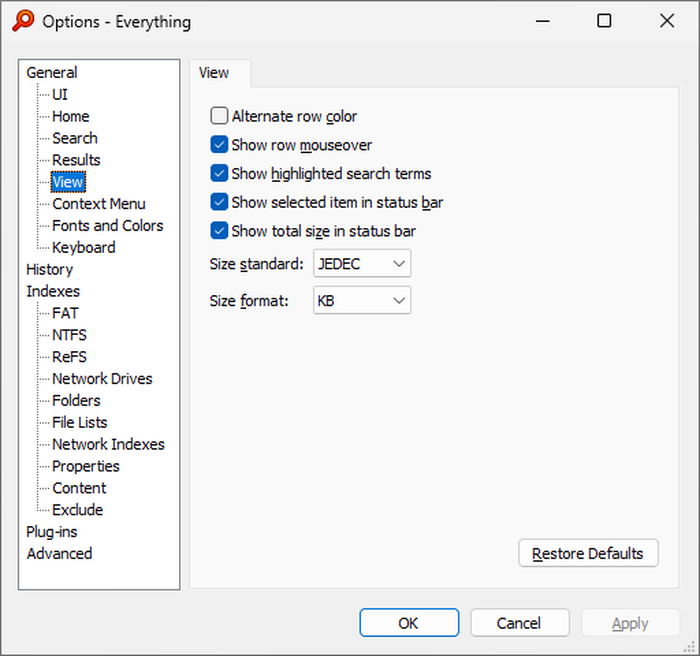
Строка состояния показывает число объектов и выбранный элемент. Через параметры вида включается общий размер результатов, подсветка совпавших фрагментов, полное выделение строки и подсветка строки под курсором. Общий размер полезен для оценки очистки, но его вычисление для огромной выборки может потребовать времени. Сначала ограничьте типы и папку, затем используйте итоговую сумму.
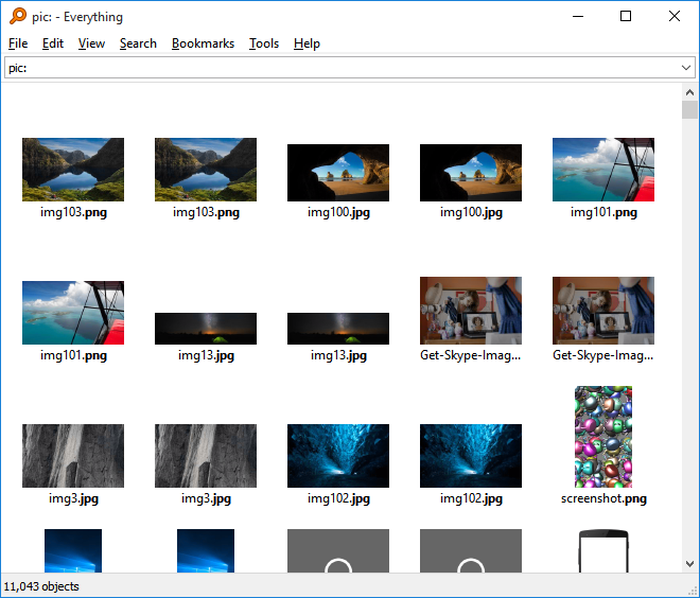
Миниатюры и панель предпросмотра
Режим миниатюр превращает таблицу в сетку визуальных карточек. Размер меняется через меню вида или сочетание Ctrl с колесом мыши. Такой режим удобен для фотографий, сканов и изображений интерфейса, когда имена мало что говорят. Поиск по имени продолжает работать как обычно, а сетка обновляется вместе с запросом.
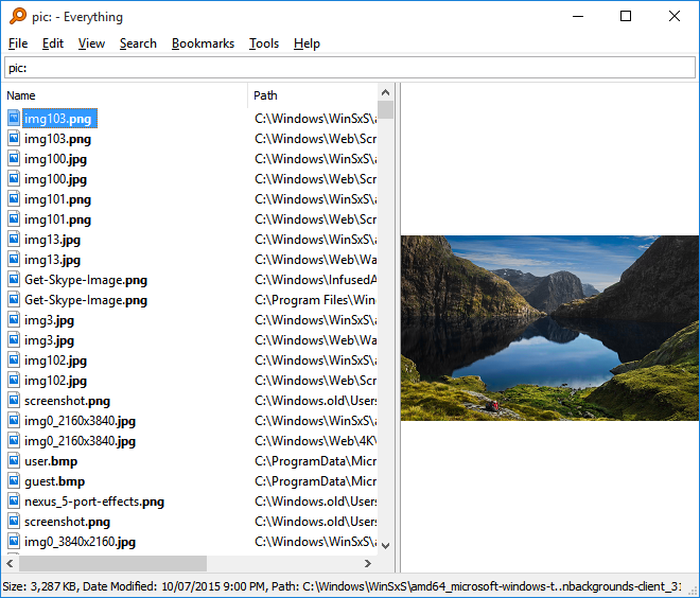
Панель предпросмотра открывается из меню вида и располагается справа от списка. Она использует системные обработчики, поэтому поддержка конкретного формата зависит от Windows и установленных программ. Изображения обычно показываются сразу; для офисных документов и PDF требуется зарегистрированный обработчик. Разделитель панели можно перетаскивать, освобождая место для длинного пути или увеличивая область просмотра.
Если панель белая, сначала проверьте тот же файл в панели предпросмотра Проводника. Если и там ничего нет, проблема не относится к индексу Everything. Если Проводник показывает содержимое, а Everything нет, перезапустите оба приложения, проверьте разрядность обработчика и отключите конфликтующие расширения оболочки. Для очень больших файлов предварительный просмотр может открываться с задержкой.
Открытие, копирование, перетаскивание и контекстные команды
Найденный объект можно открыть Enter, двойным щелчком или командой контекстного меню. Отдельная команда открывает содержащую папку и выделяет файл. Это быстрее, чем копировать путь и вручную переходить по дереву. Для папок двойной щелчок обычно открывает Проводник, а двойной щелчок по столбцу пути можно настроить как переход к каталогу.
Перетаскивание работает между списком и совместимыми программами: найденный документ можно бросить в окно редактора, письмо, средство сжатия или диалог загрузки. Если Everything запущен с повышенными правами, а целевая программа — нет, Windows может запретить перетаскивание между уровнями целостности. Это ещё одна причина оставить интерфейс в обычном режиме и использовать службу для индексирования.
Команды копирования различают имя, путь, полный путь и значения столбцов. Для командной строки полезна настройка добавления кавычек вокруг полного пути: пробелы тогда не разрывают аргумент. Перед вставкой списка из многих результатов убедитесь, что целевое приложение принимает несколько строк. Экспорт в CSV или TXT надёжнее, когда необходимо сохранить структуру таблицы и обработать её позже.
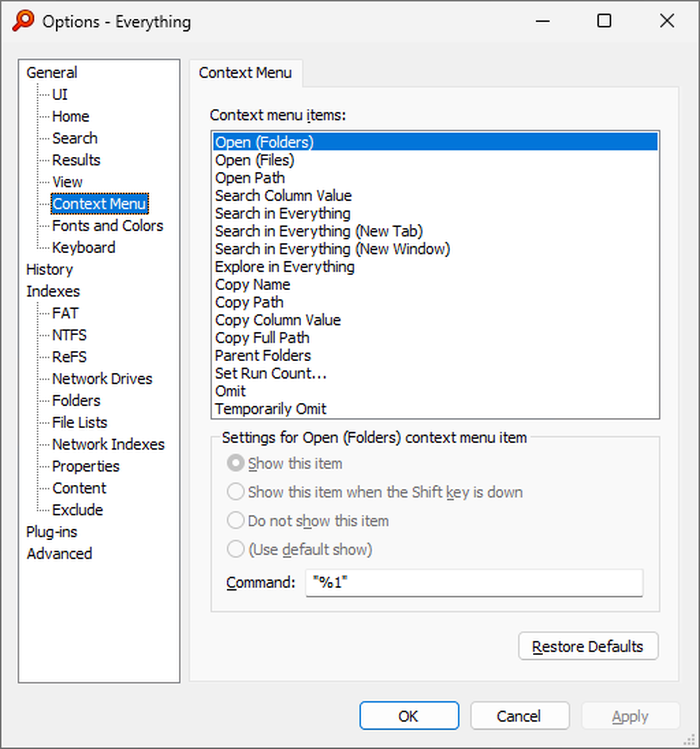
Контекстное меню настраивается. Можно скрыть лишние пункты, показывать часть команд только с Shift и переопределять действие через командную строку с подстановкой выбранного файла. Это мощная функция, но неверная команда может открыть не тот обработчик или выполнить опасную операцию над множеством объектов. Сначала тестируйте пользовательский пункт на временном файле.
Пакетное переименование без отдельного менеджера
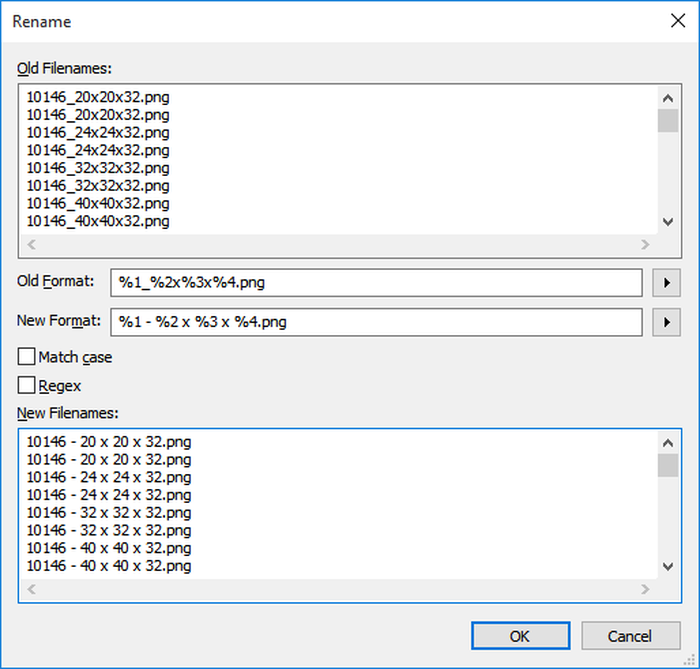
При выборе нескольких файлов и нажатии F2 открывается окно пакетного переименования. В верхней области показаны старые имена, затем общий старый формат, новый формат и предварительный список результата. Можно заменить общий фрагмент, изменить расширение, включить учёт регистра или регулярное выражение. Предварительный список нужно просмотреть до подтверждения: он показывает, не потерялись ли номера и уникальные части.
Лучше всего инструмент работает с однородными именами, где повторяется стабильная схема: дата, проект, порядковый номер, описание. Если выбранные файлы сильно различаются, автоматически построенный общий формат становится сложным и хрупким. В таком случае разделите объекты на группы через запросы, переименуйте каждую группу отдельно и после каждой операции убедитесь, что выдача обновилась ожидаемым образом.
Изменение расширения не преобразует формат. Переименование изображения из PNG в JPG или документа из DOCX в PDF меняет только имя и может сделать файл неоткрываемым. Расширение заменяйте пакетно лишь тогда, когда оно было ошибочным либо формат уже преобразован другим приложением. Для массовой операции желательно заранее экспортировать список старых путей или создать резервную копию.
Фильтры, закладки и домашний запрос
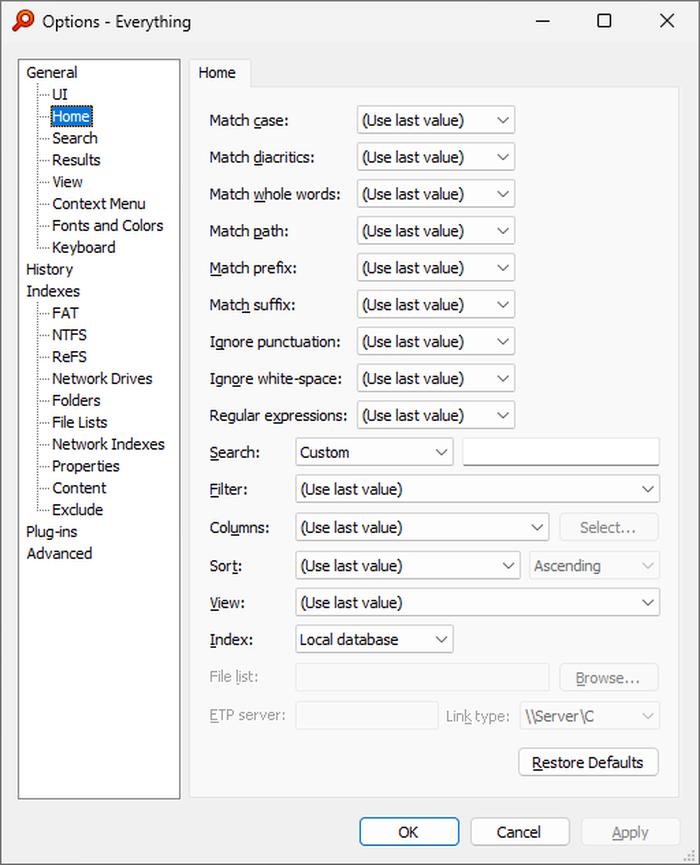
Фильтр — это заранее сохранённое поисковое выражение, которое можно выбрать из меню, панели фильтров, строки состояния, горячей клавишей или макросом. Одновременно активен один фильтр. Встроенные категории охватывают распространённые типы, а пользовательский фильтр может объединять расширения, папки, размеры и исключения. Макрос превращает длинное выражение в короткую конструкцию с двоеточием.
Закладка сохраняет больше контекста: текст запроса, фильтр, сортировку и выбранный индекс. Поэтому фильтр подходит для постоянного класса файлов, а закладка — для сохранённого рабочего представления. Например, фильтр сканы определяет PDF, TIFF и изображения, а закладка сканы за сегодня добавляет папку приёма, дату и сортировку от новых к старым.
Домашний поиск задаёт состояние нового окна: активные режимы, начальное выражение, фильтр, столбцы, сортировку и вид. Не стоит помещать туда тяжёлый content: запрос, иначе каждое открытие будет запускать чтение файлов. Безопасная основа — пустая выдача или лёгкое ограничение рабочим диском. Alt+Home возвращает домашнее состояние после экспериментов со сложными условиями.
История запросов и история запуска
История поиска помогает повторить недавно использованное выражение. Она особенно полезна, когда запрос строился постепенно и не был сохранён в закладку. Для конфиденциальных компьютеров период хранения и число записей можно ограничить или историю отключить. Перед передачей профиля другому пользователю очистите историю, потому что в ней могут остаться названия проектов, имена клиентов и пути.
История запуска учитывает, сколько раз объект открывался из Everything. Если нажать Enter прямо из строки поиска, программа может выбрать совпадение с наибольшим счётчиком. Сортировка по run count превращает поиск в простой запускатель часто используемых документов и программ. Счётчик можно изменить вручную через контекстное меню, если случайные открытия исказили приоритет.
Счётчик отражает только действия, выполненные из Everything, а не общее число запусков в Windows. Он не является аудитом и не доказывает использование файла другими средствами. Используйте его как персональную настройку удобства. Для совместного профиля или терминального сервера лучше не полагаться на порядок по частоте, потому что он смешивает привычки разных пользователей.
Горячие клавиши и управление без мыши
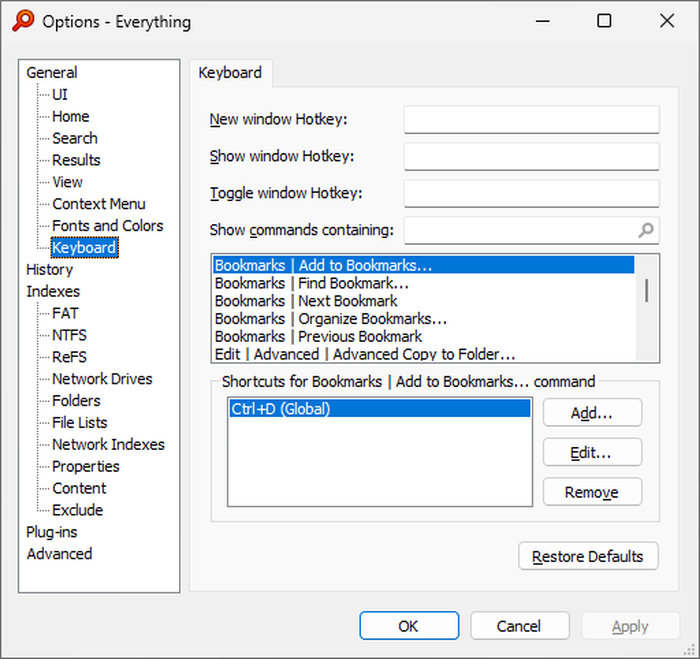
Глобальная горячая клавиша может открыть новое окно, показать существующее или переключить его видимость. Это разные команды: первая всегда создаёт окно, вторая возвращает уже открытое, третья скрывает активное окно и показывает его при следующем нажатии. Для повседневной работы чаще всего удобен режим переключения, потому что он не создаёт десятки окон.
Внутри окна Ctrl+L или переход фокуса к строке поиска ускоряет новый запрос, Enter открывает выбранный объект, F2 запускает переименование, клавиши со стрелками двигают выделение. Комбинации для закладок, истории и фильтров можно переназначить. В параметрах клавиатуры есть поиск по названию команды, список назначений и область действия — глобальная, строка поиска или список результатов.
При назначении глобальной комбинации проверьте конфликты с раскладкой, графическим редактором, удалённым рабочим столом и средствами специальных возможностей. Если сочетание не срабатывает, выберите менее распространённый вариант с Ctrl, Alt и дополнительной клавишей. Не используйте одиночные функциональные клавиши глобально: их часто перехватывают приложения и драйверы.
Настройка локальных томов NTFS и ReFS
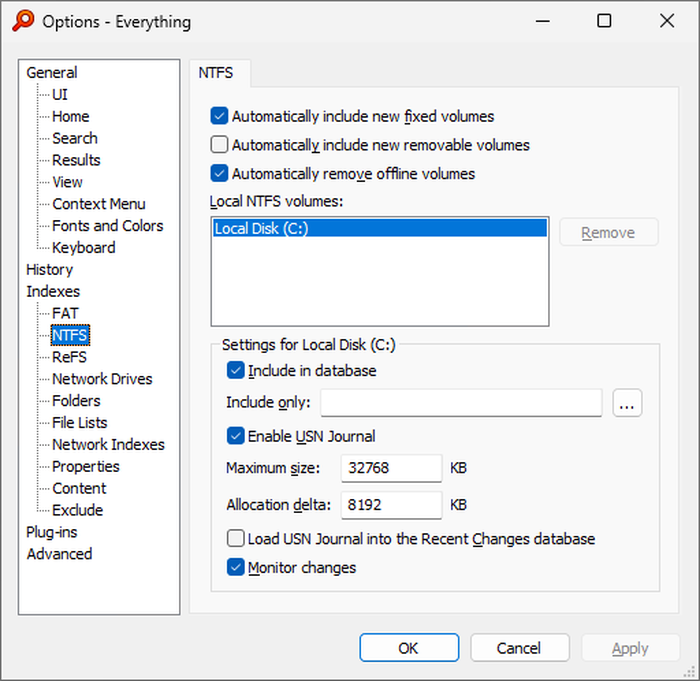
В разделе NTFS перечислены обнаруженные тома и для каждого задаётся включение в базу, использование журнала и мониторинг изменений. Автоматическое добавление новых фиксированных томов удобно на обычном компьютере, но на рабочей станции с временными дисками может включать лишние данные. Снимите автоматический флажок и выберите тома вручную, если индекс должен охватывать только рабочие хранилища.
Журнал USN позволяет не пересканировать всё дерево после каждого изменения. Если результаты явно устарели, можно выключить журнал для выбранного тома, применить настройку и включить снова, чтобы пересоздать отслеживание. Это более точечная мера, чем полное удаление базы. Полную перестройку оставляйте для случаев повреждения, массовых пропусков или изменения набора индексируемых свойств.
ReFS поддерживается как отдельный тип индекса. Поведение ссылок, точек подключения и жёстких ссылок имеет ограничения: индексирование структуры не обязано следовать переходам так же, как Проводник, а изменения одной жёсткой ссылки могут отображаться не для всех записей одинаково. Если хранилище активно использует такие конструкции, проверяйте путь и свойства в файловой системе, а не только строку выдачи.
FAT, exFAT, сетевые папки и другие хранилища
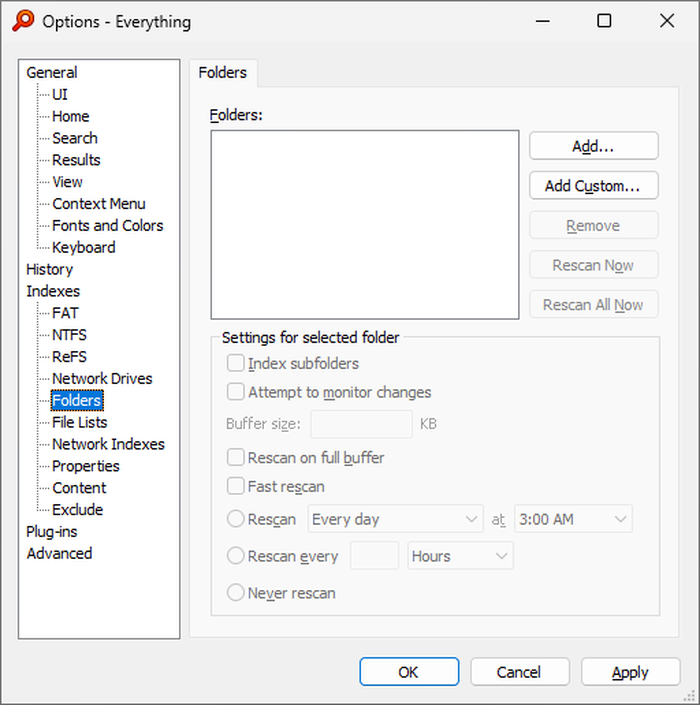
Для FAT, exFAT, сетевых ресурсов и произвольных каталогов применяется папочная индексация. Она обходит дерево обычным способом, поэтому начальное сканирование и последующие проверки заметно медленнее прямого чтения структуры NTFS. Зато так можно добавить NAS, общую папку, карту памяти, оптический диск или каталог, доступный через нестандартную файловую систему.
В параметрах папки задаются мониторинг, размер буфера, пересканирование при переполнении, быстрый повторный проход и расписание. На сетевом ресурсе поток изменений может переполнить буфер; тогда включите пересканирование и периодическую проверку. Слишком частое полное сканирование нагружает сеть и NAS, а слишком редкое оставляет устаревшие имена. Выберите интервал по активности каталога.
Если сетевой диск не появляется в диалоге выбора, запускайте окно от обычной учётной записи и оставляйте привилегии службе. Подключённые буквы дисков зависят от контекста пользователя, поэтому процесс администратора может видеть другой набор подключений. Альтернатива — добавить UNC-путь к общей папке напрямую. Для временно недоступного ресурса записи папочного индекса остаются, но открытие и получение значков может ждать сетевого тайм-аута.
Кнопки Rescan Now и Rescan All Now обновляют одну папку или все папочные индексы. После возвращения отключённого накопителя можно также нажать F5, чтобы обновить кэш значков и свойств. Если ресурс часто бывает вне сети, не включайте дорогое получение дополнительных свойств для всей выдачи: таблица будет задерживаться на недоступных путях.
Исключения и управление объёмом индекса
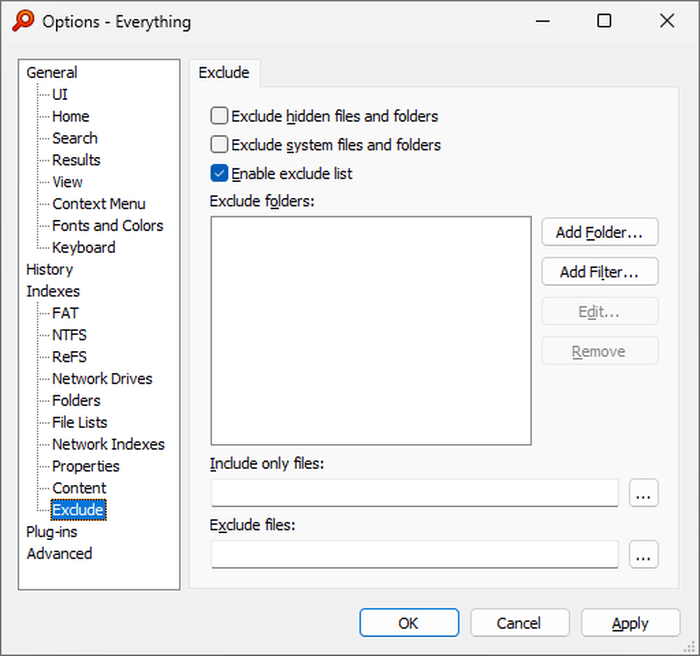
Раздел исключений убирает скрытые и системные объекты, конкретные папки, маски и регулярные выражения. Это помогает скрыть каталоги кэша, временные файлы, служебные копии и области, в которых поиск не нужен. Исключение уменьшает шум, но одновременно делает данные невидимыми для всех запросов, поэтому не стоит бездумно убирать весь системный диск.
Список папок удобнее масок, когда известен точный каталог. Маска подходит для расширений и повторяющихся имён, регулярное выражение — для строгих шаблонов. Поля включать только позволяют построить белый список типов. После крупного изменения исключений база может перестраиваться; дождитесь завершения и проверьте несколько контрольных файлов внутри и снаружи исключённой области.
Если нужный документ внезапно перестал находиться, посмотрите не только общий список исключений, но и параметры конкретного тома или папки. Ограничение include only на уровне индексируемой области действует раньше обычного запроса. Удаление фильтра из строки поиска не вернёт объект, которого вообще нет в базе. Для диагностики временно создайте тестовый файл в корне индексируемой папки и проверьте его появление.
Индексация размеров, дат и атрибутов
Дополнительные свойства включаются в разделе индексов. Размер, дата создания, изменения, доступа и атрибуты могут поддерживаться в памяти и обновляться вместе с файловой системой. Для каждого свойства также бывает быстрый порядок сортировки. Преимущество — мгновенные фильтры и стабильная сортировка; цена — дополнительная память на каждый объект и больше работы при построении базы.
На небольшом рабочем компьютере разумно включить размер и дату изменения, потому что они нужны чаще всего. Дата доступа и отдельные быстрые сортировки полезны реже. При нескольких миллионах записей оцените память до и после изменения, затем оставьте только востребованные поля. Если цель — разовая инвентаризация, можно сузить запрос и подождать обычную сортировку вместо постоянного увеличения индекса.
Атрибуты позволяют искать скрытые, системные, только для чтения и другие флаги. Они полезны при диагностике резервного копирования и поиске объектов, случайно помеченных как скрытые. Атрибут не описывает права доступа и не заменяет проверку ACL. Файл может быть видимым, но недоступным текущему пользователю, либо скрытым, но полностью доступным.
Файловые списки EFU для отключённых носителей
EFU — текстовый список файлов с путями и свойствами, который можно создать для диска, NAS, CD, DVD или другого носителя. После отключения носителя список остаётся доступен для поиска. Это каталог, а не резервная копия: найденный путь сообщает, где объект был зафиксирован, но открыть файл можно только после возвращения соответствующего носителя или сетевого ресурса.
Встроенный редактор файловых списков создаёт новый перечень и обновляет существующий. В параметрах можно подключить несколько EFU как отдельные индексы. Для каталога носителей подписывайте диски так, чтобы путь из списка однозначно указывал физический диск. Иначе поиск найдёт нужное имя, но пользователь не поймёт, какой накопитель подключать.
Файловый список полезен и для отчётности: его можно сравнить до и после миграции, открыть как структурированный текст или экспортировать результаты поиска. Но он не хранит хеши содержимого по умолчанию и не доказывает целостность. Для контрольной копии дополнительно создайте хеш-манифест средствами резервного копирования или командной строки.
Экспорт результатов в CSV, TXT и EFU
Команда Export сохраняет текущую выдачу. CSV подходит для электронных таблиц и дальнейшей фильтрации, TXT — для простого перечня, EFU — для повторного подключения к Everything как файлового списка. Перед экспортом настройте запрос и колонки: файл должен содержать только нужную выборку, иначе отчёт получится чрезмерно большим и неудобным.
В CSV следует учитывать разделитель и кодировку при открытии в табличном редакторе. Если русские имена отображаются неправильно, импортируйте файл с явным выбором UTF-8 вместо двойного щелчка. Длинные пути могут превышать привычную ширину столбца, но данные не потеряны — расширьте колонку или обработайте CSV программно.
Экспорт не замораживает сами файлы. Между созданием списка и последующей проверкой объект может быть перемещён или удалён. Для юридически значимой фиксации нужны временная метка, хеши и контролируемое хранение. Everything предоставляет удобный перечень путей, но не систему управления документами и не журнал неизменности.
Доступ к индексу с другого компьютера
ETP/FTP-сервер позволяет искать индекс с другого экземпляра Everything или FTP-клиента. На стороне сервера задаются порт, имя пользователя, пароль и возможность скачивания. Клиент указывает узел и тип преобразования путей. Для открытия найденного файла сетевые ресурсы должны быть опубликованы так, чтобы путь с сервера корректно отображался на клиенте.
Веб-доступ публикует форму поиска и результаты через встроенный HTTP-сервер. Это удобно в доверенной локальной сети, но требует осторожности: индекс раскрывает названия и расположение файлов, а разрешение скачивания даёт доступ к самим данным. Не публикуйте порт напрямую в интернет, ограничьте интерфейс брандмауэром, задайте аутентификацию и отключите загрузку, если нужна только навигация.
Если сервер не запускается, вероятная причина — занятый порт. Выберите другой, например выше системного диапазона, и укажите тот же номер клиенту. Для ETP часто конфликтует стандартный FTP-порт, для HTTP — порт веб-сервера. После изменения убедитесь, что брандмауэр разрешает вход только из нужной сети, а не для всех профилей.
Удалённый индекс не заменяет права Windows. Ссылка может указывать на объект, который клиент не вправе открыть через общий ресурс. Настройте общий доступ и NTFS-разрешения отдельно, затем проверьте работу под обычной учётной записью. Не используйте административные шары как универсальное решение: они расширяют поверхность доступа и затрудняют аудит.
Интеграция с Проводником и пользовательскими командами
Пункт Search Everything в контекстном меню папки открывает окно уже с ограничением выбранным каталогом. Это один из самых быстрых способов заменить медленный поиск Проводника, не вводя путь вручную. Пункт можно включить в общих параметрах. Если он не появился, перезапустите Проводник или войдите в систему заново, затем проверьте соответствие разрядности расширения оболочки.
Протокол es: позволяет передать поисковый текст из ярлыка или другой программы. Ассоциация EFU открывает файловые списки прямо в Everything. Эти интеграции удобны для автоматизации, но любой внешний текст следует считать недоверенным: сложный запрос может показать больше данных, чем ожидалось. Протокол выполняет поиск, а не команды удаления, однако пользователь всё равно должен понимать область выдачи.
Внешний файловый менеджер можно назначить вместо Проводника для открытия папок. Команда получает путь выбранного объекта. Проверьте кавычки вокруг параметра и поведение для папки, файла, сетевого адреса и длинного имени. Ошибка в шаблоне часто проявляется только на пути с пробелами, поэтому тестируйте разные случаи.
Оформление таблицы и читаемость
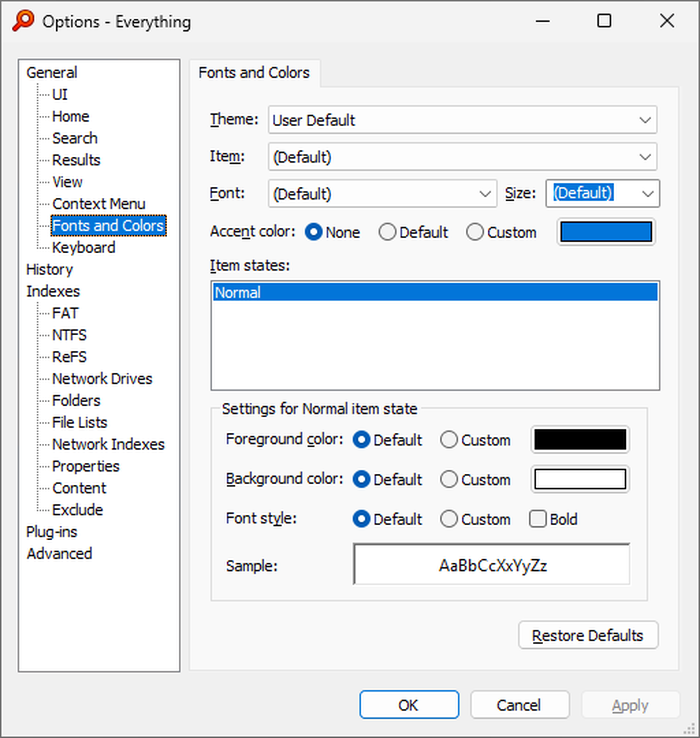
Шрифт, размер, цвет текста, фон, выделение и акцент настраиваются отдельно. Для длинной работы увеличьте шрифт и включите полное выделение строки, чтобы взгляд не перескакивал между именем и путём. Чередование фона строк полезно на широких таблицах, а подсветка совпавших фрагментов объясняет, почему объект попал в выдачу.
Масштаб интерфейса меняет размеры элементов, но системная тема меню и полос прокрутки может ограничивать масштабирование. На экране с высоким DPI сначала используйте системный масштаб Windows, затем подстройте Everything. Слишком крупный шрифт уменьшает число видимых строк; компенсируйте это скрытием редко используемых колонок и сокращением ширины пути.
Настройки цветов должны сохранять контраст выделенного текста и фона. После изменения проверьте обычную строку, выбранную строку, строку под курсором и неактивное окно. Неконтрастная схема опасна при массовой операции: пользователь может неверно понять, какие файлы выбраны. Кнопка восстановления параметров страницы возвращает исходные значения, не затрагивая остальные разделы.
Расширенные параметры: когда они действительно нужны
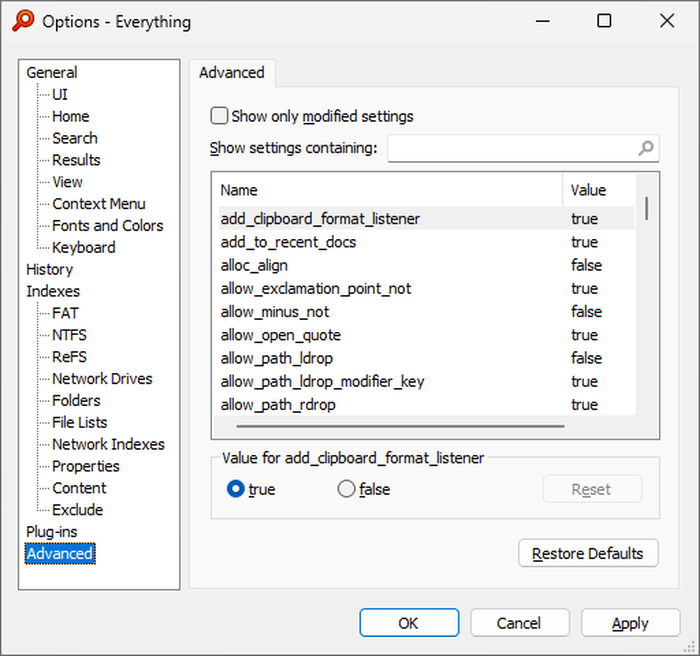
Раздел Advanced содержит большой список внутренних переключателей. Поиск по имени параметра помогает найти нужный пункт, а режим показа только изменённых значений — проверить отклонения от стандартной конфигурации. Менять неизвестные параметры наугад не следует: часть вступает в силу после перезапуска, часть влияет на формат базы, команды или безопасность интеграции.
Перед экспериментом сохраните файл настроек. Меняйте один параметр за раз, записывайте исходное значение и перезапускайте Everything только при необходимости. Если проблема появилась после серии изменений, режим только изменённые позволяет быстро увидеть список. Сброс всей конфигурации — крайняя мера, потому что он удалит пользовательские фильтры, сочетания и другие настройки.
Команды, вводимые прямо в строку поиска после косой черты, тоже изменяют параметры. Они удобны для точной инструкции администратора, но плохо заметны пользователю: действие может произойти после Enter, а строка исчезнет. Используйте такие команды только с официальным описанием и сохраняйте резервную копию конфигурации перед изменением редко используемых ключей.
Конфиденциальность и безопасная эксплуатация
Индекс содержит имена и пути, поэтому сам по себе раскрывает структуру документов. Пользователь, получивший доступ к профилю или удалённому серверу, может увидеть названия файлов даже без права открыть содержимое. На общем компьютере храните настройки и базу в профиле с корректными разрешениями, очищайте историю запросов и не включайте удалённый доступ без необходимости.
Исключения помогают скрыть чувствительные каталоги из поиска, но не являются механизмом контроля доступа. Пользователь с правами на файловую систему может открыть каталог другим способом, а администратор — изменить исключения. Для защиты применяйте NTFS-разрешения, шифрование и отдельные учётные записи. Everything должен отражать существующую модель доступа, а не заменять её.
Запуск интерфейса от администратора увеличивает риск: команды контекстного меню и открываемые процессы могут получить повышенные права, перетаскивание ломается, а сетевые подключения меняются. Предпочтительная схема — обычные права интерфейса и служба для чтения NTFS. Пользовательские команды проверяйте на кавычки и не передавайте выбранный путь в интерпретатор без необходимости.
HTTP и ETP открывают дополнительные сетевые порты. Ограничьте адрес привязки и правила брандмауэра, задайте отдельные учётные данные и отключите скачивание, когда оно не требуется. Не используйте простой пароль, совпадающий с учётной записью Windows. После завершения временной задачи выключите сервер и убедитесь, что порт больше не слушается.
Типовые ошибки и пошаговое устранение
Нужный файл не находится
Сначала очистите строку и выберите общий фильтр Everything. Отключите учёт регистра, целого слова, пути, диакритики и регулярных выражений. Затем введите точное имя тестового файла. Если объект всё ещё отсутствует, проверьте, включён ли его том в NTFS или ReFS, а для сетевой или FAT-папки — присутствует ли она в списке папочных индексов. После этого выполните перестройку только соответствующей области.
Результаты дублируются
Частая причина — один и тот же NTFS-том добавлен двумя способами: автоматически как NTFS и вручную как папка. Удалите том из раздела Folders, оставив его в NTFS. Дубли также появляются, если один сетевой ресурс подключён буквой и UNC-путём. Выберите единую форму пути, иначе одинаковый файл будет представлен как два разных адреса.
Настройки не сохраняются
В общих параметрах включите хранение данных в профиле пользователя. Проверьте, что каталог профиля доступен для записи и антивирус не блокирует файл конфигурации. Полностью завершите Everything, запустите снова и измените один очевидный параметр. Если он снова сбросился, найдите копии конфигурации рядом с исполняемым файлом и в профиле: приложение может читать не тот экземпляр.
Сетевой диск отсутствует
Отключите запуск всего интерфейса от администратора и включите службу. Перезапустите фоновый процесс, а не только окно. Если буква всё равно не видна, добавьте общий ресурс по UNC-пути и проверьте доступ той же учётной записью в Проводнике. После добавления дождитесь первого обхода; сетевой ресурс не индексируется за несколько секунд, как локальный NTFS.
Поиск содержимого слишком долгий
Добавьте расширение, папку, дату и верхний предел размера перед content:. Уберите сжатые контейнеры и бинарные форматы, которые не должны анализироваться. Проверьте запрос на десятке файлов в тестовой папке. Если нужна регулярная полнотекстовая работа по тысячам документов, используйте индексатор содержимого вроде DocFetcher или Windows Search, а Everything оставьте для мгновенного отбора по имени и пути.
Предпросмотр пустой или зависает
Проверьте файл в панели предпросмотра Проводника. Обновите или переустановите обработчик формата, закройте процессы просмотрщика и перезапустите Everything. Для сетевого файла сначала скопируйте его локально: задержка может быть сетевым тайм-аутом, а не ошибкой панели. Повреждённый документ способен зависать в любом хосте предпросмотра; не открывайте его с повышенными правами.
Индекс не отражает новые файлы
Для NTFS проверьте мониторинг и журнал USN, затем пересоздайте журнал или выполните принудительную перестройку. Для папочного индекса нажмите Rescan Now, увеличьте буфер и включите пересканирование при переполнении. Если изменения создаются очень быстро, например при распаковке сотен тысяч объектов, дождитесь завершения операции и выполните контрольный проход после неё.
Сортировка или подсчёт размера тормозит
Сначала уменьшите выборку. Затем включите индексацию нужного свойства и быструю сортировку, если операция повторяется каждый день. Не включайте все быстрые поля одновременно на всякий случай: на огромной базе это увеличит память. Если сортировка запущена случайно, измените запрос или выберите другой столбец, чтобы отменить текущую операцию.
Рабочие сценарии для разных задач
Найти документ по неполному имени
Введите два редких фрагмента вместо длинного предполагаемого имени. Если выдача широкая, добавьте ext:pdf или ext:docx, затем часть папки. Такой запрос устойчив к перестановке слов и дополнительным номерам. Точную фразу в кавычках используйте только после того, как убедились в порядке слов, иначе правильный файл может быть исключён.
Собрать файлы, изменённые за день
Используйте dm:today, ограничьте рабочий диск и при необходимости тип. Отсортируйте по дате изменения от новых к старым, включите путь и экспортируйте CSV. Список покажет текущее состояние меток, но не последовательность всех изменений. Для аудита потребуется журнал файлового сервера или система контроля изменений.
Освободить место на диске
Начните с size:>1gb на нужном диске, исключите каталоги системы и резервного копирования, затем сортируйте по размеру. Не удаляйте файл только потому, что он крупный. Откройте путь, определите ответственного за данные и проверьте резервную копию. Папки могут показывать рассчитанный размер только при включённой соответствующей индексации; без неё ориентируйтесь на файлы.
Проверить папку обмена на старые материалы
Ограничьте непосредственных детей функцией parent:, добавьте дату старше выбранного периода и исключите служебные файлы. Экспортируйте список перед перемещением. Если папка находится на сетевом ресурсе, выполните пересканирование и убедитесь, что индекс не устарел. После очистки повторите запрос: пустая выдача подтверждает только соответствие условиям, а не отсутствие скрытых исключённых объектов.
Найти серию сканов с неправильными именами
Выберите папку сканера, дату и типы изображений или PDF. Переключитесь на миниатюры, визуально отметьте нужную группу и нажмите F2. Сформируйте новый шаблон с датой и порядковым номером, внимательно проверьте предварительный список. Расширение не меняйте, если формат не преобразован.
Создать каталог отключаемого носителя
Подключите носитель, создайте EFU через редактор файловых списков и сохраните его под именем, совпадающим с маркировкой диска. Добавьте список в индекс и проверьте поиск после отключения носителя. Рядом храните журнал местонахождения физических дисков и отдельные хеши для важных файлов.
Поиск изображений по геометрии и глубине цвета
Для JPG, PNG, GIF и BMP доступны функции ширины, высоты, точных размеров, ориентации и битовой глубины. Запрос width:>2560 помогает собрать широкие изображения, orientation:portrait — вертикальные кадры, а dimensions:800x600..1920x1080 — диапазон разрешений. Эти свойства не входят в обычный индекс имён, поэтому программа читает файлы при выполнении условия. Сначала добавьте pic:, каталог и ограничение по дате, иначе анализ большой фототеки будет продолжительным.
Размер в пикселях и размер файла отвечают на разные вопросы. Большое разрешение не гарантирует большой объём из-за сжатия, а тяжёлый PNG может иметь умеренные размеры кадра. Для отбора материалов к публикации соединяйте dimension: или width: с size:, затем просматривайте миниатюры. При поиске скриншотов полезен точный размер экрана, но масштабирование Windows и обрезка окна создают близкие, а не идентичные размеры.
Анимированный GIF определяется как изображение, но геометрическая функция не сообщает число кадров и длительность. Метаданные ориентации JPEG тоже могут влиять на визуальный поворот: записанные ширина и высота не всегда соответствуют тому, как фотография показана просмотрщиком. Если ориентация критична, проверьте несколько файлов в панели предпросмотра и не полагайтесь только на числовое условие.
Поиск музыки по тегам
Функции artist:, album:, title:, year:, track:, genre: и comment: читают теги MP3 и FLAC в поддерживаемом объёме. С их помощью можно найти композиции определённого исполнителя, альбома или диапазона лет даже тогда, когда эти сведения отсутствуют в имени. Теги не индексируются в обычной базе, поэтому запрос лучше начинать с audio:, папки коллекции и расширения.
Поддержка тегов различается: ID3v1 читается надёжнее, а варианты ID3v2 обрабатываются ограниченно; поиск ID3 относится к MP3. Если медиаплеер показывает исполнителя, а Everything не находит его, причина может быть в необычной кодировке, разновидности тега или контейнере. Сравните несколько файлов из одной коллекции и при необходимости нормализуйте метаданные специализированным редактором тегов.
Сортировка по имени остаётся мгновенной, а чтение тегов тысяч файлов требует дисковых операций. Для регулярной музыкальной библиотеки удобнее записывать основные поля в имена или использовать медиакаталог. Everything полезен как точечный инструмент: сначала найти папку и небольшой набор, затем проверить теги или исправить названия.
Пустые папки, глубина и структура дерева
Функция empty: находит пустые каталоги, а childcount:, childfilecount: и childfoldercount: отбирают папки по числу непосредственных элементов. depth: ограничивает глубину пути. Эти условия помогают проверять структуру выгрузок, находить пустые разделы после переноса и выявлять каталоги, где неожиданно много файлов. Перед удалением пустых папок убедитесь, что в них нет исключённых, скрытых или недоступных объектов.
Функция child: ищет папки, содержащие дочерний объект с заданным именем. Например, можно найти каталоги проектов, где присутствует обязательный файл описания, или наоборот исключить их и получить кандидатов с неполной структурой. Результат зависит от базы Everything; если ресурс сетевой и давно не пересканирован, проверка может отражать старое состояние.
Глубина считается по структуре пути, поэтому одинаковый номер уровня на разных дисках не означает одинаковую бизнес-роль. Используйте depth: вместе с корневой папкой. Для миграции удобно сравнить число дочерних файлов до и после копирования, но это только количественная проверка: одинаковое число не подтверждает совпадение имён и содержимого.
Функции поиска возможных дубликатов
Everything умеет группировать совпадения по имени, части имени, размеру, датам и атрибутам. Наилучший результат получается, когда выдача отсортирована по тому же признаку, который используется функцией dupe. Например, sizedupe: вместе с сортировкой по размеру ставит кандидатов рядом. Функции рассматривают весь индекс, а не только предварительно видимый набор, поэтому ограничение путём следует проверять особенно внимательно.
Поиск одинаковых имён полезен после объединения двух каталогов, а одинакового размера — при первичной очистке видеоколлекции. Но ни один из этих признаков не сравнивает байты. Даже сочетание имени, размера и даты может дать ложное совпадение. Безопасный процесс состоит из трёх этапов: получить кандидатов, вычислить хеши отдельным средством, затем открыть или удалить подтверждённые копии.
Жёсткие ссылки требуют отдельного внимания. Несколько путей могут ссылаться на одни и те же данные, и удаление одной ссылки не освобождает место, пока остаются другие. Обычная группировка по размеру не отличает жёсткую ссылку от независимой копии. При очистке системных или программных каталогов не удаляйте совпадения без инструмента, который показывает идентификатор файла и число ссылок.
Командная строка ES и автоматические отчёты
Официальный инструмент es.exe отправляет запрос работающему индексу и печатает результаты в консоль. Он подходит для сценариев, пакетных файлов и инвентаризации: запрос можно передать из задания, ограничить число строк, выбрать сортировку и направить вывод в текстовый файл. Командная строка использует базу Everything, поэтому перед запуском нужно убедиться, что фоновый процесс или служебный интерфейс доступен.
Автоматический отчёт должен содержать стабильный запрос и явный формат вывода. Не полагайтесь на порядок по умолчанию, если файл затем сравнивается с предыдущим: задайте сортировку по полному пути. Для имён с пробелами используйте кавычки, а кодировку проверяйте на русских символах. Ошибка кавычек способна превратить один путь в несколько условий и незаметно изменить выборку.
Сценарий не должен автоматически удалять всё, что вернул поисковый запрос. Безопаснее генерировать отчёт, проверять его человеком и выполнять отдельную контролируемую операцию. Если автоматизация всё же перемещает файлы, ведите журнал исходного и нового пути, обрабатывайте ошибки доступа и проверяйте, что запрос не стал пустым или чрезмерно широким из-за недоступного индекса.
Несколько независимых индексов и профилей
Несколько экземпляров Everything позволяют разделить базы и настройки: например, рабочие документы, технические журналы и съёмные хранилища. Каждый экземпляр получает уникальное имя, собственный файл конфигурации и набор индексируемых областей. Это снижает шум и помогает ограничить удалённый индекс только разрешёнными каталогами, но увеличивает сложность запуска и диагностики.
Именованные экземпляры важно вызывать последовательно: ярлык, командная строка и клиент должны указывать одно и то же имя. Иначе запрос уйдёт в основной индекс и покажет неожиданный набор. Для каждого профиля назначьте отличительное название окна или отдельный ярлык, храните настройки в понятном каталоге и документируйте, какие тома включены.
Не создавайте отдельный профиль только ради одного фильтра. Фильтры и закладки проще и не дублируют память базы. Независимый индекс оправдан, когда различаются индексируемые области, права, серверные настройки или правила исключений. После обновления конфигурации проверяйте контрольный файл в каждом профиле, потому что пользователь может открыть не тот экземпляр и ошибочно решить, что документ отсутствует.
Резервное копирование и перенос настроек
Файл конфигурации хранит параметры интерфейса, индексов и интеграции. Перед крупными изменениями скопируйте его через мастер импорта и экспорта либо штатную команду сохранения. История поиска, история запуска, фильтры и закладки могут храниться отдельно и не всегда входят в простой экспорт параметров, поэтому для полного переноса закройте Everything и сохраните весь каталог данных пользователя.
Восстановление настроек может перезапустить программу. Перед импортом убедитесь, что пути к сетевым папкам и дискам существуют на новом компьютере. Конфигурация с буквой, которой нет в системе, не добавит область автоматически. После переноса проверьте службу, папку хранения базы, пользовательские горячие клавиши и контекстное меню.
Не переносите без проверки серверные пароли и правила привязки портов. Профиль с включённым HTTP или ETP может открыть доступ сразу после запуска в другой сети. Безопаснее сначала отключить серверы в копии конфигурации, импортировать остальные параметры, затем настроить доступ заново с учётом текущего брандмауэра и адресов.
Контрольная проверка после настройки
Создайте небольшой набор тестов: файл с уникальным именем на каждом локальном томе, один документ в сетевой папке, PDF с текстовым слоем, скан без OCR и файл, попадающий под исключение. Проверьте обычный поиск, путь, дату, размер, content:, предпросмотр и отсутствие исключённого объекта. Такой набор быстрее обнаруживает ошибку конфигурации, чем случайный поиск по реальным данным.
После массовой перестройки сравните число объектов, размер базы и время типовых запросов. Рост числа строк может означать добавленную область или дублирование NTFS через папочный индекс. Снижение числа — новое исключение, отключённый том или недоступную сеть. Изменение памяти оценивайте после полной загрузки и завершения индексации, а не в первые секунды запуска.
Периодически открывайте несколько результатов из разных хранилищ. Индекс может хранить запись отключённого носителя корректно, но путь не откроется до подключения. Для сетей проверяйте доступ под обычной учётной записью. Для содержательного поиска держите контрольную фразу в тестовом документе; если она перестала находиться, проверяйте IFilter и кодировку до перестройки всей базы.
Сравнение Everything с аналогами
| Программа | Лучше подходит для | Главное ограничение |
|---|---|---|
| Everything | Мгновенного поиска по именам, путям, датам и размерам в больших файловых массивах Windows | Полнотекстовый поиск без отдельного индекса читает файлы медленно |
| WizFile | Быстрого поиска по имени, пути, размеру и дате с прямым чтением MFT | Ориентирован на Windows и не заменяет полнотекстовую библиотеку |
| Listary | Поиска и запуска из Проводника, диалогов открытия и компактной всплывающей строки | Часть расширенных функций и оформления ограничена платным уровнем |
| Agent Ransack | Поиска текста и регулярных выражений в файлах на компьютере и сетевых дисках | Чтение содержимого большого массива занимает больше времени, чем поиск по заранее созданному индексу имён |
| DocFetcher | Регулярного полнотекстового поиска по PDF, офисным документам, сжатым контейнерам и другим форматам | Нужно заранее создавать и обслуживать индекс содержимого |
| Windows Search | Единого поиска из Проводника и меню Windows по индексируемым именам, свойствам и содержимому | Результат и скорость зависят от выбранных областей и состояния системного индексатора |
Everything выбирают, когда главное требование — мгновенно найти объект по имени или пути и сразу выполнить файловую команду. WizFile решает близкую задачу и подойдёт тем, кому нравится его представление результатов. Listary удобнее как всплывающий запускатель и дополнение к диалогам открытия. Agent Ransack стоит брать для разовых содержательных и regex-проверок без долгой подготовки индекса, DocFetcher — для постоянной полнотекстовой библиотеки, а Windows Search — когда важна встроенная интеграция с Проводником и системными областями.
Everything не изменяет текст, страницы и структуру PDF. После поиска нужного документа его можно открыть в PDF Commander или другом редакторе, чтобы исправить содержимое, объединить страницы, добавить подпись либо подготовить файл к отправке. В такой связке поиск отвечает за точный путь и выбор документа, а редактор — за изменения внутри PDF.
Как подобрать настройки под объём данных
Для домашнего компьютера достаточно автоматического индекса NTFS, службы, размера и даты изменения. Оставьте пустой домашний поиск, включите скрытие результатов при пустой строке и назначьте глобальную горячую клавишу. Пользовательские фильтры создавайте только для действительно повторяющихся задач, иначе длинное меню станет таким же неудобным, как ручной ввод.
Для рабочей станции с миллионами файлов сначала измерьте память базовой конфигурации. Затем по одному добавляйте индекс размера, даты и быстрые сортировки. Исключите кэши сборки, каталоги временных данных и зеркала, если они не участвуют в поиске. Храните резервную копию настроек и документируйте пользовательские команды, чтобы коллега понимал их действие.
Для файлового хранилища разделите области: локальные NTFS — через быстрый механизм томов, NAS — через папочные индексы с разумным расписанием, отключаемые диски — через EFU. Не добавляйте один путь несколькими способами. Контрольный набор файлов в каждой области поможет быстро заметить пропуск после изменения конфигурации.
Для службы поддержки полезны закладки по журналам, дампам и установочным пакетам, а также фильтры по датам и размерам. Поиск содержимого запускайте после ограничения каталогом конкретного продукта. Экспорт CSV прикладывайте к заявке, но удаляйте чувствительные пути и имена пользователей перед передачей наружу.
Что Everything не заменяет
Everything не является системой управления документами: у него нет маршрутов согласования, карточек дел, истории изменений содержимого, обязательных метаданных и разграничения ролей на уровне бизнес-процесса. Он показывает файловую систему и помогает действовать над её объектами. Для регулируемого хранилища нужны отдельные правила хранения, журналирование и резервное копирование.
Он не выполняет OCR. Скан без текстового слоя находится по имени, дате и пути, но слова на изображении не становятся доступными функции content:. Распознавание выполняется редактором PDF или специализированным OCR, после чего обновлённый документ можно искать по тексту при наличии подходящего фильтра.
Он не доказывает идентичность дубликатов. Совпадение имени, размера или даты — признак для отбора, а не криптографическая проверка. Для удаления копий рассчитывайте хеши и учитывайте жёсткие ссылки. Не используйте массовое удаление по одной функции dupe: без дополнительного сравнения.
Он не заменяет резервное копирование. Индекс и EFU содержат сведения о путях, но не сами данные. Удалённый файл нельзя восстановить из базы имён. Перед пакетным переименованием, переносом или очисткой создавайте резервную копию и проверяйте возможность восстановления.
Итоговый порядок работы
Начните с простой строки и добавляйте условия от быстрых к медленным: имя, путь, тип, дата, размер, затем содержимое или свойства формата. Следите за активными режимами в строке состояния. Если запрос нужен снова, превратите классификацию в фильтр, а полный рабочий вид — в закладку. Так сложный синтаксис постепенно становится набором понятных повторяемых инструментов.
Поддерживайте индекс в соответствии с реальной структурой хранения: тома NTFS и ReFS добавляйте как тома, сетевые и другие файловые системы — как папки, отключаемые носители — как EFU. Не дублируйте области, пересканируйте сети по расписанию и исключайте только проверенные служебные области. Для привилегированного чтения используйте службу, а окно оставляйте в обычном пользовательском контексте.
Перед любой массовой операцией сузьте выдачу, отсортируйте по пути, просмотрите предварительный результат и сохраните перечень. Пакетное переименование, удаление и перемещение работают с реальными файлами, поэтому ошибочный запрос способен затронуть большой массив. Everything особенно эффективен тогда, когда скорость поиска сочетается с дисциплиной проверки: сначала точный набор, затем безопасное действие.
