CCEnhancer — это не самостоятельный чистильщик диска и не универсальный оптимизатор Windows. Программа решает одну конкретную задачу: берет расширенную базу правил winapp2.ini и добавляет ее в экосистему CCleaner, чтобы в разделе ручной очистки появились дополнительные записи для сторонних программ, сервисов, драйверных компонентов, мультимедийных приложений, офисного софта и множества вспомогательных утилит. Именно поэтому CCEnhancer ценят не за красивый интерфейс или набор второстепенных функций, а за практический результат: после одного обновления CCleaner начинает видеть больше объектов для анализа и удаления.
На текущем этапе это утилита с очень узкой специализацией и очень понятной логикой. Она не очищает систему сама по себе, не заменяет CCleaner и не превращается в отдельную платформу обслуживания ПК. Вся ее ценность сосредоточена вокруг базы правил и вокруг того, насколько удобно разработчик обернул работу с этой базой в компактное приложение с кнопкой Download Latest, меню Functions, Settings и Advanced.
Скачать CCEnhancer
- Ускорение системы в 95% случаев
- Надежный российский разработчик
- Подходит начинающим пользователям
- Полный функционал в платной версии
- Плохо совместим с Windows 11
- Интерфейс труден для новичков
Что такое CCEnhancer и зачем он нужен
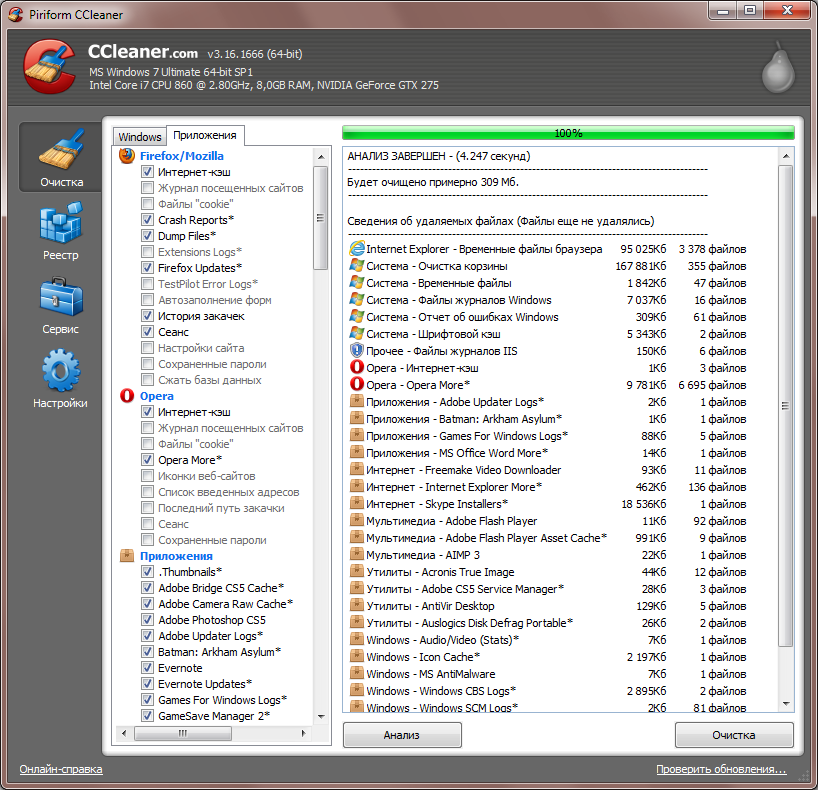
Смысл CCEnhancer раскрывается только рядом с CCleaner. Сам CCleaner в режиме Custom Clean показывает вкладки Windows и Applications, где пользователь отмечает категории очистки вручную. CCEnhancer расширяет именно этот слой: он подгружает дополнительный набор определений, благодаря которому список приложений и типов следов становится заметно шире. В результате в Applications появляются новые пункты, которых в штатной конфигурации CCleaner нет.
Технически CCEnhancer работает не через хаотичный поиск мусора по диску, а через декларативный файл правил winapp2.ini. Это важный момент. Программа не сканирует весь накопитель по собственным эвристикам и не пытается угадывать, что удалить. Она использует заранее описанные записи для конкретных приложений и конкретных типов данных: кэша, логов, временных каталогов, списков недавно открытых объектов, отчетов, остаточных файлов обновления и других следов эксплуатации. За счет этого подхода CCEnhancer выглядит не как агрессивный «ускоритель ПК», а как точный инструмент расширения уже существующего механизма CCleaner.
Именно поэтому программа подходит прежде всего тем, кто уже пользуется CCleaner и упирается в потолок его штатной базы. На компьютере с большим набором установленного софта это ощущается сразу: без CCEnhancer раздел Applications в CCleaner выглядит сравнительно скромно, а после обновления правил он становится заметно богаче и полезнее в ежедневной рутине обслуживания.
Отдельный плюс в том, что CCEnhancer не требует глубокого обучения. Базовый сценарий предельно прямой: запустил программу, нажал Download Latest, получил обновленный набор определений и затем открыл CCleaner, чтобы включить нужные категории. На этом уровне CCEnhancer понятен даже пользователю, который никогда не редактировал winapp2.ini вручную.
Разработчик, статус проекта и совместимость
CCEnhancer выпускает SingularLabs. Это не разовый архив из старого форума, а полноценный продукт разработчика, у которого есть собственная страница, история релизов, несколько сборок и отдельные материалы по устранению неполадок. Последняя опубликованная версия — 4.5.7. В этой ветке исправлялась работа опции Use alternative download URL, а также сама логика обновления определений стала устойчивее к проблемам со стороны CDN.
По системным требованиям актуальная страница продукта указывает Microsoft .NET Framework 4.0 или новее и поддержку Windows от Vista до Windows 11. Это уже не та старая эпоха, когда утилита жила на .NET 3.5: с версии 4.5 требование было обновлено до .NET 4.0+, и это важно учитывать при запуске на старых системах.
Сборки у программы разные: доступен установщик, портативный мультиязычный вариант и отдельная компактная англоязычная portable-сборка. Инсталлятор появился начиная с ветки 4.5.2, тогда же разработчик отдельно улучшил интерфейс Portable Locations и поддержку относительных путей для portable-копии CCleaner.
Самое важное ограничение сегодня — совместимость с CCleaner. На странице CCEnhancer прямо указано, что программа не поддерживает CCleaner 7.0 и новее. Эту же границу подтверждает и актуальная документация проекта Winapp2: winapp2.ini совместим с CCleaner вплоть до версии 6.39, а дальнейшая поддержка в седьмой ветке не реализована. Это не мелкая оговорка, а ключевой фактор при принятии решения об установке. Если на компьютере уже стоит свежий CCleaner 7, CCEnhancer в привычном виде не раскрывает свою главную задачу.
Еще одна важная грань — статус самих записей. Дополнительные правила, которые внедряет CCEnhancer, не входят в штатную поддержку разработчиков CCleaner. Практически это означает простую вещь: расширение мощное, но ответственность за выбор пунктов очистки остается на пользователе. CCEnhancer добавляет возможности, а не перекладывает на себя контроль последствий.
Установка, первый запуск и что происходит при старте
Один из сильных моментов CCEnhancer — простота старта. Даже portable-вариант запускается без долгой подготовки. Для тех, кто предпочитает не засорять систему лишними инсталляциями, это удобный формат: достаточно положить исполняемый файл в отдельную папку и открыть программу. Для тех, кто любит классическую схему, есть обычный инсталлятор.
При первом запуске утилита сразу пытается определить расположение CCleaner. Для этого она обращается к данным системы и ищет стандартные каталоги размещения. В старых материалах по устранению ошибок разработчик прямо пояснял, что CCEnhancer на старте обращается к реестру, а также ожидает доступ к путям установки. Именно из-за этого антивирусы и излишне жесткие политики безопасности иногда ломают обычный сценарий запуска, и в таких случаях помогает запуск от имени администратора и добавление программы в исключения.
Если установленный CCleaner не найден, CCEnhancer не упирается в тупик. Он предлагает указать папку с portable-копией CCleaner вручную. Такой подход очень удачен: программа не навязывает только один сценарий, а одинаково годится и для обычной рабочей станции, и для флешки техника, и для папки с обслуживающим набором утилит. На странице продукта эта логика описана прямо: наличие установленного CCleaner не обязательно, потому что при необходимости утилита запросит путь к каталогу с CCleaner Portable.
С точки зрения поведения на старте CCEnhancer заметно строже, чем кажется по размеру. Ему нужен .NET, ему нужны права на запись в каталог CCleaner, и ему нужен сетевой доступ для загрузки определения. Поэтому ошибки на первом шаге обычно сводятся к трем сценариям: программа не стартует из-за .NET, не видит CCleaner из-за прав или нестандартного пути, либо не может скачать базу из-за блокировки сети. Это удобно тем, что круг проблем у CCEnhancer ограничен и хорошо читается без лишней диагностики.
Нужно учитывать и один практический нюанс: в старых обсуждениях фиксировались особенности запуска, когда CCEnhancer и CCleaner лежали в одной папке, а поведение функции запуска CCleaner после обновления было нестабильным. В последующих версиях разработчик исправлял подобные детали, улучшал определение portable-путей и поддержку относительных адресов. Для пользователя это выражается просто: современная ветка 4.5.x работает аккуратнее и предсказуемее, чем ранние выпуски.
Интерфейс CCEnhancer: окно программы и логика навигации
Интерфейс у CCEnhancer компактный и целевой. Это тот редкий случай, когда маленькое окно действительно вмещает все, что нужно, без ощущения урезанности. Верхняя часть оформлена темной полосой: слева иконка программы, рядом основная зона статуса, справа блок System Ninja. Ниже расположена крупная синяя кнопка Download Latest, а справа от нее пустая серая область, которая служит информационной зоной для состояния загрузки. Под кнопкой — краткое текстовое описание того, что программа делает после обновления правил. Снизу — меню Functions, Settings и Advanced.
В статусной части окна CCEnhancer показывает несколько важных строк: Rules Last Updated, File Size, Save To, Download Speed. За счет этих полей пользователь сразу понимает, актуальна ли база, какой объем был загружен, куда именно сохранен файл и как проходит процесс скачивания. Это не декоративные подписи, а полезная телеметрия для самой важной операции внутри программы.
Визуально CCEnhancer производит впечатление утилиты из переходного периода между старой школой Windows-утилит и более современным плоским интерфейсом. Здесь нет насыщенной графики, анимаций и лишних вкладок. Но именно эта сдержанность играет программе на руку. В CCEnhancer практически невозможно потеряться: вся навигация сводится к одной центральной кнопке и трем нижним меню. Для утилиты, которую запускают эпизодически, это правильный дизайн.
С точки зрения эргономики особенно удачно сделано то, что продвинутые функции не выставлены на первый план. Пользователь, которому нужна только регулярная подгрузка свежего winapp2.ini, может вообще не заходить в Functions и Advanced. При этом опытный человек сразу видит, где лежат удаление правил, работа с portable-путями и служебные операции над базой. Такая двухуровневая структура делает CCEnhancer одновременно простой и содержательной программой.
Главная кнопка Download Latest и основной сценарий работы
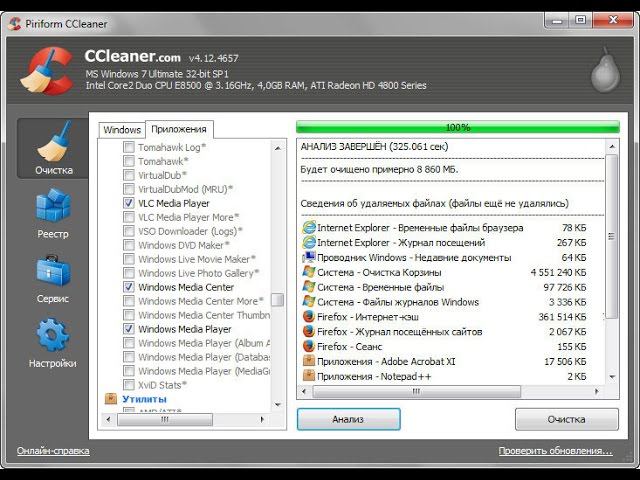
Вся философия CCEnhancer собрана в кнопке Download Latest. Именно она делает программу полезной уже в первую минуту после запуска. После нажатия утилита скачивает свежую версию набора правил и подготавливает ее для использования в целевой программе очистки, прежде всего в CCleaner. На странице продукта этот сценарий описан максимально прямолинейно, и в реальности он так же прямолинеен: нажал кнопку — получил обновленную базу.
С практической стороны эта кнопка заменяет пользователю ручной поиск актуального winapp2.ini, ручное скачивание файла, ручную проверку каталога и ручное копирование в нужную папку. Когда речь идет о регулярном обслуживании системы, именно это экономит время. CCEnhancer убирает рутину и делает обновление определений повторяемой операцией без ручной возни.
Важная деталь в том, что после обновления пользователь не получает никакой абстрактной «оптимизации». Он получает конкретный файл правил, который потом отражается в интерфейсе CCleaner через дополнительные категории очистки. Поэтому результат Download Latest легко проверить: открыл CCleaner, перешел в Custom Clean, посмотрел вкладку Applications, увидел новые группы и записи. Это прозрачный и контролируемый эффект, а не обещание ускорения без измеримого следа.
В 4.5-й ветке разработчик также усилил сетевую часть программы: загрузки переведены на HTTPS, добавлена проверка обновлений самой программы, улучшены сообщения об ошибках скачивания. В 4.5.7 отдельно починили работу опции Use alternative download URL, которая как раз относится к загрузке базы. Для маленькой утилиты это существенное улучшение: пользователь меньше зависит от случайного сбоя канала и получает более предсказуемое поведение при обновлении.
Что именно меняется в CCleaner после обновления правил
После того как CCEnhancer записал свежий winapp2.ini, меняется не внешний вид CCleaner целиком, а содержимое его ручной очистки. На стороне CCleaner это отражается прежде всего в разделе Custom Clean, где есть вкладки Windows и Applications. Дополнительные правила из winapp2.ini отображаются именно в Applications, и в современных версиях CCleaner они выключены по умолчанию, пока пользователь сам не отметит нужные группы или отдельные элементы. Для массового выбора можно кликнуть правой кнопкой по заголовку секции и выбрать Check all.
На скриншоте хорошо видно, что после интеграции дополнительных правил список приложений получается насыщенным и группируется по разделам. В показанном примере во вкладке Applications присутствуют Vuze, VLC Media Player, Steam, AnyDesk, Google Drive, Intel Logs, Malwarebytes Anti-Malware, MSI Reminder Manager, NVIDIA Install Files, Realtek, Symantec SymSilent, Winaero Tweaker и другие записи. То есть CCEnhancer действительно расширяет охват не на словах, а в виде реальных пунктов, которые пользователь видит в интерфейсе CCleaner.
С практической точки зрения это означает одно: ручная очистка в CCleaner становится точнее и богаче. Пользователь получает возможность вычищать не только общеизвестный браузерный мусор и временные файлы Windows, но и следы большого числа приложений, которыми пользуется каждый день. Для рабочих машин с большим зоопарком софта это ощущается особенно сильно.
Есть и обратная сторона: чем больше правил попадает в интерфейс, тем важнее не отмечать все подряд. Некоторые записи относятся к кэшам, которые ускоряют повторный запуск программ, некоторые — к логам, полезным для диагностики, некоторые — к недавно использованным объектам, что затрагивает удобство, а не только «мусор». Поэтому CCEnhancer повышает мощность CCleaner, но одновременно требует более внимательного выбора категорий.
Меню Functions: что делает CCEnhancer помимо загрузки базы
Меню Functions в CCEnhancer не перегружено, но оно закрывает одну важнейшую задачу — откат. Главный пункт здесь — Delete Custom Rules. Он удаляет внедренные пользовательские правила и возвращает ситуацию к состоянию без файла winapp2.ini, если речь идет о правилах, добавленных именно через CCEnhancer. Для такой программы это обязательная функция, потому что пользователь должен иметь нормальный путь назад без ручного копания по папкам.
Практическая ценность Delete Custom Rules выше, чем кажется. После нескольких месяцев использования CCEnhancer пользователь нередко пересматривает свою схему очистки: где-то правила оказываются слишком широкими, где-то уже стоит другая версия CCleaner, где-то нужно проверить поведение системы без дополнительной базы. В таких случаях ручное удаление файла из каталога CCleaner — рабочий, но грубый вариант. А Delete Custom Rules делает то же действие штатно и предсказуемо через интерфейс.
В релизах ветки 4.5 разработчик дополнительно улучшил этот инструмент: после выполнения Delete Custom Rules программа стала показывать подтверждение успешного завершения. Это мелочь, но именно такие мелочи делают сервисную утилиту зрелой. Пользователь сразу видит, что команда отработала, а не гадает, удалился ли файл действительно.
Важно понимать пределы этой функции. Delete Custom Rules убирает дополнительные правила, но не возвращает уже очищенные кэши, логи и временные данные. То есть это откат конфигурации CCleaner, а не откат последствий предыдущей очистки. В повседневной работе это нужно помнить всегда.
Меню Settings: настройки, которые влияют на поведение программы
Меню Settings в CCEnhancer не создает иллюзию глубокой кастомизации, но дает именно те параметры, которые реально влияют на поведение утилиты в работе. Один из известных пунктов — Run CCleaner silently on completion. Он относится к сценарию, когда после обновления базы пользователь хочет сразу передать управление CCleaner, не запуская его вручную. Для сервисной рутины это удобно: обновил правила и сразу перешел к очистке.
Вторая важная часть Settings — Portable Locations. Именно она отвечает за ручное указание расположения portable-копий и нестандартных путей. В ветке 4.5.2 этот раздел был доработан: интерфейс Portable Locations улучшили, а определение portable-расположения CCleaner стало поддерживать относительные пути. Для тех, кто держит набор утилит на флешке, в служебной папке или в нестандартной иерархии каталогов, это ключевая возможность.
Через Portable Locations CCEnhancer особенно хорошо чувствует себя в руках техника или системного администратора. Программа не привязана к одной инсталляции на одном домашнем ПК. Ее легко адаптировать под несколько рабочих наборов, под переносной комплект обслуживания и под случаи, когда CCleaner лежит не в стандартной Program Files, а в отдельно подготовленной папке. В старых обсуждениях по поддержке этот раздел и рекомендовали как основной инструмент ручного указания пути.
При этом Settings остаются именно настройками поведения, а не свалкой случайных опций. Это сильная сторона CCEnhancer: меню не превращено в полигон для десятков галочек, которые пользователь никогда не тронет. В результате программа сохраняет ясность даже после первого запуска.
Меню Advanced: место, где CCEnhancer становится интереснее обычной надстройки
Вот здесь CCEnhancer перестает быть просто оболочкой над кнопкой обновления. Меню Advanced содержит функции, которые делают программу полезной не только обычному пользователю CCleaner, но и тем, кто сознательно работает с winapp2.ini. Это Trim winapp2.ini, Debug winapp2.ini entries и Use alternative download URL. На скриншоте видно, как эти пункты раскрываются в выпадающем меню.
Use alternative download URL решает сетевые проблемы при скачивании определений. Эта опция особенно важна в старых или нестабильных окружениях: разработчик отдельно указывал ее в 4.5-й ветке для систем с ограничениями вокруг SNI, а в 4.5.7 чинил конкретную ошибку, из-за которой этот режим мог ломать обновление. Для пользователя это рабочий аварийный маршрут, когда обычная загрузка ведет себя нестабильно.
Trim winapp2.ini и Debug winapp2.ini entries важнее. Именно они превращают CCEnhancer из одноразового «обновлятора базы» в утилиту сопровождения самой базы. Первая функция сокращает набор правил под конкретную систему, вторая проверяет базу на ошибки и дубликаты. Это уже инструменты для контроля качества и удобства, а не просто для расширения списка приложений.
Важно, что разработчик не просто однажды добавил эти функции и забыл о них. В релизах CCEnhancer прямо отмечались исправления Trim, расширение возможностей отладчика и добавление поиска дубликатов в debug-инструмент. Это означает, что Advanced не выглядит декоративным разделом — это рабочая зона, за которой действительно следили.
Trim winapp2.ini: как CCEnhancer уменьшает базу правил под конкретный ПК
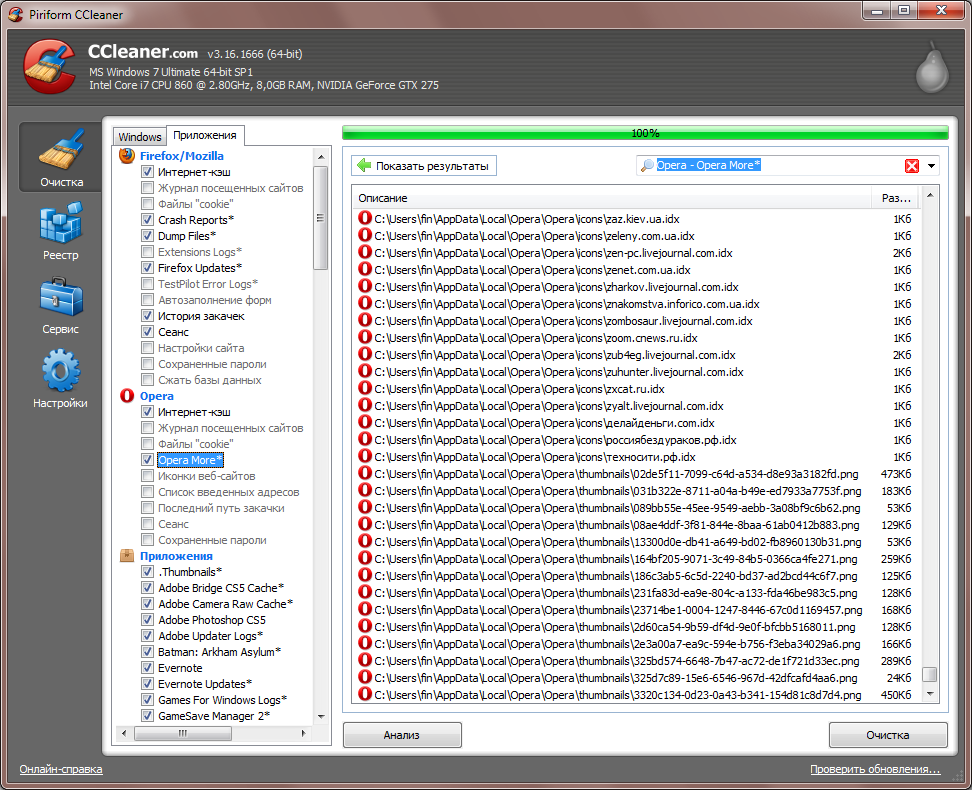
Trim winapp2.ini — одна из самых практичных функций в CCEnhancer для тех, у кого база разрослась слишком сильно. Смысл операции простой: программа убирает записи, которые не относятся к текущей системе или не имеют смысла для данного набора программ. На уровне результата пользователь получает более компактный winapp2.ini, более чистый список в интерфейсе и меньше визуального шума в CCleaner. Сам разработчик проекта Winapp2 отдельно рекомендует использовать trimming, потому что полный файл способен заметно замедлять старт CCleaner без необходимости.
Практический эффект от Trim особенно заметен на машинах, где установлено много софта и пользователь регулярно обновляет базу определений. Без сокращения в Applications накапливается множество записей, которые к конкретному ПК отношения не имеют. Это усложняет выбор, размывает фокус и превращает ручную очистку в бесконечный список. После trimming интерфейс становится ближе к реальности данного компьютера.
В истории релизов видно, что вокруг этой функции шла реальная работа. В 4.5.5 разработчик перерабатывал Trim для лучшей поддержки многочисленных вариаций браузеров на базе Firefox и Chrome, в 4.5.6 отдельно исправлял поломку этой функции, а в 4.5.2 сохранял записи для Windows Store, которые ранее trim мог затрагивать слишком жестко. Это показывает важную вещь: trimming здесь не формальность, а действительно сложный механизм, требующий точной настройки.
В обычной практике Trim winapp2.ini особенно полезен после свежей загрузки базы. Сначала программа подтягивает полный актуальный набор правил, затем пользователь сокращает его под конкретный компьютер, и уже после этого открывает CCleaner для ручной настройки чекбоксов. Такой сценарий дает лучший баланс между полнотой базы и удобством работы.
Есть и предел применения. Если задача состоит не в повседневной чистке одной машины, а в переносной универсальной базе для разных ПК, trimming теряет часть смысла. В таком сценарии удобнее держать полный набор определений и применять его шире, а не подрезать под один конкретный профиль. Поэтому функция сильнее всего раскрывается именно на постоянной рабочей системе или на ноутбуке одного пользователя.
Debug winapp2.ini entries: проверка ошибок, конфликтов и дубликатов
Если Trim отвечает за компактность и релевантность, то Debug winapp2.ini entries отвечает за целостность самой базы. Начиная с версии 3.0 CCEnhancer получил полноценный инструмент отладки правил, который проверяет определения на большое число синтаксических ошибок. В ветке 4.5 этот инструмент усилили и добавили обнаружение дубликатов записей. Для людей, которые правят winapp2.ini вручную или любят держать базу в идеальном порядке, это очень сильный аргумент в пользу CCEnhancer.
На практике debug-функция полезна даже тем, кто не пишет собственные записи с нуля. Достаточно активнее работать с дополнительными сборками, экспериментировать с локальными правками или переносить наборы правил между разными системами, чтобы проверка целостности перестала быть академической возможностью и превратилась в страховку от криво собранного файла. CCEnhancer в этом месте выступает не только как загрузчик, но и как валидатор.
Сервисная ценность отладчика особенно высока там, где важна предсказуемость. Чем больше дополнительных определений пользователь держит в системе, тем выше цена ошибки: один некорректный блок, дублирующая запись или неправильно собранная секция бьют не только по красоте файла, но и по качеству ручной очистки в CCleaner. Отсюда и практический вывод: Debug winapp2.ini entries — это не бонус для энтузиастов, а рабочий инструмент контроля базы.
Именно наличие таких функций отличает CCEnhancer от примитивных утилит-обновляторов, которые просто кладут файл в папку и на этом считают задачу закрытой. Здесь пользователь получает минимум инфраструктуры для сопровождения базы, а не только ее загрузку.
Работа с portable-сценариями и несколькими расположениями
Одна из самых сильных сторон CCEnhancer — дружелюбие к portable-схемам. Программа изначально не замкнута на одну жестко установленную копию CCleaner. Уже базовая документация прямо говорит, что при отсутствии инсталляции утилита предложит указать папку с CCleaner Portable. Это делает CCEnhancer полезным не только домашнему пользователю, но и тем, кто переносит инструменты между машинами.
В версии 3.0 поддержка portable-режима была заметно улучшена, а сама программа получила возможность обновлять несколько установок CCleaner одновременно. Позже, в 4.5.2, дорабатывали именно интерфейс Portable Locations и поддержку относительных путей. В совокупности это дает понятный вывод: работа с нестандартными путями для CCEnhancer не второстепенный сценарий, а одна из стержневых возможностей продукта.
Практически это удобно в трех случаях. Первый — флешка техника с набором обслуживающих программ. Второй — корпоративная или домашняя папка инструментов на отдельном разделе, где пользователь не хочет ничего ставить в систему. Третий — ситуация, когда у человека несколько копий CCleaner для разных задач и он не хочет вручную таскать файл winapp2.ini в каждую папку. CCEnhancer закрывает все три сценария без костылей.
Именно в portable-работе хорошо видно, насколько программа выросла по сравнению с ранними релизами. Старые обсуждения поддержки полны историй о том, что утилита не видела нестандартные каталоги, требовала ручных обходов и хуже работала с соседством в одной папке. Нынешняя ветка выглядит намного зрелее и удобнее.
Поддержка BleachBit и зачем это вообще нужно
Хотя CCEnhancer почти всегда ассоциируется с CCleaner, программа умеет работать и с BleachBit на Windows. Эта поддержка была добавлена еще в версии 3.0. Для части пользователей это ценно сразу по двум причинам: BleachBit остается независимым открытым продуктом для Windows и Linux, а сам проект заявляет очистку тысяч приложений, работу с кэшем, cookies, журналами, историей и другими следами активности.
Практический смысл поддержки BleachBit в CCEnhancer такой: сама идея базы winapp2.ini не привязана только к одной оболочке. Если пользователь не хочет строить процесс вокруг CCleaner или уже использует BleachBit, CCEnhancer не превращается в бесполезный архив прошлого. Он все равно остается инструментом доставки и сопровождения дополнительных правил.
Но главная специализация программы все же остается связанной с CCleaner. Именно там интерфейсная логика CCEnhancer ощущается органично и именно под него заточен типовой сценарий с Download Latest, Custom Clean и ручным выбором категорий. Поддержка BleachBit — это сильный бонус, а не главный центр тяжести продукта.
Что именно можно очистить через CCEnhancer на практике
Когда говорят, что CCEnhancer «добавляет тысячу с лишним правил», это звучит абстрактно ровно до момента, пока не посмотришь на реальные типы следов. Здесь речь идет не только о временных папках и не только о браузерной истории. База winapp2.ini охватывает кэши приложений, журналы, списки последних документов, временные файлы установщиков, хвосты обновлений, служебные отчеты, каталоги с остатками диагностики и ряд других объектов, которые штатный CCleaner без расширения не всегда показывает.
На уровне конкретных программ это особенно полезно для мультимедиа и сетевых приложений, для офисного и облачного софта, для игровых лаунчеров и сервисов обновления, для драйверных компонентов и сопутствующих утилит. Скриншот из интерфейса CCleaner после применения правил демонстрирует именно такую картину: рядом с привычными названиями появляются Steam, VLC Media Player, Google Drive, AnyDesk, Intel Logs, NVIDIA Install Files и другие практические категории, а не абстрактные «прочие данные».
Это важно для реального использования. Когда пользователь обслуживает систему вручную, ему гораздо удобнее видеть привязку к приложению, чем безликий список расширений файлов. Условный кэш конкретного медиаплеера, логи конкретного драйверного компонента или остатки конкретного удаленного помощника читаются и оцениваются быстрее, чем универсальные маски по типам файлов. В этом и состоит сила подхода через winapp2.ini.
Но здесь же находится и зона ответственности. Не все, что появляется в списке после CCEnhancer, стоит бездумно включать в очистку. Часть записей относится к данным, которые действительно бесполезны после завершения работы программы. Другая часть затрагивает элементы удобства: историю, миниатюры, кэш, сохраненные сведения для повторного запуска. Поэтому добавленные правила повышают контроль, а не подменяют его.
Отдельно стоит отметить, что сама философия проекта Winapp2 прямо не обещает прироста скорости на современных ПК от одной только чистки кэшей. Проект подчеркивает другие мотивы: освобождение места, приватность, решение локальных проблем приложений, уменьшение объема резервных копий. Для честного обзора это важная поправка: CCEnhancer хорош не как волшебная кнопка ускорения, а как способ точнее управлять следами программ.
Реальная польза CCEnhancer в ежедневной работе
На домашнем ПК CCEnhancer полезен тогда, когда человек действительно держит много программ и периодически обслуживает систему вручную. Если на машине установлены только браузер, мессенджер и пара офисных приложений, эффект будет умеренным. Но если речь идет о насыщенной рабочей станции с мультимедийным софтом, архиваторами, удаленными помощниками, игровыми клиентами, драйверными утилитами и служебными пакетами, расширенная база быстро оправдывает себя.
На старых и забитых системах программа ценна тем, что позволяет точнее выгрести хвосты эксплуатации. Не за счет грубой эвристики по всему диску, а за счет адресных записей. Это снижает количество ручной рутины: не нужно вспоминать, где конкретная программа любит хранить временные каталоги, потому что после интеграции правил нужный пункт уже лежит в Applications.
В сервисной практике CCEnhancer особенно силен как portable-инструмент. Его можно держать вместе с обслуживающим комплектом, обновлять базу на месте и сразу применять к разным рабочим машинам. Именно тут становятся по-настоящему ценными Portable Locations, поддержка нескольких копий и быстрый откат через Delete Custom Rules.
Есть и еще один сценарий, где утилита раскрывается хорошо: настройка личной, аккуратной, ручной очистки. Пользователь обновляет правила, сокращает их через Trim, затем в CCleaner отмечает только те категории, которые считает безопасными и полезными именно для своей машины. В таком режиме CCEnhancer дает высокий уровень контроля без необходимости самому разбираться в синтаксисе winapp2.ini.
Безопасность использования и что нужно проверять перед очисткой
Главное правило при работе с CCEnhancer звучит просто: не отмечать все подряд. База winapp2.ini сильна именно своей детализацией, а значит, список категорий после интеграции заметно разрастается. Вместе с полезными временными файлами пользователь получает доступ к кэшам, истории, логам и другим данным, которые имеют ценность либо для скорости повторной загрузки приложения, либо для личного удобства, либо для диагностики.
Сам проект Winapp2 прямо предупреждает, что чрезмерная чистка кэшей не делает современные системы магически быстрее и местами даже замедляет их, потому что программы затем заново строят данные, которые раньше могли использовать повторно. Это очень важная мысль для трезвого использования CCEnhancer. Удалять следует не все, что можно удалить, а только то, что действительно мешает, занимает место или нежелательно хранится на диске.
С точки зрения безопасной практики правильный сценарий выглядит так. Сначала обновить правила через Download Latest. Затем открыть CCleaner и внимательно пройтись по Applications, не включая сомнительные группы массово. Проверить разделы, связанные с облачными клиентами, драйверными пакетами, браузерными кэшами, миниатюрами, журналами и списками недавних объектов. После первой очистки посмотреть, не потерялась ли полезная история или не выросло ли время повторного запуска некоторых программ.
Отдельное внимание стоит уделять новым или нестандартным записям. Даже когда они технически корректны, их практическая ценность для конкретного пользователя различается. Например, кому-то безразличны логи и остатки установщика драйвера, а кому-то эти файлы нужны до завершения диагностики. CCEnhancer здесь честен: он расширяет список, но не принимает решение за пользователя.
Производительность, удобство и общее впечатление от работы
Сама по себе программа очень легкая. Интерфейс запускается быстро, основная операция выполняется в одно действие, а размер portable-сборки небольшой даже по нынешним меркам. По сравнению с крупными обслуживающими пакетами CCEnhancer не создает ощущения тяжеловесного комбайна. Это точечный инструмент, который выполняет ровно одну задачу и не расползается в ширину.
По удобству CCEnhancer выигрывает прежде всего у ручной работы с winapp2.ini. Пользователю не нужно открывать GitHub, выбирать файл, следить за flavor-вариантами, копировать содержимое в каталог CCleaner и потом отдельно думать про trimming и проверку ошибок. Весь этот путь сведён к компактному окну и трем логичным меню.
Да, интерфейс выглядит старомодно. Да, некоторые элементы выдают происхождение из более ранней эпохи Windows-утилит. Но в работе это практически не мешает. Наоборот, отсутствие лишней графики и обилие прямых названий вроде Download Latest, Delete Custom Rules, Trim winapp2.ini и Debug winapp2.ini entries делают программу прозрачной.
Впечатление от CCEnhancer в итоге складывается очень ровное: это взрослая служебная утилита без маркетингового блеска, но с понятным назначением и с хорошим набором функций вокруг своей главной идеи. Она не стремится понравиться всем. Она просто делает CCleaner заметно полезнее там, где поддержка winapp2.ini вообще имеет смысл.
Ограничения и слабые места
Главная слабая сторона CCEnhancer сегодня — зависимость от конкретной модели работы CCleaner. Пока CCleaner умел нормально использовать winapp2.ini, ценность программы была очевидной. Как только седьмая ветка CCleaner выпала из этой совместимости, CCEnhancer автоматически стал инструментом для более узкого круга пользователей. Это не косметическая проблема, а стратегическое ограничение продукта.
Второе ограничение — необходимость понимать, что именно отмечено в Applications. CCEnhancer не превращает очистку в полностью безопасный автомат. Напротив, после его установки пользователю нужно быть внимательнее, потому что выбор становится шире. Для неопытного человека это не всегда плюс: больше пунктов в списке — выше риск отметить ненужное.
Третье — внешняя зависимость от загрузки базы и от корректной сетевой работы. Разработчик последовательно укреплял этот участок, переводил загрузки на HTTPS, добавлял альтернативный URL и исправлял связанные ошибки, но сама природа программы такова, что без доступа к актуальному определению ее главная функция теряет смысл.
Четвертое — устаревшая визуальная часть. Для функциональной утилиты это не критично, но факт остается фактом: по современным меркам интерфейс CCEnhancer выглядит служебно и сухо. Тем, кто привык к отполированным приложениям с обучающими подсказками и детальной визуализацией, он покажется слишком аскетичным.
Пятое — сама программа сильнее всего раскрывается в руках человека, который уже понимает, зачем ему расширять базу очистки. Если цели нет, CCEnhancer превращается в дополнительный слой сложности без заметной пользы. Это не массовая утилита «для всех», а рабочее расширение под конкретный сценарий.
Сравнение с аналогами
Ниже удобнее всего смотреть на CCEnhancer не в отрыве, а рядом с реальными альтернативами, которые решают похожую задачу по-разному.
| Программа | Какой подход использует | В чем сильнее CCEnhancer | Где CCEnhancer уступает |
|---|---|---|---|
| CCleaner без CCEnhancer | Штатная ручная очистка через Custom Clean |
Добавляет гораздо больше определений для приложений и следов | Без расширения CCleaner проще и безопаснее для новичка |
| BleachBit | Самостоятельный чистильщик с поддержкой большого числа приложений | Для связки с классическим CCleaner работает привычнее и быстрее в освоении | BleachBit независим от ограничений CCleaner и сам по себе крупнее как проект |
| Winapp2ool | Специализированный менеджер базы winapp2.ini |
Проще по входу, быстрее для типового пользователя CCleaner | Winapp2ool глубже и мощнее именно как инструмент управления базой |
| System Ninja | Самостоятельный чистильщик с двойным движком и эвристическим поиском junk-файлов | Подход CCEnhancer точнее встроен в ручную структуру CCleaner | System Ninja шире по функциям и ищет мусор не только через предопределенные записи |
В сравнении с обычным CCleaner без расширения преимущество CCEnhancer прямолинейное. Сам CCleaner дает пользователю Custom Clean с вкладками Windows и Applications, но объем охвата определяется штатным набором категорий. CCEnhancer резко увеличивает число приложений и сценариев очистки внутри знакомого интерфейса. То есть человек не меняет основной инструмент, а наращивает его покрытие. Это и есть главный козырь CCEnhancer.
С BleachBit сравнение интереснее. BleachBit — полноценный открытый чистильщик для Windows и Linux, который сам по себе очищает тысячи приложений, умеет удалять cookies, историю, логи, временные файлы и даже содержит функции вроде шреддинга файлов и очистки свободного пространства. На этом фоне CCEnhancer уже не выглядит более мощным продуктом. Его сила в другом: он остается очень удобной надстройкой именно для тех, кто хочет продолжать пользоваться знакомой логикой CCleaner и не пересаживаться на другой интерфейс и другой процесс.
С Winapp2ool CCEnhancer пересекается ближе всего по идее. В документации Winapp2 проект прямо называет winapp2ool «robust tool», который умеет управлять локальной копией winapp2.ini, автоматически скачивать обновления, trimming и другие операции сопровождения базы. По глубине работы с самой базой winapp2ool объективно мощнее. Но CCEnhancer выигрывает там, где нужен не «менеджер базы как таковой», а быстрый, понятный мост к CCleaner с минимумом лишних действий. Для обычного пользователя CCleaner это часто важнее.
System Ninja стоит особняком. Это уже самостоятельный пакет обслуживания Windows, который использует двойной движок очистки: сначала эвристически сканирует диск, затем проверяет известные локации с мусором по наборам правил. Он умеет работать с браузерами, кэшами, cookies, историей, startup-элементами и рядом дополнительных инструментов. На этом фоне CCEnhancer проигрывает по ширине платформы, но выигрывает по точности сценария: он не пытается стать всем сразу, а адресно усиливает CCleaner через winapp2.ini.
Если свести сравнение к одной строке, получится так. CCEnhancer — лучший выбор для человека, который уже живет внутри CCleaner и хочет расширить именно его. BleachBit — выбор для тех, кто готов перейти на независимый чистильщик с более широкой собственной экосистемой. Winapp2ool — вариант для тех, кто работает именно с базой правил на продвинутом уровне. System Ninja — вариант для тех, кому нужен самостоятельный пакет с более широким охватом задач обслуживания.
Плюсы
-
очень быстрый базовый сценарий работы через
Download Latest -
заметно расширяет список приложений и категорий очистки в CCleaner
-
поддерживает portable-сценарии и ручное указание путей через
Portable Locations -
умеет удалять внедренные правила через
Delete Custom Rules -
содержит полезные продвинутые инструменты
Trim winapp2.iniиDebug winapp2.ini entries -
имеет компактный и понятный интерфейс без лишней перегрузки
-
доступен в portable-вариантах и в сборке с установщиком
-
поддерживает BleachBit на Windows как дополнительный сценарий
Минусы
-
не поддерживает CCleaner 7.0 и новее
-
требует внимательной ручной настройки категорий очистки
-
ценность программы резко падает, если пользователь не работает с CCleaner
-
интерфейс выглядит устаревшим
-
зависит от корректной загрузки базы правил из сети
-
продвинутые функции полезны не всем и требуют понимания логики
winapp2.ini
Кому подойдет CCEnhancer
CCEnhancer отлично подходит пользователю классического CCleaner, который не хочет менять привычную программу, но хочет видеть в Applications больше конкретных записей для установленного софта. Это самая естественная аудитория утилиты. Здесь она раскрывается быстро и без долгого обучения.
Программа также хорошо подходит продвинутому пользователю Windows, который понимает разницу между бесполезным временным мусором и полезным кэшем, не боится ручного выбора чекбоксов и хочет аккуратно контролировать следы приложений. Для такого сценария особенно ценны Trim и Debug.
Для сервисного специалиста CCEnhancer интересен как легкий portable-инструмент. Его удобно держать в наборе обслуживания, быстро обновлять и применять к нужной копии CCleaner без ручной возни с файлами. В этой роли программа очень рациональна и действительно экономит время.
А вот человеку, который уже полностью перешел на CCleaner 7, утилита не подходит как основной рабочий инструмент. Здесь ограничение не теоретическое, а прямое: текущая совместимость на этом маршруте обрывается. В такой ситуации смотреть нужно либо на другие инструменты экосистемы winapp2.ini, либо на самостоятельные решения вроде BleachBit или System Ninja — в зависимости от того, какой именно процесс обслуживания нужен.
Итог
CCEnhancer — удачная специализированная утилита старой школы, которая до сих пор ценна там, где нужна именно расширенная ручная очистка через CCleaner. Ее главная сила не в количестве галочек в окне и не в красивой подаче, а в том, что она быстро и понятно превращает стандартный CCleaner в гораздо более насыщенный инструмент работы со следами приложений. Download Latest, Portable Locations, Delete Custom Rules, Trim winapp2.ini и Debug winapp2.ini entries складываются в зрелый набор функций вокруг одной конкретной идеи.
Ограничение по CCleaner 7 очень серьезное и сегодня определяет судьбу программы сильнее любого другого фактора. Но в связке с совместимыми версиями CCleaner CCEnhancer остается полезным, точным и по-своему очень удобным инструментом. Для тех, кто хочет выжать из ручной очистки CCleaner максимум без перехода на другой продукт, это по-прежнему один из самых удачных вариантов.
