
Clean Doctor – Clean My Device — это мобильный очиститель памяти для iPhone и iPad, который также встречается под названием AI Cleaner Max - Smart Cleaner, но в интерфейсе и старых обзорах хорошо узнаётся именно как Clean Doctor. Программа ориентирована на быструю очистку хранилища: поиск похожих фотографий, удаление скриншотов, работу с Live Photos, очистку крупных и повторяющихся видео, объединение дублей в контактах, удаление старых событий календаря, очистку буфера обмена и дополнительные инструменты приватности.
Главная идея Clean Doctor простая: не заставлять пользователя вручную листать тысячи снимков и десятки видео, а собрать потенциальный цифровой мусор в одном месте. На практике это особенно полезно для тех, кто часто делает несколько дублей одного кадра, сохраняет скриншоты на потом, снимает видео в высоком разрешении и забывает чистить старые Live Photos. Приложение не заменяет полноценный файловый менеджер и не превращает iPhone в открытый Android-проводник, но хорошо закрывает типовой сценарий: быстро понять, что занимает место, и удалить лишнее после просмотра.
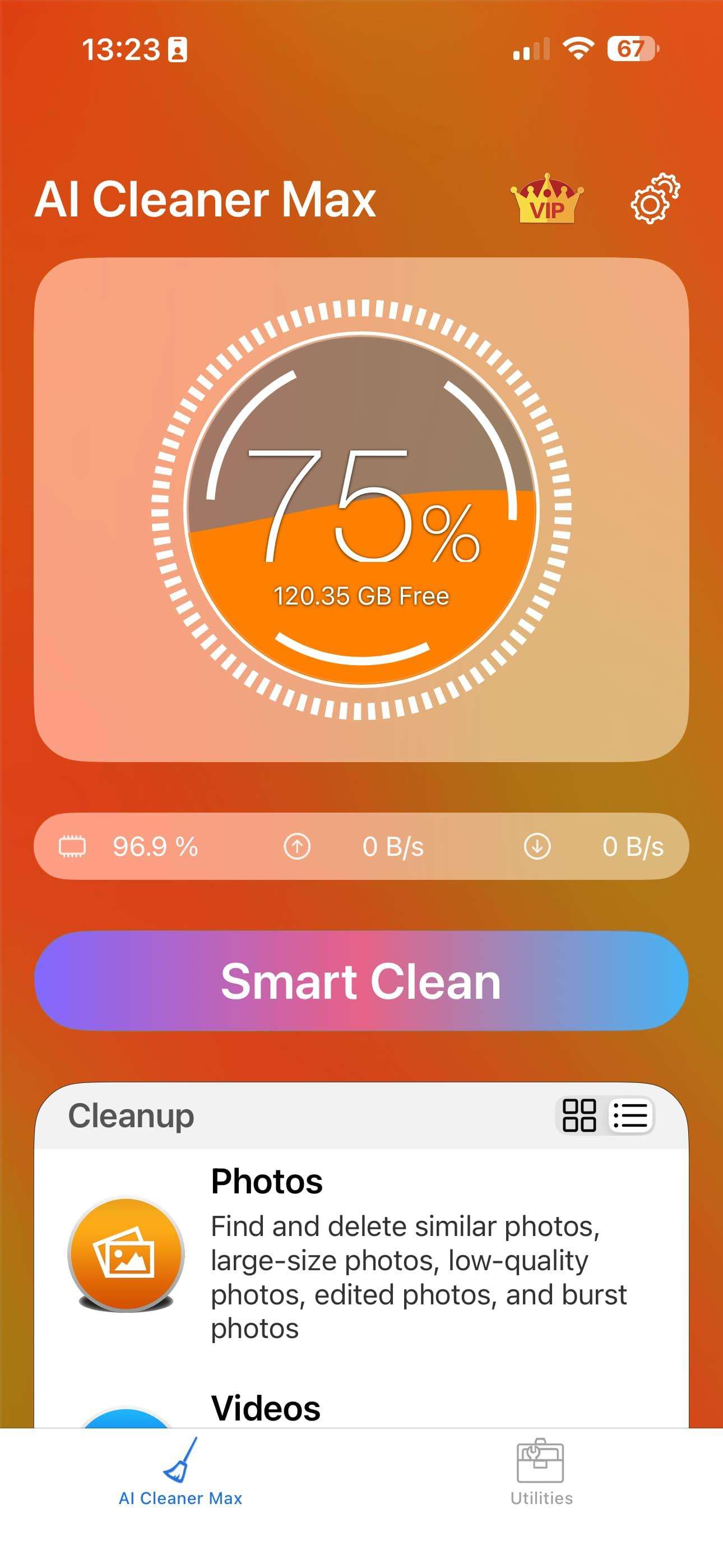
На главном экране Clean Doctor сразу виден базовый принцип программы: сверху показывается круговой индикатор заполненности памяти, ниже расположена крупная кнопка Smart Clean, а в блоке Cleanup идут отдельные направления очистки. Такой интерфейс удобен не только для разовой уборки, но и для регулярной профилактики: пользователь открывает приложение, смотрит процент занятости, запускает умное сканирование или переходит в конкретный раздел — Photos, Videos, Utilities.
Скачать Clean Doctor
- Оптимизация системы
- Очистка мусора
- Ускорение ПК
- Мало известных функций
- Нет глубокой оптимизации
- Скромный интерфейс
Общая характеристика программы
Clean Doctor относится к категории iPhone cleaner app — то есть к приложениям, которые помогают освободить место на iPhone за счёт удаления повторяющихся, похожих, крупных и устаревших данных. Его основная зона работы — не системный кэш iOS, а пользовательский контент: фотографии, видео, контакты, календарные события, напоминания, буфер обмена и приватные медиафайлы.
Программа строится вокруг нескольких модулей:
| Модуль | Что делает | Когда полезен |
|---|---|---|
| Smart Clean / Smart Cleaning | Запускает автоматический поиск мусора и группирует найденные категории | Когда нужно быстро освободить память без ручного перебора галереи |
| Photos / Photo Cleaner | Ищет похожие, дублирующиеся, крупные, низкокачественные и серийные фотографии | Когда в галерее много одинаковых кадров, скриншотов и неудачных снимков |
| Videos / Video Cleaner | Находит крупные, повторяющиеся и похожие видео | Когда хранилище занято роликами, снятыми в высоком разрешении |
| Contacts Cleaner | Ищет дубли и неполные контакты, помогает объединять записи | Когда адресная книга засорена повторяющимися карточками |
| Calendar / Reminders Cleaner | Удаляет устаревшие события календаря и напоминания | Когда календарь годами не чистился |
| Clipboard Content Cleaner | Очищает текст и изображения из буфера обмена | Когда нужно убрать временные данные из clipboard |
| Privacy Vault | Скрывает фото, видео и контакты в приватном хранилище | Когда нужно отделить личные файлы от основной галереи |
| Photo Masking | Маскирует приватные фотографии под другие изображения | Когда нужно скрыть содержимое снимков от случайного просмотра |
| Widgets | Добавляет виджеты фото, батареи, хранилища и ярлыки очистки | Когда нужно быстро видеть состояние устройства |
| Utilities | Даёт дополнительные инструменты: Tone Generator, Disk Storage Usage, Battery Life Tips и другие | Когда нужна не только очистка, но и вспомогательные функции |
Clean Doctor не стоит воспринимать как ускоритель iPhone в техническом смысле. На iOS стороннее приложение не может глубоко вмешиваться в систему, выгружать системные процессы, чистить закрытые системные каталоги или радикально менять производительность. Реальная польза Clean Doctor — освобождение места и наведение порядка в пользовательских данных. Когда на устройстве становится больше свободного пространства, iPhone действительно может вести себя стабильнее: приложения легче обновляются, камера снова сохраняет фото и видео, iCloud-синхронизация меньше упирается в переполненное локальное хранилище.
Для каких задач нужен Clean Doctor
Clean Doctor полезен в первую очередь не тем, кто хочет одной кнопкой ускорить всё, а тем, у кого накопился конкретный визуальный и организационный мусор. Приложение хорошо подходит для повседневных сценариев, где ручная чистка слишком долгая.
Освобождение памяти на iPhone
Главный сценарий — очистка памяти iPhone. Если устройство регулярно показывает, что места почти нет, пользователь обычно идёт в Фото, сортирует альбомы, удаляет часть роликов, потом открывает Недавно удалённые и только после этого видит реальный результат. Clean Doctor сокращает этот путь: он сразу показывает похожие фотографии, Live Photos, GIF-файлы, похожие видео и скриншоты в отдельных группах.
Программа особенно полезна на iPhone с небольшим объёмом памяти. На моделях с 64 или 128 ГБ даже несколько десятков 4K-роликов могут занять значительную часть хранилища. При этом пользователь часто не помнит, какие видео были тестовыми, какие сняты случайно, а какие действительно важны. Раздел Video Cleaner помогает быстро найти такие файлы и принять решение: удалить, оставить или перенести в другое место.
Удаление похожих фотографий
Похожие фотографии — одна из самых частых причин переполненной галереи. Пользователь делает пять кадров одного документа, несколько селфи, серию снимков еды, повторяет фото с разной экспозицией, а потом всё это остаётся в памяти. Clean Doctor группирует такие снимки и помогает убрать лишние копии.
Здесь важно, что приложение не просто ищет точные дубликаты. В модуле Photo Cleaner Clean Doctor работает с похожими изображениями, скриншотами, крупными фото, низкокачественными снимками, отредактированными фото и burst photos. Это делает очистку более практичной: точных дублей в галерее может быть мало, а вот похожих и технически неудачных кадров обычно гораздо больше.
Очистка видео
Видео занимает больше места, чем фотографии, поэтому отдельный Video Cleaner в Clean Doctor нужен не для красоты, а для реальной экономии памяти. Программа ищет крупные, похожие и некачественные видео. Такой подход удобен, когда пользователь не хочет просматривать всю медиатеку подряд, но готов начать с самых тяжёлых файлов.
Например, если в памяти есть несколько коротких роликов по 500–900 МБ, удаление всего двух-трёх ненужных файлов даст больше результата, чем чистка сотни маленьких фотографий. Поэтому в Clean Doctor логично сначала проверять видео, а уже потом переходить к скриншотам и похожим снимкам.
Работа с контактами
Раздел Contacts Cleaner нужен тем, у кого адресная книга долго синхронизировалась через iCloud, Gmail, SIM-карты, корпоративные аккаунты и мессенджеры. В таких условиях появляются повторяющиеся карточки: один и тот же человек может быть записан с телефоном, отдельно с email, отдельно с именем на другом языке.
Clean Doctor ищет дублирующиеся контакты, объединяет повторяющиеся данные и помогает удалить неполные записи. Это не всегда освобождает много гигабайт, но делает адресную книгу удобнее. Для пользователя это означает меньше путаницы при звонках, поиске контактов и отправке сообщений.
Удаление старых событий и напоминаний
В Clean Doctor есть очистка устаревших календарных событий и напоминаний. Этот модуль не является главным источником экономии памяти, но он полезен для тех, кто активно пользуется календарём. Старые встречи, повторяющиеся события, завершённые напоминания и давно неактуальные записи постепенно превращают календарь в архив, в котором трудно ориентироваться.
Разделы Expired Calendar Events Cleaner и Expired Reminders Cleaner помогают убрать устаревшее содержимое, чтобы календарь и напоминания снова воспринимались как рабочий инструмент, а не как свалка старых задач.
Очистка буфера обмена
Clipboard Content Cleaner очищает текст и изображения из буфера обмена. Это небольшой, но логичный инструмент для приложения такого типа. Пользователь часто копирует номера карт, адреса, ссылки, куски документов, изображения и временные данные. После этого содержимое clipboard может оставаться доступным для вставки. Очистка буфера обмена помогает убрать временную информацию и освободить небольшую часть памяти.
Интерфейс Clean Doctor
Интерфейс Clean Doctor построен вокруг визуального контроля заполненности устройства и крупных сценариев очистки. На главном экране заметны три уровня управления:
-
общий индикатор памяти;
-
большая кнопка Smart Clean или Smart Cleaning;
-
ручные разделы в блоке Cleanup.
Верхняя часть экрана показывает круговой индикатор. Он работает как визуальный спидометр: пользователь видит процент занятого пространства и свободный объём. Такой формат проще, чем сухая строка в настройках iOS, потому что сразу показывает состояние устройства без переходов по меню.
Под индикатором находится кнопка Smart Clean. Это главный быстрый сценарий. Она подходит для пользователя, который не хочет выбирать разделы вручную и хочет сразу получить список найденного мусора. После нажатия приложение выполняет сканирование и формирует группы для очистки.
Ниже расположен блок Cleanup. В нём находятся отдельные модули:
-
Photos — поиск и удаление похожих, крупных, низкокачественных и серийных фотографий;
-
Videos — поиск крупных, похожих и низкокачественных видео;
-
дополнительные категории, которые могут отображаться ниже при прокрутке.
В нижней части интерфейса есть вкладки. На скриншотах хорошо видны AI Cleaner Max и Utilities. В более раннем интерфейсе вкладка могла называться Clean Doctor, что и объясняет, почему приложение продолжает фигурировать в обзорах как Clean Doctor.
Smart Clean: умная очистка в один запуск
Smart Clean — центральная функция Clean Doctor. Она объединяет несколько задач в один сценарий: приложение анализирует содержимое устройства, находит категории потенциально лишних данных и показывает их списком.
На экране результатов Smart Cleaning обычно видны категории вроде:
-
Similar Photos;
-
Similar Live Photos;
-
Similar GIFs;
-
Similar Videos;
-
Screenshots.
Рядом с каждой категорией отображается количество найденных объектов и примерный объём, который они занимают. Такой экран особенно удобен тем, что не заставляет удалять всё сразу. Пользователь может открыть конкретную категорию, проверить найденные файлы и только потом подтвердить очистку.
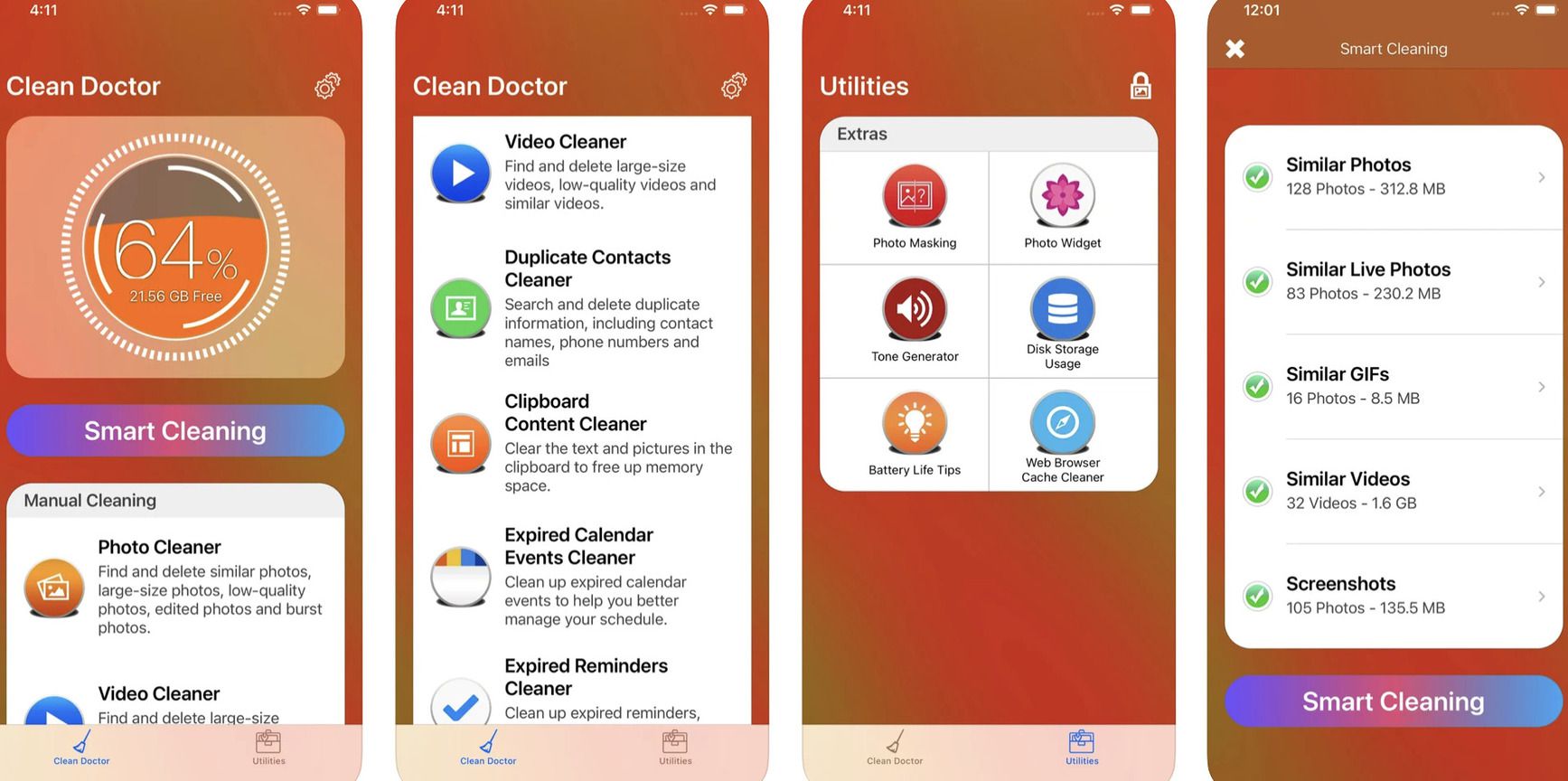
Smart Clean лучше всего использовать как первый этап уборки. Он показывает, где находится основной объём мусора. Если результаты сканирования говорят, что больше всего места занимают Similar Videos, логично начинать с видео. Если много места забирают Screenshots, можно быстро очистить скриншоты. Если основной объём в Similar Photos, придётся внимательнее просмотреть группы похожих снимков.
Важно понимать логику: Clean Doctor предлагает кандидатов на удаление, но финальное решение остаётся за пользователем. Это правильный подход для фото и видео, потому что похожий не всегда означает ненужный. Два похожих снимка могут отличаться выражением лица, резкостью, фокусом или важной деталью на заднем плане.
Photo Cleaner: очистка фотографий
Раздел Photo Cleaner — один из самых важных модулей Clean Doctor. Именно фотографии обычно копятся быстрее всего: скриншоты, повторные кадры, изображения из мессенджеров, фото документов, сохранённые картинки, неудачные снимки, размытые кадры и серии.
Clean Doctor работает с несколькими типами фото-мусора.
Similar Photos
Similar Photos — это похожие фотографии. Программа группирует снимки, которые выглядят почти одинаково: одна сцена, один объект, близкое время съёмки, похожая композиция. Это удобно при чистке серийных кадров.
Типичный пример: пользователь фотографирует экран ноутбука или документ пять раз, чтобы получить резкий кадр. В галерее остаются все пять снимков. Clean Doctor показывает их в одной группе, после чего можно оставить лучший, а остальные удалить.
Duplicate Photos
Duplicate Photos — точные или почти точные дубликаты. Они появляются после пересылки фото между приложениями, сохранения одного и того же изображения из разных чатов, повторного импорта или ручного копирования.
Такие файлы обычно можно удалять смелее, чем похожие фото. Но даже здесь стоит проверять детали: иногда один файл может быть оригиналом, а другой — обработанной версией, уменьшенной копией или изображением с другим разрешением.
Screenshots
Скриншоты — одна из самых безопасных категорий для быстрой очистки. В них часто попадают одноразовые данные: QR-коды, адреса, временные переписки, чеки, фрагменты сайтов, билеты после поездки, старые ошибки приложений.
Clean Doctor выносит скриншоты в отдельную категорию, чтобы пользователь мог удалить их пачкой. Это хорошо подходит для регулярной уборки: раз в неделю или раз в месяц открыть Screenshots, просмотреть последние важные снимки и удалить всё остальное.
Low-quality Photos
Низкокачественные фотографии занимают место, но редко имеют ценность. Это смазанные снимки, кадры с плохим светом, случайные фото из кармана, изображения с неправильной фокусировкой. Clean Doctor помогает найти такие файлы, но здесь особенно важна ручная проверка. Иногда технически плохой снимок может быть единственным кадром важного момента.
Large-size Photos
Крупные фото полезно проверять отдельно. Современные iPhone делают качественные снимки, и отдельные изображения могут занимать заметный объём, особенно если используются Live Photos, HDR, портретные режимы и сторонние камеры. Clean Doctor помогает увидеть такие фотографии без ручной сортировки по размеру.
Edited Photos и Burst Photos
Отредактированные фотографии и серийные снимки часто создают скрытые дубли. Пользователь делает серию, выбирает один удачный кадр, но остальные остаются. Или редактирует фото, сохраняет копию, а исходник больше не нужен. Clean Doctor помогает обнаружить такие группы и сократить лишнее.
Video Cleaner: очистка видео
Раздел Video Cleaner работает с тем типом данных, который быстрее всего съедает память. Видео в 4K, ролики из мессенджеров, записи экрана, дубли, неудачные фрагменты и случайно записанные клипы могут занимать десятки гигабайт.
Clean Doctor разделяет видео по практическим признакам:
| Категория | Что означает | Как использовать |
|---|---|---|
| Large-size Videos | Самые крупные ролики в памяти | Сначала проверить их: удаление одного файла может освободить много места |
| Duplicate Videos | Повторяющиеся видео | Удалять после просмотра превью и сравнения длительности |
| Similar Videos | Похожие ролики | Оставлять лучший дубль, удалять неудачные |
| Low-quality Videos | Некачественные или технически слабые записи | Проверять вручную, особенно если видео уникальное |
С видео лучше работать аккуратнее, чем со скриншотами. Фото можно быстро просмотреть сеткой, а видео требует хотя бы короткого предпросмотра. Если Clean Doctor показывает несколько похожих роликов, важно сравнить длительность, качество, звук и содержание.
Практический порядок такой:
-
открыть Videos;
-
начать с Large-size Videos;
-
проверить самые тяжёлые файлы;
-
удалить очевидные дубли и случайные записи;
-
перейти к Similar Videos;
-
оставить только лучшие версии;
-
после удаления очистить альбом Недавно удалённые в приложении Фото, если нужно сразу вернуть место.
Clean Doctor особенно полезен для тех, кто часто снимает экран. Записи экрана иногда забываются в галерее, хотя могут занимать сотни мегабайт. Если такие ролики больше не нужны, Video Cleaner быстро показывает их среди крупных файлов.
Contacts Cleaner: порядок в адресной книге
Contacts Cleaner в Clean Doctor решает проблему, которую многие откладывают годами. Дубли контактов появляются почти незаметно: пользователь переносит данные со старого iPhone, добавляет Gmail, включает iCloud, импортирует контакты из SIM-карты, а затем видит несколько карточек одного человека.
Clean Doctor помогает с тремя типами проблем:
-
повторяющиеся имена;
-
повторяющиеся телефоны или email;
-
неполные карточки без имени, номера или другой важной информации.
В интерфейсе Clean Doctor этот модуль обозначается как Duplicate Contacts Cleaner или Contacts Cleaner. Его задача — найти похожие карточки и подготовить их к объединению. Это не просто очистка памяти, а нормализация адресной книги.
Перед объединением контактов стоит просматривать группы. Причина простая: одно имя не всегда означает одного человека. Например, Алексей работа и Алексей мастер могут быть разными людьми, а Анна без фамилии может встречаться в нескольких независимых карточках. Поэтому безопасный сценарий такой: сначала просмотреть группу, затем объединить только очевидные дубли.
Хорошо, что Clean Doctor не сводится только к фото и видео. Контакты обычно занимают мало места, но сильно влияют на повседневное удобство. Когда в адресной книге нет дублей, поиск работает быстрее для самого пользователя: проще звонить, писать сообщения, использовать автозаполнение и делиться карточками.
Calendar и Reminders Cleaner
Clean Doctor включает очистку просроченных событий календаря и напоминаний. Эти функции чаще встречаются в комплексных iPhone-клинерах, чем в простых приложениях для удаления фотографий.
Expired Calendar Events Cleaner
Expired Calendar Events Cleaner ищет старые события календаря. Это могут быть встречи, поездки, записи, напоминания о звонках, завершённые дела, устаревшие повторяющиеся события. Для пользователя, который годами ведёт календарь, такой раздел помогает убрать информационный шум.
Очистка старых событий не освободит столько места, сколько удаление видео, но улучшит порядок. Особенно это заметно, если календарь синхронизируется между несколькими устройствами и аккаунтами.
Expired Reminders Cleaner
Expired Reminders Cleaner работает со старыми напоминаниями. Завершённые или давно просроченные задачи могут висеть в списках месяцами. Clean Doctor помогает найти их и удалить. Это полезно, если приложение Напоминания используется как рабочий список задач, но редко чистится вручную.
Clipboard Content Cleaner
Clipboard Content Cleaner — функция для очистки буфера обмена. На первый взгляд она кажется второстепенной, но у неё есть практический смысл. В буфер обмена часто попадает временная информация: адреса, номера телефонов, email, коды подтверждения, ссылки, фрагменты документов, изображения.
Clean Doctor позволяет удалить содержимое буфера, включая текст и изображения. Это не главный инструмент экономии памяти, но полезная функция приватности и гигиены данных. Особенно если пользователь копировал конфиденциальный текст и не хочет, чтобы он случайно вставился в другое приложение.
Privacy Vault: приватное хранилище
В Clean Doctor есть приватное хранилище для фото, видео и контактов. В описании функций оно обозначается как Privacy Security, privacy vault или приватный сейф. Смысл модуля — скрыть личные файлы и контакты от основной галереи и обычного просмотра.
Это полезно для нескольких сценариев:
-
хранение личных фото отдельно от общей медиатеки;
-
защита рабочих изображений или документов;
-
скрытие частных видео;
-
отделение приватных контактов;
-
временное хранение файлов, которые не должны случайно появляться в Фото.
Но приватное хранилище требует дисциплины. Если пользователь переносит фото в сейф, нужно понимать, где находится оригинал, удалён ли он из основной галереи и как восстановить доступ к файлам при смене устройства. Любой vault удобен только тогда, когда пользователь помнит пароль, понимает правила резервного копирования и не удаляет приложение без проверки содержимого.
Photo Masking: маскировка фотографий
Одна из необычных функций Clean Doctor — Photo Masking. В интерфейсе Utilities эта кнопка отображается отдельно. Идея функции в том, чтобы замаскировать приватные фотографии под другие изображения. Эта возможность работает как способ сделать частные фото невидимыми для постороннего просмотра: изображение можно замаскировать, а затем восстановить оригинал.
Photo Masking отличается от обычного скрытого альбома. В стандартной логике пользователь просто прячет файл в отдельное место. Здесь же добавляется слой визуальной маскировки: фото выглядит не как исходный приватный снимок, а как другое изображение. Это может быть полезно, если телефон часто попадает в чужие руки или если пользователь показывает галерею другим людям.
При этом Photo Masking не стоит путать с криптографической защитой корпоративного уровня. Это пользовательская функция приватности внутри приложения. Для действительно чувствительных данных всё равно важны системный пароль, Face ID, резервные копии и аккуратное обращение с доступами.
Utilities: дополнительные инструменты
Раздел Utilities в Clean Doctor показывает, что программа задумывалась не только как удалитель дублей. В нём собраны вспомогательные инструменты, часть из которых относится к очистке, часть — к приватности, часть — к визуальной настройке устройства.
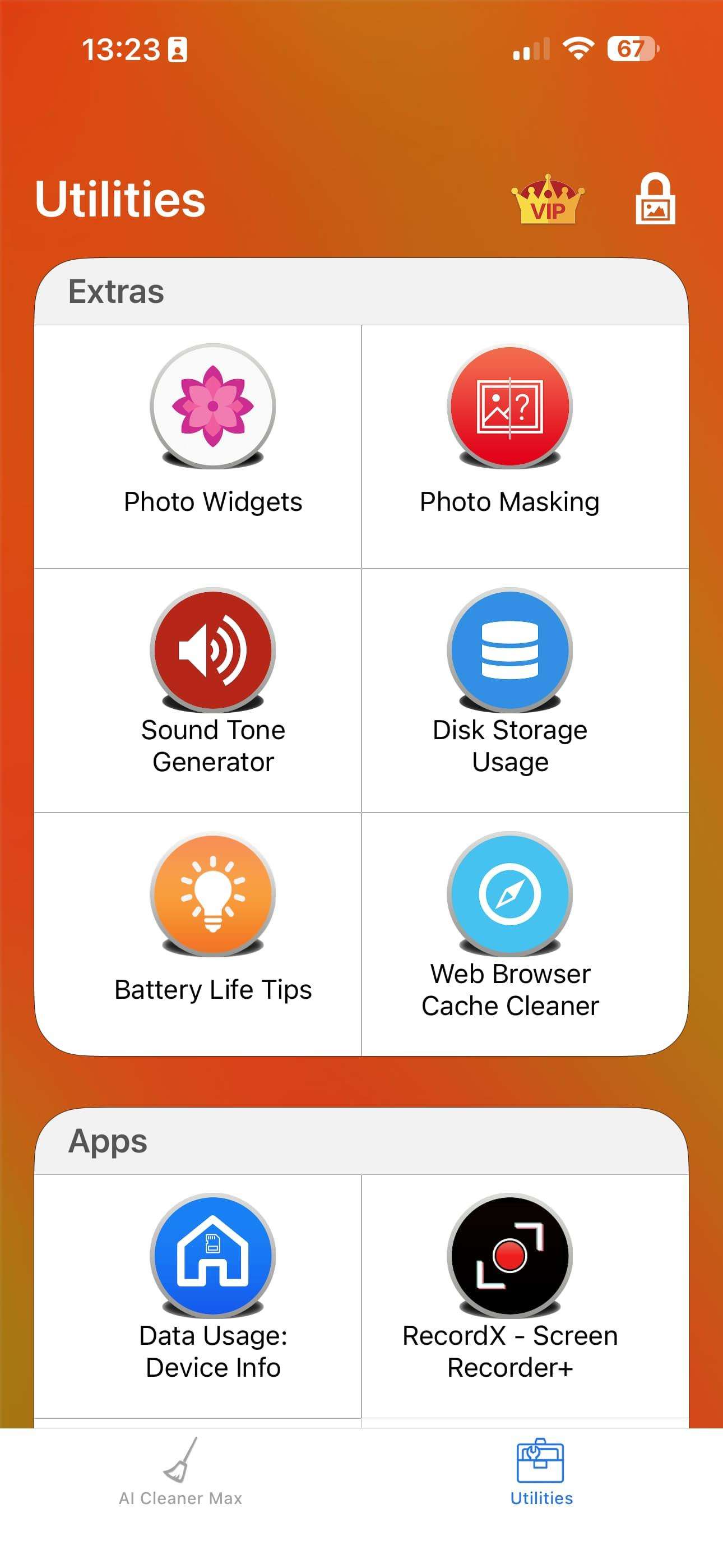
На экране Utilities видны такие элементы:
| Элемент интерфейса | Назначение |
|---|---|
| Photo Widgets | Настройка фотоуиджетов |
| Photo Masking | Маскировка приватных фотографий |
| Sound Tone Generator | Генератор звуковых тонов |
| Disk Storage Usage | Просмотр использования хранилища |
| Battery Life Tips | Советы по экономии батареи |
| Web Browser Cache Cleaner | Очистка кэша веб-браузера |
| Data Usage: Device Info | Информация об использовании данных и устройстве |
| RecordX - Screen Recorder+ | Дополнительный инструмент записи экрана |
Раздел Utilities не нужно воспринимать как обязательный для ежедневной очистки. Основные инструменты — это Smart Clean, Photos, Videos и Contacts Cleaner. Но дополнительные функции расширяют сценарии использования. Например, Disk Storage Usage помогает посмотреть хранилище, Photo Widgets пригодится для персонализации, а Photo Masking — для приватности.
Виджеты и быстрый доступ
Clean Doctor поддерживает набор виджетов: фото-виджет, виджет батареи, виджет использования диска, ярлык очистки и виджеты экрана блокировки. Для iPhone это логичное дополнение, потому что пользователь может видеть состояние устройства без постоянного открытия приложения.
Виджет хранилища удобен тем, кто регулярно снимает видео или работает с большим количеством медиа. Если свободное место быстро уменьшается, это видно заранее. Виджет батареи не является уникальной функцией Clean Doctor, но в рамках одного приложения он дополняет общую идею контроля за состоянием устройства.
Ярлык очистки полезен для регулярной уборки: пользователь не ищет нужный раздел, а запускает быстрый сценарий. Это особенно удобно, если Clean Doctor используется как еженедельный инструмент обслуживания iPhone.
Как пользоваться Clean Doctor
Clean Doctor лучше использовать не хаотично, а по понятной схеме. Тогда риск удалить нужное меньше, а результат заметнее.
Первый запуск
При первом запуске Clean Doctor показывает главный экран с индикатором памяти и кнопкой Smart Clean. Чтобы приложение могло анализировать фотографии, видео и контакты, пользователь выдаёт доступ к соответствующим данным. Без доступа к медиатеке Photo Cleaner и Video Cleaner не смогут показать содержимое галереи, а без доступа к контактам Contacts Cleaner не сможет найти дубли.
Разрешения нужно выдавать осознанно. Если цель — только очистка фотографий, можно начать с доступа к фото. Если нужна очистка адресной книги, потребуется доступ к контактам. Для приватного хранилища и маскировки фото также понадобится работа с медиатекой.
Быстрая очистка через Smart Clean
Самый простой сценарий:
-
открыть Clean Doctor;
-
нажать Smart Clean или Smart Cleaning;
-
дождаться завершения анализа;
-
открыть найденные категории;
-
проверить файлы перед удалением;
-
подтвердить очистку выбранных элементов.
Smart Clean хорошо подходит для первой диагностики. Он показывает, где лежит основной объём мусора: в скриншотах, похожих фото, похожих видео или Live Photos. После этого можно не чистить всё подряд, а идти в самую тяжёлую категорию.
Очистка фотографий
Для работы с фото лучше идти по степени безопасности:
-
сначала открыть Screenshots;
-
удалить очевидно старые и ненужные скриншоты;
-
перейти к Duplicate Photos;
-
проверить точные дубли;
-
затем открыть Similar Photos;
-
в каждой группе оставить лучший кадр;
-
отдельно просмотреть Low-quality Photos и Large-size Photos.
Скриншоты и точные дубли обычно удаляются быстрее. Похожие фотографии требуют больше внимания. Clean Doctor ускоряет группировку, но пользователь должен решить, какой кадр имеет ценность.
Очистка видео
Для видео лучший порядок другой:
-
открыть Videos;
-
перейти к крупным роликам;
-
проверить самые тяжёлые файлы;
-
удалить случайные записи и очевидные дубли;
-
затем разобрать похожие видео;
-
после удаления проверить результат по свободному месту.
Видео лучше не удалять массово без просмотра. Даже если ролики похожи, один может быть полным, другой — обрезанным, один может иметь звук, другой — нет.
Очистка контактов
Для контактов безопасный сценарий такой:
-
открыть Contacts Cleaner;
-
посмотреть группы дублей;
-
проверить совпадающие имена, телефоны и email;
-
объединить только очевидные повторы;
-
удалить неполные карточки, если они действительно не нужны.
Перед массовым объединением контактов лучше убедиться, что синхронизация iCloud или другого аккаунта работает корректно. Если адресная книга важна для работы, лучше не делать агрессивную чистку за один раз.
Очистка календаря и напоминаний
Для старых событий и напоминаний подходит периодическая уборка:
-
открыть соответствующий cleaner;
-
проверить список старых событий;
-
оставить важные записи, если они нужны как история;
-
удалить просроченные и неактуальные элементы.
Такая очистка не всегда даёт много свободной памяти, зато делает календарь визуально чище.
Использование Privacy Vault
Приватное хранилище стоит настраивать отдельно от обычной очистки. Сначала нужно понять, какие файлы действительно нужно скрыть, затем перенести их в vault и проверить, как они открываются внутри Clean Doctor.
Для важных фото и видео не стоит сразу удалять оригиналы из основной галереи, пока пользователь не убедился, что файлы корректно добавлены в сейф и доступны. Если приватное хранилище используется постоянно, пароль и способ восстановления должны быть понятны владельцу устройства.
Что Clean Doctor чистит лучше всего
У Clean Doctor есть несколько категорий, где программа особенно полезна.
Скриншоты
Скриншоты — идеальная категория для такого приложения. Они быстро копятся, часто теряют актуальность и обычно легко проверяются. Clean Doctor собирает их в одном месте, поэтому пользователь может удалить десятки или сотни снимков за пару минут.
Похожие фотографии
Похожие фото — одна из главных причин, почему Clean Doctor вообще имеет смысл. Вручную сравнивать одинаковые кадры долго. Программа группирует их, и пользователь быстрее выбирает лучший снимок.
Крупные видео
Крупные видео — самый быстрый способ освободить гигабайты. Clean Doctor помогает найти тяжёлые ролики без ручного просмотра всей медиатеки.
Дубли контактов
Дубли контактов не всегда связаны с памятью, но сильно мешают удобству. Clean Doctor полезен как contacts cleaner, потому что показывает повторяющиеся карточки и помогает привести адресную книгу в порядок.
Старые события и напоминания
Эти категории не дают огромной экономии, но убирают устаревший цифровой шум. Для пользователей, которые активно ведут календарь, это приятное дополнение.
Что лучше проверять вручную
Несмотря на автоматизацию, Clean Doctor не должен работать как бездумная кнопка удаления. Некоторые категории требуют ручного контроля.
| Категория | Почему нужна проверка |
|---|---|
| Similar Photos | Похожие кадры могут отличаться важными деталями |
| Similar Videos | Один ролик может быть полным, другой — неудачным фрагментом |
| Low-quality Photos | Плохой технически снимок может быть единственным ценным фото |
| Contacts | Одинаковые имена не всегда означают одного человека |
| Calendar Events | Старые события могут быть нужны как история |
| Privacy Vault | Перед удалением оригиналов нужно проверить сохранность файлов |
Clean Doctor хорошо ускоряет поиск, но не должен заменять здравый смысл. Лучший подход: приложение находит кандидатов на удаление, пользователь подтверждает.
Подробный разбор главного экрана
Главный экран Clean Doctor выполнен в яркой оранжевой гамме. В центре расположен круговой индикатор памяти. Внутри отображается процент заполнения и свободный объём. Такой визуальный блок работает как панель состояния: пользователь сразу понимает, насколько устройство загружено.
Ниже находится строка с показателями устройства. На скриншотах видны дополнительные индикаторы, связанные с состоянием памяти и активностью. Под ними расположена основная кнопка Smart Clean. Она выделена цветовым градиентом и воспринимается как главное действие на экране.
Блок Cleanup оформлен карточкой. Внутри карточки видны разделы:
-
Photos;
-
Videos;
-
дальнейшие инструменты при прокрутке.
У каждого раздела есть иконка, название и короткое описание. Например, Photos описан как инструмент для поиска похожих фотографий, крупных фото, низкокачественных снимков, отредактированных фото и burst photos. Такой формат удобен: пользователь не должен угадывать, что делает кнопка.
В правом верхнем углу есть значок настроек в виде шестерёнки. Рядом может отображаться значок VIP, если программа предлагает платный доступ к расширенным функциям. Это типичная модель для iPhone-клинеров: базовое приложение доступно бесплатно, но часть возможностей, лимитов или режима без рекламы связана с подпиской.
Подписка, VIP и ограничения бесплатного использования
Clean Doctor распространяется по freemium-модели: пользователь может начать с бесплатной версии, но расширенные функции и снятие ограничений связаны с платным доступом. В приложении предусмотрены встроенные покупки, а на экране интерфейса присутствует значок VIP.
VIP-модель влияет на восприятие программы. С одной стороны, пользователь может быстро оценить интерфейс, посмотреть, какие категории находит приложение, и понять, подходит ли оно под его стиль очистки. С другой — активная подписочная модель может раздражать, если paywall появляется слишком рано или если нужная функция закрыта.
Перед оплатой стоит проверить три вещи:
-
насколько точно Clean Doctor находит похожие фото и видео;
-
удобно ли просматривать результаты перед удалением;
-
нужны ли дополнительные функции вроде Privacy Vault, Photo Masking и виджетов.
Если задача — разово удалить скриншоты и несколько крупных видео, подписка может быть избыточной. Если пользователь регулярно чистит большую медиатеку, снимает много роликов и хочет держать галерею в порядке, платный доступ может быть оправдан.
Безопасность и приватность
Clean Doctor работает с чувствительными категориями данных: фотографиями, видео, контактами, календарём, напоминаниями и приватным хранилищем. Поэтому к разрешениям нужно относиться внимательно. Приложение получает доступ не к абстрактным файлам, а к личному содержимому пользователя.
Для безопасной работы стоит придерживаться нескольких правил:
-
давать только те разрешения, которые нужны для конкретной задачи;
-
проверять файлы перед удалением;
-
не переносить важные данные в vault без понимания восстановления;
-
не удалять оригиналы, пока приватная копия не проверена;
-
не объединять контакты массово без просмотра;
-
помнить, что удалённые фото и видео могут оставаться в Недавно удалённых до окончательной очистки.
Главный риск Clean Doctor — не вирусы и не магическое вмешательство в систему, а человеческая ошибка: пользователь слишком быстро нажимает очистку и удаляет нужный кадр, контакт или видео. Поэтому приложение лучше использовать как помощника для сортировки, а не как полностью автоматический уничтожитель мусора.
Что происходит после удаления файлов
После удаления фотографий и видео через такие приложения пользователь не всегда сразу видит максимальный прирост свободного места. Причина в логике iOS: удалённые медиафайлы могут сначала попадать в альбом Недавно удалённые. Пока они находятся там, часть места ещё может считаться занятой.
Поэтому после большой чистки стоит открыть приложение Фото, перейти в раздел Недавно удалённые и окончательно очистить его, если пользователь уверен, что файлы больше не нужны. Это важный этап: Clean Doctor помогает выбрать и удалить лишнее, но окончательное освобождение памяти зависит от поведения iOS.
Для контактов ситуация другая. После объединения или удаления записи могут синхронизироваться через iCloud или другой аккаунт. Изменения могут появиться на других устройствах, подключённых к той же учётной записи. Поэтому с контактами нужно работать особенно аккуратно.
Плюсы Clean Doctor
Clean Doctor хорош тем, что объединяет в одном приложении несколько реальных сценариев очистки iPhone.
Удобный Smart Clean
Кнопка Smart Clean делает приложение понятным даже для неподготовленного пользователя. Не нужно разбираться в структуре медиатеки: нажал кнопку, получил список категорий, открыл нужную, проверил и удалил.
Раздельная очистка фото и видео
Разделение на Photos и Videos важно, потому что фото и видео требуют разного подхода. Фотографии удобно чистить группами, видео лучше проверять по размеру и содержанию. Clean Doctor не смешивает эти сценарии в один хаотичный список.
Поиск похожих медиа
Программа полезна не только для точных дублей. Она работает с похожими фото, похожими видео, Live Photos, GIF и скриншотами. Это делает очистку ближе к реальным проблемам пользователя.
Наличие Contacts Cleaner
Очистка контактов — сильное дополнение. Многие iPhone-клинеры делают акцент только на галерее, но Clean Doctor также помогает навести порядок в адресной книге.
Дополнительные инструменты приватности
Privacy Vault и Photo Masking выделяют Clean Doctor среди простых удалителей дублей. Если пользователю нужно не только освободить место, но и скрыть часть личного контента, эти функции могут быть полезны.
Виджеты и Utilities
Раздел Utilities расширяет приложение за пределы базовой чистки. Виджеты, Disk Storage Usage, Battery Life Tips и другие инструменты делают Clean Doctor более комплексным набором утилит.
Минусы Clean Doctor
У Clean Doctor есть ограничения, которые важно учитывать.
Подписочная модель
VIP-доступ и встроенные покупки могут быть минусом для пользователей, которым нужна разовая очистка. Если приложение активно предлагает подписку, это может мешать спокойному использованию.
Не все категории одинаково полезны
Самые полезные функции — фото, видео и контакты. Некоторые дополнительные инструменты вроде Sound Tone Generator или Battery Life Tips воспринимаются скорее как бонусы, чем как причины устанавливать приложение.
Риск ошибочного удаления
Автоматическая группировка похожих файлов не идеальна по определению. Пользователь может удалить кадр, который приложение посчитало лишним, хотя он был важен.
Ограничения iOS
Clean Doctor не может чистить всё, что находится в системе. Он не удаляет закрытый системный кэш так, как это делают настольные утилиты на Windows или macOS. Его зона — пользовательские данные и доступные приложению категории.
Маркетинговые обещания нужно воспринимать реалистично
Фразы про ускорение телефона, охлаждение и моментальную оптимизацию звучат привлекательно, но реальный эффект Clean Doctor связан прежде всего с освобождением памяти и наведением порядка. Если на iPhone и так достаточно места, прирост производительности может быть незаметен.
Сравнение с аналогами
Clean Doctor конкурирует с несколькими популярными iPhone-клинерами. У всех похожая база: очистка фото, видео и контактов. Разница — в интерфейсе, модели монетизации, глубине анализа, приватности и дополнительных функциях.
| Программа | Основной фокус | Чем отличается от Clean Doctor |
|---|---|---|
| Clean Doctor / AI Cleaner Max | Smart Clean, фото, видео, контакты, календарь, напоминания, clipboard, vault, Photo Masking, виджеты | Более широкий набор дополнительных утилит, заметный акцент на Utilities и приватные функции |
| CleanMy Phone | Аккуратная очистка фото и видео, AI-сортировка медиатеки, Declutter и Organize | Более сфокусирован на фотоархиве и визуальном порядке, меньше дополнительных утилит |
| Cleanup App - Phone Cleaner | Smart cleaner, похожие фото и видео, контакты, Email Cleaner | Сильнее выделяет работу с email и массовую отписку от рассылок |
| Clever Cleaner | Бесплатная очистка камеры, дубли, похожие фото, тяжёлые файлы | Делает ставку на бесплатность, отсутствие рекламы и отсутствие подписок, но менее комплексен по дополнительным утилитам |
| Cleaner Guru | Галерея, контакты, крупные файлы, батарея, charging animations | Близок по набору iPhone-cleaner-функций, но воспринимается как более дорогой подписочный конкурент |
CleanMy Phone
CleanMy Phone выглядит более специализированным решением для фото и видео. Его сильная сторона — аккуратная работа с медиатекой: поиск дублей, размытых фото, скриншотов, больших видео и других визуальных завалов. Clean Doctor шире по набору утилит: помимо фото и видео, он предлагает очистку контактов, событий календаря, напоминаний, clipboard, Photo Masking и дополнительные виджеты.
Если пользователю нужен именно порядок в фотоархиве, CleanMy Phone выглядит более сфокусированным. Если хочется комбайн с большим количеством кнопок и вспомогательных функций, Clean Doctor интереснее.
Cleanup App
Cleanup App - Phone Cleaner похож на Clean Doctor тем, что также работает с похожими фото, видео и контактами. Но у Cleanup App заметный акцент на Email Cleaner: программа помогает массово удалять письма и отписываться от спам-рассылок. Clean Doctor вместо этого предлагает календарь, напоминания, clipboard, Photo Masking и дополнительные utilities.
Выбор между ними зависит от проблемы. Если главная боль — письма и рассылки, Cleanup App выглядит сильнее. Если нужно чистить фото, видео, контакты и дополнительно использовать приватный vault, Clean Doctor выглядит шире.
Clever Cleaner
Clever Cleaner выделяется тем, что продвигается как полностью бесплатный iPhone cleaner без рекламы, скрытых платежей и подписок. Его фокус — удалить дубликаты и похожие фото, найти крупные файлы, убрать скриншоты и очистить хранилище. Clean Doctor предлагает больше дополнительных функций, но связан с VIP-моделью.
Если пользователь принципиально не хочет подписку, Clever Cleaner может быть привлекательнее. Если нужны Photo Masking, Utilities, виджеты и более широкий набор инструментов, Clean Doctor предлагает больше.
Cleaner Guru
Cleaner Guru находится ближе к Clean Doctor по общей логике: очистка галереи, контактов, крупных файлов, отслеживание батареи и дополнительные визуальные функции вроде charging animations. Разница в деталях интерфейса и цене. Clean Doctor сильнее ассоциируется с широким набором мини-инструментов, а Cleaner Guru — с более типичной моделью современного iPhone-cleaner-приложения.
Практические сценарии использования
Если на iPhone осталось мало места
В этом случае Clean Doctor лучше использовать в таком порядке:
-
открыть Smart Clean;
-
посмотреть, какая категория занимает больше всего;
-
сначала очистить Large-size Videos;
-
затем перейти к Screenshots;
-
потом разобрать Similar Photos;
-
в конце проверить Recently Deleted в системном приложении Фото.
Такой порядок даёт максимальный результат. Видео освобождают гигабайты, скриншоты удаляются быстро, похожие фото требуют больше внимания.
Если в галерее тысячи фотографий
Для большой галереи Clean Doctor лучше использовать не за один раз, а по категориям. Сначала скриншоты, потом точные дубли, потом похожие фото. Если сразу открыть все похожие снимки и начать массово удалять, можно устать и ошибиться.
Оптимальный подход:
-
чистить по 200–500 файлов за сеанс;
-
начинать с очевидного мусора;
-
не трогать старые семейные фото без внимательного просмотра;
-
проверять группы похожих снимков;
-
оставлять оригиналы, если есть сомнение.
Если много видео
Для видео главная стратегия — сортировка по размеру. Сначала нужно удалить самые тяжёлые и очевидно ненужные ролики. Часто именно они дают основной прирост свободного места. Если ролик важен, но занимает слишком много, лучше не удалять его сразу, а перенести в облако или на компьютер.
Clean Doctor помогает найти кандидатов, но решение о хранении видео лучше принимать с учётом ценности файла.
Если адресная книга засорена
В контактах не стоит делать резкую массовую очистку. Лучше объединять очевидные дубли партиями. Если Clean Doctor показывает несколько карточек одного человека, нужно сверить номера, email и имена. Неполные контакты можно удалять только после проверки: иногда карточка без имени содержит важный номер.
Если нужно скрыть личные фото
Для приватных фото лучше использовать Privacy Vault и Photo Masking. Сначала нужно добавить несколько тестовых файлов и проверить, как работает доступ. Только после этого можно переносить больше данных. Важные оригиналы лучше не удалять, пока пользователь не убедился, что vault работает ожидаемо.
Типичные ошибки пользователей
Удаление без просмотра
Самая частая ошибка — доверять автоматике полностью. Clean Doctor ускоряет поиск, но похожие файлы нужно просматривать. Особенно это касается фото людей, документов и видео.
Игнорирование Недавно удалённых
После чистки пользователь может удивиться, что свободного места стало меньше, чем ожидалось. Часто причина в том, что файлы остались в альбоме Недавно удалённые. Чтобы освободить место окончательно, этот альбом нужно очистить вручную.
Массовое объединение контактов
Контакты нужно объединять осторожно. Если объединить разные карточки с одинаковыми именами, потом придётся исправлять адресную книгу вручную.
Хранение важных файлов только в vault
Privacy Vault удобен, но не должен быть единственным местом хранения критически важных данных без резервной копии. Если файл действительно важен, лучше иметь дополнительную копию.
Ожидание ускорения без очистки реального мусора
Если на iPhone достаточно свободного места, Clean Doctor не сделает устройство радикально быстрее. Его эффект заметнее, когда память реально забита фото и видео.
Таблица функций Clean Doctor
| Функция | Есть в Clean Doctor | Практическая ценность | Комментарий |
|---|---|---|---|
| Smart Clean | Да | Высокая | Быстрый запуск комплексного сканирования |
| Similar Photos | Да | Высокая | Помогает убрать повторные кадры |
| Duplicate Photos | Да | Высокая | Полезно для точных копий |
| Screenshots cleanup | Да | Высокая | Одна из самых безопасных категорий для быстрой очистки |
| Live Photos cleanup | Да | Средняя/высокая | Полезно, если активно используется Live Photos |
| Video Cleaner | Да | Высокая | Позволяет быстро освободить гигабайты |
| Duplicate Videos | Да | Высокая | Помогает удалить повторяющиеся ролики |
| Large Videos | Да | Высокая | Лучший раздел для быстрой экономии места |
| Contacts Cleaner | Да | Средняя | Улучшает порядок в адресной книге |
| Expired Calendar Events Cleaner | Да | Средняя | Полезно для активных пользователей календаря |
| Expired Reminders Cleaner | Да | Средняя | Убирает старые задачи |
| Clipboard Content Cleaner | Да | Низкая/средняя | Больше про приватность, чем про память |
| Privacy Vault | Да | Средняя/высокая | Нужен тем, кто хочет скрывать медиа |
| Photo Masking | Да | Средняя | Необычная функция приватности |
| Photo Widgets | Да | Средняя | Для персонализации |
| Disk Storage Usage | Да | Средняя | Помогает контролировать память |
| Battery Life Tips | Да | Низкая/средняя | Вспомогательная функция |
| Web Browser Cache Cleaner | Да | Средняя | Полезно при накоплении браузерного мусора |
| VIP | Да | Зависит от пользователя | Расширяет доступ, но делает приложение подписочным |
Особенности интерфейсных элементов
Clean Doctor использует понятные англоязычные названия, которые легко считываются даже без глубокого знания языка:
-
Smart Clean — умная очистка;
-
Cleanup — общий блок очистки;
-
Photos — фотографии;
-
Videos — видео;
-
Utilities — дополнительные инструменты;
-
VIP — платный доступ;
-
Photo Widgets — фотоуиджеты;
-
Photo Masking — маскировка фотографий;
-
Disk Storage Usage — использование диска;
-
Battery Life Tips — советы по батарее;
-
Web Browser Cache Cleaner — очистка кэша браузера;
-
Duplicate Contacts Cleaner — очистка повторяющихся контактов;
-
Clipboard Content Cleaner — очистка буфера обмена.
Такая структура делает приложение понятным: пользователь видит не абстрактные оптимизация и ускорение, а конкретные задачи. Это важный плюс Clean Doctor, потому что хорошие cleaner-приложения должны не просто обещать ускорение, а показывать, что именно будет удалено.
Насколько Clean Doctor подходит для регулярной очистки
Clean Doctor хорошо подходит для регулярной, но не ежедневной уборки. Оптимальная частота зависит от того, как пользователь снимает фото и видео.
| Стиль использования iPhone | Как часто открывать Clean Doctor |
|---|---|
| Мало фото, почти нет видео | Раз в 1–2 месяца |
| Частые скриншоты и мессенджеры | Раз в 2–4 недели |
| Много фото каждый день | Раз в неделю |
| Частая съёмка видео | Раз в неделю или после крупных съёмок |
| Рабочий телефон с большим числом контактов | Раз в месяц для Contacts Cleaner |
Ежедневно запускать Clean Doctor обычно нет смысла. Мусор должен накопиться, чтобы очистка дала заметный результат. Но после отпуска, мероприятия, съёмки, поездки или активной рабочей недели приложение может быть очень полезным.
Кому подойдёт Clean Doctor
Clean Doctor подойдёт пользователям, у которых проблема с хранилищем возникает регулярно. Это не приложение на всякий случай, а инструмент для тех, кто реально сталкивается с цифровым завалом.
Программа особенно полезна:
-
владельцам iPhone с небольшим объёмом памяти;
-
тем, кто часто снимает фото и видео;
-
пользователям, которые делают много скриншотов;
-
людям с большой адресной книгой;
-
тем, кто хочет быстро удалить похожие фотографии;
-
тем, кто хранит много Live Photos;
-
пользователям, которым нужен privacy vault;
-
тем, кто хочет видеть состояние памяти через виджеты;
-
тем, кто предпочитает один комплексный cleaner вместо нескольких отдельных приложений.
Clean Doctor хорошо подходит как еженедельная уборка для медиатеки. Открыл, нажал Smart Clean, проверил категории, удалил лишнее, освободил место.
Кому Clean Doctor не нужен
Clean Doctor не нужен всем подряд. Если пользователь редко фотографирует, почти не снимает видео, регулярно чистит галерею вручную и не имеет дублей в контактах, пользы будет мало.
Программа также может не подойти тем, кто:
-
не хочет давать доступ к фото и контактам стороннему приложению;
-
принципиально не пользуется подписочными утилитами;
-
предпочитает чистить всё вручную;
-
ожидает глубокую системную очистку iOS;
-
хочет полностью бесплатный cleaner без VIP;
-
не нуждается в Photo Masking, vault и Utilities.
В таких случаях достаточно системных инструментов iOS: просмотр хранилища, ручная очистка фото, удаление крупных приложений, iCloud Photos, перенос видео и очистка Недавно удалённых.
Частые проблемы и решения
Clean Doctor нашёл мало файлов
Если приложение нашло мало файлов, значит в доступной ему медиатеке действительно мало очевидных дублей или похожих элементов. Также стоит проверить, выдан ли доступ ко всей галерее, а не только к выбранным фото.
После очистки место почти не освободилось
Чаще всего удалённые фото и видео остались в Недавно удалённых. Нужно очистить этот альбом, если файлы точно не нужны. Также часть данных может пересчитываться системой не мгновенно.
Приложение показывает похожие фото, которые не хочется удалять
Это нормальная ситуация. Clean Doctor предлагает кандидатов, но не обязан быть правым в оценке ценности снимка. Такие фото можно оставить.
Contacts Cleaner предлагает объединить разные контакты
Нужно отказаться от объединения этой группы. Одинаковые имена, похожие номера или совпадающие email не всегда означают, что это один человек.
VIP мешает пользоваться приложением
Если нужные функции закрыты, стоит оценить, насколько часто приложение будет использоваться. Для разовой очистки можно ограничиться бесплатными возможностями или выбрать альтернативу без подписки.
Не видно ожидаемого ускорения iPhone
Clean Doctor не является системным ускорителем. Его основная польза — освобождение хранилища и порядок в данных. Производительность заметнее улучшается только тогда, когда устройство действительно страдало от нехватки места.
Практическая стратегия очистки на 15 минут
Если нужно быстро освободить память, можно использовать такой сценарий:
-
открыть Clean Doctor;
-
нажать Smart Clean;
-
открыть категорию с самым большим объёмом;
-
удалить очевидные крупные видео;
-
перейти в Screenshots;
-
удалить старые скриншоты;
-
проверить Duplicate Photos;
-
не трогать спорные похожие фото;
-
открыть Недавно удалённые в Фото;
-
окончательно очистить удалённые файлы.
Такой подход безопаснее, чем удалять всё найденное. Он даёт быстрый результат за счёт самых очевидных категорий.
Практическая стратегия глубокой очистки
Если нужно серьёзно разобрать медиатеку, лучше выделить больше времени:
-
начать с Videos и удалить крупные ненужные ролики;
-
разобрать Similar Videos;
-
перейти к Screenshots;
-
удалить старые изображения из мессенджеров и сайтов;
-
открыть Duplicate Photos;
-
удалить точные дубли;
-
затем разобрать Similar Photos;
-
проверить Low-quality Photos;
-
отдельно посмотреть Contacts Cleaner;
-
очистить старые события календаря и напоминания;
-
проверить свободное место;
-
очистить Недавно удалённые.
Глубокую очистку лучше не делать в спешке. Clean Doctor ускоряет процесс, но медиатека часто содержит личные и важные данные.
Итоговая оценка
Clean Doctor – Clean My Device — это практичный iPhone cleaner для тех, кто хочет быстро освободить место и навести порядок в медиатеке. Его сильные стороны — Smart Clean, раздельные модули Photos и Videos, поиск похожих фото, очистка скриншотов, работа с Live Photos, Contacts Cleaner, удаление старых событий и напоминаний, приватное хранилище, Photo Masking и набор дополнительных Utilities.
Программа лучше всего раскрывается на устройствах, где действительно много пользовательского мусора: тысячи снимков, десятки видео, старые скриншоты, дубли контактов и хаотичная медиатека. В таком сценарии Clean Doctor экономит время и помогает быстро найти то, что вручную искать неудобно.
Главное ограничение — Clean Doctor не должен использоваться бездумно. Это не магический ускоритель и не системный чистильщик iOS, а инструмент сортировки и удаления пользовательских данных. Он показывает кандидатов на очистку, но пользователь должен проверять результаты перед удалением. Если использовать приложение именно так, Clean Doctor становится полезным помощником для регулярной очистки памяти iPhone и iPad.
FAQ
Clean Doctor удаляет файлы автоматически?
Clean Doctor находит кандидатов на удаление и группирует их по категориям. Пользователь должен просмотреть найденные файлы и подтвердить очистку. Автоматике не стоит доверять без проверки, особенно в похожих фото и видео.
Можно ли восстановить удалённые фотографии?
Если фото удалены из медиатеки iOS, они обычно сначала попадают в Недавно удалённые. Пока они находятся там, их можно восстановить. После окончательной очистки восстановление становится намного сложнее.
Что лучше чистить первым?
Сначала лучше проверять крупные видео, затем скриншоты, потом точные дубли фотографий и только после этого похожие фото. Такой порядок даёт хороший баланс между скоростью и безопасностью.
Clean Doctor подходит для iPad?
Да, приложение рассчитано на iPhone и iPad. На iPad оно полезно, если устройство активно используется для фото, видео, скриншотов, документов и синхронизированной медиатеки.
Чем Clean Doctor отличается от обычной ручной очистки?
Ручная очистка требует самому искать дубли, похожие фото, старые скриншоты и крупные видео. Clean Doctor делает предварительную сортировку и показывает готовые категории. Это экономит время, но не отменяет ручную проверку.
Стоит ли использовать Smart Clean?
Да, Smart Clean — самый удобный способ начать. Он показывает основные категории мусора и помогает понять, где быстрее всего освободить место.
Можно ли чистить контакты без риска?
Можно, если не объединять всё автоматически. Нужно просматривать каждую группу дублей и объединять только очевидные совпадения.
Нужен ли VIP?
VIP имеет смысл, если Clean Doctor используется регулярно и нужны расширенные функции. Для разовой небольшой очистки подписка может быть необязательной.
Безопасно ли использовать Privacy Vault?
Privacy Vault полезен для скрытия личных файлов, но важные данные не стоит хранить только там без понимания резервного копирования и восстановления доступа.
Clean Doctor реально ускоряет iPhone?
Он может косвенно улучшить комфорт работы, если устройство страдало от нехватки свободного места. Но основная функция Clean Doctor — очистка хранилища и организация данных, а не глубокое системное ускорение.
