
Double File Scanner — утилита для поиска дубликатов файлов на Windows. Программа проверяет выбранные папки, находит файлы с одинаковым содержимым и показывает их в виде сгруппированного списка. Ее основная задача — не анализ диска в целом, не обслуживание системы и не сортировка медиатеки, а точный поиск одинаковых файлов по содержимому.
Программа особенно полезна в ситуациях, где на диске накопились повторяющиеся архивы, копии документов, одинаковые установочные файлы, старые резервные копии, дубли фотографий без изменения содержимого, повторно сохраненные PDF, ZIP, EXE, DLL, TXT, DOCX, XLSX и другие файлы. Double File Scanner не опирается только на имя файла: если два одинаковых файла лежат в разных папках и называются по-разному, программа все равно может определить их как дубликаты, потому что сравнение строится на SHA-1-хешах.
Double File Scanner хорошо подходит для ручной чистки: пользователь выбирает папки, запускает сканирование, просматривает найденные группы дублей, открывает нужные файлы, переходит к их расположению, переименовывает или удаляет лишние копии. В программе также есть автоматическая очистка через Automatic Clean-Up, экспорт списка дубликатов в XML или INI, команды Open Selected File, Go to Selected File, Rename Selected File, Delete Selected File, Copy to Clipboard и Export Duplicates List.
Скачать Double File Scanner
- Оптимизация системы
- Очистка мусора
- Ускорение ПК
- Только дубликаты
- Нет очистки системы
- Нужен ручной выбор
Что делает Double File Scanner
Double File Scanner ищет файлы с идентичным содержимым в выбранных директориях. Пользователь указывает одну или несколько папок, включает или отключает проверку подпапок, запускает сканирование и получает список групп, где каждая группа содержит файлы-дубликаты.
В обычной работе это выглядит так:
-
программа получает список выбранных директорий;
-
при включенном параметре Recurse Sub-Directories проходит по подпапкам;
-
обрабатывает найденные файлы;
-
рассчитывает SHA-1 для каждого файла;
-
группирует совпадения;
-
показывает результат в главном окне;
-
дает команды для открытия, перехода к файлу, переименования, удаления, копирования и экспорта.
Главное отличие Double File Scanner от простого поиска Windows — программа ищет не совпадения по названию, а совпадения по содержимому. Это важная разница. Файлы report.docx, report_copy.docx и old_report.docx могут оказаться одним и тем же документом, хотя называются по-разному. В то же время два файла с одинаковым именем image.jpg в разных папках не будут считаться дублями, если содержимое у них разное.
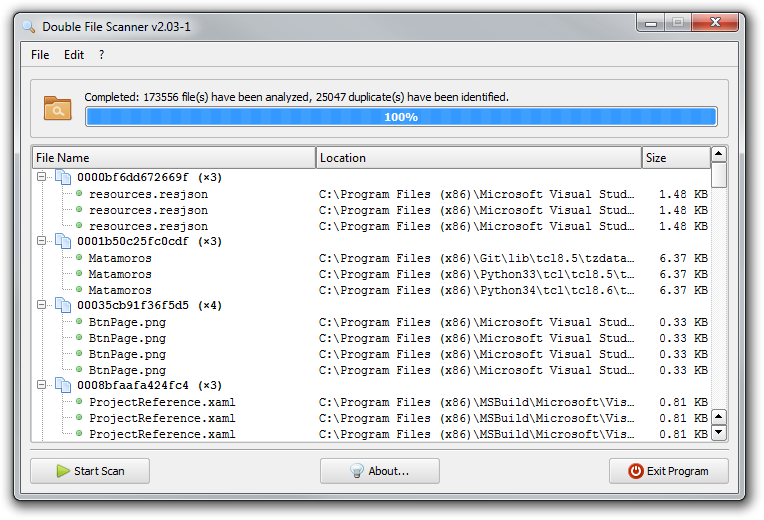
На скриншоте видно основное окно Double File Scanner после завершения проверки. В верхней части отображается статус выполнения, ниже расположен древовидный список найденных групп. В таблице есть колонки File Name, Location и Size. Внизу находятся кнопки Start Scan, About... и Exit Program. Такой интерфейс делает программу понятной: сначала пользователь запускает поиск, затем раскрывает группы дублей и работает с конкретными файлами.
Для каких задач подходит программа
Double File Scanner удобен там, где нужно найти именно одинаковые файлы. Это может быть домашний архив, рабочая папка, внешний диск, каталог с резервными копиями, папка загрузок или набор старых проектов.
Типичные задачи:
-
найти одинаковые архивы ZIP, RAR, 7Z в нескольких папках;
-
проверить папку Downloads, где годами накапливаются повторные загрузки;
-
сравнить две директории после копирования данных;
-
найти дубли установщиков программ;
-
очистить внешний HDD или SSD перед переносом файлов;
-
проверить старый архив документов;
-
удалить лишние копии PDF, DOCX, XLSX и презентаций;
-
найти одинаковые изображения, если они действительно полностью совпадают;
-
подготовить папку к резервному копированию;
-
получить список дубликатов и сохранить его в XML или INI.
Double File Scanner особенно полезен в папках, которые создавались без единой структуры. Например, пользователь несколько раз переносил файлы с ноутбука на внешний диск, затем копировал часть данных обратно, потом сохранял новые резервные копии в папки Backup, Backup_old, Archive, Archive_2. В такой ситуации поиск по имени дает мало пользы: одинаковые файлы могут называться по-разному, а похожие имена не гарантируют совпадение содержимого. Double File Scanner решает именно эту задачу — ищет повторяющиеся данные.
При этом программу не стоит воспринимать как инструмент для поиска похожих изображений или музыкальных треков по тегам. Она не анализирует, похожи ли две фотографии визуально, не сравнивает EXIF, не распознает одинаковые песни с разным битрейтом, не оценивает похожие документы. Ее область — точные дубликаты файлов.
Подход к поиску: почему важен SHA-1
В Double File Scanner используется SHA-1-хеширование. Для пользователя это означает следующее: программа не просто смотрит на название, расширение и размер файла, а вычисляет цифровой отпечаток содержимого. Если у нескольких файлов одинаковый SHA-1, они попадают в одну группу дубликатов.
Практический смысл такого подхода:
| Ситуация | Что делает Double File Scanner |
|---|---|
| Два файла имеют разные имена, но одинаковое содержимое | Находит их как дубликаты |
| Два файла имеют одинаковое имя, но разное содержимое | Не объединяет их в одну группу как точные дубли |
| Один и тот же архив лежит в разных папках | Показывает его в группе дублей |
| Фото скопировано без изменений в другую папку | Находит как дубликат |
| Фото пересжато, обрезано или отредактировано | Не считает точным дублем |
| Документ сохранен в новой редакции | Не считает точным дублем, если содержимое изменилось |
Такой способ поиска дает хорошую точность при работе с одинаковыми файлами. Программа не пытается угадывать, не строит сложные предположения и не показывает похожие файлы как одинаковые. Это снижает риск ошибочного удаления важных данных, но одновременно ограничивает возможности при работе с медиатеками, где часто нужны алгоритмы визуального или акустического сравнения.
Внутри процесс устроен рационально: Double File Scanner рассчитывает SHA-1 для файлов, сохраняет значения в хеш-таблице и ищет повторяющиеся значения без прямого сравнения каждого файла с каждым. Файлы обрабатываются в нескольких worker threads, что ускоряет вычисление хешей на многоядерных процессорах.
Интерфейс главного окна
Интерфейс Double File Scanner минималистичный. Здесь нет многошаговой панели настроек, больших вкладок и визуальных диаграмм. Главное окно построено вокруг одной основной задачи: запустить проверку, увидеть найденные дубликаты, выполнить действие с выбранным файлом.
В верхней части находится меню:
-
File;
-
Edit;
-
?.
В центральной области до запуска сканирования отображается сообщение: Operation not started yet. Please click Start Scan in order to begin!. После завершения проверки эта зона превращается в список результатов. В нижней части окна расположены основные кнопки:
-
Start Scan — запуск новой проверки;
-
About... — информация о программе;
-
Exit Program — выход из программы.
В меню File доступны команды:
-
Start New Scan;
-
Clear;
-
Exit Program.
В меню Edit находятся действия с результатами:
-
Export Duplicates List;
-
Copy to Clipboard;
-
Go to Selected File;
-
Delete Selected File;
-
Rename Selected File;
-
Open Selected File;
-
Automatic Clean-Up.
В меню ? доступны:
-
About...;
-
Official Web-Site.
Набор команд показывает логику Double File Scanner: программа не перегружена настройками, но дает все базовые действия, которые нужны после нахождения дублей. Можно открыть файл, перейти к нему, переименовать, удалить, скопировать информацию в буфер обмена или сохранить список найденных дубликатов.
Окно выбора директорий
После нажатия Start Scan открывается окно Select Directories. В нем пользователь выбирает папки, которые нужно проверить. Это ключевой экран программы: именно здесь задается область поиска.

В окне Select Directories используются следующие элементы:
| Элемент | Назначение |
|---|---|
| Add Directory | добавить папку в список проверки |
| Remove Directory | удалить выбранную папку из списка |
| Clear Directories | очистить список выбранных папок |
| Recurse Sub-Directories | включить проверку подпапок |
| OK | подтвердить выбор и запустить анализ |
| Cancel | закрыть окно без запуска |
Флажок Recurse Sub-Directories особенно важен. Если он включен, Double File Scanner проверяет не только выбранные папки, но и все вложенные каталоги. Если он отключен, программа работает только с верхним уровнем выбранных директорий. В интерфейсе окна Select Directories этот параметр включен как отдельный checkbox.
Как выбрать папки для проверки
Double File Scanner позволяет добавлять несколько директорий. Это удобно, если нужно сравнить не одну папку саму с собой, а несколько мест хранения.
Например, можно добавить:
D:\BackupE:\Old_BackupC:\Users\User\DownloadsПосле этого программа будет искать одинаковые файлы внутри выбранной области. Если включен Recurse Sub-Directories, проверка охватит также вложенные папки.
Хороший практический подход — начинать не со всего диска, а с конкретной проблемной зоны. Например:
-
сначала проверить
Downloads; -
затем старую папку
Backup; -
потом внешний диск;
-
после этого — архив фотографий или документов.
Такой порядок удобнее, потому что результаты легче анализировать. Если сразу запустить поиск по всему системному диску, в списке может оказаться много файлов, которые пользователь не должен трогать: библиотеки программ, кэши, служебные данные, повторяющиеся компоненты приложений. Double File Scanner покажет дубликаты честно, но решение об удалении все равно принимает пользователь.
Recurse Sub-Directories: когда включать и когда отключать
Recurse Sub-Directories отвечает за рекурсивный поиск по подпапкам. Это одна из немногих настроек, но она сильно влияет на результат.
Включать Recurse Sub-Directories стоит, если:
-
проверяется большой архив с вложенной структурой;
-
нужно найти дубли внутри папок разных годов;
-
пользователь сравнивает резервные копии;
-
файлы разложены по подпапкам проектов;
-
нужно проверить весь внешний диск;
-
папка содержит много вложенных уровней.
Отключать Recurse Sub-Directories имеет смысл, если:
-
нужно быстро проверить только один уровень папки;
-
внутри есть системные или служебные подпапки;
-
пользователь хочет ограничить область поиска;
-
нужно сначала оценить верхний слой каталога;
-
вложенные папки слишком большие и пока не должны участвовать в анализе.
Пример: если пользователь проверяет папку D:\Photos, внутри которой есть 2019, 2020, 2021, 2022, параметр Recurse Sub-Directories лучше оставить включенным. Если же проверяется папка D:\Work, где на верхнем уровне лежат несколько архивов, а подпапки содержат активные проекты, можно сначала отключить рекурсивный режим и проверить только верхний уровень.
Запуск первого сканирования
Рабочий сценарий в Double File Scanner выглядит просто:
-
Открыть программу.
-
Нажать Start Scan.
-
В окне Select Directories нажать Add Directory.
-
Выбрать папку для проверки.
-
При необходимости добавить еще одну или несколько папок.
-
Проверить состояние Recurse Sub-Directories.
-
Нажать OK.
-
Дождаться завершения анализа.
-
Раскрыть группы найденных дублей.
-
Проверить файлы перед удалением.
Во время проверки программа показывает прогресс. После завершения анализа в главном окне появляется список найденных дубликатов. На практике лучше не удалять файлы сразу после первого сканирования. Сначала стоит раскрыть несколько групп, посмотреть пути, проверить, из каких папок взяты файлы, и только после этого переходить к удалению.

Этот экран хорошо показывает логику программы: пользователь добавляет каталоги, оставляет включенным или отключает рекурсивный поиск, затем запускает анализ. В Double File Scanner нет сложной подготовки перед проверкой, поэтому программа подходит для быстрых задач: найти дубликаты в папке, проверить резервную копию, сравнить старый и новый архив.
Что происходит во время сканирования
После запуска Double File Scanner проходит выбранные каталоги и анализирует найденные файлы. На больших папках процесс может занимать заметное время, потому что программа должна прочитать данные и рассчитать SHA-1. Скорость зависит не только от самой утилиты, но и от накопителя, количества файлов, размера файлов, активности антивируса, состояния внешнего диска и числа вложенных папок.
Во время сканирования можно управлять процессом с клавиатуры:
-
Esc — прервать сканирование;
-
Pause — приостановить или продолжить сканирование.
Эти команды полезны, если проверка запущена на большой папке и пользователь понял, что выбрал слишком широкую область поиска. Вместо ожидания завершения можно нажать Esc, затем запустить сканирование заново с более точным набором директорий.
Как выглядят результаты
После завершения анализа Double File Scanner показывает найденные дубликаты в древовидном виде. Группы можно раскрывать и просматривать. В каждой группе отображаются файлы, которые программа считает одинаковыми по содержимому.
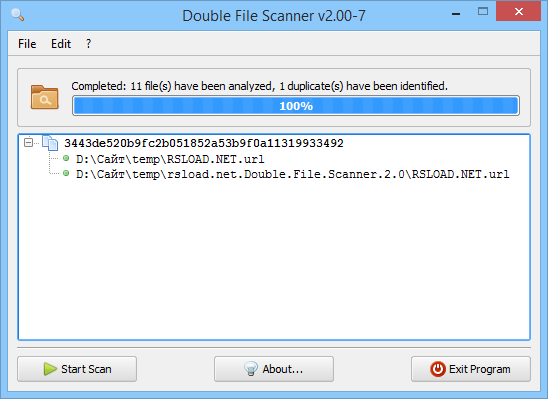
В результатах важны три колонки:
| Колонка | Что показывает |
|---|---|
| File Name | имя файла или группа дублей |
| Location | путь к файлу |
| Size | размер файла |
Группировка помогает быстро понять, какие файлы являются копиями друг друга. Например, в одной группе могут быть три одинаковых файла, расположенных в разных папках. Пользователь раскрывает группу, смотрит пути, определяет, какая копия нужна, а какие можно удалить.
Список не нужно воспринимать как автоматическую рекомендацию к удалению. Double File Scanner показывает совпадения, но не знает, какая копия важнее. Один и тот же файл может лежать в архиве, рабочей папке и резервной копии. С точки зрения содержимого это дубликаты, но с точки зрения пользователя все три места могут иметь разное значение.
Команды для работы с найденными файлами
После того как дубликаты найдены, основная работа идет через команды меню Edit. Они позволяют не только удалить лишний файл, но и проверить его перед удалением.
Open Selected File
Open Selected File открывает выбранный файл стандартным приложением Windows. Это удобная команда для ручной проверки. Например, если в списке найдено несколько одинаковых PDF, можно открыть один из них и убедиться, что это действительно нужный документ.
Команда полезна в случаях, когда имя файла не дает достаточно информации. Например, файлы называются scan001.pdf, document.pdf, copy.pdf, но содержимое у них одинаковое. Открытие файла помогает понять, что именно найдено.
Go to Selected File
Go to Selected File переводит пользователя к выбранному файлу в проводнике. Это одна из самых полезных команд Double File Scanner, потому что путь в колонке Location не всегда удобно читать полностью. Переход в папку позволяет увидеть соседние файлы, структуру каталога и понять, почему копия там находится.
Например, один дубль лежит в D:\Archive\Invoices, а другой — в D:\Work\Current_Project. Даже если содержимое совпадает, удалять файл из активного проекта может быть нежелательно. Команда Go to Selected File помогает оценить контекст.
Rename Selected File
Rename Selected File переименовывает выбранный файл. Это полезно, если пользователь не хочет сразу удалять найденный дубль, но хочет временно пометить его. Например, можно добавить к имени _duplicate_check или _old, затем позже вернуться к этому файлу.
Переименование также удобно, если нужно устранить путаницу с одинаковыми названиями. В некоторых архивах встречаются файлы с одинаковыми именами, но разным расположением. Если пользователь хочет сохранить обе копии по организационным причинам, переименование может быть безопаснее удаления.
Delete Selected File
Delete Selected File удаляет выбранный файл. Это основная команда для очистки диска. Пользоваться ей нужно после проверки пути и содержимого.
Безопасный порядок такой:
-
Раскрыть группу дублей.
-
Посмотреть колонку Location.
-
Открыть файл через Open Selected File.
-
Перейти к файлу через Go to Selected File.
-
Проверить, не относится ли файл к важной папке.
-
Удалить лишнюю копию через Delete Selected File.
Такой порядок занимает больше времени, чем автоматическая очистка, но он снижает риск удалить нужный файл из рабочей структуры.
Copy to Clipboard
Copy to Clipboard копирует данные о найденных дубликатах в буфер обмена. Это удобно, если нужно перенести список в текстовый редактор, таблицу, заметки или отправить другому человеку.
Команда полезна для предварительного аудита. Например, пользователь сканирует общий архив, копирует список дублей, затем вручную решает, какие папки можно чистить.
Export Duplicates List
Export Duplicates List сохраняет список найденных дубликатов в файл. Double File Scanner поддерживает экспорт в XML и INI. Это не визуальный отчет с диаграммами, а технический список, который можно сохранить перед удалением файлов.
Экспорт нужен в нескольких случаях:
-
перед массовым удалением;
-
перед автоматической очисткой;
-
для отчетности;
-
для анализа списка позднее;
-
для передачи результатов другому пользователю;
-
для сохранения состояния проверки.
Automatic Clean-Up
Automatic Clean-Up запускает автоматическую очистку. Эта функция предназначена для удаления всех лишних копий в найденных группах. После завершения сканирования можно вручную просматривать, переименовывать или удалять дубликаты, либо вызвать мастер automatic clean-up, чтобы удалить избыточные файлы одним действием.
Это самая рискованная функция Double File Scanner. Программа может определить, какие файлы одинаковые, но не может знать, какая копия важнее пользователю. Поэтому Automatic Clean-Up стоит использовать только после проверки результатов и только в папках, где пользователь точно понимает структуру данных.
Ручное удаление дубликатов
Ручная чистка — наиболее безопасный режим работы с Double File Scanner. Он особенно важен для рабочих документов, проектов, архивов фотографий и резервных копий.
Правильный подход:
-
не удалять файлы из системных папок;
-
не удалять дубли из папок программ;
-
не запускать массовую очистку по всему диску;
-
сначала проверять пути;
-
открывать сомнительные файлы;
-
сохранять список дублей перед удалением;
-
удалять только те копии, назначение которых понятно.
Например, программа нашла одинаковый файл contract.pdf в двух местах:
D:\Archive\Contracts\contract.pdfD:\Work\Client_A\contract.pdfС технической точки зрения это дубликаты. Но файл в D:\Archive может быть архивной копией, а файл в D:\Work\Client_A — рабочей версией, к которой привязаны другие процессы. В такой ситуации удалять нужно только после понимания структуры папок.
В другом случае найдено три одинаковых установщика:
C:\Users\User\Downloads\setup.exeD:\Installers\setup.exeE:\Old_Backup\setup.exeЕсли один установщик сохранен в специально созданной папке D:\Installers, а две другие копии случайные, удалить лишние экземпляры проще и безопаснее.
Автоматическая очистка: когда использовать осторожно
Automatic Clean-Up выглядит привлекательной функцией, потому что позволяет быстро избавиться от лишних копий. Но именно в этой функции скрывается главный риск. Программа видит одинаковое содержимое, но не понимает пользовательского контекста.
Автоматическая очистка подходит, если:
-
проверяется временная папка;
-
пользователь заранее сделал резервную копию;
-
результаты уже просмотрены;
-
сканировалась отдельная безопасная директория;
-
все найденные дубли действительно не важны;
-
нет привязки к рабочим проектам, программам или синхронизации.
Автоматическую очистку не стоит запускать, если:
-
сканировался весь диск
C:; -
в проверке участвовали системные каталоги;
-
в списке есть папки
Program Files,Windows,AppData; -
проверялись облачные папки;
-
пользователь не понимает, почему файлы продублированы;
-
результаты не были экспортированы;
-
нет резервной копии.
Самый разумный сценарий — использовать Automatic Clean-Up только на ограниченной области, например в папке старых загрузок или временном архиве, где потеря отдельных копий не нарушит структуру работы.
Экспорт результатов в XML и INI
Double File Scanner умеет экспортировать список дубликатов в XML и INI. Эта функция важна не только для технических пользователей. Даже если пользователь не собирается обрабатывать XML или INI вручную, экспорт помогает сохранить результат проверки до удаления файлов.
Экспорт полезен в таких ситуациях:
| Ситуация | Зачем нужен экспорт |
|---|---|
| Перед ручной чисткой | сохранить список найденных дублей |
| Перед Automatic Clean-Up | иметь журнал перед массовым действием |
| При проверке чужого диска | передать владельцу список проблемных файлов |
| При работе с архивом | вернуться к результатам позже |
| При обслуживании нескольких папок | фиксировать, что было найдено |
Формат XML удобнее для структурированной обработки, а INI проще воспринимается как текстовый файл с секциями и параметрами. В обоих случаях это вспомогательная функция, а не полноценная система отчетов.
Работа с командной строкой
Double File Scanner поддерживает запуск с параметрами командной строки. Это полезно для пользователей, которые хотят запускать проверку не только вручную из интерфейса, но и из ярлыков, скриптов или служебных сценариев.
Доступны параметры:
--console--scan <directory>Параметр --console включает debug console. Параметр --scan <directory> запускает сканирование указанной директории и может использоваться несколько раз. Также поддерживается переменная окружения DBLSCAN_THREADS, которая задает число worker threads; по умолчанию программа определяет это автоматически.
Пример логики запуска:
DoubleFileScanner.exe --scan "D:\Backup"Если нужно передать несколько папок, параметр --scan используется повторно:
DoubleFileScanner.exe --scan "D:\Backup" --scan "E:\Archive"Командная строка здесь не заменяет интерфейс, но делает программу удобнее для повторяющихся проверок. Например, можно создать отдельный ярлык для проверки папки с архивами или внешнего диска.
Производительность
Скорость Double File Scanner зависит от объема данных и типа накопителя. На SSD проверка проходит быстрее, чем на старом HDD. На внешних USB-дисках скорость может быть ограничена интерфейсом подключения и состоянием самого диска. Большое количество маленьких файлов обычно обрабатывается иначе, чем небольшое количество крупных файлов: в первом случае больше операций файловой системы, во втором — больше последовательного чтения данных.
На производительность влияют:
-
количество файлов;
-
общий объем данных;
-
скорость накопителя;
-
состояние файловой системы;
-
глубина вложенности папок;
-
работа антивируса;
-
число worker threads;
-
наличие других активных процессов;
-
подключение внешнего диска через USB;
-
состояние кэша Windows.
Около 260 000 файлов общим объемом около 63,5 ГБ могут быть проанализированы примерно за 15 минут, при этом программа способна найти десятки тысяч дубликатов. Это не универсальная гарантия скорости, но хороший пример того, для каких объемов программа подходит на практике.
При больших проверках лучше закрыть тяжелые приложения и не запускать одновременно копирование больших файлов. Если сканируется внешний диск, желательно подключать его напрямую к компьютеру, а не через слабый USB-хаб. Если проверяются сетевые папки, скорость будет зависеть от сети и доступа к файлам.
Влияние антивируса
Антивирус может заметно замедлять Double File Scanner. Это логично: программа читает большое количество файлов, а антивирусный real-time scanner может параллельно проверять эти обращения. В результате одна и та же операция фактически проходит через дополнительный слой контроля.
Real-time scanner или guard-функции антивируса способны значительно замедлить работу программы.
Практический подход должен быть осторожным. Отключать защиту ради ускорения стоит только тогда, когда пользователь точно понимает риск и работает с доверенными локальными файлами. Для папки со скачанными неизвестными файлами лучше не отключать антивирус. Для старого личного архива на внешнем диске иногда разумнее временно приостановить real-time проверку, выполнить сканирование и сразу вернуть защиту обратно.
Точность поиска и ограничения
Double File Scanner точен в своей области: он ищет одинаковые файлы. Если задача сформулирована именно так — найти точные дубликаты файлов, программа работает предсказуемо.
Но важно понимать ограничения:
-
программа не ищет похожие фотографии;
-
не сравнивает изображения по визуальному сходству;
-
не ищет одинаковые песни с разным битрейтом;
-
не сравнивает музыкальные теги;
-
не ищет похожие названия как отдельный режим;
-
не определяет старую и новую версию документа;
-
не анализирует содержимое PDF как текст;
-
не сравнивает видео по кадрам;
-
не показывает визуальные превью изображений;
-
не предлагает сложные правила автоотбора.
Например, если есть две фотографии: одна оригинальная, а другая уменьшена или пересохранена, Double File Scanner не объединит их как точные дубликаты. Если есть два MP3 одного трека, но один с битрейтом 320 kbps, а другой 192 kbps, программа не посчитает их одинаковыми. Если документ был открыт и пересохранен после редактирования, его содержимое изменилось, поэтому он уже не точный дубль.
Это не недостаток алгоритма, а осознанная специализация. Double File Scanner не пытается быть медиасканером. Он решает задачу поиска файлов с одинаковым содержимым.
Безопасность удаления
Удаление дубликатов — не техническая, а организационная задача. Программа может показать, что файлы одинаковые, но пользователь должен решить, какой экземпляр оставить.
Правила безопасной работы:
-
Не сканировать весь системный диск без необходимости.
-
Не удалять файлы из
Windows,Program Files,ProgramData,AppData. -
Не использовать Automatic Clean-Up на неизвестных папках.
-
Не удалять файлы из облачных папок без понимания синхронизации.
-
Перед массовым удалением экспортировать список.
-
Сначала проверять пути в колонке Location.
-
Использовать Open Selected File для проверки содержимого.
-
Использовать Go to Selected File, чтобы увидеть контекст папки.
-
Начинать с безопасных зон:
Downloads, временные архивы, старые копии. -
Для важных данных делать резервную копию перед удалением.
Особенно осторожно нужно работать с облачными каталогами OneDrive, Dropbox, Google Drive и другими синхронизируемыми папками. Удаление локальной копии может привести к удалению файла в облаке и на других устройствах. Double File Scanner не управляет облачной синхронизацией, поэтому пользователь должен учитывать это сам.
Системные требования и совместимость
Double File Scanner рассчитан на Windows. Программа работает с 32-битными и 64-битными редакциями Windows 10, Windows 8/8.1 и Windows 7. Также она может использоваться на Windows Vista и Windows XP, при этом для Windows XP требуется Service Pack 3, а для Windows XP Professional x64 Edition — Service Pack 2.
Для практического использования это означает, что программа подходит для старых и относительно новых Windows-систем. Интерфейс выглядит классическим, без современных визуальных эффектов, но именно из-за этого утилита воспринимается легкой и быстрой.
На современных компьютерах Double File Scanner полезен прежде всего как портативный инструмент для точечной проверки папок. Его не нужно оценивать по внешнему виду: ценность программы в простой логике, небольшом размере, понятных действиях и поиске по содержимому.
Портативность и удобство использования
Double File Scanner удобно держать как отдельную утилиту для разовых проверок. Она не требует сложной настройки перед началом работы: пользователь запускает программу, нажимает Start Scan, выбирает папки и получает результат.
Портативный формат особенно полезен для:
-
внешнего диска с инструментами;
-
сервисной флешки;
-
разовой проверки чужого архива;
-
чистки старого ноутбука;
-
проверки папок перед переносом;
-
работы с резервными копиями.
Минимум настроек здесь скорее плюс. Пользователь не тратит время на выбор десятков критериев, а сразу запускает поиск точных дубликатов. Если задача требует тонкой настройки, фильтров, масок, поиска похожих изображений и медиарежимов, лучше использовать более сложные аналоги. Но если нужно быстро найти одинаковые файлы, Double File Scanner выглядит практично.
Подробная инструкция: как найти дубликаты файлов
Ниже — полный рабочий сценарий для безопасного поиска и удаления дублей.
Шаг 1. Запустить программу
После запуска появляется главное окно. До начала проверки в центральной области отображается сообщение, что операция еще не начата и нужно нажать Start Scan. Это стартовая точка работы.
Шаг 2. Нажать Start Scan
Кнопка Start Scan открывает окно Select Directories. Здесь задается список папок для анализа.
Шаг 3. Добавить папку через Add Directory
Нажмите Add Directory и выберите каталог, где нужно найти дубликаты. Лучше начинать с одной понятной папки, например:
C:\Users\User\Downloadsили
D:\BackupЕсли сразу добавить слишком много директорий, результат может оказаться громоздким.
Шаг 4. Добавить дополнительные папки
Double File Scanner позволяет добавить несколько каталогов. Это удобно, если нужно проверить, есть ли одинаковые файлы между старой и новой копией архива.
Пример:
D:\PhotosE:\Photos_Backupили:
D:\Projects_ArchiveE:\Old_Drive\ProjectsШаг 5. Проверить Recurse Sub-Directories
Если нужно искать дубликаты во всех подпапках, оставьте Recurse Sub-Directories включенным. Для большинства архивов и резервных копий этот режим нужен.
Если требуется проверить только верхний уровень выбранной папки, снимите флажок. Это полезно для быстрой поверхностной проверки.
Шаг 6. Нажать OK
Кнопка OK подтверждает выбор директорий и запускает сканирование. Кнопка Cancel отменяет выбор и возвращает пользователя назад без анализа.
Шаг 7. Дождаться завершения проверки
Во время проверки программа показывает прогресс. Если сканирование нужно остановить, можно нажать Esc. Если нужно временно приостановить процесс, используется клавиша Pause.
Шаг 8. Просмотреть группы дублей
После завершения анализа в главном окне появятся группы найденных дубликатов. Раскройте группу и посмотрите:
-
сколько файлов в группе;
-
как они называются;
-
где лежат;
-
какой у них размер;
-
из каких папок они взяты.
Шаг 9. Открыть файл перед удалением
Выберите файл и используйте Open Selected File. Это особенно важно для документов, изображений и архивов, где имя не всегда понятно.
Шаг 10. Перейти к расположению файла
Используйте Go to Selected File, чтобы открыть папку с файлом. Это помогает понять, является ли копия случайной или важной частью структуры.
Шаг 11. Удалить лишнюю копию
Если файл действительно не нужен, используйте Delete Selected File. Удаляйте только те экземпляры, назначение которых понятно.
Шаг 12. Сохранить список результатов
Перед большой чисткой используйте Export Duplicates List. Сохраненный XML или INI пригодится, если позже нужно понять, какие дубликаты были найдены.
Шаг 13. Использовать Automatic Clean-Up только после проверки
Automatic Clean-Up можно использовать только тогда, когда результаты понятны и проверка выполнялась в безопасной папке. Для важных данных лучше удалять вручную.
Пример практической проверки папки Downloads
Папка загрузок — один из лучших сценариев для Double File Scanner. В ней часто скапливаются одинаковые установщики, повторные PDF, архивы, изображения и документы.
Последовательность:
-
Нажать Start Scan.
-
Нажать Add Directory.
-
Выбрать
C:\Users\User\Downloads. -
Оставить Recurse Sub-Directories включенным, если внутри есть подпапки.
-
Нажать OK.
-
Дождаться результата.
-
Отсортировать внимание по крупным файлам в колонке Size.
-
Удалить лишние копии через Delete Selected File.
В папке Downloads обычно безопаснее удалять дубликаты, чем в системных каталогах, но проверка все равно нужна. Например, там могут лежать разные версии одного установщика с одинаковым названием, но разным содержимым. Double File Scanner покажет только точные совпадения, поэтому пользователь видит именно идентичные файлы.
Пример проверки резервных копий
Другой частый сценарий — сравнение двух резервных копий. Например:
D:\Backup_2023E:\Backup_2024В этом случае Double File Scanner помогает понять, какие файлы повторяются в обеих папках. Но удалять дубли из резервных копий нужно осторожно. Иногда одинаковый файл специально хранится в нескольких архивах, чтобы сохранялась структура снимка данных на конкретную дату.
Правильный подход:
-
сначала экспортировать список;
-
посмотреть группы с крупными файлами;
-
определить, какие папки действительно являются лишними;
-
удалять не отдельные файлы наугад, а целые ненужные копии там, где это логично.
Например, если одинаковый ISO-образ лежит в трех папках резервных копий, одну копию можно оставить в архиве установщиков, а остальные удалить. Но если один и тот же документ входит в резервные копии за разные месяцы, его присутствие может быть нормальным.
Пример проверки внешнего диска
Внешние диски часто используются для переноса и временного хранения данных. Из-за этого на них появляются папки вроде:
Old_PCLaptop_BackupBackup_NewPhotos_CopyDesktop_OldDouble File Scanner помогает найти точные повторы между этими папками. Для внешнего диска лучше включить Recurse Sub-Directories, потому что архивы обычно имеют глубокую структуру. Но удаление лучше выполнять вручную.
Рекомендуемый порядок:
-
Добавить только папки с личными файлами.
-
Не добавлять папки с программами и системными образами без необходимости.
-
Запустить проверку.
-
Посмотреть группы с крупными файлами.
-
Сначала удалить очевидные дубли: одинаковые архивы, ISO, видео, установщики.
-
Документы и проекты проверять отдельно.
На внешних HDD сканирование может идти дольше, чем на SSD. Это нормально: программа читает большое количество файлов, а скорость внешнего диска часто ограничена.
Типичные ошибки пользователей
Запуск проверки всего системного диска
Самая частая ошибка — добавить весь диск C:\ и сразу запустить очистку. Double File Scanner найдет дубликаты, но среди них могут быть служебные файлы, библиотеки, кэши и компоненты приложений. Их удаление может нарушить работу программ.
Лучше начинать с пользовательских папок:
DownloadsDocumentsDesktopPicturesVideosBackupArchiveУдаление без проверки пути
Колонка Location важнее имени файла. Один и тот же файл может быть безопасным дублем в папке загрузок и важной копией в рабочем проекте. Перед удалением нужно смотреть путь.
Использование Automatic Clean-Up без подготовки
Automatic Clean-Up не должен быть первым действием. Его безопаснее использовать после ручной проверки результатов и экспорта списка.
Ожидание поиска похожих фото
Double File Scanner не ищет похожие изображения. Он найдет только те фотографии, которые совпадают как файлы. Если фото было сжато, изменено, повернуто, обрезано или пересохранено, программа не покажет его как точный дубль.
Игнорирование облачной синхронизации
Если удалить файл из локальной папки облачного сервиса, удаление может синхронизироваться. Перед чисткой OneDrive, Dropbox, Google Drive и других облачных каталогов нужно понимать последствия.
Удаление файлов из папок программ
Дубликаты в папках программ не всегда являются мусором. Иногда одинаковые библиотеки лежат рядом с разными приложениями намеренно. Удалять их нельзя без точного понимания.
Преимущества Double File Scanner
Double File Scanner ценен не количеством функций, а ясностью и прямым подходом.
Основные преимущества:
-
поиск дубликатов файлов по содержимому;
-
использование SHA-1-хешей;
-
простое главное окно;
-
понятная кнопка Start Scan;
-
выбор нескольких директорий;
-
поддержка Recurse Sub-Directories;
-
древовидное отображение результатов;
-
колонки File Name, Location, Size;
-
команды открытия, перехода, переименования и удаления;
-
экспорт результатов в XML и INI;
-
Automatic Clean-Up для массовой очистки;
-
управление процессом через Esc и Pause;
-
поддержка командной строки;
-
работа с несколькими worker threads;
-
бесплатная GPL-модель распространения.
Для пользователя главное преимущество — предсказуемость. Программа не смешивает точные дубликаты с похожими файлами и не предлагает лишних категорий. Если файл найден как дубль, причина понятна: содержимое совпадает.
Недостатки Double File Scanner
У программы есть ограничения, и их важно учитывать до начала работы.
Основные недостатки:
-
устаревший внешний вид интерфейса;
-
нет русской локализации интерфейса;
-
нет поиска похожих изображений;
-
нет режима поиска похожей музыки;
-
нет анализа аудиотегов;
-
нет визуальных превью фотографий;
-
нет сложных фильтров по дате, маске, расширению и размеру;
-
нет развитого мастера безопасного выбора копий;
-
автоматическая очистка требует осторожности;
-
нет встроенной системы подробных визуальных отчетов;
-
нет интеллектуального определения главной копии.
Эти минусы не делают программу плохой. Они показывают, что Double File Scanner нужно использовать по назначению: точный поиск одинаковых файлов. Для сложной чистки медиатеки, сравнения похожих фотографий или работы с музыкальными коллекциями лучше выбрать другой инструмент.
Сравнение с аналогами
Double File Scanner конкурирует не с абстрактной категорией программ, а с конкретными утилитами для поиска дублей. Его позиция понятна: он проще многих аналогов, но уступает им по фильтрам и специализированным режимам.
| Программа | Сильные стороны | Где Double File Scanner проще или слабее | Кому подойдет |
|---|---|---|---|
| Double File Scanner | Точный поиск одинаковых файлов по SHA-1, простое окно, экспорт XML/INI, ручные команды удаления и переименования | Нет поиска похожих фото, аудиорежимов и развитых фильтров | Тем, кому нужен быстрый поиск точных дублей |
| AllDup | Поиск по содержимому, свойствам файлов, похожим изображениям и музыкальным трекам; встроенный файловый менеджер | Сложнее интерфейс, больше настроек | Тем, кому нужны гибкие критерии и расширенная обработка |
| dupeGuru | Поиск по именам и содержимому, fuzzy matching, режимы для похожих имен; работает на Windows, macOS и Linux | Менее прямолинейный сценарий для простой проверки папки | Тем, кому нужно искать не только точные, но и похожие совпадения |
| CloneSpy | Поиск одинаковых файлов независимо от имени, даты и расположения; поиск файлов с одинаковым именем; поиск zero length files | Интерфейс тоже старомодный, но возможностей выбора сценариев больше | Тем, кто хочет гибче управлять наборами файлов |
| Duplicate Cleaner | Поиск дублей среди документов, фото, музыки и видео; инструменты выбора копий для удаления или перемещения | Более тяжелая и функциональная программа, чем нужно для простой проверки | Тем, кто чистит медиатеки и хочет развитые правила |
AllDup ориентирован на профессиональный поиск дублей по нескольким критериям, включая содержимое, свойства файлов, похожие изображения и музыкальные треки. dupeGuru делает акцент на поиске по именам и содержимому, а также на fuzzy matching для похожих имен. CloneSpy ищет одинаковые файлы независимо от имени, даты, времени и расположения, а также умеет искать файлы с одинаковым именем и zero length files. Duplicate Cleaner подходит для более широкой чистки, включая фотографии, музыку, фильмы, видео и документы, с возможностью удалить найденные файлы в корзину или переместить их.
На фоне этих программ Double File Scanner выглядит самым прямым вариантом. Его стоит выбирать, когда не нужны медиарежимы, похожие имена, сложные правила и десятки настроек. Если задача звучит как найти одинаковые файлы в этих папках, Double File Scanner подходит хорошо. Если задача звучит как найти похожие фотографии, сравнить музыку по тегам или автоматически выбрать лучшие копии, лучше смотреть в сторону более функциональных решений.
Когда стоит выбрать Double File Scanner
Double File Scanner стоит использовать, если нужна простая проверка точных дублей.
Хорошие сценарии:
-
нужно проверить папку Downloads;
-
нужно найти одинаковые архивы;
-
нужно сравнить старую и новую папку backup;
-
нужно проверить внешний диск;
-
нужно найти повторяющиеся установщики;
-
нужно получить список одинаковых файлов;
-
нужно удалить лишние копии вручную;
-
нужна программа без сложной подготовки;
-
важен поиск по содержимому, а не по имени;
-
пользователь готов сам выбирать, какие копии оставить.
В этих сценариях Double File Scanner работает понятно: добавил папки, включил подпапки, нажал OK, получил список, проверил, удалил лишнее.
Когда лучше использовать другую программу
Другой инструмент лучше выбрать, если требуется не точный поиск одинаковых файлов, а расширенная логика сравнения.
Double File Scanner не лучший выбор, если нужно:
-
найти похожие фото;
-
сравнить изображения после изменения размера;
-
найти одинаковые песни с разным битрейтом;
-
анализировать музыкальные теги;
-
сравнивать видео по кадрам;
-
искать похожие документы;
-
применять сложные правила автоудаления;
-
фильтровать по десяткам параметров;
-
работать с визуальными превью;
-
обрабатывать медиатеку с большим числом похожих файлов.
В таких случаях AllDup, dupeGuru, Duplicate Cleaner или другая специализированная программа дадут больше возможностей. Но за эти возможности пользователь платит сложностью интерфейса и большим количеством настроек.
Практическая стратегия чистки диска
Double File Scanner лучше использовать поэтапно. Не нужно пытаться за один проход очистить весь компьютер. Более правильная стратегия — двигаться от простого к сложному.
Этап 1. Быстрая проверка Downloads
Папка загрузок обычно содержит самые очевидные дубликаты. Здесь можно безопасно понять, как программа группирует файлы и как работают команды Open Selected File, Go to Selected File и Delete Selected File.
Этап 2. Проверка архивов
После Downloads можно перейти к папкам Archive, Backup, Old, Temp, Installers. В них часто лежат крупные одинаковые файлы, удаление которых быстро освобождает место.
Этап 3. Проверка внешнего диска
Внешний диск стоит проверять отдельно. Не нужно смешивать его с системным диском. Лучше добавить только те папки, которые действительно содержат пользовательские данные.
Этап 4. Экспорт результатов
Перед большой чисткой список лучше сохранить через Export Duplicates List. Это особенно важно, если удаляются не одиночные файлы, а десятки или сотни копий.
Этап 5. Ручное удаление крупных дублей
Начинать лучше с крупных файлов: архивов, видео, ISO-образов, установщиков. Несколько крупных дублей могут освободить больше места, чем сотни маленьких файлов.
Этап 6. Осторожная работа с документами
Документы лучше проверять вручную. Даже если содержимое одинаковое, расположение может быть важным. Один и тот же договор может лежать в архиве клиента, общей папке и резервной копии.
Как читать список результатов
Список результатов в Double File Scanner нужно читать не только по имени файла. Важнее сочетание трех признаков:
-
имя;
-
расположение;
-
размер.
Колонка File Name помогает понять, что это за файл. Колонка Location показывает контекст. Колонка Size помогает оценить пользу от удаления.
Пример:
| File Name | Location | Size | Решение |
|---|---|---|---|
installer.exe |
C:\Users\User\Downloads |
450 MB | можно удалить, если есть копия в архиве |
installer.exe |
D:\Installers |
450 MB | оставить как организованную копию |
photo.jpg |
D:\Photos\2020 |
5 MB | проверить контекст |
photo.jpg |
E:\Backup\Photos\2020 |
5 MB | возможно, резервная копия |
report.pdf |
D:\Work\Client |
2 MB | не удалять без проверки |
report.pdf |
D:\Archive\Client |
2 MB | возможно, архивная копия |
Такой анализ занимает время, но именно он делает чистку безопасной. Double File Scanner показывает факты, а пользователь принимает решение.
Работа с большими архивами
В больших архивах Double File Scanner особенно полезен, но требует дисциплины. Если папка содержит сотни тысяч файлов, список результатов может быть длинным. В этом случае лучше не пытаться обработать все за один проход.
Рациональный подход:
-
Проверить один крупный раздел архива.
-
Сохранить список результатов.
-
Удалить только очевидные дубли.
-
Перейти к следующей папке.
-
Не смешивать рабочие и резервные директории.
-
Не использовать Automatic Clean-Up без предварительного просмотра.
Большие архивы часто содержат намеренные повторы. Например, папки резервного копирования могут хранить одинаковые файлы в нескольких снимках. С точки зрения Double File Scanner это дубликаты, но с точки зрения стратегии хранения — часть структуры архива. Поэтому в таких случаях чистка должна быть осознанной.
Работа с фотографиями
Double File Scanner можно использовать для фотографий, но только для точных копий. Если один и тот же JPEG был просто скопирован из одной папки в другую, программа его найдет. Если фотография была пересохранена редактором, сжата, изменена по размеру или получила другие метаданные, она уже не будет точной копией файла.
Программа хорошо подходит для таких случаев:
-
одинаковые фото случайно скопированы в несколько папок;
-
папка с камеры импортировалась несколько раз;
-
фотографии были перенесены на внешний диск без изменения;
-
дубли появились после ручного копирования архива.
Программа не подходит для таких случаев:
-
нужно найти визуально похожие кадры;
-
нужно найти уменьшенные копии;
-
нужно найти фото после обработки;
-
нужно сравнить RAW и JPEG;
-
нужно выбрать лучший дубль по качеству.
Для простого поиска одинаковых файлов в фотоархиве Double File Scanner полезен. Для полноценной чистки фототеки лучше использовать программу с режимом сравнения изображений.
Работа с документами
В документах Double File Scanner показывает себя хорошо, потому что документы часто копируются без изменений. Особенно это касается PDF, сканов, договоров, актов, таблиц и презентаций.
Полезные сценарии:
-
найти одинаковые PDF в папках клиентов;
-
убрать повторяющиеся сканы;
-
проверить старые архивы документов;
-
найти одинаковые презентации;
-
удалить копии из Downloads;
-
проверить папку с бухгалтерскими файлами.
Но документы требуют осторожности. Один и тот же файл может быть нужен в нескольких местах из-за структуры проекта. Например, договор может лежать в общей папке клиента и в папке конкретного этапа работ. Удаление одной копии может нарушить удобство навигации, даже если файл технически дублируется.
Для документов лучше использовать ручную схему: Open Selected File, затем Go to Selected File, затем решение об удалении.
Работа с архивами и установщиками
Архивы и установщики — один из самых безопасных типов данных для чистки через Double File Scanner. Они часто занимают много места и легко накапливаются в разных папках.
Примеры:
setup.exedriver.zipbackup.rarinstaller.msiimage.isotools.7zЕсли один и тот же файл лежит в Downloads, Desktop и Installers, обычно достаточно оставить одну организованную копию. Здесь Double File Scanner помогает быстро освободить место без сложного анализа.
Особенно полезно сортировать внимание по крупным файлам. Один одинаковый ISO-образ может занимать больше места, чем тысячи мелких дублей.
Работа с программными папками
С программными папками нужно быть осторожным. Double File Scanner может найти одинаковые DLL, ресурсы, конфигурации или другие файлы в разных каталогах приложений. Это не значит, что их можно удалять.
Не стоит чистить вручную:
C:\WindowsC:\Program FilesC:\Program Files (x86)C:\ProgramDataC:\Users\User\AppDataВ этих папках дубликаты могут быть нормальной частью работы программ. Удаление одинаковой библиотеки из каталога конкретного приложения может привести к ошибкам. Double File Scanner не является инструментом ремонта Windows или удаления системного мусора. Его безопаснее применять к пользовательским данным.
Работа с облачными папками
Облачные папки требуют отдельной осторожности. Если Double File Scanner находит дубликаты внутри OneDrive, Dropbox или Google Drive, удаление может синхронизироваться на другие устройства.
Перед чисткой облачной папки нужно учитывать:
-
файл может быть доступен на нескольких устройствах;
-
удаление локальной копии может удалить файл в облаке;
-
облачный клиент может восстановить или пересинхронизировать данные;
-
одинаковые файлы могут лежать в разных общих папках намеренно;
-
у файла могут быть права доступа и история.
Для облачных папок лучше сначала экспортировать список дублей, затем вручную удалить очевидные повторы через проводник или веб-интерфейс облачного сервиса.
Кому подойдет Double File Scanner
Double File Scanner подойдет пользователям, которым нужен прямой инструмент для поиска одинаковых файлов без длинной настройки. Это хороший выбор для тех, кто понимает, что хочет найти точные дубликаты, а не похожие данные.
Программа подойдет:
-
домашним пользователям;
-
владельцам старых архивов;
-
тем, кто часто переносит файлы между дисками;
-
пользователям внешних HDD и SSD;
-
тем, кто хранит много установщиков;
-
тем, кто хочет проверить резервные копии;
-
администраторам для быстрой ручной проверки;
-
пользователям, которым нужна бесплатная утилита с открытым исходным кодом.
Double File Scanner не требует от пользователя сложных знаний, но требует аккуратности при удалении. Она хорошо показывает дубликаты, но не должна принимать решение вместо человека.
Кому программа не подойдет
Double File Scanner не подойдет тем, кто ожидает современный визуальный интерфейс с превью, автоподбором копий и гибкими правилами.
Программа не лучший выбор для пользователя, которому нужно:
-
найти похожие фото;
-
почистить музыкальную коллекцию по тегам;
-
сравнить видео;
-
автоматически оставить файлы с лучшим качеством;
-
получить красивый отчет;
-
настроить десятки фильтров;
-
использовать русифицированный интерфейс;
-
работать с медиатекой как с каталогом изображений или музыки.
Если задача шире точного поиска дублей, лучше выбрать более функциональный инструмент. Если задача простая и конкретная, Double File Scanner выигрывает за счет прямоты.
Практические советы по безопасной чистке
Перед удалением дублей стоит придерживаться нескольких правил.
Начинайте с малого
Не добавляйте сразу весь диск. Проверьте одну папку. Посмотрите, сколько найдено дублей. Разберитесь, как программа показывает результаты.
Сначала удаляйте крупные очевидные дубли
Архивы, ISO, установщики и видео дают больше пользы при меньшем количестве действий. Мелкие системные или служебные файлы лучше не трогать.
Всегда смотрите Location
Путь к файлу часто важнее имени. Один и тот же файл в Downloads и в рабочем проекте имеет разный смысл.
Не доверяйте автоматике без проверки
Automatic Clean-Up полезен, но только после просмотра результатов. Использовать его вслепую нельзя.
Экспортируйте список
Export Duplicates List помогает сохранить результат проверки. Это полезно перед удалением и особенно перед массовой очисткой.
Не трогайте системные папки
Double File Scanner не предназначен для ручной чистки системных компонентов. Пользовательские данные — правильная область применения.
Итоговая оценка
Double File Scanner — простая и практичная программа для поиска дубликатов файлов на Windows. Ее сильная сторона — точный поиск одинаковых файлов по SHA-1, понятное окно выбора папок, древовидный список результатов и базовые команды для ручной работы с найденными копиями.
Программа хорошо справляется с задачами вроде проверки папки загрузок, поиска одинаковых архивов, сравнения резервных копий и чистки внешнего диска. Она не пытается заменить медиасканеры, менеджеры фотографий или сложные системы очистки. Это именно сканер точных дублей, и в этой роли он выглядит убедительно.
Главные плюсы Double File Scanner — простота, бесплатность, открытый исходный код, поиск по содержимому, экспорт XML/INI и наличие ручных команд Open Selected File, Go to Selected File, Rename Selected File, Delete Selected File. Главные минусы — старый интерфейс, отсутствие русской локализации, отсутствие поиска похожих изображений и ограниченный набор фильтров.
Double File Scanner стоит использовать, когда нужно быстро и понятно найти одинаковые файлы в конкретных папках. Для безопасной работы лучше начинать с небольших директорий, внимательно смотреть Location, сохранять список результатов и не запускать Automatic Clean-Up без предварительной проверки.
FAQ
Double File Scanner бесплатная?
Да. Double File Scanner распространяется как свободная программа под GNU General Public License.
Что именно ищет программа?
Она ищет файлы с одинаковым содержимым. Для этого рассчитывается SHA-1-хеш каждого файла, после чего повторяющиеся значения объединяются в группы дубликатов.
Программа ищет дубликаты по имени?
Нет, основа поиска — содержимое файла. Имя может отличаться, но если содержимое совпадает, файл попадет в группу дублей.
Можно ли проверять несколько папок сразу?
Да. В окне Select Directories можно добавить несколько каталогов через Add Directory. Лишнюю папку можно убрать через Remove Directory, а весь список очистить через Clear Directories.
Что делает Recurse Sub-Directories?
Recurse Sub-Directories включает проверку подпапок. Если флажок активен, программа анализирует выбранные директории вместе с вложенными каталогами.
Можно ли остановить сканирование?
Да. Сканирование можно прервать клавишей Esc.
Можно ли поставить сканирование на паузу?
Да. Для паузы и продолжения используется клавиша Pause.
Что показывает колонка Location?
Location показывает путь к найденному файлу. Это одна из самых важных колонок, потому что перед удалением нужно понимать, где именно находится копия.
Что делает Open Selected File?
Open Selected File открывает выбранный файл стандартным приложением Windows. Команда нужна для проверки содержимого перед удалением.
Что делает Go to Selected File?
Go to Selected File открывает расположение выбранного файла в проводнике. Это помогает оценить контекст папки.
Что делает Rename Selected File?
Rename Selected File переименовывает выбранный файл. Это полезно, если пользователь хочет пометить копию, но не удалять ее сразу.
Что делает Delete Selected File?
Delete Selected File удаляет выбранный файл. Эту команду нужно использовать только после проверки пути и содержимого.
Что делает Automatic Clean-Up?
Automatic Clean-Up запускает автоматическую очистку найденных дублей. Использовать эту функцию нужно осторожно, потому что программа не знает, какая копия важнее пользователю.
В какие форматы можно экспортировать результаты?
Список найденных дубликатов можно экспортировать в XML или INI.
Double File Scanner ищет похожие фото?
Нет. Программа ищет точные файловые дубликаты. Если фотография была изменена, пересжата или уменьшена, она не будет считаться точным дублем.
Подходит ли программа для музыки?
Подходит только для поиска полностью одинаковых аудиофайлов. Она не сравнивает теги, битрейт, исполнителя, название трека или акустическое сходство.
Можно ли сканировать весь диск?
Можно, но это не лучший сценарий. Безопаснее проверять конкретные пользовательские папки. Системные каталоги лучше не трогать.
Чем Double File Scanner отличается от AllDup?
Double File Scanner проще и ориентирован на точный поиск одинаковых файлов по SHA-1. AllDup предлагает больше критериев поиска, включая свойства файлов, похожие изображения и музыкальные треки.
Чем Double File Scanner отличается от dupeGuru?
Double File Scanner ищет точные дубликаты по содержимому. dupeGuru дополнительно делает акцент на fuzzy matching и поиске похожих имен.
Когда лучше не использовать Automatic Clean-Up?
Его не стоит использовать при проверке системного диска, рабочих проектов, облачных папок, резервных копий без предварительного анализа и любых каталогов, где пользователь не понимает назначение найденных файлов.
