Когда на диске внезапно заканчивается место, проблема далеко не всегда упирается в игры, видеоархив или тяжелые рабочие проекты. Очень часто значительную часть пространства съедают одинаковые файлы: повторно сохранённые фотографии, копии документов, дубль одной и той же музыки в разных папках, резервные копии, которые уже никто не помнит, и одинаковые загрузки из мессенджеров или браузера.
На практике вручную искать такие совпадения неудобно. Обычный Проводник помогает отсортировать данные по имени, размеру или дате, но он не показывает полноценные группы дублей, не умеет нормально выделять лишние копии и не даёт удобного контроля над удалением. Ещё хуже ситуация с похожими фотографиями: два кадра могут иметь разное имя, другой размер, иной формат, но по сути быть одной и той же картинкой.
Именно поэтому нормальная программа для поиска дубликатов файлов должна закрывать сразу несколько задач. Во-первых, она обязана находить точные копии по содержимому, а не только по имени. Во-вторых, ей нужен удобный просмотр результатов: группы совпадений, сортировка, фильтры, быстрый переход к оригиналу. В-третьих, хороший инструмент не подталкивает к опасному удалению всего подряд, а даёт контроль над тем, что останется, а что уйдёт в корзину или резервную копию.
В итоговый разбор вошли и те программы, которые реально сильны по функциональности, и те, которые удобнее именно в повседневной работе, когда нужно быстро найти одинаковые файлы на компьютере, а не изучать десятки экранов настроек. Рассмотрим — кому подходит инструмент, какие типы дублей он ищет, насколько удобно просматривать результаты, как именно удалять найденные копии и где программа сильнее конкурентов.
На что я смотрел при отборе программ
Прежде чем переходить к карточкам, зафиксирую критерии отбора. В этой теме они важнее рекламных обещаний:
-
точность поиска полных дублей по содержимому
-
наличие режима для похожих изображений или музыки
-
удобство просмотра результатов и групп совпадений
-
возможность исключать системные и служебные папки
-
наличие автоматического отбора лишних копий
-
безопасность удаления и возможность восстановления
-
скорость старта и понятность интерфейса
-
пригодность для больших архивов фото, видео, документов и загрузок
Отдельно отмечу один важный момент. Не каждая программа из списка одинаково хороша для любой задачи. Есть решения для универсальной очистки, есть инструменты для аккуратной ручной сортировки, а есть продукты, которые особенно сильны именно на фотоархивах. Поэтому итог в конце будет не в формате одного победителя, а в формате выбора под конкретный сценарий.
Лучшие программы для поиска дубликатов файлов
Ускоритель Компьютера

Кому подходит
Ускоритель Компьютера лучше всего подходит владельцам домашних и офисных ПК на Windows, которым нужен не отдельный узкий дубликат-файндер, а один русскоязычный пакет для регулярной чистки системы, где поиск одинаковых файлов уже встроен в общий набор инструментов. По текущему описанию продукта его ставят в категорию решений для новичков и продвинутых пользователей, а сам интерфейс подаётся как понятный и русифицированный.
Какие дубли он ищет
В контексте дедупликации программа ищет одинаковые файлы по содержимому, а не только по имени. В подборке AMS для этого продукта отдельно указано, что он работает с документами, фотографиями, видео и аудио, а после анализа показывает, где находится оригинал и где лежат копии. Для типовой домашней чистки этого достаточно: можно разбирать загрузки, рабочие папки, архивы фото, старые резервные копии и медиатеку без привязки к названию файла.
Как устроен интерфейс в этой задаче
Логика работы у программы прикладная и без перегруза. Для поиска дублей вы выбираете папки для проверки, запускаете анализ и получаете список найденных совпадений с путями к оригиналу и клонам. Дополнительно доступны настройка поиска по типу данных, фоновое сканирование, чтобы не блокировать другие задачи, и безопасное удаление через корзину с возможностью восстановления. В соседних описаниях Ускорителя Компьютера AMS также стабильно упоминаются планировщик, мониторинг в реальном времени и блоки для общей очистки системы, поэтому поиск дублей здесь встроен в более широкий сценарий обслуживания ПК.
Пошаговая инструкция
-
Откройте Ускоритель Компьютера и перейдите к инструменту поиска дубликатов.
-
Выберите папки или разделы, которые нужно проверить.
-
При необходимости ограничьте анализ по типу данных, чтобы отдельно проверить, например, только фотоархив или только документы.
-
Запустите анализ.
-
Дождитесь завершения проверки — сканирование идёт в фоне и не останавливает остальную работу на ПК.
-
Просмотрите список найденных совпадений: программа показывает расположение оригинала и копий.
-
Отметьте лишние файлы для удаления вручную.
-
Удаляйте через корзину, чтобы при ошибке можно было восстановить данные.
-
Для регулярной профилактики настройте проверку по расписанию.
Что удобно в практической работе
Главное преимущество Ускорителя Компьютера в том, что дедупликация здесь не висит отдельно от остальных задач. В одном пакете уже собраны чистка диска, автозагрузка, мониторинг, восстановление системы и поиск больших либо повторяющихся файлов. Поэтому программа хорошо подходит пользователю, который хочет не просто найти одинаковые файлы на компьютере, а провести полную ревизию ПК за один заход. Для русскоязычной аудитории дополнительно удобны локализованный интерфейс, обучение и техподдержка внутри экосистемы AMS.
Плюсы
-
русскоязычный интерфейс без перегруза техническими терминами;
-
поиск дублей по содержимому, а не только по названию файла;
-
поддержка документов, фото, видео и аудио;
-
можно выбирать конкретные папки для проверки;
-
программа показывает местоположение оригинала и копий;
-
удаление выполняется через корзину с возможностью восстановления;
-
есть планировщик и общий набор инструментов для обслуживания Windows.
Минусы
-
версии для macOS нет;
-
это не узкоспециализированный дубликат-файндер, а именно комплексный оптимизатор, поэтому по глубине тонкой сортировки групп дублей он уступает профильным решениям;
-
после анализа файлы на удаление пользователь отмечает сам, то есть программа не забирает решение полностью на автомате;
-
для максимально безопасной работы всё равно нужно исключать системные папки Windows и Program Files из первого прохода.
Где программа сильнее конкурентов
Ускоритель Компьютера выигрывает в сценарии, где задача шире, чем просто поиск дублей файлов. Если пользователь одновременно хочет почистить мусор, проверить автозагрузку, убрать крупные ненужные файлы, оптимизировать систему и только потом пройтись по одинаковым документам и фотографиям, такой формат заметно удобнее отдельных утилит. Для домашнего Windows-ПК это сильный практический плюс.
Где она уступает профильным решениям
Если нужна очень глубокая работа именно с группами совпадений, сложными правилами автоотбора, продвинутым сравнением похожих изображений или музыкальных коллекций, тогда специализированные программы оказываются сильнее. Ускоритель Компьютера закрывает задачу дедупликации уверенно, но делает это как часть общего комплекса оптимизации, а не как единственную специализацию продукта.
Auslogics BoostSpeed
Кому подходит.
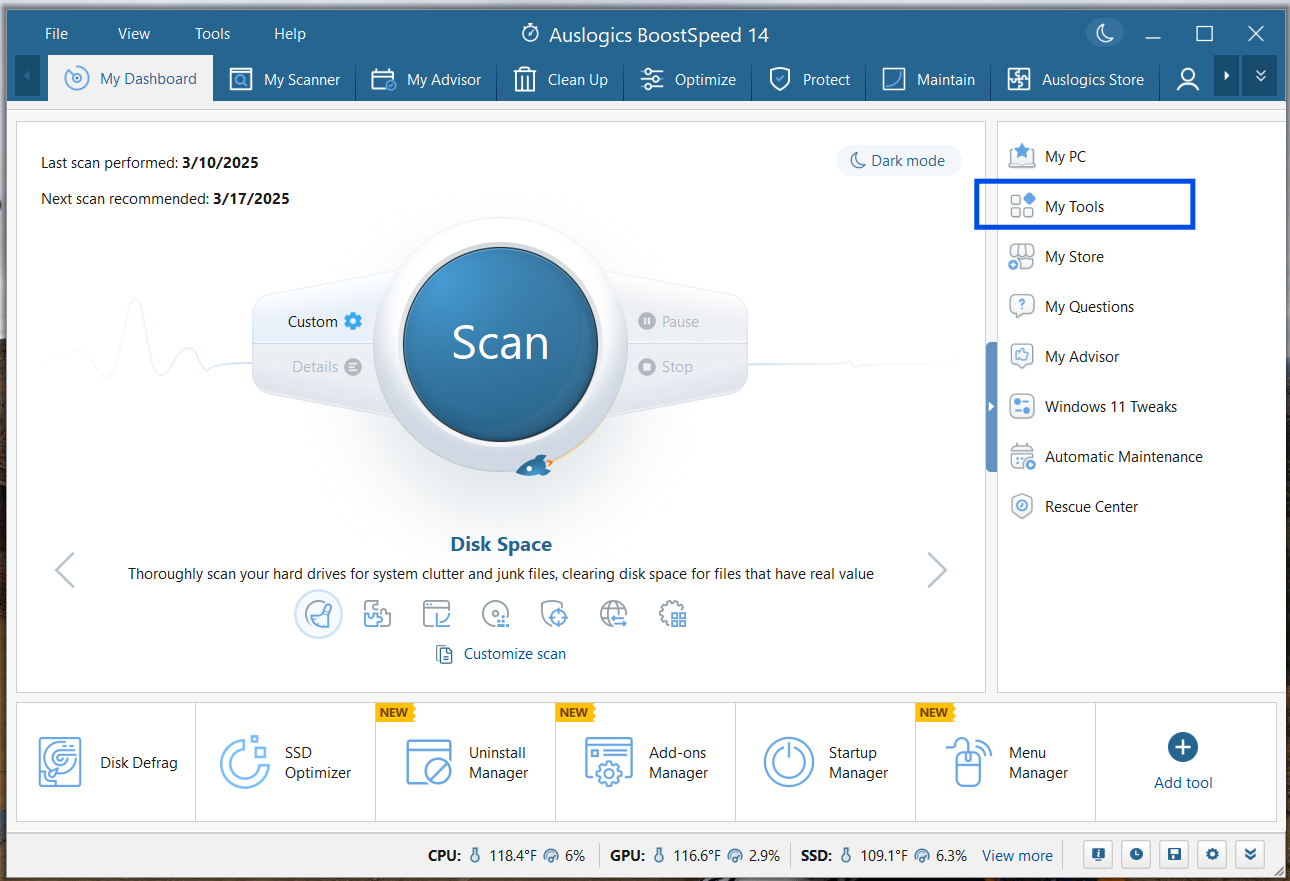
Этот вариант стоит ставить первым не потому, что он лучший узкоспециализированный дубликат-файндер, а потому что он закрывает более широкий сценарий. Если задача звучит как очистка компьютера от мусора, старых инсталляторов, тяжёлых каталогов и одинаковых файлов одновременно, то такой комплексный подход часто удобнее, чем набор отдельных утилит. На официальной странице BoostSpeed прямо указано, что пакет помогает очищать систему, разбирать персональные файлы и убирать duplicate files, а в экосистеме Auslogics рядом с ним существует отдельный инструмент Duplicate File Finder.
Как устроена работа.
Логика здесь другая, чем у специализированных программ. BoostSpeed сначала выступает как общий центр обслуживания ПК: проверка состояния системы, очистка диска, разбор больших накоплений мусора, поиск файлов, которые только занимают место. После этого уже имеет смысл переходить к более точечной чистке дублей. Такой подход полезен на старых и запущенных системах, где проблема не только в одинаковых файлах, но и в совокупном захламлении: временные данные, старые логи, установщики, кэши, остатки обновлений. Официальное описание также указывает на планировщик обслуживания и автоматическое обслуживание, что полезно, когда пользователь хочет не разовую чистку, а регулярную профилактику.
Как работать.
Практический сценарий здесь такой: сначала запускается общая проверка состояния ПК, затем отдельно просматривается блок очистки диска и накопившихся файлов, а уже после этого выполняется разбор персональных папок, где обычно лежат фото, видео, документы и загрузки. Такой порядок лучше, чем начинать с тотального удаления дублей: он позволяет сначала убрать очевидный мусор, а потом уже смотреть на реально важные каталоги. Для пользователя, который хочет именно освободить место на диске и ускорить общее обслуживание ПК, это один из самых удобных входов в тему.
Плюсы:
-
объединяет очистку диска и работу с дубликатами в одном пакете
-
удобен для общей профилактики медленного и захламлённого ПК
-
подходит тем, кто не хочет ставить много отдельных утилит
-
есть автоматическое обслуживание и планирование задач
Минусы:
-
это не самый точный и не самый гибкий специализированный инструмент именно под дубликаты
-
для сложных архивов фото и документов лучше дополнять его профильной программой
-
логика работы у него шире, чем просто поиск одинаковых файлов
Когда выбирать именно его.
Берите этот вариант, если вы хотите не только удалить дубликаты файлов Windows, но и в целом привести систему в порядок. Для глубокой адресной работы с группами совпадений, похожими изображениями и тонкой ручной сортировкой дальше лучше переходить к более профильным решениям.
CCleaner
Кому подходит.
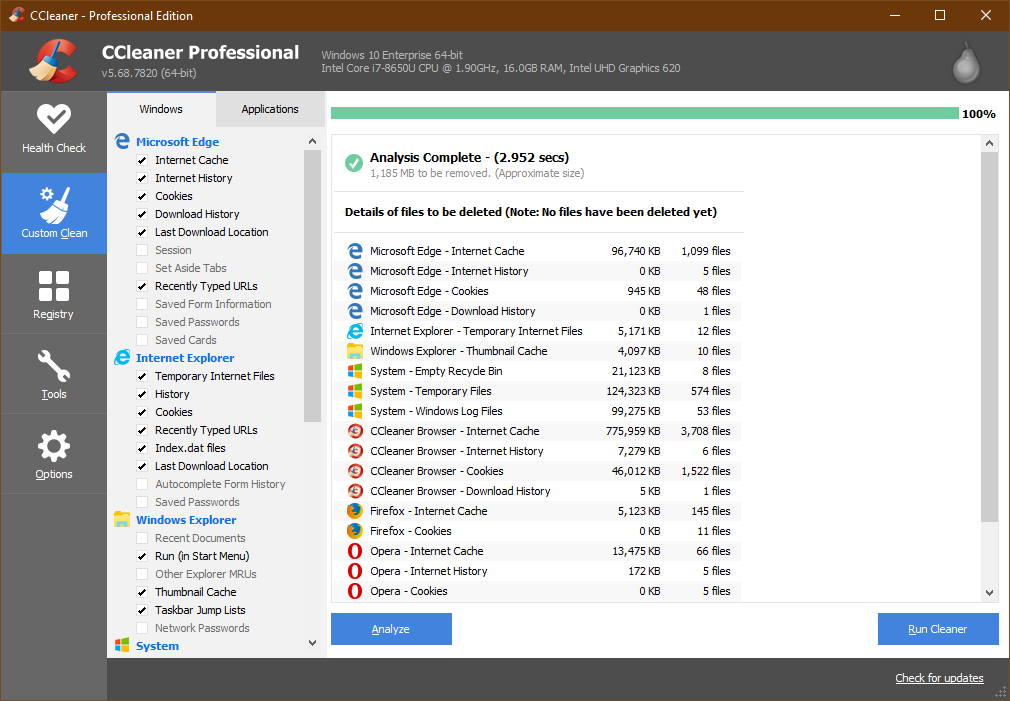
CCleaner хорош для тех, кто хочет получить знакомый интерфейс, простой вход и быстрый поиск одинаковых файлов без долгого изучения параметров. Его duplicate-инструмент встроен прямо в раздел Tools, а настройки поиска собраны в понятный блок Match by. Сервисные материалы CCleaner отдельно указывают, что поиск можно вести по File Name, Size, Modified Date и Content.
Что он умеет.
Главная сильная сторона CCleaner в этом сценарии — простота. Вы открываете Tools, переходите в Duplicate Finder, отмечаете критерии в Match by и задаёте папки, где должен идти поиск. Это удобно для быстрых задач: проверить папку Downloads, разобрать архив документов, найти точные копии изображений или повторные файлы после ручных резервных копий. При этом важно понимать границы инструмента: поиск по Content нужен именно для точных дублей, а не для похожих фотографий. Это отдельно подтверждается и в материалах поддержки сообщества CCleaner.
Как работать.
В CCleaner практический алгоритм очень простой. Открываете программу, переходите в Tools, затем в Duplicate Finder, после чего в блоке Match by выбираете параметры совпадения. Для безопасной чистки лучше не смешивать все критерии сразу, а начинать с двух сценариев. Первый — проверка по Content, когда нужны только полные совпадения. Второй — поиск по имени и размеру, если вы разбираете собственные папки загрузок и уверены в происхождении файлов. После этого добавляете рабочие папки, исключаете системные каталоги и запускаете сканирование. Такой порядок даёт меньше ложных решений, чем попытка найти всё одним проходом.
Плюсы:
-
очень низкий порог входа
-
Duplicate Finder расположен в понятном разделе Tools
-
удобно для разовой и быстрой очистки
-
подходит для точных дублей по содержимому
Минусы:
-
уступает профильным программам по глубине настройки
-
не лучший выбор для похожих фото
-
автоотбор и просмотр результатов не такие гибкие, как у лидеров категории
Когда выбирать именно его.
CCleaner стоит брать, когда нужен быстрый и понятный поиск дублей файлов без сложного обучения. Для домашнего ПК, папки загрузок, резервных копий документов и старых архивов он работает уверенно. Для больших медиатек и точной массовой разметки лучше смотреть в сторону Duplicate Cleaner или AllDup.
Czkawka
Кому подходит.
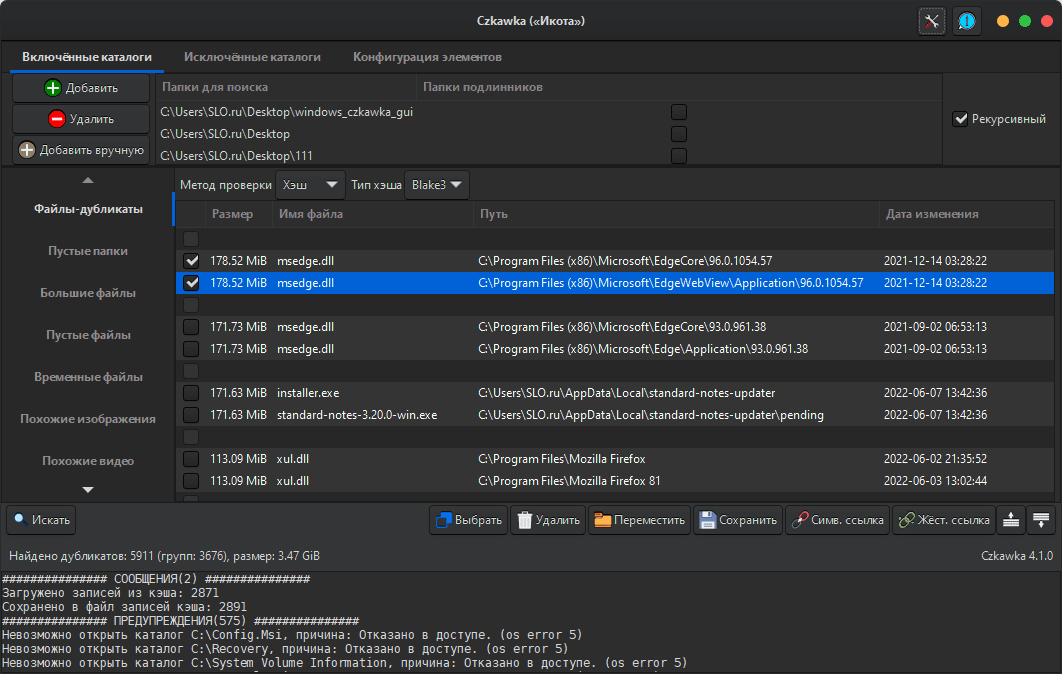
Czkawka — один из самых сильных бесплатных инструментов для тех, кто хочет не просто удалить одинаковые файлы на ПК, а получить целый набор режимов анализа. В проекте заявлены категории Duplicate Files, Similar Images, Similar Videos, Same Music, а также ряд смежных инструментов для работы с большими файлами, пустыми файлами и битыми объектами. По свежим материалам проекта основной механизм поиска дублей завязан на хэшировании содержимого, а не на имени файла.
Что он умеет.
Это тот случай, когда бесплатная программа ощущается как взрослый инструмент. В Czkawka полезно то, что разные виды мусора разделены по категориям. Если вам нужны строгие дубли — идёте в Duplicate Files. Если нужно разобрать фотоархив со слегка изменёнными снимками — есть Similar Images. Для музыки предусмотрен Same Music, причём поиск может учитывать теги или сравнение содержимого. Для больших коллекций медиа это сильнее, чем обычный поиск по имени и размеру.
Как работать.
Правильный способ использования Czkawka такой: сначала запускается строгий поиск дублей по содержимому в категории Duplicate Files, затем отдельно проверяются фото через Similar Images, и уже потом — музыкальная библиотека через Same Music. Не стоит сразу смешивать всё в один проход. Намного безопаснее разбирать библиотеку по типам данных, потому что тогда и результаты чище, и вероятность удалить нужный файл ниже. Для пользователя, который хочет сначала освободить место на диске, а потом ещё и вычистить визуально похожие кадры, Czkawka даёт один из самых логичных сценариев.
Плюсы:
-
очень мощный бесплатный набор режимов
-
ищет не только точные дубли, но и похожие изображения, видео и музыку
-
хорошо подходит для больших медиатек
-
особенно силён там, где имя файла уже ничего не говорит о его содержимом
Минусы:
-
интерфейс ориентирован на пользователя, который готов немного разобраться
-
для новичка первый запуск может показаться менее дружелюбным, чем у CCleaner
-
лучше всего раскрывается при поэтапной работе, а не в формате одного клика
Когда выбирать именно его.
Если нужен действительно сильный бесплатный поиск дублей файлов и похожих медиа без перехода на платный софт, Czkawka — один из лучших кандидатов. Для фотоархивов и сборных папок с медиа он часто оказывается полезнее простых очистителей.
Duplicate Cleaner
Кому подходит.
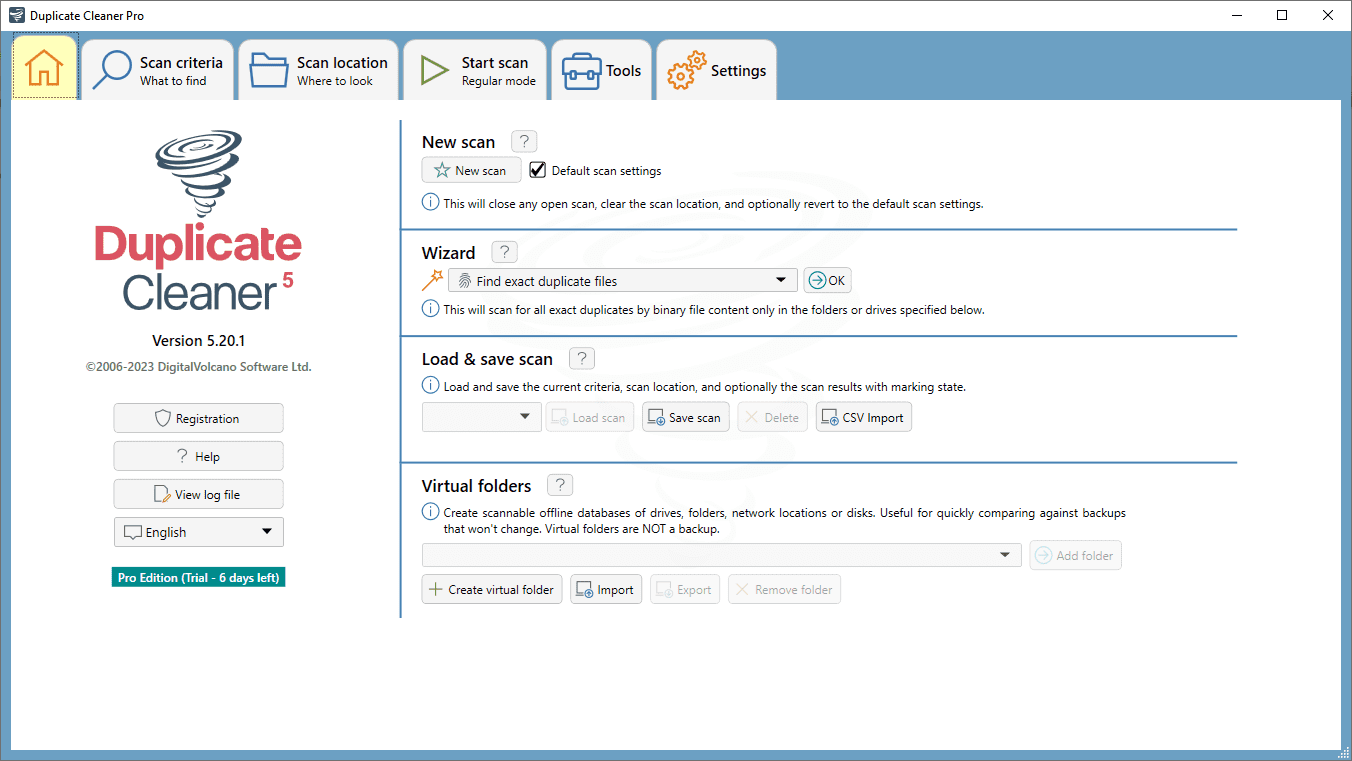
Duplicate Cleaner — один из самых сбалансированных вариантов для тех, кто хочет глубокую ручную настройку, но без хаоса в интерфейсе. Официальные материалы DigitalVolcano подчёркивают, что программа умеет работать не только с точными дублями, но и с похожими изображениями, музыкой и видео, а её Selection Assistant остаётся одной из самых сильных частей продукта.
Что он умеет.
Это программа не про “нажал одну кнопку и всё удалилось”, а про аккуратный контролируемый разбор результатов. У Duplicate Cleaner есть рабочая логика вкладок: сначала задаются критерии и режим проверки, затем выбираются папки, после чего пользователь уже переходит к разметке найденных копий. Самое важное здесь — Selection Assistant, расположенный слева от Duplicate Files Tab. Он умеет показывать группы, где отмечены все файлы, открывать Mark by Location, вызывать Mark by Text Pattern, выполнять Invert marked files, Unmark all и даже быстро помечать all but one file in each group. Именно за счёт этого программа экономит массу времени на больших архивах.
Как работать.
Оптимальная схема такая. Сначала настраивается режим поиска и источники, затем запускается сканирование. После этого переходите к Duplicate Files Tab и не удаляете ничего сразу. Открываете Selection Assistant и используете его как инструмент разметки: сначала можно отметить файлы по расположению через Mark by Location, затем проверить спорные группы, при необходимости снять отметки через Unmark all или поменять выбор через Invert marked files. Если архив большой, очень полезна функция показа групп, где отмечены все элементы: она страхует от ситуации, когда пользователь случайно собирается удалить все копии сразу. Это один из самых продуманных сценариев безопасности в классе.
Плюсы:
-
мощный и очень практичный Selection Assistant
-
подходит для фото, музыки, видео и обычных файлов
-
даёт точный ручной контроль над разметкой
-
хорошо работает на больших массивах данных
Минусы:
-
не самый простой вариант для абсолютного новичка
-
требует внимательного отношения к настройке и разметке
-
раскрывается лучше при регулярной работе, чем при разовой панической чистке
Когда выбирать именно его.
Если вам нужна программа для удаления дубликатов, в которой удобно именно управлять результатами, а не просто смотреть на список совпадений, Duplicate Cleaner — один из самых сильных вариантов. Для семейных фотоархивов, музыкальных коллекций и больших папок с рабочими проектами это очень надёжный выбор.
AllDup
Кому подходит.
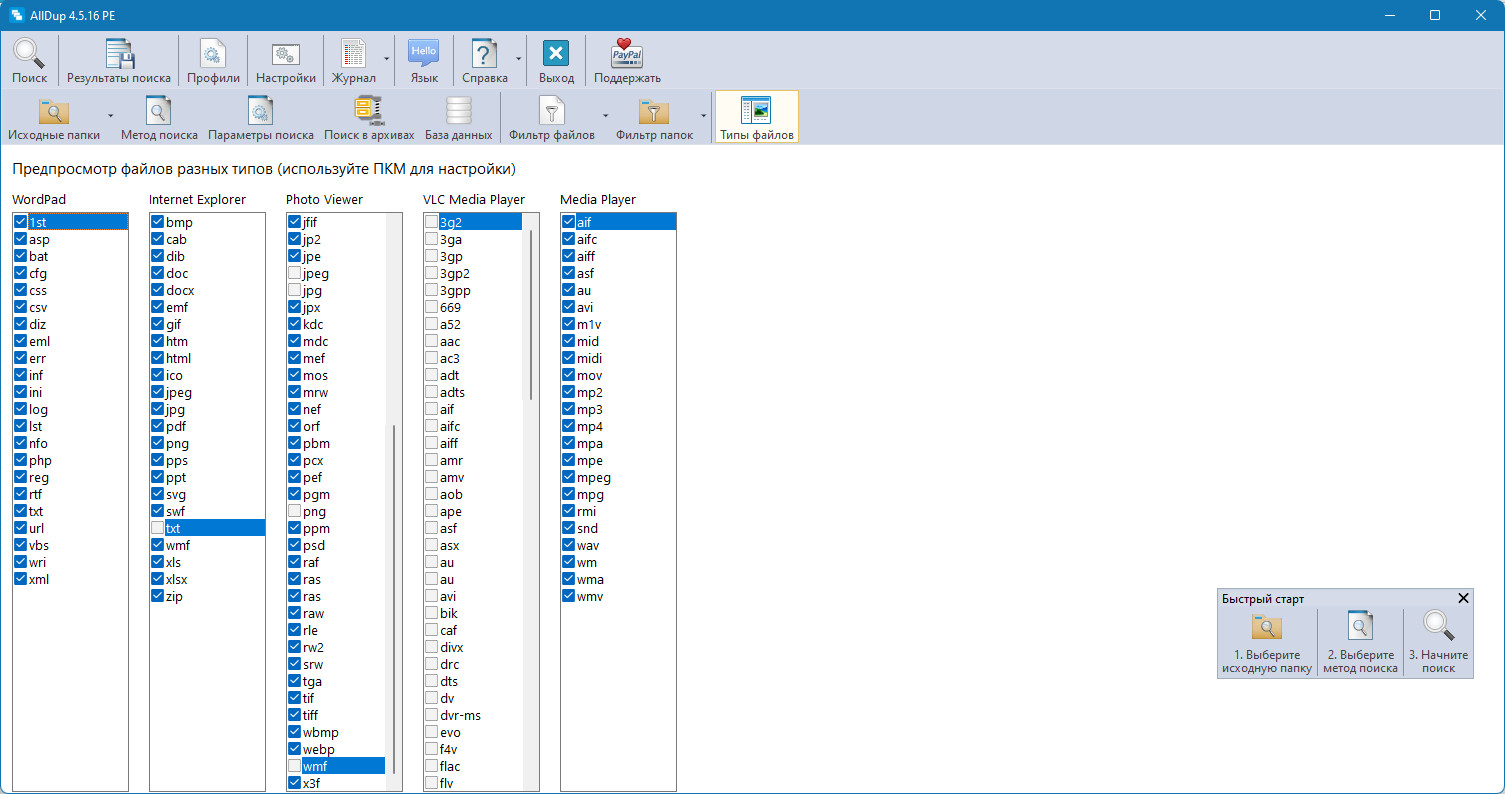
AllDup особенно хорош для тех, кому нужна очень гибкая Windows-утилита с большим числом способов сравнения и встроенным просмотром содержимого. Официальные материалы прямо указывают, что программа ищет дубликаты по content, size и name, умеет работать с похожими изображениями и похожей музыкой, а найденные дубли можно не только удалять, но и копировать, перемещать или переименовывать. Есть и отдельное описание file preview pane с подключаемым просмотром медиа.
Что он умеет.
По набору режимов AllDup выглядит как очень крепкий универсал. Он полезен в тех случаях, когда пользователь не хочет ограничиваться только строгим сравнением по содержимому. Можно варьировать критерии и точнее подстраивать логику поиска под тип данных: фотографии, музыка, загрузки, документы, рабочие папки. Особенно ценно наличие встроенного просмотра. Когда вы видите не просто одинаковые имена в таблице, а реально можете заглянуть в содержимое, риск неверного удаления заметно снижается.
Как работать.
С AllDup лучше всего идти от простого к сложному. Сначала имеет смысл запускать поиск только по содержимому, чтобы убрать стопроцентные копии. Затем уже можно включать более гибкие сценарии, когда надо искать похожие имена, похожие изображения или музыкальные дубли. В большой рабочей библиотеке это особенно важно: если стартовать слишком агрессивно, легко получить слишком длинный список, в котором сложно ориентироваться. Наличие file preview pane как раз помогает не превращать чистку в угадайку. Для первого прохода AllDup хорош как инструмент точной ревизии, а для второго — как средство более умной сортировки.
Плюсы:
-
очень богатый набор способов сравнения
-
поддерживает просмотр файлов перед удалением
-
работает не только как удалитель, но и как инструмент сортировки
-
хорош для больших папок с разнотипными файлами
Минусы:
-
из-за количества параметров может показаться перегруженным
-
новичку проще начать с более прямолинейных программ
-
требует аккуратной настройки, если вы хотите искать не только точные копии
Когда выбирать именно его.
AllDup — отличный выбор, когда нужна по-настоящему гибкая программа для поиска копий файлов по содержимому и дополнительной ручной фильтрации. Это один из лучших вариантов для продвинутого пользователя Windows, которому мало базовой очистки.
dupeGuru
Кому подходит.
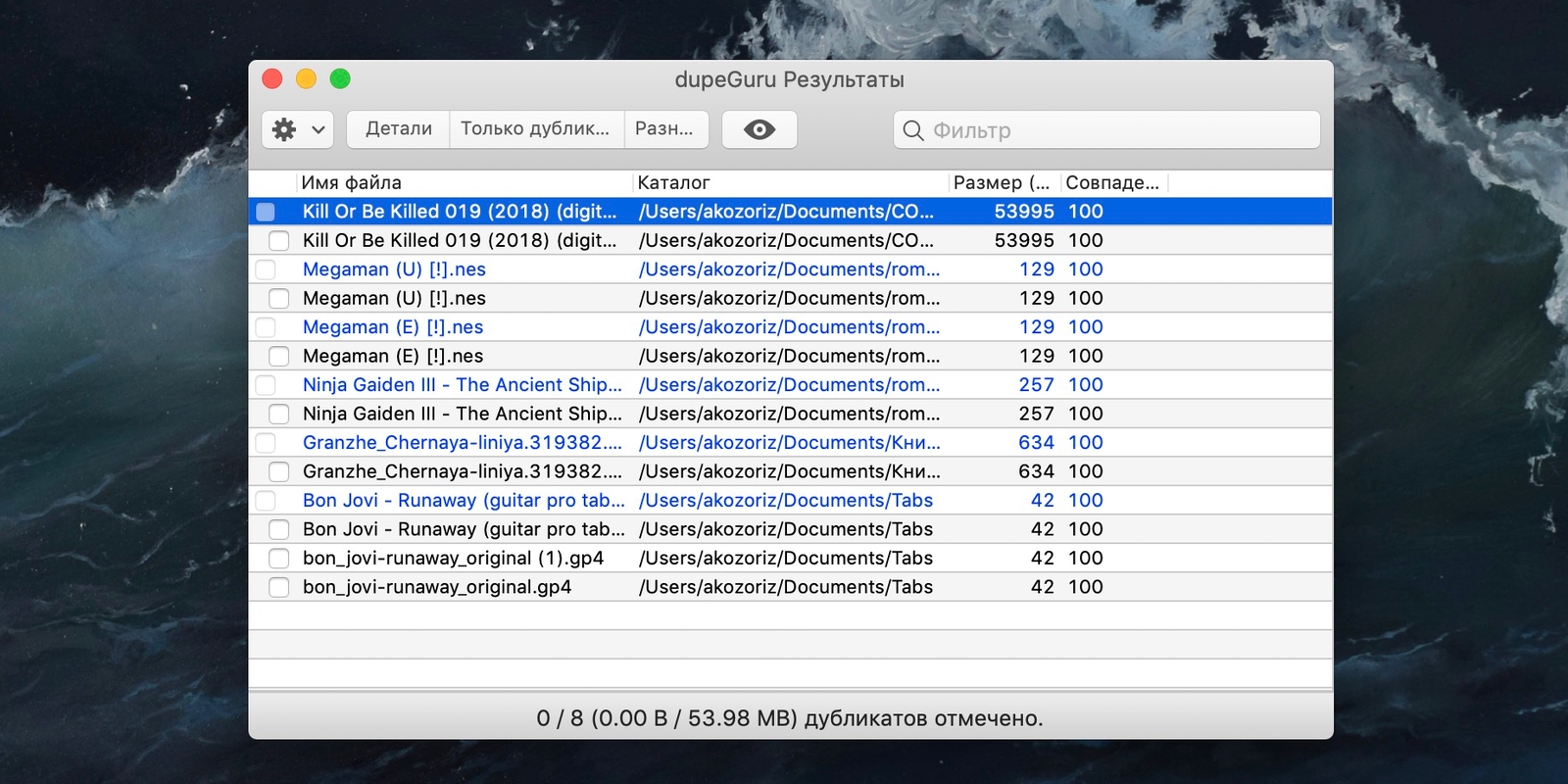
dupeGuru хорош для тех, кто любит понятную логику работы и не хочет лишнего визуального шума. В официальной документации зафиксированы три режима: Standard, Music и Picture. Для первого запуска есть очень внятный алгоритм: добавить папки через “+” или drag & drop, нажать Scan, дождаться результата, а спорные элементы при необходимости убирать через Actions → Remove Selected from Results.
Что он умеет.
Сильная сторона dupeGuru — разделение сценариев по типу данных. В Standard режиме он подходит для документов, архивов, общих файловых папок и загрузок. Music нужен для музыкальных коллекций. Picture рассчитан на изображения и особенно полезен, когда в каталоге есть не только точные копии, но и похожие кадры. За счёт такой структуры программа остаётся понятной даже тогда, когда библиотека большая. Пользователь сразу видит, каким именно способом сейчас идёт проверка.
Как работать.
Рабочая схема очень простая и за это dupeGuru любят. Запускаете программу, добавляете папки через “+” или перетаскиванием, нажимаете Scan, затем просматриваете группы результатов. В официальном quick start отдельно подчёркивается, что перед удалением нужно проверить, действительно ли файл в группе является лишней копией по отношению к референсному элементу. Если попался ложный результат, его можно убрать командой Actions → Remove Selected from Results. Для тех, кто не любит перегруженные интерфейсы, это почти эталонная подача.
Плюсы:
-
очень чистая и понятная логика работы
-
три режима под разные типы данных
-
удобен для поэтапной ручной проверки
-
хорошо подходит тем, кто не любит тяжёлые комбайны
Минусы:
-
меньше автоматизации, чем у некоторых платных конкурентов
-
продвинутых инструментов пакетной разметки меньше, чем в Duplicate Cleaner
-
для огромных архивов может потребоваться больше ручной проверки
Когда выбирать именно его.
dupeGuru особенно хорош тогда, когда нужен ясный, аккуратный и дисциплинированный поиск дублей файлов без лишних украшений. Если вы готовы потратить немного времени на осмысленный просмотр результатов, он работает очень уверенно.
Wise Duplicate Finder
Кому подходит.
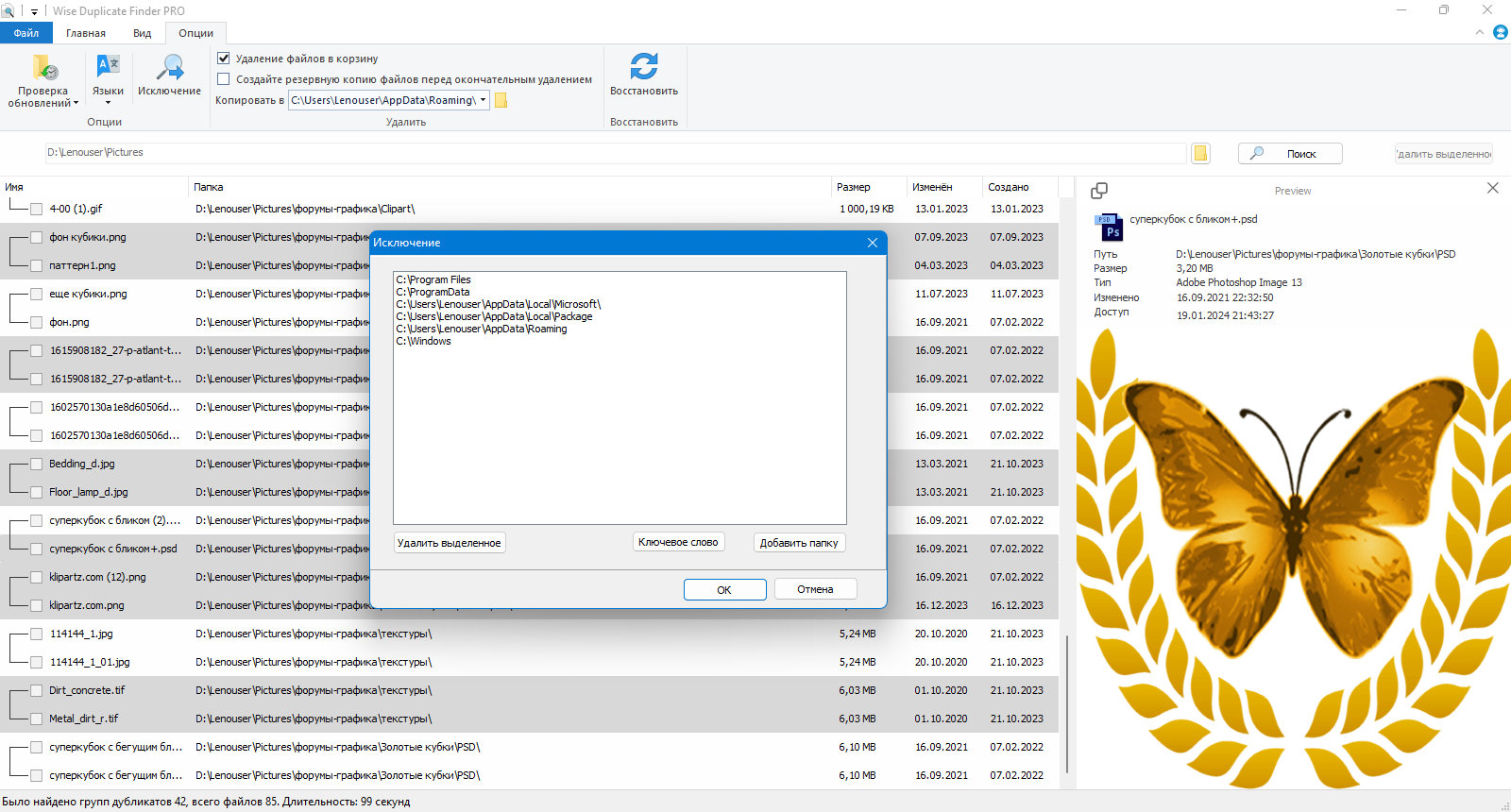
Wise Duplicate Finder подходит тем, кто хочет простой интерфейс, но при этом не готов жертвовать безопасностью удаления. На официальных страницах WiseCleaner указано, что программа сравнивает файлы по name, size и contents, а в руководстве отдельно описаны режимы File name and size, Part of content и The entire content. Кроме того, у неё есть встроенная логика резервного копирования и восстановления через backup/restore.
Что он умеет.
По характеру это один из самых дружелюбных инструментов для обычного домашнего пользователя. Он не пытается перегрузить экран десятками служебных опций, а предлагает понятные способы поиска: быстрое сравнение имени и размера, более практичный вариант Part of content, а также полный анализ через The entire content. Для большинства реальных задач именно такая градация и нужна. Быстро просмотрел загрузки — запустил лёгкий режим. Проверяешь ценные документы или архив проектов — переходишь на полный анализ.
Как работать.
Сценарий использования простой: добавляете каталог через Add folder, выбираете режим сравнения и запускаете поиск. Если есть сомнения, лучше начинать с полного сравнения содержимого для действительно важных папок. Если задача скорее в быстрой расчистке второстепенных мест, вроде временных загрузок, можно начать с более лёгкого режима. После удаления стоит не отключать резервирование: у Wise Duplicate Finder есть собственная логика восстановления, и это сильный аргумент в его пользу. В официальных материалах прямо указано, что удалённые элементы можно вернуть через Restore или из корзины в зависимости от выбранного способа удаления.
Плюсы:
-
очень понятный интерфейс
-
есть несколько режимов сравнения от быстрого до точного
-
присутствует механизм восстановления удалённых файлов
-
хорошо подходит для новичков
Минусы:
-
по глубине настройки уступает AllDup и Duplicate Cleaner
-
не лучший выбор для сложной визуальной дедупликации фото
-
сильнее всего раскрывается именно на обычных файлах, а не на экзотических сценариях
Когда выбирать именно его.
Если вам нужна программа для поиска одинаковых файлов на компьютере без лишней сложности, Wise Duplicate Finder — один из самых удачных стартовых вариантов. Особенно хорош он там, где важна страховка от ошибок и простой интерфейс.
SearchMyFiles
Кому подходит.
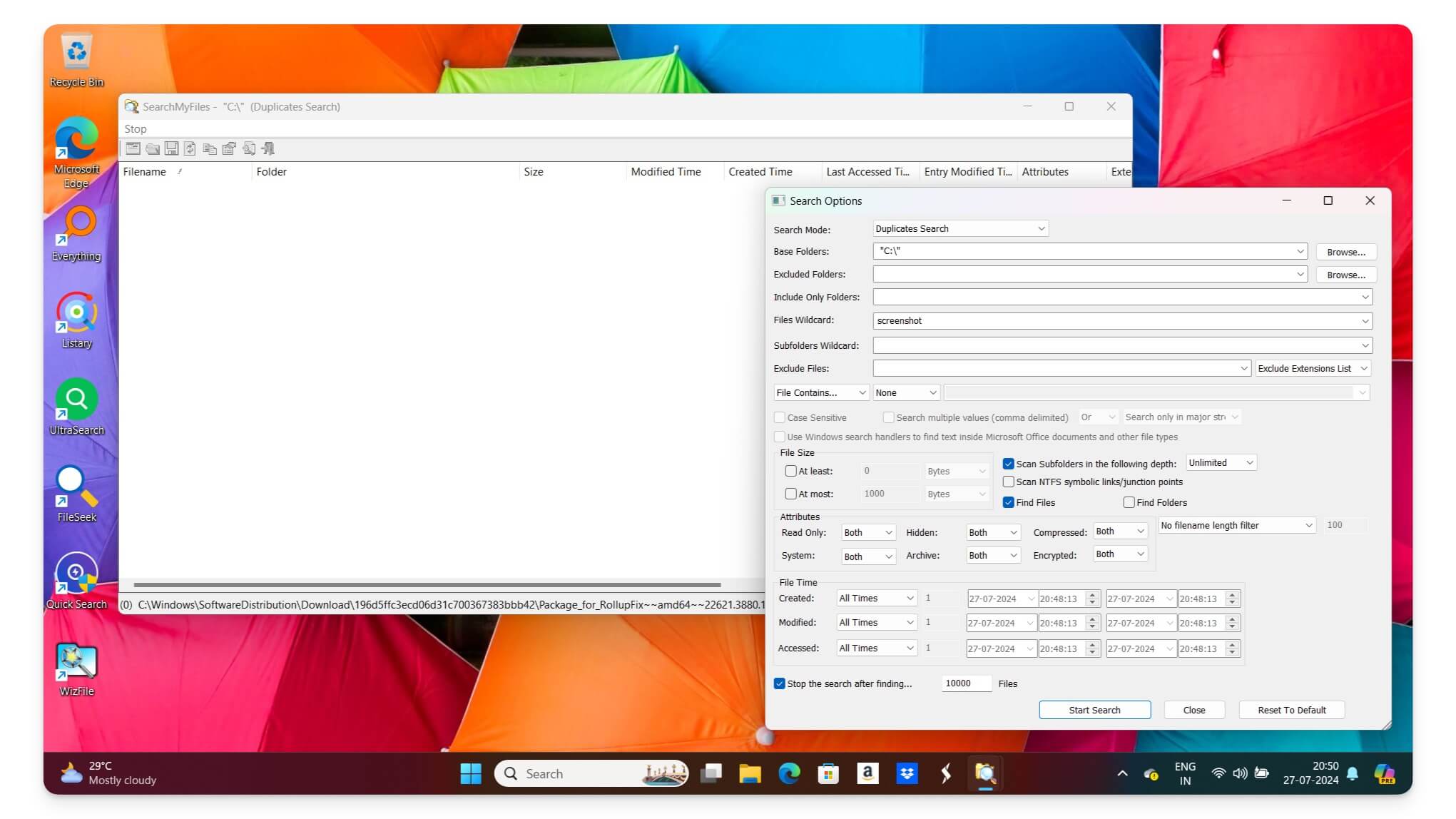
SearchMyFiles — инструмент для тех, кому нужен не просто дубликат-файндер, а точный файловый поисковик с режимом дублей. Утилита NirSoft официально позиционируется как альтернатива стандартному поиску Windows и поддерживает режим Duplicates Search. В этом режиме поиск делается по содержимому, а результаты помечаются одинаковыми цветами и группируются через колонку Duplicate Number.
Что он умеет.
Главная сила SearchMyFiles не в красивом интерфейсе, а в точности фильтрации. Здесь можно очень жёстко ограничить диапазон поиска: размер, дата, путь, содержимое, дополнительные условия. Для больших систем это колоссальный плюс, потому что общий поиск дублей без ограничений часто работает медленно и засоряет выдачу. В документации NirSoft прямо сказано, что duplicate search лучше сужать по размерам и датам, иначе поиск будет медленным и затратным по памяти.
Как работать.
Работа строится через окно Search Options. В нём нужно изменить режим на Duplicates Search, после чего остальные фильтры сохраняют свою силу: можно указать размер, дату, путь и другие ограничения. После завершения сканирования программа уже добавит найденные совпадения в основной список, окрасит группы одинаковыми цветами и покажет номер группы в Duplicate Number. Дальше можно отсортировать список именно по этой колонке и быстро пройти по блокам совпадений. Для опытного пользователя Windows это один из самых эффективных способов навести порядок в огромных каталогах.
Плюсы:
-
очень точный контроль над условиями поиска
-
отлично подходит для больших и сложных файловых наборов
-
удобен для опытного пользователя Windows
-
portable-формат без лишней установки
Минусы:
-
интерфейс утилитарный и сухой
-
нет ощущения “мастера” или пошагового помощника
-
новичку программа может показаться слишком технической
Когда выбирать именно его.
SearchMyFiles стоит брать, когда обычные дубликат-файндеры дают слишком много мусора в выдаче и нужен жёсткий контроль над критериями. Это сильный инструмент для точечной ревизии, а не для декоративной чистки в один клик.
Easy Duplicate Finder
Кому подходит.
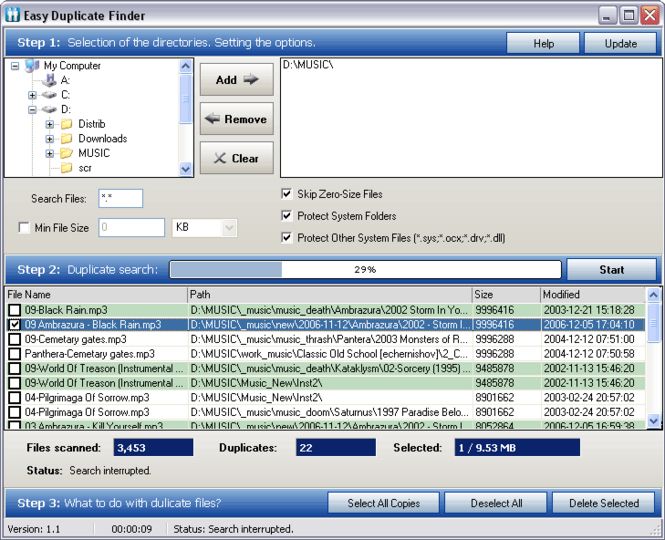
Easy Duplicate Finder — хороший выбор для тех, кто хочет удобный пошаговый сценарий и не хочет долго вникать в логику работы. На официальном сайте упор сделан на Wizard, 10+ scan modes, preview, работу с облачными хранилищами и кнопку Undo для экстренного отката. Для облачных сценариев отдельно подтверждается работа с Google Drive и Dropbox.
Что он умеет.
Сильная сторона этой программы — сочетание дружелюбия и функциональности. Она не выглядит слишком технической, но и не ограничивается простейшим поиском по имени. Есть предварительный просмотр файлов, защита системных папок, разные режимы сканирования и удобный мастер, который действительно помогает пользователю пройти путь от выбора источника до удаления лишнего. Для тех, кто хочет не только очистка диска от дублей на локальном ПК, но и разбор облачных папок, это особенно полезно.
Как работать.
Правильный сценарий такой: сначала запуск через Wizard, затем выбор типа задачи и источника, после чего программа сама ведёт пользователя по основным этапам. После сканирования обязательно стоит открыть предварительный просмотр и только потом подтверждать удаление. Если ситуация спорная, Easy Duplicate Finder удобен тем, что даёт Undo. Это одна из причин, почему программа хорошо подходит не только опытным пользователям, но и тем, кто боится ошибки при первой серьёзной чистке.
Плюсы:
-
удобный Wizard для пошаговой работы
-
есть preview и Undo
-
поддерживает облачные хранилища
-
хорошо подходит пользователю без опыта
Минусы:
-
часть сильных возможностей раскрывается именно в платном сценарии
-
не самый лёгкий вариант, если нужен просто быстрый бесплатный поиск
-
продвинутым пользователям может не хватить сухой технической точности SearchMyFiles
Когда выбирать именно его.
Если нужен удобный и почти обучающий инструмент, который помогает безопасно разбирать локальные папки и облачные хранилища, Easy Duplicate Finder — очень крепкий вариант. Особенно полезен он для пользователей, которые хотят видеть процесс, а не только результат.
Gemini 2
Кому подходит.
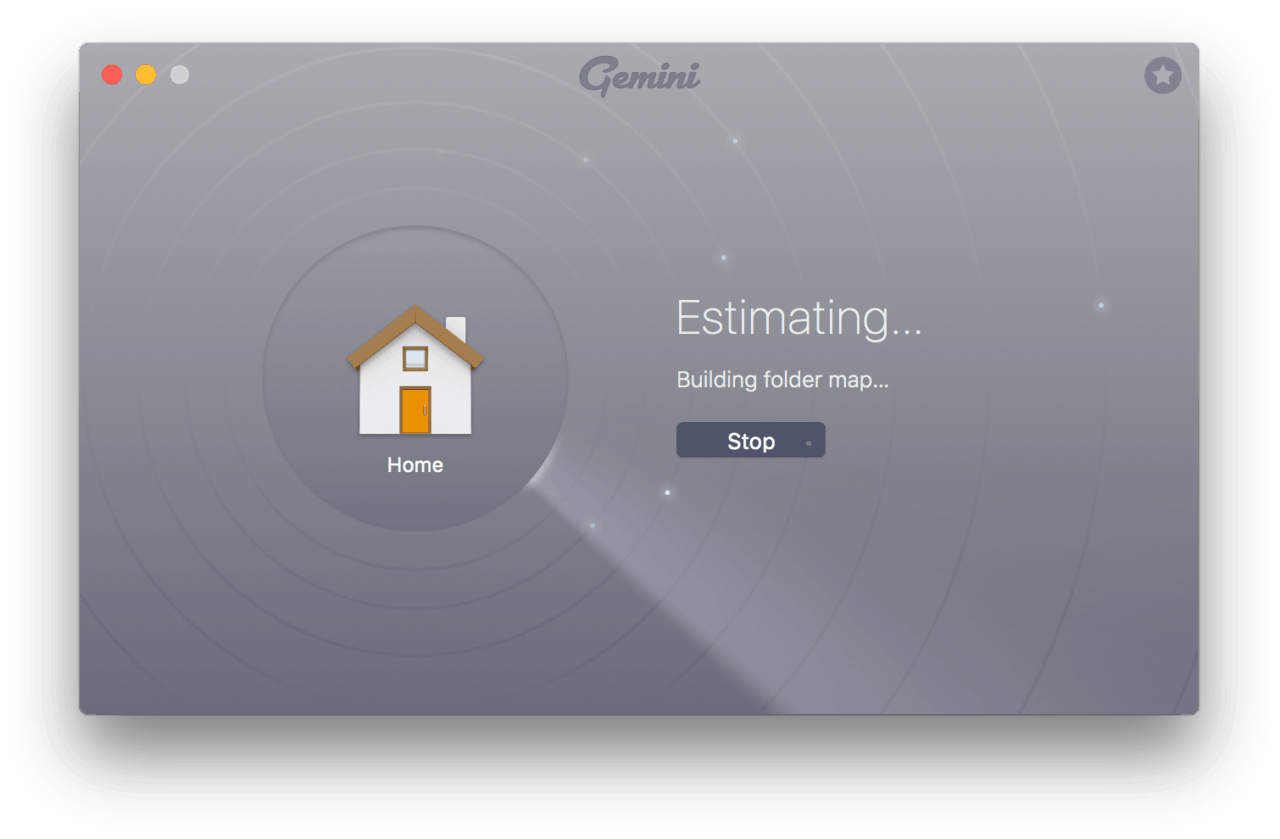
Gemini 2 — один из лучших вариантов для macOS, если основная цель — разбор дублей и похожих файлов на Mac без тяжёлой ручной рутины. Официальные материалы MacPaw указывают, что Gemini 2 ищет duplicate and similar files в разных частях Mac, включая Photos, Music и внешние диски. Также у него есть Review Results, Smart Cleanup, Select More, Smart Selection и Duplicates Monitor.
Что он умеет.
Это очень сильный вариант именно для пользователя экосистемы Apple. Gemini 2 не заставляет тонуть в длинных таблицах и сразу делает акцент на понятной подаче результатов. После сканирования пользователь видит сводку, может нажать Review Results для ручной проверки или запустить Smart Cleanup, если доверяет безопасному автоотбору. При этом Smart Selection можно дополнительно настраивать: MacPaw отдельно объясняет логику правил выбора, поведение для разных папок и возможность вручную задавать списки Always select и Never select.
Как работать.
Рабочая последовательность здесь очень понятна. Запускается сканирование нужной локации, затем пользователь выбирает между Review Results и Smart Cleanup. Если хочется более агрессивной очистки, используется Select More, а для дальнейшей профилактики можно оставить включённым Duplicates Monitor, чтобы новые копии не копились снова. Это одна из самых удобных реализаций для Mac, потому что она хорошо сочетает автоматику и ручной контроль.
Плюсы:
-
один из самых удобных вариантов для macOS
-
умеет работать не только с дублями, но и с похожими файлами
-
есть Smart Cleanup и гибкая логика Smart Selection
-
хорошо подходит для фото, музыки и внешних дисков
Минусы:
-
ориентирован прежде всего на Mac
-
для пользователя Windows этот вариант не имеет смысла
-
часть сценариев всё равно требует ручного Review Results
Когда выбирать именно его.
Если у вас Mac и нужен не просто технический дубликат-файндер, а действительно удобная программа для регулярной уборки, Gemini 2 — один из самых сильных кандидатов. Для macOS это почти эталонный баланс между автоматикой и безопасностью.
Anti-Twin
Кому подходит.
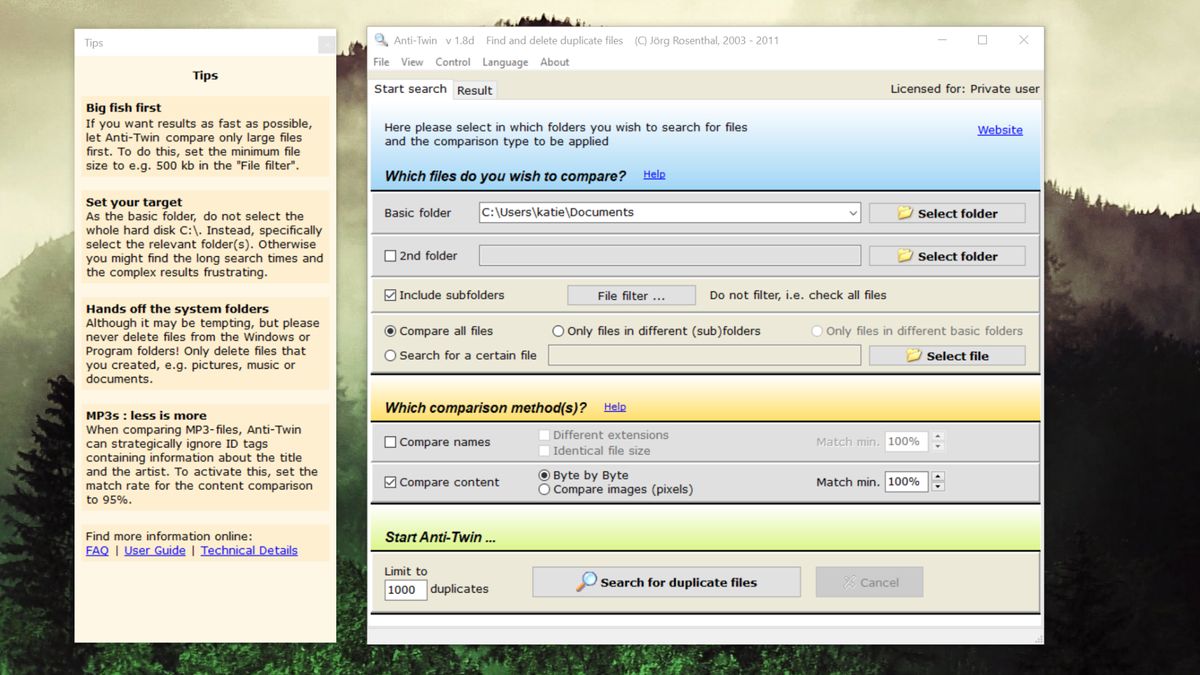
Anti-Twin стоит рассматривать тем, кому нужен лёгкий старый инструмент без лишней оболочки, но с полезным режимом для похожих изображений. На официальной странице прямо сказано, что программа умеет Compare file content, искать identical or similar file names и выполнять pixel-based image comparison. Там же отмечено, что программа поддерживается в виде classic-версии и всё ещё запускается на современных Windows 10 и 11.
Что он умеет.
Сильнее всего Anti-Twin проявляет себя в двух задачах. Первая — поиск строгих дублей через Compare file content, где имя файлов не имеет значения. Вторая — поиск похожих картинок через пиксельное сравнение. Для старых фотоархивов, скачанных изображений, папок с обоями и накопленных за годы картинок это до сих пор полезный сценарий. При этом важно понимать, что Anti-Twin не пытается быть универсальным комбайном для всех типов цифрового хлама. Это довольно прямолинейный инструмент.
Как работать.
Работать с Anti-Twin лучше точечно: выбирать конкретные папки и чётко понимать, что именно вы хотите найти. Если нужны стопроцентные копии, используется Compare file content. Если цель — разбор похожих изображений, запускается пиксельное сравнение. После получения списка лучше не удалять всё автоматически, а пройтись по группам вручную, особенно если это старый архив личных фото. Несмотря на возраст программы, базовая логика у неё до сих пор рабочая.
Плюсы:
-
лёгкий и понятный инструмент без лишних надстроек
-
умеет искать похожие изображения
-
подходит для старых архивов фото и загрузок
-
полезен как дополнительная утилита под узкую задачу
Минусы:
-
проект давно не развивается в современном темпе
-
интерфейс уже выглядит старомодно
-
это не лучший вариант для больших смешанных библиотек документов, видео и музыки
Когда выбирать именно его.
Anti-Twin имеет смысл держать как узкопрофильный инструмент под разбор похожих картинок и строгих дублей в конкретных папках. Для комплексной чистки целого диска я бы ставил его не первым, а дополнительным решением.
Что в итоге выбрать под разные сценарии
Если нужен самый понятный старт
Берите CCleaner или Wise Duplicate Finder. Оба варианта проще большинства конкурентов, но Wise лучше страхует пользователя механизмом восстановления, а CCleaner хорош своей прямолинейной встроенной логикой в разделе Tools.
Если нужен максимальный контроль над разметкой
Здесь лидирует Duplicate Cleaner. Его Selection Assistant делает огромную разницу, когда у вас не одна папка загрузок, а серьёзный архив, где важно оставлять правильный экземпляр в каждой группе.
Если нужен сильный бесплатный инструмент
Один из лучших кандидатов — Czkawka. Он закрывает не только поиск точных дублей, но и работу с похожими изображениями, похожими видео и музыкой. Для бесплатного решения это очень сильный набор.
Если нужен техничный поиск с жёсткими фильтрами
SearchMyFiles остаётся одним из лучших выборов. Он не пытается быть красивым, зато позволяет очень точно ограничить область поиска и аккуратно работать даже на больших дисках.
Если у вас Mac
Самый удобный профильный вариант из этого списка — Gemini 2. Он хорошо сочетает Smart Cleanup, ручной Review Results и дальнейший контроль через Duplicates Monitor.
Если вы хотите совместить поиск дублей с общей чисткой ПК
Тогда первым имеет смысл смотреть на Ускоритель компьютера в лице Auslogics BoostSpeed. Но здесь важно помнить: это не узкий дубликат-файндер, а комплексный пакет обслуживания. Для адресной дедупликации его лучше дополнять одним из профильных решений.
Как безопасно удалять дубликаты и не потерять важные файлы
Какая бы программа ни стояла у вас на компьютере, логика безопасности всегда одна и та же.
Сначала ищите только в тех папках, происхождение которых вам понятно: Downloads, изображения, резервные каталоги, архивы проектов, папки после миграции со старого диска. Не начинайте с системного раздела целиком, если у вас нет очень чёткого плана.
Для первого прохода почти всегда лучше искать именно точные дубли по содержимому. Такой режим даёт меньше ложных срабатываний. Похожие изображения и похожую музыку разумнее разбирать уже отдельным вторым этапом.
Никогда не удаляйте всё автоматически только потому, что программа это предлагает. Даже очень хороший автоотбор — это способ ускорить разметку, а не замена проверке глазами. Особенно это касается фотографий, монтажных проектов, рабочих документов и экспортов в разных форматах.
Если программа умеет резервирование, корзину, Restore Center или Undo, не отключайте эти механизмы на первом большом запуске. Лишние несколько гигабайт временного запаса почти всегда лучше, чем восстановление удалённых вручную данных.
Ещё одно правило: если в группе дублей лежат файлы из разных папок, сначала определите, где у вас “основная библиотека”, а где вторичные копии. Без этого очень легко удалить оригинал и оставить случайный дубль в старом каталоге.
Частые ошибки при поиске дублей
Удаление по имени, а не по содержимому
Файлы с одинаковыми названиями не всегда одинаковы. Особенно часто это встречается у документов, экспортов изображений и серийных загрузок из браузера.
Смешивание похожих фото и точных копий
Это две разные задачи. Для начала лучше убрать стопроцентные дубли, а уже потом переходить к похожим кадрам.
Сканирование системных папок без исключений
Профильные программы и утилиты могут хранить похожие служебные данные в нескольких местах. Удаление таких файлов без понимания структуры системы — плохая идея.
Удаление всех элементов группы
Именно поэтому в Duplicate Cleaner, например, полезен инструмент показа групп, где отмечены все файлы. Если удалить всё, можно остаться вообще без нужного объекта.
Попытка решить всю проблему одним инструментом
На практике часто лучше работает связка. Например, сначала Czkawka или AllDup для точных дублей, затем отдельный проход по похожим фото, а общую чистку системы оставить BoostSpeed или CCleaner.
Итог
Если свести всё к короткому выводу, картина получается такой.
Для максимально простого старта я бы рекомендовал CCleaner или Wise Duplicate Finder.
Для глубокой ручной работы и серьёзной сортировки — Duplicate Cleaner.
Для мощного бесплатного сценария — Czkawka.
Для техничной точной фильтрации — SearchMyFiles.
Для гибкой продвинутой Windows-работы — AllDup.
Для аккуратного пошагового подхода — dupeGuru.
Для облаков и простого мастера — Easy Duplicate Finder.
Для macOS — Gemini 2.
Для похожих изображений как отдельной задачи — Anti-Twin.
Для общей уборки и ускорения системы вместе с разбором дублей — Ускоритель компьютера / Auslogics BoostSpeed.
Если нужен один универсальный совет без оговорок, я бы сформулировал его так:
для обычного пользователя Windows оптимальный баланс сейчас дают Duplicate Cleaner, Czkawka и Wise Duplicate Finder;
для быстрого разового наведения порядка без долгого обучения удобнее CCleaner;
для Mac логичнее всего смотреть на Gemini 2.
Именно такой подход помогает не просто выполнить поиск дублей файлов, а реально освободить место, не устроив себе новую проблему вместо старой.
