
dupeGuru — это не очередной абстрактный duplicate finder, а вполне конкретная программа с очень понятной специализацией: она ищет одинаковые и похожие файлы, группирует их в безопасные наборы дубликатов, позволяет вручную проверить результаты и уже потом удалить, переместить, скопировать или переименовать найденные копии. У программы три полноценных режима работы — Standard, Music и Picture. Они отличаются не только типом файлов, но и логикой сравнения, набором колонок в результатах и доступными настройками. Именно поэтому dupeGuru хорошо чувствует себя и в роли программы для поиска дубликатов файлов на диске, и как инструмент для разборки музыкальной коллекции, и как средство для поиска похожих фото.
Сильная сторона dupeGuru в том, что он сочетает две вещи, которые редко хорошо уживаются в одном приложении: гибкость и предсказуемость. С одной стороны, здесь есть fuzzy matching, настройка Filter Hardness, режимы сравнения по имени, по содержимому, по тегам и по визуальному сходству. С другой — программа очень жёстко страхует пользователя от случайного удаления не тех файлов: в каждой группе есть reference file, у него заблокирован чекбокс, а система папок Reference дополнительно не даёт снести то, что вы заранее объявили эталоном. Именно это делает dupeGuru удобным не только для быстрой очистки дубликатов, но и для аккуратной ручной работы с большими архивами.
Если формулировать совсем по делу, dupeGuru подходит для четырёх типовых задач:
-
найти одинаковые файлы, которые занимают лишнее место;
-
разобрать медиатеку, где один и тот же трек лежит в нескольких папках;
-
найти похожие изображения, включая очень близкие по виду копии;
-
сравнить чистую папку-эталон с рабочей свалкой файлов и удалить всё, что уже дублируется.
Ключевые особенности dupeGuru
| Что умеет программа | Как это реализовано в dupeGuru |
|---|---|
| Поиск одинаковых файлов | Сканирование по Contents |
| Поиск похожих названий | Worded scan с настраиваемым Filter Hardness |
| Поиск дублей музыки | Режим Music и сравнение по тегам |
| Поиск похожих картинок | Режим Picture и анализ изображения по блокам |
| Безопасное удаление | Reference folder, reference file, группировка дубликатов |
| Постфильтрация результатов | Поле Filter, режим Dupes Only, Delta Values |
| Массовые действия | Send Marked to Trash, Move Marked to…, Copy Marked to…, Remove Selected from Results, Make Selected into Reference |
Эта таблица отражает реальную логику интерфейса и действий в программе: те же названия пунктов меню и режимов в dupeGuru действительно так и называются.
Скачать dupeGuru
- Оптимизация системы
- Очистка мусора
- Ускорение ПК
- Только дубликаты
- Сложно новичкам
- Мало функций очистки
Что dupeGuru делает лучше всего
Главная идея программы проста: dupeGuru не пытается быть чистильщиком диска, менеджером автозагрузки, утилитой для системного мусора или оптимизатором системы. Он сфокусирован именно на том, чтобы искать дубликаты — и делать это несколькими разными способами. За счёт такой фокусировки интерфейс не перегружен посторонними функциями, а сценарии работы получаются очень прозрачными: добавили папки, выбрали Application Mode, указали Scan Type, нажали Scan, проверили группы совпадений, выполнили нужное действие.
На практике это означает, что dupeGuru особенно хорош там, где нужны не просто совпадающие байты, а осмысленная работа с набором похожих файлов. Например, у вас есть каталог с фотографиями после нескольких переносов с телефона, папка с резервными копиями и отдельная папка, где лежат уже отсортированные финальные снимки. В такой ситуации простой поиск одинаковых файлов — это только половина дела. Гораздо важнее правильно расставить приоритеты, чтобы исходники или уже отобранная библиотека не попали под удаление. В dupeGuru это решается через состояние папок Reference, а затем через выбор reference-файла внутри каждой группы.
То же самое касается музыки. У многих музыкальная библиотека хранится в бардаке: один и тот же трек может лежать как Artist - Title.mp3, как 01 - Title.mp3, как файл из сборника с кривыми тегами и как копия с другим расширением. dupeGuru в Music-режиме полезен именно тем, что может смотреть не только на имя файла, но и на теги, а в результатах показывает аудио-ориентированные данные, с которыми удобно решать, что оставить, а что вычистить.
Первый запуск и стартовое окно
Когда dupeGuru запускается, пользователь попадает в окно выбора папок. Это главный рабочий экран перед сканированием. В нём находятся три ключевых элемента: выбор Application Mode, выбор Scan Type и список папок для сканирования. Добавление каталогов делается либо перетаскиванием, либо кнопкой +. Удаление — через кнопку -. После этого остаётся нажать Scan и перейти к результатам.
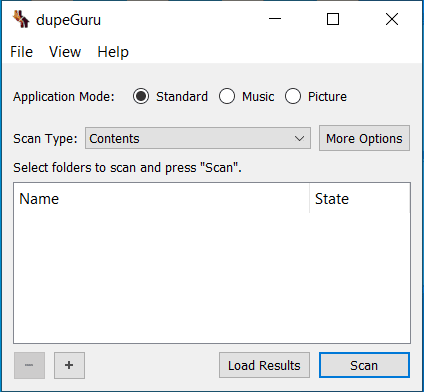
Важный момент стартового окна — оно не перегружено. У dupeGuru нет такого ощущения, что вам нужно сначала пройти через три мастера, пять вкладок и отдельный раздел с рекомендуемыми настройками. Программа сразу показывает логическую последовательность действий. Сначала выбирается режим работы, затем тип сканирования, затем набор папок. Именно поэтому dupeGuru нормально воспринимается и как инструмент для быстрой одноразовой очистки дубликатов, и как рабочая программа, которую можно использовать регулярно.
Отдельно стоит подчеркнуть, что выбор Application Mode влияет не только на логику сканирования, но и на доступные настройки в Preferences. Это важная деталь, потому что в dupeGuru сначала имеет смысл выбрать режим — Standard, Music или Picture — и только потом открывать настройки. Иначе легко оценивать программу поверхностно, будто бы это просто ещё одна утилита для поиска одинаковых файлов, хотя на деле в разных режимах она ведёт себя заметно по-разному.
Режимы работы: Standard, Music, Picture
dupeGuru построен вокруг трёх режимов, и это один из самых удачных элементов архитектуры программы. Вместо того чтобы засовывать всё в один общий поиск с десятком флажков, логика разделена под конкретные типы задач. В результате Standard работает как универсальный режим для любых файлов, Music — как режим для музыкальной коллекции, а Picture — как отдельный инструмент для изображений.
Standard
Режим Standard — это база. Именно его чаще всего используют, когда нужна программа для поиска одинаковых файлов на компьютере: документов, архивов, видеофайлов, установщиков, копий проектов, экспортов, дублей в папках загрузки и резервных каталогах. Он умеет работать как по имени, так и по содержимому. При этом имя здесь — не просто буквальное совпадение строки: словообразный разбор и fuzzy matching позволяют dupeGuru находить похожие названия, даже если они не идентичны символ в символ.
Music
Режим Music ограничивает область поиска музыкальными файлами, но взамен даёт то, чего нет в Standard: сравнение по тегам и музыкальные колонки в результатах. Это особенно полезно в ситуациях, когда имена файлов оформлены нестабильно, а метаданные при этом более-менее заполнены. В таком случае поиск дубликатов музыки по тегам оказывается точнее, чем поиск по имени файла. В логике dupeGuru это реализовано через worded scan, где источником строки для анализа становится не filename, а выбранные теги.
Picture
Режим Picture — одна из самых интересных частей dupeGuru. В нём программа умеет не только искать одинаковые изображения, но и находить похожие картинки по визуальному содержимому. Это принципиально другой уровень полезности по сравнению с утилитами, которые видят только побайтную идентичность файла. Если одна и та же фотография была сохранена повторно, немного пережата или отличается по размеру, Picture mode всё ещё может объединить такие файлы в одну группу. Для фотоархивов и каталогов изображений это часто важнее, чем классическое сравнение по hash.
Кому какой режим подходит
| Режим | Для чего нужен | Когда выбирать |
|---|---|---|
| Standard | Документы, архивы, видео, любые файлы | Когда нужно освободить место и найти обычные дубликаты |
| Music | Аудиофайлы и музыкальные коллекции | Когда важны теги, время трека, битрейт |
| Picture | Фото и изображения | Когда нужно искать не только одинаковые, но и похожие картинки |
Эта логика разделения режимов и составляет основу dupeGuru как программы: она не размазывает один и тот же алгоритм по всем типам данных, а использует подход, который лучше соответствует самому типу файлов.
Состояния папок: Normal, Reference, Excluded
Если в программе для поиска дубликатов файлов есть только кнопка удалить всё найденное, это почти всегда плохой признак. dupeGuru устроен иначе. Здесь каждая папка в списке может иметь состояние Normal, Reference или Excluded. И это не декоративная настройка, а один из главных механизмов безопасности и управления результатом.
Normal означает, что дубликаты из этой папки можно помечать и затем удалять, перемещать или копировать. Это обычный режим для рабочих каталогов, свалок, загрузок и временных директорий. Reference означает, что файлы в этой папке нельзя удалить как дубликаты: они всегда стремятся занять позицию эталона внутри группы. Excluded вообще убирает каталог из сканирования. Такой набор состояний делает dupeGuru особенно удобным там, где нужно сравнить условно чистую библиотеку с грязной рабочей папкой.
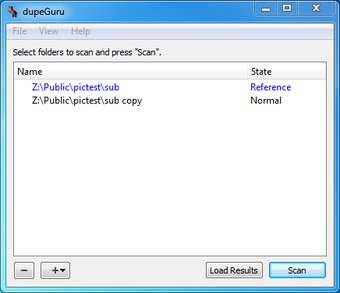
Практически это работает так. Допустим, у вас есть каталог Archive, где лежит уже выверенный набор файлов, и папка Incoming, куда регулярно падают новые копии. Вы добавляете обе в dupeGuru, но Archive помечаете как Reference. После сканирования файлы из Archive будут занимать reference-позиции в группах и не станут кандидатами на удаление. Это удобнее и безопаснее, чем после каждого сканирования вручную соображать, какой из двух одинаковых файлов нужно оставить.
Дополнительный плюс в том, что состояние папки наследуется её подпапками, если вы явно не переопределили состояние на более глубоком уровне. Для реальных больших структур это очень удобно: можно назначить корневой каталог эталоном, а потом точечно изменить поведение только для некоторых вложенных папок. Таким образом dupeGuru подходит и для поверхностной чистки, и для более аккуратной стратегии оставить всё из конкретного дерева, удалить копии вне него.
Типы сканирования и как они реально работают
dupeGuru становится особенно интересным, когда начинаешь разбираться не только в режимах, но и в Scan Type. Потому что именно тип сканирования определяет, что программа считает дубликатом: одинаковое имя, похожее имя, совпадение по содержимому, совпадение тегов, похожее изображение или одинаковый EXIF-временной штамп.
Worded scans: поиск по словам
В worded scan dupeGuru берёт строку, извлекает из неё слова, приводит их к нижнему регистру, убирает или заменяет пунктуацию и затем сравнивает получившиеся наборы слов. Источником такой строки может быть Filename или, в режиме Music, выбранные теги. Сам принцип здесь не в тупом сравнении всего имени файла целиком, а в сопоставлении слов и оценке процента совпадения. Именно на этом работает поиск похожих названий, который часто помогает найти дубль даже тогда, когда файл был переименован вручную.
Если значение Filter Hardness стоит, например, на 80, программа требует, чтобы совпало не менее 80% слов. Понижаете порог — находите больше кандидатов, в том числе более спорных. Повышаете — получаете меньше совпадений, но более строгих. Отсюда и важная практическая особенность dupeGuru: он годится не только для поиска стопроцентных дублей, но и для осторожного поиска похожих файлов по имени, когда вы сознательно готовы руками просматривать результаты.
Filename - Fields
Тип Filename - Fields нужен прежде всего там, где название файла состоит из нескольких смысловых частей через дефис. Классический пример — музыка. Если сравнивать строки вроде Artist - Title, то при обычной worded scan программа может решить, что композиции разных исполнителей с одинаковым названием — это дубликаты. Режим Filename - Fields решает эту проблему тем, что сравнивает поля по отдельности и берёт минимальный итоговый результат. Поэтому если название совпало, а артист нет, общая оценка разваливается, и ложный дубль не проходит в результаты.
Filename - Fields (No Order)
Тип Filename - Fields (No Order) нужен, когда структура названий неустойчива и поля могут меняться местами. Это полезно не только для музыки, но и вообще для библиотек, где один и тот же объект мог называться в разных схемах. dupeGuru сравнивает все поля между собой, берёт лучшие соответствия, а затем формирует итоговую оценку. На практике это даёт заметно больше пользы, чем кажется по названию: именно этот режим позволяет нормально сводить в одну группу файлы, названные по разным шаблонам, но содержащие одну и ту же сущность.
Contents: сравнение по содержимому
Когда нужно убрать именно одинаковые файлы без каких-либо догадок, лучший выбор — Contents. Здесь dupeGuru сначала группирует файлы по размеру, отсеивает одиночные объекты и только потом читает содержимое оставшихся кандидатов. Для сравнения используются MD5-хеши, а Filter Hardness в этом режиме не применяется, потому что совпадение либо есть, либо его нет. Такой подход делает contents scan более медленным, чем сравнение по имени, но зато и более строгим. Если ваша задача — удалить точные дубликаты файлов, этот режим почти всегда основной.
Duplicate folders
У dupeGuru есть и специальный contents scan для папок. В этом режиме программа ищет не дубли отдельных файлов, а дубли целых каталогов. Папка считается дубликатом другой, если набор файлов внутри совпадает по содержимому, причём проверка выполняется рекурсивно и захватывает подпапки. Это довольно практичная функция для разборки старых бэкапов, архивов проектов и копий каталогов, которые годами плодились на внешних дисках.
Picture blocks
В Picture mode главный инструмент — это contents-скан изображений, который фактически работает как анализ по блокам. dupeGuru открывает изображения как RGB bitmap, разбивает картинку на сетку 15×15, считает средний цвет каждого блока и затем сравнивает соответствующие блоки между двумя изображениями. Именно так программа определяет визуальное сходство. На практике это позволяет находить похожие фото и изображения даже тогда, когда они не совпадают побайтно. Для обычной программы для поиска одинаковых файлов это уже выходит на другой уровень полезности.
EXIF Timestamp
Во втором типе сканирования Picture mode dupeGuru использует EXIF Timestamp: он читает тег DateTimeOriginal и считает изображения дубликатами, если этот штамп совпадает. Сценарий применения здесь узкий, но понятный — это хороший способ быстро собирать серии файлов, порождённых из одного исходника. При этом режим опасен тем, что отредактированные картинки нередко сохраняют прежний EXIF-временной штамп, поэтому результаты нужно обязательно проверять.
Настройки в Preferences: что действительно влияет на результат
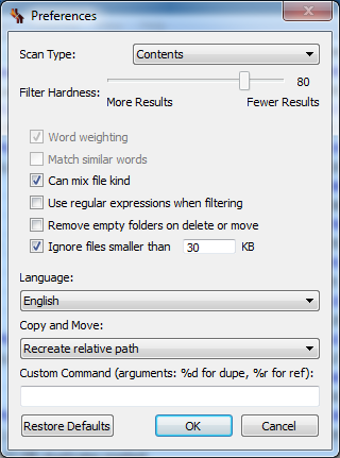
Окно Preferences в dupeGuru не перегружено, но каждую настройку здесь нужно понимать правильно, иначе можно либо не добрать нужных дублей, либо, наоборот, получить слишком много ложных совпадений. Среди основных настроек — Tags to scan, Word weighting, Match similar words, Match pictures of different dimensions, Filter Hardness, Can mix file kind, Use regular expressions when filtering, а также параметры удаления, копирования и перемещения.
Filter Hardness
Filter Hardness — одна из центральных настроек программы. Она задаёт порог, при котором два файла считаются похожими дубликатами, и работает только там, где есть fuzziness: в worded scans и picture blocks. В contents scan этот ползунок не участвует, поэтому он и становится неактивным. Это важный практический сигнал: если ползунок не двигается, значит выбранный тип поиска не использует нечёткое сравнение.
Word weighting
Опция Word weighting изменяет формулу сравнения так, что длинные слова получают больший вес. Это полезно, когда в именах файлов много короткого мусора и есть несколько действительно значимых длинных частей. В такой конфигурации dupeGuru становится устойчивее к шуму в названиях и лучше выделяет совпадения там, где совпадают именно смысловые фрагменты, а не вся мелкая обвязка. Для каталогов с экспортами, датами и служебными вставками это часто даёт более качественный поиск дубликатов по имени.
Match similar words
Опция Match similar words включает учёт похожих слов, а не только точных совпадений. Именно благодаря ей Stripe и Stripes могут считаться одинаковыми, а поиск становится более терпимым к мелким орфографическим расхождениям. Но это одновременно и одна из самых опасных настроек для неаккуратного пользователя: с ней резко возрастает риск ложных совпадений, а сам скан становится заметно медленнее. Поэтому в dupeGuru это инструмент не для всех случаев, а для специфических задач, где вы заранее понимаете, зачем вам нужен более агрессивный fuzzy matching.
Can mix file kind
Флажок Can mix file kind позволяет объединять в одну группу файлы с разными расширениями. На практике это особенно полезно, когда у вас есть одинаковый контент в нескольких контейнерах или форматах, а вы хотите видеть его в одном наборе и уже потом решать, какой вариант оставить. Но и здесь важно не путать полезную гибкость с вседозволенностью: в некоторых наборах данных, наоборот, лучше запретить смешение типов, чтобы результаты были строже и чище.
Match pictures of different dimensions
Флажок Match pictures of different dimensions критически важен для Picture mode. Если он включён, dupeGuru может объединять в группу изображения разного размера. Это именно тот сценарий, ради которого многие вообще ставят отдельную программу для поиска похожих изображений: одна и та же картинка в полном размере, уменьшенная копия для мессенджера и пережатая версия из соцсети формально отличаются, но по смыслу это одна картинка. В dupeGuru эту ситуацию можно охватить штатно, без отдельного фото-софта.
Copy and Move и Custom Command
Параметр Copy and Move задаёт способ, которым программа будет воспроизводить путь исходного файла при действиях Move Marked to… и Copy Marked to…. Есть варианты Right in destination, Recreate relative path и Recreate absolute path. Это мелочь только на первый взгляд. На деле именно этот параметр решает, превратится ли перемещение дублей в хаос из файлов в одной папке или сохранит исходную структуру. А Custom Command с плейсхолдерами %d и %r открывает ещё один полезный сценарий: можно отправлять дубликат и reference-файл во внешнюю программу, например в diff-инструмент или специализированный просмотрщик.
Как dupeGuru формирует результаты
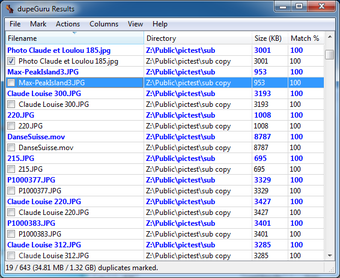
После сканирования dupeGuru показывает не плоский список совпадений, а duplicate groups. Это важный момент, потому что вся логика безопасной работы в программе строится именно вокруг групп. В каждой группе есть один reference file и один или несколько дубликатов. Эталон всегда идёт первым, он не имеет активного чекбокса, а дубликаты отображаются под ним с отступом. Такая структура делает результаты визуально понятными: вы сразу видите, относительно какого файла программа предлагает что-то удалить или переместить.
Если среди файлов группы есть объект из папки Reference, именно он окажется reference-файлом. Если все файлы из обычных папок, dupeGuru по умолчанию ориентируется на размер и стремится оставить в качестве reference самый крупный файл. Логика понятная: в большинстве сценариев именно более крупный файл чаще оказывается более ценным вариантом. Но это не жёсткий приговор — в dupeGuru reference можно изменить вручную.
Когда программа не включает какой-то матч в результаты и показывает в статусной строке сообщение вида (X discarded), это не баг, а дополнительная страховка. Если есть цепочка частичных совпадений, но файлы внутри потенциальной группы не совпадают между собой попарно, dupeGuru не станет искусственно склеивать такую группу. Причина очевидна: иначе пользователь может удалить сразу несколько файлов, среди которых часть на деле дубликатами не является. Для утилиты, которая работает с удалением файлов, это очень правильное решение.
Практическая инструкция: как безопасно удалить дубликаты в dupeGuru
Ниже — рабочая схема, которая подходит для большинства сценариев, когда нужно удалить дубликаты файлов и при этом не наломать дров.
Шаг 1. Добавьте папки в список
Откройте dupeGuru, выберите нужный Application Mode и добавьте каталоги через кнопку + или drag and drop. Если одна из папок для вас эталонная и вы не хотите, чтобы из неё что-то удалялось, сразу переведите её в состояние Reference. Если какая-то вложенная папка не должна участвовать в сканировании, сделайте её Excluded.
Шаг 2. Выберите правильный Scan Type
Для точного поиска одинаковых файлов берите Contents. Для поиска похожих названий — worded scan с подходящим порогом Filter Hardness. Для музыки имеет смысл тестировать сканирование по тегам, а для изображений — Picture mode. Чем точнее вы подбираете тип поиска под материал, тем меньше потом ручной чистки ложных результатов.
Шаг 3. Запустите Scan
После выбора режима и папок нажмите Scan. Дальше dupeGuru анализирует список, формирует duplicate groups и переводит вас в окно результатов. Базовая последовательность в самой программе именно такая: добавить папки, нажать Scan, дождаться окончания и перейти к просмотру совпадений.
Шаг 4. Просмотрите группы вручную
Не надо удалять всё найденное вслепую, особенно если вы искали по имени файла или по похожим изображениям. Откройте Details panel, пройдитесь по группам и убедитесь, что дубликаты действительно относятся к reference-файлу. dupeGuru прямо под это и заточен: reference сверху, дубликаты снизу, выбранный файл можно открыть двойным кликом через связанную программу.
Шаг 5. Уберите ложные совпадения
Если вы видите false positive, выделите строку и используйте Actions → Remove Selected from Results. Это действие убирает запись только из выдачи, не трогая сам файл на диске. Именно таким способом в dupeGuru удобно дочищать результаты после более мягкого fuzzy scan.
Шаг 6. Пометьте то, что хотите удалить
Для пометки можно использовать чекбоксы рядом с дубликатами или массовые действия. В dupeGuru также работает обычная множественная выборка через Shift/Command/Control, а состояние отметки для выбранных файлов переключается клавишей Space. Если вы уже уверены в выдаче, можно использовать массовую маркировку вроде Mark All.
Шаг 7. Удалите через корзину
Когда проверка закончена, применяйте Send Marked to Trash. В кратком пошаговом сценарии для Windows это же действие фигурирует как Send Marked to Recycle bin. Идея одна и та же: сначала маркировка, потом удаление в корзину, а не прямое уничтожение файлов. Такой подход — нормальная базовая стратегия безопасной чистки дублей в dupeGuru.
Если программа жалуется при отправке в корзину, чаще всего проблема упирается в права доступа. В проблемных ситуациях dupeGuru позволяет включить опцию Directly delete files, но это уже запасной вариант, который нужен в основном для сетевых хранилищ и нестандартных сценариев, где обычное удаление через корзину не срабатывает. Для обычной локальной чистки лучше придерживаться стандартной схемы с Trash.
Окно результатов: где dupeGuru раскрывается по-настоящему
Многие программы для поиска одинаковых файлов умеют только найти список и предложить галочки. В dupeGuru окно результатов гораздо интереснее. Здесь есть не только группы, но и режимы Dupes Only, Delta Values, поле Filter, меню Columns, Details panel и довольно сильный набор действий в Actions. Именно здесь программа превращается из поисковика дублей в инструмент ручной сортировки и выверенной очистки.
Details panel
Details panel показывает свойства выбранного файла и его reference-файла рядом. Это особенно полезно в двух случаях: когда вы ищете похожие изображения и хотите быстро сравнить параметры, и когда в Music mode нужно смотреть на различия по времени, битрейту или другим колонкам. Поскольку решение об удалении в dupeGuru строится вокруг пары дубликат — reference, такой формат панели действительно удобнее, чем просто отдельное окно свойств.

Dupes Only
Режим Dupes Only убирает reference-файлы из списка и оставляет только сами дубликаты. Это не косметика, а сильнейший инструмент постобработки. В обычном режиме строки упорядочены по reference-группам, поэтому сортировать их по типу, папке или другому атрибуту неудобно. В Dupes Only вы получаете чистый список дублей и можете, например, отсортировать их по колонке Kind или Folder, выбрать нужный диапазон и массово пометить на удаление.
Delta Values
Delta Values переводит числовые колонки в относительный режим: вместо абсолютных значений вы видите отличие дубликата от reference. Пример с размером очень показателен: вместо 1.2 MB и 1.4 MB вы видите разницу -0.2 MB. dupeGuru также выделяет такие различия цветом, так что взгляд быстро цепляется за расхождения. В сочетании с Dupes Only эта функция превращается в мощный инструмент фильтрации — можно, например, убрать из результатов всё, что слишком далеко по размеру или времени от эталона.
Filter
Поле Filter находится в правом верхнем углу окна результатов и работает как постскан-фильтр по полному пути дубликата. В простом режиме оно поддерживает строковый поиск и wildcard *, а при включении Use regular expressions when filtering начинает использовать регулярные выражения. Практический смысл этого механизма огромный: dupeGuru позволяет сначала собрать широкий набор результатов, а потом уже в выдаче точечно выделять нужные подмножества. Например, можно быстро найти все дубликаты, содержащие слово copy, или отфильтровать файлы с квадратными скобками в названии, чтобы вычистить [live] и [remix] из музыкальной выдачи.
Make Selected into Reference
Одна из лучших команд в dupeGuru — Make Selected into Reference. Она позволяет вручную повысить выбранный дубликат до статуса эталона. Это незаменимо, если автоматический выбор reference вас не устраивает. Например, по умолчанию программа без reference-папок предпочитает более крупный файл, а вам нужен тот, который был изменён позже, имеет более высокий битрейт или лежит в правильной папке. В таких сценариях dupeGuru даёт не только команду ручной смены эталона, но и целый Re-Prioritize Results-диалог.
Re-Prioritize Results
Через Actions → Re-Prioritize Results открывается отдельный диалог, где reference в каждой группе можно выбирать по набору критериев. В качестве критериев доступны категории вроде Size (Highest) или Folder (/foo/bar), а порядок критериев можно менять drag and drop. Это уже не просто ручная поправка одной группы, а полноценная стратегия переприоритезации всей выдачи. Для больших архивов dupeGuru за счёт этого заметно сильнее большинства простых duplicate finder-ов.
Music mode: почему dupeGuru удобен для музыкальных библиотек
Музыкальный режим у dupeGuru полезен не потому, что умеет музыку вообще, а потому что работает именно в логике музыкальной коллекции. Он ориентирован на сравнение по тегам, а не только по имени, и показывает в результатах профильные данные, которые действительно помогают принимать решение. Здесь важны колонки Time, Bitrate и другие музыкальные параметры, по которым удобно сортировать дубликаты, а затем выбирать, что оставить reference-файлом. Это очень практично: вместо слепого удаления дублей вы можете сознательно оставлять более качественную или более полную версию трека.

Особенно полезен Music mode в ситуациях, где имена файлов плавают. Если библиотека набрана из разных источников, один и тот же трек может называться по-разному, но иметь одинаковые теги artist и title. В worded scan по тегам dupeGuru как раз и собирает строку из выбранных полей, поэтому поиск получается осмысленнее, чем чистый анализ filename. При этом если библиотека оформлена через шаблон Artist - Title, можно использовать и поля в имени, в том числе Filename - Fields и Filename - Fields (No Order).
Отдельный плюс dupeGuru в музыкальном режиме — возможность быстро чистить спорные случаи после сканирования. Если вы понизили порог и получили в выдаче live-версии, remix-версии и похожие треки, не обязательно сканировать заново. Программа позволяет использовать Filter и wildcard [*], затем Mark All, а потом Actions → Remove Selected from Results. Это хороший пример того, что dupeGuru построен не по принципу один проход и всё, а как инструмент, где выдачу можно доводить уже после сканирования.
Ещё один действительно сильный сценарий — оставить в reference наиболее качественные аудиофайлы. В dupeGuru удобно включить Dupes Only, включить Delta Values, отсортировать треки по колонке Bitrate, перевернуть сортировку и затем сделать лучшие по битрейту варианты эталонами через Make Selected into Reference. Это очень показательная деталь: программа не просто ищет дубликаты музыки, а помогает структурированно решить, какая копия в группе должна считаться основной.
Picture mode: поиск похожих изображений без лишней магии
Picture mode — это не просто режим искать картинки. Внутри dupeGuru он устроен как отдельная логика поиска, ориентированная именно на визуальное сходство. Программа разбивает изображение на сетку 15×15, вычисляет средние цвета блоков и сравнивает блоки между собой. За счёт этого dupeGuru может находить картинки, которые выглядят одинаково или почти одинаково, даже если они сохранены не как один и тот же файл. Для фотоархивов, мессенджерных выгрузок и графических библиотек это крайне полезно.
В Picture mode особенно важно понимать роль порога Filter Hardness. На значении 100 dupeGuru ведёт себя максимально строго и считает изображение дублем только при фактической идентичности. Если вы хотите находить очень близкие, но не стопроцентно одинаковые картинки, лучше слегка отпустить порог — например, до 99. Это даёт пользователю контролируемую размытую зону поиска, а не чёрный ящик, который вдруг решил, что две картинки похожи.
Picture mode хорош ещё и тем, что умеет работать с изображениями разного размера, если включить Match pictures of different dimensions. Это очень частый сценарий на практике: оригинал, уменьшенная копия, пересохранённая версия, миниатюра из соцсети или мессенджера. dupeGuru позволяет объединить такие картинки в одну duplicate group, а затем уже вручную посмотреть через Details panel, что именно перед вами и какой файл стоит оставить.
При этом Picture mode требует здравой осторожности. Он мощный, но не волшебный. Сканирование по содержимому изображений в dupeGuru действительно требует ресурсов, потому что программе приходится сопоставлять множество картинок между собой. Отсюда два практических вывода: во-первых, большие фотоархивы будут сканироваться дольше; во-вторых, чем мягче порог, тем внимательнее нужно проверять выдачу. Это не недостаток именно dupeGuru, а естественная цена за содержательный поиск похожих фото.
Действия в меню Actions: что можно сделать с найденными дублями
Меню Actions в dupeGuru — это центр работы с результатами. Здесь есть команды для удаления, копирования, перемещения, очистки выдачи, смены reference, игнорирования совпадений, открытия файла и вызова внешней команды. Важно, что действия разделены грамотно: одни затрагивают только список результатов, другие меняют положение reference внутри группы, третьи действительно работают с файлами на диске. За счёт этого в программе легко не перепутать убрать из выдачи и удалить с диска.
Самые полезные действия в dupeGuru
| Команда | Что делает |
|---|---|
| Send Marked to Trash | Отправляет помеченные дубликаты в корзину |
| Move Marked to… | Перемещает помеченные файлы в выбранную папку |
| Copy Marked to… | Копирует помеченные файлы |
| Remove Marked from Results | Убирает помеченные элементы только из результатов |
| Remove Selected from Results | Убирает выделенные элементы только из результатов |
| Make Selected into Reference | Делает выбранный дубликат эталоном |
| Add Selected to Ignore List | Убирает текущую пару из дальнейших совпадений |
| Export Results to XHTML | Экспортирует текущую выдачу в XHTML |
| Invoke Custom Command | Передаёт дубликат и reference во внешнюю программу |
Эти действия и определяют рабочий характер dupeGuru. Он не сводится к одной кнопке удаления, а даёт набор операций, которые помогают не только очистить дубликаты, но и переразложить их, временно исключить спорные пары и сохранить отчёт по результатам.
Особенно полезна команда Add Selected to Ignore List. Она убирает выбранный дубликат из текущих результатов и добавляет соответствие между ним и reference-файлом в ignore list. В дальнейшем такая пара больше не будет всплывать как совпадение. Для повторяющихся ложных срабатываний это очень удобный механизм: один раз объяснили программе, что считать не нужно, и дальше выдача становится чище.
Экспорт через Export Results to XHTML — тоже небесполезная вещь. Это удобно, когда вы хотите сохранить снимок результатов перед удалением или передать отчёт кому-то ещё. В экспорт попадают те колонки, которые на момент экспорта видимы в таблице. То есть dupeGuru позволяет не просто выгрузить сырую простыню, а подготовить более осмысленный отчёт под конкретную задачу.
Насколько dupeGuru безопасен в реальной работе
Если кратко, то dupeGuru — одна из тех программ для поиска дубликатов, где безопасность продумана не на уровне ну мы надеемся, что пользователь не ошибётся, а на уровне самой модели данных. Сразу работают два механизма защиты: reference folder system и group reference system. Первый не даёт удалять файлы из папок, которые вы объявили эталонными. Второй гарантирует, что в любой duplicate group останется хотя бы один reference-файл.
Отсюда вытекает практическое последствие: если чекбокс у файла неактивен, это не каприз интерфейса. Это значит, что перед вами reference-файл группы, и dupeGuru не позволит пометить его на удаление. Если вы всё же хотите удалить именно его, придётся сначала выбрать другой файл в той же группе и использовать Make Selected into Reference. Но если reference-файл находится в Reference-папке, сместить его уже нельзя. Такая жёсткость в интерфейсе не раздражает, а наоборот, делает работу с данными спокойнее.
Есть и ещё одна важная деталь безопасности: dupeGuru не складывает в одну группу файлы, которые не совпадают между собой попарно, даже если частично связаны через промежуточный файл. Из-за этого иногда пользователь видит (X discarded) и думает, что программа что-то недонашла. На самом деле она сознательно не строит небезопасную группу, чтобы вы потом не удалили несколько файлов, один из которых мог оказаться недубликатом. Это очень здравый компромисс в сторону сохранности данных.
Поэтому dupeGuru нельзя воспринимать как бездумную удалялку дублей. Правильнее воспринимать его как программу для поиска одинаковых файлов и похожих копий с сильным уклоном в контроль. Она отлично подходит тем, кто хочет освобождение места на диске, но не готов за это платить риском снести нужный оригинал.
Типовые сценарии, где dupeGuru особенно удобен
1. Разбор папки Downloads и рабочих экспортов
Если у вас скапливаются экспортированные PDF, одинаковые архивы, копии установщиков и повторные выгрузки документов, dupeGuru в режиме Standard + Contents быстро находит точные дубликаты файлов. Здесь не нужна нечёткость, наоборот, нужен строгий exact match.
2. Сравнение рабочего каталога с архивом
Это классический случай для папок Normal и Reference. Архив помечается как Reference, рабочая свалка остаётся Normal, потом выполняется сканирование. На выходе dupeGuru показывает всё, что дублирует архив, но не позволяет по ошибке удалять сами эталонные файлы. Это один из самых сильных и практичных сценариев использования программы.
3. Чистка музыкальной библиотеки
В Music-режиме dupeGuru полезен тогда, когда нужно оставить лучшие по качеству версии треков. Сначала программа собирает дубликаты по имени или тегам, потом через Dupes Only и Delta Values можно отсортировать их, например, по Bitrate или Time, и сделать нужные варианты reference-файлами. Это уже не просто поиск дубликатов музыки, а осмысленная сортировка коллекции.
4. Поиск похожих фото после мессенджеров и соцсетей
Здесь dupeGuru раскрывается в Picture-режиме. Он находит похожие изображения, а не только бинарно одинаковые файлы, умеет учитывать картинки разного размера и показывает их через Details panel. Для фотоархивов с копиями из разных источников это намного полезнее, чем обычный hash-based duplicate finder.
Сравнение с аналогами
dupeGuru часто сравнивают не с одной программой, а сразу с несколькими — и это правильно. У него довольно чёткая ниша: это кроссплатформенный инструмент, который делает ставку на прозрачность, ручной контроль и режимы под разные типы данных. Но на рынке есть и другие сильные решения, у каждого со своим акцентом.
Czkawka
Czkawka заметно шире по охвату задач. Она умеет искать не только duplicate files, но и empty folders, large files, temporary files, broken files и similar images. То есть это уже не просто duplicate finder, а более широкий storage-cleaning toolkit. Если вам нужен один инструмент сразу для дублей, пустых папок и крупного мусора, у Czkawka есть явное преимущество по широте функций.
Но у dupeGuru сильнее ощущается именно сценарий ручной работы с duplicate groups. Его система Reference-папок, фиксированный reference file в группе, продуманные режимы Dupes Only и Delta Values, а также явные команды вроде Make Selected into Reference и Re-Prioritize Results дают более тонкий контроль над тем, что именно считать основным файлом. Поэтому если задача сводится не к общей чистке хранилища, а к аккуратному разбору дублей, dupeGuru нередко оказывается комфортнее.
AllDup
AllDup — очень сильный Windows-инструмент с профессиональным уклоном. Он умеет искать дубликаты по содержимому, по свойствам файла, по похожим изображениям и музыкальным трекам, имеет встроенный file manager, умеет работать с архивами ZIP/RAR/7Z и сохранять настройки в профили. Для Windows-пользователя, который хочет максимально насыщенный по функциям duplicate finder, AllDup выглядит очень мощно.
На этом фоне dupeGuru выглядит менее перегруженным и более концентрированным. В нём меньше ощущения панели управления всем подряд, зато быстрее понимаешь саму логику работы. Если AllDup понравится тем, кто хочет море критериев и системную педантичность, то dupeGuru чаще выигрывает простотой сценария: выбрал режим, выбрал scan type, просмотрел duplicate groups, отфильтровал, удалил или переприоритезировал. И плюс он остаётся кроссплатформенным, тогда как AllDup — это история прежде всего про Windows.
Duplicate Cleaner
Duplicate Cleaner — ещё один серьёзный игрок, особенно в Windows-среде. У него есть Wizard, поиск duplicate files and folders, similar images, similar audio, duplicate videos, Selection Assistant, режим Find externally, поиск внутри zip-архивов и отдельный Duplicate Folder browser. Это программа с большим упором на дополнительные сценарии и автоматизацию выбора.
На фоне Duplicate Cleaner dupeGuru ощущается более узким, но и более честным инструментом. Он не так далеко уходит в соседние области вроде видео или ассистентов выбора, зато делает очень качественный упор на ручной контроль над группами совпадений. Там, где нужно именно разобрать дубликаты файлов, музыки и изображений без лишней надстройки, dupeGuru остаётся очень удачным выбором. А вот если пользователю нужен максимально широкий функционал внутри Windows-экосистемы, включая similar audio и видео, Duplicate Cleaner объективно богаче.
Сводное сравнение
| Программа | Главный акцент | Где сильнее dupeGuru | Где сильнее аналог |
|---|---|---|---|
| Czkawka | Общая очистка хранилища | Группы дублей, reference-логика, ручной контроль | Больше типов задач: пустые папки, крупные файлы, временные файлы |
| AllDup | Максимум критериев в Windows | Проще логика работы, кроссплатформенность, прозрачные группы | Архивы, профили, интегрированный file manager, Windows-ориентированная мощь |
| Duplicate Cleaner | Широкий набор сценариев и помощников | Более чистый фокус на duplicate groups и ручной review | Wizard, Selection Assistant, similar audio, video, Find externally |
Если свести всё к одной фразе, то dupeGuru — это не самый всеядный конкурент, но один из самых понятных и удачно сбалансированных. Он особенно хорош там, где важны не просто найденные совпадения, а безопасность, логика reference-файлов и возможность нормально довести результаты до ума прямо в самой программе.
Плюсы dupeGuru
1. Очень удачная модель безопасности
Система Reference-папок и reference-файлов внутри групп — одна из лучших реализаций защиты от ошибочного удаления среди программ этого класса. Пользователь сразу видит, что в группе является эталоном, и не может случайно его пометить.
2. Три режима вместо одной расплывчатой логики
Разделение на Standard, Music и Picture реально работает на практике. Программа ведёт себя по-разному там, где это действительно нужно, а не пытается притвориться, что документы, MP3 и фотографии можно сравнивать одной и той же логикой.
3. Хорошая постобработка результатов
Filter, Dupes Only, Delta Values, Make Selected into Reference, Add Selected to Ignore List, Re-Prioritize Results — всё это делает dupeGuru инструментом не только поиска, но и нормальной обработки результата.
4. Сильный Picture mode
Поиск похожих изображений по блокам, а не только exact duplicates, — очень сильная сторона dupeGuru. Для тех, кто ищет duplicate photo finder без лишних надстроек, это один из ключевых аргументов в пользу программы.
5. Нормальная работа с музыкой
Сканирование по тегам, музыкальные колонки и возможность выбрать лучший reference по времени или битрейту делают dupeGuru полезным для очистки музыкальных коллекций, а не только для общего поиска дублей.
Минусы dupeGuru
1. Программу нельзя назвать быстрой во всех режимах
Contents scan по определению медленнее сравнения по имени, а Picture mode при больших объёмах изображений может работать долго. Для визуального поиска по большим библиотекам это нормальная цена, но она есть.
2. Fuzzy matching требует понимания
Если бездумно занизить Filter Hardness или включить Match similar words, можно получить много false positive. dupeGuru это компенсирует хорошими инструментами ручной проверки, но сам пользователь всё равно должен понимать, что он делает.
3. Это не универсальный storage-cleaner
В dupeGuru нет ширины Czkawka или Duplicate Cleaner. Он не претендует на поиск временных файлов, битых файлов, похожих видео и прочих соседних задач. Если нужен один комбайн на всё, он может показаться слишком узкоспециализированным.
4. Часть силы программы раскрывается только после понимания логики
На уровне добавил папку и нажал Scan dupeGuru уже полезен. Но реальное преимущество раскрывается, когда начинаешь пользоваться Reference, Dupes Only, Delta Values, Filter, Ignore List и Re-Prioritize Results. То есть программа не сложная, но её лучшая часть требует некоторого освоения.
Итог
dupeGuru — это очень удачная программа для поиска дубликатов, если вам нужен не просто список совпадений, а управляемая, безопасная и осмысленная работа с ними. В Standard-режиме она хорошо справляется с обычными одинаковыми файлами и похожими названиями. В Music-режиме становится полезным инструментом для разбора музыкальной библиотеки. В Picture-режиме превращается в сильную программу для поиска похожих изображений. Всё это завязано на понятную модель reference file, состояния папок Normal / Reference / Excluded, удобную постфильтрацию и сильное окно результатов.
Если нужна программа для поиска одинаковых файлов с упором на безопасность, ручную проверку и контроль над тем, какой файл останется основным, dupeGuru — один из лучших вариантов в своём классе. Он не пытается делать всё подряд, но то, что делает, делает очень предметно. Именно поэтому dupeGuru хорошо подходит и для освобождения места на диске, и для чистки медиатеки, и для разборки фотоархива, где простого поиска по hash уже недостаточно.
