Что это за программа и чем она интересна
AllDup — это не просто очередной duplicate file finder для Windows, который умеет находить одинаковые файлы по имени и размеру. Сила программы в другом: она сочетает очень глубокую настройку поиска, несколько отдельных режимов сравнения, продвинутую обработку результатов и аккуратные механизмы защиты от ошибочного удаления. Программа работает в Windows 11, 10, 8 и 7, распространяется как freeware и развивается до сих пор: актуальная ветка — 4.5.72.
На практике AllDup закрывает сразу несколько задач. Она умеет искать дубликаты по содержимому, по имени, расширению, размеру, датам и атрибутам, сравнивать похожие изображения, похожие аудиофайлы, видео и музыку по длительности, а также находить hard links. Дополнительно программа работает с архивами, умеет сохранять результаты, экспортировать отчёты, создавать hard links и автоматически выбирать лишние копии по заданным правилам. Именно из-за этого AllDup ближе к инструментам для системной работы с файловыми коллекциями, чем к простым утилитам для разовой очистки папки Загрузки.
Главная особенность AllDup — баланс между мощностью и контролем. Программа не навязывает один сценарий, а позволяет собрать свой. Можно запустить классический поиск одинаковых файлов по байтовому сравнению, можно искать похожие фото по dHash или pHash, можно выделить только аудиофайлы со схожим звучанием, можно сравнить две папки только между собой, не смешивая результаты внутри каждой из них. Поэтому AllDup особенно хорошо подходит тем, у кого большие фотоархивы, музыкальные библиотеки, накопители с резервными копиями, несколько папок с синхронизациями или старые коллекции файлов, где дубли появились из-за ручного копирования, экспорта, переименования и слияния каталогов.
Скачать AllDup
- Поиск дубликатов на 70% быстрее
- Надежный российский разработчик
- Подходит начинающим пользователям
- Плохая совмстимость с Windows 11
- Риск поломки системы
- Интерфейс труден для новичков
Для кого AllDup подходит лучше всего
Если говорить прямо, AllDup не выглядит как программа, рассчитанная исключительно на новичка. Интерфейс у неё рабочий, плотный и очень функциональный. Здесь много кнопок, много панелей и много режимов, зато почти каждая настройка реально влияет на результат. Это как раз тот случай, когда инструмент сначала кажется перегруженным, а потом выясняется, что в нём почти нет пустых элементов. Панели Source Folders, Search Method, Search Options, Archive Files, Database, File Filter, Folder Filter и File Preview собраны не ради количества, а ради полного контроля над сканированием.
Лучше всего AllDup раскрывается в четырёх сценариях. Первый — поиск дубликатов файлов по содержимому, когда имена уже давно ничего не значат. Второй — работа с изображениями, особенно если в архиве лежат не только точные копии, но и сжатые, слегка изменённые, повернутые или экспортированные варианты. Третий — музыкальные каталоги, где встречаются одни и те же треки в разных контейнерах, с разными тегами или чуть отличающимся качеством. Четвёртый — сравнение нескольких источников: например, диска с бэкапом, рабочего каталога и внешнего накопителя. В этих задачах у программы действительно сильная практическая ценность.
Если нужен максимально простой инструмент по схеме выбрал папку — нажал Scan — удалил лишнее, AllDup покажется насыщенной. Но если важны точность отбора, фильтры, тонкая логика выбора файлов для удаления, защита каталогов и возможность не только удалять, но и переносить, переименовывать, экспортировать и даже создавать hard links, именно эта программа выглядит намного серьезнее большинства упрощённых аналогов.
Установка, запуск и первое впечатление
После запуска AllDup сразу показывает, какой у неё подход: всё ключевое находится в одном окне. В верхней части расположены основные кнопки Start Search, Search Results, Profiles, Options, Log, Language, Help, Exit. Ниже вынесены рабочие разделы, через которые и строится весь сценарий сканирования: сначала задаются источники, затем выбирается метод поиска, потом включаются дополнительные опции, настраиваются архивы, база контрольных сумм, файловые и папочные фильтры, а также поведение предпросмотра. Это удачная логика для серьёзной утилиты: вся цепочка поиска дубликатов файлов видна сразу, без блуждания по десяткам отдельных окон.
Первое впечатление от интерфейса — программа сделана скорее для точной работы, чем для эффектной подачи. Визуально она напоминает зрелые Windows-утилиты старой школы: много иконок, плотное расположение элементов, акцент на таблицы, меню и служебные панели. Но за этим стоит удобная практическая идея. Все критичные параметры находятся на поверхности, а не спрятаны на втором-третьем уровне настроек. Благодаря этому AllDup экономит время тем, кто часто запускает поиск дублей в разных сценариях и не хочет каждый раз заново вспоминать, где включается сравнение по содержимому, где фильтруются архивы, а где ставится защита на папку-источник.
Отдельный плюс — программа умеет интегрироваться в контекстное меню Windows Explorer. Это позволяет запускать проверку прямо из Проводника по выбранной папке. В настройках можно включить вариант с Unicode support, чтобы корректно передавались каталоги с неанглийскими именами, а при необходимости контекстное меню регистрируется кнопкой Register. Для русскоязычной среды, больших архивов с кириллицей и старых коллекций это мелочь только на словах: в реальной работе такая интеграция ускоряет запуск поиска и делает программу заметно удобнее.
Интерфейс AllDup: как он устроен в реальной работе
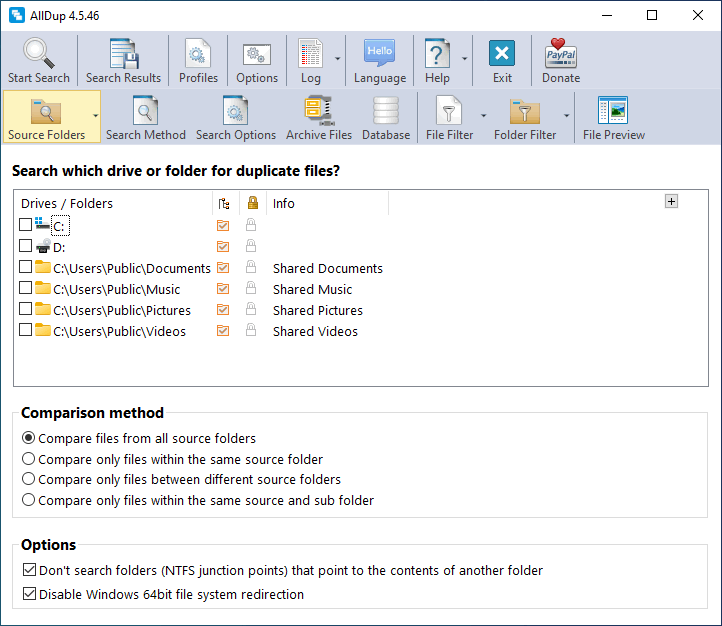
Список исходных папок в AllDup — это не просто поле для добавления каталогов. Здесь можно включать и выключать источники галочками, отключать поиск по подпапкам, задавать File protection для конкретных директорий и выбирать режим сравнения между несколькими папками. Новую папку можно добавить кнопкой Source Folder, через контекстное меню, кнопкой + в правом верхнем углу списка или обычным drag and drop из Проводника. Редактирование тоже делается напрямую из списка.
Самый важный момент в панели источников — четыре варианта логики сравнения. Compare files from all source folders сравнивает всё со всем. Compare only files within the same source folder не сопоставляет файлы между разными корневыми источниками. Compare only files between different source folders работает наоборот: игнорирует совпадения внутри одного источника и ищет только межпапочные дубли. А Compare only files within the same source and sub folder полезен там, где нужно искать копии внутри отдельных веток структуры, не смешивая результаты между соседними разделами архива. Это одна из тех функций, которые в обзорах часто недооценивают, хотя в реальном поиске дублей она очень важна.
Функция File protection — ещё один сильный элемент интерфейса. Если активировать защиту для источника, AllDup не позволит удалять, перемещать или переименовывать файлы внутри этой папки. Причём это не просто декоративная метка: защита работает и позже в окне результатов через отдельное меню File Protection. Такой подход особенно полезен, когда сравниваются папка с эталонными файлами и папка с копиями. Эталон можно защитить, а потом спокойно выделять лишнее только с другой стороны.
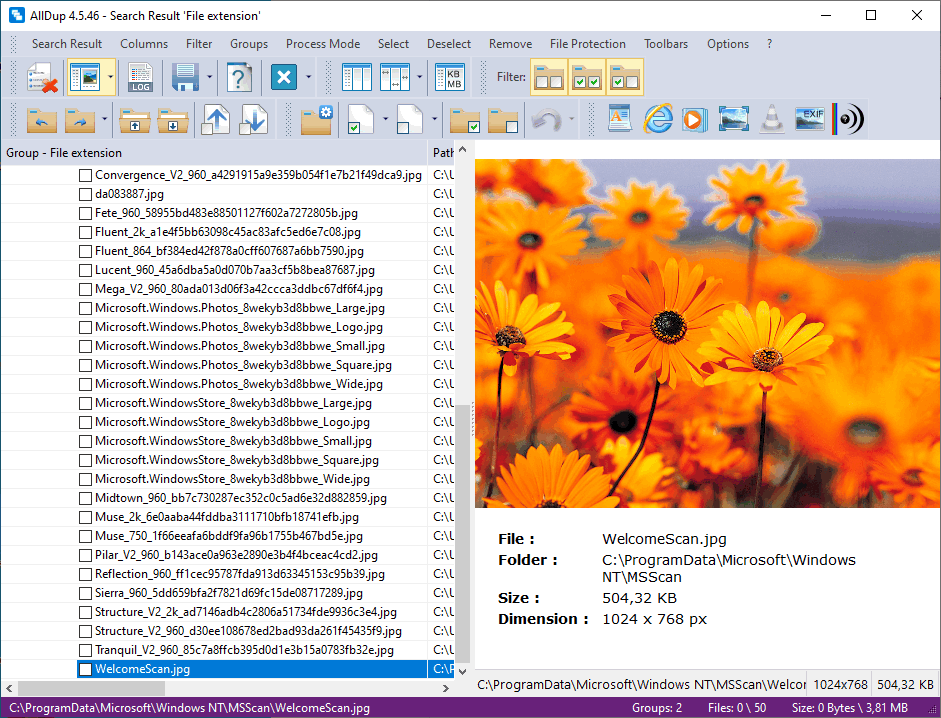
Верхние меню окна результатов тоже сделаны очень по-деловому. Здесь есть разделы File, Columns, Filter, Groups, Mode, Select, Deselect, Remove, File Protection, Toolbars, Options. В итоге AllDup позволяет не просто посмотреть список дублей, а довольно глубоко перестраивать выдачу: скрывать или показывать нужные столбцы, разворачивать только определённые группы, фильтровать отображение, управлять логикой выделения и убирать из результата неактуальные группы или файлы. По сути, найденные дубликаты здесь превращаются в рабочий массив данных, а не в одноразовый список.
Какие задачи AllDup решает на практике
Поиск одинаковых файлов по содержимому
Это базовый сценарий, и именно здесь AllDup показывает себя очень убедительно. В режиме Find duplicate files on the basis of their properties можно комбинировать критерии File Name, File Extension, File Size, File Content, Last Modified Date, Creation Date, Attributes и Hard Links. Для точного удаления дублей чаще всего имеет смысл делать ставку именно на File Content, потому что названия и даты в архиве почти всегда ненадёжны. AllDup при этом умеет использовать байтовое сравнение и несколько вариантов контрольных сумм: MD5, SHA-1, SHA-2 256, SHA-2 384 и SHA-2 512.
Для контентного сравнения предусмотрены и очень полезные дополнительные настройки. Можно игнорировать ID3-теги у MP3, метаданные JPEG/CR2, метаданные FLAC, а также сначала сверять блок данных в конце файла, чтобы быстрее отбрасывать несовпадения. Есть и настройка размера буфера чтения с параметрами Start, Increment и Maximum. Это уже уровень не просто бытовой чистки, а нормальной профессиональной утилиты, где поведение алгоритма можно адаптировать под тип архива и объём данных.
Поиск похожих имён файлов
Режим Find similar file names нужен в тех случаях, когда дубли были переименованы, получили суффиксы вроде copy, new, final, export, 001, backup или отличаются только небольшими символами. Для имени файла доступны разные методы сравнения: полное сравнение, сравнение только начала имени, только конца имени, игнорирование символов в начале или в конце. Программа умеет игнорировать определённые символы при сопоставлении, так что варианты вроде Test-01 и Test+01 можно распознать как равные по заданным правилам. В командной строке для этого режима перечислены и отдельные методы сопоставления: SmartMatch, FuzzyMatch, Levenshtein, Ratcliff, MatchDiff, WordMatch, FuzzyPercent и Simil.
Поиск похожих изображений
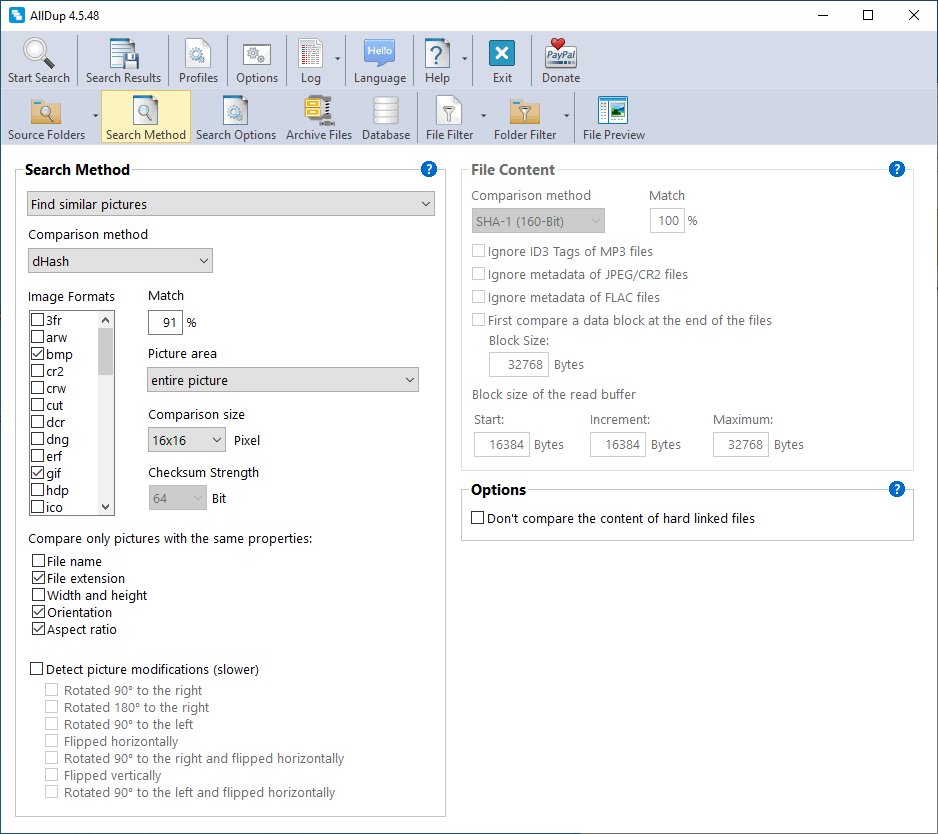
Здесь AllDup особенно хорош. Режим Find similar pictures работает не только с точными копиями, но и с похожими изображениями. Поддерживаются методы aHash, bHash, dHash, mHash, pHash, а для поиска именно одинаковых картинок доступны и хеш-методы MD5/SHA. Можно задавать Percentage Match, выбирать область анализа через Picture Area, выставлять Compare Size, менять силу контрольной суммы и ограничивать сравнение только теми картинками, у которых совпадают имя файла, расширение, ширина и высота, ориентация или соотношение сторон. Дополнительно есть блок Detect picture modifications, который помогает находить изображения после поворота или зеркального отражения. Для фотоархивов это одна из самых сильных функций всей программы.
Поиск похожих аудиофайлов
Режим Find similar audio files в AllDup анализирует именно аудиопоток, а не только имя или теги. Поддерживаются MP3, FLAC, WMA, WAV, OGG, APE, AAC, AIF, AIFF, MKA, M4A, M4R и MP2. Пользователь задаёт длину сканируемого фрагмента — от 15 до 999 секунд, выбирает процент совпадения и метод сравнения, а также может включить опцию Compare only files with the same file extension. Это делает программу полезной не только для удаления точных дублей музыки, но и для поиска одинаковых композиций в разных форматах, с разными тегами, разным кодированием и немного отличающимися параметрами файла.
Поиск видео и музыки по длительности
Отдельный режим Find video & audio files on the basis of the audio length ориентирован на сравнение по длительности звуковой дорожки. Он полезен, когда в архиве накопились ролики, клипы, конвертированные версии треков и другие файлы, которые трудно отловить по имени, но у которых совпадает либо почти совпадает длительность. В более свежей ветке этот режим уже переименован в поиск видео и музыкальных файлов по duration, что лучше отражает его назначение. Это не универсальная замена байтовому сравнению, но очень полезный вспомогательный режим для предварительного отбора подозрительных совпадений.
Поиск hard links
Ещё одна сильная сторона AllDup — работа с hard links. Программа умеет не только находить их, но и показывать количество hard links для файла, выводить отдельные столбцы Hard Links и Hard Link ID, исключать hard-linked файлы из определённых режимов сравнения, а затем использовать результаты для создания новых hard links вместо хранения множества идентичных копий. Для продвинутой файловой оптимизации на NTFS это очень ценная возможность, которую в простых утилитах чаще всего просто не встретить.
Методы поиска: почему именно это главное преимущество AllDup
Самый сильный элемент AllDup — не внешний вид и не скорость как таковая, а именно архитектура поиска. Многие программы выбирают одну из двух моделей: либо предельно простой поиск по контенту, либо набор из нескольких популярных сценариев без глубокой настройки. AllDup идёт дальше. Она даёт не просто разные режимы, а разные философии поиска: строгое совпадение, вероятностное совпадение, визуальная схожесть, схожесть по звуку, семантика имён, длительность аудиодорожки, связи hard links. Именно поэтому программа пригодна и для повседневной очистки дублей, и для разборки сложных архивов, где одинаковость нельзя выразить одной галочкой Same content.
Отдельно стоит похвалить то, как AllDup разделяет режимы. Для фотографий используется один самостоятельный блок с собственными алгоритмами и параметрами. Для аудиофайлов — другой, со своими правилами сканирования. Для имён — третий. Для контента — четвёртый. Это правильное решение. Программа не смешивает несовместимые логики в один чеклист, а даёт пользователю выбрать именно ту модель поиска, которая соответствует задаче. Благодаря этому интерфейс сложнее на старте, но итоговый результат обычно точнее и предсказуемее.
Настройка сканирования: какие опции реально влияют на результат
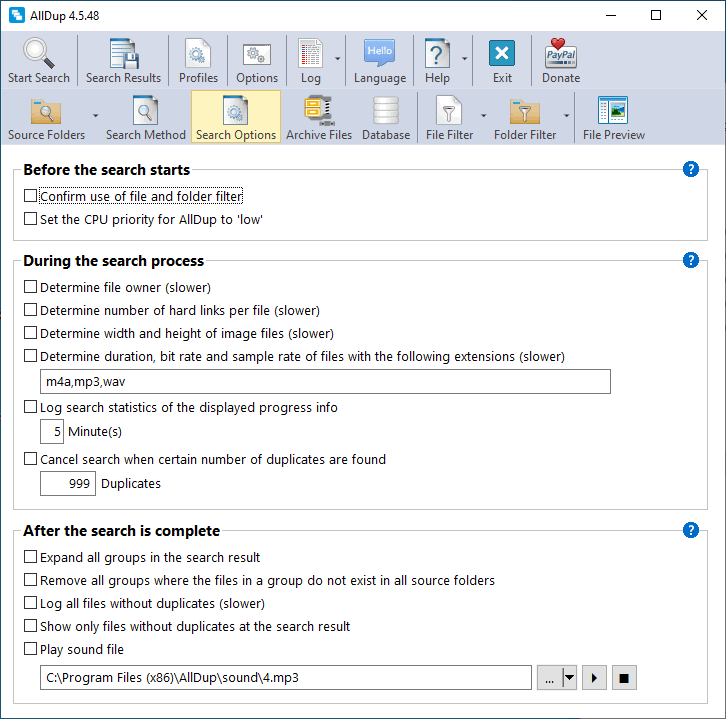
Раздел Search Options в AllDup полезен не формально, а буквально. Здесь находятся параметры, которые влияют либо на безопасность работы, либо на скорость, либо на насыщенность выдачи. Перед запуском поиска можно включить Confirm use of file and folder filter, чтобы программа дополнительно напоминала о применённых фильтрах, и Set the CPU priority for AllDup to 'low', если хочется снизить влияние сканирования на отзывчивость системы. Это особенно удобно при длительном поиске дублей на больших HDD и сетевых расположениях.
Во время поиска доступны опции Determine file owner, Determine number of hard links per file, Determine width and height of image files, а также Determine duration, bit rate and sample rate для указанных расширений через плагин MediaInfo. Если эти данные не вычислять сразу, их можно получить позже в результатах, но для серьёзного анализа больших групп часто удобнее, когда всё уже подгружено. Программа также умеет логировать статистику поиска с заданным интервалом и останавливать сканирование после нахождения определённого количества дублей. Для тестовых прогонов это очень полезно.
После завершения сканирования AllDup умеет автоматически раскрывать все группы, удалять группы, где файлы присутствуют не во всех исходных папках, логировать файлы без дублей, показывать только файлы без дублей и проигрывать звуковой сигнал через MP3/WAV. Эти опции не выглядят эффектно, но именно они делают программу удобной в повседневной работе. Например, при сравнении двух резервных копий опция удаления групп, не представленных во всех источниках, резко сокращает шум в выдаче и помогает быстрее перейти к действительно интересным совпадениям.
Фильтры: одна из самых сильных частей программы
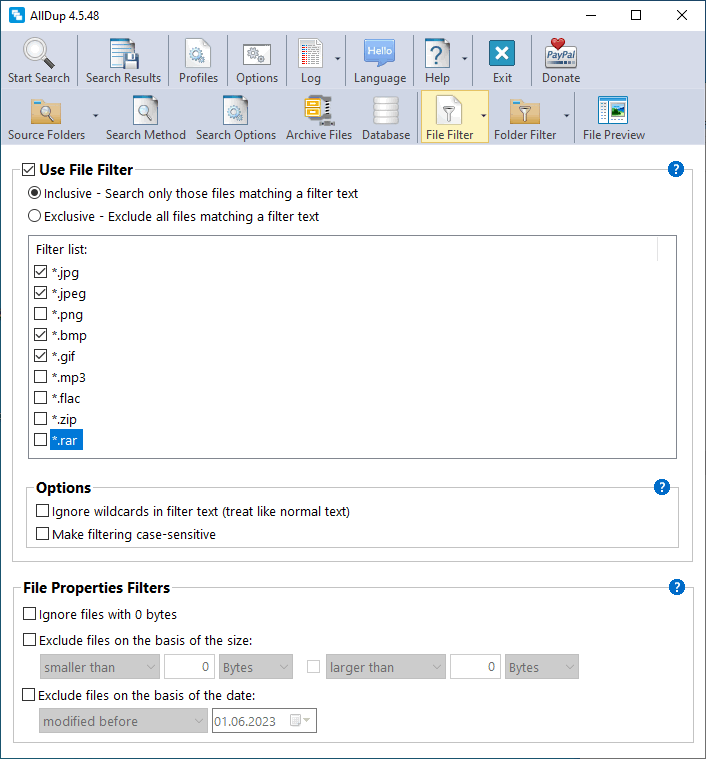
Раздел File Filter в AllDup позволяет либо включать в поиск только определённые файлы, либо исключать их. Поддерживаются обычные маски, чувствительность к регистру, отключение интерпретации wildcard как специальных символов, а также фильтрация по свойствам: можно игнорировать файлы нулевого размера, исключать файлы по размеру и дате. Это делает программу особенно удобной при поиске дублей в смешанных хранилищах, где не нужно сканировать всё подряд. Например, если задача — найти только повторяющиеся фото и музыку, логично сразу отсечь часть служебных форматов и мусора.
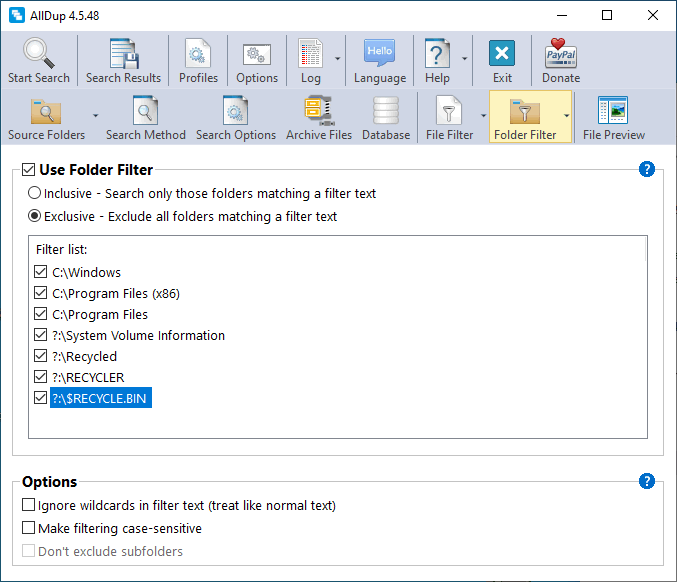
Панель Folder Filter работает по той же логике, но уже на уровне каталогов. Можно включать либо исключать папки по шаблонам, задавать чувствительность к регистру и отдельно учитывать подпапки. Для Windows-систем это особенно полезно, потому что позволяет сразу убрать из анализа каталоги вроде C:\Windows, C:\Program Files, системные области корзины и другие места, где поиск дублей обычно создаёт лишний шум и потенциальный риск. Если использовать AllDup вдумчиво, именно папочные и файловые фильтры превращают её из универсального инструмента в очень точный duplicate finder под конкретную задачу.
Наконец, фильтры отлично сочетаются с File protection. Можно, например, включить в сканирование несколько источников, защитить эталонную папку, исключить системные директории, ограничить анализ только изображениями или только аудио, а потом применить автоматическое выделение лишних копий уже на безопасной и предсказуемой выборке. Это очень взрослый подход к удалению дублей: сначала точный отбор, потом безопасная обработка.
Архивы, база контрольных сумм и профили
Работа с архивами
AllDup умеет сканировать содержимое архивов, и это заметно расширяет её ценность. Поддерживаются одиночные архивы 7z, arj, cab, cb7, cbr, cbt, cbz, epub, gz, iso, lzh, lha, nrg, rar, tar, zip, а также разрезанные архивы вроде .zip с .z01, .zip.001, .rar с .r00, .part1.rar, .7z.001 и .tar.001. При этом парольные архивы и парольные файлы внутри архивов автоматически фильтруются в режимах File Content, Similar Pictures и Similar music, а при необходимости их можно отдельно логировать. Это делает программу особенно удобной для разборки старых бэкапов, сборников и скачанных пакетов, где дубли часто прячутся именно внутри архивов.
AllDup также позволяет удалять временные файлы сразу после расчёта контрольной суммы, чтобы сократить расход места при большом количестве архивов. Есть и ограничение по размеру извлекаемых файлов, что полезно при работе с тяжёлыми образами и мультимедийными архивами. Важно другое: работа с архивами здесь не выглядит придатком, как в некоторых более простых программах. Это полноценная часть общего процесса поиска дублей.
База контрольных сумм
Панель Database — одна из самых недооценённых функций AllDup. Она сохраняет контрольные суммы, вычисленные в режимах File Content, Similar Pictures и Similar Audio Files, а при повторных проверках берёт их из базы вместо пересчёта. Это сильно ускоряет повторные сканирования неизменённых данных. Причём логика хранения здесь тоже продуманная: для разных методов сравнения сохраняются отдельные значения. Для фотографий это особенно интересно, потому что в базе могут храниться разные наборы контрольных сумм в зависимости от выбранного метода и проверяемых модификаций изображения.
Дополнительно база умеет пересчитывать сумму, если изменился размер файла или дата модификации. А инструменты Cleanup, Reset и New позволяют очистить базу от несуществующих файлов, полностью сбросить контрольные суммы или создать новую базу. Для регулярной работы с одними и теми же большими архивами это огромный плюс. Многие утилиты хорошо работают один раз, а AllDup при правильной настройке становится ускоряемым инструментом для повторяющихся проверок.
Профили и сохранённые результаты
Профили в AllDup сохраняют набор настроек поиска — список источников, выбранный режим, фильтры и другие параметры. Стандартный профиль загружается автоматически при запуске, а при выходе текущие настройки сохраняются обратно. Можно создавать новые профили, переименовывать, удалять и загружать их двойным щелчком. Это очень удобно, если у вас есть несколько типовых сценариев: например, отдельно для фото, отдельно для музыки, отдельно для сравнения бэкапов.
Кроме того, AllDup хранит и сохранённые результаты поиска. Их можно загружать двойным щелчком, а через контекстное меню — загружать или удалять. Для больших сессий это важно: не всегда хочется разобрать десятки тысяч совпадений за один заход. Здесь результаты можно сохранить, вернуться позже и продолжить без повторного полного сканирования.
Предпросмотр файлов: почему AllDup безопаснее, чем кажется
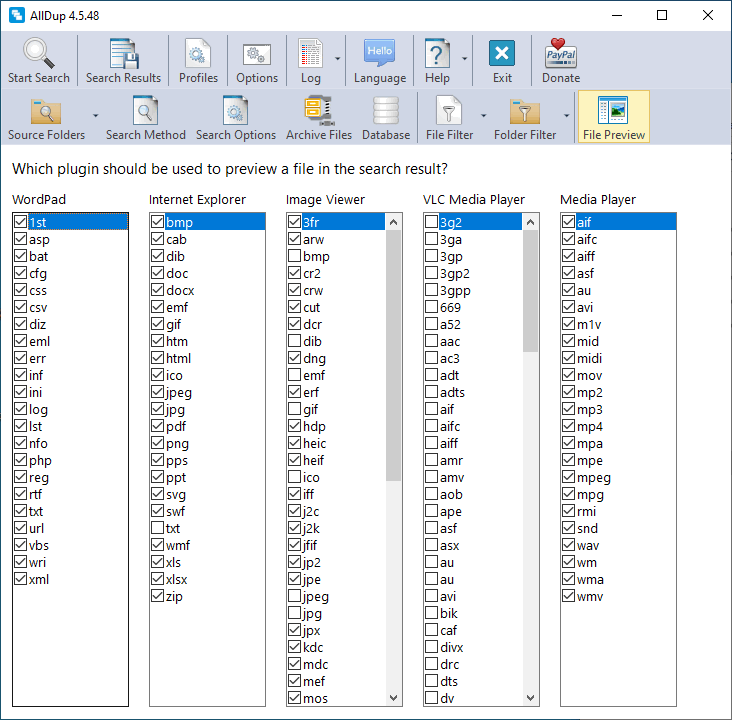
Одна из причин, по которой AllDup не превращается в опасную «удалялку дублей», — сильный блок File Preview. Он позволяет просматривать разные типы файлов прямо в окне результатов. Поддерживаются плагины Windows WordPad, Windows Internet Explorer, Image Viewer, VLC Media Player, Windows Media Player, EXIF Viewer и Media Info Viewer. На практике это значит, что перед удалением дубля можно не вслепую полагаться на имя и размер, а реально открыть содержимое, посмотреть фото, изучить теги и параметры медиафайла.
Особенно полезны здесь Image Viewer, EXIF Viewer и Media Info Viewer. Первый даёт нормальный просмотр изображений, включая множество графических форматов и RAW-подобных расширений. Второй показывает EXIF-данные у JPEG, JPG, TIF, TIFF, PNG, GIF и WAV. Третий выводит техническую информацию и теги для медиаконтента. За счёт этого AllDup очень хорошо подходит для фотографов, коллекционеров музыки и тех, кто наводит порядок в медиатеке, а не просто освобождает пару гигабайт.
Даже то, что программа позволяет отдельно настроить, какой плагин отвечает за какой тип файла, работает в плюс. Можно собрать предпросмотр под свой архив, отметить нужные расширения и тем самым сократить число ситуаций, когда для проверки приходится выходить в Проводник. Это экономит время и снижает риск ошибочного удаления.
Работа с результатами поиска: здесь AllDup раскрывается полностью
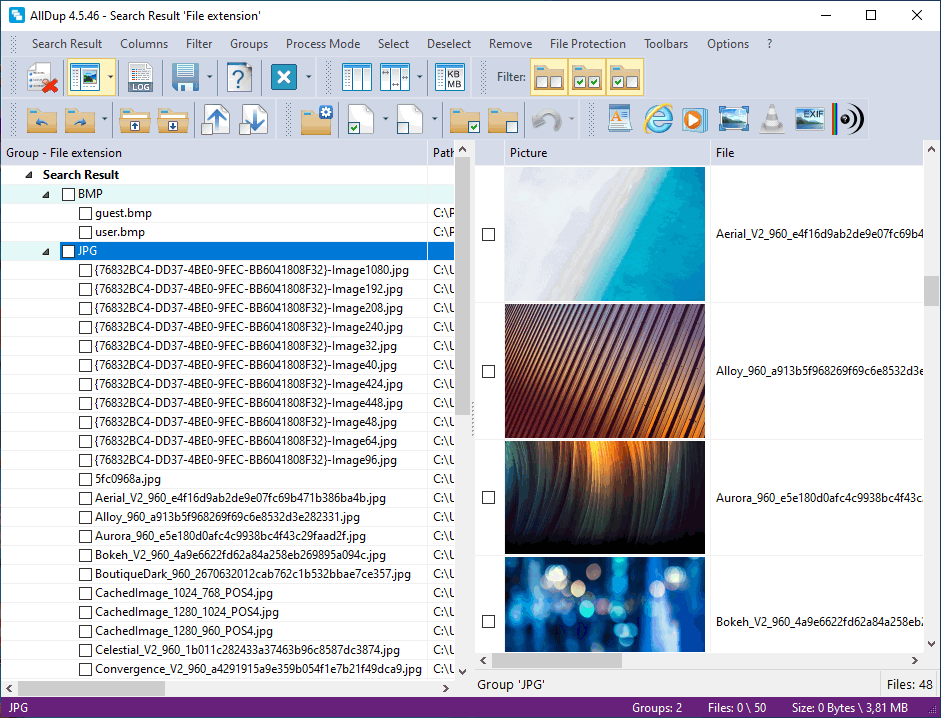
Когда сканирование завершено, AllDup не просто показывает список совпадений, а формирует группы. Их можно сортировать двумя способами: левый клик по заголовку столбца сортирует названия групп, правый — сортирует файлы внутри каждой группы. Это мелочь, но очень полезная. В длинных выдачах быстро понимаешь, насколько важно отдельно управлять структурой групп и их внутренним порядком.
Файлы можно отмечать галочками вручную, но реальная сила скрыта в автоматике. В меню Select доступны команды вроде Select all files except the first file in each group, …except the last, …except the newest, …except the oldest, …except the smallest, …except the largest, …except the file with the shortest name, …except the file with the shortest path и многие другие. Есть выделение по имени, пути, размеру, дате, проценту совпадения, отдельные команды для изображений с максимальным числом мегапикселей, для файлов без hard links, а также для повреждённых изображений и повреждённых аудиофайлов. Это уже не просто удаление дублей, а настоящий конструктор политики отбора.
Не менее важны разделы Deselect и Remove. Через них можно быстро снять выделение с определённых файлов, убрать из выдачи группы с выбранными файлами, удалить из результата группы, в которых нет файлов из всех исходных папок, исключить hard links или группы, содержащие только hard links. Всё это удобно, когда массив найденного слишком велик и его нужно последовательно сужать перед обработкой. AllDup даёт контроль не только над тем, что удалить, но и над тем, что вообще стоит оставлять на экране.
Что можно сделать с найденными дублями
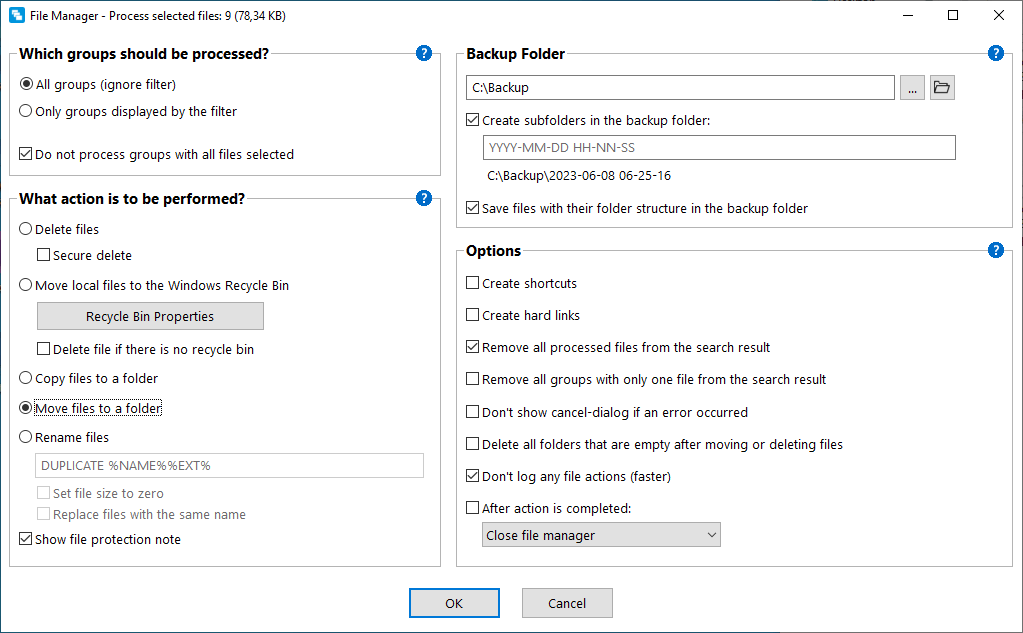
Через File Manager AllDup умеет удалять, переносить в корзину, копировать, перемещать и переименовывать выделенные файлы. Это ключевой момент: программа не заставляет сразу удалять. Можно безопасно вынести лишние копии в отдельную папку, сначала вручную проверить их, а уже потом очищать окончательно. Для большинства пользователей это лучший сценарий, потому что он сочетает аккуратность и контроль.
Режим удаления тоже продуман. Доступно обычное удаление, Secure delete с перезаписью нулями и удаление в Windows Recycle Bin. Если корзины на носителе нет, можно включить опцию Delete file if there is no recycle bin, чтобы не получать ошибку и удалять файл напрямую. Но в реальной работе безопаснее начинать именно с корзины либо с перемещения в backup folder. Программа сама допускает этот мягкий сценарий и явно поддерживает его своей архитектурой.
Интересно реализовано и переименование. В шаблонах доступны плейсхолдеры %NAME%, %EXT%, %FOLDER%, %GNAME%, %FNAME%, %LNAME%, %CDATE%, %MDATE%, %PDATE%, а также год, месяц, день, час, минуты и секунды. На практике это позволяет не просто избавляться от дублей, а, например, быстро помечать второстепенные копии префиксом, добавлять дату, переносить их в архивную структуру и уже потом принимать решение об окончательной судьбе файлов.
Ещё одна редкая возможность — создание ярлыков и hard links. Ярлык можно оставить на месте удаляемого файла, указывая на сохранённую оригинальную копию. А hard links позволяют связать одинаковые файлы так, чтобы их содержимое хранилось один раз. Для NTFS и локальных томов это может дать реальную экономию дискового пространства без фактической потери доступа к файлам по привычным путям. Но здесь уже нужен осознанный подход: функция очень полезная, но рассчитана на тех, кто понимает, как работает файловая система Windows.
Наконец, AllDup умеет сохранять и экспортировать результаты: в текстовый файл, CSV и Excel. Плюс в окне результатов доступны Save search result, Save as, Export search result, Print search result и сохранение результата при закрытии. Это удобно, когда нужно сначала проанализировать ситуацию, а уже потом принимать решение об очистке. Для инвентаризации больших хранилищ экспорт — очень сильный плюс.
Несколько реальных сценариев использования
Очистка папки Загрузки
Для папки Downloads AllDup удобна тем, что позволяет очень быстро собрать поиск по нескольким признакам сразу: одинаковое содержимое, одинаковое расширение, похожие имена, фильтры по типам файлов и исключение мелкого мусора. Здесь не обязательно сразу идти в тяжёлый режим с похожими изображениями. Часто достаточно File Content плюс разумный File Filter, а затем автоматического выделения всех файлов, кроме самого нового или первого в группе. Такой сценарий действительно экономит время и не требует ручного просмотра каждой мелочи.
Разбор фотоархива
Для фотоархива AllDup интереснее в режиме Find similar pictures. Здесь можно начать с точных совпадений через MD5/SHA, а затем перейти к более мягким методам вроде dHash или pHash с процентом совпадения ниже 100. Если архив сильно загрязнён экспортами, копиями из мессенджеров, повернутыми или слегка изменёнными файлами, опции сравнения по ориентации, размеру, пропорции и поиску модификаций помогают резко сократить число ложных срабатываний. В сочетании с EXIF Viewer и Image Viewer это превращается в очень удобный инструмент для ручной сортировки больших фотоколлекций.
Чистка музыкальной библиотеки
С музыкой AllDup тоже работает нестандартно хорошо. Можно искать точные копии по содержимому с игнорированием ID3-тегов, а можно переключиться на Find similar audio files, где анализируется аудиопоток. Это уже совсем другой уровень по сравнению с утилитами, которые просто сверяют имя и размер. Если в каталоге лежат одни и те же треки в MP3, FLAC, AAC и M4A, программа действительно помогает найти похожие аудиофайлы даже при заметных различиях в оформлении файлов. А столбцы Duration, Bit rate и Sample rate сильно помогают при финальной проверке.
Сверка двух папок или двух накопителей
Когда нужно сравнить рабочую папку и резервную копию, особенно полезен режим Compare only files between different source folders. Он убирает внутренний шум и показывает именно межисточниковые совпадения. Если одну из папок защитить через File protection, становится очень удобно автоматически выделять лишние копии на втором накопителе и перемещать их в отдельный каталог. Для архивов с бэкапами, миграцией данных и ручными копиями это один из лучших сценариев использования AllDup.
Производительность и удобство в работе
По производительности AllDup производит хорошее впечатление прежде всего за счёт гибкости. Быстрым поиск делают не только сам алгоритм, но и возможность выбрать тип сравнения. Если задача — найти строгие дубликаты файлов, можно работать через checksum-методы. Если архив повторно проверяется регулярно, помогает база контрольных сумм. Если нужен предварительный отбор подозрительных изображений или аудиофайлов, можно снизить точность до разумного процента совпадения и уже потом вручную досмотреть результат. Иными словами, скорость здесь обеспечивается не одним чудо-движком, а грамотным набором стратегий.
Важно и то, что в 64-битной Windows программа умеет использовать до 4 ГБ RAM для поиска дублей, а сама ветка 4.5.x продолжает получать обновления интерфейса, рендеринга и внутренних компонентов. Это не означает, что AllDup внезапно становится «лёгкой для всех» — при больших архивах и особенно при похожих изображениях нагрузка всё равно ощутимая. Но у программы нет ощущения заброшенного инструмента, который застыл много лет назад и работает как придётся.
По удобству интерфейса впечатление двойственное, и это нормально. С одной стороны, программа очень насыщенная и требует привыкания. С другой — после пары полноценных сессий начинаешь ценить, что здесь почти всё можно сделать прямо из основного окна или окна результатов. Нет бесконечных мастеров, нет скрытых режимов, нет ощущения, что разработчик упростил интерфейс ценой потери функций. AllDup определённо ориентирована на пользователя, который готов один раз разобраться, чтобы потом работать быстро и точно.
Сравнение с аналогами
AllDup и dupeGuru
dupeGuru силён своей кроссплатформенностью: он работает на Linux, macOS и Windows, умеет искать дубликаты по именам и содержимому, использует fuzzy matching, а также имеет отдельные режимы Music и Picture. Это хороший вариант для тех, кому нужен один и тот же инструмент на разных системах или просто нравится более лёгкая философия работы.
Но именно на Windows AllDup выглядит функциональнее. У неё больше режимов сравнения, сильнее развиты фильтры, есть работа с архивами, база checksums, отдельная настройка предпросмотра, защита источников, гораздо богаче автоматическое выделение файлов, экспорт в Excel и полноценная обработка hard links. dupeGuru проще по духу и более универсальна по платформам, а AllDup — заметно глубже как рабочий инструмент для разборки сложных файловых массивов в Windows.
AllDup и Duplicate Cleaner
Duplicate Cleaner делает ставку на более дружелюбный и понятный сценарий работы. В программе есть Regular Mode, Image Mode и Audio Mode. Она тоже умеет искать дубликаты по содержимому и атрибутам, а в продвинутых режимах сравнивает похожие изображения и аудио. Для изображений используется отдельный Image Mode, для музыки — Audio Mode, при этом часть таких функций относится к Pro-возможностям.
На фоне Duplicate Cleaner AllDup выигрывает именно шириной управления и уровнем детализации. Здесь больше режимов поиска, заметно гибче логика работы с результатами, лучше развита тема hard links, архивов, сохранённых результатов и профилей. Duplicate Cleaner ощущается аккуратнее и мягче в освоении, особенно для тех, кто предпочитает более «мастерный» стиль работы. AllDup выбирают тогда, когда важнее не простота старта, а максимальная настраиваемость и контроль.
AllDup и Wise Duplicate Finder
Wise Duplicate Finder рассчитана на более массовый сценарий. Она ищет дубликаты по имени и размеру, части содержимого и полному содержимому, умеет работать с любыми типами файлов, удаляет найденные копии в корзину и даже ищет пустые файлы. Интерфейс у неё проще, а входной порог ниже.
Но по глубине функций Wise Duplicate Finder заметно проще. У неё нет такого набора специализированных режимов, как у AllDup: нет отдельного сильного блока для похожих изображений с выбором hash-методов, нет поиска похожих аудиофайлов на таком уровне, нет развитой логики работы с архивами, базы checksums и столь богатого управления группами результатов. Поэтому Wise Duplicate Finder лучше подходит для быстрой бытовой чистки, а AllDup — для системной работы с фотоархивами, музыкальными коллекциями и многопапочными хранилищами.
AllDup и Auslogics Duplicate File Finder
Auslogics Duplicate File Finder выглядит очень дружелюбно: умеет сканировать съёмные накопители, группирует найденные копии, поддерживает ручной и автоматический выбор файлов для удаления, добавляет пункт в контекстное меню, а также автоматически защищает системные папки и важные области через Ignore List. Это хороший вариант для пользователя, которому нужен максимально понятный сценарий без долгого входа в настройки.
Но у Auslogics есть заметное отличие в модели возможностей: в бесплатной версии доступны поиск с настройками по умолчанию, просмотр групп, ручной выбор и удаление в корзину, а расширенные критерии, EXIF/ID3, интеллектуальные алгоритмы выбора и Rescue Center относятся уже к Pro. У AllDup же основная сила сосредоточена именно в глубине бесплатного инструмента: тонкие методы поиска, архивы, база checksums, расширенные выборки, профили, предпросмотр, hard links и гибкая обработка результатов доступны как часть основной логики программы. Поэтому AllDup выглядит сильнее в качестве рабочего инструмента, а Auslogics — в качестве понятного и более мягкого варианта для широкой аудитории.
Плюсы AllDup
-
очень глубокая настройка поиска дубликатов файлов;
-
отдельные режимы для похожих изображений, похожих аудиофайлов, похожих имён и поиска по длительности;
-
сильный режим сравнения по содержимому с выбором методов и дополнительными параметрами;
-
поддержка архивов, включая многие форматы и split-архивы;
-
база контрольных сумм, которая реально ускоряет повторные проверки;
-
удобная система File protection для защиты эталонных папок;
-
богатые команды автоматического выбора лишних копий;
-
мощный File Manager с удалением, переносом, копированием, переименованием, backup folder, ярлыками и hard links;
-
качественный предпросмотр файлов прямо в результатах;
-
профили и сохранённые результаты поиска;
-
экспорт отчётов в TXT, CSV и Excel;
-
freeware-модель без урезанной базовой функциональности.
Минусы AllDup
-
интерфейс перегружен и требует привыкания;
-
программа явно ориентирована на вдумчивую настройку, а не на сценарий в один клик;
-
из-за большого числа режимов и опций новичку легко выбрать избыточно сложный путь там, где хватило бы простого поиска по содержимому;
-
некоторые функции, связанные с hard links, архивами и медиа-плагинами, раскрываются полноценно только у пользователя, который понимает, что именно делает;
-
при больших массивах фото и аудио поиск остаётся тяжёлой задачей и требует терпения, особенно если включены расширенные проверки и дополнительные столбцы свойств.
Кому AllDup стоит ставить в первую очередь
AllDup стоит ставить тем, кто действительно работает с большими наборами файлов, а не просто хочет один раз удалить пару повторов на рабочем столе. Если у вас фотоархив за много лет, медиатека с несколькими форматами одних и тех же альбомов, резервные копии на внешних дисках, коллекции документов после миграций и ручных копирований, эта программа даст больше пользы, чем большинство визуально более «дружелюбных» аналогов. Она хороша там, где нужен не просто поиск одинаковых файлов, а последовательная и точная разборка файлового хаоса.
Если же нужен максимально простой инструмент для редкого бытового запуска, AllDup может показаться слишком насыщенной. Но даже в таком случае она оправдывает себя, если пользователь готов один раз выделить время на освоение. После этого становится ясно, что сложность здесь не ради сложности, а ради контроля. А в задачах удаления дублей именно контроль почти всегда важнее визуальной простоты.
Итог
AllDup — мощная, взрослая и очень функциональная программа для поиска дублей в Windows. Её главное достоинство не в одном конкретном режиме, а в сочетании нескольких сильных сторон сразу: точный поиск по содержимому, развитый поиск похожих изображений и аудиофайлов, хорошая работа с архивами, база checksums, гибкая система фильтров, безопасная обработка результатов и очень богатые инструменты выбора и удаления. Это не «красивая кнопка для очистки», а полноценный рабочий инструмент.
В сегменте freeware-решений для Windows AllDup выглядит особенно сильно именно за счёт глубины. Она не старается упростить задачу до потери смысла, а даёт пользователю всё необходимое, чтобы дойти до результата аккуратно и без компромиссов. Поэтому для серьёзного поиска дубликатов файлов, удаления дублей в больших архивах, разборки медиатеки и сравнения нескольких источников AllDup можно смело считать одной из самых сильных программ в своём классе.
