
Duplicate Cleaner Pro — это не просто программа для поиска дубликатов файлов, а полноценный инструмент для разборки больших файловых коллекций, где смешиваются документы, архивы, фото, музыка, видео и резервные копии. Она умеет искать как точные совпадения, так и похожие файлы, а логика работы здесь строится не вокруг одной кнопки сканировать, а вокруг точной настройки критериев, папок, правил отбора и дальнейших действий с результатами. За счёт этого утилита хорошо подходит не только для быстрой очистки диска от дубликатов, но и для более аккуратных задач: сверки рабочего каталога с бэкапом, поиска похожих фотографий после редактирования, наведения порядка в музыкальной библиотеке и анализа повторяющихся видеофайлов.
Главная сила Duplicate Cleaner в том, что она не заставляет пользователя удалять всё подряд после сканирования. Программа делит найденные совпадения на группы, позволяет фильтровать результаты, просматривать файлы, открывать контекстные действия, использовать боковой Selection Assistant и только после этого удалять, перемещать, переименовывать, экспортировать или заменять дубликаты ссылками. Именно поэтому это не одноразовый чистильщик, а рабочий инструмент для тех, кто действительно хочет контролировать процесс.
Скачать Duplicate Cleaner
- Оптимизация системы
- Очистка мусора
- Ускорение ПК
- Только дубликаты
- Платная Pro-версия
- Не ускоряет систему
Что умеет Duplicate Cleaner и чем она отличается от простых чистильщиков
У большинства простых duplicate file finder-программ логика одна и та же: выбрать папку, дождаться сканирования, увидеть список повторов, отметить лишнее и удалить. Duplicate Cleaner работает глубже. Здесь есть отдельные режимы Regular mode, Image mode, Audio mode и Video mode, а также поддержка поиска дубликатов папок, поиска remaining/unique files, виртуальных папок, работы с архивами как с папками, игнор-листа, отдельного hash tool и инструмента удаления пустых директорий. Такой набор делает программу заметно шире, чем обычный поиск одинаковых файлов на компьютере.
На практике это означает следующее. Если нужно просто удалить одинаковые документы Word, PDF и архивы — используется Regular mode. Если задача состоит в том, чтобы найти похожие изображения, даже если их обрезали, повернули или сжали, — нужен Image mode. Для разбора музыкальной коллекции с дубликатами треков по аудиоданным и тегам подходит Audio mode. Для видеоархива, где одно и то же видео могло сохраниться в другом контейнере, с другой дорожкой или после незначительной перекодировки, есть Video mode. Всё это находится внутри одного интерфейса, а не в виде набора разрозненных модулей.
Ещё одно принципиальное отличие Duplicate Cleaner — акцент на сценарии отбора, а не только на обнаружение. Очень многие утилиты умеют найти дубль. Намного меньше программ умеют удобно решить вопрос что именно оставить. Здесь это закрывает Selection Assistant, где можно автоматически отмечать файлы по размеру, дате, глубине папки, имени, измерениям изображения, длительности аудио и видео, значениям в колонках и местоположению. Для большой коллекции это гораздо важнее самой функции сканирования.
Интерфейс: как устроена программа
Интерфейс Duplicate Cleaner построен вокруг верхней панели с основными этапами работы. В типичном сценарии пользователь проходит по вкладкам Search criteria, Scan location, Scanning, Duplicate files, а затем при необходимости переходит в Duplicate folders, окно удаления/экспорта и блок инструментов. На домашнем экране и в основных вкладках визуально хорошо видно, что программа делит задачу на два независимых вопроса: что именно искать и где именно искать. Это правильная архитектура для такой утилиты, потому что поиск дубликатов файлов без явного разделения критериев и путей быстро превращается в хаос.
Если смотреть на программу как на рабочий инструмент, её можно описать так:
| Раздел | Для чего нужен |
|---|---|
| Search criteria | Настройка логики сравнения и фильтров |
| Scan location | Выбор папок и правил для каждой папки |
| Scanning | Запуск сканирования и просмотр процесса |
| Duplicate files | Основной список найденных дублей |
| Duplicate folders | Группы целиком дублирующихся папок |
| File removal / Move / Export | Финальные действия с отмеченными файлами |
| Tools | Хэширование, пустые папки, обзор дисков |
Эта структура удобна тем, что она остаётся понятной и при простом поиске дублей, и при более сложных сценариях, где задействуются master-папки, внешнее сравнение, архивы и ручная фильтрация результатов.
Первый запуск и стартовая логика работы
После запуска Duplicate Cleaner не пытается немедленно сканировать всё подряд. Правильный путь здесь такой: сначала задать режим поиска, потом настроить папки, затем запустить скан и уже после него работать с группами файлов. Это делает процесс более безопасным. Программа также предлагает быстрый Wizard для отдельных сценариев, в том числе для быстрого поиска похожих изображений, но даже в таком формате сохраняет нормальную структуру: слева список доступных папок, справа — выбранные каталоги, ниже — кнопки Apply, Start scan и Cancel.
Wizard полезен, когда задача очевидна и узка: например, быстро проверить папку Pictures на похожие изображения. Во всех остальных случаях лучше идти вручную через Search criteria и Scan location. Это даёт больше контроля над тем, какие критерии будут использоваться, нужно ли включать подпапки, какие каталоги защищать, где искать только внешние совпадения, а где — полноценные группы дублей.
Search criteria: главный центр управления поиском
Вкладка Search criteria — это сердце программы. Именно здесь выбирается тип поиска и настраивается логика сравнения. Duplicate Cleaner разделяет критерии на базовый режим сравнения, дополнительные duplicate options и search filters. Такой подход удобен, потому что сначала задаётся сама природа совпадения, а затем поверх неё накладываются ограничения по типу файла, размеру, датам, измерениям и другим параметрам.
Ниже видно, как в программе устроен базовый экран настройки поиска в Regular mode. На нём хорошо видны основные секции: Same content, Similar content, блоки дополнительных условий и фильтров.
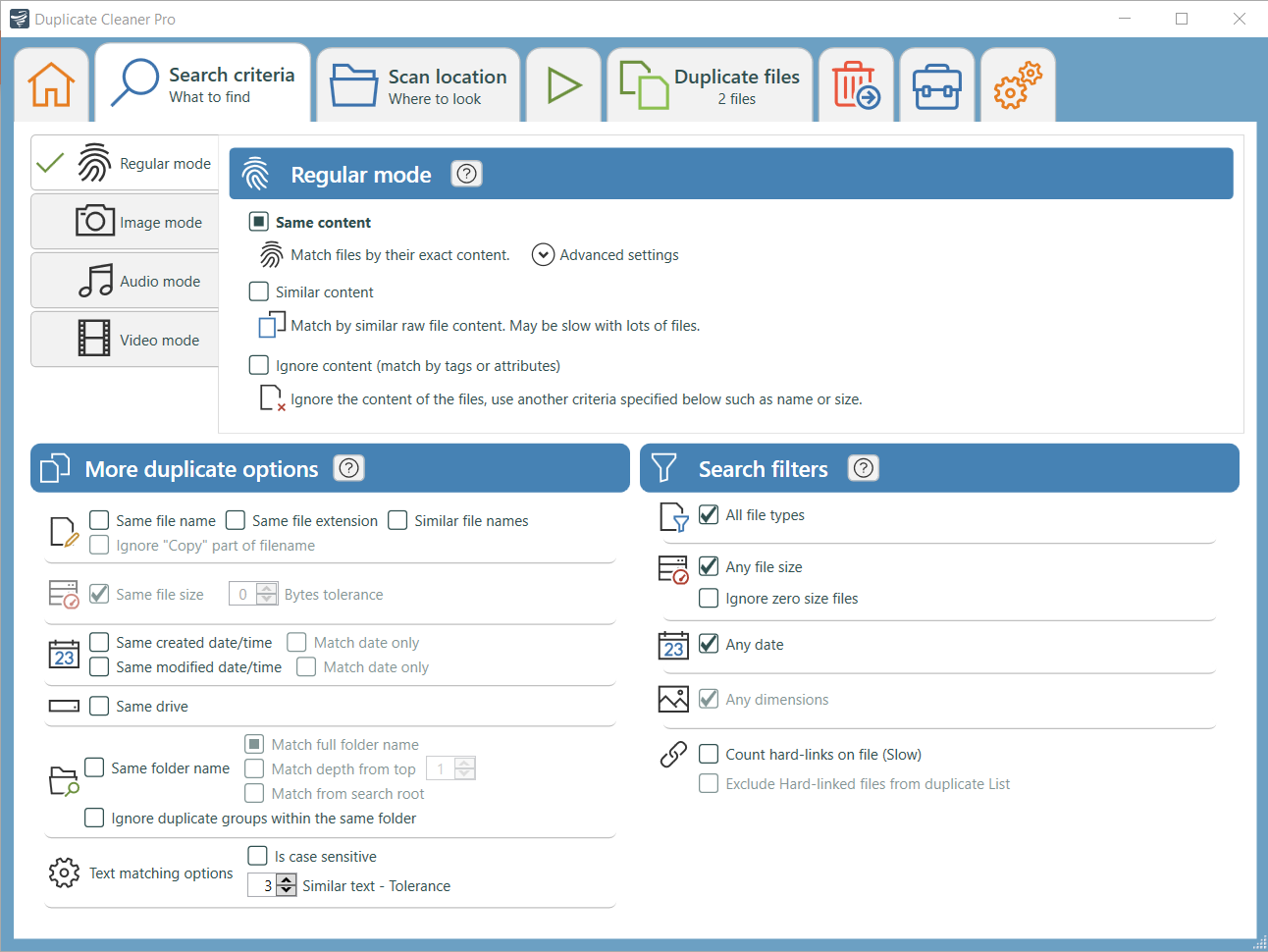
В Regular mode программа позволяет искать одинаковые файлы по точному содержимому, похожему содержимому или вообще игнорировать содержимое и работать по атрибутам. На этом же экране доступны дополнительные условия вроде Same file name, Same file extension, Similar file names, Same file size, Same created date/time, Same modified date/time, Same drive, Same folder name, а также текстовые настройки вроде Is case sensitive и Similar text - Tolerance. С практической точки зрения это означает, что Duplicate Cleaner умеет быть и строгим дедупликатором, и гибким инструментом сравнения по признакам.
Важный момент: Duplicate Cleaner поддерживает несколько подходов к сравнению содержимого. Для точных дублей доступны byte-to-byte и хэш-алгоритмы вроде MD5, SHA-1, SHA-256, SHA-384, SHA-512, Blake2b и xxHash. Практический смысл здесь такой: byte-to-byte — максимально прямой способ проверки, хэши — быстрее и удобнее на больших массивах, а для большинства обычных задач MD5 и другие хэши дают нормальный рабочий результат без ощутимого риска.
Search filters позволяют не сканировать всё подряд. На экране видно типичные фильтры: All file types, Any file size, Any date, Any dimensions, а также параметры, связанные с hard links. Это особенно полезно, когда нужен не абстрактный поиск повторов на диске, а, например, только поиск одинаковых документов, только поиск похожих фотографий или только разбор больших мультимедийных файлов.
Режимы поиска: Regular, Image, Audio и Video
Regular mode
Regular mode — это универсальный режим для документов, архивов, проектов, исполняемых файлов и вообще любого файлового набора. Если нужна классическая программа для поиска дубликатов файлов Windows, именно этот режим будет основным. Здесь Duplicate Cleaner хорош тем, что не ограничивается только проверкой хэша, а позволяет комбинировать содержимое и признаки. Для точной очистки диска от дубликатов это лучший старт.
Image mode
Image mode нужен для поиска одинаковых и похожих изображений. В этом режиме программа сравнивает именно визуальные данные изображения, а не только имя файла, разрешение или метаданные. При этом она кэширует image data, поэтому повторные проверки по уже просканированным и неизменённым изображениям проходят заметно быстрее. Режим поддерживает обычные форматы вроде BMP, GIF, JPG, PNG, TIFF и другие графические типы.
Ниже показан экран Image mode. Хорошо видно, что здесь упор сделан на визуальное сходство, а не на формальные атрибуты файла. Отдельно вынесены параметры, связанные с тегами изображений и группировкой по времени или GPS-данным.
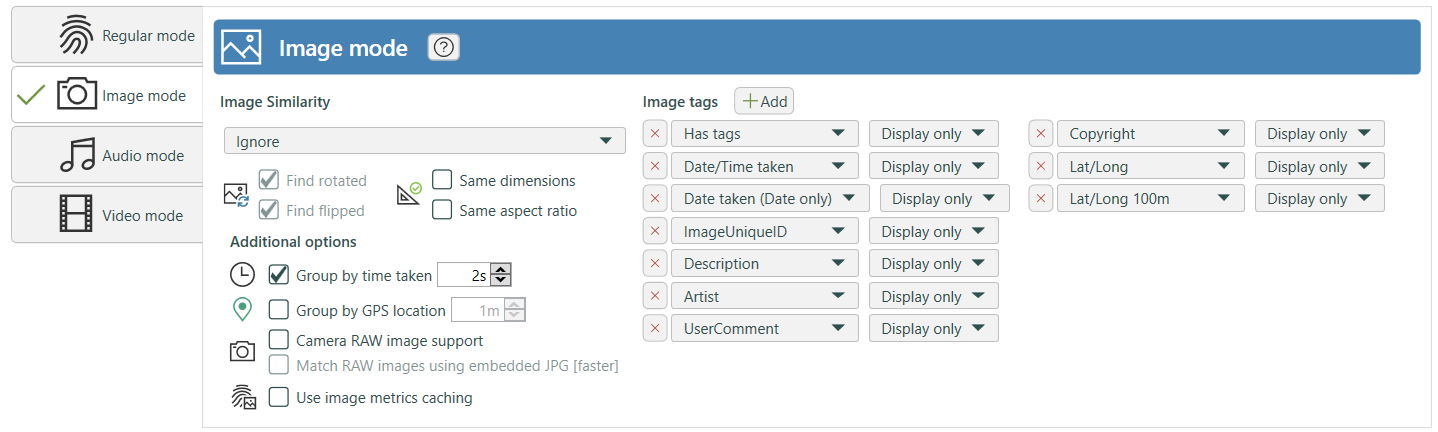
Для фотографий это один из самых полезных режимов во всей программе. Duplicate Cleaner умеет искать похожие фото даже после изменения размера, поворота, отражения и редактирования. Дополнительно можно опираться на Date/Time taken, Date taken (Date only), ImageUniqueID, Description, Artist, UserComment, Copyright, координаты и другие image tags. Это делает утилиту особенно полезной для фотоархивов, где один и тот же кадр мог сохраниться в нескольких вариантах.
Audio mode
Audio mode предназначен для музыкальной коллекции и аудиофайлов. Программа поддерживает MP3, OGG, WAV, WMA, FLAC, M4A, M4P и AAC. Поиск дубликатов музыки здесь можно строить двумя способами: либо сравнивать сами аудиоданные, либо игнорировать контент и искать совпадения по тегам — Artist, Title, Album, Track Number, Bit rate, Sample rate, Channels и другим полям.
У Audio mode есть несколько preset-режимов: Match exact audio data (ignore tags), Similar - Compare first 2 minutes, Similar - Compare full file, Similar - Quick match (compare first 15 seconds), а также вариант Ignore content - match by tags or attributes. Это очень практично. Например, если в коллекции много одинаковых песен с разными тегами, нужен поиск по аудиоданным. Если же библиотека аккуратно размечена, можно быстро искать дубликаты треков по Artist + Title и другим полям.
Video mode
Video mode — один из самых интересных режимов в Duplicate Cleaner. Он умеет находить duplicate и similar video files по кадрам, по миниатюре, по хэшу аудио/видеопотока, по аудиодорожке и по metadata tags. Поддерживаются MOV, AVI, MP4, MPG, WMV, FLV, 3GP, ASF, WEBM, MKV, VOB, M4V, MTS, M2TS, RM и другие форматы.
Практическое преимущество Video mode в том, что он не сводит сравнение только к имени файла. Это важно, когда один и тот же ролик лежит в разных контейнерах, с иной длиной заставки, другой дорожкой или под другим названием. В таком случае полезны Match by similar video frames, Match thumbnails, Hash - Video + Audio, Hash - Video, Hash - Audio и аудиосравнение по первым двум минутам, всему файлу или быстрым 15 секундам. Для фильмов, клипов, записей вебинаров и архивов монтажа это действительно рабочий режим, а не декоративная функция.
Scan location: где программа ищет дубликаты и почему это очень важный раздел
Если Search criteria отвечает на вопрос что считать дублем, то Scan location отвечает на вопрос где искать и как трактовать каждую папку. Именно здесь Duplicate Cleaner становится особенно сильным, потому что позволяет не просто добавить каталог, а задать для него поведение. Слева показывается список Available folders, справа — Folders to search, а для каждой папки доступны параметры статуса, защиты, обработки подпапок, поиска дублей и показа remaining files.
Ниже — один из самых важных экранов программы. На нём видно, что каждая папка может участвовать в сканировании по-разному, а не только по схеме включена/выключена. Это одна из причин, почему Duplicate Cleaner удобна для сравнения рабочих папок, архивов и резервных копий.
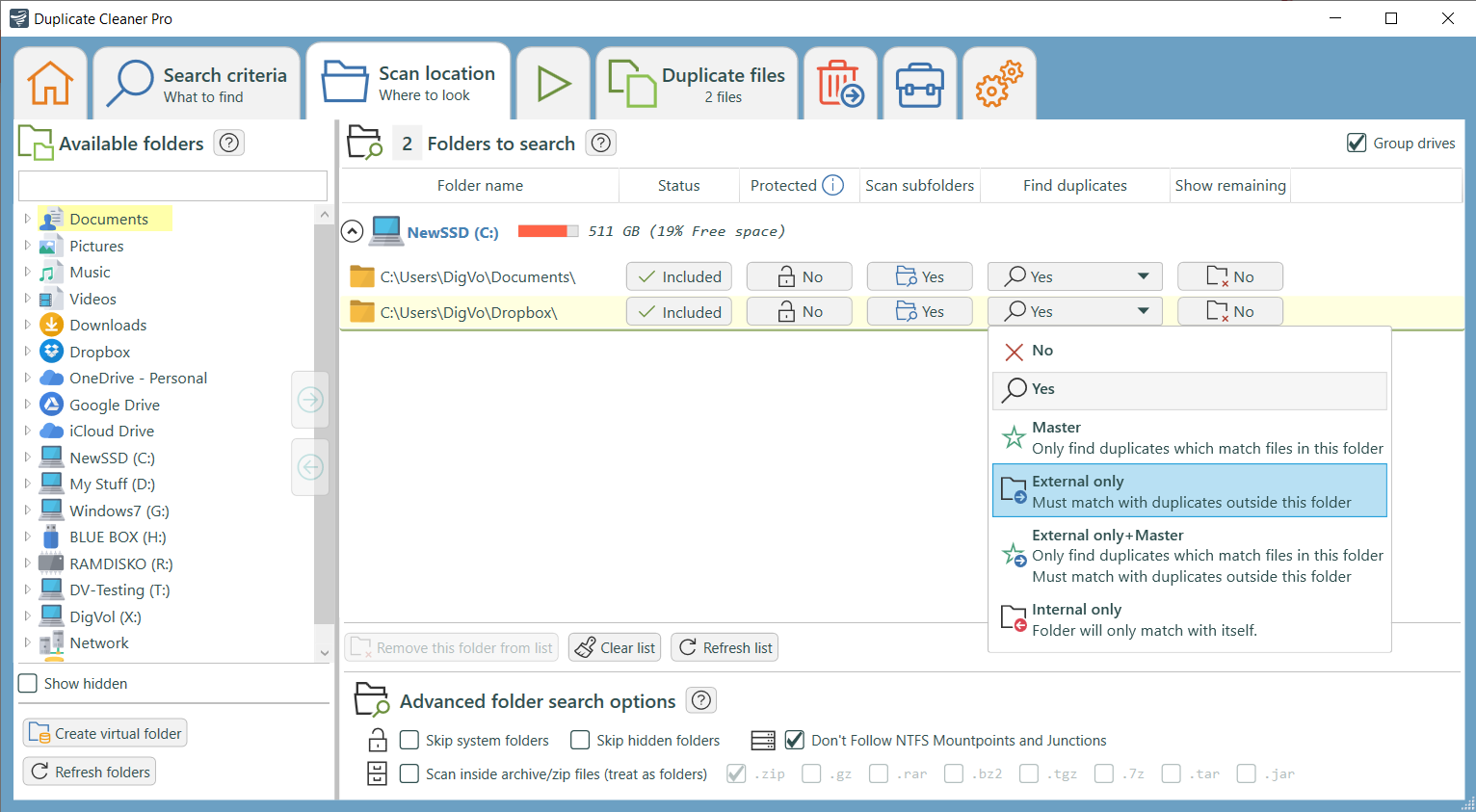
В списке Folders to search для каждой папки можно задать:
-
Protected — файлы в защищённой папке нельзя отметить и удалить.
-
Scan subfolders — включение подпапок.
-
Find duplicates — режим обработки дублей для этой папки.
-
Show remaining — вывод файлов без совпадений в отдельную вкладку.
Самый ценный параметр здесь — это Find duplicates. Он поддерживает не только банальное Yes, но и более сильные режимы:
-
No — папка не участвует в поиске дублей, но её файлы могут отображаться как remaining.
-
Yes — обычный режим, файлы ищутся и внутри папки, и снаружи.
-
Master — эталонная папка; файлы в других не-master каталогах должны совпасть именно с ней.
-
External only — искать только совпадения вне этой папки, не сравнивая папку с самой собой.
-
External only + Master — комбинация двух предыдущих правил.
-
Internal only — искать совпадения только внутри этой папки.
Это даёт очень точные сценарии. Например, если есть папка с золотой библиотекой документов и отдельный бэкап, можно сделать основную папку Master, а резервную — обычной или External only. Тогда Duplicate Cleaner покажет именно те файлы из бэкапа, которые дублируют мастер-коллекцию, и не будет засорять результаты внутренними совпадениями внутри самого бэкапа. Для реальной уборки дублей это один из самых полезных механизмов.
В нижней части Scan location находятся Advanced folder search options. Здесь можно включить Skip system folders, Skip hidden folders, Don't follow NTFS mountpoints and junctions, Skip files/folders in Ignore list и Scan inside archive/zip files (treat as folders). Это важные настройки безопасности и точности. За счёт них можно избежать ложных дублей из-за junctions, не лезть в системные каталоги и при необходимости сравнивать содержимое ZIP как обычную папку.
Отдельно стоит отметить Ignore list. Duplicate Cleaner позволяет добавлять в него как файлы, так и целые папки, а затем редактировать этот список как обычный текстовый файл. Это удобно, если есть технические каталоги, кэш, временные экспорты, превью или служебные файлы, которые не нужно видеть ни в одном дальнейшем скане.
Как проходит сканирование
После настройки критериев и путей программа переходит во вкладку Scanning. Здесь Duplicate Cleaner показывает сводку по выбранным параметрам, текущий прогресс, найденное количество файлов, групп дублей и статистику по этапам обработки. Дополнительно доступны опции Prevent Windows from sleeping during scan и Open the results tab when finished. Первая полезна для больших сканов, вторая — просто экономит клик и сразу переносит пользователя к результатам.
Ниже показано, как выглядит окно сканирования. На нём хорошо видно, что программа отображает не просто полоску прогресса, а нормальную рабочую картину: сколько файлов обработано, сколько групп найдено, какие стадии уже прошли, а какие ещё идут. Это удобно при длинном поиске на больших архивах.
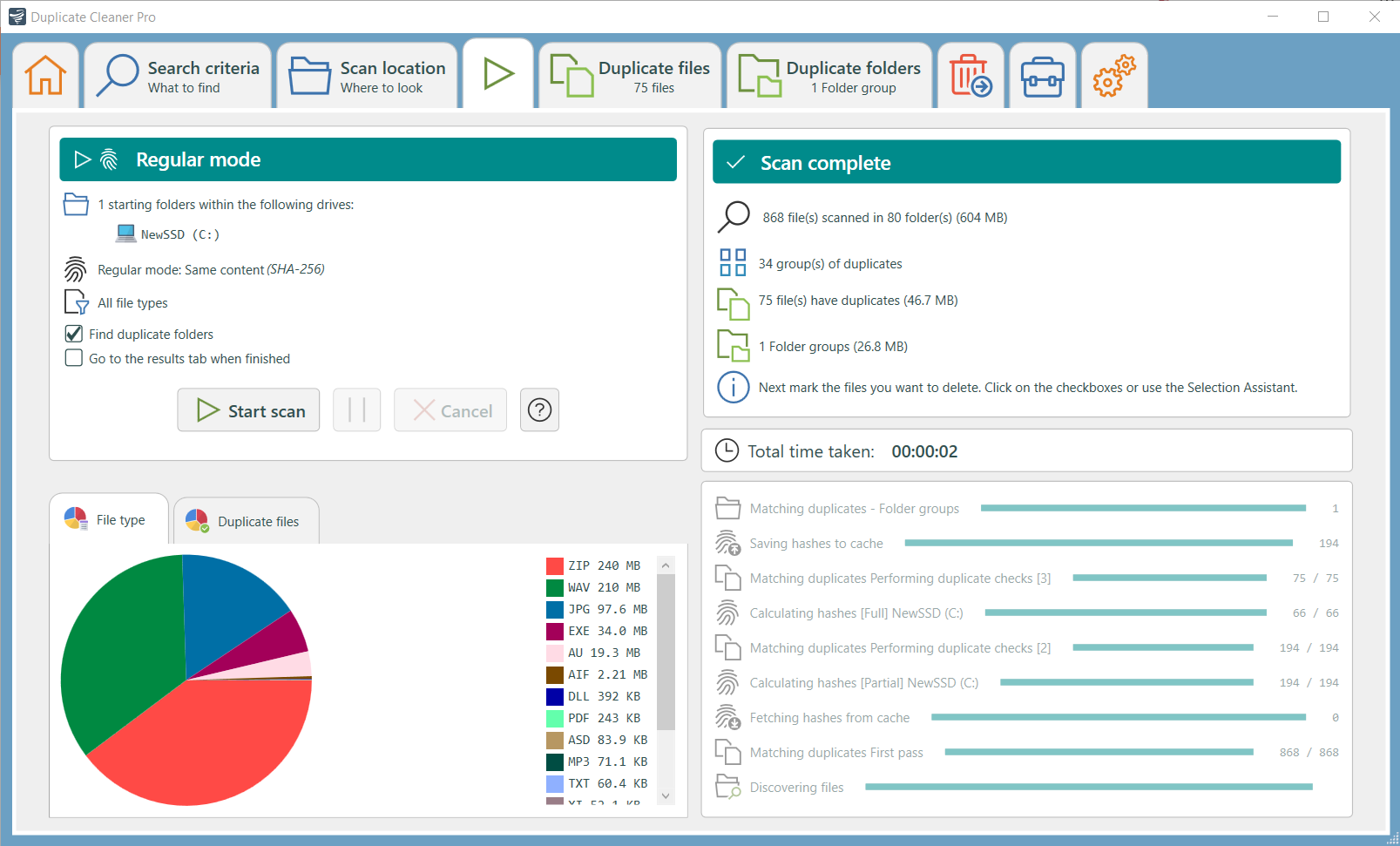
Из практики использования Duplicate Cleaner хорошо видно, что она не скрывает логику скана. Во время работы видно, происходит ли discovering files, вычисление хэшей, поиск дублей, работа с кэшем и обработка групп. Это помогает быстрее понять, почему тот или иной запуск идёт быстро или медленно: дело в количестве файлов, в поиске по содержимому, в визуальном сравнении изображений, в сканировании архивов или в размере медиаархива.
Duplicate files: главный экран после сканирования
Основная работа после завершения скана происходит во вкладке Duplicate files. Здесь Duplicate Cleaner показывает найденные совпадения в виде пронумерованных Groups, а каждая строка в группе — это один из файлов, который программа считает дубликатом в рамках выбранных критериев. Отметка чекбоксом означает намерение удалить файл позднее; сам факт обнаружения ещё ничего не удаляет.
На этом экране обычно и становится понятно, насколько программа удобна в реальной работе. Есть колонка группы, размер, путь, тип, даты и другие поля; можно включать фильтры, сортировать список, переключать представления и вызывать Selection Assistant. Для больших наборов это критично, потому что дедупликация без группировки очень быстро превращается в ручной перебор.
Ниже — результат поиска дублей, разбитый на группы. Именно так Duplicate Cleaner показывает повторы после завершения сканирования. На скриншоте видно, что в одном окне могут соседствовать и изображения, и аудиофайлы, а пользователь работает с каждой группой отдельно.
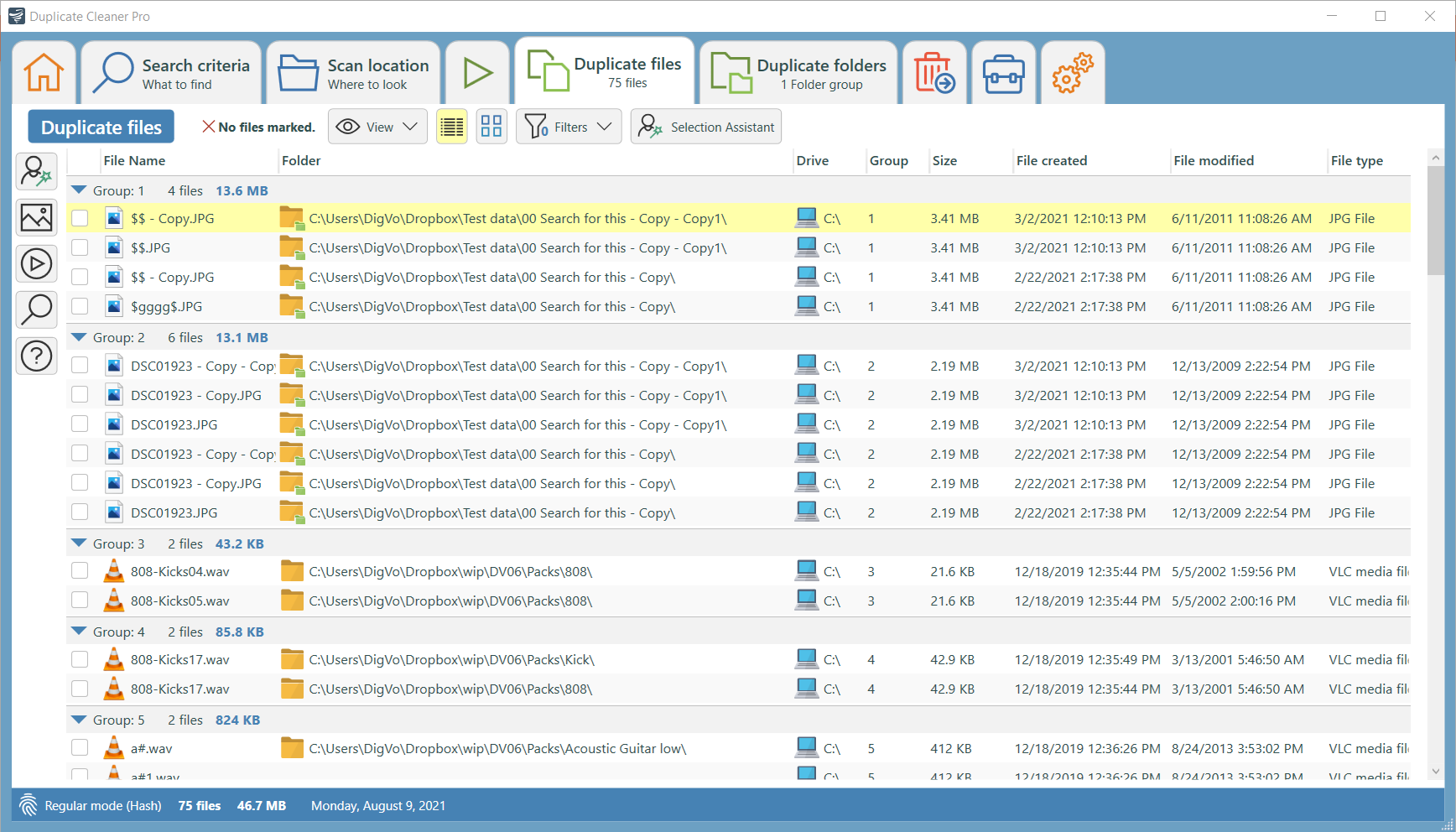
Список результатов можно дополнительно фильтровать. Duplicate Cleaner позволяет использовать Filter menu над списком, правый клик по таблице и инструмент Find in list. Важная деталь: если список отфильтрован, то Selection Assistant будет работать только по отфильтрованной части. Это позволяет разбирать результаты поэтапно: сначала, например, только JPG, потом только MP3, потом только файлы из определённого дерева каталогов.
Selection Assistant: самая сильная функция программы
Если выбирать одну функцию, которая действительно выделяет Duplicate Cleaner на фоне огромного количества похожих программ, это будет Selection Assistant. Он находится сбоку от списка Duplicate files и открывает доступ к автоматической маркировке файлов по группам, текстовым шаблонам, местоположению и другим правилам. При этом в любой момент можно воспользоваться Undo last select operation, что сильно снижает риск случайно разметить не те файлы.
В блоке Mark by group есть несколько особенно полезных режимов:
-
All but one file in each group
-
Only one file in each group
-
All but one in the same group and folder
-
All but one matching set in each group
Самый практичный вариант для большинства людей — All but one file in each group, но реальная сила Duplicate Cleaner раскрывается в режиме All but one matching set in each group. Здесь можно задать предпочтения, какие файлы стоит отмечать на удаление: меньшие или большие изображения, более короткие или длинные треки, более старые или новые файлы, большие или меньшие размеры, более глубокие или поверхностные пути, а также конкретные значения в колонках. Это даёт возможность не просто автоматически отметить всё лишнее, а сделать это осмысленно.
Пример практического использования простой. Допустим, в фотоархиве одна и та же фотография лежит в оригинале, в уменьшенной веб-версии и в копии из мессенджера. В Selection Assistant можно настроить предпочтение на удаление файлов с меньшими изображениями или меньшим размером файла. Тогда программа в каждой группе оставит наиболее качественную копию, а отметит к удалению всё вторичное. Аналогичный сценарий работает для музыки и видео, где полезно опираться на длительность, размер и дополнительные колонки метаданных.
Есть и другой мощный сценарий — Mark by text pattern. Этот инструмент позволяет отмечать или снимать отметку по текстовому шаблону в конкретной колонке, причём можно использовать Regular Expressions, Match whole column и Is case sensitive. Это особенно удобно, если нужно массово удалить копии с суффиксами вроде copy, копия, final, export или, наоборот, сохранить файлы из определённой папки/проекта.
Ещё один полезный блок — Mark by location. Он учитывает местоположение соответствующих дублей и помогает разметить файлы по правилу оставить всё в эталонной папке, удалить вне её, или наоборот — отметить копии внутри определённого каталога, если их оригиналы находятся elsewhere. Для сценариев сравнения рабочего дерева и резервной копии это практически идеальный инструмент.
Предпросмотр, контекстное меню и ручная проверка
Какой бы хорошей ни была автоматическая разметка, на больших архивах всегда нужен человеческий контроль. Duplicate Cleaner закрывает это несколькими способами. Во-первых, у списка есть правое контекстное меню. Во-вторых, можно открыть файл напрямую. В-третьих, есть отдельное окно Image Preview и встроенный Media player для аудио и видео.
Контекстное меню во вкладке Duplicate files включает, в частности, команды Open file, Image preview, а при включённых настройках — прямое удаление файла. Через mark submenu доступны и быстрые действия для групповой разметки: отметить все дубликаты в этой папке, в дереве папок, на этом диске, внутри архива, а также отметить файлы вне папки, если внутри неё есть соответствующий дубль. Это удобнее, чем каждый раз возвращаться в Selection Assistant, когда задача локальная и очевидная.
Окно Image Preview особенно полезно при поиске похожих фотографий. Оно показывает выбранный файл крупно, а остальные элементы группы — в виде миниатюр. Дополнительно рядом можно видеть image tags и ключевые свойства файла. Для фотоархива это сильно удобнее, чем открывать каждый снимок во внешнем просмотрщике.
Ниже показан встроенный просмотр изображения. Он помогает принять решение, какую именно копию оставить, когда файлы похожи визуально, но отличаются размерами, качеством, метаданными или местоположением.
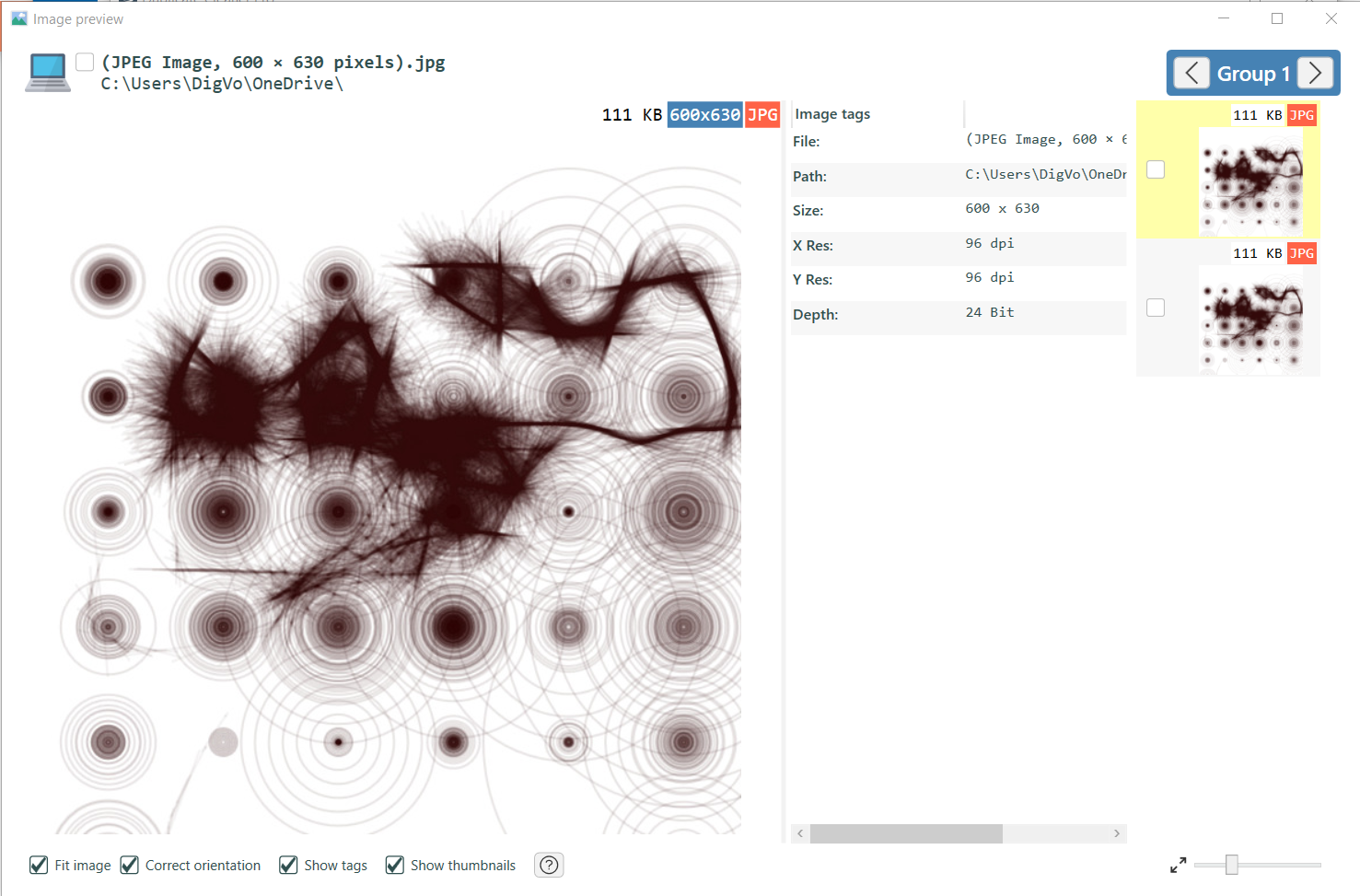
Для аудио и видео в программе есть Media player, который позволяет быстро воспроизводить файлы прямо внутри интерфейса. Это ускоряет разбор дублей музыки и роликов, потому что не нужно постоянно переключаться в стороннее приложение. Для коллекций MP3, подкастов, лекций, нарезок и клипов такая мелочь на практике экономит массу времени.
Что можно сделать с найденными дубликатами
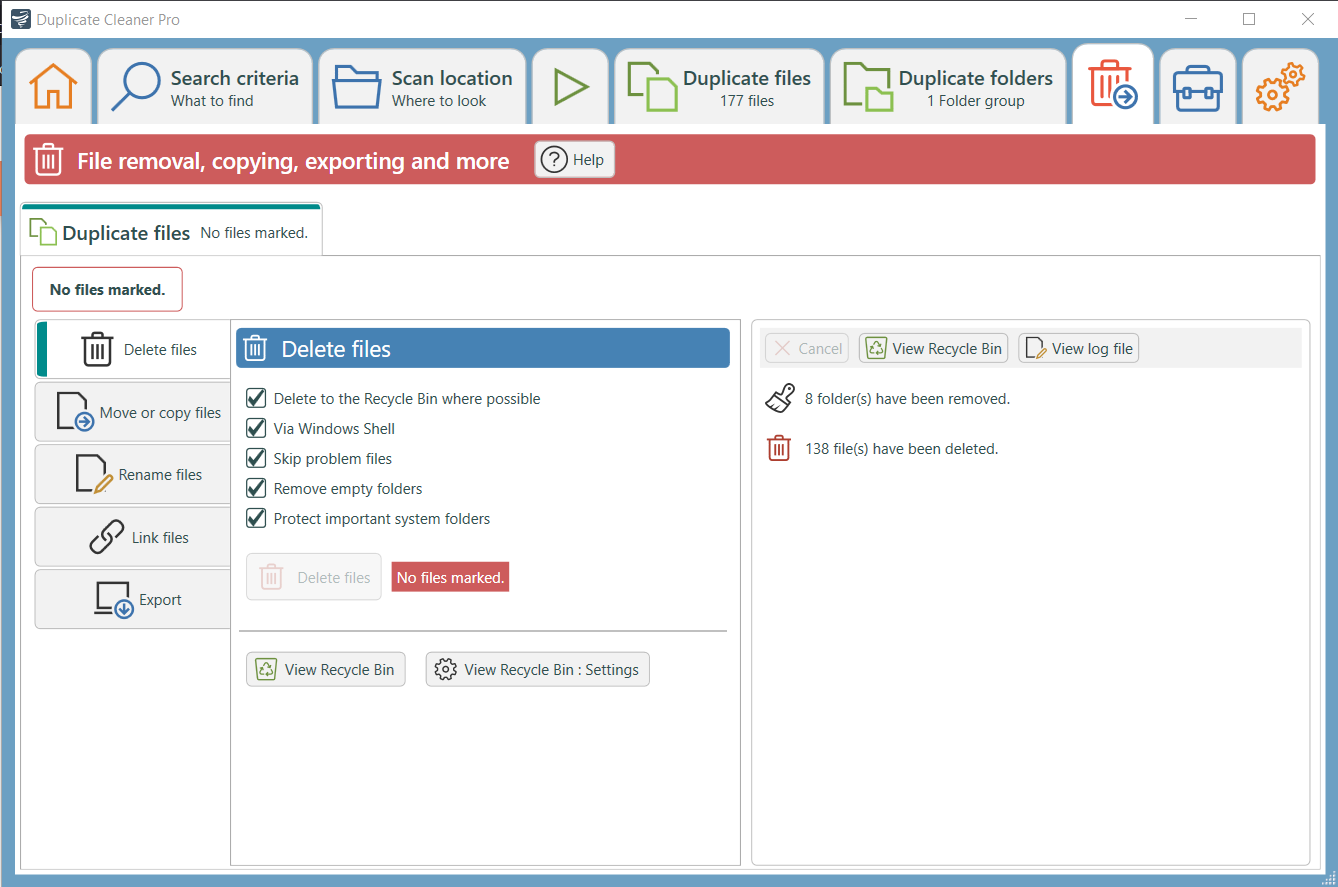
После маркировки лишних файлов работа переходит в окно действий с файлами. Здесь Duplicate Cleaner заметно шире обычного сценария удалить всё. На панели доступны Delete files, Move or copy files, Rename files, Link files и Export. То есть программа даёт не один финал, а несколько вариантов, подходящих под разные задачи.
Ниже показано окно удаления, копирования, экспорта и других действий. На нём видно, что программа сначала сводит всё к явно отмеченным файлам, показывает предупреждения и только потом выполняет выбранную операцию. Это правильный и безопасный подход.
Delete files
В режиме Delete files программа умеет удалять в корзину, использовать Windows Shell, пропускать проблемные файлы, удалять опустевшие папки и защищать важные системные каталоги. Дополнительно доступны просмотр корзины и просмотр журнала. Практически это означает, что удаление дублей здесь организовано аккуратно: пользователь видит количество отмеченных файлов, размеры по дискам и предупреждения, например если случайно отмечены все копии в группе.
Move or copy files
Очень недооценённая возможность — не удалять дубликаты сразу, а сначала переносить их в отдельную папку. Это полезно, если нужно провести безопасную очистку диска от дубликатов без риска потери данных. Можно создать карантинный каталог, выгрузить туда все лишние копии, а уже потом спокойно проверить содержимое и окончательно решить их судьбу. Duplicate Cleaner поддерживает и это, плюс умеет после перемещения удалять пустые папки и защищать важные системные директории.
Rename files
Если дубликаты не нужно удалять, но требуется привести их к понятной схеме именования, Duplicate Cleaner позволяет переименовывать отмеченные элементы. Это удобно при разборе медиатеки, импортов из телефона, экспортов из графических редакторов или серий файлов с одинаковыми суффиксами. Скриптовой гибкости здесь нет, как в специализированных rename-утилитах, но для дедупликации это хорошее дополнение.
Link files
Интересная продвинутая функция — превращение дубликатов в ссылки. Duplicate Cleaner умеет заменять дубль shortcut, symbolic link или hard-link. Такой сценарий полезен там, где важно сохранить структуру проекта или привычные пути, но не хочется физически хранить несколько одинаковых копий данных. Для обычного домашнего пользователя это не первоочередная функция, а вот для power user она действительно полезна.
Export
Режим Export нужен тем, кто хочет не удалять файлы прямо сейчас, а зафиксировать результаты, подготовить список, сделать batch-файл или выгрузить данные для последующего аудита. В больших архивах это бывает полезнее немедленного удаления, потому что сначала можно сформировать отчёт и уже по нему принимать решение.
Duplicate folders и Remaining / Unique files
Поиск дубликатов папок — редкая функция даже среди продвинутых утилит. В Duplicate Cleaner есть отдельная вкладка Duplicate folders, которая показывает группы целиком повторяющихся folder structures. Это полезно, когда проблема не в отдельных файлах, а в целых зеркальных копиях директорий: например, старый экспорт проекта, дубль папки с фотографиями после копирования или повторно архивированная рабочая папка.
Эта вкладка содержит упрощённый Selection Assistant, а справа показывает список файлов внутри выбранной папки. Важно, что файлы вне области текущих критериев подсвечиваются серым и не маркируются к удалению. То есть функция сделана не формально, а с пониманием того, что реальная папка может быть похожа не полностью и нужно показывать границы совпадения.
Вкладка Remaining / Unique files полезна в сравнительных сценариях. Если для папки выставлен Show remaining = Yes, то любые файлы без внешнего совпадения попадут сюда отдельным списком. Особенно ценно это вместе с режимами Master и External only: можно быстро увидеть, что осталось уникальным в рабочем каталоге по сравнению с архивом или наоборот. При этом программа честно предупреждает, что remaining files тоже могут содержать дубликаты внутри самих себя в зависимости от настроек сравнения.
Практическая инструкция: как искать и удалять одинаковые документы
Самый частый бытовой сценарий — поиск одинаковых документов, PDF, архивов, презентаций и рабочих файлов. Для этого в Duplicate Cleaner лучше всего подходит такой порядок действий.
Шаг 1. Настройка критериев
На вкладке Search criteria включить Regular mode и выбрать Same content. Если нужна максимально строгая проверка, можно использовать byte-to-byte или хэш-сравнение. Если дополнительно важно отсеять ложные совпадения, можно оставить фильтры по типам файлов и ограничить поиск только документными расширениями.
Шаг 2. Настройка папок
На вкладке Scan location добавить рабочие каталоги. Если сравниваются, например, Documents и Backup, то Documents удобно выставить как Master, а Backup оставить обычной папкой или перевести в External only. Так результаты будут чище и точнее. Если внутри дерева есть папки, которые нельзя трогать, им нужно поставить Protected.
Шаг 3. Сканирование
На Scanning нажать Start scan. Если каталогов много, можно включить Prevent Windows from sleeping during scan. После завершения лучше сразу открыть Duplicate files.
Шаг 4. Разметка
Во вкладке Duplicate files открыть Selection Assistant и использовать All but one file in each group. Для документов это обычно работает хорошо, если в группах нет сложных случаев. Если важны более новые версии, можно задать предпочтение по Newest/Oldest date modified.
Шаг 5. Финальное действие
Если нужна максимальная безопасность, перейти в Move or copy files и перенести отмеченные копии в отдельную папку. Если уверенность высокая — использовать Delete files с удалением в корзину. Так поиск одинаковых файлов на компьютере превращается в контролируемую процедуру, а не в лотерею.
Практическая инструкция: поиск похожих фотографий
Для фотоархива Duplicate Cleaner особенно хорош благодаря Image mode и окну Image Preview. Если задача состоит в том, чтобы найти похожие изображения после редактирования, ресайза, поворота или экспорта, лучше не использовать Regular mode, а сразу перейти в Image mode.
Оптимальная схема такая. Сначала в Image mode выбрать подходящий уровень Image Similarity. Затем при необходимости включить учёт параметров Date/Time taken, Date taken (Date only), Lat/Long, ImageUniqueID и других image tags. Если коллекция собрана с нескольких устройств, полезно группировать по времени съёмки. Если архив геомечен — по GPS. Если важнее именно визуальный дубль, то основной упор лучше делать на similarity, а теги оставить как вспомогательные столбцы в результатах.
После сканирования стоит перейти в Duplicate files и включить просмотр миниатюр или открывать Image Preview для спорных групп. Далее через Selection Assistant удобно отмечать к удалению файлы с меньшими размерами изображения или меньшим весом. Такой подход особенно хорошо работает для дублей в формате оригинал + копия из мессенджера + уменьшенный экспорт для сайта.
Практическая инструкция: разбор музыкальной коллекции
Когда нужна программа для поиска дубликатов музыки, Duplicate Cleaner ощущается особенно зрелым инструментом. Здесь можно искать либо полные совпадения по аудиоданным, либо похожие треки по фрагментам аудио, либо совпадения по тегам. Это важно, потому что в музыкальной библиотеке дубликаты бывают разного типа: точные копии, одинаковые записи с разными тегами, один и тот же трек в разных контейнерах или версии одной песни в разном качестве.
Если нужно убрать именно одинаковые треки, лучше использовать Match exact audio data (ignore tags). Если в библиотеке много повторов с небольшими отличиями, полезны Similar - Compare first 2 minutes или Similar - Compare full file. Если коллекция хорошо размечена, можно выбрать Ignore content - match by tags or attributes и искать по Artist + Title + Album. В результатах затем удобно выводить колонки битрейта, sample rate и каналов, чтобы вручную сохранять более качественную копию.
На этапе отбора Duplicate Cleaner снова выигрывает за счёт Selection Assistant. Даже если автоматическая маркировка не ориентируется напрямую на лучший битрейт как отдельную кнопку, нужные metadata columns можно вывести в результаты и использовать их как основу для принятия решения вручную или через правила для колонок. В больших музыкальных библиотеках это даёт гораздо больше контроля, чем типичный упрощённый автовыбор копий.
Практическая инструкция: сравнение рабочей папки и бэкапа
Это один из самых сильных сценариев Duplicate Cleaner и одна из причин, почему программу любят не только домашние пользователи. Допустим, есть рабочая папка проекта и отдельный архив или резервная копия. Задача — найти всё, что повторяет master-набор, не смешав это с внутренними дублями внутри бэкапа. Именно здесь нужны Master, External only и Show remaining.
Настройка выглядит так:
-
Рабочую папку добавить как Master.
-
Архивную папку добавить как обычную или External only.
-
Для бэкапа включить Show remaining = Yes.
-
Запустить скан в Regular mode по содержимому.
После этого во вкладке Duplicate files будут показаны те файлы из архива, которые реально повторяют содержимое master-папки. Во вкладке Remaining / Unique files — те элементы архива, у которых нет соответствия во внешней эталонной папке. Это даёт очень наглядную картину: что можно безопасно удалить из резервной копии как дубль, а что в ней остаётся уникальным и требует сохранения.
Дополнительные возможности, которые делают программу сильнее
Ignore list
Ignore list полезен в повседневной работе сильнее, чем кажется. Если есть папки Outlook, системные кэши, экспортные служебные файлы, каталоги превью, рабочие временные файлы — их можно один раз отправить в игнор и больше не видеть в результатах. Это сохраняет чистоту сканирования и сокращает ручную фильтрацию.
Virtual folders
Virtual folders — это хороший продвинутый инструмент для ситуаций, когда нужно сравнивать с офлайн-набором или работать без исходного сетевого/внешнего носителя. Виртуальную папку можно добавить через узел Virtual folders в дереве Available folders и использовать в скане как обычную точку сравнения. Для сложных сценариев дедупликации это очень сильная функция.
Load and Save scans
Duplicate Cleaner умеет сохранять состояние текущего скана вместе с настройками, а при необходимости и с результатами, отметками и содержимым вкладок. Это удобно, когда нужно поставить разбор на паузу, вернуться к нему позже или откатить сложную разметку. Для больших архивов такая функция реально экономит время.
Hash tool
Отдельный Hash tool позволяет вычислять хэши файлов вне обычного скана. Можно добавлять отдельные файлы и папки, выбирать алгоритм через выпадающий список и пересчитывать значения кнопкой Refresh list. Это не главная функция программы, но как встроенный служебный инструмент она очень к месту.
Remove empty folders
После удаления и перемещения дублей часто остаются пустые директории. Для этого в Tools есть отдельный инструмент Remove empty folders. Он ищет пустые папки как самостоятельная утилита, а из Scan location можно сразу передать туда выбранную директорию через контекстное меню. Это не экономит много места на диске, но хорошо упрощает структуру каталогов после большой уборки.
Drives tool
Drives tool показывает обзор подключённых дисков, свободного пространства и маппинга. Это уже вспомогательная функция, но в комплексе она делает Duplicate Cleaner более самодостаточным рабочим приложением, а не только одноразовым сканером дублей.
Удобство, производительность и общие впечатления от работы
По удобству Duplicate Cleaner находится примерно посередине между совсем простой утилитой и инженерным инструментом. Для новичка интерфейс может сначала показаться перегруженным: много вкладок, много переключателей, несколько режимов, разная логика для папок. Но как только становится понятен основной принцип criteria → location → scan → results → selection → action, программа начинает восприниматься очень последовательно. Это не сложность ради сложности, а именно структура ради контроля.
По скорости Duplicate Cleaner ведёт себя ожидаемо: точные проверки по содержимому и хэшам обычно быстрее и предсказуемее, чем поиск похожих изображений, аудиосравнение или video mode. При этом кэширование изображений и прозрачная индикация этапов скана помогают лучше понимать, где уходит время. Для больших фото- и видеоархивов это важнее абстрактной быстроты, потому что пользователь видит реальную логику обработки и может корректировать настройки.
Ещё один плюс — безопасность. Protected folders, skip system folders, ignore list, предупреждения в окне удаления, возможность удалять в корзину, перенос в карантинную папку, undo для Selection Assistant — всё это превращает поиск и удаление дубликатов файлов в намного менее рискованную задачу. Duplicate Cleaner не пытается убедить пользователя нажать очистить всё, а наоборот, постоянно даёт инструменты для аккуратной проверки.
Сравнение с аналогами
На рынке duplicate file finder-инструментов у Duplicate Cleaner много конкурентов, но сравнивать его имеет смысл не с абстрактными аналогами, а с конкретными программами, которые закрывают похожие сценарии.
dupeGuru
dupeGuru хорош тем, что он бесплатный, кроссплатформенный, работает на Windows, macOS и Linux, умеет искать точные и похожие дубликаты и опирается на fuzzy matching. Кроме того, у него есть возможность удалять, перемещать и копировать найденные файлы. Но в сравнении с Duplicate Cleaner он воспринимается проще и легче именно как finder, а не как многоуровневый инструмент управления дедупликацией.
Где Duplicate Cleaner выглядит сильнее:
-
более развитая логика папок: Master, External only, Internal only, protected folders;
-
отдельные режимы для изображений, аудио и видео;
-
более сильный Selection Assistant;
-
вкладки duplicate folders и remaining/unique files;
-
встроенные инструменты вроде hash tool и empty folder removal.
Где dupeGuru может понравиться больше — в простоте старта и мультиплатформенности. Если нужен именно лёгкий кроссплатформенный duplicate finder без глубокого сценарного управления, он выглядит дружелюбнее. Если же нужен инструмент для системной работы с Windows-архивами, фото, музыкой, видео и резервными копиями, Duplicate Cleaner заметно мощнее.
AllDup
AllDup — очень серьёзный конкурент для Windows. Он умеет искать дубликаты по содержимому, по file properties, по similar images и music tracks, а также имеет встроенный file manager и развитый preview с поддержкой изображений, текста, аудио и видео через плагины. В плане широты поиска это близкий по классу продукт.
Разница в ощущениях от работы такая: AllDup очень функционален, но его экосистема частично завязана на плагины и просмотрщики, а интерфейс местами воспринимается как более технический. Duplicate Cleaner, при всей своей насыщенности, выглядит чуть цельнее с точки зрения сценария настроил режим → выбрал папки → получил группы → разметил → выполнил действие. Кроме того, у Duplicate Cleaner особенно сильны master-папки, remaining files и Selection Assistant. Если пользователь любит тонкую настройку и не боится интерфейсов класса power user, обе программы хороши; если важен более собранный маршрут работы именно вокруг дедупликации, Duplicate Cleaner ощущается удобнее.
Auslogics Duplicate File Finder
Auslogics Duplicate File Finder — это более простая, массовая программа. Она умеет сканировать разные типы накопителей, показывать дубликаты по группам, автоматически отмечать копии по smart selection algorithm и даже запускаться через контекстное меню Проводника. Такой продукт хорошо подходит тем, кому нужен быстрый и понятный способ удалить дубликаты файлов без долгой настройки.
Но именно из-за этой простоты Auslogics проигрывает Duplicate Cleaner по глубине. В нём нет такой же развитой логики для папок, нет столь гибкого режима сравнения изображений, аудио и видео в рамках одного подхода, нет сопоставимой боковой системы маркировки, нет duplicate folders и таких сильных сценариев сравнения master-набора с архивом. Поэтому Auslogics — хороший бытовой вариант, а Duplicate Cleaner — выбор для тех, кому нужен не только быстрый результат, но и тонкий контроль.
Duplicate File Detective
Duplicate File Detective — уже другой класс продукта. Это network-enabled duplicate file finder, рассчитанный на локальные и сетевые пути, отчёты по расписанию, экспорт в HTML/PDF/CSV/Excel, ссылки на оригиналы и даже user level reporting, показывающий, кому принадлежат файлы.
На его фоне Duplicate Cleaner выглядит менее корпоративным, зато более универсальным для продвинутого персонального использования. Если задача — дедупликация личного архива, домашнего NAS, фото- и медиатеки, ручная разметка и безопасное удаление, Duplicate Cleaner удобнее как настольный рабочий инструмент. Если же основная потребность — масштабируемый аудит сетевых хранилищ и отчёты для организации, то Duplicate File Detective логичнее. Это разные центры тяжести, и путать их не стоит.
Итог сравнения
Если свести всё к короткому выводу, картина такая:
| Программа | Сильная сторона | Где уступает Duplicate Cleaner |
|---|---|---|
| dupeGuru | Простота, бесплатность, кроссплатформенность | Меньше глубины в сценариях отбора и работы с папками |
| AllDup | Очень широкая функциональность и preview | Менее цельная логика дедупликации, выше порог вхождения |
| Auslogics Duplicate File Finder | Простота и быстрый старт | Слабее контроль, меньше продвинутых режимов |
| Duplicate File Detective | Сетевые сценарии и отчётность | Меньше похоже на универсальный настольный инструмент для личных архивов |
Duplicate Cleaner выигрывает там, где нужен баланс между мощностью, точностью и контролем над отбором. Это одна из самых сильных программ в классе именно для тех, кто не хочет слепо удалять дубликаты, а хочет разбирать их осознанно.
Плюсы и минусы
Плюсы
-
Очень сильная система режимов: Regular, Image, Audio, Video.
-
Продуманная вкладка Scan location с Master, External only, Protected и remaining files.
-
Один из лучших Selection Assistant среди программ для поиска дублей.
-
Удобная ручная проверка через Image Preview и media player.
-
Можно не только удалять, но и перемещать, копировать, переименовывать, экспортировать, заменять ссылками.
-
Есть duplicate folders, unique/remaining files, ignore list, virtual folders, hash tool, empty folder removal.
Минусы
-
Интерфейс не самый простой для новичка: здесь действительно много логики и настроек. Это не одна кнопка и готово.
-
Чтобы извлечь максимум пользы, нужно понять работу Selection Assistant, режимов папок и структуры результатов. Иначе часть сильных функций останется невостребованной.
-
Для маленьких и редких задач программа может показаться избыточной, особенно если нужен только разовый поиск одинаковых файлов в одной папке. Это цена за функциональную глубину.
Кому подойдёт Duplicate Cleaner
Duplicate Cleaner хорошо подходит домашнему пользователю, который накопил большой архив документов, фото и загрузок и хочет безопасно удалить дубликаты файлов на Windows. Программа особенно хороша в тех случаях, когда простых списков мало и важно понимать, что именно остаётся, а что удаляется.
Фотографам и тем, у кого много снимков с телефона, камеры, мессенджеров и облаков, программа подойдёт за счёт Image mode, поиска похожих изображений, группировки по времени и удобного preview. Для медиатеки с музыкой и видео она тоже сильна, потому что умеет искать не только точные копии, но и близкие варианты по содержимому и метаданным.
Продвинутым пользователям и IT-специалистам Duplicate Cleaner интересна из-за master-папок, remaining files, сканирования архивов, ignore list, virtual folders, link-функций и hash tool. То есть программа неплохо чувствует себя и как бытовой инструмент, и как рабочая утилита для более сложной дедупликации.
Итог
Duplicate Cleaner Pro — это одна из самых сильных программ в своём классе, если нужен не просто поиск одинаковых файлов на компьютере, а полноценная работа с дубликатами. Она хорошо решает сразу несколько задач: ищет точные совпадения, находит похожие изображения, помогает разгрести музыкальную коллекцию, сравнивает рабочие папки с бэкапами, показывает оставшиеся уникальные файлы и даёт очень сильный инструмент отбора через Selection Assistant.
Главное достоинство Duplicate Cleaner в том, что она не ограничивается поиском. Она помогает принять решение. И именно поэтому её удобно использовать не только для разовой очистки диска от дубликатов, но и как постоянный инструмент наведения порядка в архивах, медиатеках и резервных копиях. Если нужен уверенный, детальный и по-настоящему функциональный duplicate finder для Windows, Duplicate Cleaner остаётся очень сильным выбором.
