
dua-cli — это не просто еще одна утилита из категории анализатор занятого места. Это конкретная программа с очень узнаваемой логикой работы: она быстро обходит дерево каталогов, сразу показывает, какие папки и файлы занимают больше всего пространства, а затем дает возможность разобрать структуру диска в интерактивном TUI-режиме и тут же принять решение, что удалять, а что оставить. В этом и состоит ее главная сила: dua-cli объединяет быстрый анализ дискового пространства и практическую очистку диска через терминал в одном инструменте.
Если стандартный du хорош как базовая системная команда, то обзор dua-cli быстро показывает, что это уже другой уровень удобства. Программа делает акцент не на сухом выводе размеров, а на навигации по дереву каталогов, визуальном сравнении долей, переключении режимов сортировки и безопасной работе с отмеченными элементами. Для пользователя это означает очень простую вещь: поиск папок, занимающих много места, перестает быть скучным перебором директорий и превращается в последовательную диагностику.
dua-cli особенно хорошо раскрывается в тех сценариях, где место на SSD заканчивается не из-за одного гигантского файла, а из-за десятков каталогов с кэшем, логами, сборками, временными артефактами, контейнерами, виртуальными окружениями и старыми данными проектов. Именно там нужен не абстрактный CLI для анализа дискового пространства, а инструмент, который позволяет быстро проваливаться в структуру папок, видеть проценты, переключать представления и по ходу разборки диска отмечать ненужное.
Скачать dua-cli
- Оптимизация системы
- Очистка мусора
- Ускорение ПК
- Только командная строка
- Сложно новичкам
- Нет GUI-интерфейса
Что такое dua-cli и чем она отличается от обычных утилит
Полное название программы — Disk Usage Analyzer CLI. По сути, это терминальный анализатор занятого места, ориентированный на быстрый обход файловой системы и удобную интерактивную работу с результатом. Утилита запускается в обычном текстовом режиме, умеет считать размеры по текущей директории или по указанному пути, а также имеет полноценный интерактивный интерфейс через dua i или dua interactive.
Ключевая особенность dua-cli — сочетание двух режимов. Первый — обычный агрегированный вывод, когда программа просто печатает размеры каталогов и файлов. Второй — интерактивный TUI, где можно перемещаться по дереву, открывать директории, возвращаться на уровень выше, отмечать элементы для удаления, отправлять их в корзину или удалять окончательно. Поэтому dua-cli — это не только утилита для поиска больших файлов, но и программа для очистки диска через терминал.
Еще один важный момент: dua-cli изначально проектировалась как быстрая утилита. Программа работает параллельно по умолчанию и рассчитана на то, чтобы максимально быстро выдать полезную картину по каталогу. В больших деревьях директорий это особенно заметно: там, где стандартные сценарии на базе du, sort и head требуют нескольких шагов и не дают интерактивности, dua-cli сразу показывает структуру и позволяет действовать дальше.
Кому dua-cli подходит лучше всего
dua-cli отлично подходит разработчикам, которые регулярно чистят node_modules, каталоги сборки, кэши пакетных менеджеров, виртуальные окружения, Docker-данные, тестовые артефакты и временные папки проектов. В таких задачах обычного списка размеров уже мало: нужен быстрый переход внутрь папки и понимание, что именно внутри нее съедает место.
Второй очевидный сценарий — администрирование серверов и работа по SSH. У dua-cli здесь правильный формат: программа не требует графической оболочки, но дает намного более удобную модель анализа, чем простая цепочка shell-команд. Именно поэтому dua-cli можно рассматривать как TUI для анализа диска, который особенно полезен на удаленных машинах.
Третья категория пользователей — те, кто просто хочет быстро понять, куда исчезло свободное место. На домашней машине это могут быть папки загрузок, медиакаталоги, резервные копии, старые образы, кэш редакторов, локальные базы приложений, каталоги синхронизации. На рабочем ноутбуке — монорепозитории, сборки, папки CI, SDK, контейнеры и данные IDE. Во всех этих случаях dua-cli работает как практичный анализатор занятого места без лишней теории и без перегруженного GUI.
Что именно умеет dua-cli
Ниже — не абстрактные возможности класса программ, а конкретные задачи, которые решает именно dua-cli.
| Возможность | Как это выглядит в dua-cli | Для чего полезно |
|---|---|---|
| Быстрый подсчет занятого места | dua |
Мгновенно посмотреть, что занимает место в текущей папке |
| Анализ конкретного пути | dua /путь |
Проверить проблемную директорию отдельно |
| Анализ не скрытых элементов текущего каталога | dua * |
Быстро оценить содержимое рабочего каталога |
| Явный режим агрегации | dua aggregate |
Запустить агрегированный режим и использовать его опции |
| Интерактивный режим | dua i / dua interactive |
Перемещаться по дереву папок в TUI |
| Настройка формата размеров | `--format metric | binary |
| Подсчет apparent size | --apparent-size |
Сравнить логический размер и реальный расход на диске |
| Подсчет hard links | --count-hard-links |
Иначе считать ссылки при анализе |
| Ограничение одним файловым разделом | --stay-on-filesystem |
Не уходить через mount points в другие файловые системы |
| Игнорирование каталогов | --ignore-dirs |
Исключить шумные или системные директории |
| Настройка числа потоков | --threads |
Подстроить поведение под конкретный накопитель |
| Просмотр shell completions | dua completions |
Получить автодополнение для shell |
| Редактирование конфигурации | dua config edit |
Открыть и изменить config.toml |
| Отправка в корзину | Ctrl+T в сценарии удаления |
Освобождать место без мгновенного безвозвратного удаления |
| Полное удаление | Ctrl+R после отбора |
Окончательно удалить отмеченные элементы |
Эти команды и опции действительно относятся к набору возможностей dua-cli: глобальные аргументы включают --threads, --format, --apparent-size, --count-hard-links, --stay-on-filesystem, --ignore-dirs и --log-file; у interactive есть опция --no-entry-check, у aggregate — --stats, --no-sort и --no-total; конфигурация открывается через dua config edit.
Как устроен интерфейс dua-cli
Несмотря на то что dua-cli — консольная программа, у нее вполне узнаваемый интерфейс. В интерактивном режиме в верхней части окна отображается строка с названием Disk Usage Analyzer и подсказкой (press ? for help), а ниже — текущий путь и число элементов в открытом узле. Уже это делает интерфейс намного понятнее, чем просто голый поток строк в терминале.
Основная рабочая область делится на две смысловые зоны. Слева пользователь видит размер, процент и вертикальные полосы, которые помогают визуально оценить долю элемента в общем объеме. Справа показывается список имен каталогов и файлов. Такой расклад удобен тем, что взгляд сразу цепляется за крупные объекты: сначала видно размер и долю, потом — имя. Именно поэтому dua-cli воспринимается как действительно удобная утилита для Linux и macOS для анализа диска, а не просто как еще одна оболочка над du.
В нижней части интерфейса находится строка состояния. В ней dua-cli показывает суммарный объем через Total disk usage, количество элементов через Entries, а также контекстные подсказки для текущего режима. На экране могут отображаться быстрые подсказки вроде mark-move = d, mark-toggle = space, toggle-all = a. Эта нижняя строка чрезвычайно полезна: даже без запоминания всех хоткеев можно быстро понять, что делать дальше.
Когда открывается справка, появляется отдельная панель Help. Когда пользователь начинает отмечать элементы, dua-cli задействует панель Marked Items. Это важная деталь интерфейса: dua-cli разделяет навигацию по дереву и список уже отмеченных объектов, что делает процесс очистки наглядным и уменьшает риск случайного удаления не того каталога.
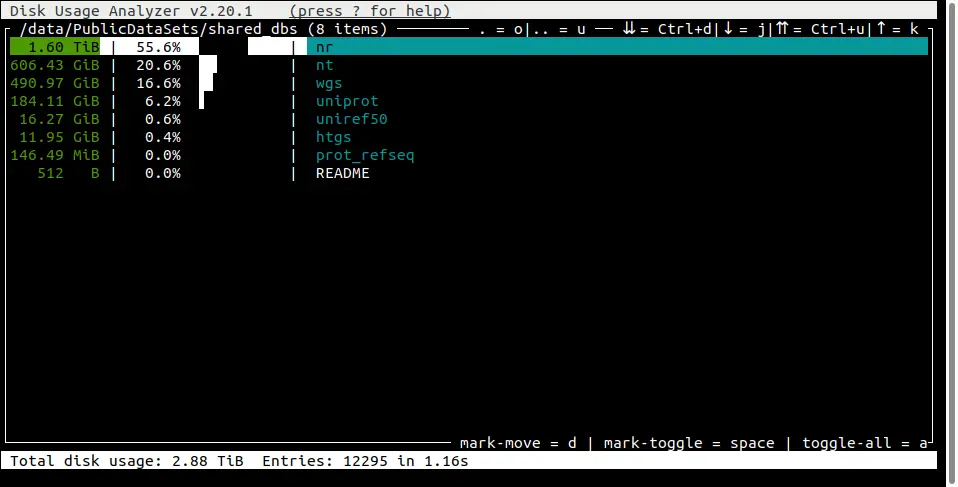
На этом экране очень хорошо видно, за что любят dua-cli. Она не рисует тяжелую графику, но при этом дает достаточно визуальных ориентиров: проценты, полосы, список объектов, путь, число элементов и нижнюю строку с подсказками. В итоге поиск папок, занимающих много места, здесь идет быстрее, чем в сухом табличном выводе.
Базовые команды: что делает каждая
dua
Команда dua запускает стандартный режим анализа дискового пространства для текущей рабочей директории. Это самый быстрый способ посмотреть, что происходит в каталоге, в котором вы уже находитесь. На практике именно с нее чаще всего начинается работа: пользователь открывает проблемную папку проекта или домашний каталог и сразу получает список размеров.
dua /путь
Если путь указан явно, dua-cli сканирует именно его. Такой вариант удобен, когда не хочется переходить в каталог через cd, а нужно быстро проверить, например, /var, /var/log, /home/user, каталог репозитория или конкретную папку с бэкапами. Это самый прямой сценарий для диагностики отдельных зон хранения.
dua *
Это практический прием для текущего каталога, когда нужно посчитать место по не скрытым элементам верхнего уровня. Здесь важно понимать, что результат получается за счет shell expansion: * разворачивается оболочкой в список объектов, и dua-cli обрабатывает их как входные пути. В реальной работе это удобно, когда хочется быстро сравнить крупные директории в рабочем каталоге без углубления в скрытые папки.
dua aggregate
Команда dua aggregate явно запускает режим агрегации. Для обзора dua-cli это важный пункт, потому что программа умеет не только интерактивный режим. У aggregate есть собственные опции: можно печатать дополнительную статистику обхода через --stats, не сортировать вывод через --no-sort, а также не считать суммарный итог для нескольких входов через --no-total. Это делает агрегированный режим полезным не только вручную, но и в shell-сценариях.
dua i и dua interactive
Это главный режим программы. Команды равнозначны: i — просто короткий алиас. Именно здесь dua-cli превращается из инструмента посмотреть цифры в инструмент разобрать диск и принять решение. После запуска пользователь получает интерактивный интерфейс, где можно перемещаться по дереву, открывать каталоги, возвращаться назад, вызывать помощь, отмечать элементы и запускать удаление или отправку в корзину.
dua config edit
Эта команда открывает файл конфигурации в $EDITOR. Если файл еще не существует, программа создает директорию и сам конфиг автоматически. Для повседневной работы это полезно тем, что dua-cli перестает быть одноразовой утилитой: поведение можно подстроить под себя и сохранить.
Обычный режим вывода: зачем он нужен, если есть interactive
На первый взгляд может показаться, что после появления dua i обычный режим уже не нужен. На практике это не так. Обычный вывод остается очень полезным в трех случаях: когда нужно быстро проверить один каталог, когда работа идет на машине с минимальным терминалом и когда результат нужен для дальнейшей передачи в другой shell-инструмент.
Именно в обычном режиме dua-cli сильнее всего напоминает эволюцию du: программа просто показывает размер каждого элемента и суммарное значение total. Но разница в том, что dua-cli предлагает и дополнительные настройки, которые часто нужны в реальной жизни: формат единиц через --format, apparent size через --apparent-size, учет hard links через --count-hard-links, ограничение одним файловым разделом через --stay-on-filesystem и список игнорируемых директорий через --ignore-dirs.
Для shell-автоматизации такой режим тоже удобен. Если интерактивный TUI нужен человеку, то агрегированный список легко отправить в файл, сравнить между замерами, встроить в скрипт, посмотреть картину по проекту верхнего уровня, а потом уже при необходимости перейти в TUI. То есть dua-cli — это не только интерактивный анализ директорий, но и вполне рабочий CLI для анализа дискового пространства в сценариях автоматизации.
Интерактивный режим: главная причина, по которой выбирают dua-cli
Интерактивный режим — это то, что делает обзор программы действительно интересным. Запустив dua i, пользователь получает живое дерево каталога с навигацией по элементам. В отличие от обычного режима, здесь не нужно заново запускать команду для каждого уровня вложенности: можно просто спускаться глубже, находить тяжелые подкаталоги, возвращаться назад и продолжать анализ.
Эта модель работы особенно удобна при разборе реального беспорядка на диске. Например, в корне домашней папки можно увидеть, что много места занимают Library, Downloads, каталог контейнеров, директория виртуальных машин или архивы. Дальше в один-два шага становится понятно, что именно внутри раздувает объем: отдельный кэш, конкретный SDK, старый проект, каталог медиафайлов или бэкап. В этом сценарии dua-cli работает намного ближе к файловому менеджеру, чем к традиционной статистической утилите.
Отдельно стоит отметить, что интерфейс dua-cli не перегружен. Он не пытается заменить графический анализатор и не навязывает сложную панельную логику. На экране только действительно нужные элементы: путь, список, размеры, проценты, состояние сканирования и подсказки по действию. Благодаря этому анализ папки проекта, домашнего каталога или серверной директории идет быстро и без ощущения, что программа требует отдельного изучения как полноценный файловый менеджер.
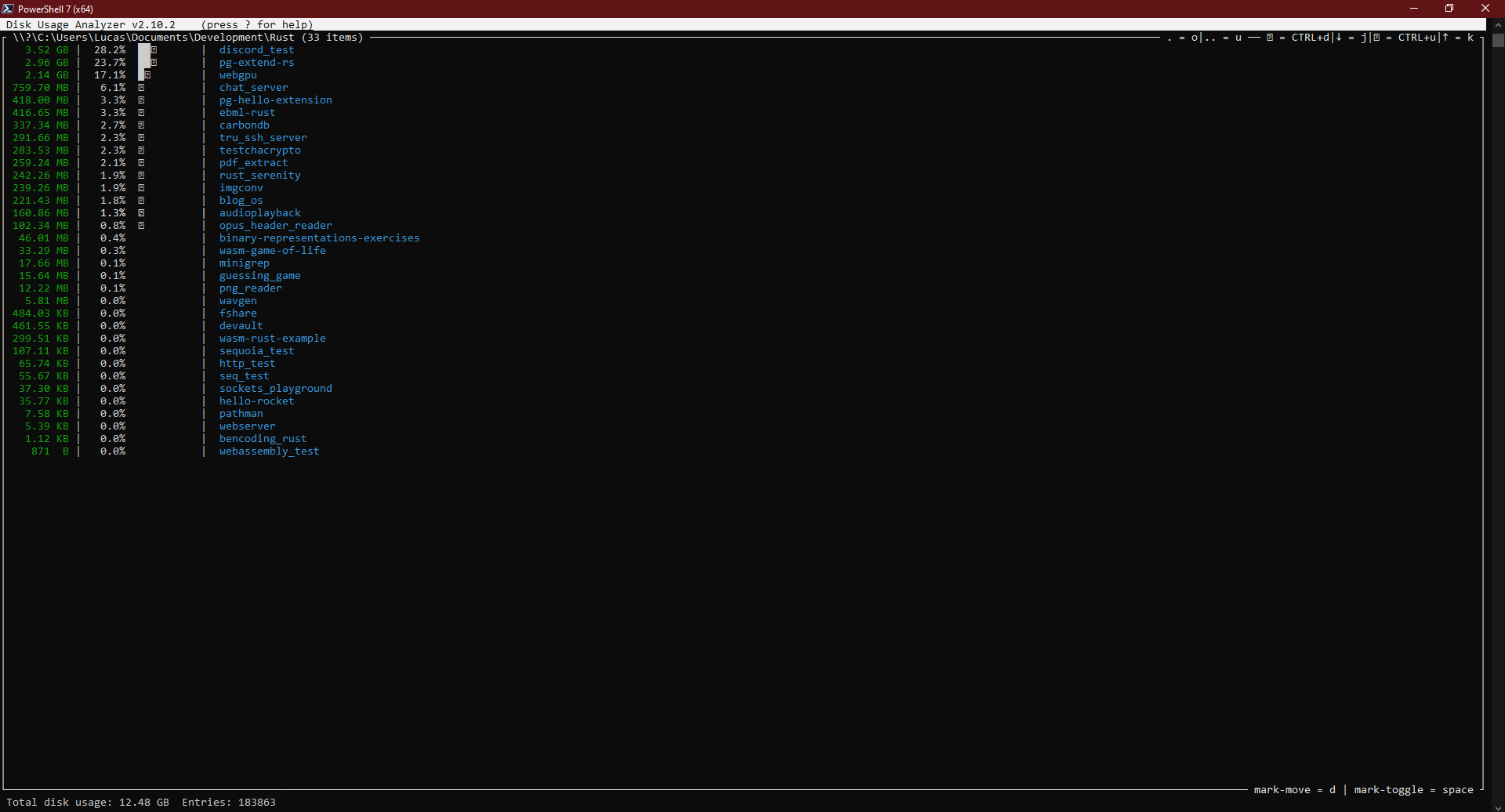
На этом скриншоте особенно хорошо видны типичные элементы интерфейса dua-cli: строка с названием Disk Usage Analyzer, текущий путь, список папок справа, размеры и проценты слева, а также нижняя строка с суммарным объемом и подсказками по отметке элементов. Это и есть тот формат, который делает программу удобной для поиска больших файлов и тяжелых директорий.
Горячие клавиши и навигация
Dua-cli не заставляет все запоминать наизусть: справка вызывается клавишей ?. Это отдельная сильная сторона утилиты. Вместо скрытых хоткеев пользователь в любой момент открывает Help-pane и видит основные действия по управлению интерфейсом.
По справке dua-cli видно, что базовая навигация устроена очень понятно:
| Действие | Клавиши |
|---|---|
| Показать или скрыть справку | ? |
| Закрыть текущую панель | q или Esc |
| Переключаться между открытыми панелями | Tab |
| Переместиться вниз | j или ↓ |
| Переместиться вверх | k или ↑ |
| Спуститься в выбранную директорию | o, l, Enter или → |
| Подняться на уровень выше | u, h, ← или Backspace |
| Перейти на 10 элементов вниз | Ctrl+d или PageDown |
| Перейти на 10 элементов вверх | Ctrl+u или PageUp |
Эти клавиши зафиксированы прямо в help-pane dua-cli. Такой набор удобен тем, что программа одинаково дружелюбна и к тем, кто привык к стрелкам, и к тем, кто постоянно пользуется hjkl-навигацией.
Отдельная деталь, которую стоит подчеркнуть: клавиша Tab в справке описана как способ циклически переключаться между всеми открытыми панелями, а также активировать панель Marked Items. Это важно, потому что dua-cli не просто позволяет отметить что-то на удаление, а фактически дает отдельную рабочую область для уже выбранных элементов. Для безопасной очистки диска это очень правильное решение.
С конфигурационной стороны поведение Esc можно настроить через параметр keys.esc_navigates_back. Если он включен, Esc в основной панели работает как возврат к родительскому каталогу; если выключен — сохраняется стандартная логика выхода. Файл настройки открывается через dua config edit, а сам параметр хранится в config.toml.
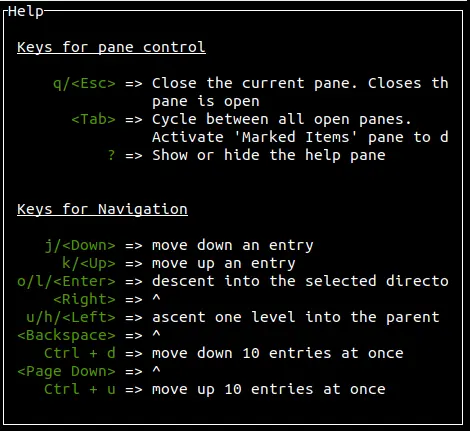
Этот экран важен не сам по себе, а потому, что он показывает философию dua-cli: у программы есть конкретные элементы интерфейса, названные прямо в справке — Help, Marked Items, навигационные действия вверх и вниз по дереву, а также переключение между панелями. Для терминального инструмента это очень хорошо продуманный UX.
Как искать, что именно съело место на диске
Сценарий 1: домашняя папка
Классический случай — переполненный пользовательский SSD. В таком сценарии dua-cli удобно запускать по домашнему каталогу или по его крупным зонам.
dua i ~Дальше рабочая логика выглядит так: сначала программа показывает верхний уровень, затем вы спускаетесь в самые тяжелые каталоги, смотрите, что внутри дает основную массу, и продолжаете проваливаться, пока не дойдете до конкретных виновников. На практике это часто Downloads, папки синхронизации, медиабиблиотеки, кэши приложений, директории резервных копий, старые виртуальные машины или каталоги данных редакторов.
Здесь dua-cli особенно сильна тем, что показывает не только абсолютный размер, но и долю элемента. Когда пользователь видит не просто 120 ГБ, а еще и процент внутри текущего узла, он намного быстрее принимает решение, куда идти дальше. Это экономит время по сравнению с ручным запуском отдельных du -sh для каждого подозрительного каталога.
Сценарий 2: каталог проекта
Для разработчика один из лучших сценариев — запуск по корню репозитория.
dua i /path/to/projectДальше dua-cli быстро показывает, сколько места занимают директории сборки, кэш зависимостей, локальные артефакты, тестовые дампы, контейнерные данные, старые tar-архивы, generated files и другие тяжелые составляющие проекта. Именно здесь утилита для поиска больших файлов становится инструментом наведения порядка в рабочем окружении.
Если в проекте важно не переходить на смонтированные директории или соседние файловые системы, есть смысл использовать --stay-on-filesystem. Если анализируете окружение, где есть шумные и заранее неинтересные директории, помогут --ignore-dirs и настройка потоков через --threads. Это уже не просто базовый просмотр, а точная подстройка анализа под конкретную рабочую структуру.
Сценарий 3: сервер или контейнерный хост
На удаленной машине dua-cli полезна прежде всего тем, что не требует GUI и при этом дает намного более удобную диагностику, чем классический набор команд. Например:
dua i /varили
dua i /srvВ таких сценариях программа быстро показывает, не раздулся ли каталог логов, где лежат тяжелые резервные копии, не разрослись ли временные данные или контейнерные слои. На сервере особенно важна возможность сначала все спокойно просмотреть, а только потом отмечать элементы для удаления. Для аварийного восстановления свободного места это одна из самых сильных сторон dua-cli.
Работа с отметками, корзиной и окончательным удалением
В обзоре dua-cli нельзя обходить тему удаления, потому что это одна из центральных функций программы. Утилита не удаляет объект сразу при первом же нажатии: сначала элементы отмечаются, затем попадают в рабочий контекст, и только после этого пользователь выполняет завершающее действие. Именно поэтому в интерактивном режиме реализован многошаговый процесс, снижающий риск случайных удалений.
Сейчас для работы с отмеченными объектами используется отдельная логика. Элементы можно отмечать, после чего запускать либо отправку в корзину через Ctrl+T, либо окончательное удаление через Ctrl+R. Это принципиально разные действия: Ctrl+T работает как перемещение в trash, а Ctrl+R используется для реального удаления.
Практически это выглядит так:
-
Вы проходите по дереву каталогов и находите ненужные элементы.
-
Отмечаете их.
-
Проверяете набор в панели отмеченных объектов.
-
Решаете, нужна ли мягкая схема с корзиной или окончательная очистка.
-
Выполняете
Ctrl+TилиCtrl+R.
Именно такая последовательность делает dua-cli удобной программой для очистки диска через терминал. Здесь нет слепого rm -rf; вместо этого пользователь сначала формирует набор кандидатов и только потом запускает действие.
Нужно понимать и еще одну особенность: если после отправки в корзину дисковое пространство визуально не освободилось так, как ожидалось, причина может быть в том, что файлы именно перемещены в trash, а не уничтожены окончательно. Для безвозвратной очистки dua-cli использует Ctrl+R. Это важный нюанс, который в повседневной работе стоит помнить.
Конфигурация: что можно настроить
Dua-cli поддерживает пользовательский конфиг config.toml. Файл ищется в стандартной конфигурационной директории ОС: на Linux и Unix — в каталоге XDG config, на macOS — в ~/Library/Application Support/dua-cli/, на Windows — в %APPDATA%\dua-cli\. Если файла нет, программа работает с настройками по умолчанию.
Для повседневной настройки сейчас особенно важен раздел [keys] и параметр esc_navigates_back. Он отвечает за то, будет ли Esc в основной панели поднимать пользователя на уровень выше. Это небольшая опция, но в ежедневной работе она сильно влияет на ощущение от программы: кому-то удобнее использовать Esc как назад, кому-то — как поведение выхода.
Редактирование конфигурации сделано максимально прямолинейно: dua config edit открывает конфиг в редакторе, а при первом запуске создает нужный файл и каталог автоматически. Это удачное решение, потому что настройка не требует вручную искать путь к конфигу и создавать структуру директорий. Для CLI-инструмента такого уровня это правильный баланс между минимализмом и удобством.
Точные опции, которые реально полезны в работе
У dua-cli есть набор опций, которые особенно ценны не в теории, а на практике.
--format
Позволяет выбирать формат вывода размеров: metric, binary, bytes, GB, GiB, MB, MiB. Это полезно, когда нужно согласовать представление размеров с другими инструментами или внутренними стандартами команды. Для повседневного использования чаще всего удобны metric и binary.
--apparent-size
Показывает apparent size вместо реального дискового расхода. Для обычного домашнего сценария это не всегда критично, но в рабочих окружениях помогает понять, какой логический объем дают данные, а не только сколько блоков реально занято на диске. В обзоре dua-cli это стоит отметить как важную профессиональную опцию.
--count-hard-links
Позволяет учитывать hard-linked файлы каждый раз, когда они встречаются. Это не массовый пользовательский сценарий, но в некоторых средах хранения и сборки поведение имеет значение. Хорошо, что в dua-cli это не спрятано глубоко, а доступно как обычный глобальный флаг.
--stay-on-filesystem
Ограничивает обход одной файловой системой и не позволяет программе переходить через mount points. В серверных сценариях и на машинах со сложной структурой монтирования это очень полезно: анализ получается локальным и предсказуемым.
--ignore-dirs
Позволяет исключать директории из анализа. Важный нюанс: если каталог передан как входной путь явно, он не игнорируется; игнор срабатывает, когда программа доходит до него во время обхода. На Linux по умолчанию для ignore_dirs предусмотрены системные каталоги /proc, /dev, /sys и /run. Это хорошо показывает, что dua-cli учитывает реальные особенности среды, а не живет в вакууме.
--threads
Дает возможность регулировать количество потоков. По умолчанию dua-cli использует число, зависящее от платформы и логических процессоров, а сам подход программы ориентирован на параллельный обход. Для SSD это особенно уместно: именно на быстрых накопителях dua-cli показывает свой характер как быстрый анализатор занятого места.
--no-entry-check
Это опция интерактивного режима. Она отключает проверку наличия элементов при листинге директории, чтобы не просаживать производительность на медленных файловых системах. Для обычного настольного сценария она нужна не всегда, но в сетевых и тяжелых окружениях — вполне практична.
Производительность и масштабируемость
Одно из главных достоинств dua-cli — скорость. Программа построена так, чтобы параллельно обходить директории и максимально быстро выдавать картину по использованию пространства. Это не просто приятное впечатление от работы: весь характер dua-cli ощущается как у быстрого и собранного инструмента, рассчитанного на реальные каталоги, а не на демонстрационные тесты.
В интерактивном режиме у программы есть и вполне конкретные ограничения. На миллион записей в графе понадобится примерно 60 МБ памяти. Максимальное число файловых записей в интерактивном графе ограничено значением 2^32 - 1. Для абсолютного большинства реальных сценариев этого более чем достаточно, но такие рамки важно понимать заранее: программа быстрая и удобная, но при этом вполне честная в своих пределах.
Есть и прагматичное следствие из этой архитектуры. На очень больших деревьях каталогов интерактивный режим дает больше удобства, но пользователь все равно должен помнить, что это полноценное представление структуры в памяти. Поэтому в особо крупных сценариях часто разумно начинать с обычного режима, увидеть верхнеуровневую картину, а затем переходить в interactive только по конкретному проблемному пути.
Ограничения и нюансы, которые надо знать заранее
У dua-cli есть несколько особенностей, которые важно понимать до начала ежедневного использования.
Во-первых, программа не показывает символические ссылки вообще, если путь не передан явно при запуске без аргументов. Ссылки, которые встречаются внутри обхода, могут отображаться, но не используются как корни обхода и не следуются дальше. Для сложных структур с symlink-heavy организацией это важно учитывать.
Во-вторых, интерактивный режим лучше выглядит в темных терминалах. В некоторых терминальных конфигурациях цвета и акценты воспринимаются заметно лучше именно на темной теме. На светлом фоне интерфейс тоже рабочий, но визуально выглядит менее удачно.
В-третьих, длинные имена файлов в главном окне не обрезаются умно, а просто отсекаются справа. В повседневной работе это не критично, но при глубоких и длинных путях может мешать. Есть и нюансы с некоторыми наборами символов: для части строк с необычными графемами расчет ширины колонок может быть несовершенным.
Отдельный практический нюанс касается шрифта и платформы. На Windows некоторые индикаторы или выделение могут выглядеть хуже из-за выбранного терминального шрифта. Сама программа при этом остается рабочей, но восприятие интерфейса зависит от конкретного терминала и font rendering.

Этот скриншот хорошо показывает, что dua-cli одинаково узнаваема и на другой платформе: те же списки, те же размеры, те же панели и логика управления. Для обзора программы это важно, потому что интерфейс не распадается на разные версии, а сохраняет единый стиль работы.
Практические сценарии, где dua-cli особенно хороша
Очистка рабочего ноутбука разработчика
Если на машине постоянно живут десятки репозиториев, SDK, Docker-слои, временные сборки, локальные артефакты и кэши, dua-cli помогает не гадать, а буквально раскладывать все по массе. Это один из лучших форматов для ревизии developer workstation: запустил по домашней директории или workspace, увидел самые тяжелые зоны, провалился в них, отметил мусор, удалил.
Ревизия монорепозитория
В больших репозиториях легко теряются тяжелые generated files, кэши тестов, папки сборки, временные пакеты и каталоги зависимостей. В таком окружении dua-cli хороша тем, что не заставляет мысленно держать в голове всю структуру проекта. Она просто показывает дерево сверху вниз и позволяет разбирать его как визуальную карту размера.
Разбор переполненного /var
На сервере или локальной Linux-машине dua-cli удобно запускать по /var, /srv, /opt, /home и другим крупным зонам. Там программа очень быстро выводит на поверхность каталоги логов, кэши приложений, бэкапы, временные файлы и данные сервисов. В этом сценарии dua-cli — действительно сильная утилита для серверов и SSH.
Быстрая проверка результатов сборки
Иногда после компиляции, упаковки, CI-пайплайна или локального билда нужно просто понять, почему директория результата внезапно занимает десятки гигабайт. Dua-cli здесь удобна тем, что сразу показывает, что именно внутри каталога раздувает объем: зависимости, артефакты, отладочные символы, сгенерированные ресурсы или кэш промежуточных операций.
Сравнение с аналогами
du
Стандартный du хорош своей доступностью: он есть почти везде, прост для скриптов и привычен системным администраторам. Но по удобству ручного анализа он заметно проигрывает. du сам по себе не дает интерактивного дерева, не показывает готовый TUI и не превращает диагностику в последовательную навигацию. Dua-cli в этом плане ощущается как следующий уровень над базовой системной командой.
При этом du все равно остается полезным в минимальных сценариях и однострочниках. Если нужен просто один числовой ответ в shell-пайплайне, du может быть уместнее. Но когда речь идет именно о ручном поиске того, что занимает место на диске, dua-cli почти всегда удобнее.
ncdu
Ncdu — один из самых известных конкурентов. Он тоже ориентирован на текстовый интерфейс и проектировался для поиска тяжелых каталогов на удаленных серверах без графической среды. Это очень близкий по духу инструмент.
Главное различие в том, что dua-cli изначально делает ставку на параллельное сканирование по умолчанию. Кроме того, dua-cli в явном виде строит UX вокруг отмеченных элементов, панели Marked Items, многошаговой очистки, отправки в корзину и более современного TUI-подхода. Ncdu сильна простотой и зрелостью, а dua-cli — скоростью, более современным взаимодействием и фокусом на практической очистке.
Если нужен максимально привычный классический текстовый анализатор, многие по инерции выберут ncdu. Если нужен быстрый интерактивный анализ директорий с более явной логикой отбора и удаления, dua-cli выглядит интереснее.
gdu
Gdu тоже относится к современным быстрым анализаторам дискового пространства и ориентирован на SSD и параллельную обработку. По идеологии он довольно близок к dua-cli.
Но у dua-cli есть важное практическое отличие: она делает больший акцент на безопасную очистку из интерфейса и на режим работы с отмеченными элементами. Gdu воспринимается в первую очередь как быстрый анализатор, а dua-cli — как связка быстро нашел, затем удобно разобрал и очистил. Именно поэтому в повседневной работе dua-cli чуть лучше подходит тем, кто не просто смотрит на размер, а реально освобождает место.
Если же пользователю нужен просто современный быстрый TUI-анализатор без особого акцента на многошаговую схему удаления, gdu остается очень сильным вариантом. То есть это уже не разница хорошо или плохо, а разница в рабочем стиле.
dust
Dust — другой тип конкурента. Это не столько TUI для глубокой интерактивной навигации, сколько очень удобный инструмент для моментального обзора структуры расхода места. Dust сразу выводит наиболее крупные подкаталоги и файлы, работает с цветными полосами и помогает быстро увидеть верхнюю картину без ручной сортировки.
Именно поэтому dust часто великолепен как первый взгляд. Но когда пользователю нужно не просто увидеть крупные области, а двигаться по дереву, выбирать конкретные объекты и чистить их из интерфейса, dua-cli выигрывает. Dust — это скорее быстрая визуализация, dua-cli — полноценная рабочая среда для разбора диска в терминале.
GNOME Disk Usage Analyzer
GNOME Disk Usage Analyzer, он же baobab, — уже другой класс взаимодействия. Это графическая программа с древовидным и графическим представлением, умеющая сканировать папки, устройства хранения и даже online accounts. Для пользователей настольного Linux это очень комфортный путь: мышь, графика, визуальные диаграммы, понятное представление структуры.
Но именно на удаленной машине, в SSH-сессии или в workflow пользователя, который предпочитает терминал, baobab уже теряет преимущество. Dua-cli выигрывает там, где нужен терминальный интерфейс для работы с диском и быстрая очистка без выхода из shell. Поэтому правильнее рассматривать baobab не как прямую замену, а как альтернативу для тех, кто хочет GUI.
Filelight
Filelight строит представление диска в виде концентрических колец и делает ставку на очень наглядную графическую визуализацию. Это отличный инструмент для тех, кто лучше воспринимает объем через кольцевую диаграмму, чем через список строк. Программа умеет сканировать локальные, удаленные и съемные диски, показывать подробности по папкам и удалять тяжелые объекты.
Однако у такого подхода есть очевидная граница: Filelight удобнее на рабочем столе, а dua-cli удобнее в терминале. Для серверной работы, SSH, shell-first процесса и ситуаций, когда нужно быстро разобраться с местом, не переключаясь на GUI, dua-cli остается более практичным выбором. Filelight лучше как визуальный обзор, dua-cli — как рабочий инструмент в консоли.
Сильные стороны dua-cli
Очень удачное сочетание скорости и интерактивности
Есть инструменты, которые быстрые, но неудобные. Есть удобные, но тяжеловатые. Dua-cli занимает редкую позицию посередине: она достаточно быстрая, чтобы не раздражать на крупных деревьях, и достаточно интерактивная, чтобы не скатываться в сухой вывод. Именно это делает программу действительно сильной.
Интерфейс, который помогает, а не отвлекает
У dua-cli нет лишних окон и декоративной сложности. Но все важные элементы на месте: путь, число элементов, размеры, доли, строки подсказок, help-pane, marked items. Для терминального инструмента это очень зрелый UX.
Безопаснее, чем слепое удаление через shell
Многошаговая схема с отметкой, просмотром набора и выбором между корзиной и окончательным удалением делает dua-cli заметно спокойнее в использовании, чем прямое удаление найденных путей вручную. Для инструмента, который реально помогает чистить диск, это одна из главных причин доверия.
Хорошо работает в серверном и SSH-сценарии
В этом сегменте dua-cli чувствует себя особенно уверенно. Она не требует графики, но по удобству сильно обгоняет базовые сценарии на чистом du. Для диагностики переполненного сервера это очень удачный инструмент.
Слабые стороны dua-cli
Это все-таки терминальная программа
Если пользователь не любит терминал как среду работы, dua-cli не переубедит его. Она удобна по меркам CLI и TUI, но не превращается из-за этого в программу для всех подряд. Тем, кто мыслит мышью и графическими диаграммами, чаще подойдут baobab или Filelight.
Есть визуальные ограничения терминального интерфейса
На светлых темах, в неудачных шрифтах или некоторых терминалах восприятие интерфейса может быть хуже. Плюс длинные имена обрезаются довольно грубо. Для консольной утилиты это терпимо, но как недостаток отмечать нужно.
Часть продвинутых нюансов требует знакомства с клавишами
Базовые действия понятны сразу, но чтобы использовать программу на максимуме, нужно запомнить горячие клавиши. Справка через ? сильно облегчает вход, но все равно dua-cli предполагает минимальное привыкание.
Кому стоит выбрать именно dua-cli
Dua-cli стоит выбирать тем, кто хочет получить быстрый терминальный анализатор занятого места и при этом не потерять удобство навигации. Если вам нужен поиск папок, занимающих много места, с реальным переходом внутрь директорий и возможностью тут же чистить найденное — это один из самых удачных вариантов.
Особенно хорошо программа подходит разработчикам, администраторам, пользователям Linux и macOS, тем, кто работает по SSH, а также тем, кто сознательно предпочитает CLI-инструменты и не хочет запускать отдельный графический анализатор ради каждой проверки. Для этих сценариев dua-cli выглядит не как компромисс, а как естественный рабочий инструмент.
Если же нужен исключительно красивый визуальный обзор диска с кольцевыми диаграммами и мышью, логичнее смотреть в сторону Filelight или GNOME Disk Usage Analyzer. Если нужен максимально традиционный текстовый анализатор, ближе окажется ncdu. А вот когда нужен баланс между скоростью, интерактивностью и очисткой, dua-cli оказывается очень сильной точкой выбора.
Итог
Dua-cli — это зрелая, практичная и очень удачно сфокусированная программа. Она не пытается быть всем сразу, а решает одну задачу очень хорошо: помогает быстро понять, что занимает место на диске, а затем так же быстро разобрать и очистить это в терминале. Именно поэтому обзор dua-cli воспринимается не как обзор очередной мелкой утилиты, а как разбор инструмента, который действительно можно включить в повседневный workflow.
Сильнее всего dua-cli раскрывается там, где обычный du уже неудобен, а графический анализатор не нужен или недоступен. Это отличный TUI для анализа диска, удобный анализатор занятого места для рабочих машин и очень уместная утилита для серверных сценариев. Если нужен конкретный терминальный инструмент для поиска больших файлов, поиска папок, занимающих много места, и аккуратной очистки диска, dua-cli — один из самых убедительных вариантов в своем классе.
